 Vai al contenuto





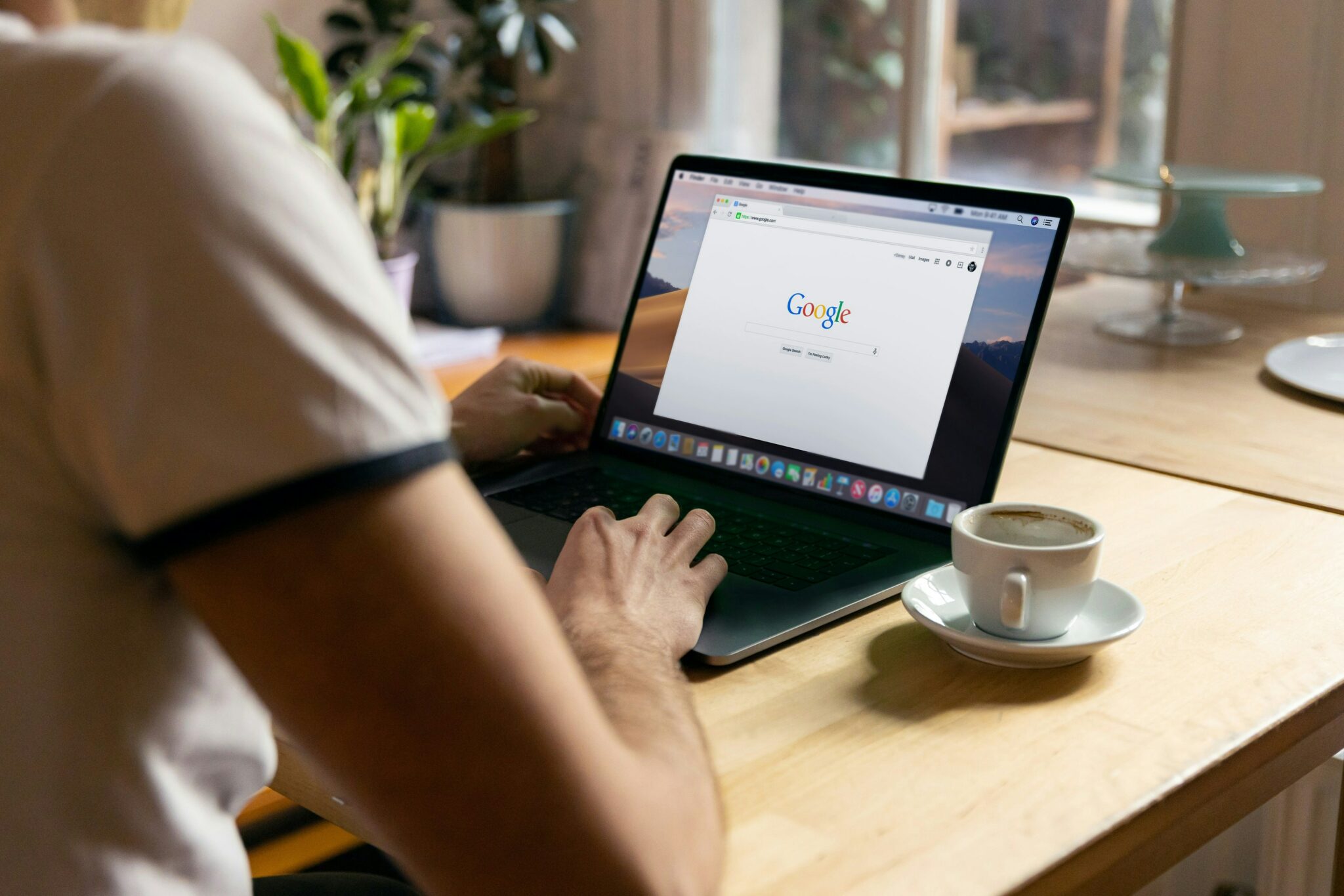

Nel 2026, verrebbe da pensare che ormai tutti avremmo risolto questo problema. Ci siamo passati tutti: ti colleghi a una chiamata, pronto a parlare a ruota libera, e all'improvviso cala il silenzio. Le tue labbra si muovono, ma non esce alcun suono. Qualcuno scrive nella chat: "Non ti sento". Ti prende il panico. Controlli freneticamente le impostazioni, scolleghi e ricolleghi le cuffie e ricorri alla classica soluzione informatica: spegnere e riaccendere. Nel frattempo, il tuo capo, cliente o potenziale datore di lavoro aspetta pazientemente mentre tu armeggi con il microfono. Un semplice Google Meet prima della chiamata avrebbe potuto salvarti da questo incubo tecnologico.
Che tu stia partecipando a un colloquio virtuale, conducendo un'importante presentazione di vendita o mettendoti al passo con il tuo team, dedicare qualche minuto alla verifica della configurazione ti garantirà una chiamata fluida e senza stress. Niente più frenesia dell'ultimo minuto, niente più imbarazzanti ritardi, solo video e audio chiari e nitidi.
La buona notizia? Provare Google Meet incredibilmente facile. Una rapida verifica prima dell’incontro può evitare silenzi imbarazzanti, immagini sgranate e il rischio di fare semplicemente una figuraccia. Vediamo insieme come fare. Inoltre, esplorare google meet per remote può migliorare la collaborazione e la produttività complessive. Sfruttando strumenti come la condivisione dello schermo e le breakout room, i team possono interagire in modo più efficace, indipendentemente dalla loro ubicazione fisica. Adottare queste funzionalità non solo migliora la comunicazione, ma favorisce anche un senso di connessione più forte tra i membri del team.
Perché dovresti sempre testare Google Meet una chiamata
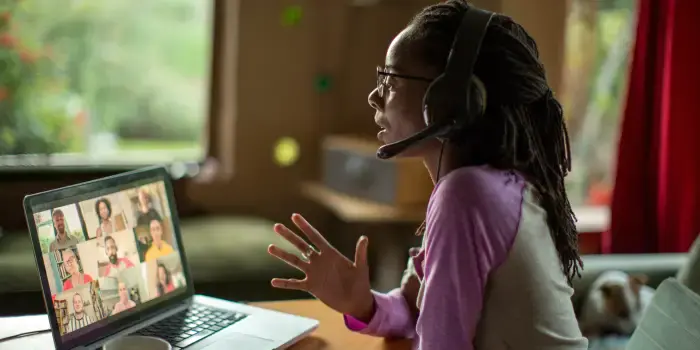
Siamo realistici: niente rovina l'atmosfera di una riunione virtuale più velocemente della temuta domanda "Mi senti adesso?". I problemi tecnici non solo fanno perdere tempo, ma interrompono le conversazioni, minano la credibilità e trasformano quella che dovrebbe essere una chiacchierata produttiva in un gioco di sciarada. Risparmia a te stesso (e a tutti gli altri) la frustrazione: prima fai una prova, poi parla!
Google Meet preliminare Google Meet garantisce che il microfono, la videocamera e la connessione Internet funzionino correttamente, consentendoti di iniziare puntualmente senza ritardi.
Immagina questo: stai per partecipare a un colloquio virtuale per il lavoro dei tuoi sogni. Hai provato le tue risposte, il tuo curriculum è perfetto e il tuo background è il mix perfetto di "Sono professionale" e "Ho personalità". L'intervistatore si collega, voi sorridete, vi presentate... e niente. Nessun suono. Solo voi, che sorridete imbarazzati come in un film muto.
I problemi tecnici sono un ostacolo comune nelle riunioni virtuali, con il il 58% dei professionisti che cita i problemi tecnici o di software come sfida principale. L'implementazione di un rapido test prima della chiamata può ridurre significativamente queste interruzioni. Non solo piattaforme come Google Meet causano Google Meet problemi, ma possono anche ritardare notevolmente l'intera organizzazione, danneggiando la produttività a tutto tondo.
Il 68% dei lavoratori ritiene che fino al 95% delle riunioni inizi in ritardo! Non c'è da stupirsi che la maggior parte delle persone preferisca saltare le riunioni e recuperare in un secondo momento. Dedicando qualche minuto a testare il microfono, la videocamera e la connessione Internet prima della riunione, è possibile migliorare la professionalità e la sicurezza.
Può fare la differenza tra una chiamata fluida e sicura e un vero e proprio disastro. E non si tratta solo di evitare contrattempi tecnici, ma anche di presentarsi preparati.
Quando un Google Meet è essenziale
Google Meet sono essenziali prima di ogni chiamata, davvero. Ma se dovessi ridurre tutto a quelli più importanti, dovresti considerare:
- Colloqui di lavoro. Un problema tecnico all'inizio di un colloquio può creare stress inutile e sottrarre tempo alla tua opportunità di mostrare le tue capacità.
- Incontri con i clienti e chiamate commerciali. Una comunicazione chiara è fondamentale per costruire relazioni e lasciare un'impressione positiva.
- Riunioni di gruppo e presentazioni. Che tu stia guidando la discussione o semplicemente contribuendo, essere ascoltato e visto appieno rende la collaborazione più fluida.
- Webinar e sessioni di formazione. Quando si presenta a un pubblico più ampio, assicurarsi che tutto funzioni correttamente prima dell'evento previene eventuali interruzioni e consente di mantenere l'attenzione sui contenuti.
Anche piccoli problemi tecnici possono influire sullo svolgimento di una riunione, ma è facile prevenirli con un rapido controllo. Provare Google Meet ti consente di partecipare alle chiamate in orario, senza distrazioni e con la massima fiducia nella tua configurazione.
Ora vediamo passo dopo passo come testare Google Meet della chiamata.
Come eseguire una chiamata Google Meet (guida passo passo)
Provare Google Meet una chiamata richiede solo pochi minuti, ma può evitarti problemi tecnici e frenetiche corse dell'ultimo minuto. Segui questi passaggi per assicurarti che l'audio, il video e la connessione Internet funzionino perfettamente:
- Apri Google Meet
- Utilizza la Green Room per controllare l'audio e il video
- Avvia una chiamata di prova
- Controllare la stabilità della connessione Internet
- Regola l'illuminazione e lo sfondo
Esaminiamo ogni passaggio in modo che tu sappia esattamente cosa fare.
1. Apri Google Meet
Prima di tutto, apri Google Meet tuo browser. Non hai bisogno di un invito ufficiale alla riunione per testare la tua configurazione: Google Meet strumenti integrati proprio a questo scopo. Segui semplicemente questi passaggi: una volta che avrai acquisito familiarità con la piattaforma, potrai pianificare le riunioni con Google Calendar per tenere tutto in ordine. Assicurati di impostare dei promemoria per te e per i partecipanti, in modo che nessuno si perda la riunione. Questo ti aiuterà a semplificare il tuo flusso di lavoro e a migliorare la comunicazione tra i membri del team.
- Accedi al tuo account Google. Se non hai ancora effettuato l'accesso, inserisci le tue credenziali.
- Utilizza un browser supportato.Google Meet al meglio con Chrome, Edge o Firefox. Se utilizzi Safari o un browser obsoleto, alcune funzioni potrebbero non funzionare correttamente.
- Verifica la presenza di aggiornamenti del browser. Un browser obsoleto può causare problemi di compatibilità, quindi assicurati di utilizzare l'ultima versione.
2. Utilizza la Green Room per controllare l'audio e il video
Prima di partecipare a qualsiasi riunione, Google Meet una schermata di anteprima (chiamata anche "Green Room") in cui puoi controllare il microfono, la videocamera e l'uscita dell'altoparlante.
- Clicca su "Controlla audio e video" sotto l'anteprima del video.
- Parla nel microfono. Dovresti vedere il misuratore di suono muoversi mentre parli. Se rimane fermo, il microfono potrebbe non funzionare.
- Controlla il feed della tua videocamera. Se riesci a vederti chiaramente, la videocamera funziona correttamente. Se lo schermo è nero o bloccato, potrebbe essere necessario autorizzare l'uso della videocamera.
- Riproduci un suono di prova. Fai clic su "Riproduci suono di prova" per assicurarti che gli altoparlanti riproducano correttamente l'audio.
Suggerimenti per la risoluzione dei problemi:
- Microfono. Se il microfono non funziona, clicca sull'icona dell'ingranaggio (Impostazioni) e verifica che sia selezionato il microfono corretto.
- Fotocamera. Se la fotocamera è spenta, assicurati che non sia fisicamente coperta o bloccata da un'altra app.
- Altoparlanti. Se non riesci a sentire il suono di prova, controlla il volume del sistema e assicurati che gli altoparlanti non siano silenziati.
3. Avvia una chiamata di prova (per test su larga scala)
Per un test nel mondo reale, crea un Google Meet temporaneo Google Meet :
- Vai su Google Meet. Clicca su "Nuova riunione" e poisu "Avvia una riunione istantanea".
- Partecipa alla chiamata come unico partecipante. Questo ti consentirà di verificare il funzionamento del microfono, della videocamera e la stabilità della rete in un ambiente di riunione reale.
- Parla e muoviti davanti alla telecamera. Presta attenzione a eventuali ritardi, pixelation o ritardi audio. Se qualcosa sembra non funzionare correttamente, controlla la tua connessione Internet o regola le impostazioni del tuo dispositivo.
Vuoi fare una prova con un'altra persona? Copia il link di invito e invialo a un collega o a un amico. Potranno confermare se l'audio e il video sono chiari.
4. Verifica la stabilità della connessione Internet (evita ritardi e blocchi)
Anche se il microfono e la videocamera funzionano perfettamente, una connessione Internet debole può causare:
- Video instabile
- Audio ritardato o dal suono robotico
- Chiamate che si interrompono in modo imprevisto
Per verificare la velocità della tua connessione Internet:
- Esegui un test di velocità. Apri speedtest.net ed esegui un controllo rapido.
- Velocità minima consigliata: almeno 10 Mbps in upload e 10 Mbps in download per videochiamate fluide.
Per condizioni ideali, unaconnessione cablata(Ethernet) è più stabile del Wi-Fi. Se devi utilizzare il Wi-Fi, rimani vicino al router.
Soluzioni rapide per Internet lento
Se il test di velocità Internet rileva velocità inferiori alla media, è necessario intervenire prima di effettuare la chiamata. Ecco alcune soluzioni rapide che potrebbero essere utili:
- Chiudi le app e le schede del browser non necessarie. Le app in background possono consumare la larghezza di banda.
- Metti in pausa i download o lo streaming. I download di grandi dimensioni o lo streaming 4K possono rallentare la qualità delle chiamate.
- Riavvia il router. A volte, il classico "spegnere e riaccendere" funziona davvero.
- Utilizza un cavo Ethernet. Una connessione cablata è molto più stabile del Wi-Fi, soprattutto per riunioni di lunga durata.
5. Regola l'illuminazione e lo sfondo (facoltativo ma consigliato)
Se sei in video, una buona illuminazione e uno sfondo pulito fanno una grande differenza. Segui questi passaggi per ottenere condizioni ottimali:
- Posizionati di fronte a una fonte di luce. La luce naturale o una lampada da tavolo posizionata davanti a te aiutano a evitare le ombre.
- Evita la retroilluminazione intensa. Sei seduto davanti a una finestra? Chiudi le tende o sposta la fonte di luce per evitare di apparire come una silhouette.
- Posiziona la fotocamera all'altezza degli occhi. Questo crea un aspetto più naturale e coinvolgente.
- Utilizza le funzioni di sfondo Google Meet. Puoi:
- Sfoca lo sfondo per ridurre le distrazioni.
- Scegli uno sfondo virtuale (ma provalo prima perché alcuni sono migliori di altri).
Considerazioni finali: un test veloce, niente panico dell'ultimo minuto
Esecuzione di un Google Meet garantisce che la chiamata inizi senza intoppi, senza problemi tecnici o panico dell'ultimo minuto. In pochi minuti puoi verificare che il microfono, la videocamera e la connessione Internet funzionino correttamente. Questo ti aiuta a:
- Evita problemi audio che ti fanno sembrare distante o con l'audio disattivato.
- Prevenire incidenti con la fotocamera per apparire chiari e professionali.
- Controlla la tua connessione per evitare ritardi o interruzioni delle chiamate.
Suggerimento professionale: aggiungi questa guida ai preferiti in modo da poter consultare rapidamente questi passaggi prima di qualsiasi riunione importante.
Ora che la configurazione è pronta, diamo un'occhiata ai Google Meet comuni Google Meet e come risolverli.
Google Meet comuni Google Meet e come risolverli
Anche se il Google Meet ha avuto esito positivo, a volte possono verificarsi problemi all'ultimo minuto. Le difficoltà tecniche sono una sfida comune nelle riunioni virtuali, con il 60% dei remote che sperimenta tali problemi, che comportano in media 23 minuti al giorno spesi per risolverli! Il problema si aggravarapidamente.
Ecco una guida alla risoluzione dei problemi più comuni e alle soluzioni rapide per tornare alla riunione senza ritardi. Tratteremo problemi quali:
- Nessuno può sentirti (problemi con il microfono)
- Non riesci a sentire gli altri (problemi con l'altoparlante)
- Nessuno può vederti (problemi con la telecamera)
- Qualità video o audio scadente (ritardi, blocchi o pixelizzazione)
- Google Meet disconnettersi o non si carica
Approfondiamo ciascuno di essi.
1. Nessuno può sentirti (problemi con il microfono)
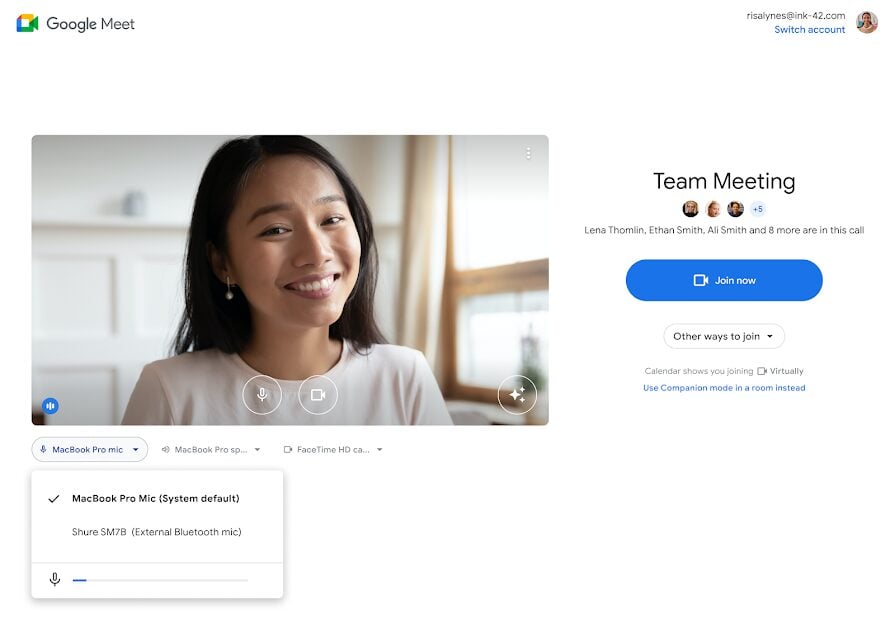
Se nessuno riesce a sentirti quando parli, è un brutto segno. Probabilmente c'è qualcosa che non va con il tuo microfono, ma ci sono alcune semplici soluzioni che puoi provare. Diamo un'occhiata a cosa potrebbe causare problemi al microfono:
Possibili cause dei problemi relativi al microfono
Il microfono può avere ogni tipo di problema, ma a volte non è così grave. Ti è mai capitato di provare a parlare e scoprire di essere in modalità silenziosa? Succede più spesso di quanto si possa pensare. Ecco alcune delle cause più comuni di malfunzionamento del microfono:
- Microfono errato selezionato nelle Google Meet
- Il microfono è disattivato (fisicamente o nell'app)
- Permessi del browser o del sistema che bloccano l'accesso al microfono
- Un'altra app (Zoom, Teams, ecc.) che utilizza il microfono in background
Come risolvere i problemi relativi al microfono
Per riparare il microfono, puoi provare alcune soluzioni prima di entrare in modalità panico totale (non preoccuparti, non dovrai mai entrare in modalità panico totale).
- Riattiva l'audio.Clicca sull'icona del microfono in Google Meet assicurarti che l'audio non sia disattivato.
- Controlla Google Meet .Clicca sul menu con i tre puntini (⋮), vai su Impostazioni e poi su Audioe assicurati che sia selezionato il microfono corretto.
- Prova il microfono.Parla e controlla se l'indicatore audio verde si muove. In caso contrario, continua la procedura di risoluzione dei problemi.
- Controllare le autorizzazioni di sistema. Assicurati che Google Meet il permesso di utilizzare il tuo microfono:
- Su Windows: vai su Impostazioni quindi Privacy e infine Microfono e consentire l'accesso.
- Su Mac: Vai a Impostazioni di sistema quindi Privacy e sicurezza e infine Microfono e abilitalo per il tuo browser.
- Riavvia il browser o il dispositivo.In questo modo si chiuderanno le app in background che potrebbero utilizzare il microfono e si aggiorneranno le impostazioni di sistema.
Suggerimento professionale: se stai utilizzando un microfono esterno, scollegalo e ricollegalo. A volte basta semplicemente ricollegarlo per risolvere il problema.
2. Non riesci a sentire gli altri (problemi con l'altoparlante)
Se durante la riunione c'è un silenzio inquietante, è possibile che gli altoparlanti non funzionino. Prova queste soluzioni per ripristinare l'audio.
Possibili cause dei problemi relativi agli altoparlanti
Ci sono diversi motivi per cui potresti non sentire gli altri in Google Meet. Dall'uscita audio errata degli altoparlanti all'audio disattivato, diamo un'occhiata:
- È stato selezionato un altoparlante errato.Il computer potrebbe inviare l'audio al dispositivo sbagliato.
- Cuffie o dispositivi Bluetooth collegati ma non funzionanti.Se non riproducono alcun suono, Google Meet riprodurrà l'audio attraverso di essi.
- Audio del browser o del sistema disattivato.Il volume del sistema o le impostazioni del browser potrebbero silenziare Meet.
Come risolvere i problemi relativi agli altoparlanti
Risolvere i problemi relativi agli altoparlanti è solitamente piuttosto semplice. Segui questi passaggi per ripristinare l'audio:
- Controlla Google Meet .Clicca sul menu con i tre puntini (⋮), vai su Impostazioni e poi su Audioe seleziona il dispositivo di output corretto.
- Riproduci un suono di prova.Se non senti nulla, prova a passare a un'altra uscita.
- Assicurati che il volume del sistema non sia disattivato.Clicca sull'icona dell'altoparlante nella barra delle applicazioni (Windows) o nella barra dei menu (Mac) e regola il volume.
- Scollegare le cuffie Bluetooth.Se sono collegate ma non emettono alcun suono, passare agli altoparlanti integrati o ricollegarle.
- Riavvia il browser o il dispositivo.In questo modo si aggiornano le impostazioni audio e si risolvono molti problemi comuni.
Suggerimento: se utilizzi altoparlanti esterni, controlla il volume, il collegamento all'alimentazione e l'eventuale presenza di pulsanti di silenziamento.
3. Nessuno può vederti (problemi con la telecamera)
Se il tuo feed video è nero o bloccato su una schermata di caricamento, la tua videocamera potrebbe non funzionare. Risolviamo il problema.
Possibili cause dei problemi della fotocamera
Diversi fattori possono impedire il corretto funzionamento della videocamera in Google Meet. Spesso la causa principale è rappresentata da impostazioni di autorizzazione non corrette, ma potrebbero esserci anche altri motivi:
- La fotocamera è bloccata da un'altra app. Zoom, Teams o un'altra applicazione potrebbero utilizzare la fotocamera in background.
- Autorizzazioni del browser disabilitate.Google Meet non avere l'autorizzazione per accedere alla tua videocamera.
- Problema fisico relativo alla copertura della webcam o all'obiettivo.Un copriobiettivo o un otturatore integrato potrebbero bloccare il segnale.
Come risolvere i problemi della fotocamera
Se la tua fotocamera presenta dei problemi, ci sono sempre delle soluzioni. Prova questi passaggi per far funzionare nuovamente la tua fotocamera:
- Chiudi le altre app. Chiudi Zoom, Teams o qualsiasi altra applicazione che stai utilizzando per liberare la tua videocamera.
- Controlla le autorizzazioni del browser.
- In Chrome: clicca sull'icona della fotocamera nella barra degli indirizzi e consenti l'accesso.
- Su Windows/Mac: vai su Impostazioni privacy e abilita l'accesso alla fotocamera per il tuo browser.
- Seleziona la videocamera corretta.In Google Meet, vai su Impostazioni quindi Video e scegli la videocamera giusta.
- Sblocca l'obiettivo.Se utilizzi una webcam esterna, rimuovi eventuali coperture dell'obiettivo e assicurati che sia abilitata.
- Riavvia il browser o il dispositivo.Un rapido riavvio può risolvere problemi nascosti.
Suggerimento: prova la tua fotocamera in un'altra app (come l'app Fotocamera integrata nel tuo computer) per verificare se il problema è dovuto a Google Meet al tuo dispositivo.
4. Scarsa qualità video o audio (ritardi, blocchi o pixelizzazione)
Se il tuo video è lento o l'audio sembra robotico, il problema potrebbe essere la connessione. Ci sono molte ragioni per cui questo potrebbe accadere, da una connessione Internet debole a impostazioni di risoluzione della videocamera troppo basse. Diamo un'occhiata:
Possibili cause dei problemi di qualità
Ecco alcuni dei motivi per cui potresti riscontrare una qualità video o audio scadente:
- Connessione Internet debole.Una connessione Internet lenta o instabile può causare ritardi nella riproduzione di video e audio.
- Troppe app in esecuzione in background.Altri programmi possono consumare larghezza di banda e potenza di elaborazione.
- Impostazioni di risoluzione della videocamera basse.Se la risoluzione è troppo alta, potrebbe sovraccaricare la connessione.
Come risolvere i problemi relativi alla qualità
Se riscontri un ritardo, ci sono alcune cose che puoi fare per risolverlo. Segui questi passaggi per migliorare la qualità video e audio:
- Controlla la velocità della tua connessione Internet.Esegui un test di velocità. Per chiamate fluide sono necessari almeno 10 Mbps in upload e download.
- Chiudi le app e le schede non necessarie.Chiudi gli altri programmi che utilizzano la larghezza di banda (come i servizi di streaming o i download).
- Riduci la risoluzione video.In Google Meet, vai su Impostazioni e poi su Video e infine Invia risoluzione e modificala in 720p o 360p.
- Passa a una connessione cablata.Se il Wi-Fi è instabile, utilizza un cavo Ethernet per una connessione più affidabile.
- Riavvia il router.A volte, il ripristino della connessione Internet risolve immediatamente i problemi di lag.
Suggerimento: se il video continua a bloccarsi, spegni la videocamera e passa alla modalità solo audio.
5. Google Meet a disconnettersi o non si carica
Se Google Meet interrompere le chiamate o non si carica, il problema potrebbe essere causato dalla connessione o dal browser.
Possibili cause dei problemi di connessione
I problemi di connessione sono spesso dovuti alla connessione Internet, ma possono anche essere causati da problemi relativi alla cache del browser o ai cookie, senza contare che Google Meet potrebbe subire interruzioni. Ecco perché potresti essere disconnesso:
- Connessione Internet instabile.Una rete instabile può causare frequenti disconnessioni.
- La cache del browser o i cookie causano problemi.I dati memorizzati potrebbero interferire con Google Meet.
- Google Meet interruzioni del servizio. A volte il problema è imputabile a Google e non c'è molto da fare se non aspettare. Almeno quando succede, non sei solo.
Come risolvere i problemi di connessione
Prova questi passaggi per garantire Google Meet corretto Google Meet :
- Aggiorna la pagina.Premi Ctrl + R (Windows) o Cmd + R (Mac) per ricaricare la scheda.
- Riavvia il router.Se il Wi-Fi continua a cadere, prova a ricollegarti o a passare a un'altra rete.
- Cancella la cache e i cookie del browser.
- In Chrome, vai su Impostazioni e poi Privacy e infine Cancella dati di navigazione e infine Immagini e file memorizzati nella cache.
- Prova un browser diverso.Se Google Meet si carica, provalo con Edge, Firefox o un altro browser.
- Controlla lo stato del servizio Google. Visita la dashboard di stato di Google Workspace per verificare se Meet è inattivo.
Suggerimento: se si verificano frequenti disconnessioni, provare a utilizzare il telefono come hotspot mobile per ottenere una connessione più stabile.
Siate preparati ed evitate lo stress
Possono verificarsi problemi tecnici, ma la maggior parte Google Meet può essere risolta rapidamente. Bastano pochi minuti di test e risoluzione dei problemi prima della chiamata per evitare fastidiose interruzioni.
- Non riesci a sentire nulla? Controlla le autorizzazioni e le impostazioni del microfono.
- Non riesci a sentire gli altri? Seleziona il dispositivo di uscita corretto.
- La fotocamera non funziona? Chiudi le altre app e concedi le autorizzazioni.
- Video lento o di bassa qualità? Migliora la tua connessione Internet e riduci la risoluzione video.
- Google Meet si carica? Aggiorna la pagina, svuota la cache o prova con un altro browser.
Aggiungi questa guida ai preferiti in modo da poter risolvere rapidamente eventuali problemi che potrebbero verificarsi prima o durante una riunione.
Strumenti e funzionalità per semplificare i test
Eseguire manualmente un Google Meet è utile, ma perché complicarsi la vita quando esistono strumenti pensati proprio per semplificare le cose? Dalle Google Meet integrate Google Meet alle pratiche estensioni di Chrome, queste funzionalità ti aiutano a testare, risolvere i problemi e ottimizzare la tua configurazione con il minimo sforzo. Tra le ultime novità figurano i plugin GPT per riunioni avanzate, che consentono agli utenti di personalizzare ulteriormente la propria esperienza. Questi plugin possono facilitare la presa di appunti, generare ordini del giorno e persino riassumere le discussioni in tempo reale. L'adozione di tali strumenti può aumentare significativamente la produttività e la collaborazione durante le riunioni virtuali.
Tratteremo:
- Controllo pre-chiamata integrato Google Meet
- tl;dv
- Test microfono online
- Controllo dispositivo
1. Controllo pre-chiamata integrato Google Meet
Google Meet una funzione di verifica pre-chiamata che ti permette di controllare che il microfono, la videocamera e gli altoparlanti funzionino correttamente prima di partecipare a una chiamata. Questo è il modo più rapido e semplice per testare Google Meet. Puoi inoltre sfruttare le registrazioni Google Meet per rivedere in un secondo momento le discussioni più importanti. Queste registrazioni consentono ai partecipanti di rivedere i punti chiave e assicurarsi di non perdersi nulla di rilevante. Sfruttando questa funzione, i team possono migliorare la propria collaborazione e comunicazione.
Come utilizzare il controllo pre-chiamata
Utilizzare il controllo pre-chiamata di Google è semplice. Basta seguire questi passaggi:
- Apri Google Meet e clicca su "Controlla audio e video" prima di partecipare a una chiamata.
- Parla nel microfono. Se l'indicatore di volume si muove, significa che funziona.
- Guarda il tuo video. Guarda l'anteprima del video per assicurarti di vederti chiaramente.
- Riproduci un suono di prova. Questo assicura che gli altoparlanti siano selezionati correttamente.
- Regola le impostazioni secondo necessità. Potrebbe essere necessario cambiare telecamera o selezionare un microfono diverso.
2. tl;dv Registra e riascolta le tue chiamate di prova
Se desideri andare oltre un test di base e valutare effettivamente le tue prestazioni audio e video, tl;dv è uno strumento eccellente. Normalmente registra, trascrive e riassume le tue videochiamate, ma puoi anche utilizzarlo per registrare brevemente te stesso e verificare che tutto funzioni correttamente.
Che cos'è tl;dv?
tl;dv un'estensione di Chrome che registra e trascrive Google Meet . È perfetta per rivedere le chiamate di prova, controllare la chiarezza dell'audio e fare pratica per le presentazioni. Il piano gratuito offre registrazioni e trascrizioni illimitate, quindi utilizzarlo per una chiamata Google Meet è completamente gratuito.
Tuttavia, testare Google Meet non Google Meet il vero scopo tl;dv. Si tratta di un assistente per riunioni basato sull'intelligenza artificiale progettato per semplificare i flussi di lavoro utilizzando agenti AI per le riunioni. Ciò significa che è possibile sincronizzare automaticamente gli appunti delle riunioni con i CRM e gli strumenti di gestione dei progetti. Allo stesso modo, è possibile usufruire di coaching commerciale, intelligenza multi-riunione e un'ampia gamma di funzionalità aziendali più avanzate.
Come utilizzare tl;dv testare Google Meet
Eseguire un Google Meet tramite tl;dv semplice. Basta seguire questi passaggi:
- Installa tl;dv Chrome Web Store.
- Avvia una riunione di prova privata in Google Meet.
- Clicca "Registra con tl;dv ed esegui una chiamata di prova.
- Guarda o riascolta per individuare eventuali problemi audio o video.
- Regola le impostazioni in base a ciò che noti; correggi i livelli del microfono, il rumore di fondo o le angolazioni scomode della telecamera.
Perché tl;dv utile
tl;dv estremamente utile perché consente di identificare in anticipo eventuali problemi di chiarezza dell'audio o del video. Puoi rivedere le tue presentazioni o le prove delle interviste per avere un'idea più chiara di cosa devi migliorare e cosa funziona bene. È anche un ottimo strumento per regolare il ritmo del tuo discorso prima di una chiamata importante. Ciò è particolarmente vero nel campo delle vendite, dove il rapporto tra parlare e ascoltare è importante (questo può essere monitorato anche con i piani a pagamento tl;dv).
Il bello di tl;dv è tl;dv la sua capacità di sincronizzare automaticamente i tuoi appunti delle riunioni (generati automaticamente dall'IA) con i tuoi strumenti di terze parti e le tue app di lavoro. Da Notion a Slack, Salesforce Hubspot, tl;dv i tuoi flussi di lavoro come mai prima d'ora.

3. Test microfono online
Puoi testare rapidamente e facilmente il tuo microfono utilizzando onlinemictest.com. Fa esattamente quello che dice! È uno strumento online gratuito che ti permette di testare il tuo microfono in pochi secondi.
Come utilizzare il test del microfono online
Per testare il microfono online, segui il link sopra indicato e procedi come segue:
- Clicca su "Play" sul sito web Online Mic Test.
- Clicca su "Consenti" se viene visualizzata una domanda nel browser.
- La linea dovrebbe muoversi quando parli nel microfono, indicando la presenza di suono.
4. Controllo dispositivo
Un altro strumento utile è disponibile all'indirizzo devicechecker.org. Questo strumento consente di riprodurre suoni per testare gli altoparlanti, ma può anche controllare la maggior parte degli altri dispositivi. Dal microfono al clic del mouse, dalla tastiera alla webcam e tutto il resto, questa è un'ottima risorsa per assicurarsi che tutti i dispositivi siano pronti all'uso.
Come utilizzare Device Checker
Per utilizzare Device Checker, è possibile visitare il sito web e selezionare il dispositivo che si desidera controllare. Se prendiamo come esempio la qualità del suono, vengono offerte tre opzioni: altoparlante sinistro, altoparlante destro ed entrambi contemporaneamente. Ciò consente di farsi un'idea del funzionamento di entrambi gli altoparlanti.
Segui questi passaggi per iniziare:
- Vai sul sito webDevice Checker. Segui il link qui sopra per accedere alla loro homepage.
- Seleziona il dispositivo che desideri controllare. Sono disponibilidecine di dispositivi tra cui scegliere. Seleziona quello che desideri testare.
- Segui le istruzioni.Si aprirà unanuova pagina con le istruzioni su come testare il dispositivo in questione. Fai clic su"Consenti"per qualsiasi finestra pop-up per garantire che il sito web abbia accesso ai tuoi dispositivi.
Lista di controllo finale prima Google Meet tua Google Meet
Bene, ci sei quasi! Prima di cliccare su "Partecipa", controlla questa breve lista di controllo per evitare imbarazzanti momenti del tipo "Mi senti adesso?".
- Microfono e videocamera
- Sfondo e illuminazione
- Internet
- Notifiche
- Link alla riunione e file
Diamo un'occhiata a ciascuno di essi in modo più dettagliato...
Microfono e videocamera: testati e pronti all'uso
Prima di qualsiasi chiamata, assicurati sempre che il microfono e la videocamera siano pronti. Segui questi semplici passaggi per assicurarti che tutto funzioni correttamente:
- Apri la Green RoomGoogle Meet per controllare il microfono, la videocamera e gli altoparlanti.
- Usi un microfono esterno o una webcam? Assicurati che siano collegati correttamente e selezionati nelle impostazioni.
- Esegui un rapido test "Ehi, mi senti?". Parla e controlla che la barra audio verde si muova.
Sfondo e illuminazione: presentabile, non un set da film horror
Durante le chiamate di lavoro è importante apparire presentabili. Assicurati che lo sfondo e l'illuminazione siano ben sistemati, così non dovrai preoccuparti di questi aspetti nei frenetici momenti che precedono l'inizio della chiamata.
- Assicurati che lo sfondo sia pulito (o almeno strategicamente disordinato).
- Buona illuminazione = buona visibilità. Evita la retroilluminazione (nessuno vuole parlare con una sagoma).
- Se tutto il resto fallisce, usa la sfocatura dello sfondo o gli sfondi virtuali di Meet per nascondere il caos. Per gli eventi di networking virtuali, puoi usare il biglietto da visita digitale di Uniqode come sfondo virtuale.
Internet: veloce e stabile
Prima di partecipare a qualsiasi chiamata importante, assicurati che la tua connessione Internet funzioni correttamente. Se l'hai utilizzata prima della chiamata, potrebbe non essere necessario un controllo approfondito, ma è sempre meglio prevenire che curare.
- Esegui un rapido test di velocità (si consigliano almeno 10 Mbps per videochiamate fluide).
- Il Wi-Fi non funziona bene? Avvicinati al router o passa a una connessione cablata.
- Se la tua connessione Internet è davvero instabile, predisponi un piano di riserva (come un hotspot mobile).
Notifiche: silenziose e distrazioni ridotte al minimo
Prima di partecipare a una chiamata, assicurati che il tuo telefono sia in modalità silenziosa e che non riceverai notifiche rumorose. Non vorrai certo attirare l'attenzione su di te per motivi sbagliati.
- Disattiva gli avvisi del telefono, le notifiche sul desktop e i pop-up delle chat (niente messaggi a sorpresa durante le chiamate).
- Chiudi le schede e le app non necessarie , in particolare quelle che consumano molta larghezza di banda, come i servizi di streaming.
- Se lavori da casa, avvisa i tuoi familiari: "Sono in riunione, non disturbate".
Link alla riunione e file: tutto pronto
Potresti avere tutti i tuoi dispositivi perfettamente funzionanti, Internet che funziona senza intoppi e essere pronto per partecipare. All'improvviso, ti ricordi:il link alla riunione! È facile dimenticare di salvarlo in un posto accessibile e questo può causare ritardi anche più lunghi rispetto a un malfunzionamento dell'attrezzatura. Per evitare che ciò accada, segui questi passaggi:
- Controlla di avere il Google Meet corretto Google Meet (nessuno vuole partecipare alla riunione sbagliata).
- Apri tutti i documenti, le diapositive o le note di cui avrai bisogno per un accesso rapido.
- Hai intenzione di condividere il tuo schermo? Provalo prima; assicurati che siano aperte le schede giuste e nascondi tutto ciò che potrebbe metterti in imbarazzo.
Siate puntuali!
Entra qualche minuto prima dell'inizio della chiamata per risolvere eventuali problemi tecnici dell'ultimo minuto. Apparirai professionale, preparato e non come qualcuno che si affretta a collegare i cavi all'ultimo secondo.
Ora vai e conquista quella riunione!
Pochi minuti di test per una chiamata impeccabile
Un rapido Google Meet prima della chiamata può fare la differenza. Bastano pochi minuti per controllare il microfono, la videocamera, la connessione Internet e la configurazione, evitando così problemi tecnici dell'ultimo minuto, acquisendo maggiore sicurezza e garantendo un'esperienza fluida e professionale.
Rendere abituale il test prima della chiamata significa avere meno sorprese e concentrarsi maggiormente su ciò che conta davvero: la riunione. Che si tratti di un colloquio importante, di una presentazione di vendita o di un semplice incontro con il team, un rapido test ti permette di essere preparato e senza stress. Usi Zoom? Consulta invece la nostra guida su come testare Zoom .
Prova questi passaggi prima della tua prossima Google Meet nota la differenza! Aggiungi questa pagina ai preferiti per tornare indietro in caso di difficoltà tecniche! Saranno risolte in un attimo.
Domande frequenti sui Google Meet
Come posso verificare il funzionamento del microfono, della videocamera e degli altoparlanti prima di una Google Meet ?
Prima di partecipare a una riunione, la Green RoomGoogle Meet ti consente di controllare il microfono, la videocamera e gli altoparlanti. Basta cliccare su "Controlla audio e video" prima di entrare nella chiamata.
Puoi anche andare su Impostazioni e poi su Audio/Video per selezionare e testare diversi dispositivi.
Perché il mio microfono non funziona su Google Meet?
Se nessuno riesce a sentirti, prova queste soluzioni rapide:
- Riattiva l'audio (capita anche ai migliori).
- Controlla Google Meet per assicurarti che sia selezionato il microfono corretto.
- Concedi i permessi al microfono nelle impostazioni del browser e del sistema.
- Riavvia il browser o il dispositivo. A volte , le app in background (come Zoom Teams) occupano il microfono.
Come posso verificare la velocità della mia connessione Internet per Google Meet?
Utilizza uno strumento per testare la velocità come Speedtest.net o la funzione integrata "Esegui test di velocità" di Google. Per videochiamate senza interruzioni è necessaria una velocità di upload e download di almeno 10 Mbps. Se la connessione è instabile, avvicinati al router o utilizza una connessione cablata.
Perché il mio video è sfocato o presenta ritardi in Google Meet?
Una connessione scadente o un utilizzo elevato della CPU possono causare problemi con i video. Prova queste soluzioni:
- Riduci la risoluzione video in Impostazioni, poi Video, poi Invia risoluzione (passa a 720p o 360p).
- Chiudi le schede e le app non necessarie che potrebbero utilizzare la larghezza di banda.
- Passa a una connessione cablata per un segnale più stabile.
- Riavvia il router se il Wi-Fi non funziona correttamente.
Come posso assicurarmi che la condivisione dello schermo funzioni prima di una riunione?
Per testare la condivisione dello schermo:
- Apri Google Meet, clicca su "Presenta ora" e seleziona lo schermo, una finestra o una scheda.
- Assicurati che il tuo browser disponga delle autorizzazioni per la condivisione dello schermo nelle impostazioni di sistema (in particolare su Mac).
- Chiudi tutte le schede personali o imbarazzanti prima di condividere lo schermo!
Come posso risolvere il problema dell'eco o del rumore di fondo in Google Meet?
Per eliminare il rumore di fondo, è possibile utilizzare uno dei seguenti metodi:
- Utilizza le cuffie per evitare il feedback degli altoparlanti.
- Abilita la cancellazione del rumore in Impostazioni → Audio (Meet dispone di una funzione integrata di riduzione del rumore basata sull'intelligenza artificiale).
- Disattiva l'audio quando non parli per ridurre il rumore di fondo.
Cosa devo fare se Google Meet si carica o continua a disconnettersi?
Se Google Meet correttamente, puoi provare le seguenti soluzioni:
- Aggiorna la pagina (Ctrl + R / Cmd + R).
- Riavvia il router o passa a una rete diversa.
- Cancella la cache e i cookie del browser (Impostazioni, poi Privacy, poi Cancella dati di navigazione).
- Prova un browser diverso. Meet funziona al meglio con Chrome, ma Edge o Firefox possono essere valide alternative.
- Controlla lo stato dei servizi Google nella dashboard di stato di Google Workspace.



