 Przejdź do treści






W 2026 roku można by pomyśleć, że wszyscy już to rozgryźliśmy. Każdy z nas tego doświadczył: dołączasz do rozmowy, gotowy do wygłoszenia płynnej tyrady, i nagle zapada całkowita cisza. Twoje usta się poruszają, ale nie wydobywa się z nich żaden dźwięk. Ktoś pisze na czacie: „Nie słyszę cię”. Ogarnia cię panika. Gorączkowo sprawdzasz ustawienia, odłączasz i ponownie podłączasz zestaw słuchawkowy, a następnie stosujesz klasyczne rozwiązanie informatyczne: wyłączasz i włączasz urządzenie. W międzyczasie twój szef, klient lub potencjalny pracodawca cierpliwie czeka, podczas gdy ty zmagasz się z mikrofonem. Prosty Google Meet przeprowadzony wcześniej mógłby uchronić cię przed tym technicznym koszmarem.
Niezależnie od tego, czy bierzesz udział w wirtualnej rozmowie kwalifikacyjnej, prowadzisz ważną prezentację sprzedażową, czy też spotykasz się ze swoim zespołem, poświęcenie kilku minut na sprawdzenie sprzętu zapewni płynną i bezstresową rozmowę. Bez pośpiechu w ostatniej chwili, bez niezręcznych opóźnień, tylko czysty i wyraźny obraz oraz dźwięk.
A co najlepsze? Przetestowanie Google Meet niezwykle proste. Szybka kontrola przed spotkaniem pozwala uniknąć niezręcznej ciszy, zniekształconego obrazu i po prostu nie wyjść na kompletnego nieudacznika. Przyjrzyjmy się dokładnie, jak to zrobić. Ponadto zapoznanie się google meet dla remote może poprawić ogólną współpracę i wydajność. Wykorzystując narzędzia takie jak udostępnianie ekranu i pokoje do rozmów w mniejszych grupach, zespoły mogą współpracować skuteczniej, niezależnie od tego, gdzie się fizycznie znajdują. Wykorzystanie tych funkcji nie tylko poprawia komunikację, ale także wzmacnia poczucie więzi między członkami zespołu.
Dlaczego Google Meet rozmową zawsze należy przetestować Google Meet
Bądźmy szczerzy – nic tak szybko nie psuje atmosfery wirtualnego spotkania jak przerażające pytanie „Słyszysz mnie?”. Problemy techniczne nie tylko powodują stratę czasu, ale także zakłócają rozmowę, podważają wiarygodność i zamieniają produktywne spotkanie w grę w kalambury. Oszczędź sobie (i innym) frustracji: najpierw przetestuj sprzęt, a potem rozmawiaj!
Google Meet przed rozmową pozwala sprawdzić, czy mikrofon, kamera i połączenie internetowe działają prawidłowo, dzięki czemu można rozpocząć rozmowę punktualnie, bez opóźnień.
Wyobraź sobie następującą sytuację: masz zamiar wziąć udział w wirtualnej rozmowie kwalifikacyjnej dotyczącej wymarzonej pracy. Przećwiczyłeś odpowiedzi, dopracowałeś CV, a Twoje doświadczenie stanowi idealne połączenie „Jestem profesjonalistą” i „mam osobowość”. Pojawia się osoba przeprowadzająca rozmowę, uśmiechasz się, chcesz się przedstawić... i nic. Nie słychać żadnego dźwięku. Tylko Ty, uśmiechający się niezręcznie, jakbyś był w niemym filmie.
Problemy techniczne są częstą przeszkodą podczas wirtualnych spotkań, a 58% profesjonalistów wymienia problemy techniczne lub związane z oprogramowaniem jako główne wyzwanie. Przeprowadzenie szybkiego testu przed połączeniem może znacznie ograniczyć te zakłócenia. Platformy takie jak Google Meet nie tylko Google Meet powodują problemy, ale mogą również znacznie opóźniać pracę całej organizacji, negatywnie wpływając na ogólną wydajność.
68% pracowników doświadcza, że aż 95% spotkań zaczyna się z opóźnieniem! Nic dziwnego, że większość osób woli pominąć spotkania i nadrobić zaległości później. Poświęcając kilka minut na sprawdzenie mikrofonu, kamery i połączenia internetowego przed spotkaniem, możesz zwiększyć swój profesjonalizm i pewność siebie.
Może to być różnica między płynną, pewną rozmową a prawdziwą katastrofą. Nie chodzi tylko o unikanie problemów technicznych, ale o to, aby pokazać się przygotowanym.
Kiedy Google Meet jest niezbędny
Google Meet są niezbędne przed każdą rozmową. Jeśli jednak trzeba by było wybrać te najważniejsze, byłyby to:
- Rozmowy kwalifikacyjne. Problem techniczny na początku rozmowy kwalifikacyjnej może spowodować niepotrzebny stres i odebrać Ci czas, który mógłbyś poświęcić na zaprezentowanie swoich umiejętności.
- Spotkania z klientami i rozmowy handlowe. Jasna komunikacja ma kluczowe znaczenie podczas budowania relacji i wywierania pozytywnego wrażenia.
- Spotkania zespołu i prezentacje. Niezależnie od tego, czy prowadzisz dyskusję, czy po prostu w niej uczestniczysz, bycie w pełni wysłuchanym i widocznym sprawia, że współpraca przebiega płynniej.
- Seminaria internetowe i sesje szkoleniowe. Podczas prezentacji przed większą publicznością upewnienie się, że wszystko działa prawidłowo, pozwala uniknąć zakłóceń i skupić uwagę na treści.
Nawet drobne problemy techniczne mogą wpłynąć na przebieg spotkania, ale można im łatwo zapobiec, przeprowadzając szybką kontrolę. Przetestowanie Google Meet pozwala na dołączenie do rozmowy na czas, bez zakłóceń i z pełnym zaufaniem do swojego sprzętu.
Teraz przejdźmy krok po kroku przez proces testowania Google Meet rozmową.
Jak przeprowadzić Google Meet (przewodnik krok po kroku)
Testowanie Google Meet rozmową zajmuje tylko kilka minut, ale może uchronić Cię przed problemami technicznymi i gorączkowymi przygotowaniami w ostatniej chwili. Wykonaj poniższe czynności, aby upewnić się, że dźwięk, obraz i połączenie internetowe działają bez zarzutu:
- Otwórz Google Meet
- Skorzystaj z Green Room, aby sprawdzić dźwięk i obraz.
- Rozpocznij połączenie testowe
- Sprawdź stabilność połączenia internetowego
- Dostosuj oświetlenie i tło
Przyjrzyjmy się każdemu etapowi, abyś dokładnie wiedział, co należy zrobić.
1. Otwórz Google Meet.
Przede wszystkim otwórz Google Meet przeglądarce. Do przetestowania konfiguracji nie potrzebujesz oficjalnego zaproszenia na spotkanie – Google Meet w tym celu wbudowane narzędzia. Wystarczy wykonać następujące kroki: Gdy już zapoznasz się z platformą, możesz planować spotkania za pomocą Kalendarza Google, aby wszystko było uporządkowane. Pamiętaj, aby ustawić przypomnienia dla siebie i uczestników, aby nikt nie przegapił spotkania. Pomoże to usprawnić przebieg pracy i poprawić komunikację między członkami zespołu.
- Zaloguj się na swoje konto Google. Jeśli nie jesteś jeszcze zalogowany, wprowadź swoje dane uwierzytelniające.
- Użyj obsługiwanej przeglądarki.Google Meet najlepiej w przeglądarkach Chrome, Edge lub Firefox. Jeśli korzystasz z przeglądarki Safari lub przestarzałej przeglądarki, niektóre funkcje mogą nie działać poprawnie.
- Sprawdź aktualizacje przeglądarki. Nieaktualna przeglądarka może powodować problemy z kompatybilnością, dlatego upewnij się, że korzystasz z najnowszej wersji.
2. Skorzystaj z Green Room, aby sprawdzić dźwięk i obraz.
Przed dołączeniem do dowolnego spotkania Google Meet ekran podglądu (zwany również „Green Room”) , na którym można sprawdzić działanie mikrofonu, kamery i głośników.
- Kliknij „Sprawdź dźwięk i obraz” pod podglądem filmu.
- Mów do mikrofonu. Podczas mówienia wskaźnik poziomu dźwięku powinien się poruszać. Jeśli pozostaje nieruchomy, mikrofon może nie działać.
- Sprawdź obraz z kamery. Jeśli widzisz siebie wyraźnie, kamera działa poprawnie. Jeśli obraz jest czarny lub zamrożony, może być konieczne zezwolenie na dostęp do kamery.
- Odtwórz dźwięk testowy. Kliknij „Odtwórz dźwięk testowy”, aby sprawdzić, czy głośniki prawidłowo odtwarzają dźwięk.
Wskazówki dotyczące rozwiązywania problemów:
- Mikrofon. Jeśli mikrofon nie działa, kliknij ikonę koła zębatego (Ustawienia) i sprawdź, czy wybrano właściwy mikrofon.
- Kamera. Jeśli kamera jest wyłączona, upewnij się, że nie jest fizycznie zasłonięta lub zablokowana przez inną aplikację.
- Głośniki. Jeśli nie słyszysz dźwięku testowego, sprawdź głośność systemu i upewnij się, że głośniki nie są wyciszone.
3. Rozpocznij połączenie testowe (w celu przeprowadzenia testów na pełną skalę)
W przypadku testu w rzeczywistych warunkachutwórz tymczasowy Google Meet :
- Przejdź do Google Meet. Kliknij „Nowe spotkanie”, a następnie„Rozpocznij natychmiastowe spotkanie”.
- Dołącz do rozmowy jako jedyny uczestnik. Dzięki temu możesz sprawdzić działanie mikrofonu, kamery i stabilność połączenia sieciowego w rzeczywistych warunkach spotkania.
- Mów i poruszaj się przed kamerą. Zwróć uwagę na wszelkie opóźnienia, pikselizację lub opóźnienia dźwięku. Jeśli coś wydaje się nieprawidłowe, sprawdź połączenie internetowe lub dostosuj ustawienia urządzenia.
Chcesz przeprowadzić test z inną osobą? Skopiuj link z zaproszeniem i wyślij go do współpracownika lub znajomego. Osoba ta będzie mogła potwierdzić, czy dźwięk i obraz są wyraźne.
4. Sprawdź stabilność połączenia internetowego (unikaj opóźnień i zawieszania się)
Nawet jeśli mikrofon i kamera działają idealnie, słabe połączenie internetowe może powodować:
- Nierówny obraz wideo
- Opóźniony lub brzmiący jak robotyczny dźwięk
- Nieoczekiwane przerywanie połączeń
Aby sprawdzić prędkość swojego łącza internetowego:
- Przeprowadź test prędkości. Otwórz stronę speedtest.net i przeprowadź szybką kontrolę.
- Minimalna zalecana prędkość: co najmniej 10 Mb/s w górę i 10 Mb/s w dół, aby zapewnić płynność rozmów wideo.
W idealnych warunkach połączenie przewodowe(Ethernet) jest bardziej stabilne niż Wi-Fi. Jeśli musisz korzystać z Wi-Fi, pozostań blisko routera.
Szybkie rozwiązania w przypadku wolnego Internetu
Jeśli test prędkości Internetu wykazuje prędkość poniżej normy, przed rozmową należy podjąć odpowiednie działania. Oto kilka szybkich rozwiązań, które mogą pomóc:
- Zamknij niepotrzebne aplikacje i karty przeglądarki. Aplikacje działające w tle mogą zużywać przepustowość łącza.
- Wstrzymaj pobieranie lub przesyłanie strumieniowe. Duże pliki do pobrania lub strumieniowanie 4K mogą spowolnić jakość połączenia.
- Uruchom ponownie router. Czasami klasyczne „wyłącz i włącz ponownie” naprawdę działa.
- Użyj kabla Ethernet. Połączenie przewodowe jest znacznie bardziej stabilne niż Wi-Fi, zwłaszcza podczas długich spotkań.
5. Dostosuj oświetlenie i tło (opcjonalne, ale zalecane)
Jeśli nagrywasz film, dobre oświetlenie i czyste tło mają ogromne znaczenie. Aby uzyskać optymalne warunki, wykonaj następujące czynności:
- Ustaw się twarzą do źródła światła. Naturalne światło lub lampa biurkowa umieszczona przed Tobą pomaga uniknąć cieni.
- Unikaj jasnego oświetlenia tylnego. Siedzisz przed oknem? Zasłoń zasłony lub przesuń źródło światła, aby uniknąć efektu sylwetki.
- Ustaw aparat na wysokości oczu. Dzięki temu zdjęcie będzie wyglądało bardziej naturalnie i atrakcyjnie.
- Skorzystaj z funkcji tła Google Meet. Możesz:
- Zmierzaj tło , aby zmniejszyć rozpraszanie uwagi.
- Wybierz wirtualne tło (ale najpierw je przetestuj, ponieważ niektóre wyglądają lepiej niż inne).
Podsumowanie: jeden szybki test, bez paniki w ostatniej chwili
Uruchomienie Google Meet zapewnia płynny przebieg rozmowy, bez problemów technicznych i paniki w ostatniej chwili. W ciągu zaledwie kilku minut możesz sprawdzić, czy mikrofon, kamera i połączenie internetowe działają prawidłowo. Pomaga to:
- Unikaj problemów z dźwiękiem , które sprawiają, że brzmisz jakbyś był daleko lub był wyciszony.
- Zapobiegaj wypadkom z aparatem , aby wyglądać profesjonalnie i wyraźnie.
- Sprawdź połączenie , aby uniknąć opóźnień lub przerwanych połączeń.
Wskazówka dla profesjonalistów: Dodaj ten przewodnik do zakładek , aby przed ważnym spotkaniem móc szybko przejrzeć te kroki.
Teraz, gdy konfiguracja jest już gotowa, przyjrzyjmy się częstych Google Meet i sposobów ich rozwiązywania.
Typowe Google Meet i sposoby ich rozwiązywania
Nawet jeśli Google Meet przebiegł pomyślnie, w ostatniej chwili mogą pojawić się problemy. Problemy techniczne są częstym wyzwaniem podczas wirtualnych spotkań, a 60%remote doświadcza takich problemów, co powoduje, że średnio 23 minuty dziennie poświęcają na ich rozwiązywanie! Toszybko się sumuje.
Oto przewodnik dotyczący rozwiązywania najczęstszych problemów i szybkiego ich usuwania, abyś mógł bez opóźnień powrócić do spotkania. Omówimy takie problemy, jak:
- Nikt Cię nie słyszy (problemy z mikrofonem)
- Nie słyszysz innych (problemy z głośnikiem)
- Nikt Cię nie widzi (problemy z kamerą)
- Słaba jakość obrazu lub dźwięku (opóźnienia, zawieszanie się lub pikselizacja)
- Google Meet się rozłącza lub nie ładuje
Przyjrzyjmy się każdemu z nich bardziej szczegółowo.
1. Nikt Cię nie słyszy (problemy z mikrofonem)
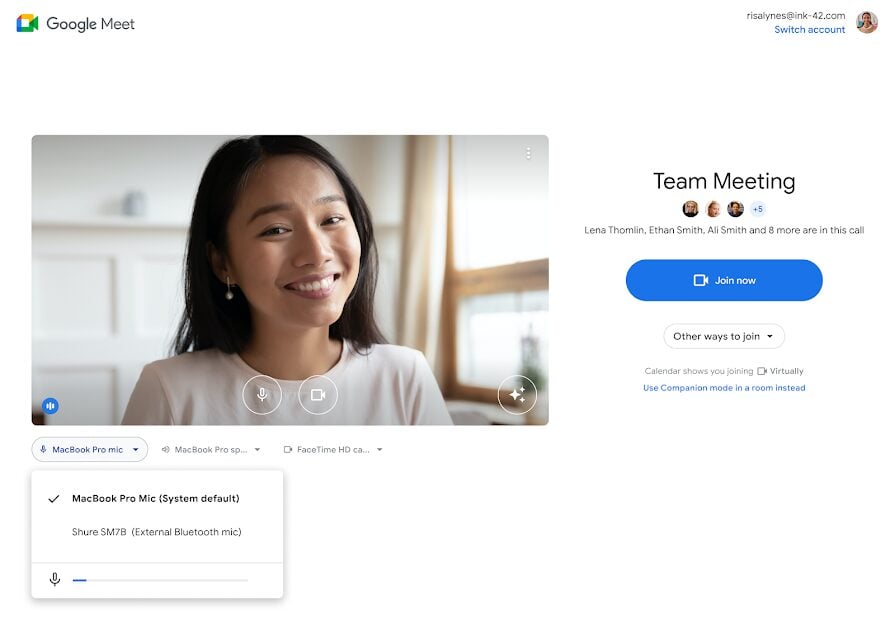
Jeśli nikt nie słyszy, co mówisz, to zła wiadomość. Prawdopodobnie coś jest nie tak z mikrofonem, ale istnieje kilka prostych sposobów, aby to naprawić. Przyjrzyjmy się, co może powodować problemy z mikrofonem:
Możliwe przyczyny problemów z mikrofonem
Mikrofon może mieć różne problemy, ale czasami nie są one aż tak poważne. Czy kiedykolwiek zdarzyło Ci się mówić, a potem odkryć, że masz wyciszony mikrofon? Zdarza się to częściej, niż mogłoby się wydawać. Oto kilka najczęstszych przyczyn zakłóceń w działaniu mikrofonu:
- Nieprawidłowy mikrofon wybrany w Google Meet
- Mikrofon jest wyciszony (fizycznie lub w aplikacji)
- Przeglądarka lub system blokujące dostęp do mikrofonu
- Inna aplikacja (Zoom, Teams itp.) korzystająca z mikrofonu w tle
Jak rozwiązać problemy z mikrofonem
Aby naprawić mikrofon, możesz spróbować kilku rzeczy, zanim wpadniesz w panikę (nie martw się, nie musisz wpadać w panikę).
- Włącz dźwięk.Kliknij ikonę mikrofonu w Google Meet upewnić się, że nie jesteś wyciszony.
- Sprawdź Google Meet .Kliknij menu z trzema kropkami (⋮), przejdź do Ustawienia , a następnie Audioi upewnij się, że wybrano właściwy mikrofon.
- Sprawdź mikrofon.Porozmawiaj i sprawdź, czy zielony wskaźnik audio się porusza. Jeśli nie, kontynuuj rozwiązywanie problemów.
- Sprawdź uprawnienia systemowe. Upewnij się, że Google Meet uprawnienia do korzystania z mikrofonu:
- W systemie Windows: Przejdź do Ustawienia , a następnie Prywatność , a następnie Mikrofon i zezwól na dostęp.
- Na komputerze Mac: Przejdź do Ustawienia systemu , a następnie Prywatność i bezpieczeństwo , a następnie Mikrofon i włącz tę opcję dla swojej przeglądarki.
- Uruchom ponownie przeglądarkę lub urządzenie.Spowoduje to zamknięcie aplikacji działających w tle, które mogą korzystać z mikrofonu, oraz odświeżenie ustawień systemowych.
Wskazówka dla profesjonalistów: Jeśli korzystasz z mikrofonu zewnętrznego, odłącz go i podłącz ponownie. Czasami wystarczy po prostu ponownie podłączyć urządzenie.
2. Nie słyszysz innych (problemy z głośnikiem)
Jeśli podczas spotkania panuje niesamowita cisza, być może głośniki nie działają. Wypróbuj poniższe rozwiązania, aby przywrócić dźwięk.
Możliwe przyczyny problemów z głośnikami
Istnieje kilka powodów, dla których możesz nie słyszeć innych osób w Google Meet. Od nieprawidłowego działania głośników po wyciszenie dźwięku – przyjrzyjmy się im:
- Wybrano niewłaściwe wyjście głośnikowe.Komputer może wysyłać dźwięk do niewłaściwego urządzenia.
- Słuchawki lub urządzenia Bluetooth są podłączone, ale nie działają.Jeśli nie odtwarzają dźwięku, Google Meet z nich korzystać.
- Wyciszenie dźwięku w przeglądarce lub systemie.Ustawienia głośności systemu lub przeglądarki mogą wyciszać Meet.
Jak naprawić problemy z głośnikami
Naprawianie problemów z głośnikami jest zazwyczaj dość proste. Aby przywrócić dźwięk, wykonaj następujące czynności:
- Sprawdź Google Meet .Kliknij menu z trzema kropkami (⋮), przejdź do Ustawienia , a następnie Audioi wybierz odpowiednie urządzenie wyjściowe.
- Odtwórz dźwięk testowy.Jeśli nic nie słyszysz, spróbuj przełączyć się na inne wyjście.
- Upewnij się, że głośność systemu nie jest wyciszona.Kliknij ikonę głośnika na pasku zadań (Windows) lub pasku menu (Mac) i dostosuj głośność.
- Odłącz słuchawki Bluetooth.Jeśli są podłączone, ale nie słychać dźwięku, przełącz się na wbudowane głośniki lub podłącz je ponownie.
- Uruchom ponownie przeglądarkę lub urządzenie.Spowoduje to odświeżenie ustawień audio i rozwiąże wiele typowych problemów.
Wskazówka dla profesjonalistów: Jeśli korzystasz z głośników zewnętrznych, sprawdź ich głośność, podłączenie zasilania i wszelkie fizyczne przyciski wyciszania.
3. Nikt Cię nie widzi (problemy z kamerą)
Jeśli obraz wideo jest czarny lub utknął na ekranie ładowania, kamera może nie działać. Naprawmy to.
Możliwe przyczyny problemów z kamerą
Kilka czynników może uniemożliwić działanie kamery w Google Meet. Najczęstszą przyczyną są nieprawidłowe ustawienia uprawnień, ale może to wynikać również z kilku innych przyczyn:
- Kamera zablokowana przez inną aplikację. Zoom, Teams lub inna aplikacja może korzystać z kamery w tle.
- Uprawnienia przeglądarki są wyłączone.Google Meet nie mieć uprawnień dostępu do Twojej kamery.
- Problem z fizyczną osłoną kamery internetowej lub obiektywem.Obiektyw lub wbudowana migawka mogą blokować obraz.
Jak naprawić problemy z kamerą
Jeśli Twój aparat ma problemy, zawsze istnieją rozwiązania. Spróbuj wykonać następujące czynności, aby przywrócić działanie aparatu:
- Zamknij inne aplikacje. Zamknij Zoom, Teams lub inne aplikacje, których używasz, aby zwolnić kamerę.
- Sprawdź uprawnienia przeglądarki.
- W przeglądarce Chrome: kliknij ikonę aparatu w pasku adresu i zezwól na dostęp.
- W systemie Windows/Mac: Przejdź do Ustawienia prywatności i włącz dostęp do kamery dla swojej przeglądarki.
- Wybierz odpowiednią kamerę.W Google Meet przejdź do Ustawienia , a następnie Wideo i wybierz odpowiednią kamerę.
- Odblokuj obiektyw.Jeśli korzystasz z zewnętrznej kamery internetowej, zdejmij osłonę obiektywu i upewnij się, że jest włączona.
- Uruchom ponownie przeglądarkę lub urządzenie.Szybkie ponowne uruchomienie może rozwiązać ukryte problemy.
Wskazówka dla profesjonalistów: Sprawdź, czy kamera działa w innej aplikacji (np. wbudowanej aplikacji aparatu w komputerze), aby ustalić, czy problem dotyczy Google Meet urządzenia.
4. Słaba jakość obrazu lub dźwięku (opóźnienia, zawieszanie się lub pikselizacja)
Jeśli obraz wideo jest opóźniony lub dźwięk brzmi jak robot, przyczyną może być połączenie internetowe. Istnieje wiele powodów, dla których tak się dzieje, od słabego połączenia internetowego po niską rozdzielczość kamery. Przyjrzyjmy się temu bliżej:
Możliwe przyczyny problemów z jakością
Oto kilka powodów, dla których jakość obrazu lub dźwięku może być niska:
- Słabe połączenie internetowe.Powolny lub niestabilny internet może powodować opóźnienia w transmisji obrazu i dźwięku.
- Zbyt wiele aplikacji działa w tle.Inne programy mogą zużywać przepustowość i moc obliczeniową.
- Niska rozdzielczość kamery.Jeśli rozdzielczość jest zbyt wysoka, może to powodować przeciążenie połączenia.
Jak rozwiązać problemy związane z jakością
Jeśli występują opóźnienia, możesz podjąć kilka działań, aby je wyeliminować. Wykonaj poniższe czynności, aby poprawić jakość obrazu i dźwięku:
- Sprawdź prędkość swojego łącza internetowego.Przeprowadź test prędkości. Aby zapewnić płynność połączeń, potrzebujesz co najmniej 10 Mb/s prędkości wysyłania i pobierania danych.
- Zamknij niepotrzebne aplikacje i karty.Wyłącz inne programy, które wykorzystują przepustowość (np. serwisy streamingowe lub pobieranie plików).
- Zmniejsz rozdzielczość wideo.W Google Meet przejdź do Ustawienia , a następnie Wideo , a następnie Rozdzielczość wysyłania i zmień ją na 720p lub 360p.
- Przejdź na połączenie przewodowe.Jeśli Wi-Fi jest niestabilne, użyj kabla Ethernet, aby uzyskać bardziej niezawodne połączenie.
- Uruchom ponownie router.Czasami zresetowanie połączenia internetowego natychmiast rozwiązuje problemy z opóźnieniami.
Wskazówka dla profesjonalistów: Jeśli wideo ciągle się zawiesza, wyłącz kamerę i przełącz się na tryb tylko audio.
5. Google Meet rozłącza lub nie ładuje
Jeśli Google Meet przerywa połączenia lub nie chce się załadować, przyczyną może być połączenie internetowe lub przeglądarka.
Możliwe przyczyny problemów z połączeniem
Problemy z połączeniem często wynikają z połączenia internetowego, ale mogą być również spowodowane problemami z pamięcią podręczną przeglądarki lub plikami cookie, nie wspominając już o tym, że Google Meet może doświadczać zakłóceń. Oto powody, dla których może dochodzić do rozłączeń:
- Utrata połączenia internetowego.Niestabilna sieć może powodować częste rozłączenia.
- Pamięć podręczna przeglądarki lub pliki cookie powodują problemy.Zapisane dane mogą zakłócać działanie Google Meet.
- W serwisieGoogle Meet zakłócenia w działaniu. Czasami problem leży po stronie Google i nie pozostaje nic innego, jak tylko czekać. Przynajmniej w takiej sytuacji nie jesteś sam.
Jak rozwiązać problemy z połączeniem
Wykonaj poniższe czynności, aby zapewnić płynne Google Meet :
- Odśwież stronę.Naciśnij Ctrl + R (Windows) lub Cmd + R (Mac), aby ponownie załadować kartę.
- Uruchom ponownie router.Jeśli połączenie Wi-Fi nadal się rozłącza, spróbuj ponownie nawiązać połączenie lub przełącz się na inną sieć.
- Wyczyść pamięć podręczną przeglądarki i pliki cookie.
- W przeglądarce Chrome przejdź do Ustawienia , a następnie Prywatność , a następnie Wyczyść dane przeglądania i wreszcie W pamięci podręcznej zapisane obrazy i pliki.
- Spróbuj użyć innej przeglądarki.Jeśli Google Meet się załadować, spróbuj w Edge, Firefox lub innej przeglądarce.
- Sprawdź status usług Google. Odwiedź panel stanu Google Workspace, aby sprawdzić, czy usługa Meet nie działa.
Wskazówka dla profesjonalistów: Jeśli często doświadczasz rozłączeń, spróbuj użyć telefonu jako mobilnego hotspotu, aby uzyskać bardziej stabilne połączenie.
Bądź przygotowany i unikaj stresu
Problemy techniczne mogą się zdarzyć, ale większość Google Meet można szybko rozwiązać. Kilka minut test ów i rozwiązywania problemów przed rozmową może uchronić Cię przed frustrującymi przerwami.
- Nie słychać? Sprawdź uprawnienia i ustawienia mikrofonu.
- Nie słyszysz innych? Wybierz odpowiednie urządzenie wyjściowe.
- Aparat nie działa? Zamknij inne aplikacje i zezwól na uprawnienia.
- Opóźnienia lub niska jakość wideo? Popraw jakość połączenia internetowego i zmniejsz rozdzielczość wideo.
- Google Meet ładuje się? Odśwież stronę, wyczyść pamięć podręczną lub spróbuj użyć innej przeglądarki.
Dodaj ten przewodnik do zakładek , aby móc szybko rozwiązać problemy, które mogą pojawić się przed spotkaniem lub w jego trakcie.
Narzędzia i funkcje ułatwiające testowanie
Ręczne przeprowadzanie Google Meet jest pomocne, ale po co się męczyć, skoro istnieją narzędzia stworzone właśnie po to, by to ułatwić? Od wbudowanych Google Meet po przydatne rozszerzenia do przeglądarki Chrome – te funkcje pomogą Ci przetestować, rozwiązać problemy i zoptymalizować konfigurację przy minimalnym wysiłku. Jednym z najnowszych udoskonaleń są wtyczki GPT, które usprawniają przebieg spotkań, umożliwiając użytkownikom dalszą personalizację doświadczenia. Wtyczki te mogą ułatwiać sporządzanie notatek, generowanie porządków obrad, a nawet podsumowywanie dyskusji w czasie rzeczywistym. Wykorzystanie takich narzędzi może znacznie zwiększyć produktywność i usprawnić współpracę podczas wirtualnych spotkań.
Omówimy:
- Wbudowana funkcja sprawdzania przed połączeniem Google Meet
- tl;dv
- Test mikrofonu online
- Narzędzie do sprawdzania urządzeń
1. Wbudowana funkcja sprawdzania połączenia przed rozmową Google Meet
Google Meet funkcję sprawdzania przed połączeniem, która pozwala upewnić się, że mikrofon, kamera i głośniki działają prawidłowo, zanim dołączysz do rozmowy. To najszybszy i najprostszy sposób na przetestowanie Google Meet. Możesz również skorzystać z nagrań Google Meet , aby później przejrzeć ważne rozmowy. Nagrania te pozwalają uczestnikom powrócić do kluczowych punktów i upewnić się, że nic ważnego nie zostało pominięte. Korzystając z tej funkcji, zespoły mogą usprawnić swoją współpracę i komunikację.
Jak korzystać z funkcji sprawdzania przed połączeniem
Korzystanie z funkcji sprawdzania przed połączeniem Google jest proste. Wystarczy wykonać następujące czynności:
- Otwórz Google Meet i kliknij „Sprawdź audio i wideo” przed dołączeniem do rozmowy.
- Mów do mikrofonu. Jeśli wskaźnik głośności się porusza, to znaczy, że mikrofon działa.
- Sprawdź swoje wideo. Wyświetl podgląd wideo, aby upewnić się, że widzisz siebie wyraźnie.
- Odtwórz dźwięk testowy. Dzięki temu upewnisz się, że głośniki zostały wybrane prawidłowo.
- Dostosuj ustawienia zgodnie z potrzebami. Być może konieczna będzie zmiana kamery lub wyboru innego mikrofonu.
2. tl;dv Nagrywaj i przeglądaj swoje rozmowy testowe
Jeśli chcesz wyjść poza podstawowy test i faktycznie sprawdzić wydajność audio i wideo, tl;dv jest doskonałym narzędziem. Zazwyczaj nagrywa, transkrybuje i podsumowuje rozmowy wideo, ale można go również użyć do krótkiego nagrania, aby sprawdzić, czy wszystko działa płynnie.
Co to jest tl;dv?
tl;dv rozszerzenie przeglądarki Chrome, które rejestruje i transkrybuje Google Meet . Jest idealne do przeglądania rozmów testowych, sprawdzania czystości dźwięku i ćwiczenia prezentacji. W ramach bezpłatnego planu otrzymujesz nieograniczoną liczbę nagrań i transkrypcji, więc korzystanie z niego do rozmów Google Meet jest całkowicie bezpłatne.
Jednak testowanie Google Meet nie Google Meet prawdziwym celem tl;dv. Jest to asystent spotkań oparty na sztucznej inteligencji, zaprojektowany w celu usprawnienia przepływu pracy poprzez wykorzystanie agentów AI podczas spotkań. Oznacza to, że notatki ze spotkań mogą być automatycznie synchronizowane z systemami CRM i narzędziami do zarządzania projektami. Podobnie można uzyskać coaching sprzedażowy, informacje z wielu spotkań oraz szeroki zakres bardziej zaawansowanych funkcji biznesowych.
Jak używać tl;dv testowania Google Meet
Przeprowadzenie Google Meet za pomocą tl;dv proste. Wystarczy wykonać następujące czynności:
- Zainstaluj tl;dv sklepu Chrome Web Store.
- Rozpocznij prywatne spotkanie testowe w Google Meet.
- Kliknij „Nagraj za pomocą tl;dv i przeprowadź rozmowę testową.
- Obejrzyj lub odsłuchaj nagranie, aby zidentyfikować ewentualne problemy z dźwiękiem lub obrazem.
- Dostosuj ustawienia na podstawie tego, co zauważysz; popraw poziom mikrofonu, hałas w tle lub niewygodne kąty kamery.
Dlaczego tl;dv przydatne
tl;dv niezwykle przydatny, ponieważ pozwala z wyprzedzeniem zidentyfikować problemy z jakością obrazu lub dźwięku. Możesz ponownie obejrzeć swoje prezentacje lub próbne rozmowy kwalifikacyjne, aby lepiej zrozumieć, co należy poprawić, a co działa dobrze. Jest to również doskonałe narzędzie do dostosowania tempa mówienia przed ważną rozmową. Jest to szczególnie ważne w dziedzinie sprzedaży, gdzie istotny jest stosunek czasu poświęconego na mówienie do słuchania (można to również śledzić w płatnych planach tl;dv).
Wspaniałą cechą tl;dv jest tl;dv możliwość automatycznej synchronizacji notatek ze spotkań (generowanych automatycznie przez sztuczną inteligencję) z narzędziami innych firm i aplikacjami służbowymi. Od Notion po Slack, Salesforce Hubspot — tl;dv przepływ pracy jak nigdy dotąd.

3. Test mikrofonu online
Możesz szybko i łatwo przetestować swój mikrofon za pomocą serwisu onlinemictest.com. Działa on dokładnie tak, jak sugeruje nazwa! Jest to bezpłatne narzędzie online, które pozwala przetestować mikrofon w ciągu kilku sekund.
Jak korzystać z testu mikrofonu online
Aby przetestować mikrofon online, kliknij powyższy link, a następnie wykonaj następujące czynności:
- Kliknij „Odtwórz” na stronie internetowej Online Mic Test.
- Kliknij „Zezwól”, jeśli pojawi się pytanie w przeglądarce.
- Linia powinna się poruszać, gdy mówisz do mikrofonu, sygnalizując dźwięk.
4. Narzędzie do sprawdzania urządzeń
Kolejne przydatne narzędzie można znaleźć na stronie devicechecker.org. Pozwala ono odtwarzać dźwięki w celu przetestowania głośników, ale może również sprawdzić większość innych urządzeń. Od mikrofonu po kliknięcia myszą, od klawiatury po kamerę internetową i wszystko pomiędzy – jest to świetne źródło informacji, które pozwala upewnić się, że wszystkie urządzenia są gotowe do działania.
Jak korzystać z narzędzia Device Checker
Aby skorzystać z Device Checker, należy wejść na stronę internetową serwisu i wybrać urządzenie, które chcesz sprawdzić. Jeśli weźmiemy za przykład jakość dźwięku, serwis oferuje trzy opcje: lewy głośnik, prawy głośnik i oba jednocześnie. Dzięki temu można zorientować się, jak działają oba głośniki.
Aby rozpocząć, wykonaj następujące czynności:
- Wejdź na stronęDevice Checker. Kliknij powyższy link, aby przejść do strony głównej.
- Wybierz urządzenie, które chcesz sprawdzić.Do wyboru jestkilkadziesiąt urządzeń. Wybierz to, które chcesz przetestować.
- Postępuj zgodnie z instrukcjami.Otworzy się nowa stronaz instrukcjami dotyczącymi testowania danego urządzenia. Kliknij„Zezwól”dla wszystkich wyskakujących okienek, aby zapewnić stronie internetowej dostęp do Twoich urządzeń.
Ostateczna lista kontrolna przed Google Meet w Google Meet
W porządku, już prawie gotowe! Zanim klikniesz „Dołącz”, przejrzyj tę krótką listę kontrolną, aby uniknąć krępujących sytuacji typu „Słyszysz mnie teraz?”.
- Mikrofon i kamera
- Tło i oświetlenie
- Internet
- Powiadomienia
- Link do spotkania i pliki
Przyjrzyjmy się każdemu z nich nieco dokładniej...
Mikrofon i kamera: przetestowane i gotowe do użycia
Przed każdym połączeniem należy zawsze upewnić się, że mikrofon i kamera są gotowe do działania. Aby mieć pewność, że wszystko działa prawidłowo, należy wykonać następujące proste czynności:
- Otwórz Green RoomGoogle Meet, aby sprawdzić mikrofon, kamerę i głośniki.
- Korzystasz z zewnętrznego mikrofonu lub kamery internetowej? Upewnij się, że są one prawidłowo podłączone i wybrane w ustawieniach.
- Przeprowadź szybki test „Hej, słyszysz mnie?”. Porozmawiaj i sprawdź, czy zielony pasek audio się porusza.
Tło i oświetlenie: reprezentacyjne, nie jak na planie horroru
Podczas rozmów służbowych chcesz wyglądać reprezentacyjnie. Upewnij się, że tło i oświetlenie są odpowiednio ustawione, abyś nie musiał się tym martwić w gorączkowych chwilach przed rozpoczęciem rozmowy.
- Upewnij się, że tło jest czyste (lub przynajmniej strategicznie nieuporządkowane).
- Dobre oświetlenie = dobra widoczność. Unikaj oświetlenia tylnego (nikt nie chce rozmawiać z sylwetką).
- Jeśli wszystko inne zawiedzie, użyj funkcji rozmycia tła lub wirtualnych teł w aplikacji Meet, aby ukryć chaos. W przypadku wirtualnych wydarzeń networkingowych możesz użyć cyfrowej wizytówki Uniqode jako wirtualnego tła.
Internet: szybki i stabilny
Przed dołączeniem do ważnych rozmów telefonicznych warto upewnić się, że połączenie internetowe działa prawidłowo. Jeśli korzystałeś z niego przed rozmową, dokładna kontrola może nie być konieczna, ale lepiej dmuchać na zimne.
- Przeprowadź szybki test prędkości (do płynnych rozmów wideo zalecana jest prędkość 10 Mb/s+).
- Wi-Fi nie działa prawidłowo? Zbliż się do routera lub przejdź na połączenie przewodowe.
- Jeśli masz problemy z dostępem do Internetu, przygotuj plan awaryjny (np. mobilny hotspot).
Powiadomienia: wyciszone i zminimalizowane zakłócenia
Przed rozpoczęciem rozmowy upewnij się, że telefon jest wyciszony i nie będziesz otrzymywać żadnych głośnych powiadomień. Nie chcesz przecież zwracać na siebie uwagi z niewłaściwych powodów.
- Wycisz alerty telefoniczne, powiadomienia na pulpicie i wyskakujące okienka czatu (żadnych niespodziewanych wiadomości w trakcie rozmowy).
- Zamknij niepotrzebne karty i aplikacje, zwłaszcza te, które zużywają dużo przepustowości, takie jak serwisy streamingowe.
- Jeśli pracujesz w domu, uprzedź domowników: „Jestem na spotkaniu, nie przeszkadzajcie mi”.
Link do spotkania i pliki: Gotowe do użycia
Być może wszystkie urządzenia działają bez zarzutu, internet działa bez problemów i jesteś gotowy do dołączenia. Nagle przypominasz sobie:link do spotkania! Łatwo jest zapomnieć o zapisaniu go w łatwo dostępnym miejscu, a to może spowodować nawet większe opóźnienia niż wadliwy sprzęt. Aby temu zapobiec, wykonaj następujące czynności:
- Sprawdź dokładnie, czy masz właściwy Google Meet (nikt nie chce wpaść na niewłaściwe spotkanie).
- Otwórz wszystkie dokumenty, slajdy lub notatki, które będą Ci potrzebne, aby mieć do nich szybki dostęp.
- Planujesz udostępnić swój ekran? Przetestuj to wcześniej; upewnij się, że otwarte są właściwe zakładki i ukryj wszystko, co mogłoby być krępujące.
Bądź na czas!
Dołącz na kilka minut przed rozpoczęciem rozmowy, aby rozwiązać wszelkie ostatnie problemy techniczne. Wyglądasz wtedy profesjonalnie, jesteś przygotowany i nie przypominasz kogoś, kto w ostatniej chwili gorączkowo podłącza kable.
A teraz idź i podbij to spotkanie!
Kilka minut testów dla bezbłędnej rozmowy
Szybki Google Meet przed rozmową może mieć ogromne znaczenie. Poświęcając zaledwie kilka minut na sprawdzenie mikrofonu, kamery, połączenia internetowego i konfiguracji, można uniknąć problemów technicznych w ostatniej chwili, poczuć się pewniej i zapewnić sobie płynną, profesjonalną rozmowę.
Wprowadzenie testowania przed połączeniem jako nawyku oznacza mniej niespodzianek i większą koncentrację na tym, co naprawdę ważne: spotkaniu. Niezależnie od tego, czy jest to ważna rozmowa kwalifikacyjna, prezentacja handlowa, czy zwykła narada zespołu, szybki test pozwala być przygotowanym i uniknąć stresu. Korzystasz Zoom? Zapoznaj się z naszym przewodnikiem dotyczącym testowania Zoom .
Wypróbuj te kroki przed następnym spotkaniem Google Meet przekonaj się, jaka to różnica! Dodaj tę stronę do zakładek, aby móc do niej wrócić w razie problemów technicznych! Rozwiązanie problemów zajmie tylko chwilę.
Często zadawane pytania dotyczące Google Meet
Jak sprawdzić mikrofon, kamerę i głośniki przed Google Meet ?
Przed dołączeniem do spotkania funkcja Green RoomGoogle Meet umożliwia sprawdzenie działania mikrofonu, kamery i głośników. Wystarczy kliknąć „Sprawdź audio i wideo” przed dołączeniem do rozmowy.
Możesz również przejść do Ustawień, a następnie Audio/Wideo, aby wybrać i przetestować różne urządzenia.
Dlaczego mój mikrofon nie działa w Google Meet?
Jeśli nikt Cię nie słyszy, spróbuj tych szybkich rozwiązań:
- Włącz dźwięk (zdarza się nawet najlepszym).
- Sprawdź Google Meet , aby upewnić się, że wybrano właściwy mikrofon.
- Nadaj uprawnienia mikrofonowi w ustawieniach przeglądarki i systemu.
- Uruchom ponownie przeglądarkę lub urządzenie. Czasami aplikacje działające w tle (takie jak Zoom Teams) zajmują mikrofon.
Jak sprawdzić prędkość Internetu dla Google Meet?
Skorzystaj z narzędzia do testowania prędkości, takiego jak Speedtest.net lub wbudowana funkcja „Przeprowadź test prędkości” firmy Google. Aby zapewnić nieprzerwane połączenia wideo, potrzebujesz co najmniej 10 Mb/s prędkości wysyłania i pobierania danych. Jeśli połączenie jest niestabilne, zbliż się do routera lub skorzystaj z połączenia przewodowego.
Dlaczego moje wideo jest rozmyte lub opóźnione w Google Meet?
Słabe połączenie lub wysokie zużycie procesora mogą powodować problemy z obrazem. Spróbuj wykonać następujące czynności:
- Zmniejsz rozdzielczość wideo w Ustawieniach, następnie Wideo, a następnie Wyślij rozdzielczość (przełącz na 720p lub 360p).
- Zamknij niepotrzebne karty i aplikacje, które mogą zużywać przepustowość.
- Przełącz się na połączenie przewodowe, aby uzyskać bardziej stabilny sygnał.
- Jeśli Wi-Fi nie działa prawidłowo, uruchom ponownie router.
Jak sprawdzić, czy udostępnianie ekranu działa przed spotkaniem?
Aby przetestować udostępnianie ekranu:
- Otwórz Google Meet, kliknij „Prezentuj teraz” i wybierz ekran, okno lub kartę.
- Upewnij się, że Twoja przeglądarka ma uprawnienia do udostępniania ekranu w ustawieniach systemowych (szczególnie na komputerach Mac).
- Zamknij wszystkie osobiste lub krępujące zakładki przed udostępnieniem ekranu!
Jak naprawić echo lub szumy w tle w Google Meet?
Aby pozbyć się szumu w tle, można skorzystać z jednej z następujących metod:
- Użyj słuchawek, aby zapobiec sprzężeniu zwrotnemu głośników.
- Włącz redukcję szumów w Ustawieniach → Audio (Meet posiada wbudowaną funkcję redukcji szumów opartą na sztucznej inteligencji).
- Wycisz się, gdy nie mówisz, aby zmniejszyć hałas w tle.
Co zrobić, jeśli Google Meet ładuje się lub ciągle się rozłącza?
Jeśli Google Meet prawidłowo, możesz spróbować następujących rozwiązań:
- Odśwież stronę (Ctrl + R / Cmd + R).
- Uruchom ponownie router lub przełącz się na inną sieć.
- Wyczyść pamięć podręczną przeglądarki i pliki cookie (Ustawienia, Prywatność, Wyczyść dane przeglądania).
- Spróbuj użyć innej przeglądarki. Meet działa najlepiej w przeglądarce Chrome, ale Edge lub Firefox mogą być dobrymi alternatywami.
- Sprawdź status usług Google w panelu Google Workspace Status Dashboard.



