 Перейти до змісту






Якщо ви коли-небудь брали участь Google Meet і хотіли б мати другий екран для чату, реакцій або спільного використання екрана, то в 2026 році режим Companion Mode в Google Meet стане вашим новим найкращим другом. Попрощайтеся з неприємним звуковим зворотним зв'язком. Режим Companion Mode дозволяє приєднатися до зустрічі на другому пристрої для додаткової функціональності, зберігаючи основну конфігурацію зосередженою на аудіо та відео. Більше не потрібно метушливо перемикатися між вкладками або випадково вимикати мікрофон посеред речення!
Розроблений для гібридних зустрічей, режим Companion Mode допомагає учасникам в офісі брати участь у зустрічах так само, як і remote , роблячи зустрічі більш інтерактивними та інклюзивними. Ви можете надсилати повідомлення, піднімати руку, використовувати функцію запитань і відповідей і навіть співпрацювати над спільним контентом – і все це без переривання основної розмови. Незалежно від того, чи ви проводите презентацію, робите нотатки або просто хочете відреагувати емодзі замість незручного кивання головою перед веб-камерою, це простий спосіб залишатися залученим.
У цьому посібнику ми розглянемо все, що вам потрібно знати: як працює режим Companion Mode, його основні функції та як користуватися ним як професіонал. Готові покращити свої Google Meet ? Почнемо!
Що таке режим «Супутник» у Google Meet?
Google Meet незамінним інструментом для віртуальних зустрічей, Google Meet щомісяця приваблює 300 мільйонів користувачів. Незалежно від того, чи проводите ви мозковий штурм зі своєю командою, презентуєте проект потенційному клієнту чи спілкуєтеся з колегами з усього світу, цей інструмент — справжній подарунок долі. Але давайте будемо чесними: поєднувати чат, реакції, спільний доступ до екрана та реальну розмову на одному пристрої — це все одно, що намагатися бути одночасно ді-джеєм на вечірці та барменом. Використовуйте режим Companion Mode — найкращий помічник для гібридних зустрічей.
Спочатку давайте розглянемо:
- Як працює режим «Компаньйон»?
- Хто повинен використовувати режим Companion Mode?
Як працює режим супроводу?
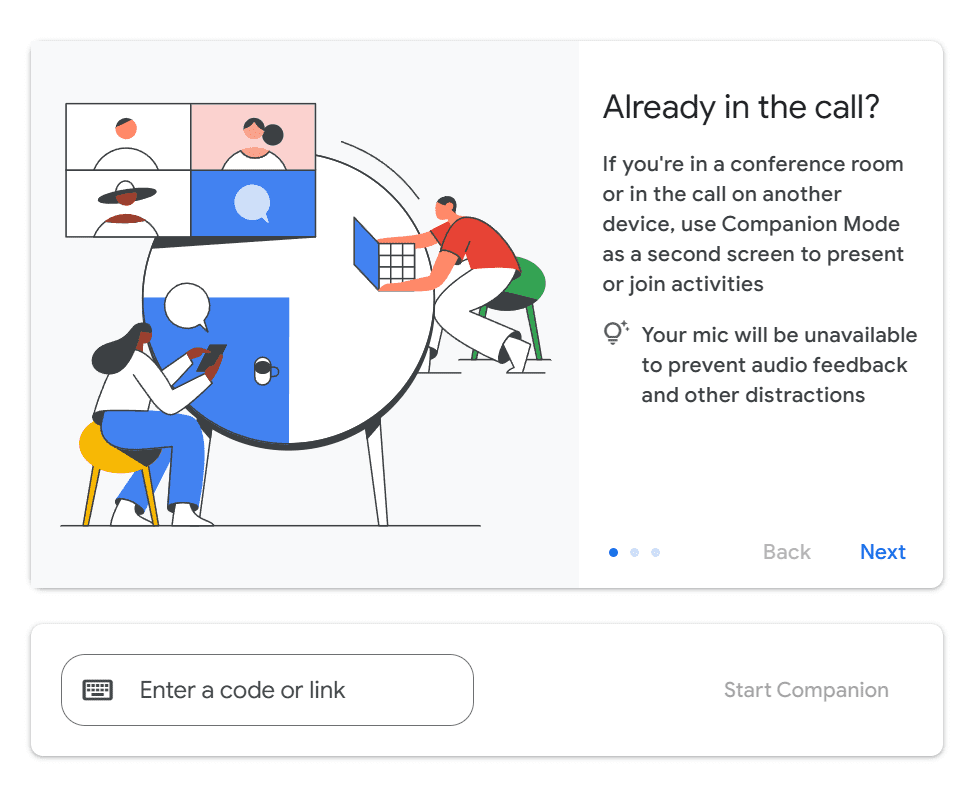
Режим Companion Mode дозволяє приєднатися до Google Meet на другому пристрої, не викликаючи неприємних звуків у мікрофоні. Коротко кажучи, ви просто приєднуєтеся до одного і того ж засідання двічі, з двох різних пристроїв. На одному з них увімкнено звук і динаміки, а на іншому — вимкнено. Це означає:
- Ви можете використовувати один пристрій для аудіо та відео, а інший — для чату, запитань і відповідей та реакцій.
- Ви можете демонструвати слайди зі свого ноутбука, залишаючи головний екран вільним для обговорення.
- Якщо ви перебуваєте в конференц-залі разом з іншими, ви можете приєднатися до наради, не порушуючи налаштування аудіосистеми в приміщенні.
Для тих, хто більше орієнтується на візуальну інформацію, уявіть, що вашим основним пристроєм є ноутбук 💻 з працюючою камерою та мікрофоном (що показує ваше обличчя та голос). Додатковим пристроєм може бути ваш смартфон 📱, який використовується для чату, спільного використання екрана, реакцій та будь-чого іншого.
Хто повинен використовувати режим супроводу?
Режим «Супутник» не є чимось, що потрібно замикати в надто вузьких категоріях. Насправді, ним може користуватися будь-хто, хто цього бажає. Це простий спосіб залишатися на зв'язку, виконуючи одночасно кілька завдань під час Google Meet . Наступні користувачі можуть потребувати його більше за інших:
- Бізнес-команди. Забезпечте безперебійний хід зустрічей, проводячи презентації з одного пристрою та спілкуючись з іншого.
- Викладачі. Керуйте взаємодією студентів, не порушуючи хід уроку.
- Remote . Використовуйте режим Companion Mode для співпраці без постійного перемикання вкладок.
Незалежно від того, чи проводите ви важливе засідання правління, чи просто намагаєтеся організувати віртуальний клас, режим Companion Mode допомагає залишатися зосередженим без зайвого хаосу.
Основні особливості режиму супроводу в 2026 році
Режим «Супутник» — це не просто вишуканий спосіб двічі приєднатися до зустрічі, а набір функцій, які роблять гібридні зустрічі більш плавними, інтерактивними та менш хаотичними. Оскільки гібридні зустрічі приваблюють на 40% більше учасників, ніж очні, важливо знати, як ефективно брати в них участь. Ось що робить цей режим революційним:
- Досвід використання другого екрану
- Покращена співпраця
- Спільний доступ до екрана без перешкод у звуці
- Субтитри та переклади в режимі реального часу
Давайте розглянемо кожну з них трохи детальніше.
Досвід використання другого екрану: багатозадачність на професійному рівні
Ви коли-небудь пробували ділитися екраном і одночасно стежити за чатом? Це як читати книгу під час бігу на біговій доріжці: не неможливо, але неприємно. У режимі Companion Mode ви можете використовувати один пристрій для аудіо/відео, а інший — для управління зустріччю, щоб ніколи не пропустити повідомлення, опитування або підняту руку.
Просто приєднайтеся до дзвінка зі свого ноутбука для відео, але використовуйте телефон для моніторингу чату та надсилання реакцій, не відволікаючи увагу від головного екрана. Це так просто, як здається.
Покращена співпраця: більше немає необхідності перемикатися між вкладками
Режим Companion Mode надає доступ до чату, реакцій, питань і відповідей та опитувань на окремому пристрої, що робить зустрічі більш інтерактивними без необхідності постійно клікати мишкою. Минули ті часи, коли доводилося керувати всім з одного пристрою, особливо якщо ви ділитесь екраном. Просто зручніше мати кілька пристроїв.
Якщо ведучий задає питання, замість того, щоб намагатися увімкнути звук (і втратити свій момент), ви можете швидко написати свою відповідь у чаті або використати реакцію з другого екрана.
Спільний доступ до екрана без перешкод у звуці: більше ніяких кошмарів з ехо
Хочете проводити презентацію з іншого пристрою, але зберегти чіткість звуку? Режим «Супутник» дозволяє ділитися екраном без конфлікту між мікрофоном і динаміками. Ви будете відображатися в дзвінку як два окремі учасники, тому інші люди зможуть бачити вас і вашого «супутника», але чутимуть тільки одного з вас.
Уявіть, що ви перебуваєте в конференц-залі і хочете поділитися слайдами зі свого ноутбука, а основний пристрій у залі обробляє аудіо. З режимом Companion Mode ви не матимете незручного ефекту відлуння або раптових моментів на кшталт «Чи можете ви вимкнути мікрофон?». Все пройде гладко.
Живі субтитри та переклади: всі залишаються в курсі подій
Субтитри та переклади в режимі реального часу Google Meetроблять зустрічі більш інклюзивними, а режим Companion Mode дозволяє вам стежити за розмовою в режимі реального часу, не відволікаючись від основної теми.
Якщо ви берете участь у міжнародній нараді і хтось говорить іншою мовою, ваш пристрій Companion може відображати субтитри або переклад у режимі реального часу, щоб ви могли продовжувати брати участь у нараді без перерв.
Як використовувати режим супроводу в Google Meet покрокова інструкція на 2026 рік)
Готові вивести свій Google Meet на новий рівень? Це друга за популярністю платформа для відеоконференцій у світі, поступаючись лише Zoom, тому варто дізнатися, як почати користуватися її основними функціями, включаючи режим Companion Mode.
Незалежно від того, чи хочете ви ефективніше керувати чатом, безперебійно проводити презентації або просто уникнути класичного моменту «Ви вимкнені!», режим Companion Mode вам у цьому допоможе. Ось повний покроковий посібник, як розпочати роботу, використовувати основні функції та максимально ефективно проводити гібридні зустрічі. Ми розглянемо такі питання:
- Як приєднатися до зустрічі в режимі Companion Mode
- Використання основних функцій у режимі Companion Mode
- Найкращі практики для гібридних зустрічей
Почнемо!
Як приєднатися до зустрічі в режимі супроводу
Приєднатися до Google Meet у режимі Companion Mode дуже просто, але потрібно знати, де шукати. Без цього ви просто наразитеся на аудіокатастрофу. Є три способи приєднатися до Google Meet Companion Mode:
- З запрошення
- З Google Meet
- Простий спосіб
Як приєднатися до зустрічі в режимі супроводу з запрошення
Перейти безпосередньо з запрошення до режиму «Супутник» дуже просто. Для цього потрібно виконати такі прості кроки:
- У запрошенні на зустріч натисніть«Приєднатися».
- У розділі «Інші варіанти приєднання» натисніть «Використовувати режим супутника».
- Необов'язковий: Зареєструйтеся у конференц-залі.
- У спливаючому вікні після реєстрації натисніть «Зареєструватися».
- Якщо є кілька кімнат, у спливаючому вікні натисніть «Виберіть свою кімнату».
- У конференц-залі, в якому ви перебуваєте, натисніть «Реєстрація».
Як приєднатися до зустрічі в режимі супроводу з Google Meet
Щоб приєднатися з Google Meet, вам знадобиться код або посилання на зустріч. Отримавши їх, дотримуйтесь таких інструкцій:
- Відкрийте веб-браузер на другому пристрої та перейдіть на Google Meet.
- Введіть свій код, але замість того, щоб натискати «Приєднатися зараз», виберіть опцію «Використовувати супутній режим». Зазвичай вона знаходиться прямо під основною кнопкою приєднання.
Як легко приєднатися до зустрічі в режимі супроводу
Є ще простіший спосіб приєднатися до Google Meet режимі супроводу. Просто виконайте такі кроки:
- Перейдіть наg.co/companion.
- Вставте свій код або посилання та натисніть«Запустити Companion».
Ось і все! Все дуже просто. Цей веб-сайт перенаправляє вас безпосередньо в режим Google Companion Mode, тож ви автоматично приєднуєтеся до нього. Це зручний спосіб, про який варто пам'ятати, коли ви берете участь у великій конференції і хочете бути більш активним учасником.
Завжди пам'ятайте: оскільки режим Companion Mode за замовчуванням не включає аудіо та відео, переконайтеся, що ваше основне пристрою обробляє цю частину дзвінка. Інакше ви будете перебувати на зустрічі... мовчки причаївшись.
Використання основних функцій у режимі Companion
Після входу в систему режим «Супутник» відкриває доступ до низки інструментів, які допоможуть вам взаємодіяти та співпрацювати, не порушуючи основний потік зустрічі. Ось що ви можете робити:
- Чат, питання та відповіді, опитування
- Використовуйте чат зустрічі, щоб надсилати повідомлення та спілкуватися з учасниками в режимі реального часу.
- Беріть участь у сесіях питань і відповідей, надсилаючи або голосуючи за питання.
- Відповідайте на запитання в прямому ефірі, не перемикаючись між вкладками і не перериваючи доповідача.
- Спільний доступ до екрана без проблем зі звуком
- Якщо вам потрібно представити слайди, документи або демо-версію, використовуйте супутній пристрій для спільного використання екрана.
- Це гарантує, що ваше основне обладнання обробляє аудіо та відео, уникаючи ефекту відлуння або зворотного зв'язку.
- Використовуйте функції «Реакції» та «Підняти руку»
- Замість того, щоб увімкнути звук і випадково перервати розмову, просто використовуйте емодзі-реакції (👏 👍 😂), щоб висловити свої емоції.
- Хочете висловитися? Натисніть «Підняти руку», і ведучий побачить вас у черзі.
Режим Companion Mode також чудово підходить для створення нотаток, оскільки ви можете використовувати чат, щоб записувати ключові моменти, не захаращуючи головний екран. Однак ще краще використовувати штучний інтелект-помічник для зустрічей, такий як tl;dv вести нотатки за вас. Ви можете отримати повний підсумок одразу після закінчення дзвінка або навіть синхронізувати його безпосередньо з вашими інструментами управління проектами або CRM.
Найкращі практики для гібридних зустрічей
При використанні режиму Companion Mode слід пам'ятати про декілька речей. Найчастіше він використовується для гібридних зустрічей, коли конференц-зал може приєднатися до дзвінка разом з деякими remote . Якщо ви не впевнені, чи потрібно вам використовувати режим Companion Mode, врахуйте наступне:
Коли слід використовувати режим Companion Mode замість стандартного з'єднання?
- Використовуйте режим Companion Mode, коли…
- Ви перебуваєте в конференц-залі і хочете поспілкуватися або зробити нотатки, не порушуючи налаштування аудіосистеми в приміщенні.
- Ви презентуєте слайди і вам потрібен додатковий екран для управління налаштуваннями зустрічі.
- Ви берете участь у великому засіданні і хочете взяти участь у обговоренні за допомогою питань і відповідей або опитувань, не перериваючи доповідача.
- Не використовуйте режим Companion Mode, коли…
- У вас є тільки один пристрій. Ви втратите можливість користуватися аудіо та відео.
- Вам потрібно активно брати участь у відео (замість цього використовуйте звичайне приєднання).
- Ви перебуваєте на індивідуальній зустрічі. Режим супроводу особливо корисний під час великих спільних зустрічей, де потрібні додаткові засоби контролю.
Поширені проблеми та усунення несправностей Режим супроводу
Навіть найкраща технологія має свої особливості, і режим Companion Google Meetне є винятком. Якщо ви стикаєтеся з проблемами, наприклад, мікрофон відмовляється працювати або не працює функція спільного використання екрана, ви не самотні. Давайте вирішимо деякі з найпоширеніших проблем, щоб ви могли повернутися до безперебійних гібридних зустрічей без стресу. Ми розглянемо:
- Чому мій мікрофон/камера вимкнені в режимі Companion Mode?
- Як виправити проблеми із спільним використанням екрана
- Режим супроводу недоступний – що робити?
Давайте поринемо в це!
Чому мій мікрофон/камера вимкнені в режимі Companion?
Перш за все: режим «Компаньйон» розроблений без використання мікрофона та камери. Він призначений для роботи разом із вашим основним пристроєм, а не для його заміни. Тож якщо ви дивуєтеся, чому не можете увімкнути камеру або вимкнути вимкнення звуку, не панікуйте. Це не збій, а просто особливість роботи цієї функції.
Виправлення:
- Якщо вам потрібні аудіо та відео, вийдіть із режиму Companion Mode і приєднайтеся до наради у звичайному режимі.
- Тримайте основний пристрій у режимі аудіо/відео під час наради та використовуйте режим Companion Mode для чату, реакцій та спільного використання екрана.
Також пам'ятайте, що якщо ви перебуваєте в конференц-залі і використовуєте режим Companion Mode на своєму ноутбуці, не вмикайте аудіо на обох пристроях. Ви створите нестерпне для вух відлуння, яке нікому не сподобається .
Як виправити проблеми із спільним використанням екрана
Режим супроводу ідеально підходить для презентації слайдів або спільного використання екрана без переривання основної зустрічі, але іноді все йде не за планом. Якщо спільне використання екрана не працює, спробуйте такі швидкі способи вирішення проблеми:
- Перевірте дозволи браузера
- У Chrome натисніть на значок замка 🔒 в адресному рядку.
- Переконайтеся, що спільний доступ до екрана дозволено в налаштуваннях дозволів сайту.
- Переконайтеся, що ви перебуваєте у правильному вікні
- Під час спільного використання переконайтеся, що ви вибрали правильну вкладку, вікно або весь екран. Це легко зробити помилку!
- Оновити сторінку
- Якщо все інше не допомагає, натисніть кнопку оновлення (F5). Це ІТ-еквівалент фрази «Ви пробували вимкнути і знову увімкнути?» і працює частіше, ніж ви думаєте.
Режим супроводу недоступний – що робити?
Якщо ви не можете знайти опцію «Використовувати режим супутника» під час приєднання до Google Meet, це може бути пов'язано з кількома причинами. Перш ніж почати хвилюватися, спробуйте такі способи вирішення проблеми:
- Переконайтеся, що ви використовуєте підтримуваний браузер
- Найкраще працюють Chrome, Edge, Safari та Firefox. Якщо ви користуєтеся Internet Explorer… що ж, по-перше, ласкаво просимо в майбутнє! А тепер спробуйте перейти на сучасний браузер.
- Перевірте, чи адміністратор не вимкнув цю функцію
- Якщо ви використовуєте Google Meet робочий або шкільний обліковий запис, ваш ІТ-адміністратор, можливо, вимкнув режим Companion Mode. У такому випадку вам доведеться ввічливо попросити його знову увімкнути цей режим (можна також спробувати підкупити його кавою).
- Спробуйте підключитися з іншого пристрою
- Якщо ви використовуєте старий ноутбук або планшет, це може бути проблемою сумісності. Спробуйте використовувати інший пристрій, щоб перевірити, чи з'являється ця опція.
Якщо все інше не допоможе, вам може допомогти довідковий центр Google. З такою назвою можна сподіватися, що це так і буде.
Опануйте гібридні зустрічі за допомогою режиму Companion Mode
Наразі ви вже практично професіонал у режимі «Компаньйон», готовий поєднувати зустрічі, як геній багатозадачності. Незалежно від того, чи використовуєте ви його для спілкування без відволікань, презентацій без аудіопроблем чи підвищення рівня гібридних зустрічей, ця функція робить Google Meet потужнішим.
Наступного разу, коли ви будете на нараді, спробуйте режим Companion Mode і переконайтеся, як він полегшує та підвищує ефективність співпраці. А якщо ви використовуєте tl;dv для запису та транскрибування зустрічей, ви щойно відкрили для себе найкращий гібридний робочий хак. А тепер вперед, підкорюйте віртуальні зустрічі!
Поширені запитання про режим супроводу в Google Meet
Для чого Google Meet режим «Супутник» у Google Meet ?
У 2026 році режим Companion Mode призначений для гібридних зустрічей, де деякі учасники знаходяться у фізичній конференц-залі, а інші приєднуються дистанційно. Він дозволяє використовувати другий пристрій (наприклад, ноутбук, смартфон або планшет) для доступу до функцій зустрічі, таких як чат, реакції, питання та відповіді, а також спільний доступ до екрану. Що ще краще, все це відбувається без створення аудіохаосу.
Чи працює режим Companion Mode на мобільних пристроях?
Так! З 2026 року Google Meet режим Companion Mode на мобільних пристроях, але його функціональність обмежена. Ви можете користуватися чатом, реакціями та іншими інтерактивними функціями, але для повного досвіду рекомендується використовувати ноутбук або настільний комп'ютер.
Як увімкнути режим супутника в Google Meet?
Приєднатися до режиму супроводу дуже просто:
- Відкрити Google Meet у своєму браузері.
- Натисніть на посилання для приєднання до зустрічі або введіть код зустрічі.
- Замість того, щоб натискати «Приєднатися зараз», виберіть «Використовувати супутній режим» нижче.
- Увійдіть (якщо потрібно) і почніть користуватися режимом Companion Mode!
Не забувайте: ви також можете перейти безпосередньо на g.co/companion, щоб отримати доступ до режиму Companion Mode.
Чи можу я записувати зустріч у режимі Companion Mode?
Ні, на даний момент у 2026 році режим супроводу не дозволяє розпочинати або зупиняти запис. Однак, якщо хтось інший у зустрічі здійснює запис (використовуючи план Google Workspace, який це підтримує), ви все одно будете включені до чату запису та спільного вмісту.
Як альтернатива, ви можете записувати Google Meet за допомогою tl;dv не довелося возитися з будь-якими елементами керування.
Чи доступний режим супроводу у всіх Google Meet ?
Так, але з деякими відмінностями станом на 2026 рік:
- Google Meet безкоштовно) – доступний режим супроводу, але деякі розширені функції (наприклад, запис зустрічей і кімнати для обговорень) можуть не працювати.
- Google Workspace (платні тарифи) – повний доступ до всіх функцій режиму Companion Mode, включаючи транскрипції, записи зустрічей та розширені налаштування безпеки.
Чи можу я використовувати режим супроводу, не приєднуючись до основної зустрічі?
Так! Ви можете використовувати режим Companion Mode без підключення аудіо та відео вашого основного пристрою, що робить його ідеальним для мовчазної участі, спілкування в чаті або управління питаннями та відповідями.
Чи працює режим «Компаньйон» у кімнатах для обговорень?
Ні, режим Companion Mode наразі не підтримує кімнати для обговорень. Якщо ви приєднаєтеся до сесії обговорення, вам потрібно буде повернутися до стандартного Google Meet на вашому основному пристрої.
Чи можу я використовувати режим Companion Mode на декількох пристроях одночасно?
Технічно, так – але це не обов'язково. Ви можете приєднатися з декількох пристроїв, але використання режиму Companion Mode на декількох пристроях одночасно не додає особливої цінності, якщо ви не керуєте різними аспектами зустрічі (наприклад, чатом на одному пристрої та спільним доступом до екрана на іншому).
Чи впливає режим Companion Mode на моє інтернет-з'єднання?
Ні, це насправді допомагає! Оскільки режим Companion Mode не використовує додаткову пропускну здатність для аудіо та відео, це легкий спосіб взаємодіяти під час зустрічей, при цьому основний пристрій залишається зосередженим на відео та голосі.
Як працює режим Companion Mode з tl;dv?
Режим супроводу та tl;dv — чудова команда для гібридних зустрічей! Режим Companion покращує співпрацю, а tl;dv та транскрибує Google Meet , завдяки чому ви ніколи не пропустите важливі деталі. Якщо ви використовуєте tl;dv підбиття підсумків зустрічей, режим Companion допоможе вам взаємодіяти, не відволікаючись від ключових тем обговорення.



