 Vai al contenuto






Siamo nel 2026, ormai dovresti sapere che se non fai una Zoom prima della riunione delle 9 del mattino, vai incontro a dei problemi. Immagina l'imbarazzo di essere l'unico con il microfono rotto o la videocamera difettosa quando tutti gli altri sono pronti per iniziare! Non lasciare che sia tu a trovarti in questa situazione. Segui questa guida pratica e potrai evitare in modo proattivo qualsiasi scenario in cui la tecnologia non funzioni come dovrebbe.
Iniziare con una riunione di prova ti darà un senso di sollievo. Qui ti guideremo attraverso tutto ciò che devi sapere: da come testare Zoom tua Zoom al motivo per cui dovresti testarla in primo luogo. Cominciamo.
Perché dovresti sempre fare una prova prima di una Zoom
Fino al 76% dei remote utilizza quotidianamente le videoconferenze. Ciò equivale a un numero elevato di riunioni online. Inoltre, il settore delle videoconferenze è stato valutato 10,6 miliardi di dollari nel 2022 e si prevede che raggiungerà la cifra sbalorditiva di 19,1 miliardi di dollari entro il 2027. Ciò evidenzia l'importanza sempre crescente delle comunicazioni virtuali.
Zoom diventata la piattaforma di videoconferenza preferita da molti, soprattutto dopo la pandemia. Conta 300 milioni di utenti attivi al giorno e detiene oltre la metà dell'intera quota di mercato delle videoconferenze. Probabilmente conosci già i problemi che puoi incontrare se non esegui una chiamata Zoom prima delle tue riunioni...
Quando si sta cercando di partecipare a una chiamata ma qualcosa non funziona, può essere frustrante. Ma in un contesto lavorativo, può essere anche peggio. La mancanza di puntualità può lasciare un'impressione duratura, soprattutto se si sta facendo domanda per un lavoro o si sta contattando un cliente importante.
Ecco tre motivi per cui è importante testare la Zoom con largo anticipo:
1. La prima impressione è fondamentale
Se all'inizio di una chiamata ti distrai con le impostazioni audio o video, potresti dare l'impressione di essere impreparato. In una chiamata personale, non c'è nulla di cui preoccuparsi. Ma al lavoro, potrebbe essere un incubo.
Immagina di trovarti impreparato mentre parli con un cliente, un consumatore o un potenziale cliente. Ti ricorderanno come la persona che non è riuscita nemmeno a organizzare una Zoom senza commettere errori. Non è esattamente un'immagine che trasmette "professionalità".
2. Professionalità e sicurezza
Avere il controllo della situazione e della tecnologia che utilizzi ti aiuterà a distinguerti come professionista. Ti darà sicurezza e un atteggiamento mentale positivo che potrai portare con te durante la chiamata.
Se hai effettuato una chiamata Zoom , puoi rilassarti e concentrarti sui contenuti, anziché sulla logistica di back-end. Ciò ti consente di contribuire maggiormente alla chiamata sin dal primo momento.
3. Puntualità e gestione del tempo
Testare in anticipo Zoom ti assicura di non arrivare in ritardo. In questo modo, rispetti il tempo di tutti. Una buona puntualità evita anche ritardi a catena. Se hai un'agenda fitta di impegni, un solo ritardo può innescare un effetto domino che manda all'aria tutti i tuoi piani.
Sembra così semplice
Sembra ovvio eseguire una chiamata Zoom prima della riunione vera e propria, ma la maggior parte delle persone continua a non farlo.
Le difficoltà tecniche odierne potrebbero essere ben lontane dai tempi del filtro accidentale delle patate, ma avere una connessione scadente o un audio disturbato è solo un errore da principianti. Approfondiamo la guida su come testare Zoom una chiamata.
Come effettuare una chiamata Zoom tramite desktop
Microfono, videocamera, altoparlanti: questi sono i tre componenti che devono funzionare correttamente per garantire una Zoom di successo. Zoom dispone Zoom di un sito web specifico creato per risolvere tutti i tuoi problemi tecnici e garantire che tutto funzioni senza intoppi.
Vai alla pagina di prova della chiamata di Zoompagina delle chiamate di prova di Zoom e segui le istruzioni riportate di seguito per assicurarti che il video e l'audio funzionino correttamente.
Clicca sul pulsante blu "Iscriviti", come mostrato di seguito.
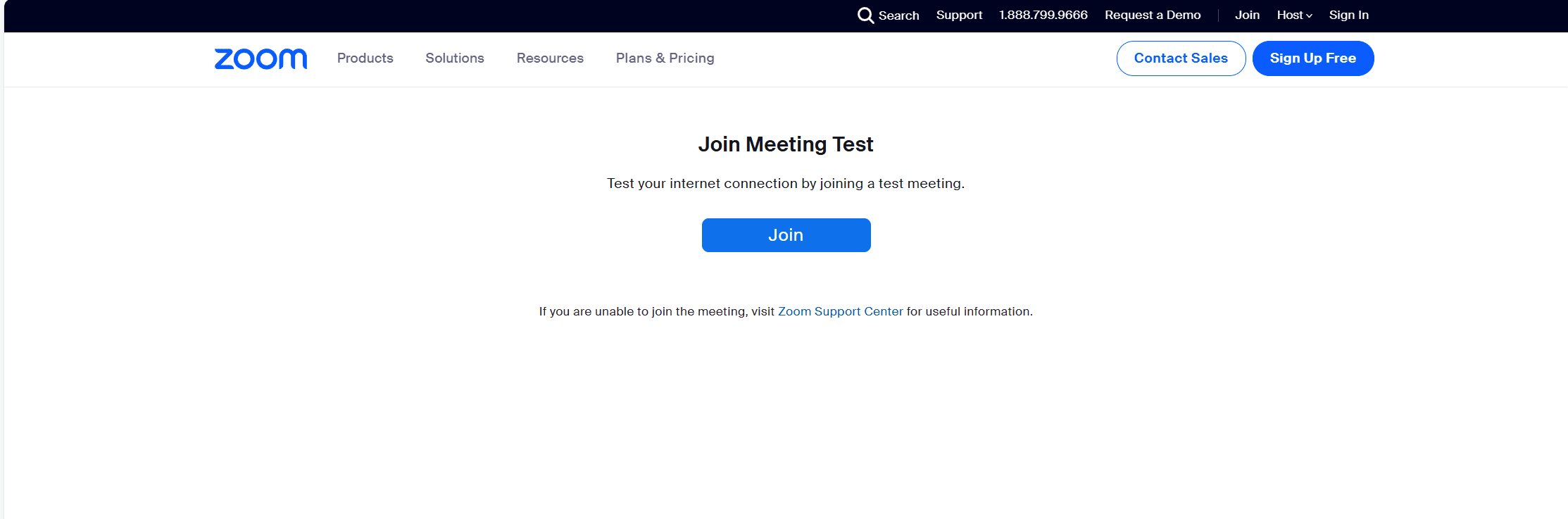
Clicca sul pulsante blu "Avvia riunione" e attendi che Zoom si apra in un'altra finestra.
Se non disponi Zoom , ti verrà richiesto di scaricarla. Altrimenti, puoi tornare indietro e cliccare sul nuovo link che appare con la scritta "Hai problemi con l'app Zoom ? Partecipa dal tuo browser".
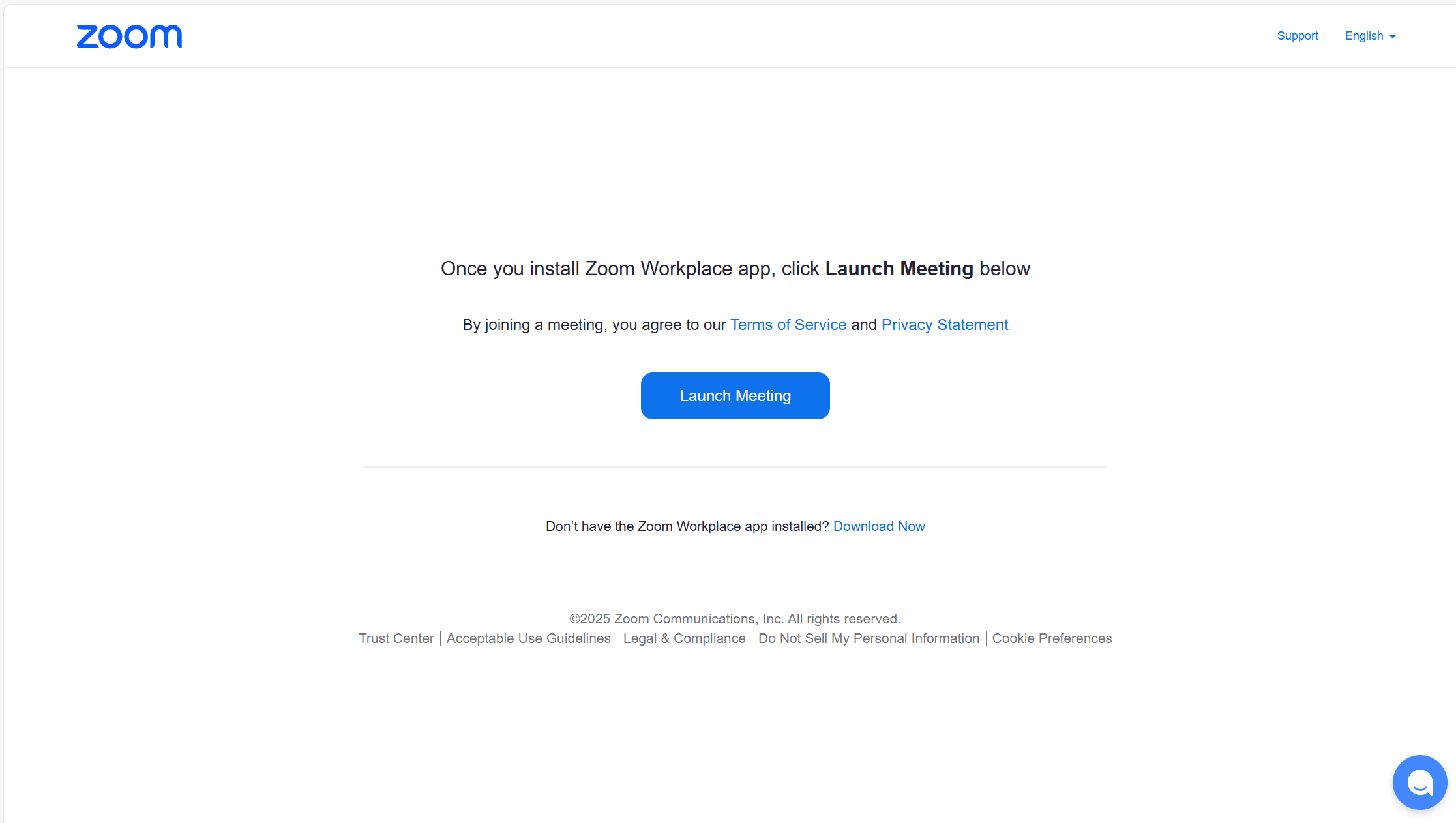
Inserisci il tuo nome
Una volta che la schermata Zoom è apparsa con la finestra del pre-test (come mostrato di seguito), basta inserire il proprio nome e si è pronti per iniziare.
Potrebbe essere richiesto di consentire Zoom accedere al microfono e alla videocamera. Seleziona "Consenti". Se non concedi l'autorizzazione, non potrai utilizzare il microfono o la videocamera durante la chiamata.
Una volta ottenuta un'immagine chiara con il simbolo del microfono evidenziato in verde, clicca su "Partecipa".
Verifica la configurazione video
Dopo aver cliccato su "Partecipa", il link ti porterà alla pagina di prova Zoom , dove ti verrà richiesto di testare i tuoi componenti specifici (video, audio e microfono) in preparazione alla tua Zoom .
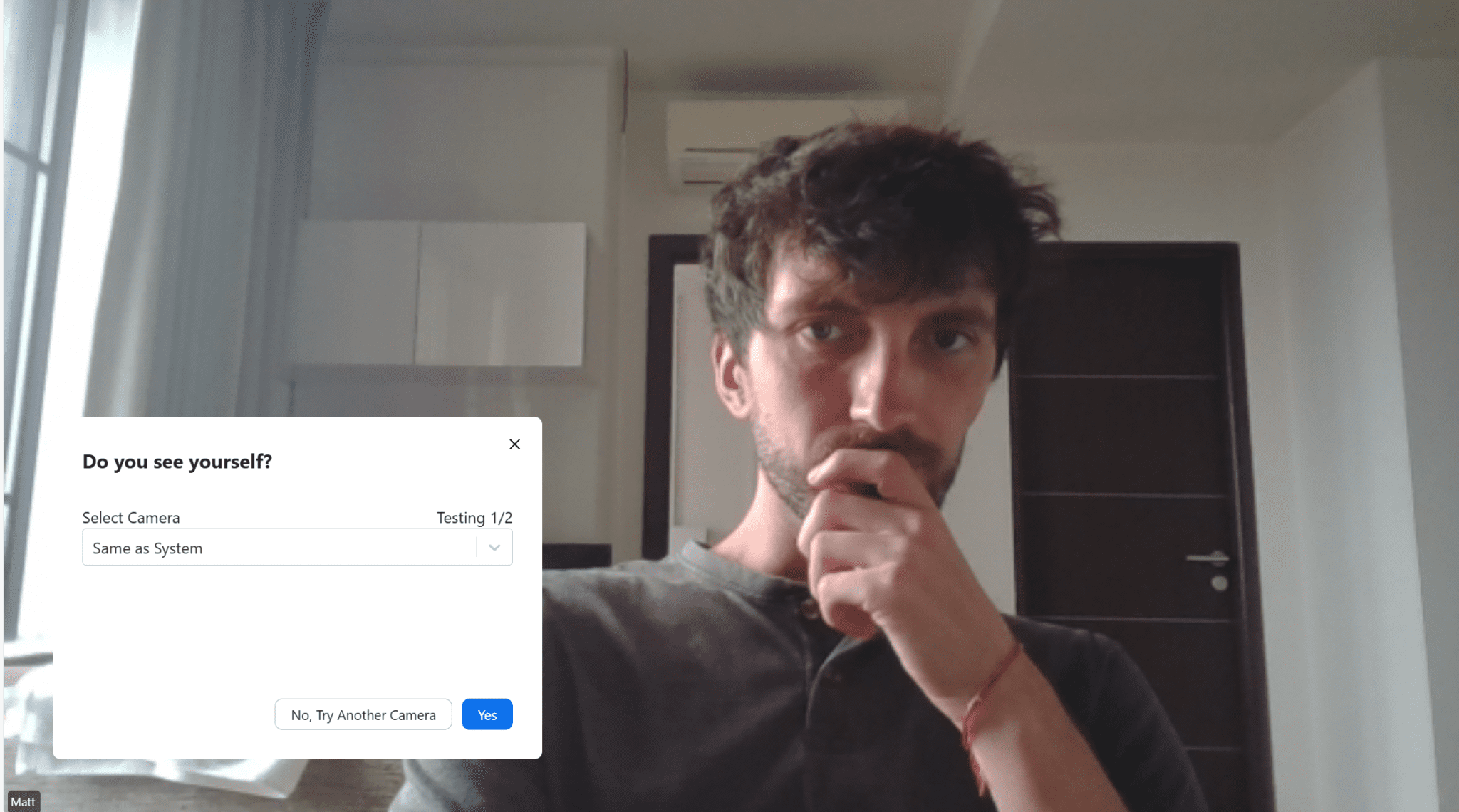
Ti riconosci?
Se non riesci a vedere la tua foto, prova ad aggiornare la pagina di prova o tocca il menu a tendina per selezionare una fonte diversa. Clicca su "No, prova un'altra fotocamera" e ripeti il test.
Una volta visualizzata la tua foto, clicca su "Sì" .
Verifica la configurazione audio
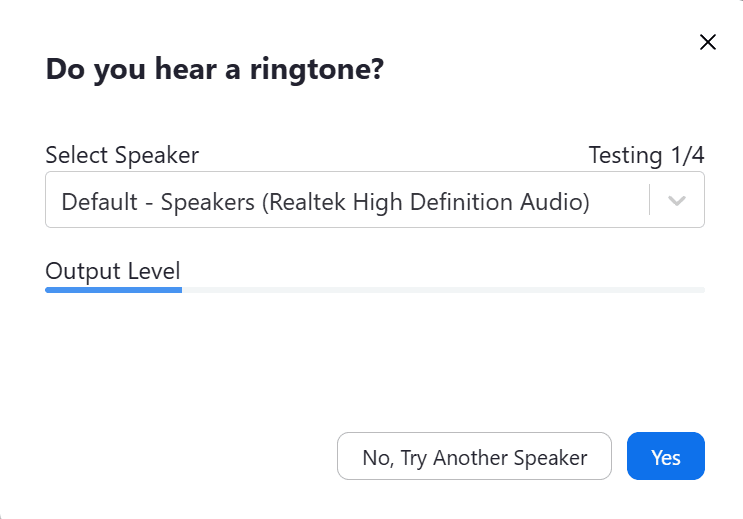
Senti suonare una suoneria?
Clicca sul pulsante blu "Sì" se riesci a sentire la suoneria. Se invece non riesci a sentirla, seleziona il pulsante "No, prova un altro altoparlante" e scegli un altoparlante predefinito diverso prima di ripetere il test.
Prova il tuo microfono
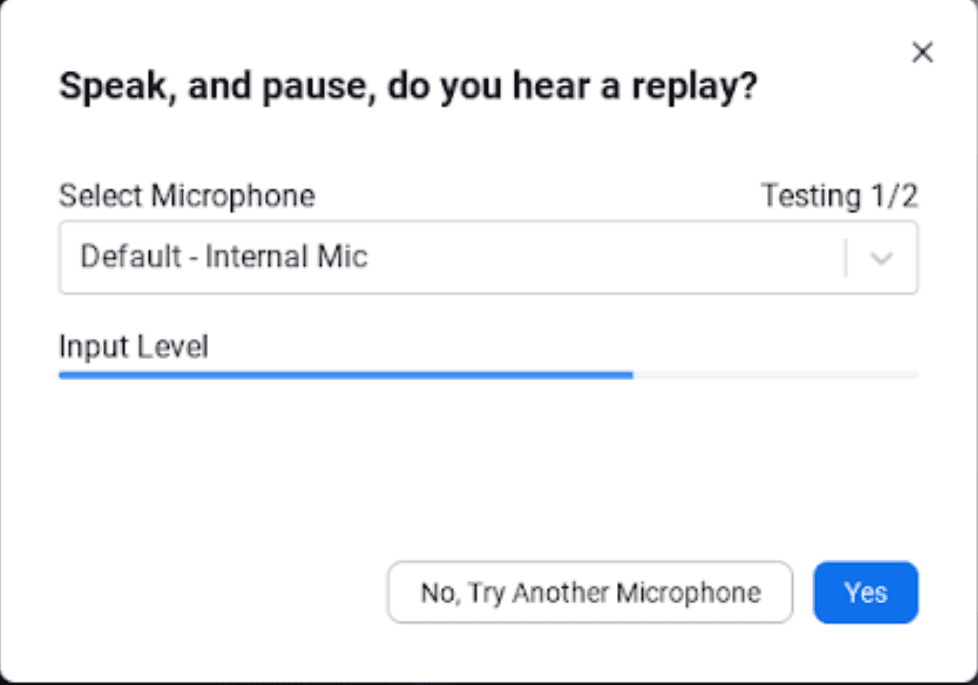
Parla e fai una pausa, senti un replay?
Ti verrà chiesto di parlare o emettere dei suoni per testare il microfono. Se riesci a sentirti nella riproduzione registrata, premi "Sì". Se invece non riesci a sentirti, seleziona "No, prova un altro microfono" e scegli una fonte microfonica diversa.
Ripeti il test finché non senti la riproduzione e il microfono rileva il suono.
Preparati alla chiamata
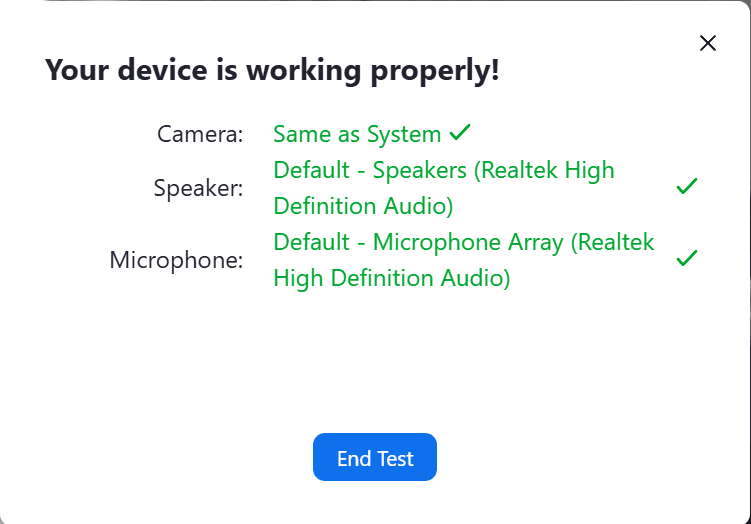
Il tuo dispositivo funziona correttamente! Bravo, ce l'hai fatta. Una volta che ciascuno dei tre componenti avrà un segno di spunta verde accanto, come mostrato di seguito, non ti resta che cliccare su "Fine test" e iniziare a prepararti per Zoom tua Zoom !
Come effettuare una chiamata Zoom tramite cellulare
Zoom nonZoom solo un'applicazione desktop. Durante i primi sei mesi del 2023, l'app Zoom è stata scaricata ben 81,48 milioni di volte. Ora ti starai chiedendo: posso effettuare una chiamata Zoom da un dispositivo mobile?
Certo che puoi.
Per prima cosa, devi andare sul marketplace del tuo telefono e scaricare Zoom . È compatibile sia con iPhone che con Android ed è facilmente accessibile tramite l'App Store o il Play Store! Per avviare un test Zoom del tuo cellulare, segui questi semplici passaggi:
Vai alla pagina della chiamata Zoom
Vai alla pagina della chiamata Zoom dal browser del tuo cellulare e clicca su "Partecipa".
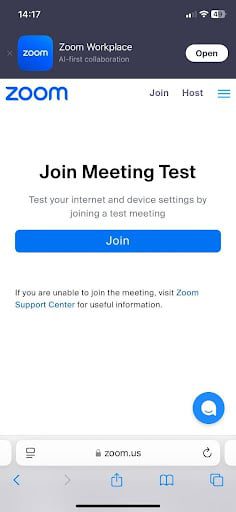
Tocca "Partecipa alla riunione"
Se hai già scaricato Zoom sul tuo dispositivo mobile, tocca "Partecipa alla riunione" . In caso contrario, ti verrà richiesto di scaricarla ora.
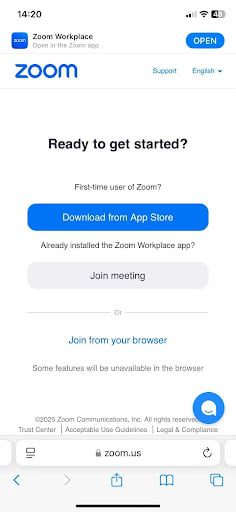
Inserisci il tuo nome
Dopo aver cliccato su "Partecipa alla riunione", verrai reindirizzato dal browser Zoom sul tuo dispositivo mobile e ti verrà chiesto di inserire il tuo nome (se è la prima volta che utilizzi Zoom). Una volta fatto ciò, clicca su Invio.
Concedi autorizzazioni per la registrazione video e audio
Una volta premuto Invio, l'applicazione Zoom aprirà automaticamente la piattaforma di test. Tutto quello che devi fare è selezionare "Consenti" per concedere all'app l'autorizzazione a utilizzare la fotocamera e il microfono del telefono. Quindi, attendere che tutti i componenti abbiano un segno di spunta verde accanto, come mostrato di seguito.

Preparati alla chiamata
Quando vedi quattro segni di spunta verdi sui "Risultati del test del dispositivo", tocca il pulsante "Fatto" e sei pronto per utilizzare Zoom tuo cellulare!
Ora che hai capito come testare Zoom la chiamata Zoom online e nell'app, ricorda l'importanza di altri componenti fondamentali, come la connessione WiFi. Prima di effettuare la chiamata Zoom , dovrai assicurarti che le operazioni in background funzionino correttamente.
Cos'altro c'è da sapere?
Il segreto per una Zoom di successo ruota attorno alla potenza della tua connessione Internet e alla qualità dell'audio e dell'immagine. È sicuramente importante che tutti i tuoi dispositivi siano collegati e funzionanti, ma non dimentichiamo le basi.
- Controlla la tua connessione Internet. Per garantire la migliore qualità possibile durante le videochiamate, è necessario disporre di una rete WiFi o di una connessione affidabile.
- Prepara l'ambiente circostante. Se ti stai preparando per una videochiamata professionale, assicurati di avere uno sfondo ordinato, un'area tranquilla per ridurre al minimo i rumori esterni e verifica che l'illuminazione sia adeguata per Zoom tua Zoom .
- Prova le impostazioni di Zoom. Dopo aver effettuato con successo una chiamata Zoom , è necessario ricontrollare le impostazioni audio e video. Zoom , clicca su pulsante "..." e vai alle impostazioni. Qui puoi modificare l'audio e l'immagine, regolare la videocamera e assicurarti che l'audio non sia disattivato.
Verifica la presenza di aggiornamenti. Assicurati di avere l'ultimo Zoom per evitare eventuali problemi tecnici o di compatibilità. Se vai Zoom , clicca sull'icona del tuo profilo e seleziona "Verifica aggiornamenti", il tuo sistema scaricherà automaticamente l'ultima versione. Assicurati anche che la webcam, il microfono e il sistema operativo siano tutti aggiornati.
Seguendo queste istruzioni, ti assicurerai il successo. Tuttavia, a volte, anche dopo aver seguito ogni passaggio alla lettera, potresti comunque incontrare qualche intoppo tecnico. Per fortuna esistono strumenti e funzionalità che possono semplificarti notevolmente la vita.
Strumenti e funzionalità per testare più facilmente Zoom
Zoom alcuni strumenti e funzioni utili per aiutarti a testare le impostazioni delle chiamate, ma puoi anche ricorrere a fonti esterne. Dai test su Internet agli assistenti di riunione basati sull'intelligenza artificiale, ecco alcuni dei migliori strumenti e funzioni per testare più facilmente Zoom .
Funzionalità di chiamata Zoom
Il modo più rapido e semplice per testare Zoom della chiamata è seguire le istruzioni dettagliate riportate in questo articolo.
Abbiamo inserito un link sopra, oltre a linee guida dettagliate che ti guideranno attraverso l'intero processo.
Impostazioni Zoom e video Zoom
Zoom impostazioni video e audio specifiche che puoi regolare per trovare il punto ottimale e garantire la migliore qualità video e audio per la tua chiamata. Vale sempre la pena controllare le impostazioni per assicurarsi che tutto sia perfettamente chiaro.
Sfondi virtuali
Se non riesci a creare fisicamente uno sfondo pulito per la tua riunione, utilizza uno sfondo virtuale per creare un ambiente professionale. Provalo in anticipo in modo che sia tutto pronto prima della chiamata.
In alternativa, prova uno sfondo divertente per le chiamate meno formali. Romperà sicuramente il ghiaccio.
Soppressione del rumore
L'utilizzo dello strumento di soppressione del rumore ti consentirà di ottenere un audio molto più chiaro, eliminando qualsiasi fastidioso rumore di fondo che potrebbe distrarre durante una chiamata.
Se non sei soddisfatto delle funzioni di soppressione del rumore Zoom da Zoom , puoi provare Krisp AI.
Test di velocità Internet
Non specificatamente collegato a Zoom, ma un test di velocità potrebbe essere la risposta ai tuoi problemi di connessione. Segui il link per testare la velocità della tua connessione Internet prima della Zoom . Se è lenta, resetta il router e riprova.
tl;dv
Mentre tl;dv è più adatto all'uso nella chiamata stessa (o per l'automazione post-chiamata), può essere utile testare anche il video e l'audio. Partecipa a una normale Zoom e invita tl;dv registrare e trascrivere. Parla come se fossi in una chiamata professionale, quindi termina la chiamata, vai alla libreria tl;dv e rivedila. Questo ti darà un'idea di ciò che vedono e sentono gli altri partecipanti alla riunione.
È completamente gratuito, quindi non c'è nulla di male nel provare questo metodo. Inoltre, puoi utilizzare tl;dv registrare, trascrivere e riassumere le tue chiamateeffettive dopo aver verificato che tutto funzioni correttamente. Offre anche funzionalità AI avanzate come l'intelligenza multi-riunione, la sincronizzazione automatica con i sistemi CRM e altri strumenti, nonché un dashboard di analisi degli interlocutori con suggerimenti AI per la gestione delle obiezioni, playbook di vendita e molto altro ancora.

Risoluzione dei problemi più comuni
Ci sono quattro problemi comuni che si verificano con Zoom: audio, video, connessione e condivisione dello schermo. Abbiamo già affrontato la maggior parte di essi, ma ecco una guida alla risoluzione dei problemi nel caso in cui qualcuno di essi dovesse causarti difficoltà.
Sentiti libero di aggiungere questa pagina ai preferiti, così potrai tornarci in caso di problemi.
I problemi più comuni sono:
Risoluzione dei problemi audio
Se non riesci a sentire nessuno o nessuno riesce a sentirti, controlla che il microfono sia collegato correttamente e che gli altoparlanti siano accesi. Assicurati anche di non essere in modalità silenziosa! È un errore da principianti, ma capita più spesso di quanto si possa pensare.
Ricorda che puoi testare l'audio utilizzando la chiamata Zoom o accedendo alle impostazioni audio come indicato in precedenza. Assicurati di aver concesso Zoom a utilizzare il microfono.
Se continui ad avere problemi con l'audio, prova a chiudere Zoom a riavviarlo. È un trucco vecchio, ma funziona per molti problemi tecnici.
Risoluzione dei problemi di connessione
Se lo schermo si blocca o è lento, potrebbe essere necessario passare a una connessione diversa. Controlla la velocità della tua connessione Internet online. Se utilizzi il WiFi, prova a passare ai dati mobili o a un hotspot personale, se ne hai a disposizione.
Se il problema persiste, chiudi tutte le applicazioni o le finestre non necessarie che potrebbero occupare larghezza di banda. Se il problema continua, riavvia il router Internet.
Garantire la qualità video
Se la videocamera non funziona o la qualità del video è scadente, controlla le impostazioni della videocamera e regola la risoluzione se necessario.
Tuttavia, ricorda che non tutto deve essere necessariamente super tecnico. I problemi relativi ai video potrebbero essere risolti con qualcosa di semplice come pulire l'obiettivo della videocamera per migliorare la qualità complessiva del video.
Se il problema persiste, potresti anche provare a collegare una webcam diversa.
Configurazione della condivisione dello schermo
Quando utilizzi la funzione di condivisione dello schermo su Zoom, assicurati che l'applicazione sia aggiornata e che tu sia l'organizzatore o il co-organizzatore della riunione. Senza tale autorizzazione, non potrai condividere il tuo schermo con il resto del team. Questo è spesso il motivo più comune per cui le persone hanno problemi con la condivisione dello schermo.
In alternativa, se sei l'host ma la condivisione dello schermo causa un rallentamento del sistema, potrebbe essere dovuto a una connessione Internet lenta. Prova a resettare il router o a passare a una rete WiFi diversa.
Se non ti prepari, ti stai preparando a fallire
Non c'è nulla di complicato nel testare Zoom una videochiamata. Anzi, dovrebbe essere una cosa da fare ogni volta, soprattutto se non usi Zoom un po'. Testare regolarmente ti aiuterà a evitare problemi tecnici e a presentarti in modo super professionale.
Ricordati solo di assicurarti Zoom accesso al microfono, alla videocamera e all'audio e che funzionino correttamente. Questo ti consentirà di concentrarti su ciò che conta davvero: la riunione vera e propria. Prendere l'abitudine di testare ripetutamente Zoom ti tornerà utile in futuro, dandoti un senso di preparazione che ti consentirà di affrontare al meglio Zoom del lunedì mattina!
Questa guida ti aiuterà a prepararti per eventuali Zoom prima che si verifichino, quindi assicurati di aggiungerla ai preferiti e di tornare a eseguire una chiamata Zoom in futuro.
Domande frequenti sulle chiamate Zoom (2026)
Con quale frequenza dovresti eseguire una chiamata Zoom nel 2026?
Nel 2026, l'abitudine più sicura è quella di eseguire una chiamata Zoom ogni volta che si cambia dispositivo, si aggiorna Zoom o si partecipa a una riunione importante. Anche piccoli aggiornamenti al sistema operativo, alla webcam o alle cuffie possono influire sul Zoom , quindi vale comunque la pena dedicare un minuto a un rapido test prima di chiamate importanti.
È possibile provare Zoom avviare una riunione reale?
Sì. Nel 2026, Zoom offre Zoom una pagina dedicata alle riunioni di prova che consente di verificare il microfono, la videocamera e gli altoparlanti senza coinvolgere altre persone. Questo è il modo migliore per testare Zoom ed evitare di ritardare le riunioni reali a causa di problemi tecnici.
Zoom memorizza Zoom le impostazioni audio e video?
Quasi sempre, ma non sempre. Nel 2026, Zoom salva il microfono, la videocamera e l'altoparlante preferiti, ma il cambio di cuffie, docking station o dispositivi Bluetooth può sovrascrivere tali impostazioni. Ecco perché è ancora importante eseguire una chiamata Zoom , anche se il giorno prima tutto funzionava correttamente.
Sarà possibile effettuare una chiamata Zoom dal cellulare nel 2026?
Sì. Nel 2026, le app mobili Zoomsu iOS e Android supporteranno ancora il test completo dei dispositivi. È possibile eseguire una chiamata Zoom tramite il browser mobile o direttamente nell'app per verificare le autorizzazioni, la qualità audio e la funzionalità della fotocamera prima di partecipare a una riunione reale.
Perché le chiamate Zoom continuano a non funzionare anche se tutto sembra a posto?
Nel 2026, la maggior parte dei problemi relativi alle chiamate Zoom dipenderà dalle autorizzazioni, dalle app in background o dalle connessioni Internet instabili piuttosto che da Zoom . Gli aggiornamenti del sistema operativo, le modifiche alla sicurezza del browser o la congestione della rete possono interferire, motivo per cui eseguire il test il più vicino possibile all'orario della riunione garantisce risultati più affidabili.



