Перейти к содержанию






TL;DR: Zoom Test Call Overview
Running a Zoom test call is simple. Go to zoom.us/test, click Join, and let the Zoom Workplace app walk you through your speaker, microphone, and camera. It takes about two minutes, needs no account, and you don’t have to worry about joining an important call as a frozen, muted silhouette.
Your 2-minute pre-call checklist:
- Go to zoom.us/test and click Join
- Speaker: can you hear the ringtone?
- Microphone: speak, pause, and check you hear the playback (the only step that proves your audio actually works)
- Camera: are you centered, lit, and filter-free?
- Update the Zoom Workplace app: old versions can cause problems
- Check your connection: wired or strong Wi-Fi beats hope
- Do it ~10 minutes before, not 30 seconds before: leave time to swap a headset or grant a permission
Сейчас 2026 год, и вы уже должны знать, что если вы не проверите Zoom перед встречей в 9 утра, то нарветесь на неприятности. Представьте, как будет неловко, если вы окажетесь единственным, у кого не работает микрофон или камера, когда все остальные будут готовы к началу встречи! Не допускайте такой ситуации. Следуйте этому практическому руководству, и вы сможете заранее избежать любых сценариев, в которых техника не будет работать.
Начать с предварительной тестовой встречи даст вам чувство облегчения. Здесь мы проведем вас через все, что вам нужно знать; от того, как проверить ваш Zoom звонок, почему вам следует провести тестирование в первую очередь. Давайте начнем.
Почему всегда следует проводить тестирование перед Zoom Вызов
Technical difficulties are a common problem, so you’re not alone. In Owl Labs’ 2025 State of Hybrid Work report, 77% of workers said they’d lost time to meetings that started late because of technical difficulties, and 67% admitted they’d given up trying to get video tech working altogether. Owl Labs even coined a term for it: the “meeting tax.” The average person burns six minutes just getting a meeting started. A two-minute Zoom test call is how you stop paying it.
Zoom has become the go-to video conferencing platform for many, especially since the pandemic. It still captures more than half of the entire video conferencing market share, so you’re probably familiar with the problems you can run into if you don’t run a Zoom test call prior to your meetings…
Когда вы пытаетесь присоединиться к звонку, но что-то перестало работать, это может быть неприятно. Но в рабочей обстановке это может быть чем-то большим. Ваша непунктуальность может оставить неизгладимое впечатление, особенно если вы подаете заявку на работу или общаетесь с высокоприоритетным клиентом.
Вот три быстрых причины, по которым вам следует проверить свой Zoom звоните заранее:
1. Первое впечатление — это все
Если вы возитесь с настройками аудио или видео в начале звонка, вы можете показаться неподготовленным. В личном звонке об этом не стоит беспокоиться. Но на работе это может стать кошмаром.
Представьте, что вы не готовы к разговору с клиентом, покупателем или потенциальным клиентом. Они запомнят вас как человека, который даже не смог организовать Zoom колл без потери мяча. Это не совсем тот вид, который кричит «профессиональный».
2. Профессионализм и уверенность
Контроль над ситуацией и используемыми технологиями поможет вам выделиться как профессионалу. Это дает вам уверенность и ментальное отношение «можно сделать», которые вы можете взять с собой в свой вызов.
Если вы сделали Zoom тестовый звонок, вы можете расслабиться и сосредоточиться на содержании, а не на внутренней логистике. Это дает вам возможность внести больший вклад в звонок с самого начала.
3. Пунктуальность и управление временем
Тестирование вашего Zoom Позвоните заранее, чтобы не опоздать. Таким образом, вы уважаете время каждого. Хорошая пунктуальность также позволяет избежать любых задержек. Если у вас плотный график, одна задержка может вызвать эффект домино, разрушающий ваши планы.
Это звучит так просто
Звучит как здравый смысл — запустить Zoom сделайте тестовый звонок перед реальной встречей, но большинство людей все равно этого не делают.
Сегодняшние технические трудности, возможно, далеки от времен случайного картофельного фильтра, но плохое соединение или потрескивающий звук — это просто ошибка новичка. Давайте погрузимся в более подробное руководство по тестированию Zoom перед звонком.
Как сделать Zoom Тестовый звонок через рабочий стол
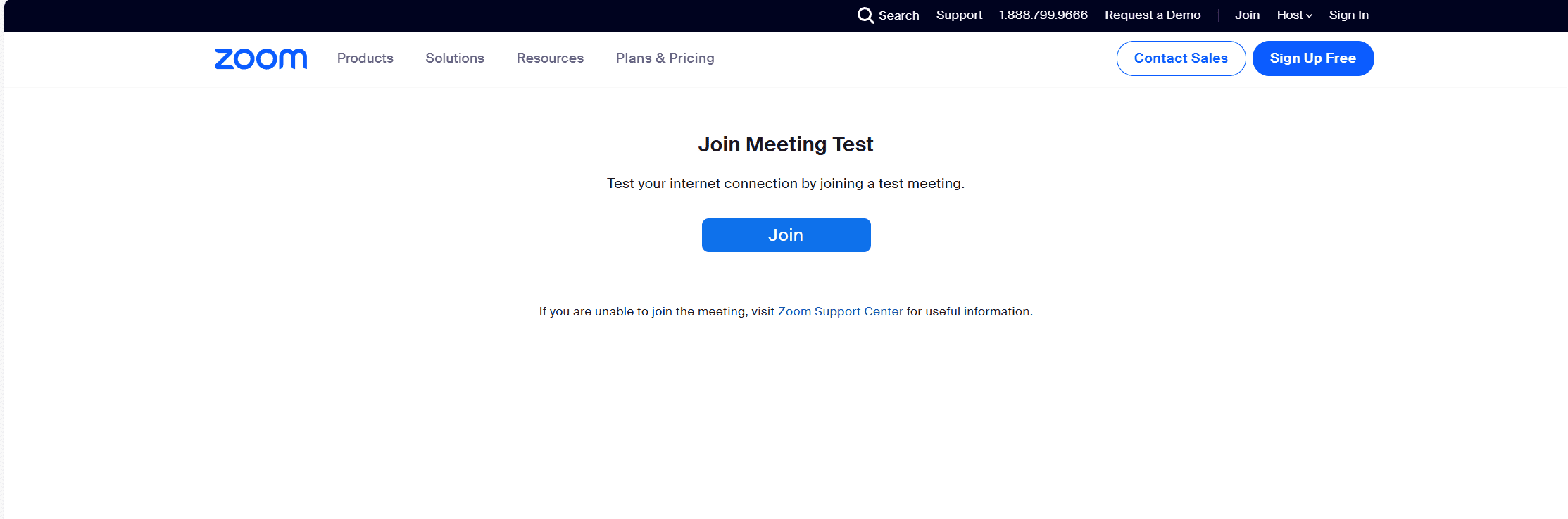
Microphone, camera, speakers: if all three are working smoothly then you’re basically guaranteed a successful Zoom call. Zoom has a page built for exactly this. Head to zoom.us/test and follow the steps below.
1. Click the Blue “Join” Button
2. Open the Zoom Workplace App
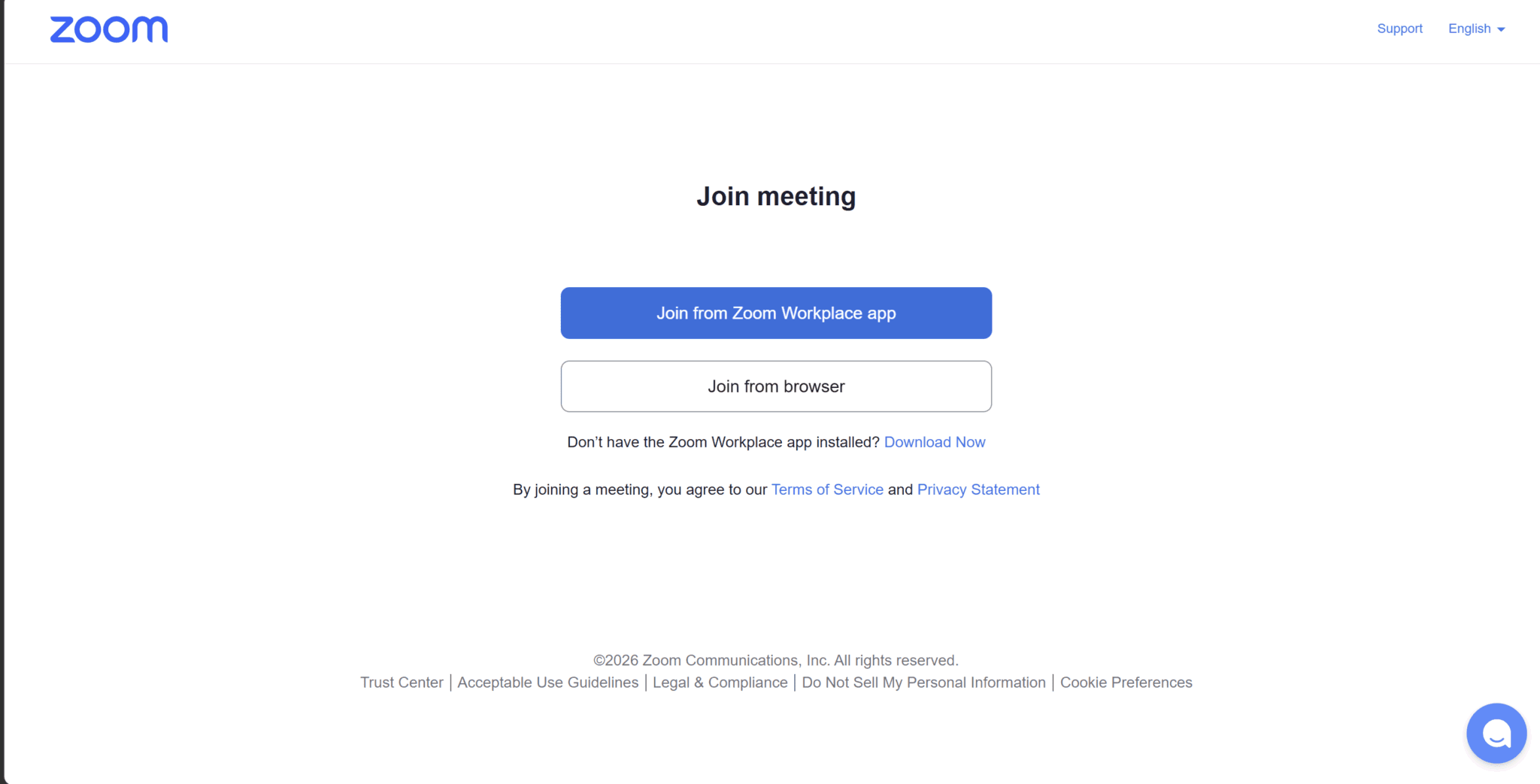
Your browser will ask to open Zoom Workplace (Zoom’s renamed desktop app). Click Open.
No app installed? You’ll be prompted to download it, or just click “Join from your browser” to skip the install entirely.
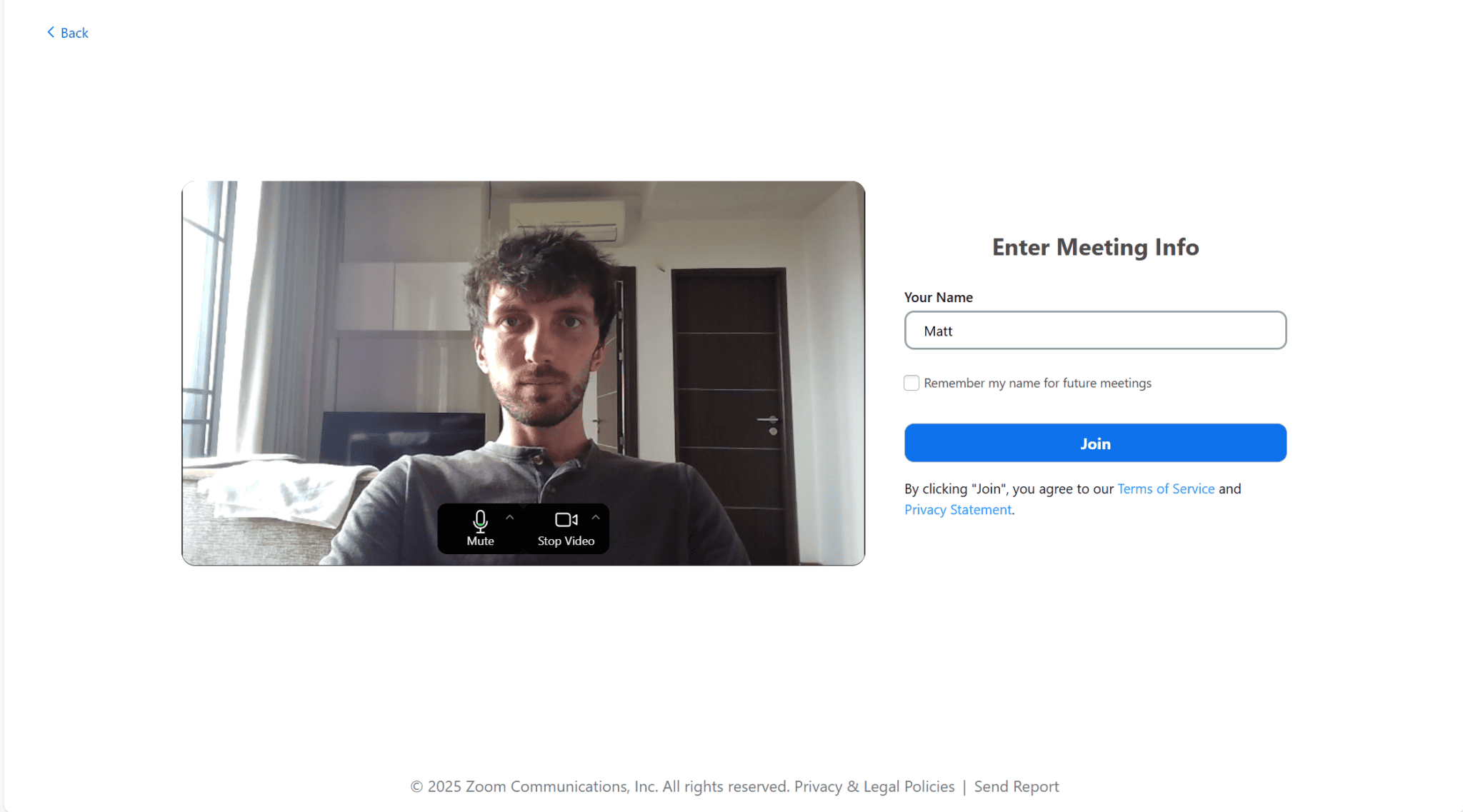
3. Enter Your Name and Join
Type your name if prompted, then join. If your browser or operating system asks for permission to use your mic and camera, choose Allow. Denying it will stop your camera or microphone being detected by Zoom.
Как только у вас появится четкое изображение с выделенным зеленым символом микрофона, нажмите « Присоединиться» .
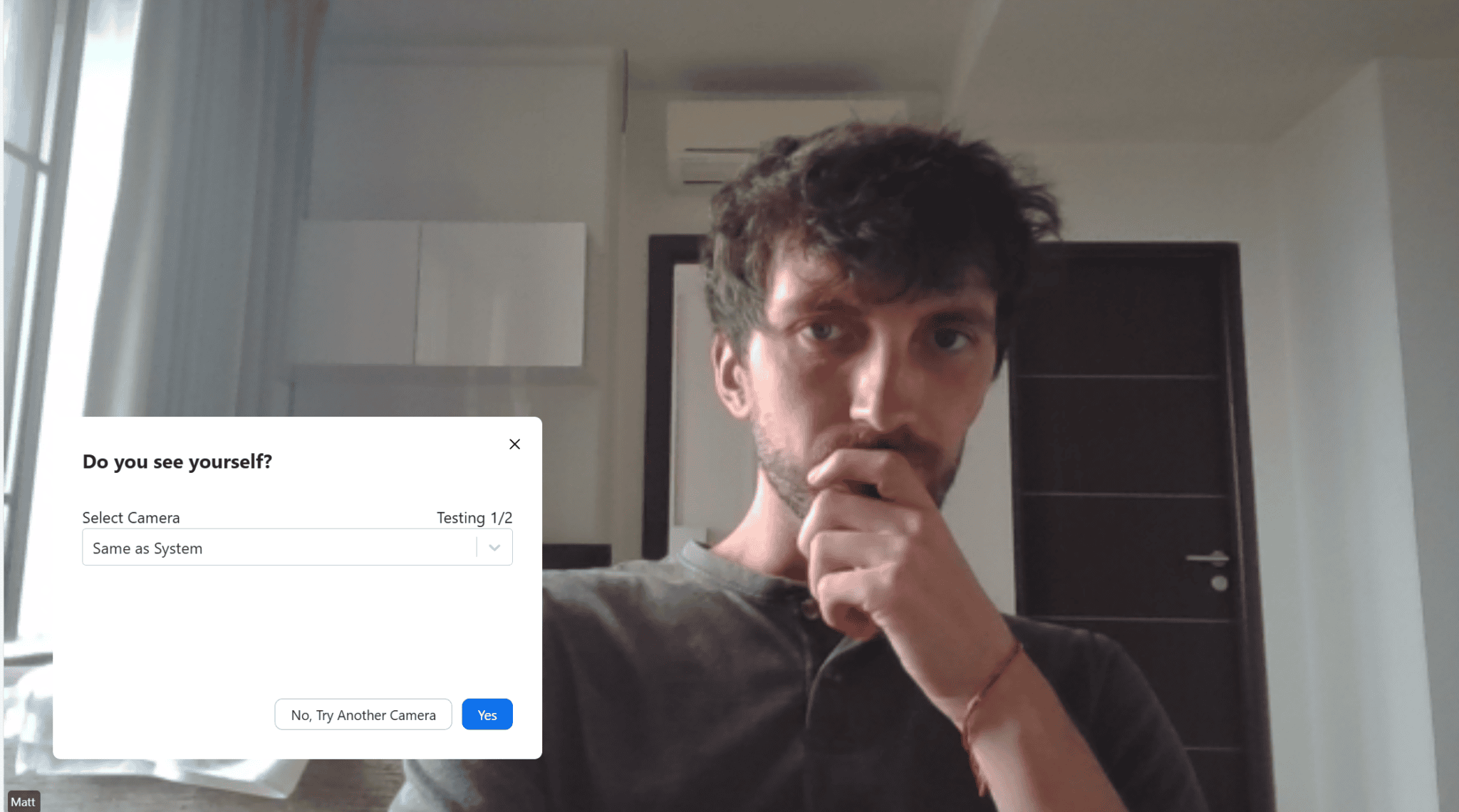
4. Test Your Camera
После нажатия кнопки «Присоединиться» ссылка перенаправит вас на страницу тестирования конференции Zoom , где вам будет предложено протестировать определенные компоненты (видео, аудио и микрофон) в рамках подготовки к звонку Zoom .
Видишь себя?
Если вы не видите свою фотографию, попробуйте обновить тестовую страницу или нажмите на выпадающее меню, чтобы выбрать другой источник. Нажмите ссылку «Нет, попробуйте другую камеру» и повторите тест.
Как только вы увидите свою фотографию, нажмите кнопку «Да» .
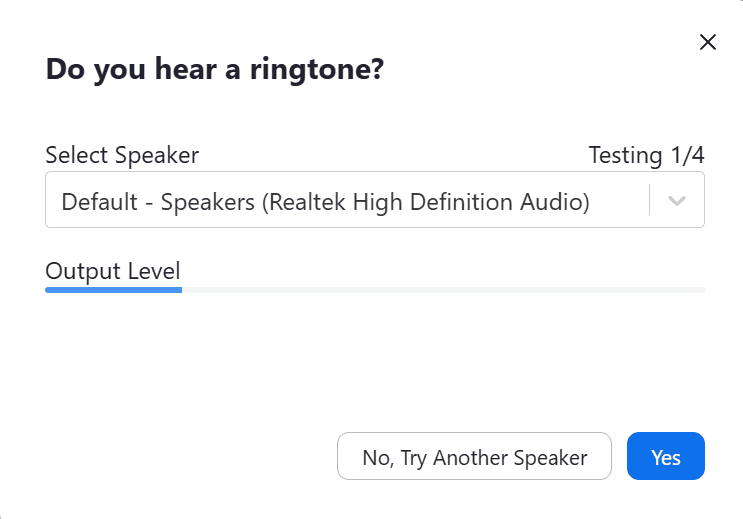
5. Test Your Audio
Вы слышите рингтон?
Click the blue “Yes” button if you can hear the ring tone. However if you can’t, select the “No, Try Another Speaker” option and choose a different default speaker before redoing the test. Also make sure your volume is turned up!
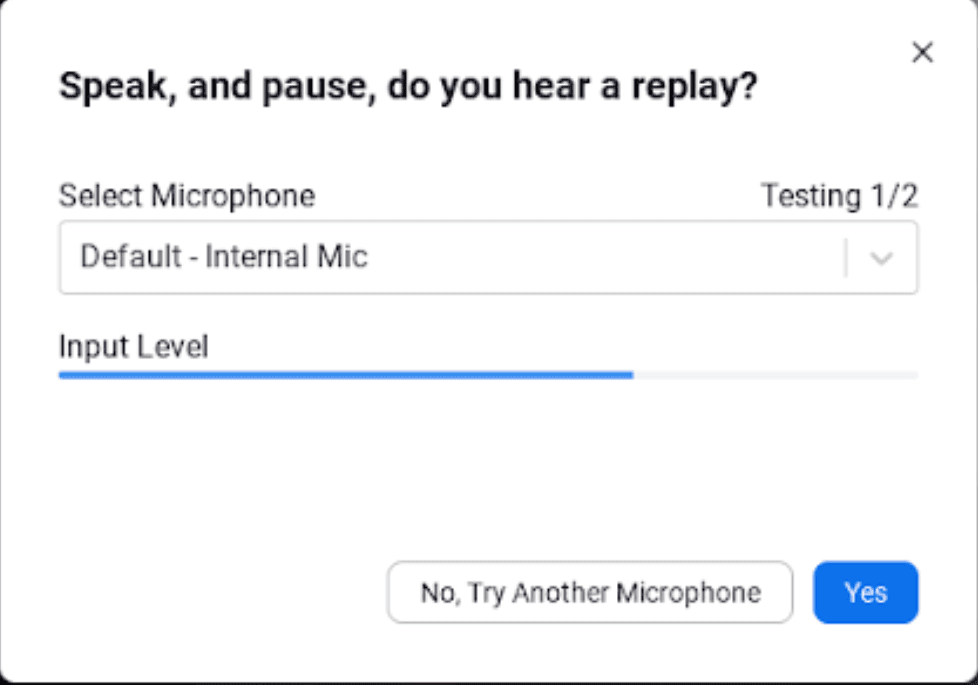
6. Test Your Microphone
Speak and pause, do you hear the replay?
Вам будет предложено говорить или издавать звуки, чтобы проверить микрофон. Если вы слышите себя на записанном повторе, нажмите «Да» . Однако, если вы себя не слышите, выберите «Нет, попробуйте другой микрофон» и выберите другой источник микрофона.
Повторяйте тест, пока не услышите повтор и ваш микрофон не обнаружит звук.
7. Prepare for Your Call
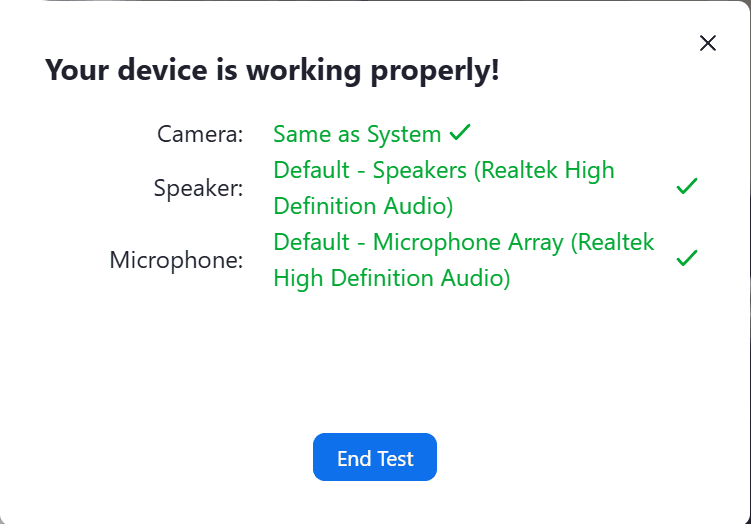
Ваше устройство работает правильно! Браво, вы сделали это. Как только каждый из трех компонентов будет иметь зеленую галочку рядом с собой, как показано ниже, все, что вам остается сделать, это нажать « Завершить тест» и начать подготовку к вашему реальному звонку Zoom !
Как сделать Zoom Тестовый звонок через мобильный телефон
Now you might be thinking, can I do a Zoom test call on a mobile device?
Конечно, можете.
First things first, you need to go to your phone’s marketplace and download the Zoom app. It’s compatible with both iPhone and Android, and easily accessible via the App/Play store. To start running a test on your mobile Zoom application follow these simple steps:
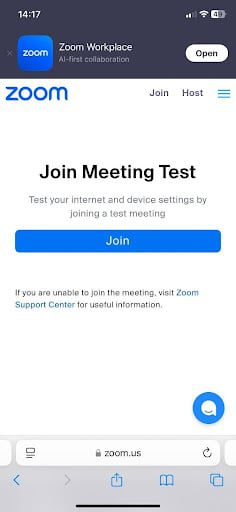
1. Open zoom.us/test on Your Phone
In your mobile browser, go to zoom.us/test and tap Join.
2. Open the App and Enter Your Name
The app should open automatically and prompt you to confirm your name. Click “OK” when you’re done.
3. Allow Camera and Mic Access
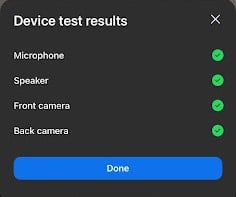
You might be prompted to allow Zoom to record audio or video. Allow, then you’ll see the meeting screen open up with the device test results giving you a tick or a cross.
4. You’re All Set
Green ticks across the board? Tap Done. Your phone is meeting-ready.
Что еще вам нужно знать?
Основа успешного Zoom звонок вращается вокруг мощности вашего интернета и качества звука и изображения. Это все хорошо, когда все ваши компоненты подключены и работают, но давайте не будем забывать об основах.
- Проверьте подключение к Интернету. Вам нужна надежная сеть WiFi или подключение, чтобы обеспечить наилучшее качество видеозвонка.
- Подготовьте свое окружение. Если вы готовитесь к профессиональному видеозвонку, убедитесь, что у вас чистый фон, тихое место, чтобы свести к минимуму любые внешние шумы, и убедитесь, что освещение подходит для вашего звонка Zoom .
- Тестовые настройки Zooms. После успешного тестового звонка Zoom вам следует дважды проверить настройки звука и видео. В приложении Zoom нажмите кнопку «…» и перейдите в настройки. Там вы можете изменить звук и изображение, настроить камеру и убедиться, что звук не отключен.
Проверьте наличие обновлений. Убедитесь, что у вас установлено последнее обновление Zoom , чтобы избежать технических сбоев или проблем с совместимостью. Если вы зайдете в приложение Zoom , щелкните значок своего профиля и выберите «Проверить наличие обновлений» , ваша система автоматически загрузит последнюю версию. Также убедитесь, что ваша веб-камера, микрофон и операционная система обновлены.
Если вы будете следовать этим инструкциям, вы настроите себя на успех. Однако иногда, даже после того, как вы выполнили каждый шаг до энной степени, вы все равно можете столкнуться с техническими неполадками. Хорошо, что есть инструменты и функции, которые могут помочь сделать вашу жизнь намного проще.
Инструменты и функции для тестирования Zoom Звонки проще
Zoom does offer some handy Chrome extensions, plugins, and tools to assist with testing your call settings, but you can also use external sources to help too. From internet tests to AI meeting assistants, here are some of the best tools and features to test Zoom calls easier.
Zoom Функция тестового звонка-встречи
Самый быстрый и простой способ проверить Zoom прежде чем позвонить, следуйте пошаговым инструкциям из этой статьи.
Мы привели выше ссылку, а также подробные инструкции, которые проведут вас через весь процесс.
Zoom Настройки аудио и видео
Zoom имеет определенные настройки видео и аудио, которые вы можете настроить, чтобы найти золотую середину и обеспечить наилучшее качество видео и аудио для вашего звонка. Всегда стоит проверять настройки, чтобы убедиться, что все кристально чисто.
Виртуальные фоны
Если вы не можете физически настроить чистый фон для вашей встречи, используйте виртуальный фон, чтобы задать профессиональное местоположение. Протестируйте его заранее, чтобы все было готово к работе до вашего звонка.
В качестве альтернативы попробуйте забавный фон для менее официальных звонков. Это наверняка создаст лёд для разговора.
Подавление шума
Использование инструмента шумоподавления обеспечит вам более четкий звук, устранив раздражающий фоновый шум, который может отвлекать во время разговора.
Если вас не устраивают функции шумоподавления, Zoom предлагает, вы можете вместо этого попробовать Krisp AI .
Тест скорости интернета
Не связано конкретно с Zoom , но тест скорости может быть ответом на ваши проблемы с подключением. Перейдите по ссылке, чтобы проверить скорость вашего интернета перед звонком Zoom . Если скорость низкая, сбросьте настройки маршрутизатора и повторите попытку.
tl;dv
В то время как tl;dv лучше подходит для использования во время самого звонка (или для автоматизации после звонка), он может быть полезен и для тестирования видео и аудио. Присоединитесь к обычной встрече Zoom и пригласите tl;dv для записи и расшифровки. Говорите так, как будто вы участвуете в профессиональном разговоре, а затем завершите разговор, перейдите в библиотеку совещаний tl;dv и просмотрите его заново. Это даст вам представление о том, что видят и слышат другие участники совещания.
Он совершенно бесплатен, так что попробовать этот метод не составит труда. Кроме того, вы можете использовать tl;dv для записи, расшифровки и подведения итогов ваших фактических звонков после тестирования, чтобы убедиться, что все проходит гладко. Кроме того, в tl;dv реализованы такие продвинутые функции искусственного интеллекта, как интеллектуальное управление несколькими встречами, автоматическая синхронизация с CRM-системами и другими инструментами, а также аналитическая панель для спикеров с советами по обработке возражений с помощью искусственного интеллекта, мониторинг playbook продаж и многое другое.
Learn more about the different ways to record on Zoom here.

Устранение распространенных проблем
Есть четыре общие проблемы, которые возникают с Zoom : аудио, видео, подключение и совместное использование экрана. Мы уже затронули большинство из них, но вот руководство по устранению неполадок, если какие-либо из них вызывают у вас проблемы.
Feel free to bookmark this page so you can hop back if ever there’s an issue. Alternatively, check out our big post on Zoom FAQs.
Наиболее распространенные проблемы:
Устранение неполадок со звуком
Если вы никого не слышите или они вас не слышат, проверьте, правильно ли подключен микрофон и включены ли динамики. Также убедитесь, что звук не отключен! Это ошибка новичка, но она случается чаще, чем вы думаете.
Помните, что вы можете проверить свой звук с помощью Zoom тестовый звонок или перейдя в настройки звука, как упоминалось ранее. Убедитесь, что вы дали Zoom разрешение на использование вашего микрофона.
Если у вас все еще возникают проблемы со звуком, попробуйте закрыть Zoom и перезапускаем его снова. Это старый трюк, но он работает для многих технических проблем.
Устранение неполадок с подключением
Если ваш экран зависает или отстает, вам может потребоваться переключить соединение на другой источник. Проверьте скорость вашего интернета онлайн. Если вы используете WiFi, попробуйте переключиться на данные или личную точку доступа, если у вас достаточно.
Если у вас все еще есть те же проблемы, закройте все ненужные приложения или окна, которые могут занимать полосу пропускания. Перезагрузите ваш интернет-маршрутизатор, если проблема продолжает сохраняться.
Гарантия качества видео
Если ваша камера не работает или качество видео плохое, возможно, вам стоит проверить настройки камеры и при необходимости отрегулировать разрешение.
Однако помните, что не все должно быть супертехническим. Проблемы с видео можно решить с помощью чего-то простого, например, чистки объектива камеры, чтобы улучшить общее качество видео.
Если проблема не исчезнет, возможно, вам придется подключить другую веб-камеру.
Настройка общего доступа к экрану
При использовании функции совместного использования экрана на Zoom , убедитесь, что приложение обновлено и что вы являетесь либо организатором, либо соорганизатором встречи. Без таких полномочий вы не сможете предоставить доступ к своему экрану остальным членам команды. Это часто является наиболее распространенной причиной, по которой у людей возникают проблемы с предоставлением доступа к экрану.
В качестве альтернативы, если вы являетесь хостом, но попытка поделиться экраном приводит к задержке системы, это может быть связано с медленным подключением к Интернету. Попробуйте сбросить настройки маршрутизатора или переключиться на другой WiFi.
Если вы не подготовились, вы готовитесь к неудаче
Нет ничего сложного в тестировании вашего Zoom перед видеозвонком. На самом деле, это должно быть то, что вы делаете каждый раз, особенно если вы не использовали Zoom на некоторое время. Регулярное тестирование поможет вам избежать любых технических проблем и представить себя наиболее профессионально.
Просто не забудьте убедиться, Zoom имеет доступ к вашему микрофону, камере и аудио, и что все они работают нормально. Это позволяет вам расставить приоритеты в том, что действительно важно: в самой встрече. Привычка постоянно проверять Zoom настройки пригодятся вам в будущем, давая вам чувство подготовленности, чтобы вы были готовы покорить утро понедельника Zoom вызов!
Это руководство поможет вам подготовиться к Zoom проблемы до того, как они возникнут, поэтому обязательно добавьте их в закладки и вернитесь, чтобы запустить Zoom тестовый звонок в будущем.
Часто задаваемые вопросы о Zoom звонке Zoom (2026)
Как часто следует проводить Zoom звонок Zoom в 2026 году?
В 2026 году самой безопасной привычкой будет выполнение Zoom звонка Zoom при каждой смене устройства, обновлении Zoom или присоединении к важному совещанию. Даже небольшие обновления операционной системы, веб-камеры или наушников могут повлиять на Zoom , поэтому быстрое тестирование перед важными звонками по-прежнему стоит потраченной минуты.
Можно ли протестировать Zoom запуская реальную встречу?
Да. В 2026 году Zoom предлагает специальную страницу для тестовых встреч, на которой вы можете проверить микрофон, камеру и динамики без участия других людей. Это лучший способ протестировать Zoom и избежать задержек реальных встреч из-за технических проблем.
Zoom запоминает ваши настройки звука и видео?
В большинстве случаев, но не всегда. В 2026 году Zoom сохраняет ваши предпочтительные настройки микрофона, камеры и динамиков, но смена гарнитуры, док-станции или Bluetooth-устройства может перезаписать эти настройки. Поэтому по-прежнему важно проводить Zoom звонок Zoom , даже если накануне все работало нормально.
Можно ли будет в 2026 году провести Zoom звонок Zoom с мобильного телефона?
Да. В 2026 году мобильные приложения Zoomдля iOS и Android по-прежнему поддерживают полное тестирование устройств. Вы можете запустить Zoom звонок Zoom через мобильный браузер или непосредственно в приложении, чтобы проверить разрешения, качество звука и функциональность камеры перед тем, как присоединиться к реальной встрече.
Почему Zoom звонки Zoom по-прежнему не работают, даже если все выглядит нормально?
В 2026 году большинство проблем Zoom звонками Zoom связано с разрешениями, фоновыми приложениями или нестабильным интернет-соединением, а не с Zoom . Обновления операционной системы, изменения в безопасности браузера или перегрузка сети могут повлиять на работу программы, поэтому тестирование как можно ближе к времени встречи дает наиболее надежный результат.
What is the Zoom test call URL?
The Zoom test call URL is zoom.us/test. Head there, click Join, and Zoom launches a private test meeting — just you — where you can check your speaker, microphone, and camera before a real call. It’s free, needs no account, and works whether you’re on the Zoom Workplace app or joining from your browser.
How do I test Zoom audio without a meeting?
You have two ways to test Zoom audio without joining a real meeting. The quickest is the test meeting at zoom.us/test, which plays a ringtone to check your speaker and records a short clip to play your microphone back to you.
Alternatively, open the Zoom Workplace app, go to Settings > Audio, and use Test Speaker and Test Mic to check each device on its own. Either way, no one else has to be on the call.