 Przejdź do treści






Jest rok 2026, więc powinieneś już wiedzieć, że jeśli nie przeprowadzisz Zoom połączenia Zoom przed spotkaniem o 9 rano, to po prostu prosisz się o kłopoty. Wyobraź sobie, jak krępujące byłoby być jedyną osobą z zepsutym mikrofonem lub wadliwą kamerą, gdy wszyscy inni są gotowi do rozpoczęcia spotkania! Nie pozwól, aby to spotkało właśnie Ciebie. Postępuj zgodnie z tym praktycznym przewodnikiem, a proaktywnie unikniesz wszelkich sytuacji, w których technologia nie działa tak, jak powinna.
Rozpoczęcie od wstępnego spotkania testowego zapewni Ci poczucie ulgi. Poniżej przedstawiamy wszystkie niezbędne informacje – od sposobu testowania Zoom po powody, dla których warto przeprowadzić test. Zaczynamy.
Dlaczego zawsze należy przeprowadzić test przed Zoom
Aż 76% remote korzysta z wideokonferencji codziennie. To oznacza mnóstwo spotkań online. Ponadto wartość branży wideokonferencji w 2022 r. została oszacowana na 10,6 mld dolarów, a do 2027 r. ma wzrosnąć do oszałamiającej kwoty 19,1 mld dolarów. Podkreśla to stale rosnące znaczenie komunikacji wirtualnej.
Zoom dla wielu osób najpopularniejszą platformą do wideokonferencji, zwłaszcza od czasu pandemii. Ma 300 milionów aktywnych użytkowników dziennie i zajmuje ponad połowę całego rynku wideokonferencji. Prawdopodobnie znasz więc problemy, które mogą pojawić się, jeśli przed spotkaniem nie przeprowadzisz Zoom połączenia Zoom ...
Kiedy próbujesz dołączyć do rozmowy, ale coś przestaje działać, może to być frustrujące. Jednak w środowisku pracy może to mieć poważniejsze konsekwencje. Brak punktualności może wywrzeć trwałe wrażenie, zwłaszcza jeśli ubiegasz się o pracę lub kontaktujesz się z ważnym klientem.
Oto trzy powody, dla których warto przetestować Zoom z odpowiednim wyprzedzeniem:
1. Pierwsze wrażenie jest najważniejsze
Jeśli na początku rozmowy zajmujesz się ustawieniami audio lub wideo, możesz sprawiać wrażenie nieprzygotowanego. W przypadku rozmowy prywatnej nie ma się czym martwić. Jednak w pracy może to być koszmar.
Wyobraź sobie, że nie jesteś przygotowany do rozmowy z klientem, konsumentem lub potencjalnym klientem. Zapamiętają Cię jako osobę, która nie potrafiła nawet zorganizować Zoom bez popełnienia błędu. Nie jest to wizerunek, który świadczy o profesjonalizmie.
2. Profesjonalizm i pewność siebie
Kontrola nad sytuacją i technologią, z której korzystasz, pomoże Ci wyróżnić się jako profesjonalista. Zapewni Ci to pewność siebie i pozytywne nastawienie, które możesz przenieść na rozmowę telefoniczną.
Jeśli wykonałeś już Zoom połączenie Zoom , możesz się zrelaksować i skupić na treści rozmowy, a nie na kwestiach logistycznych. Dzięki temu od samego początku będziesz mógł wnieść większy wkład w rozmowę.
3. Punktualność i zarządzanie czasem
Przetestowanie Zoom przed Zoom gwarantuje, że nie spóźnisz się. W ten sposób szanujesz czas wszystkich uczestników. Punktualność pozwala również uniknąć opóźnień wynikających z innych czynników. Jeśli masz napięty harmonogram, jedno opóźnienie może wywołać efekt domina, który zniweczy Twoje plany.
To brzmi tak prosto
Wydaje się oczywiste, że przed faktycznym spotkaniem należy przeprowadzić Zoom połączenia Zoom , ale większość osób nadal tego nie robi.
Dzisiejsze problemy techniczne mogą być dalekie od czasów przypadkowych filtrów ziemniaczanych, ale słabe połączenie lub trzeszczący dźwięk to po prostu błąd nowicjusza. Przyjrzyjmy się bardziej szczegółowemu przewodnikowi dotyczącemu testowania Zoom rozmową.
Jak wykonać połączenie Zoom za pomocą komputera stacjonarnego
Mikrofon, kamera, głośniki: to trzy elementy, które muszą działać, aby Zoom przebiegła pomyślnie. Zoom posiada specjalną stronę internetową Zoom pomaga rozwiązać wszystkie problemy techniczne i zapewnia płynne działanie aplikacji.
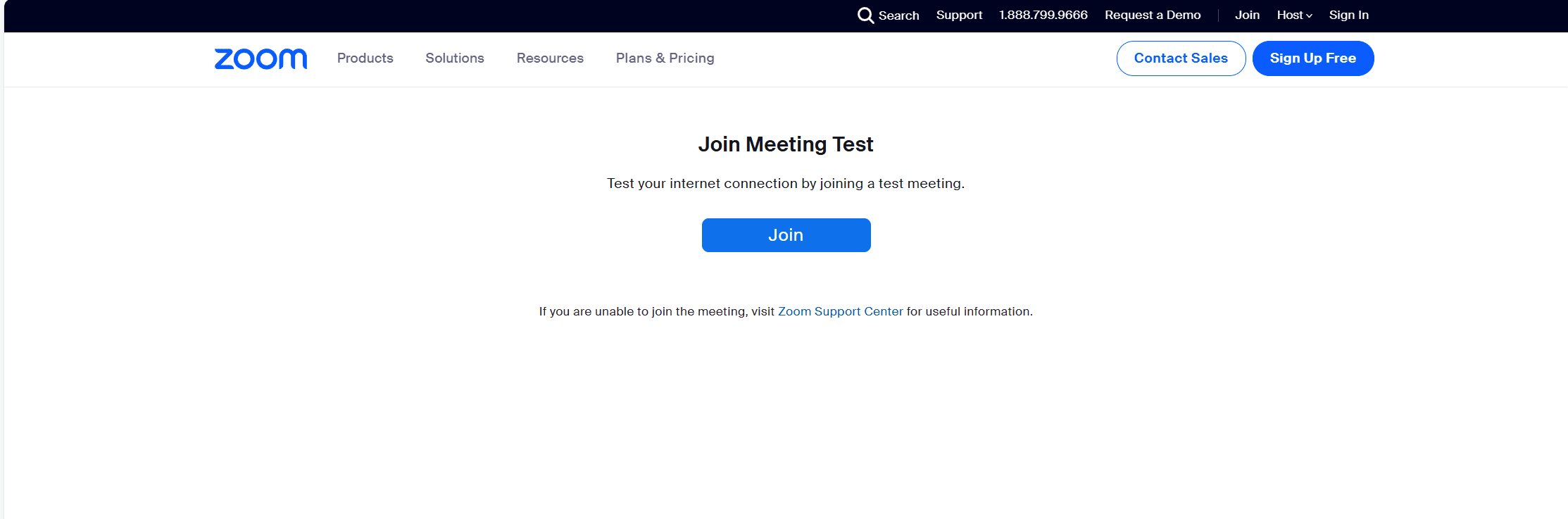
Przejdź do Zoomstronę testowania połączeń i postępuj zgodnie z poniższymi instrukcjami, aby upewnić się, że obraz i dźwięk działają prawidłowo.
Kliknij niebieski przycisk „Dołącz”, jak pokazano poniżej.
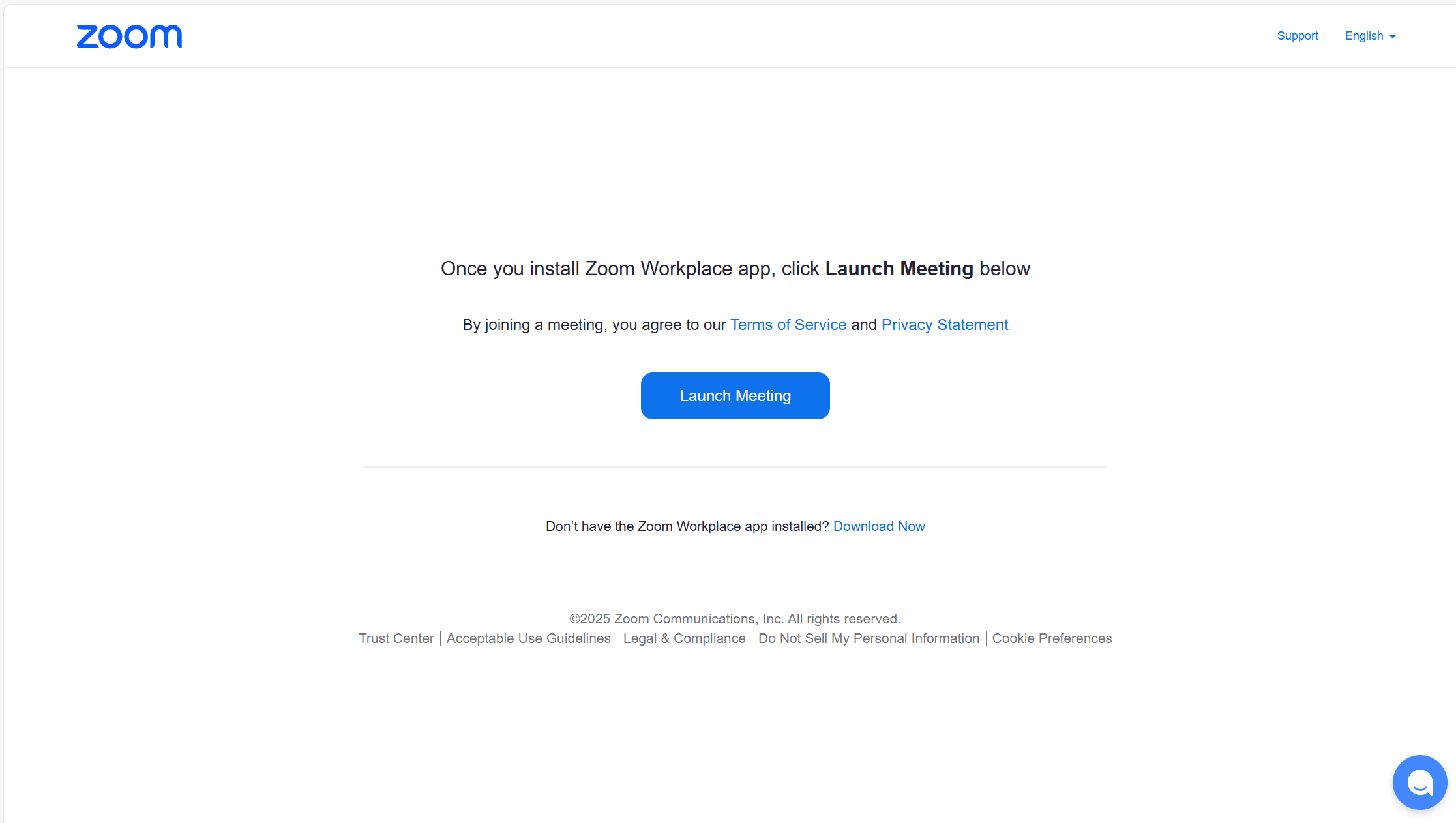
Kliknij niebieski przycisk „Rozpocznij spotkanie” i poczekaj, aż Zoom pojawi się w innym oknie.
Jeśli nie masz Zoom , pojawi się monit o jej pobranie. W przeciwnym razie możesz wrócić i kliknąć nowy link z napisem „Masz problemy z aplikacją Zoom ? Dołącz z poziomu przeglądarki”.
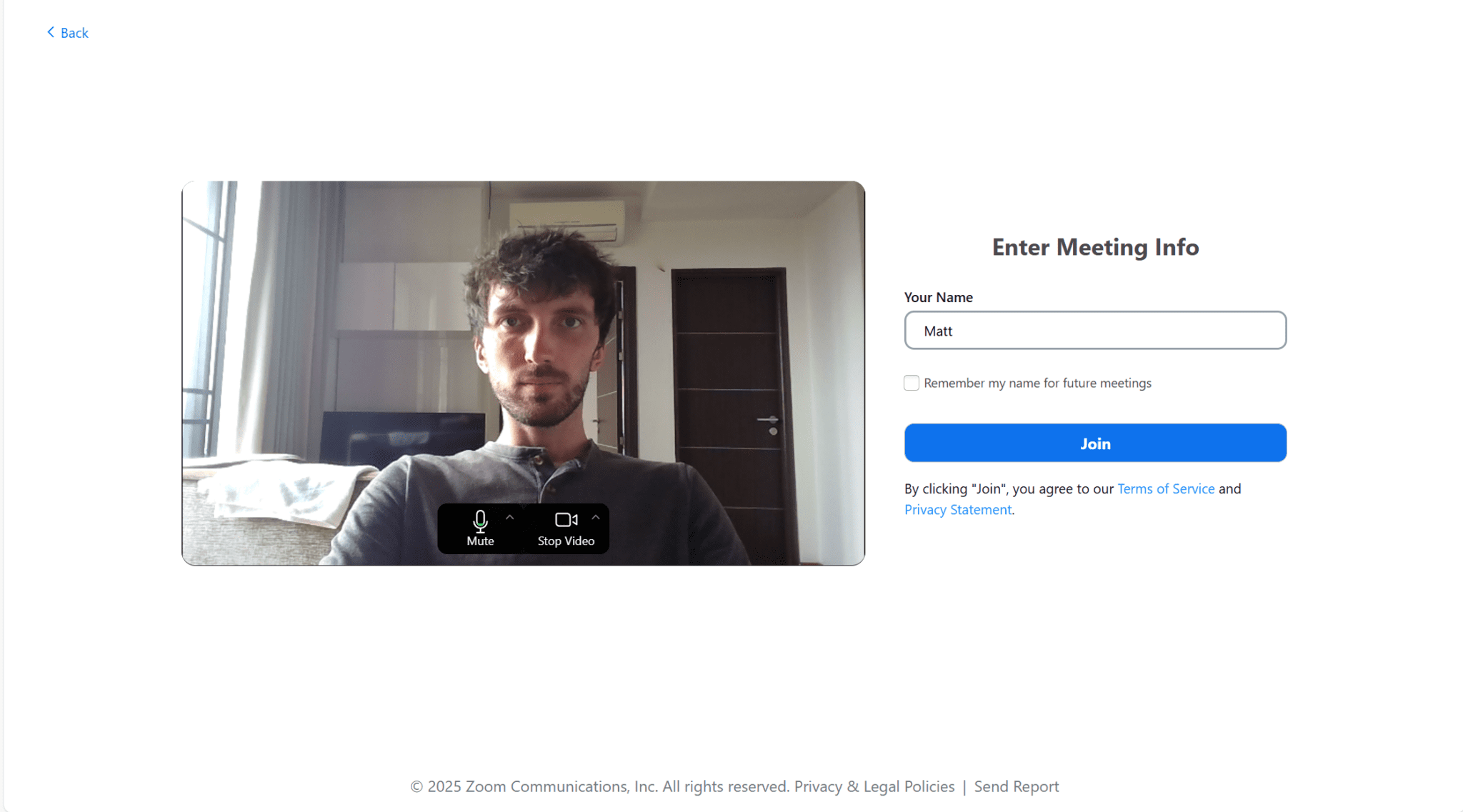
Wpisz swoje imię
Gdy pojawi się ekran Zoom z oknem testu wstępnego (jak pokazano poniżej), wystarczy wpisać swoje imię i nazwisko i gotowe.
Możesz zostać poproszony o zezwolenie Zoom dostęp do mikrofonu i kamery. Wybierz „zezwól”. Jeśli nie udzielisz pozwolenia, nie będziesz mógł korzystać z mikrofonu ani kamery podczas rozmowy.
Gdy pojawi się wyraźny obraz z podświetlonym zielonym symbolem mikrofonu, kliknij „Dołącz”.
Sprawdź konfigurację wideo
Po kliknięciu „Dołącz”, link przeniesie Cię na stronę testową Zoom , gdzie zostaniesz poproszony o przetestowanie poszczególnych komponentów (wideo, audio i mikrofon) w ramach przygotowań do Zoom .
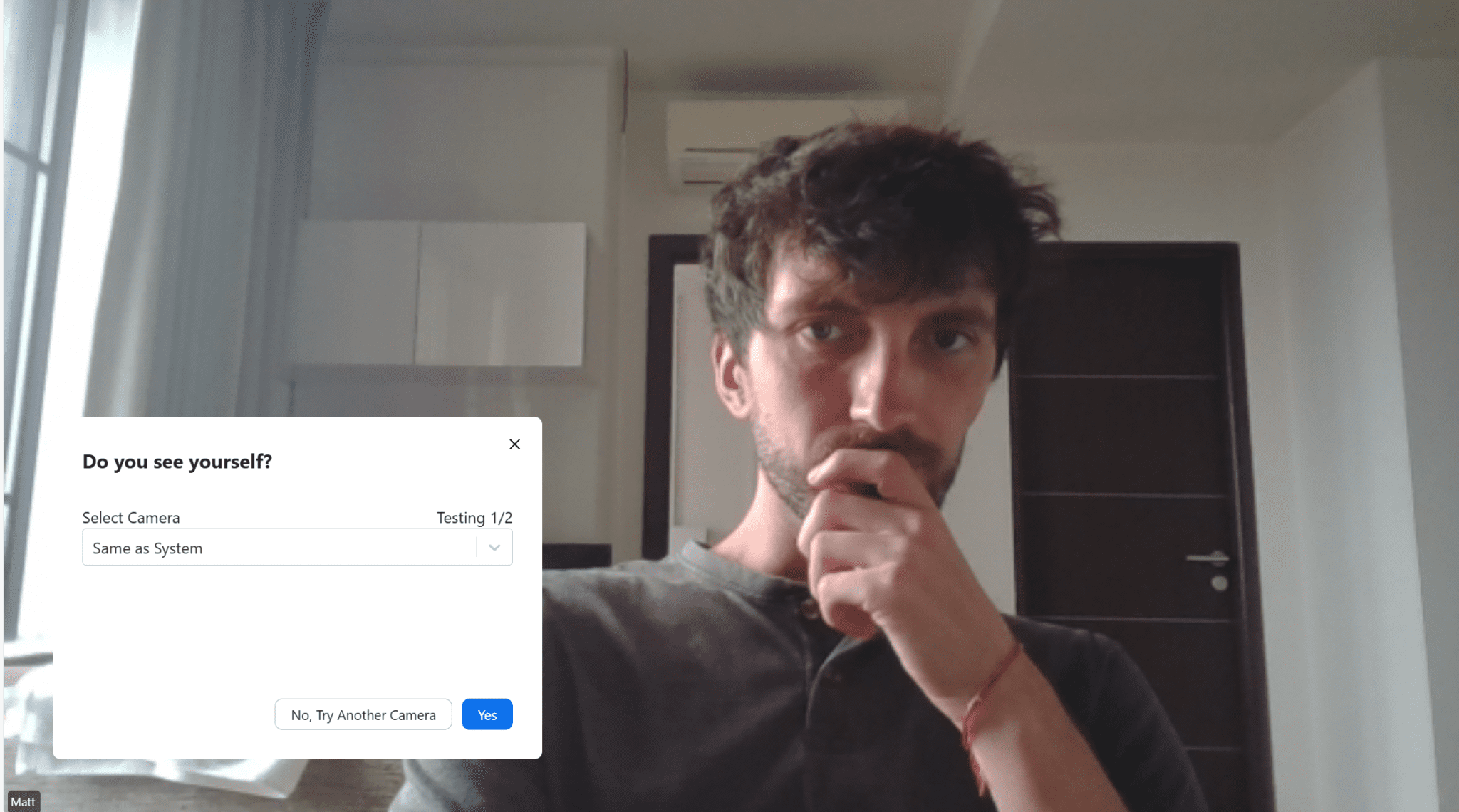
Widzisz siebie?
Jeśli nie widzisz swojego zdjęcia, spróbuj odświeżyć stronę testową lub dotknij menu rozwijanego, aby wybrać inne źródło. Kliknij „Nie, spróbuj innej kamery” i powtórz test.
Po wyświetleniu zdjęcia kliknij „Tak” .
Sprawdź konfigurację audio
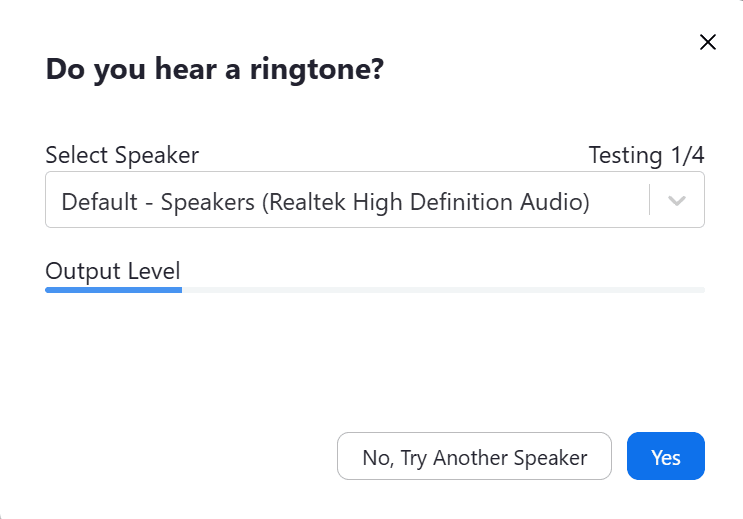
Słyszysz dzwonek telefonu?
Kliknij niebieski „Tak” , jeśli słyszysz dzwonek. Jeśli jednak nie słyszysz dzwonka, wybierz opcję „Nie, spróbuj innego głośnika” i wybierz inny domyślny głośnik przed ponownym wykonaniem testu.
Sprawdź mikrofon
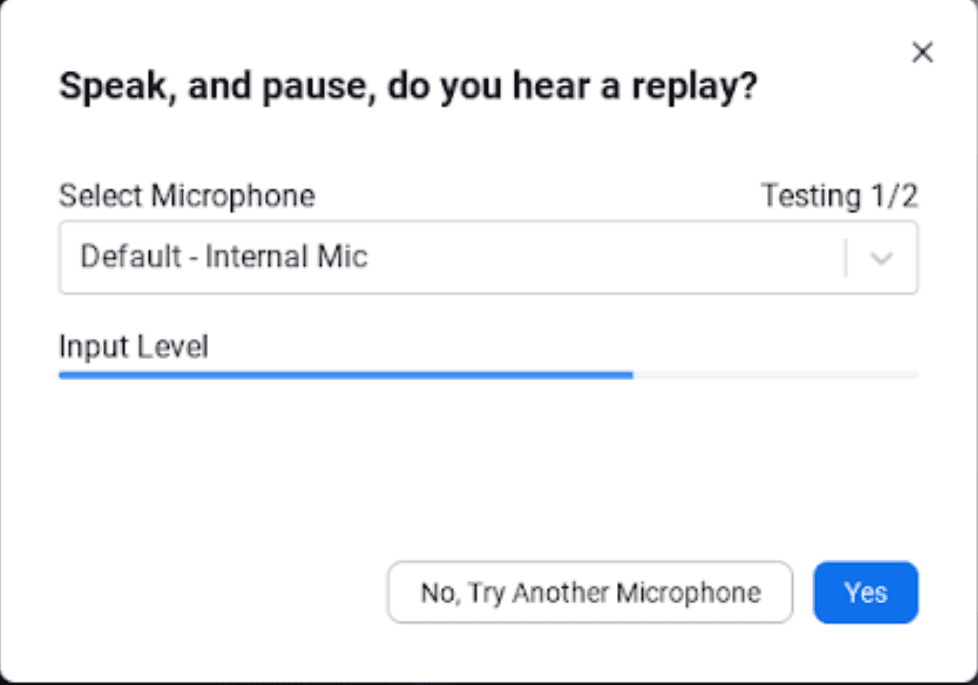
Mów i zatrzymaj się, czy słyszysz powtórkę?
Zostaniesz poproszony o wypowiedzenie kilku słów lub wydanie dźwięku w celu przetestowania mikrofonu. Jeśli usłyszysz swój głos w nagranym odtworzeniu, naciśnij „Tak”. Jeśli jednak nie słyszysz swojego głosu, wybierz „Nie, spróbuj innego mikrofonu” i wybierz inne źródło mikrofonu.
Powtarzaj test, aż usłyszysz odtworzenie i mikrofon wykryje dźwięk.
Przygotuj się do rozmowy
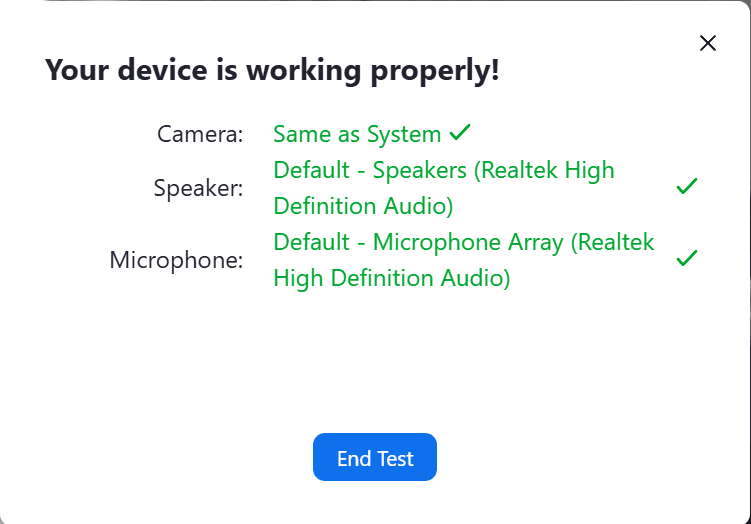
Twoje urządzenie działa poprawnie! Brawo, udało się. Gdy wszystkie trzy elementy będą miały zielony znacznik, tak jak poniżej, wystarczy kliknąć „Zakończ test” i zacząć przygotowania do prawdziwej Zoom !
Jak wykonać Zoom połączenia Zoom za pomocą telefonu komórkowego
Zoom nie tylko aplikacja na komputery stacjonarne. W ciągu pierwszych sześciu miesięcy 2023 r. aplikacja Zoom została pobrana aż 81,48 mln razy. Być może zastanawiasz się teraz, czy możesz wykonać Zoom połączenie Zoom na urządzeniu mobilnym?
Oczywiście, że możesz.
Po pierwsze, musisz przejść do sklepu z aplikacjami w swoim telefonie i pobrać Zoom . Jest ona kompatybilna zarówno z iPhone'ami, jak i urządzeniami z systemem Android i łatwo dostępna w App Store/Play Store! Aby rozpocząć testowanie Zoom na telefonie komórkowym, wykonaj następujące proste kroki:
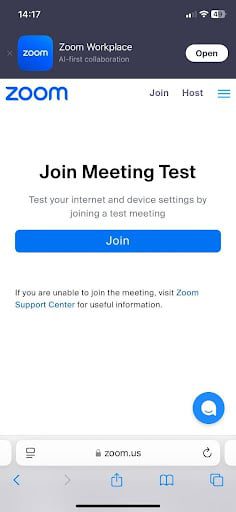
Przejdź do strony Zoom połączenia Zoom .
Przejdź do strony Zoom połączenia Zoom w przeglądarce mobilnej i kliknij „Dołącz”.
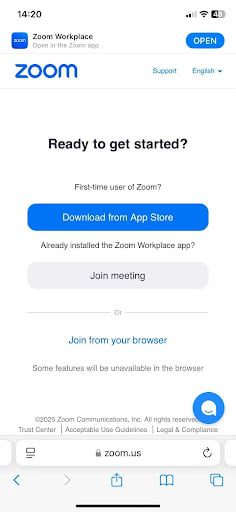
Naciśnij „Dołącz do spotkania”.
Jeśli masz już Zoom na swoim urządzeniu mobilnym, kliknij „Dołącz do spotkania” . Jeśli nie, zostaniesz poproszony o pobranie jej teraz.
Wpisz swoje imię
Po kliknięciu „Dołącz do spotkania” zostaniesz przeniesiony z przeglądarki do Zoom na telefonie komórkowym i poproszony o podanie swojego imienia (jeśli korzystasz z Zoom po raz pierwszy). Po wykonaniu tej czynności kliknij Enter.
Przyznaj uprawnienia do nagrywania obrazu i dźwięku
Po naciśnięciu klawisza Enter aplikacja Zoom automatycznie otworzy platformę testową. Wystarczy wybrać opcję „Zezwól” , aby udzielić aplikacji uprawnień do korzystania z aparatu i mikrofonu w telefonie. Następnie poczekaj, aż wszystkie elementy będą miały zielony znacznik, jak pokazano poniżej.

Przygotuj się do rozmowy telefonicznej
Gdy zobaczysz cztery zielone haczyki w sekcji „Wyniki testu urządzenia”, naciśnij przycisk„Gotowe”i możesz już korzystać z Zoom swoim telefonie komórkowym!
Teraz, gdy już wiesz, jak przetestować Zoom połączenia Zoom online i w aplikacji, pamiętaj o znaczeniu innych kluczowych elementów, takich jak połączenie Wi-Fi. Przed wykonaniem połączenia Zoom upewnij się, że operacje w tle przebiegają płynnie.
Co jeszcze należy wiedzieć?
Podstawą udanej Zoom jest szybkość internetu oraz jakość dźwięku i obrazu. Dobrze jest mieć wszystkie elementy podłączone i działające, ale nie zapominajmy o podstawach.
- Sprawdź połączenie internetowe. Aby zapewnić najlepszą jakość połączenia wideo, potrzebujesz niezawodnej sieci WiFi lub połączenia.
- Przygotuj otoczenie. Jeśli przygotowujesz się do profesjonalnej rozmowy wideo, upewnij się, że masz uporządkowane tło, ciche miejsce, aby zminimalizować wszelkie zewnętrzne hałasy, i sprawdź, czy oświetlenie jest odpowiednie do Zoom .
- Sprawdź ustawienia Zoom. Po pomyślnym zakończeniu połączenia Zoom należy dokładnie sprawdzić ustawienia audio i wideo. W Zoom kliknij „…” i przejdź do ustawień. Tam możesz zmienić ustawienia dźwięku i obrazu, dostosować kamerę i upewnić się, że nie masz wyciszonego mikrofonu.
Sprawdź dostępność aktualizacji. Upewnij się, że masz najnowszą Zoom , aby uniknąć problemów technicznych lub problemów z kompatybilnością. Jeśli przejdziesz do Zoom , kliknij ikonę swojego profilu i wybierz „Sprawdź aktualizacje”, a system automatycznie pobierze najnowszą wersję. Upewnij się również, że kamera internetowa, mikrofon i system operacyjny są aktualne.
Jeśli zastosujesz się do tych instrukcji, zapewnisz sobie sukces. Czasami jednak, nawet po wykonaniu wszystkich kroków co do joty, nadal możesz napotkać problemy techniczne. Dobrze, że istnieją narzędzia i funkcje, które mogą znacznie ułatwić Ci życie.
Narzędzia i funkcje ułatwiające testowanie Zoom
Zoom kilka przydatnych narzędzi i funkcji, Zoom pomagają w testowaniu ustawień połączeń, ale można również skorzystać z pomocy zewnętrznych źródeł. Od testów internetowych po asystentów spotkań opartych na sztucznej inteligencji — oto kilka najlepszych narzędzi i funkcji ułatwiających testowanie Zoom .
Funkcja połączenia Zoom
Najszybszym i najłatwiejszym sposobem przetestowania Zoom rozmową jest postępowanie zgodnie z instrukcjami krok po kroku zawartymi w tym artykule.
Powyżej zamieściliśmy link oraz szczegółowe wytyczne, które przeprowadzą Cię przez cały proces.
Ustawienia Zoom i wideo Zoom
Zoom specjalne ustawienia wideo i audio, które można dostosować, aby znaleźć idealną konfigurację i zapewnić najlepszą jakość obrazu i dźwięku podczas rozmowy. Zawsze warto sprawdzić ustawienia, aby upewnić się, że wszystko jest krystalicznie czyste.
Wirtualne tła
Jeśli nie możesz fizycznie przygotować czystego tła do spotkania, użyj wirtualnego, aby stworzyć profesjonalną lokalizację. Przetestuj je wcześniej, aby wszystko było gotowe przed rozmową.
Alternatywnie, spróbuj użyć zabawnego tła podczas mniej formalnych rozmów. Z pewnością pomoże to przełamać pierwsze lody.
Tłumienie szumów
Korzystanie z narzędzia do tłumienia szumów zapewni znacznie czystszy dźwięk, eliminując irytujące szumy tła, które mogą rozpraszać uwagę podczas rozmowy.
Jeśli nie jesteś zadowolony z funkcji redukcji szumów Zoom przez Zoom , możesz wypróbować Krisp AI.
Test szybkości Internetu
Nie jest to bezpośrednio związane z Zoom, ale test prędkości może być odpowiedzią na problemy z połączeniem. Kliknij link, aby sprawdzić prędkość swojego internetu przed Zoom . Jeśli jest wolna, zresetuj router i spróbuj ponownie.
tl;dv
Podczas gdy tl;dv lepiej nadaje się do użycia podczas samego połączenia (lub do automatyzacji po zakończeniu połączenia), może być pomocny również do testowania obrazu i dźwięku. Dołącz do zwykłego Zoom i zaproś tl;dv nagrywania i transkrypcji. Rozmawiaj tak, jakbyś uczestniczył w profesjonalnym połączeniu, a następnie zakończ połączenie, przejdź do biblioteki tl;dv i obejrzyj je ponownie. Dzięki temu zorientujesz się, co widzą i słyszą inni uczestnicy spotkania.
Korzystanie z tej metody jest całkowicie bezpłatne, więc nie ma nic złego w jej wypróbowaniu. Dodatkowo, po przetestowaniu i upewnieniu się, że wszystko działa bez zarzutu, możesz użyć tl;dv nagrywania, transkrypcji i podsumowywaniarzeczywistych rozmów. Oferuje on również zaawansowane funkcje AI, takie jak inteligencja wielospotkaniowa, automatyczna synchronizacja z systemami CRM i innymi narzędziami, a także pulpit analityczny rozmówców z poradami AI dotyczącymi radzenia sobie z zastrzeżeniami, playbook sprzedaży i wieloma innymi funkcjami.

Rozwiązywanie typowych problemów
Istnieją cztery typowe problemy związane z Zoom: dźwięk, obraz, połączenie i udostępnianie ekranu. Większość z nich omówiliśmy już wcześniej, ale poniżej przedstawiamy przewodnik dotyczący rozwiązywania problemów, które mogą wystąpić w przypadku każdego z nich.
Zapraszamy do dodania tej strony do zakładek, aby móc do niej wrócić w razie jakichkolwiek problemów.
Najczęstsze problemy to:
Rozwiązywanie problemów z dźwiękiem
Jeśli nie słyszysz nikogo lub nikt nie słyszy Ciebie, sprawdź, czy mikrofon jest prawidłowo podłączony i czy głośniki są włączone. Upewnij się również, że nie masz wyciszonego mikrofonu! Jest to błąd typowy dla początkujących, ale zdarza się częściej, niż mogłoby się wydawać.
Pamiętaj, że możesz przetestować dźwięk, korzystając z połączenia Zoom lub przechodząc do ustawień audio, jak wspomniano wcześniej. Upewnij się, że udzieliłeś Zoom na korzystanie z mikrofonu.
Jeśli nadal masz problemy z dźwiękiem, spróbuj zamknąć Zoom uruchomić go ponownie. To stara sztuczka, ale sprawdza się w przypadku wielu problemów technicznych.
Rozwiązywanie problemów z połączeniem
Jeśli ekran zawiesza się lub działa z opóźnieniem, może być konieczne przełączenie połączenia na inne źródło. Sprawdź szybkość swojego łącza internetowego online. Jeśli korzystasz z sieci WiFi, spróbuj przełączyć się na dane komórkowe lub osobisty hotspot, jeśli masz wystarczającą ilość danych.
Jeśli problem nadal występuje, zamknij wszystkie niepotrzebne aplikacje lub okna, które mogą zajmować przepustowość łącza. Jeśli problem nadal występuje, uruchom ponownie router internetowy.
Zapewnij jakość obrazu
Jeśli kamera nie działa lub jakość obrazu jest słaba, sprawdź ustawienia kamery i w razie potrzeby dostosuj rozdzielczość.
Pamiętaj jednak, że nie wszystko musi być super techniczne. Problemy z obrazem można rozwiązać w prosty sposób, np. czyszcząc obiektyw kamery, aby poprawić ogólną jakość nagrania.
Jeśli problem nadal występuje, możesz również podłączyć inną kamerę internetową.
Konfiguracja udostępniania ekranu
Korzystając z funkcji udostępniania ekranu w Zoom, upewnij się, że aplikacja jest zaktualizowana i że jesteś gospodarzem lub współgospodarzem spotkania. Bez takich uprawnień nie będziesz w stanie udostępnić swojego ekranu pozostałym członkom zespołu. Jest to najczęstsza przyczyna problemów z udostępnianiem ekranu.
Alternatywnie, jeśli jesteś gospodarzem, ale próba udostępnienia ekranu powoduje opóźnienia w działaniu systemu, może to wynikać z wolnego połączenia internetowego. Spróbuj zresetować router lub przełączyć się na inne WiFi.
Jeśli nie przygotujesz się, przygotowujesz się na porażkę.
Testowanie Zoom rozmową wideo nie jest skomplikowane. W rzeczywistości powinno się to robić za każdym razem, zwłaszcza jeśli nie korzystało się Zoom dłuższy czas. Regularne testowanie pomoże uniknąć problemów technicznych i zaprezentować się w najbardziej profesjonalny sposób.
Pamiętaj tylko, aby upewnić się, Zoom dostęp do mikrofonu, kamery i audio oraz że wszystkie te urządzenia działają prawidłowo. Dzięki temu będziesz mógł skupić się na tym, co naprawdę ważne: na samym spotkaniu. Wyrobienie sobie nawyku regularnego testowania Zoom przyda Ci się w przyszłości, zapewniając poczucie gotowości, dzięki czemu będziesz gotowy na poniedziałkowe poranne Zoom !
Ten przewodnik pomoże Ci przygotować się na Zoom , zanim one wystąpią, więc dodaj go do zakładek i wróć, aby w przyszłości przeprowadzić Zoom połączenia Zoom .
Często zadawane pytania dotyczące połączeń Zoom (2026)
Jak często należy przeprowadzać Zoom połączenia Zoom w 2026 roku?
W 2026 roku najbezpieczniejszym nawykiem jest przeprowadzanie Zoom połączenia Zoom za każdym razem, gdy zmieniasz urządzenie, aktualizujesz Zoom lub dołączasz do ważnego spotkania. Nawet niewielkie aktualizacje systemu operacyjnego, kamery internetowej lub słuchawek mogą wpływać na Zoom , więc warto poświęcić chwilę na szybki test przed ważnymi rozmowami.
Czy można przetestować Zoom rozpoczynania prawdziwego spotkania?
Tak. W 2026 roku Zoom oferuje specjalną stronę do testowania spotkań, która pozwala sprawdzić mikrofon, kamerę i głośniki bez angażowania innych osób. Jest to najlepszy sposób na Zoom przetestowanie Zoom i uniknięcie opóźnień w prawdziwych spotkaniach z powodu problemów technicznych.
Czy Zoom zapamiętuje ustawienia audio i wideo?
W większości przypadków, ale nie zawsze. W 2026 r. Zoom zapisuje preferowany mikrofon, kamerę i głośnik, ale zmiana zestawu słuchawkowego, stacji dokującej lub urządzenia Bluetooth może spowodować nadpisanie tych ustawień. Dlatego nadal ważne jest przeprowadzenie Zoom połączenia Zoom , nawet jeśli dzień wcześniej wszystko działało prawidłowo.
Czy w 2026 roku będzie można przeprowadzić Zoom rozmowę Zoom na telefonie komórkowym?
Tak. W 2026 r. aplikacje mobilne Zoomna systemy iOS i Android nadal obsługują pełne testowanie urządzeń. Możesz przeprowadzić Zoom połączenia Zoom za pomocą przeglądarki mobilnej lub bezpośrednio w aplikacji, aby sprawdzić uprawnienia, jakość dźwięku i działanie kamery przed dołączeniem do prawdziwego spotkania.
Dlaczego połączenia Zoom nadal kończą się niepowodzeniem, mimo że wszystko wygląda w porządku?
W 2026 r. większość problemów związanych z połączeniami Zoom wynika raczej z uprawnień, aplikacji działających w tle lub niestabilnych połączeń internetowych niż Zoom . Aktualizacje systemu operacyjnego, zmiany zabezpieczeń przeglądarki lub przeciążenie sieci mogą mieć wpływ na działanie aplikacji, dlatego testowanie jak najbliżej terminu spotkania zapewnia najbardziej wiarygodne wyniki.



