 İçeriğe geç





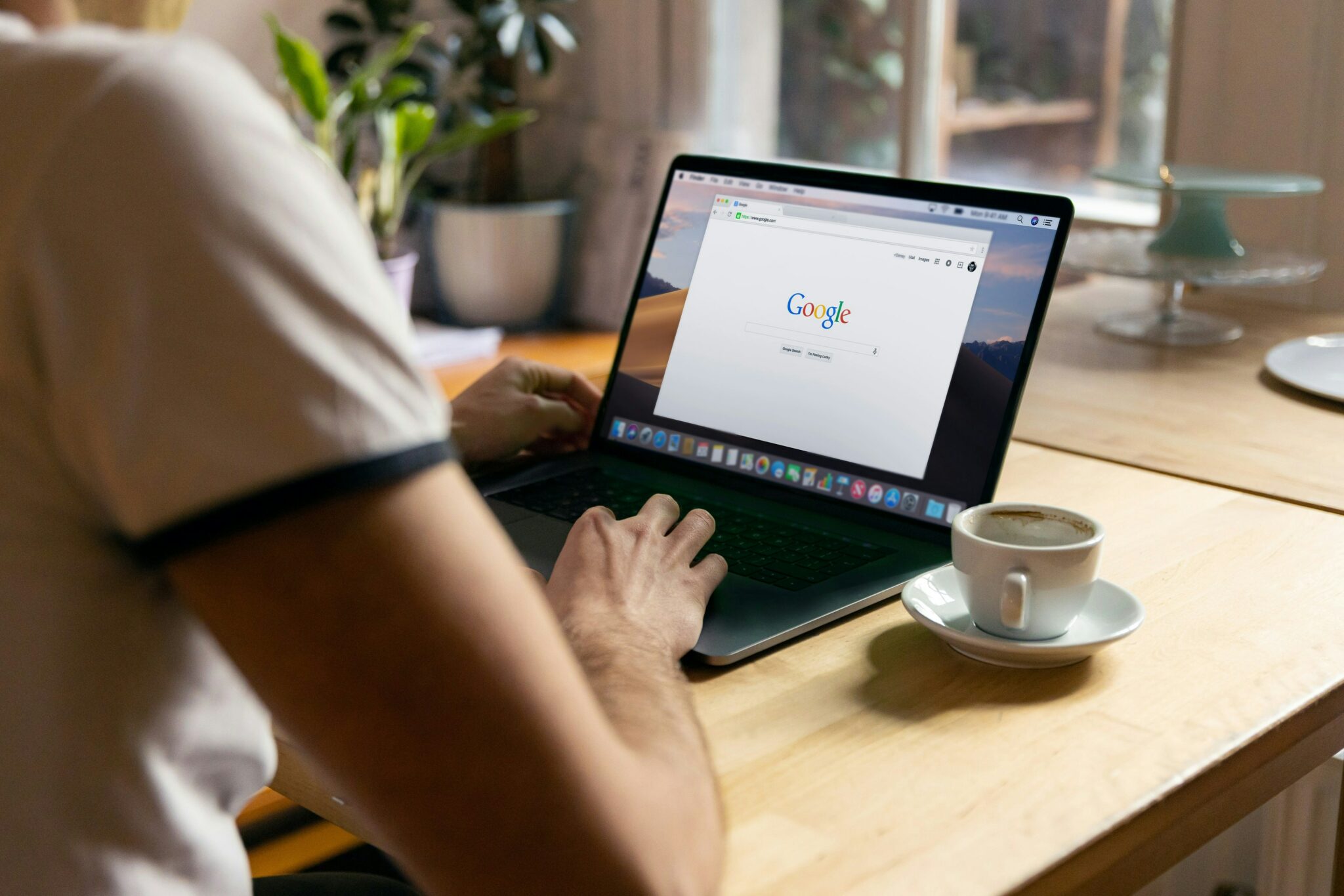

2026 yılında, hepimizin bu sorunu çözmüş olacağını düşünürsünüz. Hepimiz bu durumu yaşamışızdır; bir görüşmeye katılırsınız, konuşmaya hazırsınız, ama birdenbire tam bir sessizlik olur. Dudaklarınız hareket eder, ama ses çıkmaz. Birisi sohbete "Seni duyamıyorum" yazıyor. Panik başlıyor. Çılgınca ayarlarınızı kontrol ediyorsunuz, kulaklığınızı çıkarıp tekrar takıyorsunuz ve klasik BT çözümüne başvuruyorsunuz: kapatıp tekrar açmak. Bu arada, patronunuz, müşteriniz veya potansiyel işvereniniz, siz mikrofonunuzla uğraşırken sabırla bekliyor. Önceden basit bir Google Meet , sizi bu teknik kabustan kurtarabilirdi.
Sanal bir görüşmeye katılıyor, büyük bir satış sunumu yapıyor veya ekibinizle görüşüyor olsanız da, birkaç dakikanızı ayırarak ayarlarınızı kontrol etmek, sorunsuz ve stressiz bir görüşme yapmanızı sağlar. Son dakikada telaşlanmak, garip gecikmeler yaşamak yok, sadece net ve keskin görüntü ve ses var.
İyi haber ne mi? Google Meet son derece kolay. Önceden yapacağınız hızlı bir kontrol, garip sessizlikleri, pikselli görüntüleri ve genel olarak aptal durumuna düşmenizi önleyebilir. Bunun nasıl yapıldığını adım adım inceleyelim. Ayrıca, remote içingoogle meet keşfetmek, genel işbirliğini ve üretkenliği artırabilir. Ekran paylaşımı ve küçük grup odaları gibi araçlardan yararlanarak, ekipler fiziksel konumlarından bağımsız olarak daha etkili bir şekilde etkileşim kurabilir. Bu özellikleri benimsemek, yalnızca iletişimi iyileştirmekle kalmaz, aynı zamanda ekip üyeleri arasında daha güçlü bir bağ hissi de oluşturur.
Arama Google Meet Neden Her Zaman Test Etmelisiniz?
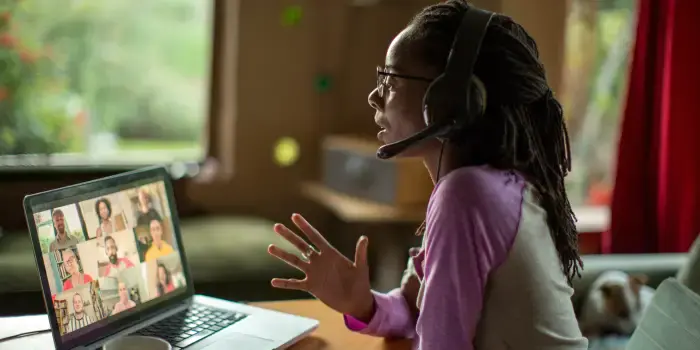
Gerçekçi olalım – sanal bir toplantının havasını, korkunç "Şu anda beni duyabiliyor musunuz?" sorusu kadar hızlı bozan başka bir şey yoktur. Teknik aksaklıklar sadece zaman kaybettirmekle kalmaz, konuşmaları rayından çıkarır, güvenilirliği zedeler ve verimli olması gereken bir sohbeti bir tahmin oyununa dönüştürür. Kendinizi (ve diğer herkesi) bu hayal kırıklığından kurtarın: önce test edin, sonra konuşun!
Google Meet görüşme öncesi Google Meet , mikrofonunuzun, kameranızın ve internet bağlantınızın düzgün çalıştığından emin olmanızı sağlar, böylece gecikme olmadan zamanında başlayabilirsiniz.
Şunu hayal edin: Hayalinizdeki iş için sanal bir mülakata katılmak üzeresiniz. Cevaplarınızı prova ettiniz, özgeçmişiniz hazır ve arka planınız mükemmel bir karışım... "Ben profesyonelim" ve "Kişiliğim var" Mülakatçı katılır, gülümsersiniz, kendinizi tanıtmaya başlarsınız... ve hiçbir şey olmaz. Ses yok. Sadece siz, sessiz bir filmdeymiş gibi garip bir şekilde gülümsüyorsunuz.
Teknik sorunlar sanal toplantılarda sıkça karşılaşılan bir engeldir ve %58 profesyonellerin %58'i yazılım veya teknik sorunları en büyük zorluk olarak belirtmektedir. Hızlı bir ön çağrı testi uygulamak, bu kesintileri önemli ölçüde azaltabilir. Google Meet gibi platformlar Google Meet sorunlara neden olmakla kalmaz, aynı zamanda tüm organizasyonunuzu önemli ölçüde geciktirebilir ve genel olarak üretkenliği olumsuz etkileyebilir.
Çalışanların %68'i toplantıların %95'inin geç başladığını belirtiyor! Bu durumda çoğu kişinin toplantıları atlayıp daha sonra yetişmeyi tercih etmesi şaşırtıcı değil. Toplantıdan önce birkaç dakikanızı ayırarak mikrofonunuzu, kameranızı ve internet bağlantınızı test ederek profesyonelliğinizi ve özgüveninizi artırabilirsiniz.
Bu, sorunsuz ve kendinden emin bir görüşme ile sanal bir felaket arasındaki farkı belirleyebilir. Ve bu sadece teknik aksaklıkları önlemekle ilgili değil, hazırlıklı görünmekle de ilgilidir.
Google Meet Ne Zaman Önemlidir?
Google Meet , her görüşmeden önce gerçekten çok önemlidir. Ancak en önemli testleri sıralamak gerekirse, şunlar sayılabilir:
- İş görüşmeleri. Mülakatın başında yaşanan teknik bir sorun, gereksiz strese neden olabilir ve becerilerinizi sergileme fırsatınızdan zaman çalabilir.
- Müşteri Toplantıları ve Satış Görüşmeleri. İlişkiler kurarken ve güçlü bir izlenim bırakırken açık iletişim çok önemlidir.
- Ekip Toplantıları ve Sunumlar. Tartışmayı yönlendiriyor ya da sadece katkıda bulunuyor olsanız da, tam olarak dinlenmek ve görülmek işbirliğini daha sorunsuz hale getirir.
- Web seminerleri ve eğitim oturumları. Daha geniş bir kitleye sunum yaparken, her şeyin önceden çalıştığından emin olmak kesintileri önler ve odak noktasını içeriğinizde tutar.
Küçük teknik sorunlar bile toplantının akışını etkileyebilir, ancak hızlı bir kontrol ile bunları önlemek kolaydır. Google Meet test etmek, dikkatiniz dağılmadan ve kurulumunuza tam güvenle görüşmelere zamanında katılmanızı sağlar.
Şimdi, görüşmeden Google Meet nasıl test edeceğinizi adım adım inceleyelim.
Google Meet Arama Nasıl Yapılır (Adım Adım Kılavuz)
Arama Google Meet test etmek sadece birkaç dakika sürer, ancak teknik aksaklıklar ve son dakika telaşlarından kurtulmanızı sağlayabilir. Ses, video ve internet bağlantınızın mükemmel şekilde çalıştığından emin olmak için şu adımları izleyin:
- Google Meet aç
- Ses ve videonuzu kontrol etmek için Yeşil Oda'yı kullanın.
- Test araması başlat
- İnternet bağlantısının kararlılığını kontrol edin
- Aydınlatmanızı ve arka planınızı ayarlayın
Her adımı ayrıntılı olarak inceleyelim, böylece ne yapmanız gerektiğini tam olarak bilebilirsiniz.
1. Google Meet açın
Her şeyden önce, Google Meet açın. Kurulumunuzu test etmek için resmi bir toplantı davetiyesine ihtiyacınız yok; Google Meet bunun için yerleşik araçlar Google Meet . Şu adımları izleyin: Platforma alıştıktan sonra, her şeyi düzenli tutmak için Google Takvim ile toplantılar planlayabilirsiniz. Kimsenin toplantıyı kaçırmaması için kendinize ve katılımcılara hatırlatıcılar ayarladığınızdan emin olun. Bu, iş akışınızı kolaylaştırmanıza ve ekip üyeleri arasındaki iletişimi geliştirmenize yardımcı olacaktır.
- Google hesabınıza giriş yapın. Henüz oturum açmadıysanız, kimlik bilgilerinizi girin.
- Desteklenen bir tarayıcı kullanın.Google Meet , Chrome, Edge veya Firefox'ta en iyi şekilde Google Meet . Safari veya eski bir tarayıcı kullanıyorsanız, bazı özellikler düzgün çalışmayabilir.
- Tarayıcı güncellemelerini kontrol edin. Eski bir tarayıcı uyumluluk sorunlarına neden olabilir, bu nedenle en son sürümü kullandığınızdan emin olun.
2. Ses ve videonuzu kontrol etmek için Yeşil Oda'yı kullanın.
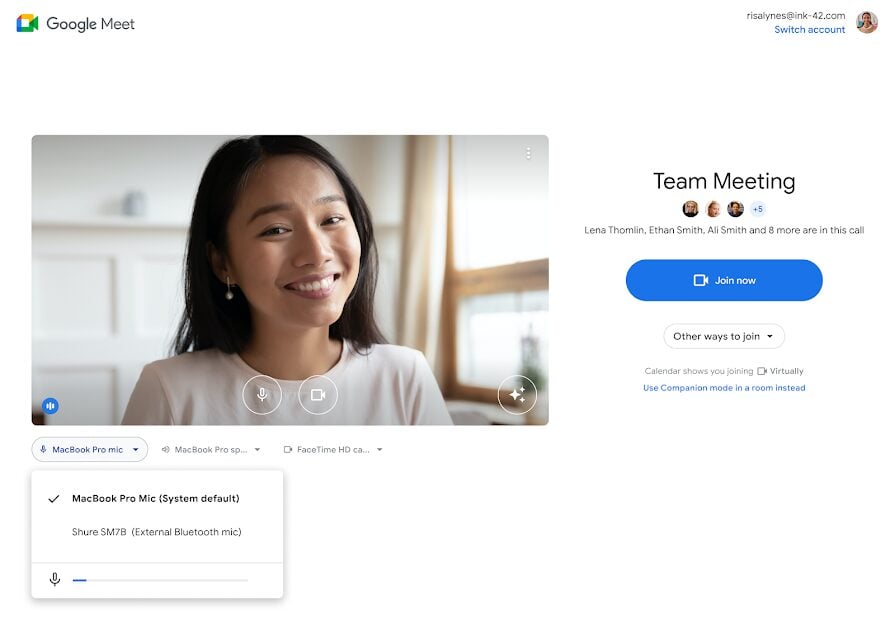
Herhangi bir toplantıya katılmadan önce, Google Meet bir önizleme ekranı (aynı zamanda "Yeşil Oda" olarak da adlandırılır) sunar.
- Videonuzun önizlemesinin altındaki "Ses ve videonuzu kontrol edin" seçeneğine tıklayın.
- Mikrofonunuza konuşun. Konuşurken ses ölçer hareket etmelidir. Hareket etmiyorsa, mikrofonunuz çalışmıyor olabilir.
- Kamera görüntünüzü kontrol edin. Kendinizi net bir şekilde görebiliyorsanız, kameranız düzgün çalışıyor demektir. Ekran siyahsa veya donmuşsa, kamera izinlerini vermeniz gerekebilir.
- Test sesi çalın. Hoparlörlerinizin sesi doğru şekilde ürettiğinden emin olmak için " Test sesi çal " seçeneğine tıklayın .
Sorun Giderme İpuçları:
- Mikrofon. Mikrofonunuz çalışmıyorsa , dişli simgesine (Ayarlar) tıklayın ve doğru mikrofonun seçili olup olmadığını kontrol edin.
- Kamera. Kameranız kapalıysa , fiziksel olarak başka bir uygulama tarafından kapatılmadığından veya engellenmediğinden emin olun.
- Hoparlörler. Test sesini duyamıyorsanız , sistem ses seviyesini kontrol edin ve hoparlörlerin sesinin kapatılmadığından emin olun.
3. Test Arama Başlat (Tam Ölçekli Test İçin)
Gerçek dünya testi için gerçek dünya testi, geçici bir Google Meet oluşturun:
- Google Meet gidin."Yeni toplantı" yı ve ardından"Anlık toplantı başlat"ı tıklayın.
- Çağrıya tek katılımcı olarak katılın. Bu, gerçek bir toplantı ortamında mikrofonunuzu, kameranızı ve ağınızın kararlılığını kontrol etmenizi sağlar.
- Kamera karşısında konuşun ve hareket edin. Gecikme, pikselleşme veya ses gecikmelerine dikkat edin. Herhangi bir sorun varsa, internet bağlantınızı kontrol edin veya cihaz ayarlarınızı değiştirin.
Başka biriyle başka biriyle test etmek? Davet bağlantısını kopyalayın ve bir iş arkadaşınıza veya arkadaşınıza gönderin. Ses ve görüntünüzün net bir şekilde geldiğini onlar teyit edebilir.
4. İnternet Stabilitesini Kontrol Edin (Gecikme ve Donmaları Önleyin)
Mikrofonunuz ve kameranız mükemmel çalışsa bile, zayıf bir internet bağlantısı şu sorunlara neden olabilir:
- Kesik kesik video
- Gecikmeli veya robotik ses
- Aramalar beklenmedik bir şekilde kesiliyor
İnternet hızınızı kontrol etmek için:
- Hız testi yapın. Speedtest.net adresini açın ve hızlı bir kontrol yapın.
- Önerilen minimum hız: Sorunsuz video görüşmeleri için en az 10 Mbps yükleme ve 10 Mbps indirme hızı.
İdeal koşullar için, kablolu(Ethernet) bağlantı Wi-Fi'den daha kararlıdır. Wi-Fi kullanmanız gerekiyorsa, yönlendiricinize yakın durun.
Yavaş İnternet İçin Hızlı Çözümler
İnternet hız testi sonuçlarınız ortalamanın altında çıkarsa, görüşmeden önce bu sorunu çözmeniz gerekir. İşte size yardımcı olabilecek bazı hızlı çözümler:
- Gereksiz uygulamaları ve tarayıcı sekmelerini kapatın. Arka planda çalışan uygulamalar bant genişliğini tüketebilir.
- İndirme veya akış işlemlerini duraklatın. Büyük indirmeler veya 4K akış, arama kalitesini düşürebilir.
- Yönlendiricinizi yeniden başlatın. Bazen, klasik "kapatıp tekrar açma" yöntemi gerçekten işe yarar.
- Ethernet kablosu kullanın. Kablolu bağlantı, özellikle uzun toplantılar için Wi-Fi'den çok daha kararlıdır.
5. Işığınızı ve Arka Planınızı Ayarlayın (İsteğe Bağlı Ancak Önerilir)
Video görüşmesi yapıyorsanız, iyi bir aydınlatma ve temiz bir arka plan büyük fark yaratır. En uygun koşulları sağlamak için şu adımları izleyin:
- Işık kaynağına bakın. Doğal ışık veya önünüze yerleştirilmiş bir masa lambası gölgelerin oluşmasını önler.
- Parlak arka ışıklandırmadan kaçının. Pencerenin önünde mi oturuyorsunuz? Perdeleri kapatın veya ışık kaynağını değiştirin, böylece siluet gibi görünmezsiniz.
- Kameranızı göz hizasına yerleştirin. Bu, daha doğal ve ilgi çekici bir görünüm yaratır.
- Google Meetarka plan özelliklerini kullanın. Şunları yapabilirsiniz:
- Arka planı bulanıklaştırın dikkatinizi dağıtan unsurları azaltmak için.
- Sanal arka plan seçin (ancak bazıları diğerlerinden daha iyi göründüğü için önce test edin).
Son Düşünceler: Hızlı Bir Test, Son Dakika Panik Yok
Google Meet Google Meet , görüşmenizin teknik sorunlar veya son dakika panikleri olmadan sorunsuz bir şekilde başlamasını sağlar. Sadece birkaç dakika içinde mikrofonunuzun, kameranızın ve internet bağlantınızın düzgün çalıştığını doğrulayabilirsiniz. Bu size şu konularda yardımcı olur:
- Ses sorunlarından kaçının sesinizin uzak veya kısık çıkmasına neden olur.
- Kamera kazalarını önleyin böylece net ve profesyonel görünürsünüz.
- Bağlantınızı kontrol edin gecikme veya kesinti yaşamamak için.
Profesyonel İpucu: Bu kılavuzu yer imlerine ekleyin , böylece önemli bir toplantıdan önce bu adımları hızlıca gözden geçirebilirsiniz.
Kurulumunuz hazır olduğuna göre, yaygın Google Meet ve bunların nasıl çözüleceğine
Google Meet Sık Karşılaşılan Google Meet ve Çözümleri
Google Meet başarılı olsa bile, son dakikada bazen sorunlar çıkabilir. Teknik zorluklar, sanal toplantılarda yaygın bir sorundur ve uzaktan çalışanların %60'ıremote %60'ı bu tür sorunlarla karşılaşmaktadır ve bu sorunları çözmek için günde ortalama 23 dakika harcamaktadır! Bu durumhızla daha da kötüleşir.
İşte en sık karşılaşılan sorunlar ve bunları hızlı bir şekilde çözerek toplantınıza gecikmeden devam edebilmeniz için bir sorun giderme kılavuzu. Aşağıdaki gibi sorunları ele alacağız:
- Kimse sizi duyamıyor (mikrofon sorunu)
- Diğerlerini duyamıyorsunuz (hoparlör sorunları)
- Kimse seni göremez (kamera sorunları)
- Kötü video veya ses kalitesi (gecikme, donma veya pikselleşme)
- Google Meet bağlantısı kesiliyor veya yüklenmiyor
Her birini daha ayrıntılı olarak inceleyelim.
1. Kimse Sizi Duyamıyor (Mikrofon Sorunları)
Konuşurken kimse sizi duyamıyorsa, bu kötü bir haberdir. Mikrofonunuzda bir sorun olabilir, ancak deneyebileceğiniz birkaç kolay çözüm vardır. Mikrofon sorunlarına neyin neden olabileceğine bir göz atalım:
Mikrofon Sorunlarının Olası Nedenleri
Mikrofon her türlü sorunu yaşayabilir, ancak bazen bu sorunlar o kadar da ciddi değildir. Konuşmaya başladığınızda mikrofonunuzun sessiz olduğunu fark ettiğiniz oldu mu? Bu, sandığınızdan daha sık meydana gelir. Mikrofonunuzdaki kesintilerin en yaygın nedenlerinden bazıları şunlardır:
- Yanlış mikrofonGoogle Meet
- Mikrofon sessize alınmış (fiziksel olarak veya uygulamada)
- Tarayıcı veya sistem mikrofon erişimini engelleyen izinler
- Başka bir uygulama (Zoom, Teams vb.) arka planda mikrofonu kullanıyor
Mikrofon Sorunlarını Giderme
Mikrofonunuzu düzeltmek için, tam panik moduna geçmeden önce birkaç şey deneyebilirsiniz (endişelenmeyin, asla tam panik moduna geçmenize gerek kalmayacak).
- Sessiz modunu kapatın. Google Meet te mikrofon simgesine tıklayarak sessiz modda olmadığından Google Meet
- Google Meet kontrol edin.Üç nokta menüsünü (⋮) tıklayın, Ayarlar ve ardından Sesseçeneğine gidin ve doğru mikrofonun seçildiğinden emin olun.
- Mikrofonunuzu test edin.Konuşun ve yeşil ses ölçer hareket ediyor mu kontrol edin. Hareket etmiyorsa, sorun gidermeye devam edin.
- Sistem İzinlerini Kontrol Edin. Google Meet mikrofonunuzu kullanma iznine Google Meet emin olun:
- Windows'ta: Ayarlar ve ardından Gizlilik ve ardından Mikrofon ve erişime izin verin.
- Mac'te: Sistem Ayarları ve ardından Gizlilik ve Güvenlik ve ardından Mikrofon seçeneğini seçin ve tarayıcınız için etkinleştirin.
- Tarayıcınızı veya cihazınızı yeniden başlatın.Bu, mikrofonu kullanıyor olabilecek arka plan uygulamalarını kapatır ve sistem ayarlarını yeniler.
Profesyonel İpucu: Harici mikrofon kullanıyorsanız, fişini çekip yeniden takın. Bazen basit bir yeniden bağlantı sorunu çözebilir.
2. Başkalarını Duyamıyorsunuz (Hoparlör Sorunları)
Toplantınızda garip bir sessizlik varsa, hoparlörleriniz çalışmıyor olabilir. Sesi geri getirmek için şu çözümleri deneyin.
Hoparlör Sorunlarının Olası Nedenleri
Google Meet'te başkalarını duyamamanızın birkaç nedeni olabilir. Yanlış hoparlör çıkışı veya sesin kapatılması gibi nedenleri inceleyelim:
- Yanlış hoparlör çıkışı seçildi.Bilgisayarınız sesi yanlış cihaza gönderiyor olabilir.
- Kulaklıklar veya Bluetooth cihazları bağlı ancak çalışmıyor.Ses çıkarmıyorlarsa, Google Meet bu cihazlar üzerinden ses Google Meet .
- Tarayıcı veya sistem sesi kapatılmış.Sistem ses seviyesi veya tarayıcı ayarlarınız Meet'i sessize almış olabilir.
Hoparlör Sorunlarını Giderme
Hoparlör sorunlarını gidermek genellikle oldukça basittir. Sesinizi geri yüklemek için şu adımları izleyin:
- Google Meet kontrol edin.Üç nokta menüsünü (⋮) tıklayın, Ayarlar ve ardından Sesseçeneğine gidin ve doğru çıkış cihazını seçin.
- Test sesi çalın.Hiçbir şey duymuyorsanız, farklı bir çıkışa geçmeyi deneyin.
- Sistem sesinin kısılmadığından emin olun.Görev çubuğundaki (Windows) veya menü çubuğundaki (Mac) hoparlör simgesine tıklayın ve sesi ayarlayın.
- Bluetooth kulaklıkları kapatın.Bağlı oldukları halde ses gelmiyorsa, dahili hoparlörlere geçin veya kulaklıkları yeniden bağlayın.
- Tarayıcınızı veya cihazınızı yeniden başlatın.Bu, ses ayarlarını yeniler ve birçok yaygın sorunu giderir.
Profesyonel İpucu: Harici hoparlör kullanıyorsanız, ses seviyesini, güç bağlantısını ve fiziksel sessiz düğmelerini kontrol edin.
3. Kimse Sizi Göremez (Kamera Sorunları)
Video akışınız siyahsa veya yükleme ekranında takılı kalmışsa, kameranız çalışmıyor olabilir. Hadi düzeltelim.
Kamera Sorunlarının Olası Nedenleri
Google Meet'te kameranızın çalışmasını engelleyen birkaç faktör olabilir. Genellikle sorun, yanlış izin ayarlarından kaynaklanır, ancak bunun dışında birkaç başka neden de olabilir:
- Kamera başka bir uygulama tarafından engelleniyor. Zoom, Teams veya başka bir uygulama arka planda kameranızı kullanıyor olabilir.
- Tarayıcı izinleri devre dışı bırakıldı.Google Meet , kameranıza erişim iznine sahipGoogle Meet .
- Fiziksel web kamerası kapağı veya lens sorunu.Lens kapağı veya yerleşik deklanşör görüntüyü engelliyor olabilir.
Kamera Sorunlarını Giderme
Kameranızda sorun varsa, her zaman çözümler vardır. Kameranızın tekrar çalışmasını sağlamak için şu adımları deneyin:
- Diğer uygulamaları kapatın. Zoom, Teams veya kullandığınız diğer uygulamaları kapatarak kameranızı serbest bırakın.
- Tarayıcı izinlerini kontrol edin.
- Chrome'da: Adres çubuğundaki kamera simgesine tıklayın ve erişime izin verin.
- Windows/Mac'te: Gizlilik Ayarları ve tarayıcınız için kamera erişimini etkinleştirin.
- Doğru kamerayı seçin. Google Meet'te Ayarlar ve ardından Video seçeneğine gidin ve doğru kamerayı seçin.
- Lensi açın.Harici bir web kamerası kullanıyorsanız, lens kapağını çıkarın ve etkinleştirildiğinden emin olun.
- Tarayıcınızı veya cihazınızı yeniden başlatın.Hızlı bir yeniden başlatma, gizli sorunları çözebilir.
Profesyonel İpucu: Sorunun Google Meet 'te Google Meet cihazınızda Google Meet olduğunu görmek için kameranızı başka bir uygulamada (örneğin, bilgisayarınızın yerleşik Kamera uygulaması) test edin.
4. Kötü Video veya Ses Kalitesi (Gecikme, Donma veya Pikselleşme)
Videonuz gecikiyorsa veya sesiniz robot gibi geliyorsa, sorun bağlantınızda olabilir. Bunun birçok nedeni olabilir, zayıf internet bağlantısından düşük kamera çözünürlüğü ayarlarına kadar. Bir göz atalım:
Kalite Sorunlarının Olası Nedenleri
Video veya ses kalitesinin düşük olmasının bazı nedenleri şunlardır:
- Zayıf internet bağlantısı.Yavaş veya dengesiz internet, video ve ses gecikmesine neden olabilir.
- Arka planda çalışan çok fazla uygulama var.Diğer programlar bant genişliğini ve işlem gücünü tüketebilir.
- Düşük kamera çözünürlüğü ayarları.Çözünürlük çok yüksekse, bağlantınızı aşırı yükleyebilir.
Kalite Sorunlarını Düzeltme
Gecikmeyle karşılaşıyorsanız, bunu düzeltmek için yapabileceğiniz birkaç şey vardır. Video ve ses kalitenizi iyileştirmek için şu adımları izleyin:
- İnternet hızınızı kontrol edin.Hız testi yapın. Sorunsuz görüşmeler için en az 10 Mbps yükleme ve indirme hızına ihtiyacınız vardır.
- Gereksiz uygulamaları ve sekmeleri kapatın.Bant genişliğini kullanan diğer programları (akış hizmetleri veya indirmeler gibi) kapatın.
- Video çözünürlüğünü düşürün. Google Meet'te Ayarlar ve ardından Video ve ardından Çözünürlüğü Gönder seçeneğine tıklayın ve 720p veya 360p olarak değiştirin.
- Kablolu bağlantıya geçin.Wi-Fi bağlantısı kararsızsa, daha güvenilir bir bağlantı için Ethernet kablosu kullanın.
- Yönlendiricinizi yeniden başlatın.Bazen interneti sıfırlamak gecikme sorunlarını anında giderir.
Profesyonel İpucu: Videonuz sürekli donuyorsa, kameranızı kapatın ve sadece ses moduna geçin.
5. Google Meet Bağlantı Kesiliyor veya Yüklenmiyor
Google Meet aramalarınızı Google Meet kesiyorsa veya yüklenmiyorsa, sorun bağlantınızda veya tarayıcınızda olabilir.
Bağlantı Sorunlarının Olası Nedenleri
Bağlantı sorunları genellikle internet bağlantınızdan kaynaklanır, ancak tarayıcı önbelleği veya çerez sorunları da buna neden olabilir, Google Meet de kesintiler yaşanıyor olabilir. Bağlantınızın kesilmesinin nedenleri şunlar olabilir:
- İnternet bağlantısı kesiliyor.Kararsız bir ağ, sık sık bağlantı kesilmesine neden olabilir.
- Tarayıcı önbelleği veya çerezler sorunlara neden oluyor.Depolanan veriler Google Meet engelliyor olabilir.
- Google Meet hizmet kesintileriGoogle Meet . Bazen sorun Google tarafında oluyor ve beklemekten başka yapabileceğiniz pek bir şey yok. En azından bu durumda yalnız değilsiniz.
Bağlantı Sorunlarını Düzeltme
Google Meet sorunsuz Google Meet sağlamak için şu adımları deneyin:
- Sayfayı yenile.Sekmeyi yeniden yüklemek için Ctrl + R (Windows) veya Cmd + R (Mac) tuşlarına bas.
- Yönlendiricinizi yeniden başlatın.Wi-Fi bağlantınız sürekli kesiliyorsa, yeniden bağlanmayı deneyin veya başka bir ağa geçin.
- Tarayıcı önbelleğini ve çerezleri temizleyin.
- Chrome'da şuraya gidin Ayarlar ve ardından Gizlilik ve ardından Tarama Verilerini Temizle ve son olarak Önbelleğe alınmış resimler ve dosyalar.
- Farklı bir tarayıcı deneyin. Google Meet , Edge, Firefox veya başka bir tarayıcıda deneyin.
- Google'ın hizmet durumunu kontrol edin. Meet'in çalışıp çalışmadığını görmek için Google Workspace Durum Panosunu ziyaret edin.
Profesyonel İpucu: Sık sık bağlantı kopması yaşıyorsanız, daha istikrarlı bir bağlantı için telefonunuzu mobil hotspot olarak kullanmayı deneyin.
Hazırlıklı Olun ve Stresi Önleyin
Teknik sorunlar yaşanabilir, ancak Google Meet çoğu hızlı bir şekilde çözülebilir. Arama öncesinde birkaç dakikalık test ve sorun giderme, sinir bozucu kesintilerden kurtulmanızı sağlayabilir.
- Duyulamıyor mu? Mikrofon izinlerini ve ayarlarını kontrol edin.
- Başkalarını duyamıyor musunuz? Doğru çıkış cihazını seçin.
- Kamera çalışmıyor mu? Diğer uygulamaları kapatın ve izinleri verin.
- Görüntü gecikmesi veya düşük kaliteli video mu? İnternet bağlantınızı iyileştirin ve video çözünürlüğünü düşürün.
- Google Meet ? Sayfayı yenileyin, önbelleği temizleyin veya farklı bir tarayıcı deneyin.
Bu kılavuzu yer imlerine ekleyin , toplantı öncesinde veya sırasında sorunlar ortaya çıktığında hızlı bir şekilde sorun giderme işlemini gerçekleştirebilirsiniz.
Testleri Kolaylaştıran Araçlar ve Özellikler
Google Meet manuel olarak yapmak faydalıdır, ancak bunu kolaylaştırmak için tasarlanmış araçlar varken neden zorlanasınız ki ? Yerleşik Google Meet kullanışlı Chrome uzantılarına kadar, bu özellikler kurulumunuzu minimum çabayla test etmenize, sorunları gidermenize ve optimize etmenize yardımcı olur . En son gelişmelerden biri , toplantıları daha verimli hale getiren gpt eklentileridir; bu eklentiler, kullanıcıların deneyimlerini daha da kişiselleştirmelerine olanak tanır. Bu eklentiler not almayı kolaylaştırabilir, gündemler oluşturabilir ve hatta tartışmaları gerçek zamanlı olarak özetleyebilir. Bu tür araçları kullanmak, sanal toplantılar sırasında üretkenliği ve işbirliğini önemli ölçüde artırabilir.
Ele alacağımız konular:
- Google MeetYerleşik Arama Öncesi Kontrolü
- tl;dv
- Çevrimiçi Mikrofon Testi
- Cihaz Denetleyicisi
1. Google MeetYerleşik Arama Öncesi Kontrolü
Google Meet , görüşmeye başlamadan önce mikrofonunuzun, kameranızın ve hoparlörlerinizin çalıştığını kontrol etmenizi sağlayan bir görüşme öncesi kontrol özelliğine Google Meet . Bu, Google Meet test etmenin en hızlı ve en kolay yoludur. Ayrıca, Google Meet kayıtlarından yararlanarak önemli görüşmeleri daha sonra tekrar gözden geçirebilirsiniz. Bu kayıtlar, katılımcıların önemli noktaları tekrar gözden geçirmelerini ve hiçbir önemli detayın gözden kaçmamasını sağlar. Ekipler bu özelliği kullanarak işbirliği ve iletişim çabalarını geliştirebilirler.
Arama Öncesi Kontrolü Nasıl Kullanılır?
Google'ın arama öncesi kontrolünü kullanmak çok basittir. Aşağıdaki adımları izlemeniz yeterlidir:
- Google Meet açın ve "Ses ve videonuzu kontrol edin" seçeneğine tıklayın.
- Mikrofonunuza konuşun. Ses seviyesi göstergesi hareket ediyorsa, mikrofon çalışıyor demektir.
- Videonuza bakın. Videonuzu önizleyerek kendinizi net bir şekilde görebildiğinizden emin olun.
- Test sesi çalın. Bu , hoparlörlerinizin doğru seçildiğinden emin olmanızı sağlar.
- Gerekirse ayarları değiştirin. Kamerayı değiştirmek veya farklı bir mikrofon seçmek gerekebilir.
2. tl;dv Test Çağrılarınızı Kaydedin ve İnceleyin
Temel bir testin ötesine geçmek ve ses ve video performansınızı gerçekten incelemek istiyorsanız, tl;dv harika bir araçtır. Normalde, video görüşmelerinizi kaydeder, transkripsiyonunu yapar ve özetler, ancak her şeyin sorunsuz çalıştığını kontrol etmek için kısa bir kayıt yapmak için de kullanabilirsiniz.
tl;dv nedir?
tl;dv , Google Meet görüşmelerini kaydeden ve transkripsiyonunu yapan bir Chrometl;dv Google Meet kaydeder ve transkripsiyonunu yapar. Test aramalarını gözden geçirmek, ses netliğini kontrol etmek ve sunumlar için pratik yapmak için mükemmeldir. Ücretsiz planda sınırsız kayıt ve transkripsiyon elde edersiniz, bu nedenle Google Meet araması için kullanmak tamamen ücretsizdir.
Ancak, Google Meet test etmek tl;dvasıl amacı Google Meet . Bu, toplantılar için yapay zeka ajanları kullanarak iş akışlarınızı kolaylaştırmak için tasarlanmış bir yapay zeka toplantı asistanıdır. Bu, toplantı notlarınızı CRM'leriniz ve proje yönetim araçlarınızla otomatik olarak senkronize edebileceğiniz anlamına gelir. Benzer şekilde, satış koçluğu, çoklu toplantı zekası ve çok daha gelişmiş bir dizi iş özelliği de elde edebilirsiniz.
Google Meet Test Etmek tl;dv Kullanma
tl;dv aracılığıyla Google Meet yapmak çok tl;dv . Aşağıdaki adımları izlemeniz yeterlidir:
- Chrome Web tl;dv yükleyin.
- Google Meet'te özel bir test toplantısı başlatın.
- Tıklayın " tl;dvile kayıt yap tl;dv seçeneğini tıklayın ve bir test araması yapın.
- Ses veya görüntü sorunlarını tespit etmek için izleyin veya dinleyin.
- Gözlemlerinize göre ayarları değiştirin; mikrofon seviyelerini, arka plan gürültüsünü veya uygunsuz kamera açılarını düzeltin.
tl;dv neden tl;dv ?
tl;dv , video veya ses netliği sorunlarını önceden tespit etmenizi sağladığı için çok tl;dv . Sunumlarınızı veya mülakat provalarınızı tekrar izleyerek, nerede iyileştirme yapmanız gerektiğini ve nelerin iyi gittiğini daha iyi anlayabilirsiniz. Önemli bir görüşme öncesinde konuşma hızınızı ayarlamak için de harika bir araçtır. Bu, konuşma-dinleme oranının önemli olduğu satış alanında özellikle geçerlidir (bu, tl;dvücretli planlarında da izlenebilir).
tl;dv büyük avantajı tl;dv toplantı notlarınızı (AI tarafından otomatik olarak oluşturulan) üçüncü taraf araçlarınız ve iş uygulamalarınızla otomatik olarak senkronize etme yeteneğidir. Notion'dan Slack'e, Salesforce , tl;dv iş akışlarınızı daha önce hiç olmadığı kadar tl;dv .

3. Çevrimiçi Mikrofon Testi
onlinemictest.com adresini kullanarak mikrofonunuzu hızlı ve kolay bir şekilde test edebilirsiniz. Adından da anlaşılacağı gibi, mikrofonunuzu saniyeler içinde test edebileceğiniz ücretsiz bir çevrimiçi araçtır.
Çevrimiçi Mikrofon Testini Kullanma
Mikrofonunuzu çevrimiçi olarak test etmek için yukarıdaki bağlantıyı takip edin ve ardından şu adımları izleyin:
- "Oynat" düğmesine tıklayın.
- "İzin Ver" seçeneğini tıklayın.
- Mikrofona konuştuğunuzda çizgi hareket etmeli ve sesi göstermelidir.
4. Cihaz Denetleyicisi
Bir başka yararlı araç da devicechecker.org adresinde bulunabilir. Bu araç, hoparlörlerinizi test etmek için sesler çalmanıza olanak tanır, ancak diğer cihazlarınızın büyük çoğunluğunu da kontrol edebilir. Mikrofonunuzdan fare tıklamalarınıza, klavyenizden web kameranıza ve aradaki her şeye kadar, tüm cihazlarınızın çalışmaya hazır olduğundan emin olmak için harika bir kaynaktır.
Cihaz Denetleyicisini Kullanma
Device Checker'ı kullanmak için, web sitesini ziyaret edip kontrol etmek istediğiniz cihazı seçebilirsiniz. Ses kalitesini örnek olarak alırsak, size üç seçenek sunar: sol hoparlör, sağ hoparlör ve her ikisi aynı anda. Bu, her iki hoparlörün nasıl çalıştığına dair bir fikir edinmenizi sağlar.
Başlamak için şu adımları izleyin:
- Cihaz Denetleyici websitesine gidin. Yukarıdaki bağlantıyı takip ederek ana sayfasına ulaşabilirsiniz.
- Kontrol etmek istediğiniz cihazı seçin.Aralarından seçim yapabileceğiniz düzinelerce cihaz vardır. Test etmek istediğinizi seçin.
- Talimatları izleyin.Söz konusu cihazı test etme talimatlarını içeren yeni birsayfa açılacaktır. Web sitesinin cihazlarınıza erişebilmesini sağlamak için açılan pencerelerde "İzin Ver" seçeneğinitıklayın.
Google Meet Önce Son Kontrol Listesi
Tamam, neredeyse hazırsınız! "Katıl" düğmesine basmadan önce, utanç verici "Beni duyabiliyor musun?" anlarından kaçınmak için bu hızlı kontrol listesini gözden geçirin:
- Mikrofon ve kamera
- Arka plan ve aydınlatma
- İnternet
- Bildirimler
- Toplantı bağlantısı ve dosyalar
Her birine biraz daha ayrıntılı olarak bakalım...
Mikrofon ve Kamera: Test Edildi ve Hazır
Herhangi bir görüşme öncesinde, mikrofonunuzun ve kameranızın hazır olduğundan emin olmalısınız. Her şeyin en iyi durumda olduğundan emin olmak için şu basit adımları izleyin:
- Google MeetYeşil Odası'nı açarak mikrofonunuzu, kameranızı ve hoparlörlerinizi kontrol edin.
- Harici mikrofon veya web kamerası mı kullanıyorsunuz? Bunların doğru şekilde takıldığından ve ayarlarda seçildiğinden emin olun.
- Hızlı bir "Hey, beni duyabiliyor musun?" testi yapın . Konuşun ve yeşil ses çubuğunun hareket ettiğini kontrol edin.
Arka plan ve aydınlatma: Sunuma uygun, korku filmi seti gibi değil
Profesyonel görüşmelerde düzgün görünmek istersiniz. Arka planınızın ve ışıklandırmanızın düzgün ayarlandığından emin olun, böylece görüşme başlamadan önceki telaşlı anlarda bunlar hakkında endişelenmenize gerek kalmaz.
- Arka planınızın temiz (veya en azından stratejik olarak dağınık) olduğundan emin olun.
- İyi aydınlatma = iyi görünürlük. Arkadan aydınlatmayı önleyin (kimse bir siluetle konuşmak istemez).
- Diğer tüm yöntemler işe yaramazsa, Meet'in arka plan bulanıklaştırma veya sanal arka plan özelliklerini kullanarak kaosu gizleyebilirsiniz. Sanal ağ etkinlikleri için, Uniqode'un dijital kartvizitini sanal arka plan olarak kullanabilirsiniz.
İnternet: Hızlı ve Kararlı
Önemli bir görüşmeye katılmadan önce, internet bağlantınızın sorunsuz çalıştığından emin olmalısınız. Görüşmeden önce interneti kullanıyorsanız, kapsamlı bir kontrol yapmanız gerekmeyebilir, ancak yine de tedbirli olmakta fayda var.
- Hızlı bir hız testi yapın (sorunsuz video görüşmeleri için 10 Mbps+ önerilir).
- Wi-Fi sorun mu çıkarıyor? Yönlendiricinize yaklaşın veya kablolu bağlantıya geçin.
- İnternet bağlantınız gerçekten sorunluysa, bir yedek planınız olsun (mobil hotspot gibi).
Bildirimler: Sessize Alınmış ve Dikkat Dağınıklığı En Aza İndirilmiş
Aramaya girmeden önce, telefonunuzun sessiz modda olduğundan ve gürültülü bildirimler almayacağından emin olun. Yanlış nedenlerle dikkatleri üzerinize çekmek istemezsiniz.
- Telefon uyarılarını, masaüstü bildirimlerini ve sohbet açılır pencerelerini sessize alın (görüşme sırasında sürpriz mesajlar almayın).
- Gereksiz sekmeleri ve uygulamaları, özellikle de akış hizmetleri gibi bant genişliğini çok kullananları kapatın.
- Evden çalışıyorsanız, ev halkını uyarın: "Toplantıdayım, içeri girmeyin."
Toplantı Bağlantısı ve Dosyalar: Hazır
Tüm cihazlarınız mükemmel çalışıyor, internet sorunsuz bir şekilde çalışıyor ve katılmaya hazırsınız. Aniden hatırlıyorsunuz:toplantı bağlantısı! Erişilebilir bir yerde saklamayı unutmak kolaydır ve bu, arızalı ekipmandan daha uzun gecikmelere neden olabilir. Bunu önlemek için şu adımları izleyin:
- Doğru Google Meet sahip olduğunuzu iki kez kontrol edin (kimse yanlış toplantıya katılmak istemez).
- Hızlı erişim için ihtiyacınız olan tüm belgeleri, slaytları veya notları açın.
- Ekranınızı paylaşmayı mı planlıyorsunuz ? Önceden test edin; doğru sekmelerin açık olduğundan emin olun ve utanç verici her şeyi gizleyin.
Erken gelin!
Görüşme başlamadan birkaç dakika önce katılın, son dakika teknik sorunları gidermek için. Böylece profesyonel ve hazırlıklı görünürsünüz, son saniyede telaşla kabloları takmaya çalışan biri gibi görünmezsiniz.
Şimdi gidip o toplantıyı alt üst et!
Kusursuz Bir Çağrı İçin Birkaç Dakikalık Test
Aramanızdan önce hızlı Google Meet büyük fark yaratabilir. Mikrofonunuzu, kameranızı, internet bağlantınızı ve ayarlarınızı kontrol etmek için sadece birkaç dakikanızı ayırarak, son dakika teknik sorunları önleyebilir, kendinizi daha güvende hissedebilir ve sorunsuz, profesyonel bir deneyim yaşayabilirsiniz.
Arama öncesi testi bir alışkanlık haline getirmek, sürprizleri azaltır ve asıl önemli olan şeye, yani toplantınıza daha fazla odaklanmanızı sağlar. Önemli bir görüşme, satış sunumu veya basit bir ekip kontrolü olsun, hızlı bir test sizi hazırlıklı ve stressiz tutar. Zoom kullanıyorsunuz? Bunun yerine Zoom test etme kılavuzumuza göz atın.
Bir sonraki Google Meet toplantınız öncesinde bu adımları deneyin Google Meet farkı görün! Teknik sorunlarla karşılaştığınızda geri dönmek için bu sayfayı yer imlerine ekleyin! Sorunlarınız anında çözülecektir.
Google Meet Hakkında Sık Sorulan Sorular
Google Meet önce mikrofonumu, kameramı ve hoparlörlerimi nasıl test edebilirim?
Toplantıya katılmadan önce, Google MeetGreen Room özelliği mikrofonunuzu, kameranızı ve hoparlörlerinizi kontrol etmenizi sağlar. Arama girmeden önce "Ses ve videonuzu kontrol edin" seçene ğine tıklamanız yeterlidir.
Ayrıca Ayarlar'a ve ardından Ses/Video'ya giderek farklı cihazları seçip test edebilirsiniz.
Google Meet Meet'te mikrofonum neden çalışmıyor?
Kimse sizi duyamıyorsa, şu hızlı çözümleri deneyin:
- Sesini aç (bu en iyilerimizin başına bile gelir).
- Google Meet kontrol ederek doğru mikrofonun seçildiğinden emin olun.
- Tarayıcınızda ve sistem ayarlarınızda mikrofon izinlerini verin.
- Tarayıcınızı veya cihazınızı yeniden başlatın. Bazen arka planda çalışan uygulamalar ( Zoom Teams gibi) mikrofonu işgal eder.
Google Meet için internet hızımı nasıl kontrol edebilirim?
Speedtest.net gibi bir hız testi aracı veya Google'ın yerleşik "Hız Testi Çalıştır" özelliğini kullanın. Kesintisiz video görüşmeleri için en az 10 Mbps yükleme ve indirme hızına ihtiyacınız vardır. Bağlantınız kararsızsa, yönlendiriciye yaklaşın veya kablolu bağlantı kullanın.
Google Meet'te videom neden bulanık veya gecikmeli?
Zayıf bağlantı veya yüksek CPU kullanımı video sorunlarına neden olabilir. Şu çözümleri deneyin:
- Ayarlar'da, ardından Video'da, ardından Çözünürlük Gönder'de video çözünürlüğünü düşürün (720p veya 360p'ye geçin).
- Bant genişliğini kullanıyor olabilecek gereksiz sekmeleri ve uygulamaları kapatın.
- Daha kararlı bir sinyal için kablolu bağlantıya geçin.
- Wi-Fi'niz düzgün çalışmıyorsa yönlendiricinizi yeniden başlatın.
Toplantıdan önce ekran paylaşımının çalıştığından nasıl emin olabilirim?
Ekran paylaşımını test etmek için:
- Google Meet açın, "Şimdi sun" seçeneğine tıklayın ve ekranınızı, bir pencereyi veya bir sekmeyi seçin.
- Tarayıcınızın sistem ayarlarında ekran paylaşım izinlerine sahip olduğundan emin olun (özellikle Mac'te).
- Ekranınızı paylaşmadan önce kişisel veya utanç verici sekmeleri kapatın!
Google Meet'te yankı veya arka plan gürültüsünü nasıl düzeltebilirim?
Arka plan gürültüsünden kurtulmak için aşağıdaki yöntemlerden birini kullanabilirsiniz:
- Hoparlör geri beslemesini önlemek için kulaklık kullanın.
- Ayarlar → Ses'te gürültü engellemeyi etkinleştirin (Meet'te yerleşik AI gürültü azaltma özelliği vardır).
- Konuşmadığınız zamanlarda arka plan gürültüsünü azaltmak için mikrofonunuzu kapatın.
Google Meet yüklenmiyorsa veya sürekli bağlantı kesiliyorsa ne yapmalıyım?
Google Meet sorun Google Meet , aşağıdaki çözümleri deneyebilirsiniz:
- Sayfayı yenile (Ctrl + R / Cmd + R).
- Yönlendiricinizi yeniden başlatın veya farklı bir ağa geçin.
- Tarayıcınızın önbelleğini ve çerezlerini temizleyin (Ayarlar, ardından Gizlilik, ardından Tarama Verilerini Temizle).
- Farklı bir tarayıcı deneyin. Meet , Chrome'da en iyi şekilde çalışır, ancak Edge veya Firefox da iyi alternatifler olabilir.
- Google Workspace Durum Panosu'nda Google'ın hizmet durumunu kontrol edin .



