 Перейти до змісту





Якщо ви задаєтеся питанням, як записати зустріч у Zoom бурхливі дні, ви потрапили в потрібне місце.
Цей посібник призначений для всіх, хто хоче впевнено та легко освоїти Zoom . Незалежно від того, чи є ви генеральним директором, який забезпечує узгодженість дій команди, викладачем, який залучає студентів до онлайн-навчання, чи фрілансером, який поєднує кілька проектів клієнтів, ви знайдете практичні поради, адаптовані до ваших потреб. Ви новачок у Zoom потребуєте допомоги для початку роботи? Ми вам допоможемо. Ви вже є Zoom , але цікавитеся розширеними функціями? Тут ви також знайдете професійні поради.
Запис Zoom став невід'ємною частиною сучасних робочих процесів, незалежно від того, чи є ви бізнес-професіоналом, який керує дзвінками ключових клієнтів, викладачем, який проводить віртуальні уроки, чи членом remote , яка обговорює вашу наступну велику ідею. Зі зростанням популярності remote та гібридних моделей роботи можливість переглядати розмови, фіксувати важливі деталі та ділитися записами перетворилася з «досить зручної функції» на критично важливу навичку для ефективності та співпраці.
Цей посібник вирізняється своєю глибиною та обсягом — це універсальне джерело інформації про все, що потрібно знати про запис у Zoom 2026 році. У цій статті ви знайдете посилання на докладні посібники, які ми створили щодо конкретних функцій, усунення типових проблем і навіть підвищення продуктивності ваших Zoom .
Чи записуються Zoom ?
Zoom не записуються автоматично, що часто дивує користувачів, які вперше користуються цією програмою. За замовчуванням Zoom конфіденційності, залишаючи за організатором право вирішувати, чи слід записувати зустріч. Це означає, що якщо організатор не ввімкне функцію запису, важливі обговорення або веселі моменти роботи команди можуть не бути збережені для нащадків.
Щоб записати Zoom , організатор повинен спочатку увімкнути опцію запису в налаштуваннях свого облікового запису. Ця функція не є універсальною; її можна налаштувати так, щоб дозволити локальний запис, коли файли зберігаються безпосередньо на пристрої, або запис у хмарі, коли файли безпечно зберігаються в Інтернеті. Після увімкнення цієї функції організатор має повний контроль над тим, хто ще може здійснювати запис. Учасники можуть натиснути кнопку запису лише в тому випадку, якщо організатор явно надає їм дозвіл під час зустрічі, що забезпечує захист конфіденційної інформації.
Якщо ви учасник, який хоче записати зустріч, але бачите, що ця опція заблокована, не панікуйте — просто ввічливо попросіть організатора надати вам права на запис. Пам'ятайте, що прозорість є ключовим фактором: усі учасники отримають повідомлення, коли зустріч записується, тому ніяких несподіванок не буде.
Покрокову інструкцію щодо увімкнення запису, налаштування дозволів та максимально ефективного використання функцій запису Zoomдивіться в нашій вичерпній статті про те, як записувати будь-які типи зустрічей.
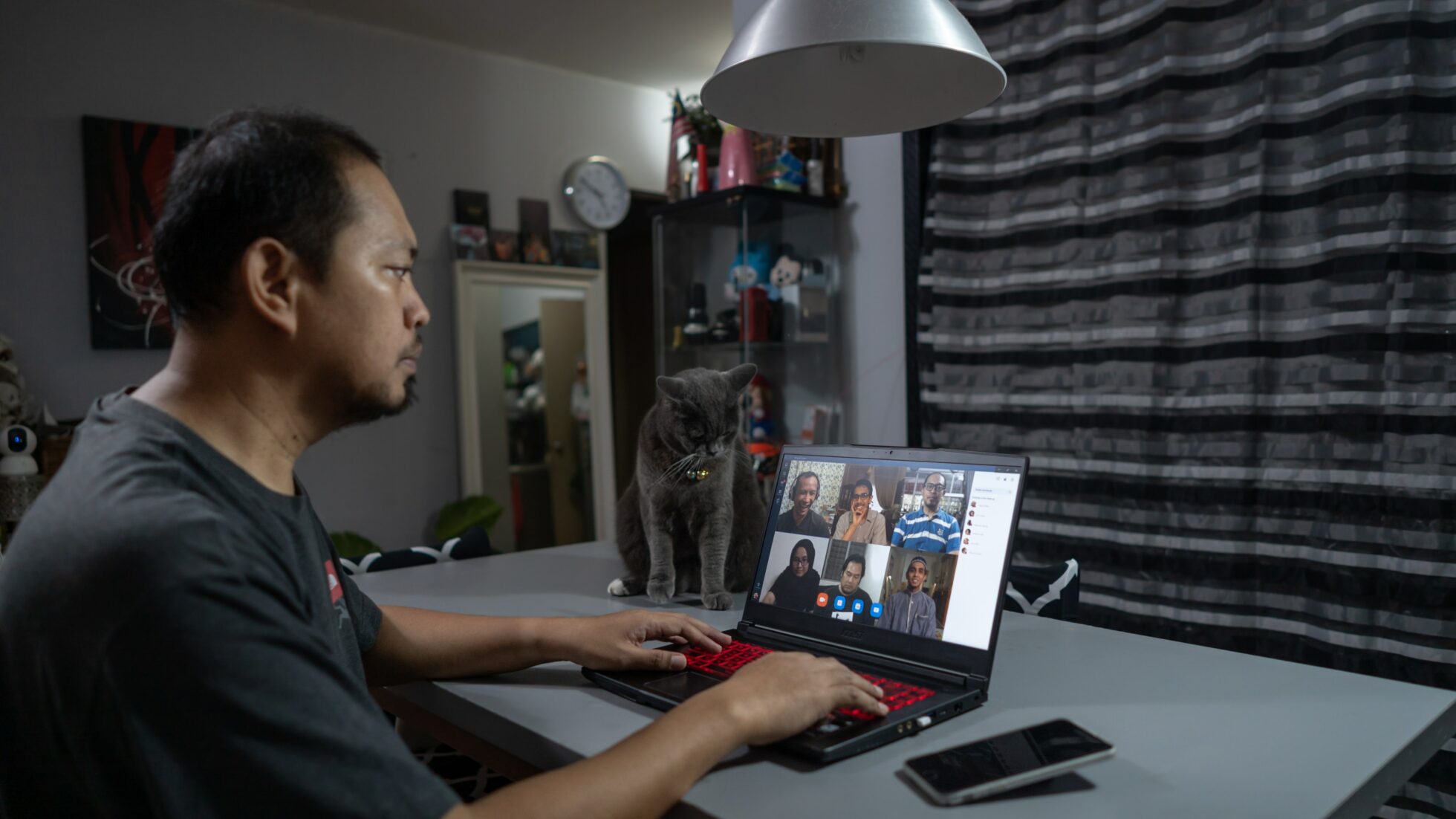
Чи можна записувати Zoom ?
Так, ви можете записувати Zoom , але для цього потрібно виконати кілька попередніх дій. Можливість запису залежить від дозволів, наданих організатором, а також від типу Zoom , який ви використовуєте. Для організаторів та співорганізаторів запис є вбудованою функцією, але учасники можуть записувати лише за умови, що організатор надасть їм явний дозвіл. Після надання дозволу вам також потрібно буде вирішити, чи зберігати запис локально (на вашому пристрої) чи в хмарі (доступно для ліцензованих облікових записів).
Готові почати запис? Ось короткий посібник для початківців:
- Перевірте дозволи: переконайтеся, що ви є ведучим, співведучим або учасником із правами на запис.
- Виберіть локальне або хмарне сховище: локальні записи зберігаються безпосередньо на вашому комп'ютері, тоді як хмарні записи вимагають ліцензованого облікового запису і зберігаються в Інтернеті для зручного доступу.
- Почати запис: під час наради натисніть кнопку «Запис» на панелі інструментів. Виберіть «Запис на цьому комп'ютері» для локального зберігання або «Запис у хмару», якщо така функція доступна.
- Керування записом: використовуйте елементи керування на панелі інструментів, щоб призупинити, відновити або зупинити запис. Після закінчення наради локальні записи будуть оброблені на вашому комп'ютері, а хмарні записи з'являться у вашому обліковому записі.
Детальну інструкцію, включаючи поради щодо оптимізації параметрів зберігання та відтворення, дивіться в нашому посібнику про те, як записувати Zoom , якщо ви не є організатором.
Навіщо записувати зустріч у Zoom?
То чому ж варто записувати розмови в Zoom? Існує багато різних причин, чому це може бути надзвичайно корисним або навіть юридично доцільним. Ось короткий і простий посібник про випадки, ролі та причини, коли це може бути корисним.
Приклади використання для запису Zoom у різних галузях
Zoom — це універсальні інструменти, які підходять для широкого спектру галузей, покращують робочі процеси та підвищують доступність:
- Освіта: Професори та викладачі використовують Zoom запису лекцій та віртуальних занять, створюючи репозиторій контенту, до якого студенти можуть звертатися в будь-який час. Це особливо корисно для remote гібридного навчання.
- Охорона здоров'я: Телемедицина стала основою сучасної охорони здоров'я. Запис консультацій (за згодою пацієнта) дозволяє лікарям вести детальні записи, переглядати випадки та ділитися своїми висновками з колегами, дотримуючись при цьому вимог законодавства про конфіденційність, таких як HIPAA.
- Юридична сфера: Юристи часто використовують Zoom запису свідчень, консультацій з клієнтами та стратегічних нарад. Ці записи слугують цінним джерелом інформації для підготовки до судових справ.
- Корпоративне навчання: компанії записують сесії з адаптації нових співробітників та програми навчання персоналу, щоб створити ресурси, які можна використовувати для майбутніх співробітників, заощаджуючи час і ресурси.
Переваги запису зустрічей
- Покращена підзвітність: записи документують обговорення, рішення та зобов'язання, зменшуючи кількість непорозумінь.
- Сприяє асинхронній роботі: для розподілених команд записи дозволяють членам команди, які знаходяться в різних часових поясах, ознайомитися з ключовими моментами без необхідності бути присутніми на живо.
- Репозиторій знань: збережені записи стають цінним ресурсом для майбутнього використання, від інсайтів про проекти до ідей для мозкового штурму.
Як записати Zoom як організатор?
Запис Zoom як організатор є досить простим, але для цього необхідно спочатку увімкнути цю функцію в налаштуваннях вашого облікового запису. Незалежно від того, чи використовуєте ви Zoom роботи, навчання чи особистих проектів, функція організатора надає вам повний контроль над тим, коли і як записуються ваші зустрічі. Ось як це зробити:
- Увімкнути запис:
Увійдіть у свій Zoom через веб-портал і перейдіть до налаштувань. На вкладці «Запис» переконайтеся, що локальний та/або хмарний запис увімкнено. Цей крок є надзвичайно важливим для розблокування функцій запису під час зустрічей. - Почніть запис під час наради:
Після початку наради натисніть кнопку «Запис» на панелі інструментів у нижній частині екрана. Вам буде запропоновано вибрати між «Запис на цьому комп’ютері» (локальний запис) або «Запис у хмару» (доступно для ліцензованих облікових записів). - Керування записом:
Використовуйте панель інструментів запису, щоб призупинити, відновити або зупинити запис за потреби. Після закінчення наради запис автоматично обробляється та зберігається у вказаному вами місці.
Хочете записувати Zoom на своєму ноутбуці або ПК, навіть якщо ви не є організатором? Ознайомтеся з нашим докладним посібником про те, як це зробити.
Як записати Zoom як учасник?
Запис Zoom як учасник вимагає певної координації з організатором. Оскільки Zoom конфіденційності та контролю, учасники не можуть записувати зустрічі за замовчуванням, якщо організатор явно не надасть їм дозвіл. Однак, залежно від ваших потреб і ситуації, існують способи обійти ці обмеження.
Отримання дозволу на запис зустрічі в Zoom
Якщо вам потрібно записати Zoom , а організатор не дозволив учасникам здійснювати запис, перший крок дуже простий: попросіть про це. Під час зустрічі ввічливо попросіть організатора надати вам права на запис. Ось як це можна зробити:
- Дозвіл від організатора: Організатор натискає кнопку «Учасники» на панелі інструментів, щоб відкрити список учасників.
- Увімкніть запис для вас: ведучий наводить курсор на ваше ім'я, вибирає «Більше» і натискає «Дозволити запис». Після цього на панелі інструментів з'явиться кнопка запису.
Отримавши права на запис, виконайте наступні кроки для запису:
- Натисніть кнопку «Запис» на панелі інструментів зустрічі.
- Виберіть «Записати на цьому комп'ютері» для локального зберігання (якщо це дозволено хостом).
- Використовуйте панель інструментів, щоб призупинити, відновити або зупинити запис за потреби.
- Після зустрічі ваш запис буде оброблений і збережений у призначеній папці.
Пам'ятайте, що всі учасники будуть повідомлені про те, що зустріч записується, коли ця функція використовується.
Як записати Zoom як учасник без дозволу організатора
Іноді може знадобитися записати зустріч, але ви не можете отримати дозвіл від організатора. Хоча Zoom дозволяє записувати без згоди організатора, Zoom інструменти, як tl;dv допомогти. Розроблений для команд, які прагнуть оптимізувати продуктивність зустрічей, tl;dv затверджений Zoom , який дозволяє записувати, транскрибувати і навіть позначати ключові моменти ваших дзвінків часовими мітками — без втручання організатора. Це особливо корисно для remote та окремих осіб, які хочуть залишатися організованими, не чекаючи на дозвіл.
Щодо альтернативних рішень, ознайомтеся з нашим Посібником із запису Zoom дозволу організатора. У ньому викладено практичні способи вирішення проблеми, а також наголошується на важливості дотримання правил конфіденційності та відповідності вимогам.
Як зберегти етичність записів зустрічей?
Незалежно від обраного методу, прозорість є ключовим фактором. Запис Zoom без відома організатора або без його згоди може порушити довіру або , що гірше, порушити законодавчі норми. Завжди прагніть чітко спілкуватися з усіма учасниками, щоб забезпечити безперебійну співпрацю та повагу. За допомогою таких інструментів, як Zoom tl;dv, фіксувати важливі моменти стало простіше, ніж будь-коли, за умови, що це робиться відповідально.
Як записати себе на Zoom?
Запис себе в Zoom простий процес, незалежно від того, чи ви репетируєте презентацію, записуєте навчальний посібник чи створюєте контент. Ви можете це зробити, розпочавши зустріч, в якій ви є єдиним учасником. Така конфігурація дозволяє вам зосередитися виключно на власному відео та аудіо, забезпечуючи чистий запис без відволікаючих факторів.
Ось як записати себе:
- Відкрийте Zoom почніть нову зустріч.
- Переконайтеся, що мікрофон і камера увімкнені.
- Натисніть кнопку «Запис» на панелі інструментів наради.
- Виберіть «Записати на цьому комп'ютері» або «Записати в хмару», залежно від типу вашого облікового запису.
- Доставте свій контент згідно з планом. Після завершення натисніть «Зупинити запис» або просто закінчіть зустріч, щоб обробити файл.
Детальні покрокові інструкції та додаткову інформацію про те, як записати себе в Zoom, дивіться в нашому докладному посібнику.
Як забезпечити високу якість записів у Zoom?
Оптимізація налаштувань аудіо та відео
- Аудіо: використовуйте зовнішній мікрофон для запису чіткого звуку професійної якості. Переконайтеся, що мікрофон розташований правильно, і перевірте його перед початком зустрічі.
- Відео: інвестуйте в веб-камеру з високою роздільною здатністю, щоб поліпшити якість зображення. Переконайтеся, що фон чистий і добре освітлений, щоб створити професійний вигляд.
Усунення фонового шуму
Zoom вбудовані інструменти придушення шуму, які фільтрують фонові звуки, такі як шум клавіатури або вентилятора. Ви можете активувати цю функцію в розділі «Налаштування» > «Аудіо» та налаштувати рівень придушення відповідно до вашого оточення.
Етикет запису професійних зустрічей
- Завжди повідомляйте учасникам, що зустріч буде записуватися.
- Заохочуйте учасників вимикати мікрофони, коли вони не говорять, щоб зменшити шум.
- Заздалегідь перевірте налаштування, щоб уникнути технічних проблем під час запису.
Де знаходиться кнопка запису в Zoom?
Знайти кнопку запису в Zoom ключ до запису ваших зустрічей, і її розташування дещо відрізняється в інтерфейсах для настільних комп'ютерів і мобільних пристроїв.
Кнопка Zoom на робочому столі
Кнопка запису розташована на панелі інструментів у нижній частині екрана Zoom . Вона позначена як «Запис» (маленька іконка у вигляді кола). Якщо ви є організатором або маєте права на запис, натискання цієї кнопки розпочне запис. Після цього ви побачите елементи керування для паузи, відновлення або зупинки запису.
Якщо ви не бачите кнопку запису, зверніться до організатора, щоб переконатися, що вам надано відповідні дозволи, або переконайтеся, що ця функція увімкнена в налаштуваннях вашого Zoom .
Кнопка Zoom на мобільному телефоні
У Zoom додатку Zoom кнопка запису розташована в меню «Більше», яке позначається трьома крапками в правому нижньому куті екрана. Натисніть «Більше», а потім виберіть «Запис у хмару» (локальний запис на мобільному пристрої недоступний).
Хочете дізнатися більше про зберігання Zoom ? Дізнайтеся більше про те, як довго ви можете (і чи слід) зберігати записи Zoom .
Як записати Zoom у Zoom ?
Запис Zoom у мобільному додатку дещо відрізняється від запису в настільній версії, але це так само просто, якщо знати, як це зробити. Користувачі iOS та Android можуть записувати зустрічі за допомогою вбудованих інструментів Zoom, хоча доступна лише опція запису в хмарі (локальний запис на мобільних пристроях не підтримується).
Покрокові інструкції для iOS та Android
- Почніть або приєднайтеся до зустрічі: відкрийте Zoom і створіть або приєднайтеся до зустрічі, яку ви хочете записати. Зверніть увагу, що запис доступний тільки організатору або учасникам із дозволом на запис.
- Доступ до опції запису: під час зустрічі натисніть кнопку «Більше» (три крапки) у правому нижньому куті екрана.
- Почати запис: виберіть «Запис у хмару». Після натискання цієї опції Zoom записувати зустріч, а всім учасникам з'явиться повідомлення про те, що сесія записується.
- Керування записом: Ви можете призупинити або зупинити запис у будь-який момент, натиснувши «Більше» і вибравши відповідну опцію.
- Отримати запис: Після закінчення зустрічі запис буде оброблено та збережено у вашому Zoom сховищі Zoom . Ви можете отримати до нього доступ, увійшовши у свій Zoom у браузері та перейшовши на вкладку «Записи». Звідти ви можете завантажувати, ділитися або керувати своїми записами.
Основні відмінності між iOS та Android
- Розташування елементів інтерфейсу: Хоча кроки майже ідентичні, розташування елементів Zoom може дещо відрізнятися на пристроях iOS та Android. Кнопка «Більше» та опції запису в хмарі знаходяться в тому самому місці, але піктограми та відступи можуть дещо відрізнятися.
- Дозволи: Переконайтеся, що дозволи вашого додатка налаштовані правильно, особливо для мікрофона та сховища, оскільки користувачам Android може знадобитися надати додаткові дозволи порівняно з користувачами iOS.
Обмеження та альтернативи
Майте на увазі, що для запису в хмарі необхідний ліцензований Zoom . Якщо ви використовуєте безкоштовну версію або потребуєте додаткової гнучкості, сторонні інструменти, такі як tl;dv інтегрувати з додатком, щоб отримати розширені функції запису та транскрипції.
Як записати Zoom на телефоні?
Запис Zoom на телефоні є досить простим, але є кілька важливих речей, про які варто знати. На відміну від настільної версії, Zoom додаток Zoom підтримує лише запис у хмарі, і ця функція доступна виключно для ліцензованих облікових записів.
Щоб почати запис на телефоні:
- Відкрийте Zoom і приєднайтеся до зустрічі або організуйте її.
- Натисніть кнопку «Більше» (три крапки) у правому нижньому куті.
- Виберіть «Запис у хмару», щоб розпочати запис. З'явиться повідомлення, яке сповістить усіх учасників про те, що зустріч записується.
- Щоб призупинити або зупинити, натисніть «Більше» ще раз і виберіть відповідну опцію.
Після закінчення зустрічі ваш запис буде оброблений і збережений у хмарі. Ви зможете отримати до нього доступ пізніше через свій Zoom в Інтернеті.
Більш детальну інструкцію щодо запису Zoom на телефоні дивіться в нашій статті «Як записувати Google Meet, Teams і Zoom телефоні/планшеті».
Як використовувати Zoom ноутбуці?
Запис Zoom на ноутбуці – це дуже просто завдяки інтуїтивно зрозумілому інтерфейсу та гнучкості програми. Незалежно від того, чи ви віддаєте перевагу збереженню записів локально чи в хмарі, процес є дуже простим.
Щоб записати на ноутбук:
- Почніть або приєднайтеся до Zoom у програмі для настільних комп'ютерів.
- Натисніть кнопку «Запис» на панелі інструментів у нижній частині екрана.
- Виберіть «Записати на цьому комп'ютері» для локального зберігання або «Записати в хмару», якщо у вас є ліцензований обліковий запис.
- Використовуйте елементи керування записом на панелі інструментів, щоб призупинити, відновити або зупинити запис за потреби.
- Після закінчення зустрічі локальні записи обробляються та зберігаються у призначеній папці на вашому комп'ютері, а хмарні записи зберігаються у вашому Zoom для зручного доступу та обміну.
Як зробити запис екрана в Zoom?
Запис екрану в Zoom ефективний спосіб збереження зустрічей, презентацій або вебінарів для подальшого використання. Хоча Zoom вбудовані інструменти для запису, іноді учасникам можуть знадобитися альтернативні варіанти, якщо вони не мають дозволу від організатора. Давайте розглянемо обидва варіанти та з'ясуємо, чому етика завжди повинна залишатися на першому місці.
Використання вбудованої функції запису Zoom
Zoom організаторам та авторизованим учасникам легко записувати зустрічі, включаючи спільні екрани. Просто натисніть кнопку «Запис» на панелі інструментів і виберіть «Запис на цьому комп'ютері» або «Запис у хмарі». Якщо хтось ділиться своїм екраном, він автоматично включається в запис, забезпечуючи повне фіксування сеансу. Оптимізуйте чіткість, увімкнувши налаштування спільного екрану в Zoom записом.
Використання tl;dv покращеного запису екрану
Якщо ви шукаєте альтернативу, яка не залежить від дозволів господаря, tl;dv чудовий варіант. Цей інструмент, Zoom, дозволяє учасникам записувати зустрічі, створюючи транскрипції та часові мітки в режимі реального часу, що спрощує процес створення нотаток. А що найкраще? tl;dv безперешкодно tl;dv з Zoom, гарантуючи, що ви не порушуєте жодних політик і не переступаєте етичних меж.
Використовуючи такі інструменти, як tl;dv, завжди будьте відкритими. Повідомте ведучого та учасників, що ви ведете запис, навіть якщо дозвіл на це не вимагається явно. Відкритість сприяє довірі та дозволяє уникнути ненавмисних порушень конфіденційності або умов надання послуг.
Інструменти сторонніх розробників без дозволів
Якщо у вас немає доступу до tl;dv прав адміністратора, сторонні інструменти, такі як OBS Studio або Loom, можуть записувати екран безпосередньо з вікна Zoom . Однак саме тут етика стає критично важливою. Запис без повідомлення учасників може порушувати умови Zoomі навіть місцеві закони про конфіденційність. Завжди надавайте пріоритет згоді та комунікації при використанні зовнішніх інструментів.
Як записувати екран у Zoom дозволу
Технічно це можливо, але не рекомендується. Запис без згоди може порушувати закони про конфіденційність та умови надання послуг Zoom. Якщо ви все ж хочете дізнатися, як це зробити з технічної точки зору, ми детально роз'яснюємо це тут. Пам'ятайте, що перед записом зустрічі завжди потрібно отримати згоду.
Як поділитися записаною Zoom ?
Поділитися записаними зустрічами Zoom дуже просто, незалежно від того, чи ви зберегли їх у хмарі, чи локально на своєму комп'ютері. Ось як це зробити:
Хмарні записи
- Увійдіть у свій Zoom через веб-браузер.
- Перейдіть на вкладку «Записи» та виберіть запис, яким хочете поділитися.
- Натисніть «Поділитися» та налаштуйте параметри — виберіть, чи потрібно глядачам вводити пароль, чи можуть вони завантажувати файл або лише переглядати його онлайн.
- Скопіюйте згенероване посилання та поділіться ним з учасниками за допомогою електронної пошти, месенджерів або платформи вашої команди.
Місцеві записи
- Знайдіть файл на своєму комп'ютері (за замовчуванням він зберігається в Zoom у папці «Документи»).
- Завантажте файл на сервіс для обміну файлами, наприклад Google Drive, Dropbox або OneDrive.
- Створіть посилання, яке можна поділитися, і надішліть його цільовій аудиторії.
Правові та етичні аспекти запису
Прозорість та згода
Запис учасників без їх згоди є не тільки неетичним, але й може порушувати законодавчі вимоги. Zoom цю проблему за допомогою вбудованих сповіщень, які попереджають учасників про те, що зустріч записується. Однак рекомендується на початку сесії усно поінформувати про це всіх учасників.
Дотримання місцевих законів
У різних країнах діють різні закони щодо запису розмов:
- GDPR (Європа): Вимагає явної згоди від усіх сторін.
- HIPAA (США): Вимагає безпечного зберігання та доступу до записів, пов'язаних з охороною здоров'я.
Етичні альтернативи для делікатних зустрічей
Для обговорень, де запис може здаватися настирливим, такі інструменти, як tl;dv компромісне рішення, надаючи підсумки та основні моменти замість повних записів.

Що таке Zoom Companion?
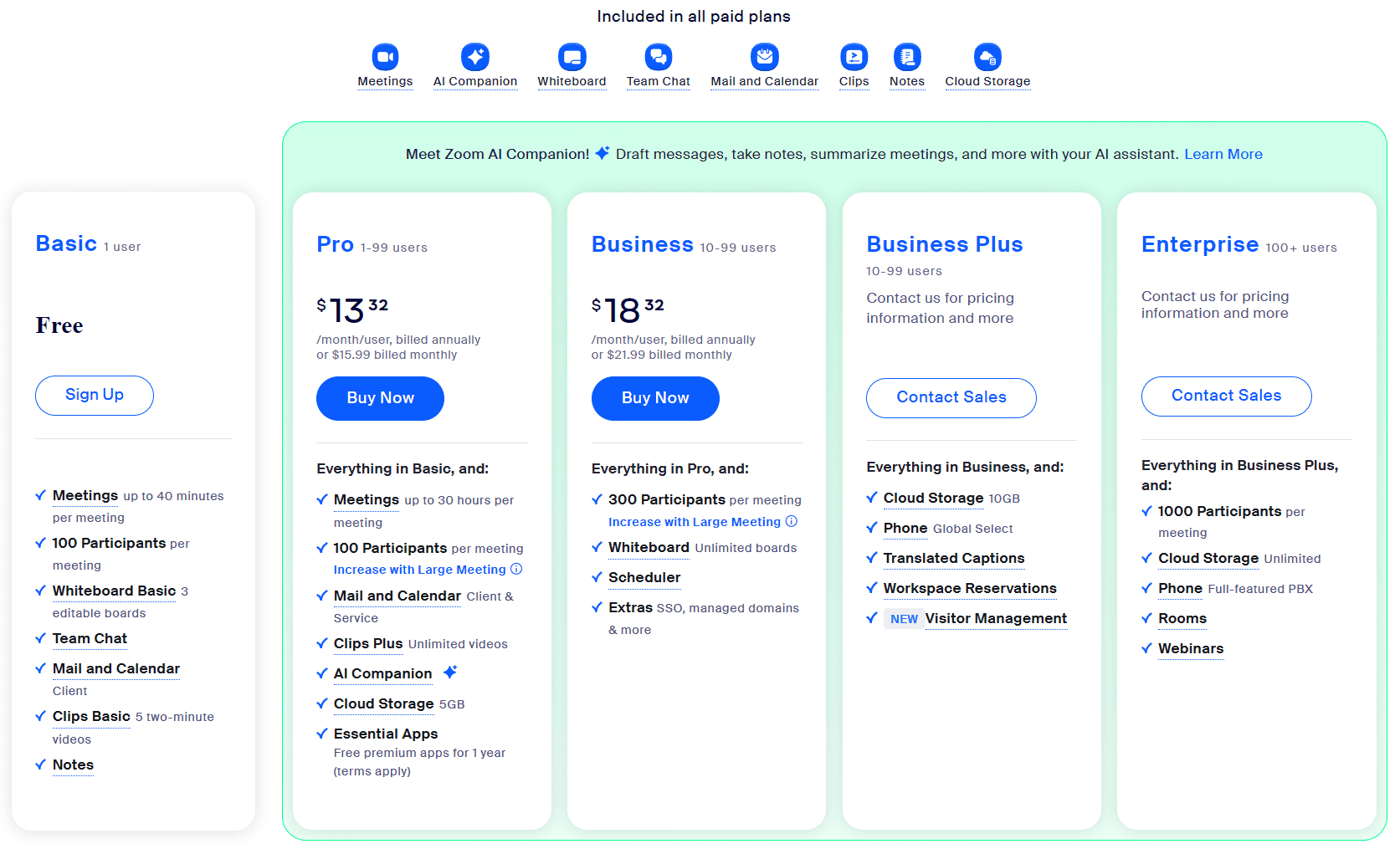
Zoom Companion — це інтегрований генеративний AI-асистент, призначений для підвищення продуктивності в рамках Zoom . Він надає такі функції, як складання чернеток електронних листів і повідомлень у чаті, підсумовування зустрічей і чат-дискусій, а також надання допомоги в режимі реального часу під час зустрічей. AI Companion включений без додаткової плати в платні облікові записи Zoom , що робить його цінним інструментом для тих, хто активно використовує Zoom.
Переваги Zoom Companion:
- Безперебійна інтеграція в Zoom .
- Автоматизовані підсумки зустрічей та плани дій економлять час.
- Розширені інструменти співпраці, такі як допомога в режимі реального часу та аналітика.
- Входить до складу платних Zoom без додаткових витрат.
Недоліки Zoom Companion:
- Обмеження Zoom: якщо ваша організація або співробітники в основному використовують Microsoft Teams, Google Meet або інші платформи, Zoom Companion не буде інтегруватися з їхніми робочими процесами, що може призвести до створення ізольованих систем.
- Ексклюзивність платформи: Можливо, вам доведеться вручну переносити результати роботи штучного інтелекту (наприклад, підсумки зустрічей) у зовнішні інструменти або платформи, що може знизити ефективність роботи.
- Крива навчання: Команди, які не знайомі з інструментами штучного інтелекту, або учасники, які не дуже добре розбираються в технологіях, можуть не відразу побачити переваги, тому їм може знадобитися додаткове навчання або підготовка.
- Питання конфіденційності: як і у випадку з будь-якою функцією штучного інтелекту, деякі користувачі можуть відчувати дискомфорт через те, що конфіденційні розмови аналізуються штучним інтелектом, особливо з огляду на те, що Zoom у минулому Zoom певні проблеми з безпекою.
Для отримання додаткової інформації про Zoom companion, ознайомтеся з нашим докладним описом його роботи.
Які найкращі альтернативи Zoom Companion?
Якщо ви хочете повністю уникнути використання Zoom Companion, але все одно отримати ті самі функції та можливості, що й у додатку, існують альтернативи, такі як tl;dv інші сторонні програми, наприклад Otter та інші.
Для отримання додаткової інформації дивіться наші альтернативиZoom Companion.
Чи закінчується термін дії Zoom ?
Так, Zoom можуть втратити чинність, але це залежить від типу вашого облікового запису та місця зберігання записів. Для безкоштовних користувачів записи в хмарі доступні лише протягом 30 днів, після чого вони автоматично видаляються. Якщо ви користуєтеся платним тарифним планом, записи в хмарі зазвичай залишаються доступними, доки ви не видалите їх вручну або не перевищите ліміт сховища.
Щоб ваші записи не зникли несподівано, ви можете завантажити їх на свій локальний пристрій або перенести на зовнішній сервіс зберігання даних, такий як Google Drive або Dropbox. На відміну від цього, локальні записи не мають терміну дії, якщо ви зберігаєте їх на своєму пристрої.
Як редагувати Zoom ?
Редагування Zoom дозволяє оптимізувати відеозаписи зустрічей, виділити ключові моменти та видалити нерелевантні фрагменти. Хоча вбудовані інструменти Zoomпропонують базові функції редагування, використання таких просунутих інструментів, як tl;dv інше стороннє програмне забезпечення, може вивести ваші записи на новий рівень.
Використання Zoom
Для записів у хмарі Zoom просту функцію обрізання. Увійдіть у свій обліковий запис, перейдіть до запису та виберіть «Редагувати», щоб налаштувати початкову та кінцеву точки. Це корисно для вирізання непотрібних розмов на початку або в кінці сеансу.
Використання tl;dv
Якщо ви використовуєте tl;dv, ви можете легко редагувати Zoom і додавати до них коментарі. Цей інструмент дозволяє додавати мітки часу, позначати ключові моменти обговорення та створювати спільні для вашої команди виділені фрагменти. Він ідеально підходить для створення стислих, практичних підсумків зустрічей без необхідності використання окремого програмного забезпечення.
Інструменти сторонніх розробників
Для розширеного редагування такі платформи, як iMovie, Adobe Premiere Pro або Clipchamp, дозволяють додавати переходи, текст або навіть накладення до ваших записів. Завантажте Zoom , імпортуйте його в один із цих інструментів і вдоскональте його відповідно до своїх потреб.
Як безпечно зберегти записи Zoom ?
Безпечне збереження записів Zoom є надзвичайно важливим для захисту конфіденційної інформації та забезпечення легкого доступу до неї в разі потреби. Незалежно від того, чи ви обираєте локальне зберігання, чи хмарні опції, ось як можна забезпечити безпеку ваших записів.
Місцеве зберігання
При збереженні записів локально вони зберігаються на вашому комп'ютері. Щоб захистити їх:
- Використовуйте спеціальну папку з обмеженим доступом.
- Увімкніть шифрування на своєму пристрої, щоб захистити файли.
- Регулярно створюйте резервні копії записів на зовнішньому диску або в безпечному хмарному сервісі для забезпечення надмірності.
Хмарне сховище
Функція хмарного запису Zoomзабезпечує зручність, особливо для ліцензованих облікових записів. Щоб захистити свої хмарні записи:
- Встановіть надійний пароль для доступу до спільних записів.
- Використовуйте функцію аутентифікації запису Zoom, щоб обмежити доступ певним користувачам.
- Регулярно переглядайте свої записи та видаляйте застарілі файли, щоб мінімізувати ризики.
Для отримання додаткової інформації про збереження записів Zoom ознайомтеся з нашим посібником щодо безпечного збереження записів.
Моє Zoom не відображається. Куди воно поділося?
Прикро, коли після важливої Zoom виявляється, що запис зник. Не панікуйте — зазвичай це пов'язано з типовими проблемами, які можна вирішити. Давайте розглянемо найімовірніші сценарії та альтернативні рішення за допомогою tl;dv.
Затримки в обробці
Для записів у хмарі Zoom часу, щоб обробити файл, перш ніж він стане доступним. Залежно від тривалості зустрічі та завантаженості сервера, це може зайняти від декількох хвилин до декількох годин. Щоб перевірити:
- Увійдіть у свій Zoom і перейдіть на вкладку «Записи».
- Шукайте свою зустріч у статусі «Обробка».
- Якщо через 24 години обробка все ще триває, зверніться за допомогою Zoom .
Проблеми з локальним записом
Якщо ви зберегли запис локально, можливо, файл був переміщений. Zoom за замовчуванням Zoom локальні записи вZoom ». Щоб знайти файл:
- Відкрийте Zoom клієнт Zoom .
- Перейдіть до «Зустрічі» > «Записані» і натисніть «Відкрити», щоб знайти файл.
- Якщо ви все ще не можете знайти файл, скористайтеся пошуковою панеллю комп'ютера, щоб знайти файли .mp4.
Обмеження щодо зберігання
Записи в хмарі можуть не відображатися, якщо ваш обліковий запис досяг межі обсягу сховища. У цьому випадку:
- Увійдіть у Zoom перевірте підсумок використання у вкладці «Записи».
- Звільніть місце, завантаживши та видаливши старі записи.
Запис не розпочався
Якщо під час зустрічі не з'явилося повідомлення про запис, ймовірно, запис не було розпочато належним чином. Завжди перевіряйте, чи кнопка «Запис» активна на Zoom .
Технічні неполадки
Оновіть Zoom до останньої версії, щоб уникнути помилок, і переконайтеся, що в налаштуваннях вашого облікового запису ввімкнено функцію запису.
Виправте це за допомогою tl;dv
Якщо Zoom часто зникають або не працюють, розгляньте можливість використання tl;dv, потужної альтернативи для запису зустрічей. Цей інструмент автоматично записує та транскрибує ваші Zoom , забезпечуючи збереження ключових моментів без покладання виключно на функції Zoom. За допомогою tl;dv ви можете легко отримувати доступ, ділитися та навіть додавати коментарі до записів, залишаючись організованим та продуктивним.
Інші поширені запитання про Zoom
Чи можна безкоштовно записувати Zoom ?
Так, Zoom безкоштовним користувачам записувати зустрічі локально на своїх пристроях. Однак хмарний запис доступний тільки для ліцензованих облікових записів (Pro, Business або Enterprise).
Якщо ви користуєтеся безкоштовним тарифним планом і вам потрібні функції хмарного запису, розгляньте можливість оновлення свого облікового запису або пошуку альтернативних варіантів, таких як tl;dv, який безперешкодно інтегрується з Zoom пропонує додаткові функції, такі як транскрипція та часові мітки.
Скільки місця займає Zoom ?
Розмір Zoom залежить від його тривалості та якості запису. Зазвичай одногодинна зустріч займає:
- Стандартна чіткість (SD): ~150–200 МБ
- Висока чіткість (HD): ~300–500 МБ
Для записів у хмарі ваш Zoom матиме певні обмеження щодо обсягу сховища залежно від вашого тарифного плану. Місцеві записи залежатимуть від вільного місця на вашому комп'ютері або зовнішньому сховищі.
Чи можна захистити Zoom паролем?
Так, Zoom захистити ваші хмарні записи паролем, щоб забезпечити доступ до них тільки уповноваженим користувачам.
При обміні посиланням на запис ви можете увімкнути пароль у налаштуваннях обміну.
Для додаткової безпеки ви також можете обмежити доступ певним користувачам, увімкнувши аутентифікацію.
Однак для локальних записів необхідно використовувати функції безпеки вашого пристрою, такі як шифрування або папки, захищені паролем.
Як конвертувати Zoom у формат MP4?
Zoom зберігає локальні записи у вигляді файлів MP4, тому немає потреби в ручному перетворенні. Якщо ви не можете знайти свій файл MP4, перевірте Zoom :
Перейдіть до «Зустрічі» > «Записані».
Виберіть відповідну зустріч і натисніть «Перетворити», якщо з'явиться запит.
Якщо ви працюєте з хмарними записами, завантажте файл, і він буде збережений у форматі MP4 за замовчуванням.
Які найкращі інструменти для запису та управління Zoom ?
Хоча вбудовані інструменти Zoomдостатні для базового запису, альтернативні рішення, такі як tl;dv покращити ваш досвід. tl;dv записує, транскрибує та виділяє ключові моменти ваших зустрічей, що полегшує обмін та перегляд важливих обговорень. Крім того, він безперебійно працює як з безкоштовними, так і з ліцензійними Zoom .
Що робити, якщо Zoom не відтворюється?
Якщо ваш запис не відтворюється, це може бути пов'язано з пошкодженням файлу або несумісністю медіаплеєра. Спробуйте виконати наступні дії:
- Використовуйте надійний медіаплеєр, наприклад VLC.
- Переконвертуйте файл за допомогою Zoom для локальних записів).
- Якщо це хмарний запис, завантажте файл знову і спробуйте ще раз.
Як я можу максимально збільшити цінність своїх Zoom ?
Щоб максимально ефективно використовувати свої записи, розгляньте такі інструменти, як tl;dv пропонують транскрипти з можливістю пошуку та виділення важливих моментів із зазначенням часу. Ці функції полегшують перегляд ключових моментів, обмін корисною інформацією з командою та економію часу, оскільки не потрібно переглядати всі зустрічі заново. Крім того, такі інструменти легко інтегруються з Zoom, забезпечуючи доступність і впорядкованість записів для подальшого використання.
Проблеми із Zoom? Ознайомтеся з цим посібником з усунення несправностей
Поширені проблеми Zoom та способи їх вирішення
Навіть незважаючи на зручний інтерфейс Zoom, іноді можуть виникати проблеми із записом. Від обмежень сховища до пошкоджених файлів — ось докладний посібник з усунення найпоширеніших проблем та забезпечення цілісності ваших записів.
1. Усунення проблем із обмеженням обсягу сховища
Обмеження обсягу сховища є частою проблемою, особливо для користувачів з безкоштовними або базовими обліковими записами. Ось як ефективно керувати простором:
Хмарне сховище: управління обмеженнями
- Звільніть місце: регулярно переглядайте свої записи в хмарі та видаляйте старі або непотрібні файли. Zoom завантажувати записи на ваш локальний пристрій або переносити їх на зовнішні носії, такі як Google Drive, Dropbox або OneDrive, для зберігання.
- Оновіть свій план: якщо обмеження обсягу сховища є постійною проблемою, розгляньте можливість переходу на план з більшим обсягом сховища. Ліцензовані облікові записи, такі як Pro або Business, зазвичай включають щедрі варіанти хмарного сховища.
- Стискання файлів: використовуйте інструменти стиснення відео, щоб зменшити розмір записів перед завантаженням їх назад у хмару. Це дозволяє заощадити простір, зберігаючи доступ до важливих файлів.
Локальне сховище: звільнення місця на вашому пристрої
- Перевірте простір на диску: перед початком запису переконайтеся, що на вашому пристрої є достатньо вільного місця. Такі інструменти, як Windows Disk Cleanup або macOS Storage Manager, можуть допомогти виявити та видалити непотрібні файли.
- Зовнішні накопичувачі: інвестуйте в зовнішній жорсткий диск або SSD, щоб зберігати записи, не захаращуючи основний пристрій. Це особливо корисно для великих або тривалих зустрічей.
- Організація записів: Створіть структуру папок для локальних записів, щоб уникнути дублювання та полегшити пошук файлів у разі потреби.
2. Виправлення поганої якості звуку або відео
Проблеми з якістю можуть вплинути на зручність використання ваших записів. Ось як уникнути типових помилок:
Проблеми зі звуком
Попереднє тестування: скористайтеся налаштуваннями аудіо Zoom, щоб перевірити мікрофон і переконатися, що він працює належним чином.
Зовнішні мікрофони: перейдіть на високоякісний зовнішній мікрофон для отримання чіткішого звуку, особливо для професійних зустрічей або вебінарів.
Придушення шуму: увімкніть вбудовану функцію придушення шуму Zoom, щоб відфільтрувати фонові звуки, такі як стукіт клавіатури, шум вентиляторів або зовнішні розмови.
Проблеми з відео
Освітлення: Переконайтеся, що ваша кімната добре освітлена, а камера знаходиться на рівні очей, щоб отримати чіткі, професійні записи.
Стабілізуйте інтернет-з'єднання: Нестабільний інтернет є частою причиною поганої якості відео. По можливості використовуйте дротове з'єднання та уникайте потокового передавання або завантаження великих файлів під час зустрічей.
Налаштуйте параметри відео: У налаштуваннях Zoomувімкніть «HD-відео» для записів з вищою роздільною здатністю, але зважте це з швидкістю вашого інтернету, щоб уникнути затримок.
3. Відновлення пошкоджених записів
Пошкоджені файли можуть викликати розчарування, але не завжди все втрачено. Виконайте наступні кроки залежно від типу запису:
Місцеві записи
- Інструменти для відновлення: Використовуйте безкоштовні інструменти, такі як VLC Media Player, для відновлення незначних пошкоджень відеофайлів. У разі більш серйозних проблем спеціалізоване програмне забезпечення, таке як Stellar Repair for Video, може відновити пошкоджені файли.
- Переконвертуйте файл: іноді просте перетворення запису в інший формат (наприклад, з .mp4 в .mov) за допомогою програмного забезпечення для редагування відео може вирішити проблеми з відтворенням. Записи хмарного сервісу
- Перевірте своє інтернет-з'єднання: Пошкодження під час завантаження часто відбувається через нестабільне інтернет-з'єднання. Якщо можливо, завантажте файл знову з локальної резервної копії.
- Зверніться до Zoom : якщо запис відсутній або недоступний, Zoom часто може відновити файл або визначити, що пішло не так. Для швидшого вирішення проблеми обов'язково надайте деталі зустрічі та часові мітки.
4. Вирішення проблеми з відсутніми записами
Проблеми на стороні хоста
- Перевірте дозволи: переконайтеся, що налаштування запису було ввімкнено в налаштуваннях зустрічі. Якщо опція була вимкнена перед початком, запис буде недоступний.
- Перевірте спільні облікові записи: якщо ви використовуєте спільний Zoom , перевірте, чи інший користувач отримав доступ до запису або видалив його.
Проблеми з боку учасників
- Перевірте налаштування сповіщень: переконайтеся, що учасники отримали сповіщення про початок запису. Деякі з них можуть відмовитися ділитися своїм відео/аудіо, що може призвести до втрати частини вмісту.
5. Запобігання спотворенню записів
Аудіо спотворення
- Управління пропускною здатністю: якщо під час запису звук переривається, надайте пріоритет Zoom на вашому маршрутизаторі або в мережі. Багато маршрутизаторів дозволяють виділяти більшу пропускну здатність для певних додатків.
- Аудіодрайвери: Оновлюйте аудіодрайвери, щоб забезпечити сумісність із Zoom.
Спотворення відео
- Уникайте швидких змін сцен: швидкі рухи або перемикання екранів під час зустрічей можуть ускладнити відтворення відео та спричинити пікселізацію. Переходи мають бути плавними та обдуманими.
6. Вирішення проблем сумісності
Помилки відтворення
- Непідтримувані програвачі: деякі стандартні медіапрогравачі (наприклад, QuickTime) можуть не підтримувати формати запису Zoom. Для стабільного відтворення використовуйте VLC Media Player або KMPlayer.
- Проблеми з кодеком: Якщо ваш запис не відтворюється, можливо, вам не вистачає кодека. Встановіть комплексні пакети кодеків, такі як K-Lite Codec Pack, для більш плавного відтворення.
Помилки при обміні даними
- Посилання недоступне: переконайтеся, що для спільного посилання на запис у хмарі ввімкнено відповідні дозволи (наприклад, захист паролем або автентифікація користувача).
- Вкладення до електронних листів: для локальних записів стискайте файли перед надсиланням електронною поштою, щоб вони відповідали обмеженням щодо розміру.
7. Передбачення та уникнення типових помилок
Переконайтеся, що налаштування для зустрічі готові заздалегідь
- Перелік питань для підготовки до зустрічі: Перевірте налаштування запису під час пробного запуску, щоб переконатися, що всі дозволи та конфігурації є правильними.
Налаштування резервного запису
Використовуйте додатковий записний пристрій: для важливих зустрічей використовуйте додатковий інструмент, наприклад tl;dv одночасного запису. Це забезпечить додаткову безпеку на випадок, якщо Zoom не вдасться.
Короткий огляд Zoom висновків щодо Zoom
Якщо ви хочете записувати за допомогою Zoom, ділитися за допомогою Zoom або навіть просто взаємодіяти з Zoom, ось основні висновки щодо використання платформи.
Запис як ведучий
Як господар, ви маєте повний контроль над увімкненням та управлінням записами. Почніть з активації функції в налаштуваннях вашого облікового запису, а потім під час зустрічей виберіть між локальним та хмарним сховищем. Така гнучкість дозволяє зберігати записи безпосередньо на вашому пристрої або безпечно зберігати їх у хмарі для легкого доступу та обміну.
Запис як учасник
Учасники можуть записувати зустрічі тільки з дозволу організатора. Якщо дозвіл надано, просто натисніть кнопку «Запис», щоб записати сесію. Крім того, такі інструменти, як tl;dv учасникам записувати, транскрибувати та виділяти важливі моменти зустрічей без необхідності отримання явного дозволу організатора, завдяки чому ви ніколи не пропустите важливу інформацію.
Використання мобільного додатку
Запис у Zoom є простим, але обмеженим хмарним сховищем для ліцензованих облікових записів. Натисніть меню «Більше», щоб розпочати або зупинити запис, а потім отримати його пізніше через панель управління хмарним сховищем.
Альтернативи та запис екрану
Якщо права хоста недоступні, такі інструменти, як tl;dv, OBS Studio або Loom, є чудовими альтернативами для запису екрана під час Zoom . Пам'ятайте, що під час використання цих інструментів завжди слід надавати пріоритет прозорості та етиці.
Усунення несправностей
Поширені проблеми, такі як відсутність записів або обмеження обсягу пам'яті, часто легко вирішити. Перевірте Zoom , стан облікового запису та пам'ять пристрою, щоб швидко вирішити проблему. У разі стійких проблем зверніться до наших докладних інструкцій з усунення несправностей.
Опанування Zoom
Незалежно від того, чи ви фіксуєте важливі деталі, створюєте контент або забезпечуєте безперебійну співпрацю, оволодіння інструментами запису Zoomдозволяє вам залишатися ефективними та організованими.
Для організаторів, учасників та мобільних користувачів у цьому посібнику описано покрокові процеси ефективного запису зустрічей. Але інструменти на цьому не обмежуються. tl;dv інноваційний спосіб максимально ефективно використовувати ваші записи, додаючи транскрипції в режимі реального часу, часові мітки та можливості для обміну важливими моментами, забезпечуючи при цьому конфіденційність та прозорість. Це практичне оновлення для всіх, хто серйозно ставиться до підвищення продуктивності своїх зустрічей.
Готові підняти свої Zoom на новий рівень? Збережіть цей посібник для швидкого ознайомлення та поділіться ним із колегами або друзями, яким він може знадобитися.



