 Перейти до змісту





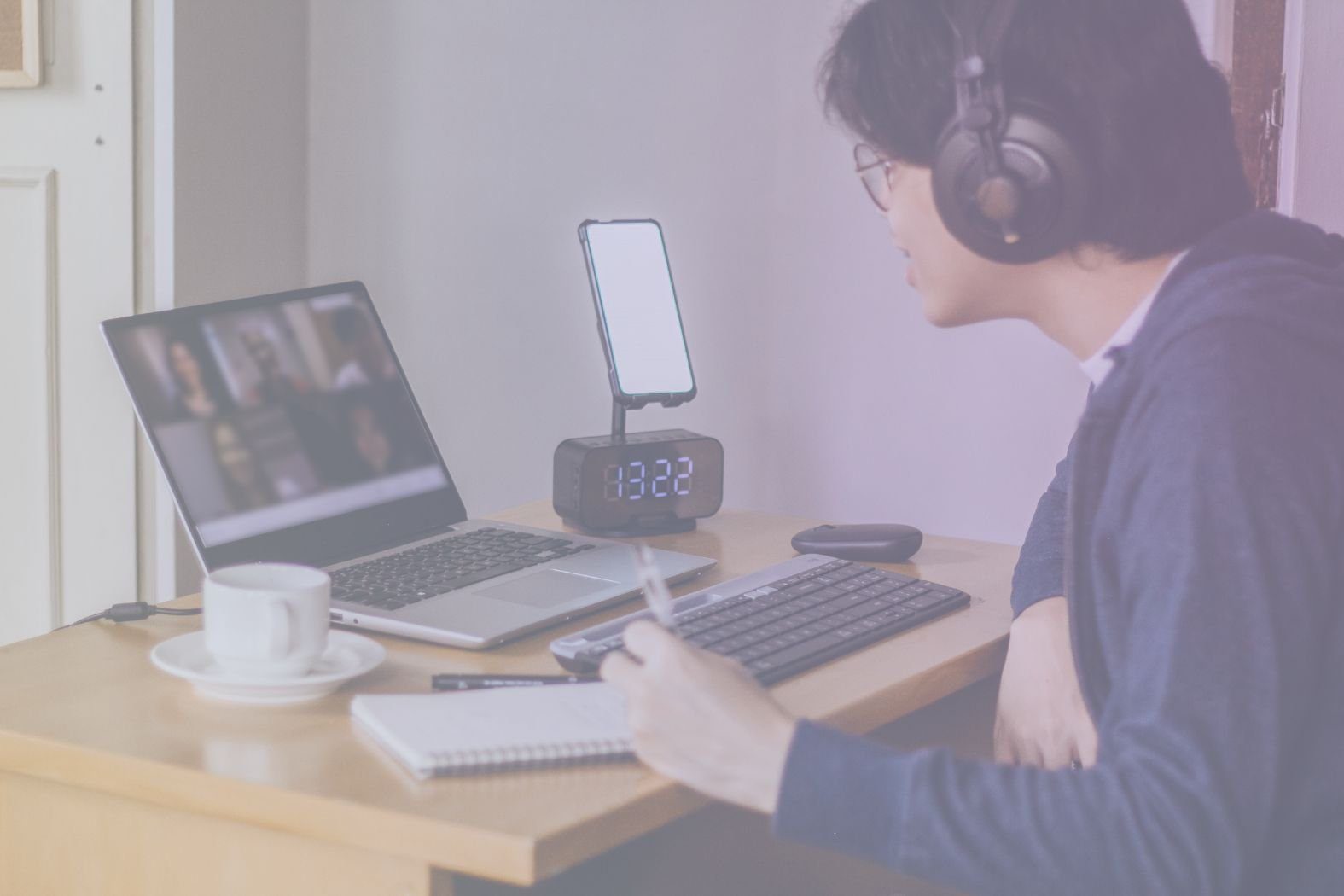

Зараз 2026 рік, і ви вже повинні знати, що якщо не проведете Zoom дзвінок Zoom перед зустріччю о 9 ранку, то напрошуєтеся на неприємності. Уявіть, як незручно буде, якщо ви будете єдиним, у кого не працює мікрофон або камера, коли всі інші вже готові почати! Не допустіть, щоб це сталося з вами. Дотримуйтесь цього практичного посібника, і ви зможете завчасно уникнути будь-яких ситуацій, коли техніка не працює.
Попереднє проведення тестової зустрічі дасть вам відчуття полегшення. Тут ми розповімо вам про все, що потрібно знати: від того, як протестувати Zoom , до того, чому взагалі варто проводити тестування. Почнемо.
Чому завжди слід проводити тестування перед Zoom
До 76% remote щодня використовують відеоконференції. Це означає велику кількість онлайн-зустрічей. Більше того, галузь відеоконференцій оцінюється в 10,6 млрд доларів у 2022 році, і очікується, що до 2027 року вона зросте до вражаючих 19,1 млрд доларів. Це підкреслює постійно зростаючу важливість віртуальних комунікацій.
Zoom найпопулярнішою платформою для відеоконференцій для багатьох, особливо після початку пандемії. Він має 300 мільйонів активних користувачів щодня і займає більше половини всього ринку відеоконференцій. Тож ви, мабуть, знайомі з проблемами, з якими можна зіткнутися, якщо не провести Zoom дзвінок Zoom перед зустрічами...
Коли ви намагаєтеся приєднатися до дзвінка, але щось перестало працювати, це може бути дуже прикро. Але в робочому середовищі це може бути не тільки прикро. Ваша непунктуальність може залишити тривале враження, особливо якщо ви подаєтеся на роботу або зв'язуєтеся з важливим клієнтом.
Ось три важливі причини, чому варто заздалегідь перевірити Zoom :
1. Перше враження – це все
Якщо ви на початку дзвінка возитеся з налаштуваннями аудіо або відео, це може створити враження, що ви не підготувалися. У особистому дзвінку це не є проблемою. Але на роботі це може стати справжнім кошмаром.
Уявіть, що ви непідготовлені під час розмови з клієнтом, замовником або потенційним клієнтом. Вони запам'ятають вас як людину, яка не змогла навіть організувати Zoom без помилок. Це не зовсім той вигляд, який кричить «професіоналізм».
2. Професіоналізм і впевненість
Контроль над ситуацією та технологіями, які ви використовуєте, допоможе вам виділитися як професіонал. Це надасть вам впевненості та позитивного настрою, які ви зможете пронести з собою під час дзвінка.
Якщо ви провели Zoom дзвінок Zoom , можете розслабитися і зосередитися на змісті, а не на технічних питаннях. Це дозволить вам з першої хвилини брати більш активну участь у дзвінку.
3. Пунктуальність та управління часом
Попереднє тестування Zoom гарантує, що ви не запізнитеся. Таким чином, ви поважаєте час усіх учасників. Пунктуальність також дозволяє уникнути ланцюгових затримок. Якщо у вас напружений графік, одна затримка може спричинити ланцюгову реакцію, яка зруйнує всі ваші плани.
Це звучить так просто
Здається, що перед початком зустрічі варто провести Zoom дзвінок Zoom , але більшість людей все одно цього не роблять.
Сьогоднішні технічні труднощі, можливо, далекі від випадкових днів картопляного фільтра, але погане з'єднання або тріск в аудіо — це просто помилка новачка. Давайте заглибимося в більш детальний посібник про те, як перевірити Zoom дзвінком.
Як здійснити Zoom дзвінок Zoom за допомогою настільного комп'ютера
Мікрофон, камера, динаміки: це три компоненти, які повинні працювати, щоб забезпечити успішний Zoom . Zoom має спеціальний веб-сайт Zoom створений для вирішення всіх ваших технічних проблем і забезпечення безперебійної роботи.
Перейдіть на Zoomсторінку тестового дзвінка і дотримуйтесь наведених нижче інструкцій, щоб переконатися, що відео та аудіо працюють належним чином.
Натисніть синю кнопку «Приєднатися», як показано нижче
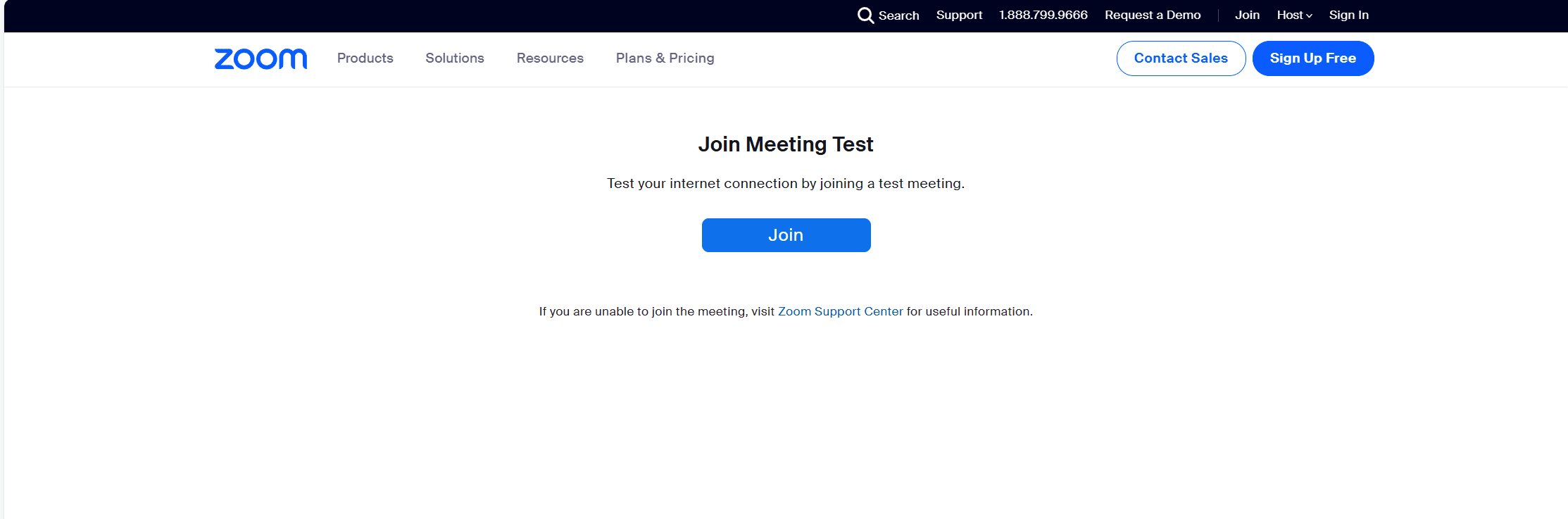
Натисніть синю кнопку «Запустити зустріч» і дочекайтеся, поки Zoom з'явиться в іншому вікні.
Якщо у вас немає Zoom , вам буде запропоновано завантажити її. В іншому випадку ви можете повернутися і натиснути на нове посилання, яке з'явиться, з написом: «Виникають проблеми з додатком Zoom ? Приєднуйтесь через браузер».
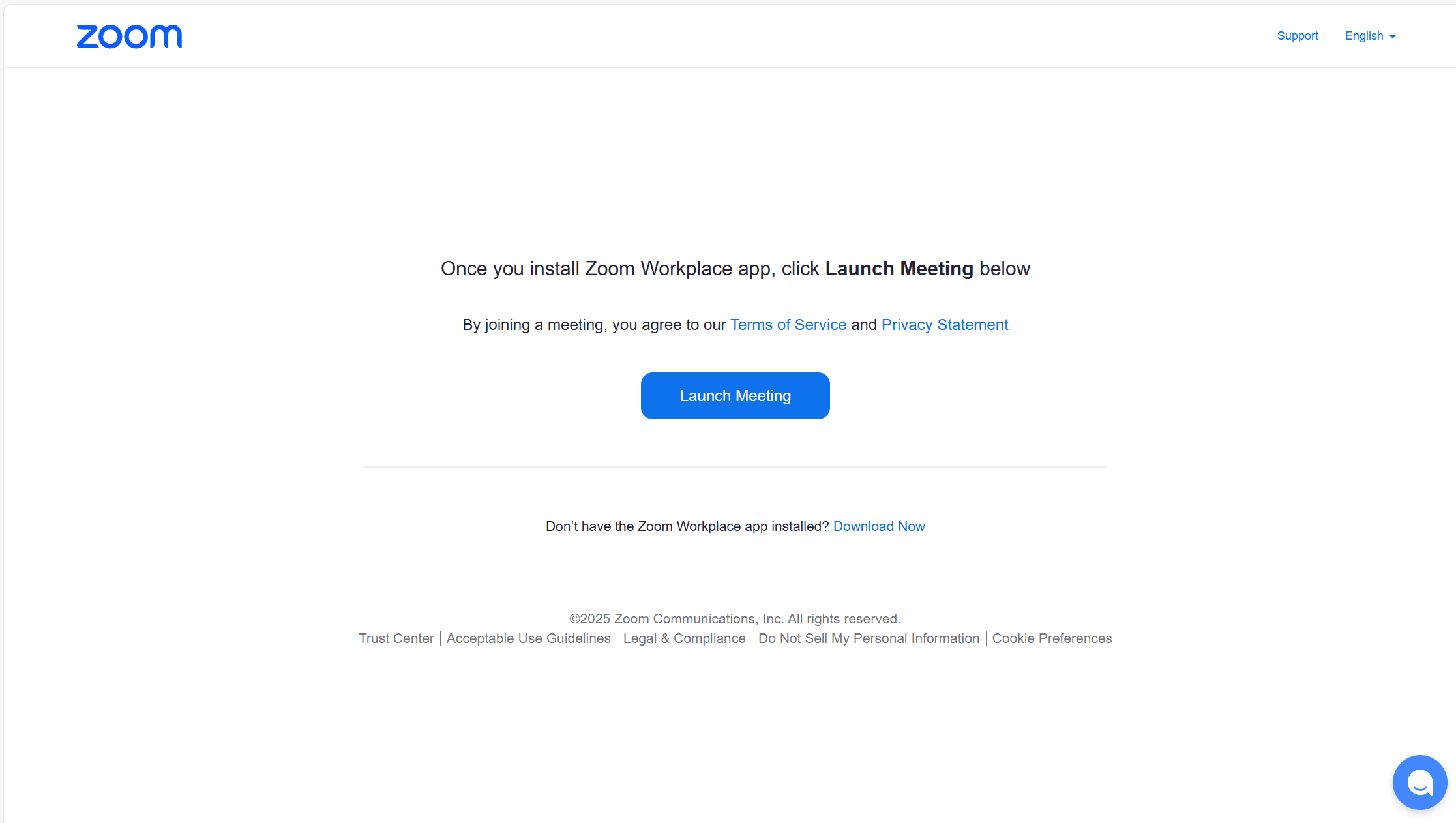
Введіть своє ім'я
Як тільки з'явиться вікно Zoom з вікном попереднього тесту (як показано нижче), просто введіть своє ім'я і все готово.
Вам може бути запропоновано дозволити Zoom доступ до вашого мікрофона та камери. Виберіть «дозволити». Якщо ви не надасте дозвіл, ви не зможете використовувати мікрофон або камеру під час дзвінка.
Коли ви побачите чітке зображення з виділеним зеленим символом мікрофона, натисніть «Приєднатися»».
Перевірте конфігурацію відео
Після натискання кнопки «Приєднатися», ви перейдете на сторінку тестування Zoom , де вам буде запропоновано перевірити конкретні компоненти (відео, аудіо та мікрофон) для підготовки до Zoom .
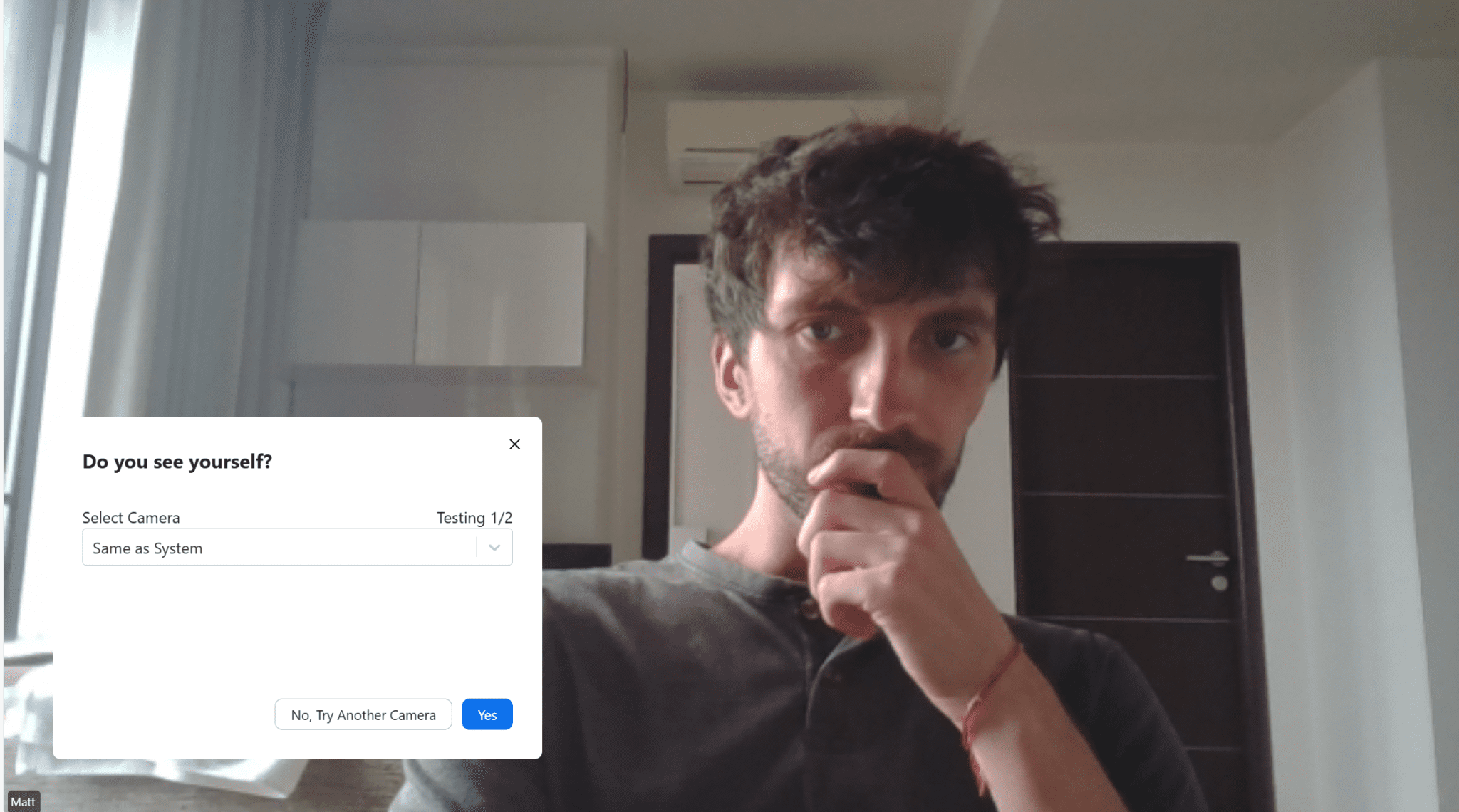
Ви бачите себе?
Якщо ви не бачите своє фото, спробуйте оновити тестову сторінку або натисніть на випадаюче меню, щоб вибрати інше джерело. Натисніть «Ні, спробувати іншу камеру» і повторіть тест.
Як тільки побачите своє фото, натисніть на «Так» .
Перевірте налаштування аудіо
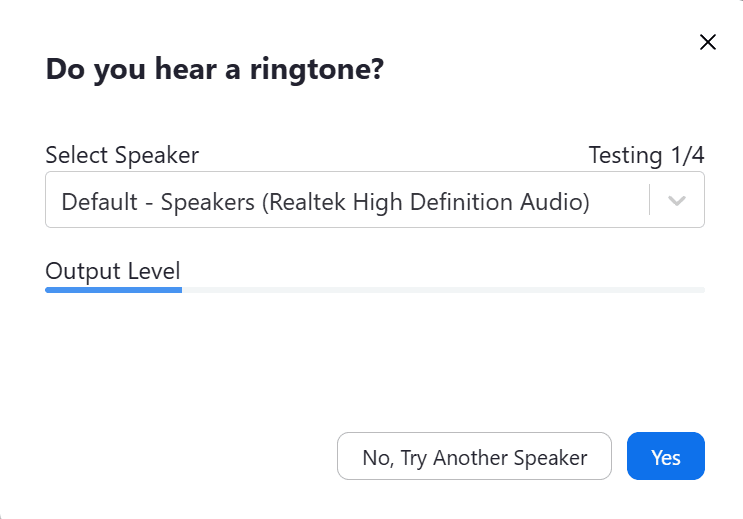
Ви чуєте мелодію дзвінка?
Натисніть синю кнопку «Так» , якщо ви чуєте дзвінок. Якщо ж ні, виберіть «Ні, спробувати інший динамік» і виберіть інший динамік за замовчуванням, перш ніж повторити тест.
Перевірте свій мікрофон
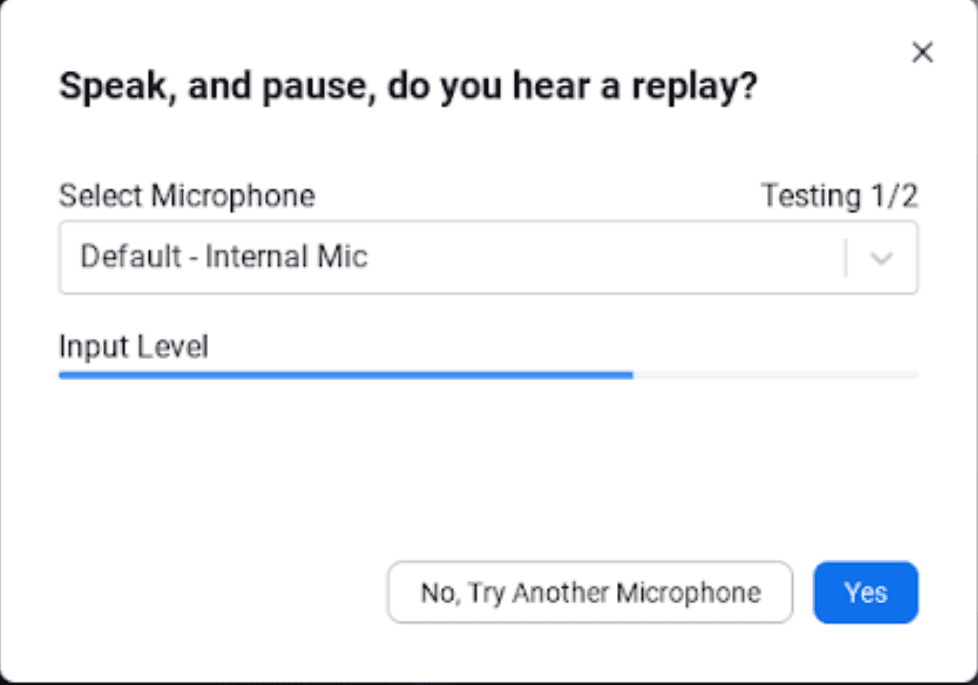
Говоріть і робіть паузи, чи чуєте ви повтор?
Вам буде запропоновано говорити або видавати звуки, щоб перевірити мікрофон. Якщо ви чуєте себе на записаному відтворенні, натисніть «Так». Однак, якщо ви не чуєте себе, виберіть «Ні, спробувати інший мікрофон» і виберіть інше джерело мікрофона.
Повторюйте тест, поки не почуєте відтворення і ваш мікрофон не виявить звук.
Підготуйтеся до дзвінка
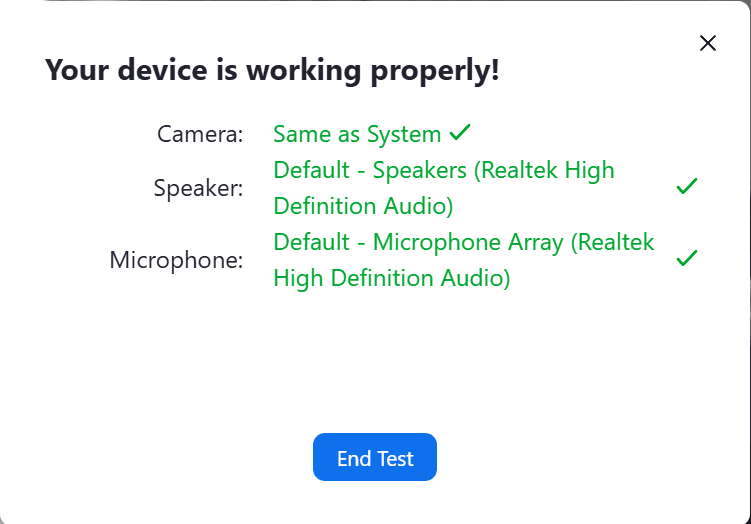
Ваш пристрій працює належним чином! Браво, ви це зробили. Коли біля кожного з трьох компонентів з'явиться зелена галочка, як показано нижче, вам залишиться тільки натиснути «Завершити тест» і почати готуватися до реального Zoom !
Як здійснити Zoom дзвінок Zoom за допомогою мобільного телефону
Zoom не просто настільна програма. Протягом перших шести місяців 2023 року Zoom додаток Zoom було завантажено вражаючі 81,48 мільйона разів. Тепер ви, мабуть, думаєте: чи можна зробити Zoom дзвінок Zoom на мобільному пристрої?
Звичайно, ви можете.
Перш за все, вам потрібно зайти в магазин додатків вашого телефону і завантажити Zoom . Він сумісний як з iPhone, так і з Android і легко доступний через App/Play Store! Щоб почати тестування мобільного Zoom , виконайте наступні прості кроки:
Перейдіть на сторінку Zoom дзвінка Zoom
Перейдіть на сторінку Zoom дзвінка Zoom у мобільному браузері та натисніть «Приєднатися».
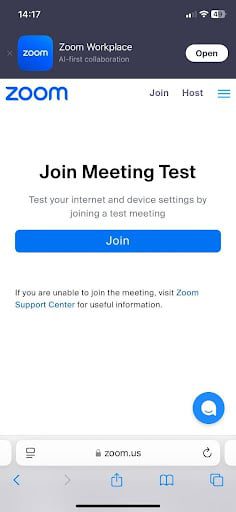
Натисніть «Приєднатися до зустрічі»
Якщо ви вже завантажили Zoom на свій мобільний пристрій, натисніть «Приєднатися до зустрічі» ». Якщо ні, вам буде запропоновано завантажити його зараз.
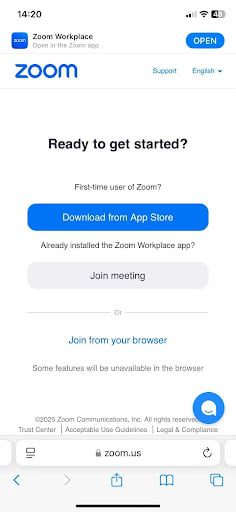
Введіть своє ім'я
Після натискання кнопки «Приєднатися до зустрічі» ви будете перенаправлені з браузера до мобільної Zoom і вам буде запропоновано ввести своє ім'я (якщо ви використовуєте Zoom вперше). Після цього натисніть кнопку «Ввести».
Надати дозволи на запис відео та аудіо
Після натискання клавіші Enter Zoom додаток Zoom автоматично відкриє платформу для тестування. Вам потрібно лише вибрати «Дозволити» , щоб надати додатку дозвіл на використання камери та мікрофона вашого телефону. Потім зачекайте, поки всі компоненти отримають зелену галочку, як показано нижче.

Підготуйтеся до дзвінка
Коли ви бачите чотири зелені галочки у розділі «Результати тестування пристрою», натисніть кнопку«Готово», і ви готові використовувати Zoom своєму мобільному!
Тепер, коли ви знаєте, як протестувати Zoom Zoom дзвінка Zoom онлайн і в додатку, просто пам'ятайте про важливість інших основних компонентів, таких як ваше WiFi-з'єднання. Перед Zoom дзвінком Zoom вам потрібно переконатися, що фонові операції працюють безперебійно.
Що ще потрібно знати?
Основою успішного Zoom є потужність вашого інтернет-з'єднання та якість звуку і зображення. Звичайно, добре, коли всі компоненти підключені і працюють, але не забуваймо про основи.
- Перевірте своє інтернет-з'єднання. Для забезпечення найкращої якості відеодзвінків вам потрібна надійна мережа WiFi або підключення.
- Підготуйте своє оточення. Якщо ви готуєтеся до професійного відеодзвінка, подбайте про охайний фон, тихе місце, щоб мінімізувати зовнішні шуми, та переконайтеся, що освітлення підходить для Zoom .
- Перевірте налаштування Zoom. Після успішного Zoom дзвінка Zoom слід ще раз перевірити налаштування аудіо та відео. У Zoom натисніть на «…» » і перейдіть до налаштувань. Там ви можете змінити налаштування звуку та зображення, налаштувати камеру та переконатися, що звук не вимкнено.
Перевірте наявність оновлень. Переконайтеся, що у вас встановлено останнє Zoom , щоб уникнути технічних збоїв або проблем із сумісністю. Якщо ви перейдете до Zoom , натисніть на піктограму свого профілю та виберіть «Перевірити наявність оновлень», ваша система автоматично завантажить останню версію. Також переконайтеся, що ваша веб-камера, мікрофон та операційна система оновлені.
Якщо ви будете дотримуватися цих інструкцій, ви налаштуєте себе на успіх. Однак іноді, навіть після того, як ви виконали всі кроки до найменших дрібниць, ви все одно можете зіткнутися з технічними проблемами. Добре, що існують інструменти та функції, які можуть значно полегшити вам життя.
Інструменти та функції для спрощення тестування Zoom
Zoom кілька зручних інструментів і функцій, Zoom допоможуть перевірити налаштування дзвінків, але ви також можете скористатися зовнішніми джерелами. Від інтернет-тестів до AI-асистентів для зустрічей — ось кілька найкращих інструментів і функцій, які допоможуть легше перевірити Zoom .
Функція Zoom дзвінка Zoom
Найшвидший і найпростіший спосіб перевірити Zoom дзвінком — це дотримуватися покрокових інструкцій, наведених у цій статті.
Ми додали посилання вище, а також докладні інструкції, які допоможуть вам пройти весь процес.
Налаштування Zoom та відео Zoom
Zoom спеціальні налаштування відео та аудіо, які ви можете регулювати, щоб знайти оптимальний варіант і забезпечити найкращу якість відео та аудіо під час дзвінка. Завжди варто перевіряти налаштування, щоб переконатися, що все працює бездоганно.
Віртуальні фони
Якщо ви не можете фізично створити чистий фон для зустрічі, використовуйте віртуальний, щоб створити професійне місце розташування. Перевірте його заздалегідь, щоб все було готово до початку дзвінка.
Або спробуйте використовувати веселий фон для менш офіційних дзвінків. Це точно допоможе розтопити лід.
Придушення шуму
Використання інструменту придушення шуму забезпечить вам набагато чіткіший звук, усунувши будь-які дратівливі фонові шуми, які можуть відволікати увагу під час дзвінка.
Якщо вас не влаштовують функції шумозаглушення, які Zoom , ви можете спробувати Krisp AI.
Тест швидкості Інтернету
Не пов'язано безпосередньо з Zoom, але тест швидкості може бути відповіддю на ваші проблеми з підключенням. Перейдіть за посиланням, щоб перевірити швидкість вашого інтернету перед Zoom . Якщо швидкість низька, перезавантажте маршрутизатор і спробуйте ще раз.
tl;dv
Хоча tl;dv краще підходить для використання в самому дзвінку (або для автоматизації після дзвінка), він також може бути корисним для тестування відео та аудіо. Приєднайтеся до звичайної Zoom і запросіть tl;dv запису та транскрибування. Говоріть так, ніби ви перебуваєте в професійному дзвінку, а потім завершіть дзвінок, перейдіть до бібліотеки tl;dv і перегляньте його. Це дасть вам уявлення про те, що бачать і чують інші учасники зустрічі.
Користуватися ним абсолютно безкоштовно, тому спробувати цей метод не зашкодить. Крім того, ви можете використовувати tl;dv запису, транскрибування та узагальнення вашихреальних дзвінків після тестування, щоб переконатися, що все працює безперебійно. Він також надає розширені функції штучного інтелекту, такі як інтелект для багатосторонніх зустрічей, автоматична синхронізація з системами CRM та іншими інструментами, а також панель аналітики спікерів з порадами щодо обробки заперечень за допомогою штучного інтелекту, playbook з продажу та багато іншого.

Усунення типових проблем
Існує чотири типові проблеми, що виникають при використанні Zoom: аудіо, відео, підключення та спільний доступ до екрану. Ми вже торкнулися більшості з них, але ось посібник з усунення несправностей, якщо будь-яка з них спричиняє вам проблеми.
Не соромтеся додати цю сторінку до закладок, щоб ви могли повернутися до неї, якщо виникнуть проблеми.
Найпоширеніші проблеми:
Усунення несправностей аудіосистеми
Якщо ви нікого не чуєте або вас ніхто не чує, перевірте, чи правильно підключений мікрофон і чи ввімкнені динаміки. Також переконайтеся, що ви не вимкнули звук! Це помилка новачків, але вона трапляється частіше, ніж ви думаєте.
Пам'ятайте, що ви можете перевірити звук за допомогою Zoom дзвінка Zoom або перейшовши до налаштувань звуку, як зазначено вище. Переконайтеся, що ви надали Zoom на використання вашого мікрофона.
Якщо у вас все ще виникають проблеми зі звуком, спробуйте закрити Zoom запустити його знову. Це старий трюк, але він допомагає вирішити багато технічних проблем.
Усунення несправностей підключення
Якщо екран зависає або відстає, можливо, вам доведеться переключитися на інше джерело підключення. Перевірте швидкість інтернету в Інтернеті. Якщо ви використовуєте WiFi, спробуйте переключитися на мобільний інтернет або особистий хотспот, якщо у вас є достатньо трафіку.
Якщо проблема не зникла, закрийте всі непотрібні програми та вікна, які можуть забирати пропускну здатність. Якщо проблема не зникла, перезапустіть інтернет-маршрутизатор.
Забезпечте якість відео
Якщо ваша камера не працює або якість відео погана, перевірте налаштування камери та за необхідності відрегулюйте роздільну здатність.
Однак пам'ятайте, що не все має бути надто технічним. Проблеми з відео можна вирішити за допомогою таких простих заходів, як чищення об'єктива камери, щоб поліпшити загальну якість відео.
Якщо проблема не зникне, спробуйте підключити іншу веб-камеру.
Налаштування спільного використання екрана
При використанні функції спільного використання екрана в Zoom переконайтеся, що програма оновлена і що ви є організатором або співорганізатором зустрічі. Без таких повноважень ви не зможете поділитися своїм екраном з рештою команди. Це найчастіша причина, через яку у людей виникають проблеми зі спільним використанням екрана.
Якщо ви є господарем, але спроба поділитися екраном призводить до затримки роботи системи, це може бути пов'язано з повільним інтернет-з'єднанням. Спробуйте перезавантажити маршрутизатор або перейти на іншу мережу WiFi.
Якщо ви не готуєтеся, ви готуєтеся до провалу
Перевірити Zoom відеодзвінком не складно. Насправді, це слід робити щоразу, особливо якщо ви Zoom не користувалися Zoom . Регулярне тестування допоможе уникнути технічних проблем і продемонструвати себе з найпрофесійнішого боку.
Просто не забудьте переконатися, що Zoom доступ до вашого мікрофона, камери та аудіо, і що все це працює належним чином. Це дозволить вам зосередитися на тому, що дійсно важливо: на самій зустрічі. Звичка регулярно перевіряти Zoom стане вам у нагоді в майбутньому, дасть вам відчуття готовності, і ви будете готові підкорити понеділковий ранковий Zoom !
Цей посібник допоможе вам підготуватися до Zoom , перш ніж вони виникнуть, тому обов'язково додайте його до закладок і поверніться, щоб у майбутньому виконати Zoom дзвінок Zoom .
Часті запитання щодо Zoom дзвінка Zoom (2026)
Як часто слід проводити Zoom дзвінок Zoom у 2026 році?
У 2026 році найбезпечнішою звичкою є проведення Zoom дзвінка Zoom щоразу, коли ви змінюєте пристрої, оновлюєте Zoom або приєднуєтеся до важливої наради. Навіть невеликі оновлення операційної системи, веб-камери або навушників можуть вплинути на Zoom , тому швидкий тест перед важливими дзвінками все одно вартий витраченого часу.
Чи можна протестувати Zoom початку реальної зустрічі?
Так. У 2026 році Zoom пропонує спеціальну сторінку для тестування, яка дозволяє перевірити мікрофон, камеру та динаміки без участі інших осіб. Це найкращий спосіб протестувати Zoom та уникнути затримок реальних зустрічей через технічні проблеми.
Чи запам'ятовує Zoom ваші налаштування аудіо та відео?
Здебільшого, але не завжди. У 2026 році Zoom зберігає ваші налаштування мікрофона, камери та динаміка, але зміна навушників, док-станцій або Bluetooth-пристроїв може скасувати ці налаштування. Ось чому все ще важливо проводити Zoom дзвінок Zoom , навіть якщо напередодні все працювало нормально.
Чи можна буде у 2026 році провести Zoom дзвінок Zoom на мобільному телефоні?
Так. У 2026 році мобільні додатки Zoomдля iOS та Android все ще підтримують повне тестування пристроїв. Ви можете запустити Zoom дзвінок Zoom через мобільний браузер або безпосередньо в додатку, щоб перевірити дозволи, якість звуку та функціональність камери перед тим, як приєднатися до реальної зустрічі.
Чому Zoom дзвінки Zoom все ще не працюють, навіть якщо все виглядає нормально?
У 2026 році більшість проблем Zoom дзвінками Zoom пов'язані з дозволами, фоновими програмами або нестабільним інтернет-з'єднанням, а не з Zoom . Оновлення операційної системи, зміни в безпеці браузера або перевантаження мережі можуть спричинити перешкоди, тому тестування якомога ближче до часу зустрічі дає найнадійніший результат.



