 Перейти до змісту





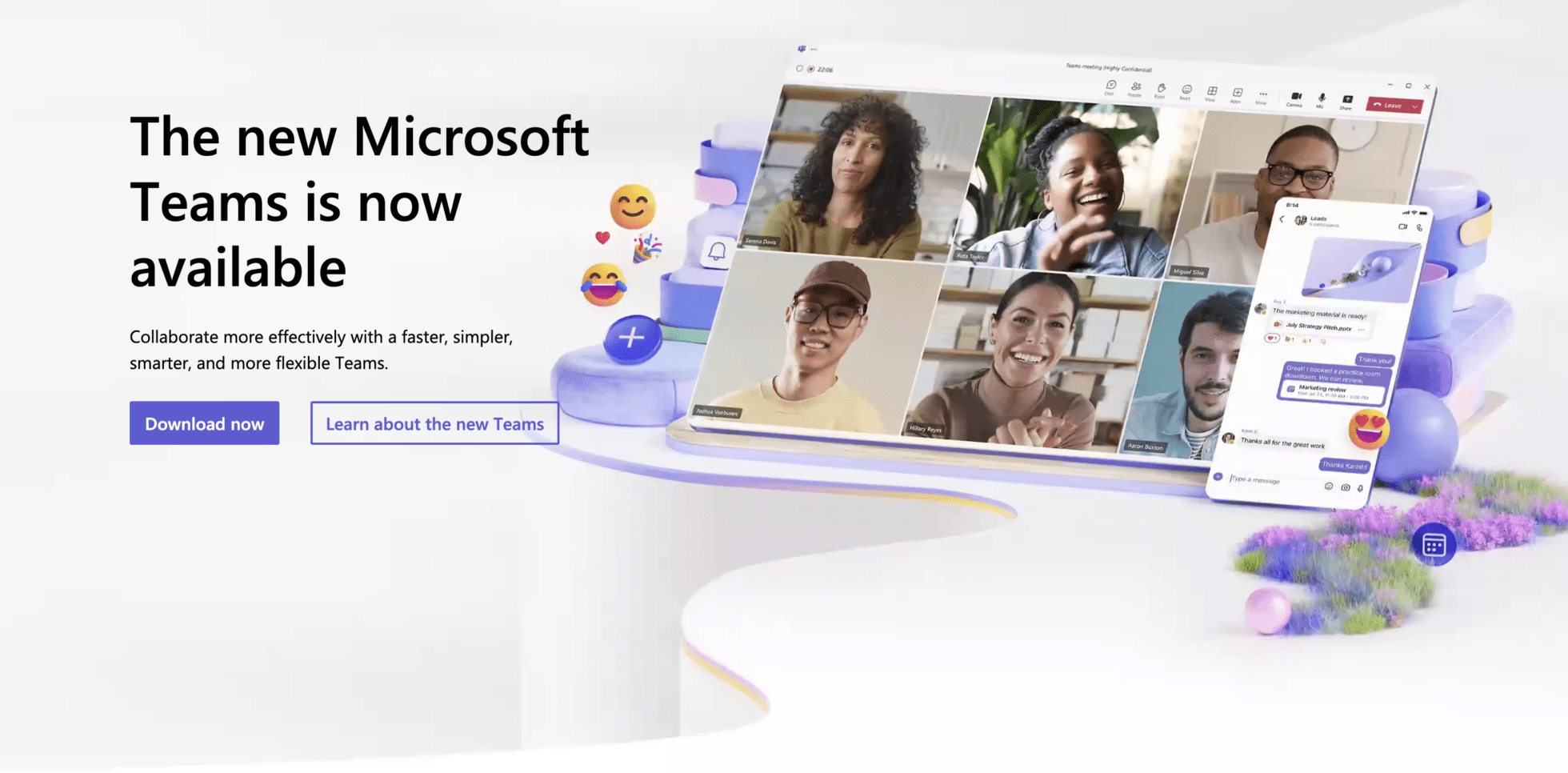

Ви записали Microsoft Teams – чудово! Тепер настає не менш важливе завдання: поділитися цим записом зі своєю командою, усією організацією або тими, хто просто повинен знати, що відбувається. Ефективне виконання цього завдання має вирішальне значення для передачі цінної інформації та обговорень, зафіксованих у вашому дзвінку. Ваша записана зустріч може містити ключові стратегії, важливі рішення або важливі моменти співпраці. Надання доступу до цього запису вашій команді гарантує, що ті, хто не зміг взяти участь у зустрічі, зможуть бути в курсі подій і скористатися всім контекстом обговорень.
Але це не так просто. Бачте, щоб завантажити записи Teams, потрібно спочатку записати дзвінок Teams. А записати дзвінок Teams можуть тільки ті, хто має адміністративні повноваження для цього... і платний обліковий запис.
Однак, якщо у вас є така можливість, ми допоможемо вам ефективно завантажити записи командних розмов і поділитися своїми записами дзвінків. Наша мета — допомогти вам використовувати ці записи для покращення комунікації та обміну знаннями у вашій організації (а також запропонувати вам потенційно кращу альтернативу!).
Як завантажити записи Teams
91% компаній зі списку Fortune 100 використовують MS Teams для комунікації. З такою кількістю відомих клієнтів, мабуть, існує надзвичайно простий спосіб завантажувати записи Teams, чи не так? Вам пощастило: ось вичерпний посібник про те, як записувати, знаходити, керувати та ефективно використовувати записи зустрічей у Microsoft Teams.
1. Почніть запис у Microsoft Teams
Щоб розпочати запис у Microsoft Teams , перейдіть до елементів керування зустріччю та виберіть «Більше дій», а потім «Запис і транскрипція».
Як тільки ви почнете запис, всі учасники отримають відповідне повідомлення – це важливо для забезпечення прозорості.
Запис буде містити всі аспекти зустрічі: аудіо, відео та будь-яку діяльність із спільного використання екрана, що відбувається.
2. Припинити запис
Коли ви готові зупинити запис, знову перейдіть до «Більше дій», а потім до «Запис і транскрипція».
Ви можете або повністю зупинити запис, або просто припинити роботу служби транскрипції, якщо вона працює. Ви можете зробити цей вибір, виходячи з потреб вашої зустрічі.
3. Знайти записи
Після запису зустрічі автоматично зберігаються в SharePoint для зустрічей каналу або в OneDrive для інших типів зустрічей.
Ви можете легко знайти ці записи в чаті зустрічі або в ланцюжку розмов каналу, що забезпечує легкий доступ для подальшого перегляду.
4. Хто може записувати
Можливості запису залежать від ліцензії користувача та налаштувань дозволів в Office 365 або Microsoft 365.
Варіанти запису зустрічі можуть відрізнятися залежно від того, чи є ви організатором зустрічі, співробітником тієї ж організації, гостем або представником іншої організації.
5. Керувати терміном дії
Microsoft Teams не зберігаються вічно. Вони мають заздалегідь встановлений термін дії, який визначається налаштуваннями адміністратора.
Однак, якщо потрібно, ви можете налаштувати дату закінчення терміну дії для кожного запису відповідно до ваших вимог або прав адміністратора.
6. Завантажуйте та діліться записами
Зазвичай організатор зустрічі та ініціатор запису мають можливість завантажити запис.
Після завантаження ці записи можна ділитися так само, як і будь-якими іншими файлами в OneDrive або SharePoint, що забезпечує велику гнучкість у способах їх розповсюдження.
7. Зберігання та дозволи
Записи надійно зберігаються в OneDrive або SharePoint, що гарантує їх безпечне резервне копіювання.
Зверніть увагу, що права доступу можуть відрізнятися. Наприклад, організатор і секретар зазвичай мають права на редагування, тоді як інші можуть мати лише права на перегляд.
8. Питання конфіденційності та правові аспекти
Важливо знати та розуміти функціонал платформи, особливо щодо питань конфіденційності та юридичних аспектів. Це включає знання того, хто може отримати законний доступ до запису, та забезпечення того, щоб усі учасники були поінформовані про те, що зустріч записується.
Дотримуючись цих кроків та рекомендацій, ви можете легко завантажити записи Teams, щоб вони стали цінним ресурсом для вашої команди чи організації.
Де зберігаються завантажені дзвінки Teams?
Записи Microsoft Teams зберігаються наOneDriveта SharePoint. Хоча інтеграція з широко використовуваними платформами зберігання даних є корисною, вона може ускладнити управління цими записами та доступ до них. Крім того, хочаTeams Premiumпропонує розширені можливості управління записами, вони можуть не відповідати всім нюансам потреб кожної організації, особливо якщо ви працюєте з клієнтами або підрядниками, що працюють у Zoom абоGoogle Meet.
Необхідність розширення функціональних можливостей
Користувачі можуть стикатися з необхідністю переходити між різними платформами, щоб знайти та керувати своїми записами, що може призвести до плутанини та неефективності. Крім того, стандартні налаштування та функції, що надаються Teams, можуть бути недостатніми для різноманітних потреб різних команд та проектів. І це навіть з планом Premium!
Саме тут на допомогу tl;dv стороннє рішення, таке як tl;dv . Воно пропонує розширений набір функцій, що дозволяють подолати ці обмеження. tl;dv тільки спрощує процес доступу до записів та їхнього обміну, але й надає такі розширені функції, як:
Розширені можливості пошуку: швидко знаходьте конкретні фрагменти запису зустрічі за допомогою ключових слів або фраз, заощаджуючи час і підвищуючи продуктивність. Пошук проводиться по ВСІХ записах, а не тільки по тому, який ви переглядаєте, і може використовуватися подібно до ChatGPT.
Індивідуальний доступ та спільний доступ: оптимізуйте процес обміну записами як всередині організації, так і за її межами, забезпечуючи відповідним особам необхідний доступ у потрібний час.
Комплексна інтеграція: безперебійна інтеграція з існуючими Microsoft Teams , зручний інтерфейс, що скорочує час навчання та сприяє швидкому освоєнню користувачами. Також інтегрується з Zoom Google Meet, а також з низкою інших інструментів і програмного забезпечення, включаючи CRM-системи та Zapier.
Додаткові функції запису: пропонують не тільки базові функції запису, такі як автоматичні транскрипти та практичні резюме, а й змінюють спосіб використання командами записів своїх зустрічей.
Інтегруючи tl;dv Microsoft Teams, організації можуть значно покращити якість запису своїх нарад. Це стає потужним фактором підвищення ефективності та співпраці.

Усунення типових проблем під час завантаження з Microsoft Teams
Незважаючи на правильне виконання всіх кроків, під час завантаження дзвінків із Microsoft Teams можуть виникнути проблеми. З 320 мільйонами активних користувачів можна очікувати на деякі проблеми. Ось кілька поширених проблем та їхні рішення:
Запис недоступний: якщо ви не можете знайти запис, перевірте, чи дійсно зустріч була записана. Крім того, записи не доступні відразу; для їх обробки та завантаження потрібен деякий час.
Проблеми з дозволами: якщо ви не можете завантажити запис, переконайтеся, що у вас є необхідні дозволи. Зверніться до організатора зустрічі або адміністратора Teams, якщо ви вважаєте, що сталася помилка з дозволами.
Технічні проблеми: іноді проблеми можуть бути пов'язані з технічними неполадками або оновленнями в Teams. Спробуйте очистити кеш програми Teams або перевірити наявність оновлень.
Завантажуйте дзвінки ваших команд
Хоча Microsoft Teams чудові базові функції для запису та завантаження дзвінків, використання сторонніх інструментів, таких як tl;dv запропонувати додаткові можливості та зручність. Незалежно від того, чи ви користуєтеся вбудованими функціями Teams, чи вирішили інтегрувати такі інструменти, як tl;dv, дуже важливо дотримуватися правових та конфіденційності та знати про рішення для усунення несправностей, щоб забезпечити безперебійну роботу. У міру розвитку цифрового робочого простору ефективне використання цих інструментів може призвести до підвищення продуктивності та ефективності зустрічей.



