 Перейти до змісту





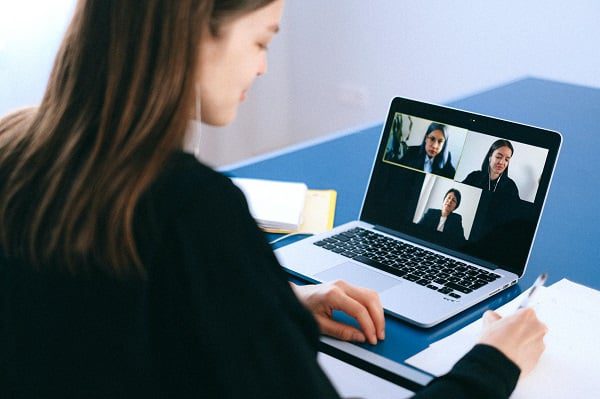

Ви берете участь у Zoom і раптом мусите піти? Чи дав вам організатор дозвіл на записування зустрічі? Якщо ні, не хвилюйтеся! Є простий спосіб зробити це без його допомоги. Ось як записати Zoom , навіть якщо ви не є організатором і не маєте дозволу на записування від організатора.
Zoom чудова платформа для відеоконференцій для підприємств та професіоналів будь-якого розміру. Незалежно від того, чи ви є організатором, чи учасником Zoom , іноді може виникнути потреба записати сесію. На жаль, не всі мають на це дозвіл. Якщо ви берете участь у зустрічі і вам потрібно її записати, але ви не маєте дозволу від організатора, не хвилюйтеся! Є простий спосіб зробити це без його допомоги.
Багато з нас звикли працювати з дому, і використання Zoom проведення інтерв'ю, зустрічей або вебінарів в Інтернеті стає все більш популярним. Іноді Zoom можна записувати, щоб потім повернутися до них і переглянути важливі моменти.
Zoom за замовчуванням можна зберігати тільки в хмарі або локально. Щоб записати Zoom як учасник, вам потрібно отримати дозвіл від організатора. Або ви можете спробувати інший метод, який не вимагає дозволу. У цій публікації ми покажемо, як записати Zoom на комп'ютері без дозволу або з дозволом. Перш ніж перейти до деталей, важливо зазначити, що перед записом будь-яких зустрічей необхідно отримати відповідні дозволи, щоб уникнути юридичних проблем. Ми не хочемо, щоб ви стикалися з такими проблемами!
Чи можна записувати Zoom , якщо ви не є її організатором?
Так, можна. Але це можна зробити тільки без використання вбудованої функції Zoom . Щоб скористатися вбудованою zoom , вам потрібно використовувати настільну програму, бути організатором зустрічі або мати дозвіл організатора на запис сеансу. Організатор має повний контроль над записом зустрічі і може вирішувати, чи дозволяти учасникам записувати її. Якщо ви спробуєте записати зустріч без дозволу, ви побачите повідомлення про помилку запису: «Ви не маєте дозволу на запис цієї зустрічі».
Як записати Zoom як учасник без дозволу?
Якщо ви не є організатором або не маєте дозволу на запис, є кілька способів, як все ж таки записати зустріч. Перший спосіб — це використання функції аудіозапису вашого комп'ютера для запису Zoom у вигляді аудіофайлу. Ця опція доступна як на комп'ютерах Mac, так і на Windows. Ви також можете використовувати програму для запису екрану, щоб записати відео та аудіо Zoom . Другий спосіб дозволить вам записати як відео, так і аудіо Zoom і зберегти їх у вигляді відеофайлу.
Спосіб 1: Використовуйте функцію запису звуку на вашому комп'ютері
Перший спосіб простий у виконанні і вимагає лише доступу до налаштувань звуку вашого комп'ютера. На Mac ви можете відкрити QuickTime Player і перейти до меню «Файл» > «Новий аудіозапис». На ПК з Windows ви можете відкрити програму «Диктофон».
Відкривши програму для запису, переконайтеся, що мікрофон вашого комп'ютера вибрано як пристрій введення. Потім розпочніть запис і приєднайтеся до Zoom . Ви зможете чути все, що говориться на зустрічі, через динаміки комп'ютера, і все це буде записано. Якщо під час зустрічі вашMac звучить як вентилятор, вам слід пошукати способи зменшити шум вентилятора Mac, щоб забезпечити чітку якість звуку. Не забудьте зупинити запис після закінчення зустрічі.
Спосіб 2: Використовуйте програму для запису екрану
Інший спосіб записати Zoom без дозволу — це використання програми для запису екрану. Цей метод дозволить вам записати як відео, так і аудіо зустрічі та зберегти їх у вигляді відеофайлу. Існує багато різних програм для запису екрану, як платних, так і безкоштовних. Ми рекомендуємо використовувати безкоштовні програми для запису екрану, такі як OBS Studio або Apowersoft Free Online Screen Recorder.
Щоб використовувати OBS Studio, завантажте та встановіть програму на свій комп'ютер. Після встановлення відкрийте програму та натисніть на піктограму + у розділі «Сцени», щоб додати нову сцену. Потім натисніть на піктограму + у розділі «Джерела» та виберіть «Зйомка екрана».
З'явиться нове вікно, в якому вам буде запропоновано вибрати монітор або вікно, яке ви хочете записати. Виберіть монітор і натисніть «OK». Потім переконайтеся, що опція «Захопити курсор» відмічена, і натисніть «OK».
Тепер, коли екран записується, ви можете розпочати запис, натиснувши кнопку «Почати запис» у нижній частині вікна OBS Studio. Після початку запису приєднайтеся до Zoom , і все, що відбувається на зустрічі, буде записано. Щоб зупинити запис, натисніть кнопку «Зупинити запис» у нижній частині вікна OBS Studio.
Ви також можете використовувати безкоштовну онлайн-програму Apowersoft Free Online Screen Recorder для запису Zoom без дозволу. Ця програма повністю веб-орієнтована, тому вам не потрібно завантажувати нічого на свій комп'ютер. Щоб скористатися цією програмою, перейдіть на веб-сайт Apowersoft і натисніть кнопку «Почати запис».
З'явиться нове спливаюче вікно з проханням надати дозвіл на доступ до мікрофона та камери вашого комп'ютера. Натисніть «Дозволити», щоб продовжити.
Потім з'явиться друге спливаюче вікно з питанням, який екран ви хочете записати. Виберіть монітор і натисніть «Поділитися».
Запис почнеться автоматично, і ви зможете приєднатися до Zoom . Все, що відбувається під час зустрічі, буде записано диктофоном. Щоб зупинити запис, натисніть кнопку «Стоп» у верхній частині вікна Apowersoft Free Online Screen Recorder.
Це два методи, які ви можете використовувати для запису Zoom без дозволу організатора. Використання будь-якого з цих методів дозволить вам записати як відео, так і аудіо зустрічі та зберегти їх у вигляді відео- або аудіофайлу.
Найкращий спосіб записати Zoom без дозволу?
Zoom вбудованого методу для запису Zoom , якщо ви не маєте дозволу і не є організатором зустрічі. Ви повинні бути адміністратором; в іншому випадку, для запису зустрічей на ваш пристрій і в хмару необхідний дозвіл. Zoom всім користувачам плану здійснювати запис, але не в тому випадку, якщо ви не маєте відповідних прав адміністратора. Це означає, що багато людей залишаються осторонь, коли йдеться про запис зустрічей. Це означає, що більшість людей не можуть отримати доступ до зустрічей, оскільки вони недоступні в цей час, або втрачають важливу інформацію через забудькуватість чи з будь-якої іншої причини.
Хоча Zoom дозволяє здійснювати такого типу запис, tl:dv може допомогти вам записувати та відстежувати те, що обговорюється в будь-який момент. Його можна навіть використовувати разом із записом вашої зустрічі для створення часових міток. Доступ до всіх ваших зустрічей доступний на одній панелі інструментів. Ви можете перетворити свої зустрічі на текстові транскрипції, що дозволить вам заощадити час і гроші на транскрибуванні.
Майте на увазі, що записування Zoom без дозволу може бути незаконним. Отримайте необхідний дозвіл на записування Zoom .
Як почати роботу з tl;dv?
Ці кроки дозволять вам записувати Zoom за допомогою tl;dv.
Крок 1: Встановіть розширення tl;dv , знайшовши його в магазині розширень Chrome. Після встановлення ви будете автоматично перенаправлені на сторінку розширення, щоб завершити налаштування.
Крок 2: Натисніть «запис», щоб розпочати Zoom . Після натискання кнопки «запис» у tl;dv, як учасник, бот з tl;dv вашої зустрічі.
Крок 3: tl;dv буде фіксувати кожну секунду зустрічі та транскрибувати її за допомогою записів, зашифрованих за допомогою SSL.
Крок 4: Після закінчення зустрічі ви отримаєте електронний лист із посиланням на стенограму.
Висновок
Існує два основних способи запису Zoom без дозволу організатора. Перший спосіб — використання функції аудіозапису вашого комп'ютера. Другий спосіб — використання програми для запису екрану. Використання будь-якого з цих методів дозволить вам записати як відео, так і аудіо зустрічі та зберегти їх у вигляді відео- або аудіофайлу. Але є ще й третій спосіб, який є набагато кращим: використовуйте tl;dv та насолоджуйтесь найкращими моментами своїх зустрічей, не турбуючись про те, що ви пропустите хоч одну секунду.



