 İçeriğe geç






CRM sistemleri harikadır. Satış, pazarlama, müşteri hizmetleri ve teknik destek faaliyetlerini düzenlemek, otomatikleştirmek ve senkronize etmekle kalmaz, aynı zamanda birçok başka platformla da entegre olurlar. Bunlar arasında CRM alanında bir dev olan Hubspot da bulunmaktadır.
Hubspot'u Google Meet, Zoom veya MS Teams gibi favori video konferans platformunuzla entegre ederek, çevrimiçi toplantı kayıtlarınızın potansiyelini en üst düzeye çıkarabilirsiniz. Aslında, kaydedilen toplantıları CRM sistemlerine entegre etmek, hayal edebileceğinizden çok daha fazla fayda sağlayabilir!
CRM toplantı entegrasyonunun size ve işinize nasıl yardımcı olabileceğini inceleyelim. Ardından, Meets, Teams ve Zooms ile Hubspot entegrasyonunu nasıl kuracağımıza bir göz atalım. Kısa sürede hazır olacaksınız.
Ama önce: kısa bir uyarı…
tl;dv: Yapay Zekayı Bir Sonraki Seviyeye Taşımak
MS Teams, Zoom veya Google Meet'te toplantıları kaydetmekten bahsettiğimizde, bu platformların yerleşik toplantı kaydedicilerini kullanmaktan bahsetmiyoruz – açıkçası, bunlar oldukça berbat. Biz tl;dv'den, yani en gelişmiş çevrimiçi toplantı kaydediciden bahsediyoruz. Video konferans platformlarının yerleşik kaydedicilerinden farklı olarak, tl;dv bu amaç için özel olarak geliştirilmiş bir toplantı tl;dv . Ve bununpek çok avantajı vardır...
Kayıt, transkripsiyon ve AI özetleri tl;dvtemel işidir. Öyle ki, bundan öteye geçmeye değmez. Çünkü tl;dv sadece bir toplantı transkripsiyon aracı tl;dv . Toplantı zekanızı yepyeni bir seviyeye taşır.
İş akışlarınızı otomatikleştiren ve toplantıları anında ve otomatik olarak özetleyerek, önemli anları zaman damgası ile işaretleyerek ve bu değerli bilgileri doğrudan üçüncü taraf platformlarınıza göndererek size sayısız saatler kazandıran bir araç hayal edin. CRM'niz artık satış potansiyeliniz veya mevcut müşterilerinizle ilgili verilerle doludur: beğendikleri, beğenmedikleri, sorunlu noktaları, özellik talepleri ve daha fazlası... Ve siz parmağınızı bile kıpırdatmadınız.
Bu kulağa harika gelebilir, ancak tl;dv bununla sınırlı tl;dv . Seçtiğiniz bir konu hakkında tekrarlayan AI raporları ayarlayabilir ve bunları doğrudan gelen kutunuza alabilirsiniz. Satış görüşmelerinizdeki sorunlu noktaları takip etmek mi istiyorsunuz? Tamamdır. tl;dv , tüm toplantı transkriptlerinizdeki anahtar kelimeleri aynı anda tl;dv ve bu anları (zaman damgaları aracılığıyla) toplar, böylece bir haftalık toplantıları yirmi dakikada hızlı ve kolay bir şekilde özetleyebilirsiniz.
tl;dv , 5.000'den fazla iş uygulaması ve aracıylatl;dv , toplantılarınızdan en son altın parçacığına kadar her şeyi gerçekten çıkarmanızı sağlar. Veri içgörülerinizi ağınızdaki herhangi bir araca otomatik olarak dağıtır. En iyisi de, tek bir kuruş tl;dv kullanmaya başlayabilirsiniz. Ücretsiz ve pro planları inceleyin buradan.
CRM Toplantı Entegrasyonunun Avantajları: Hubspot
1. Kapsamlı Müşteri Bilgileri
Toplantılarınızı kaydederken, ister kullanıcı görüşmeleri ister müşteri destek çağrıları olsun, müşterilerin .. Bu, müşteri etkileşimlerini takip etmenize yardımcı olurken, aynı zamanda bunları veriye dayalı karar verme.
Buna ek olarak, Hubspot ile CRM toplantı entegrasyonu, müşteri kayıtlarının yanı sıra kaydedilen verilere de kolayca erişmenizi sağlar. Bu, müşteri ilişkilerine biraz daha bütünsel bir bakış açısı ve tüm şirketiniz için merkezi bir bilgi kaynağı sağlar.
2. İletişimin İyileştirilmesi
Ekip üyeleri, Hubspot'tan geçmiş toplantıları hızlı ve kolay bir şekilde inceleyebilir. Bu, herkesin aynı sayfada olmasını sağlar ve ekibinizdeki yanlış anlaşılmaları en aza indirir. tl;dvAI özetleri ve otomatik not almaile, her görüşmenin sonunda toplantının önemli bilgilerini madde madde açıklayarak ve bunları tüm katılımcılara otomatik olarak e-posta ile göndererek bunu bir üst seviyeye taşıyabilirsiniz.
tl;dvarama fonksiyonu da burada güçlü bir yardımcıdır, çünkü anahtar kelimeyle arama yapabilir ve doğrudan transkriptin doğrudan atlayıp oradan izleyebilirsiniz. Artık tüm toplantıyı hızlıca ileri sararak doğru anı bulmaya çalışmanıza gerek yok...
Ayrıca, yeni ekip üyeleri belirli müşterilerle ilgili kaydedilmiş toplantılara erişerek hızlı bir şekilde işin hızına ayak uydurabilirler. Bir müşteri destek temsilcisi bir müşteriyle görüşecekse, satış görüşmeleri, önceki müşteri destek görüşmeleri ve yapmış olabilecekleri kullanıcı görüşmeleri dahil olmak üzere her şeye CRM'nizden erişebilirler. Bu, yeni çalışanların işe alım ve yeni çalışanların işe alımıiçin de harika bir özelliktir.
3. Çalışan Eğitimi
Kaydedilen toplantılar yeni çalışanların işe alım sürecinde olduğu kadar, mevcut çalışanların eğitimi için de çok yararlıdır. En çok satış yapan satış temsilciniz sürekli olarak başarılar elde ediyorsa, diğer çalışanlara başarılı etkileşimleri göstererek neyin işe yarayıp neyin yaramadığını öğrenmelerini sağlayabilirsiniz.
Hubspot ile CRM toplantı entegrasyonu eklediğinizde, potansiyel müşterilerle ilgili tüm bilgilerinizi tek bir yerde birleştirmiş olursunuz. Bu, satış takibiiçin tl;dv , çünkü potansiyel müşterilerinize hatırlandıklarını ve değer verildiğini hissettirerek onları gerçekten etkileyebilirsiniz. Aslında, tl;dv iyi takip araçlarından olarak kabul edilmektedir. Ayrıca, sınırsız arama kaydı ve transkriptini ücretsiz olarak alabilirsiniz...
Alternatif olarak, ekibiniz geçmiş toplantıları gözden geçirip iyileştirilmesi gereken alanları belirleyebilir. Bu, iletişim stratejilerini geliştirmelerine yardımcı olacak, aynı zamanda işletmenizin tüm alanlarında temel seviyeyi iyileştirecektir.
4. Mevzuata Uygunluk
Şimdi sıkıcı kısma geçelim. Uyumluluk, en ilginç avantajlardan biri olmasa da, yine de önemli bir avantajdır. Sıkı düzenlemelerin olduğu sektörlerde, CRM sistemi içinde toplantıları kaydetmek ve arşivlemek, yasal gerekliliklere uyumu sağlayabilir.
Bu, yasal anlaşmazlıkları çözmek için de harika bir yöntemdir. Bir müşteri veya çalışan, daha sonra üzerinde işlem yapılmayan belirli bilgileri aldığını iddia ederse, bu iddia, söz konusu bilginin söylendiği kayıtlı görüşmenin basit bir kontrolüyle doğrulanabilir. Katılımcılar, tl;dv sonra görüşme kayıtlarını alırlar, böylece iletişimde yanlış anlaşılmaların önüne geçilir.
Liste uzayıp gidiyor…
İş hayatında video kaydının faydalarını sıralamaya devam edecek olursak, bütün gün burada kalırız. Bu dört madde, video görüşmeleriniz için Hubspot entegrasyonunun zorunlu.
Toplantılarınızı düzenlemek ve müşterilerinizle ilgili diğer verilerle birleştirmek için güçlü bir yol olmasının yanı sıra, video kaydı eğitim, işe alım, işe başlama ve daha fazlası gibi iç işleri takip etmek için de harika bir yoldur. Bunlar da CRM'nizde saklanabilir ve düzenlenebilir. Hubspot, iş akışını kolaylaştırmak ve üretkenliği artırmak için harika bir araçtır. tl;dvHubspot entegrasyonu, işleri bir üst seviyeye taşır.
Kaydedilen Toplantıları Hubspot ile Entegre Etme Yöntemleri
Çağrı kayıtlarınızı Hubspot ile entegre etmenin birkaç farklı yolu vardır. İşletmeniz için en uygun olanı seçmek size kalmıştır. Kayıtlı toplantıları Hubspot ile entegre etmenin en popüler yollarından bazıları şunlardır.
1. Yerel Hubspot Entegrasyonu
Hubspot ile entegrasyonun en kolay ve en basit yolu, tl;dv gibi yerel bir entegrasyon kullanmaktır. Bu, tl;dv Hubspot ile doğrudan bağlantı kurup video kayıtlarını otomatik olarak tl;dv anlamına gelir.
Hubspot ayrıca Google Meet, Zoom ve MS Teams ile doğrudan entegre olur. Yerleşik kayıt cihazını kullanıyorsanız (arama, zaman damgası, kesme, klip oluşturma veya önemli bölümleri vurgulama gibi gelişmiş özellikler olmadan temel bir kayıt elde etmek için), bu yöntem size çok uygun olacaktır. Birazdan bunun nasıl yapıldığını ayrıntılı olarak anlatacağız.
2. API Entegrasyonları
Yerel entegrasyon mevcut değilse, Hubspot'un API'lerini kullanarak bir bağlantı oluşturabilirsiniz. Bu, biraz daha fazla teknik bilgi gerektirir ve toplantılarınızı kaydetmek için bilinmeyen bir araç kullanmıyorsanız, gerçekten gerekli değildir.
3. Bulut Depolama Entegrasyonu
Bu, yerel entegrasyonlarla hemen hemen aynıdır, tek farkı, video konferans platformunuzu veya kayıt cihazınızı değil, bulut depolama sağlayıcınızı yerel olarak bağlamanızdır. Hubspot, örneğin Google Cloud ile entegre olur, yani kayıtlarınız bulutta depolanıyorsa, oradan Hubspot'a entegre olabilirsiniz.
Google Meet 'inizi Hubspot Google Meet nasıl entegre edebilirsiniz?
Google Meet Hubspot Google Meet entegre etmek oldukça basittir. Ayrıntılı bir kılavuz için Hubspot'un önerilerini. En önemli adımları özetlemek gerekirse, aşağıya bakabilirsiniz.
Not: Aşağıdaki adımları gerçekleştirmek için Hubspot hesabınızda App Marketplace izinlerine sahip olmanız gerekir.
- HubSpot hesabınızda, Marketplace simgesine simgesine tıklayın, ardından Uygulama Pazarı'ı seçin.
- Arama çubuğunu kullanın arama çubuğunu Google Meet entegrasyonunu bulmak ve seçmek için kullanın. Google Meet bulmak ve seçmek için
- Sağ üst köşede, Uygulamayı yükleseçeneğini tıklayın.
- İletişim kutusunda Google hesabınıza giriş yapın.
- Seç 'Google Takvim'i kullanarak erişebileceğiniz tüm takvimleri görüntüleyin, düzenleyin, paylaşın ve kalıcı olarak silin' seçeneğini işaretleyin.
- Tıklayın Devam'ı tıklayın.
- Bağlı uygulamalar sayfasına geri yönlendirileceksiniz.
Hubspot Google Meet kullanabilmek için ayarlarınızı da yapılandırabilirsiniz. Bununla ilgili ayrıntılı bilgileri yukarıda verilen bağlantıdan bulabilirsiniz.
Zoom 'unuzu Hubspot Zoom nasıl entegre edebilirsiniz?
Zoom Hubspot Zoom bağlamak biraz daha karmaşıktır, ancak çok da zor değildir. Bunu yapmak için Hubspot'ta süper yönetici olmalısınız. Ayrıca Zoom yönetici izinlerine sahip olmalısınız. Birden fazla Zoom tek bir Hubspot hesabına bağlayamazsınız, ancak tek Zoom kurumsal Zoom birden fazla kullanıcı, bağlantı kurulduktan sonra entegrasyonu kullanabilir.
Not: Bağlı tüm portalların erişemeyeceği hassas veya özel bilgiler varsa, Zoom birden fazla Hubspot hesabına bağlamaktan kaçınmalısınız.
- HubSpot hesabınızda, Marketplace simgesine simgesine tıklayın, ardından Uygulama Pazarı'ı seçin.
- Arama çubuğunu kullanın arama çubığını kullanarak Zoom (HubSpot tarafından geliştirilmiştir) uygulamasını bulmak için arama çubuğunu kullanın.
- Tıklayın Uygulamayı yükle.
- İletişim kutusuna Zoom bilgilerinizigirin ve ardından Oturum aç'ı tıklayın.
- Zoom HubSpot' Zoom Zoom erişmesi için izin vermeniz istenecektir. İzin Ver'i tıklayındüğmesine tıklayın.
- HubSpot'a geri yönlendirileceksiniz ve burada Bağlı Uygulamalar altında Zoom göreceksiniz. Zoom tıklayın Zoom 'ı tıklayarak bireysel bir Zoom hesabını bağlayın ve yeni kişi hariç tutma ayarlarını yapılandırın.
Buradan Zoom yönetebilir ve her şeyi istediğiniz gibi yapılandırabilirsiniz. Bunun nasıl yapılacağına dair ayrıntılı bir kılavuz istiyorsanız, Hubspot'un Zoom ile entegrasyon talimatlarınıizleyin .
MS Teams'inizi Hubspot ile nasıl entegre edebilirsiniz?
MS Teams, Hubspot ile entegre edebileceğiniz bir başka video konferans platformudur. Bu CRM toplantı entegrasyonu, üçü arasında en karmaşık olanıdır, ancak çok da kafa karıştırıcı değildir.
Ancak, bir Hubspot hesabına yalnızca bir Microsoft Teams örneği Microsoft Teams ve kişisel bir MS Teams sürümünü bir Hubspot hesabına bağlamanın mümkün olmadığını unutmayın. Son olarak, aynı MS Teams hesabı entegrasyonunu birden fazla farklı Hubspot hesabına yüklemek mümkün değildir.
Zoom Google Meet farklı olarak, MS Teams'i Hubspot ile entegre etmek için MS Teams hesabınızdan başlamanız gerekir.
- Şuraya gidin Microsoft Teams merkezine.
- Sol kenar çubuğunda Takım uygulamaları > Uygulamaları yönetseçeneğine tıklayın.
- HubSpot'u ara.
- HubSpot uygulamasını tıklayın HubSpot uygulamasını ve Durum düğmesini İzin Verilirolarak ayarlayın.
- Ardından, sol kenar çubuğunda İzin politikalarıseçeneğine tıklayın.
- HubSpot uygulamasının kuruluşunuzun izin politikası kapsamında izin verildiğini kontrol edin.
Şimdi Hubspot'a gitmeniz gerekecek.
- HubSpot hesabınızda, Marketplace simgesine simgesine tıklayın, ardından Uygulama Pazarı'ı seçin.
- Arama çubuğunu kullanın arama çubığını kullanarak Microsoft Teams'i
- Sağ üst köşede, Uygulamayı yükleseçeneğine tıklayın.
- Yükleme seçeneğini seçmeden önce, iletişim kutusundaki farklılıkları inceleyin.
- Seç Tam yükleme veya Sınırlı yüklemeseçeneğini seçin, ardından Uygulamayı Yükle (Not: Sınırlı yüklemeyi seçerseniz iş akışları kullanılamaz).
- Microsoft Teams giriş yapmanız istenecektir. Microsoft Teams bilgilerinizi girin.
- Sınırlı yüklemeyi seçtiyseniz, Microsoft Teams yönlendirileceksiniz Microsoft Teams Hubspot ile kullanmaya başlayabilirsiniz. Tam yüklemeyi seçtiyseniz, devam etmek için düzinelerce uygulama iznini yetkilendirmeniz gerekecektir. İzin Ver seçeneğine tıklayın, ayarlarınızı yapılandırabileceğiniz ve bağlantı işlemini tamamlayabileceğiniz MS Teams'e yönlendirileceksiniz.
Daha fazla ayrıntı ve (muhtemelen gerekli olacak) ek yapılandırma bilgileri için Hubspot'un MS Teams ile bağlantı kurmaya ilişkin ayrıntılı kılavuzuna.
tl;dv 'nizi Hubspot tl;dv nasıl entegre edebilirsiniz?
Toplantılarınızı tl;dv kullanarak kaydediyorsanız tl;dv yani akıllıysanız 😉), bu kayıtları doğrudan Hubspot ile entegre edebilirsiniz. Bu Hubspot entegrasyonu için şu talimatları izleyin:
- Entegrasyonlar sayfasına Entegrasyonlar sayfasına sayfasına gidin ve Hubspot entegrasyonu bölümünü arayın.
- "Bağlan" düğmesine tıklayın, gerekli izinleri verin, Hubspot hesabınızı seçin ve yetkilendirme adımlarını tamamlayın. Artık Hubspot hesabınız tl;dv bağlanacaktır.
- HubSpot entegrasyon kurulumunu tamamlamak için, aşağıda gösterildiği gibi tercih ettiğiniz yapılandırma ayarlarının etkinleştirildiğinden emin olmanız gerekir:
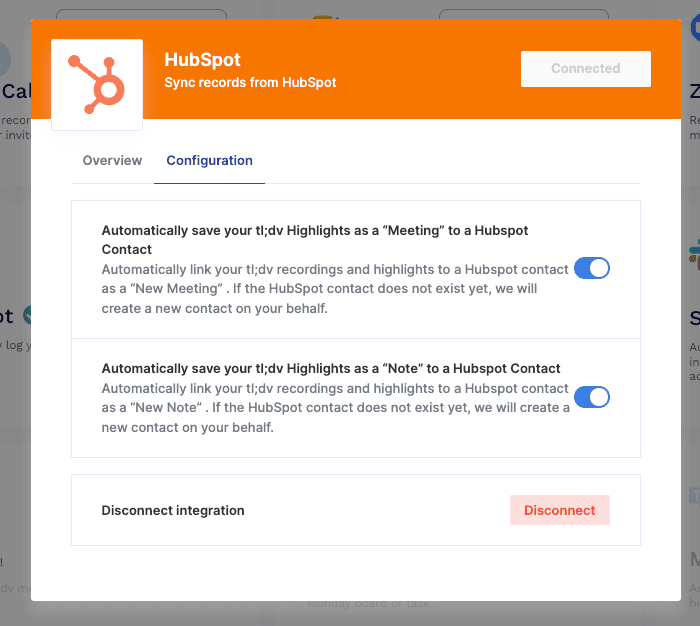
Kayıt Ayarlarını Seç
tl;dv takviminizdeki planlanmış toplantılarınızı tl;dv ve transkripsiyonunu tl;dv sağlamak için, tl;dv otomatik olarak tl;dv istediğiniz toplantıları seçmeniz gerekir. Aşağıdakiler arasından seçim yapabilirsiniz:
- Takvimimdeki tüm toplantılar
- Sadece kuruluşumdaki kişilerle toplantılar
- Sadece kuruluşum dışındaki kişilerle yapılan toplantılar
- Toplantıları otomatik olarak kaydetmeyin
Sizin için en uygun seçeneği seçerek, her toplantı için manuel olarak kayıt yapmak ve daha sonra bunları Hubspot'a yüklemek için harcadığınız zamandan tasarruf edersiniz. tl;dv kaydı tl;dv ve Hubspot'un ilgili alanına gönderir. Sihir gibi!
tl;dv Google Meet, MS Teams ve Zoom ile entegre olduğundan, video konferans platformunuzu değiştirmenize gerek kalmaz! Tıpkı onları kaydettiğiniz gibi...
Hubspot ile bugün entegre olun!
Hubspot, iş verimliliği ve organizasyon için en iyi CRM sistemlerinden biri olarak yaygın olarak kabul edilmektedir. Bu, Google Meet, Zoom veya MS Teams'i doğrudan Hubspot'a bağlamak için bir fırsattır.
Ya da en iyi kısımlara geçip doğrudan tl;dv ile entegre edebilirsiniz. Seçim sizin...



