 İçeriğe geç







İş toplantısı, remote veya müşteri eğitimi oturumu düzenliyor olun, doğru Google Meet sayesinde iş arkadaşlarınız, müşterileriniz veya ekiplerinizle kolayca bağlantı kurabilirsiniz. Yüksek kaliteli video, ekran paylaşımı ve kullanışlı işbirliği araçları sayesinde, daha sorunsuz ve daha verimli görüşmeler için deneyiminizi optimize etmemekle kendinize zarar veriyorsunuz.
Bu kılavuz, temel bilgilerden gelişmiş özelliklere kadar Google Meet kurmak için bilmeniz gereken her şeyi adım adım anlatır. remote , satış uzmanı veya ekiplerin uyumunu sağlamak isteyen müşteri başarı yöneticisi olun, size yardımcı olacağız.
Sonunda, toplantıları nasıl başlatacağınızı, ayarları nasıl özelleştireceğinizi, sık karşılaşılan sorunları nasıl çözeceğinizi ve hatta kullanışlı entegrasyonlarla deneyiminizi nasıl geliştireceğinizi öğreneceksiniz. Hadi başlayalım!
Google Meet Meet'e Nasıl Başlanır?
Mükemmel toplantılar düzenlemek, müşterileri etkilemek veya video görüşmelerinde garip sessizlikleri önlemek için önce Google Meet çalıştırmanız gerekir. Google Meet her ay 300 milyondan fazla kişi aktif olarak Google Meet , yani onlar yapabiliyorsa siz de yapabilirsiniz. İster tamamen yeni başlayan biri olun ister sadece bilgilerinizi tazelemek isteyin, bu bölümde temel bilgileri öğrenebilirsiniz.
Şöyle başlayalım:
- Google hesabı oluşturma
- Google Meet erişim
Bu bölümlerde, başlangıç dahil olmak üzere temel Google Meet ele alacağız.
Google Hesabı Oluşturma
Google Meet kullanmaya başlamak için ilk olarak bir Google hesabı oluşturmanız gerekir. Zaten bir Google hesabınız varsa, tebrikler! İşin yarısı halloldu demektir. Eğer yoksa, endişelenmeyin! Hesap oluşturmak sadece bir dakika sürer.
Google Hesabı Nasıl Oluşturulur?
Herhangi bir nedenle henüz bir Google hesabınız yoksa (veya yeni bir hesap açmak istiyorsanız), aşağıdaki basit adımları izleyerek başlayabilirsiniz:
- accounts.google.com adresine gidin ve Hesap oluştur'u tıklayın .
- Hesabın kişisel kullanım mı yoksa iş amaçlı mı olacağını seçin (işletmeler ekstra avantajlar elde eder).
- Bilgilerinizi girin: ad, e-posta ve şifre.
- Doğrulama adımlarını izleyin (Google sadece robot olmadığınızı doğrulamak istiyor).
- Hepsi bu kadar! Artık resmi bir Google hesabı sahibisiniz.
Ücretsiz ve Ücretli Google Meet
Kurulumunuz tamam olduğuna göre, ücretsiz olarak nelere sahip olacağınızı ve ücretli içeriklerin neler olduğunu konuşalım.
Ücretsiz Google Meet:
- 100 katılımcıya kadar
- 60 dakikalık zaman sınırı ( çok uzun bir beyin fırtınası oturumu yapmıyorsanız, çoğu toplantı için yeterli bir süredir)
- Temel ekran paylaşımı ve arka plan efektleri
Google Workspace (Ücretli Planlar):
- Daha uzun toplantı süreleri ( önemli toplantılar için 24 saate kadar)
- Daha fazla katılımcı (plana bağlı olarak 150–500)
- Gelişmiş gürültü engelleme (köpeğinizin havlaması dikkatleri üzerine çekmesin diye)
- Toplantı kayıtları, küçük grup odaları ve katılım takibi
İşletmeler için yükseltme yapmaya değer olabilir, ancak gündelik toplantılar veya küçük ekipler için ücretsiz sürüm işinizi görür.
Google Meet erişim
Artık bir Google hesabınız olduğuna göre, Google Meet erişmenin farklı yollarını inceleyelim. Şunları yapabilirsiniz:
- Bir web tarayıcısı kullanın
- Google Meet uygulamasını kullanın
- Gmail ve Google Takvim Google Meet erişin
Bunların her birini daha ayrıntılı olarak inceleyelim.
1. Web Tarayıcısı Kullanma
Toplantıya katılmanın en kolay yolu budur. İndirme gerekmez, sadece:
- meet.google.com adresine gidin.
- Yeni Toplantı'yı tıklayarak bir görüşme başlatın veya biri sizi davet ettiyse kodu girin.
- Kameranıza ve mikrofonunuza erişim izni verin (önceden Google Meet yapmayı unutmayın).
- Girdiniz!
2. Google Meet Uygulamasını Kullanma
Hareket halindeyken toplantı yapmak için Google Meet indirin (Android ve iOS'ta mevcuttur). Ardından:
- Uygulamayı açın ve Google hesabınızla oturum açın.
- Yeni Toplantı'ya dokunarak bir arama başlatın veya toplantı kodunuz varsa Katıl'a dokunun.
- Gülümseyin! Artık resmi olarak mobil cihazlara hazırsınız.
3. Gmail ve Google Takvim Google Meet erişim
Google'ın iş araçları paketi, hayatı kolaylaştırmak için tasarlanmıştır. Meet'i Gmail ve Takvim'e entegre ederek, mümkün olduğunca kolay erişebilmenizi sağladılar.
- Gmail'de: Sol kenar çubuğundaki Meet sekmesine tıklayarak saniyeler içinde bir toplantı başlatabilir veya bir toplantıya katılabilirsiniz.
- Google Takvim'de: Yeni bir etkinlik oluşturun, Google Meet bir toplantı bağlantısı oluşturur. Önceden planlama yapmak için mükemmeldir.
Google Meet nasıl erişeceğinizi öğrendiğinize göre, artık bir toplantı başlatma zamanı geldi. İster hızlı bir ekip toplantısı ister kapsamlı bir sunum düzenliyor olun, toplantı oluşturmak çok basittir. Ancak, bunu daha da kolay hale getirmek için birkaç püf noktası vardır. Google Meet bir profesyonel gibi nasıl oluşturacağınızı, planlayacağınızı ve özelleştireceğinizi adım adım inceleyelim.
Google Meet Nasıl Kurulur?
Tamam, Google Meet kullanıma Google Meet . GG! Şimdi toplantıyı başlatma zamanı. Hızlı bir görüşme yapmanız veya günler öncesinden bir müşteri toplantısı planlamanız gerekse de, Google Meet bunu Google Meet . Toplantıyı kurmanın en iyi yollarını gözden geçirelim ve herkesin davetiye aldığından emin olalım (böylece internete bağlanıp bağlanmadığınızı merak ederek tek başınıza oturup kalmazsınız).
Ele alacağımız konular:
- Yeni bir toplantı başlatma
- Katılımcıları davet etmek
İlk görüşmenize başlamaya hazır olmanız için bu bölümlerin her birini daha ayrıntılı olarak inceleyelim.
Yeni Toplantı Başlatma
Google Meet , toplantı başlatmak için iki ana yol Google Meet : anında veya önceden planlanmış. Hangisini seçeceğiniz, son dakika kaos ajanı mı yoksa süper organize bir planlayıcı mı olduğunuza bağlıdır .
Seçenek 1: Anında Toplantı Başlat (Hemen bir görüşme yapmanız gerektiğinde)
Anlık toplantı başlatmak, görüşmenize katılmanın en hızlı yoludur. Spontane bir görüşme yapmak istiyorsanız, bunu şu şekilde yapabilirsiniz:
- meet.google.com adresine gidin ve Yeni Toplantı'yı tıklayın.
- Anlık toplantı başlat'ı seçin .
- Kameranıza ve mikrofonunuza erişim izni verin (endişelenmeyin, dağınık arka planınız henüz görünmüyor).
- Boom! Katıldınız. Toplantı bağlantısını başkalarıyla paylaşarak onları davet edin.
Unutmayın: Gmail'den sol kenar çubuğundaki Meet sekmesine tıklayarak hızlı bir toplantı başlatabilirsiniz.
Seçenek 2: Google Takvim'de Toplantı Planlayın (Önceden plan yapmayı sevenler için)
Toplantı programınızı önceden belirlemek isterseniz, bir toplantı planlamanız gerekir. Bu da aynı derecede kolaydır. Aşağıdaki adımları izlemeniz yeterlidir:
- Google Takvim'e gidin ve Oluştur'u tıklayın (veya bir zaman aralığını tıklayın).
- Toplantınız için bir başlık ekleyin (örneğin, Pazarlama Senkronizasyonu veya Gönderdiğiniz E-posta Hakkında Konuşalım).
- Google Meet konferansı ekle'yi tıklayın . Bu , otomatik olarak bir toplantı bağlantısı oluşturur.
- Tarih, saat ve saat dilimini ayarlayın , böylece kimse yanlışlıkla sabah 3'te katılmasın.
- E-posta adreslerini girerek konuk ekleyin.
- Kaydet'i tıklayın, Google toplantı bağlantısını içeren davetiyeleri gönderecektir.
Gerçekten profesyonel bir toplantı düzenlemek istiyorsanız, toplantı gündemini belirlediğinizden emin olun. Bu, herkesin önceden organize olmasını sağlamanın basit bir yoludur.
Katılımcıları Davet Etmek
Harika, toplantınız var! Şimdi, insanların gerçekten katılmasını sağlayalım. Bunun için üç seçeneğiniz var:
- Toplantı bağlantısını paylaşın
- E-posta ile davet gönder
- Arama sırasında katılımcı ekle
Her birine ayrı ayrı bakalım, böylece her açıdan hazırlıklı olabilirsiniz.
Seçenek 1: Toplantı Bağlantısını Paylaşın
Planlanmış toplantılar için en kolay seçenek, toplantı bağlantısını paylaşmaktır. Bu, katılımcıların toplantı zamanı geldiğinde tıklayabilecekleri bir köprüdür. Her Google Meet kendine özgü bir bağlantısı Google Meet ( meet.google.com/abc-defg-hij gibi). Kişileri davet etmek için şunları yapmanız yeterlidir:
- Bağlantıyı kopyalayın ve Slack, WhatsApp veya e-posta (veya başka bir yöntem) ile paylaşın.
- Bağlantıya sahip olan herkes katılabilir, ancak kuruluşunuzun dışındaysa onay alması gerekebilir.
Seçenek 2: Davetiyeleri E-posta ile Gönder
Bir başka kolay seçenek ise, insanları e-posta yoluyla davet etmektir. Bu sayede, katılımcılar toplantıyı otomatik olarak Takvimlerine ekledikleri için bağlantının kaybolması önlenir.
- Toplantıyı Google Takvim'de planladıysanız, davetiyeler otomatik olarak gönderilir.
- Anlık toplantı başlattıysanız, Toplantı davetini kopyala'yı tıklayın ve bir e-postaya yapıştırın.
Seçenek 3: Arama Sırasında Katılımcı Ekleme (Birini unuttuysanız için! 👀)
Zaten görüşmedeyseniz ve birinin eksik olduğunu fark ederseniz (veya anında insanları davet ediyorsanız), en iyi yöntem şudur:
- Toplantı ekranının sağ üst köşesindeki " Kişiler " seçeneğine tıklayın.
- Kişi ekle'yi tıklayın ve e-posta adreslerini girin.
- Google Meet onlara bir davet Google Meet ve onlar anında katılabilecekler.
Toplantınız ayarlandı ve herkes katıldı, şimdi Google Meet ince ayar yaparak görüşmenizin sorunsuz geçmesini sağlayın. Hadi başlayalım!
Google Meet Yapılandırma
Toplantınız başladı ve devam ediyor, şimdi Google Meet bahsedelim . Elbette, varsayılan ayarları kullanabilirsiniz, ancak birkaç seçeneği değiştirerek büyük farklar yaratabilirsiniz: daha iyi ses, daha akıcı video, daha az dikkat dağınıklığı ve daha güçlü güvenlik.
Arka plan gürültüsünün görüşmenizi bozmasını engellemek, rastgele kesintileri önlemek veya sadece herkesin sizi duyduğundan emin olmak istiyorsanız, bu bölüm tam size göre. Şu konulara değineceğiz:
- Ses ve video ayarları
- Güvenlik ve gizlilik ayarları
- Toplantı içi kontroller
Her birine daha yakından bakalım. Bundan sonra, Google Meet olacaksınız!
1. Ses ve Video Ayarları
Toplantınız 90'ların pikselli web kamerası görüntüsü gibi görünüyorsa veya kuyunun dibinden konuşan bir robot gibi ses çıkarıyorsa, Google Meet değiştirmenin zamanı gelmiştir.
Ses ve video için birkaç seçenek vardır:
- Doğru mikrofon, hoparlör ve kamera seçimi
- Video çözünürlüğünü ayarlama (bant genişliği optimizasyonu için)
- Arka plan efektlerini etkinleştirme
- Gürültü engellemeyi etkinleştirme
Her birini ayrıntılı olarak inceleyelim, böylece Google Meet 'teki ses ve video ayarlarınızı kolayca değiştirebilirsiniz.
Doğru Mikrofon, Hoparlör ve Kamerayı Seçmek
Bu, Google Meet sorunsuz bir şekilde katılmak için sahip olmanız gereken temel şeylerden biridir. İnsanlar bir sorun olduğunu farketmeden önce tüm bunları nasıl kontrol edebileceğinizi aşağıda açıklıyoruz.
- Toplantıda sağ alt köşedeki üç noktayı tıklayın ve Ayarlar'ı seçin .
- Ses altında, tercih ettiğiniz mikrofonu ve hoparlörleri seçin (harici ekipman kullanıyorsanız harika bir seçenek).
- Video altında doğru kamerayı seçin ( siyah ekrana veya tavan vantilatörüne bakmak ilk izlenim için pek uygun değildir).
Her zaman unutmayın: Wi-Fi'nizi suçlamadan önce Test düğmesini kullanarak mikrofonunuzu kontrol edebilirsiniz. İzinleri de etkinleştirdiğinizden emin olun. Bu, düşündüğünüzden daha fazla soruna neden olabilir.
Video Çözünürlüğünü Ayarlama (Bant Genişliği Optimizasyonu İçin)
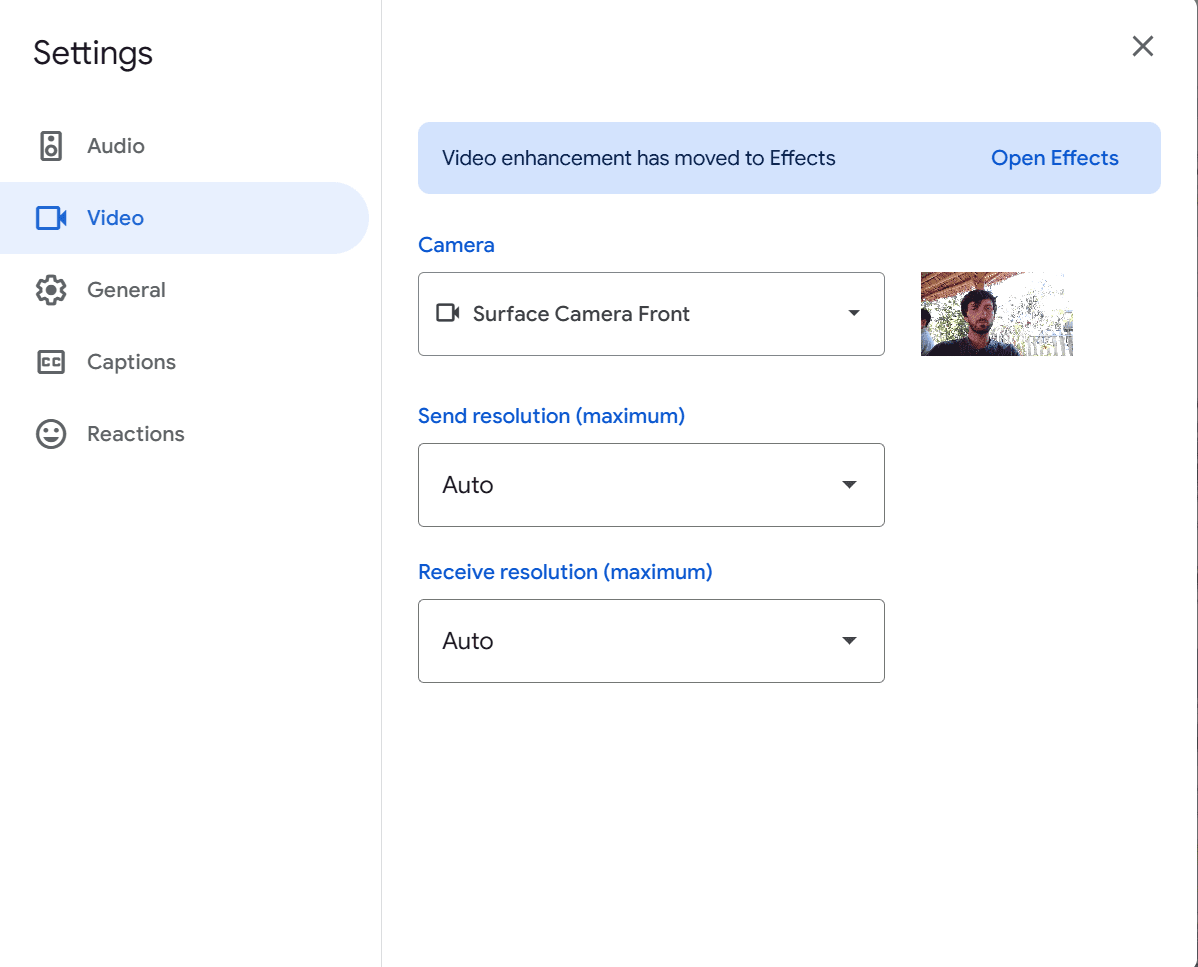
Aniden Minecraft karakteri gibi görünüyorsanız, muhtemelen bant genişliği sorunudur. Çözünürlüğü düşürmek yardımcı olabilir. Bu (veya çözünürlüğü artırmak), Google Meet yapılabilir.
Başlamak için yukarıdaki talimatları izleyin:
- Toplantıda sağ alt köşedekiüç noktayı tıklayın veAyarlar'ı seçin.
- Solpaneldeki Video'yatıklayın.
- Yüksek kaliteli video mu? Net bir görüntü için Gönderme çözünürlüğünü ve Alma çözünürlüğünü 720p olarak ayarlayın.
- İnternetiniz yavaş mı? Korkunç tamponlama donmalarını önlemek için her ikisini de 360p veya daha düşük bir çözünürlüğe düşürün.
Arka Plan Efektlerini Etkinleştirme
Dağınık bir odayı bulanıklaştırmak veya kendinizi tropikal bir plaja taşımak istiyorsanız, Google Meetarka plan efektleri tam size göre. Bunları etkinleştirmek için şunları yapın:
Toplantıya Katılmadan Önce:
- Şuraya git Google Meet adresine gidin ve bir toplantı seçin.
- Katıl'ı tıklamadan önce, kendi görüntünüzün sağ alt köşesindeki Efektler simgesine dokunun. Fareyi üzerine getirdiğinizdeGörsel efektleri uygula yazısı görünmelidir.
- Arka plan efektinizi seçin:
- Bulanıklık: Dikkat dağıtıcı unsurları gizlemek için hafif veya güçlü bulanıklık.
- Önceden ayarlanmış görüntüler: Google'ın arka planlarından seçim yapın.
- Özel Arka Plan: Kendi arka planınızı yüklemek için Ekle (+) düğmesine tıklayın.
- Animasyon Efektleri: Bazı arka planlar ince animasyonlar içerir.
- Şimdi Katıl'ı tıklayarak seçtiğiniz efektle toplantıya girin.
Toplantı sırasında:
- Sağ alt köşedeki üç nokta menüsünü (⁝) tıklayın.
- Görsel efektleri uygula'yı seçin.
- Yukarıda belirtildiği gibi tercih ettiğiniz efekti seçin.
- Menüyü kapatın. Arka planınız anında güncellenecektir!
Cihazınızın performansı düşükse, arka plan efektlerini devre dışı bırakmak video kalitesini iyileştirmeye yardımcı olabilir.
Gürültü Engelleme Özelliğini Etkinleştirme
Google Meetgürültü engelleme özelliği, havlayan köpekler, klavye sesleri veya ofisteki gürültülü daktilo gibi arka plan gürültülerini filtrelemeye yardımcı olur. Google Meetayarlarında bu özelliği nasıl etkinleştireceğiniz aşağıda açıklanmıştır:
Toplantıya Katılmadan Önce:
- Şuraya git Google Meet adresine gidin ve bir toplantı seçin.
- Önizleme penceresindeki üç nokta menüsünü (⁝) tıklayın.
- Ayarlar'ı seçin ve Ses'e tıklayın.
- Gürültü Engellemeyi Aç.
- Tamam'ı tıklayın, ardından net ve kesintisiz sesle toplantıya katılın.
Toplantı sırasında:
- Sağ alt köşedeki üç nokta menüsünü (⁝) tıklayın.
- Ayarlar'ı seçin ve Ses'e tıklayın.
- Gürültü Engellemeyi Aç.
- Menüyü kapatın. Arka plan gürültüsü artık filtrelenmiş olmalıdır!
Dikkat: Gürültü engelleme özelliği, sabit arka plan sesleri (klavye sesi veya fan gürültüsü gibi) için en iyi şekilde çalışır, ancak ani yüksek sesleri (kedinizin bir bardak suyu devirmesi gibi) tamamen engelleyemeyebilir.
2. Google Meet'te Güvenlik ve Gizlilik Ayarları
Tüm toplantılar Fort Knox düzeyinde güvenlik gerektirmez, ancak kimse beklenmedik misafirlerin görüşmeye katılmasını istemez. İşte toplantınızı kilitleyip güvenli hale getirmenin yolları:
- Katılımcı izinlerini yönetme
- Ekran paylaşımını etkinleştir veya devre dışı bırak
- Toplantıları kilitle ve katılımcıları kaldır
Her zamanki gibi, her birini adım adım kılavuzla daha yakından inceleyelim, böylece gerçek zamanlı olarak takip edebilirsiniz.
Katılımcı İzinlerini Yönetme
Toplantı sahibi olarak, kimlerin katılabileceğini ve neler yapabileceğini siz kontrol edersiniz. Katılımcı izinlerini yönetme yöntemi aşağıda açıklanmıştır:
- Sol alt köşedeki Kilit Simgesini 🔒 tıklayarak Ana Bilgisayar Denetimlerini açın.
- Geçiş Hızlı Erişim açık veya kapalı:
- ON = Kuruluşunuzdaki herkes onay almadan katılabilir.
- KAPALI = Herkes manuel olarak katılma talebinde bulunmalıdır (dışarıdan gelen toplantılar veya beklenmedik ziyaretleri önlemek için idealdir).
- Ayrıca şunları etkinleştirebilir veya devre dışı bırakabilirsiniz:
- Sohbet (mesaj spamını önlemek için).
- Tepkiler (daha odaklanmış bir seans istiyorsanız).
- Mikrofon ve Video Erişimi (gerekirse katılımcıları sessize alın).
Ekran Paylaşımını Etkinleştirme/Devre Dışı Bırakma
Ekranını paylaşabilecek kişileri kontrol etmek ister misiniz? Bu, bir iş arkadaşınızın sunum paylaşması gerektiği halde izni olmadığı (veya birisinin paylaşmaması gerektiği halde herkesin zamanını boşa harcamakta ısrar ettiği) durumlarda bilmek faydalı bir ayardır. İşte nasıl yapacağınız:
- Kilit simgesine 🔒 tıklayın (veya Ana Bilgisayar Denetimlerine gidin).
- Bul "Ekranlarını Paylaş" seçeneğini seçin ve etkinleştirin:
- AÇIK = Herhangi bir katılımcı ekranını paylaşabilir.
- KAPALI = Yalnızca ana bilgisayar paylaşabilir.
- Birisi yanlışlıkla Slack DM'lerini veya kedi videolarını ekran paylaşımına başlarsa:
- Paylaşımı durdurmak için feed'lerinde Paylaşımı Durdur'u tıklayın.
Toplantıları Kilitleme ve Katılımcıları Kaldırma
Geç katılanları engellemek veya sorun çıkaran birini çıkarmak mı istiyorsunuz? Yöneticiler, görüşme sırasında kimin katılabileceğini ve kimin katılamayacağını çok kolay bir şekilde kontrol edebilir. Google Meet gidin ve aşağıdaki değişiklikleri yapın. Aşağıdakiler için biraz farklıdır:
- Toplantıyı kilitleme
- Katılımcıları kaldırma
Her ikisini de ele alacağız!
Toplantıyı Kilitleme
Toplantıyı kilitlemek ve yeni kişilerin katılımını engellemek için şu basit adımları izleyin:
- Sol alt köşedeki Kilit Simgesine 🔒 tıklayın.
- Toplantı Kilidi'ni aç.
- Etkinleştirildikten sonra, bağlantıya sahip olsalar bile başka hiç kimse katılamaz.
Katılımcıları Kaldırma
Birisi rahatsız edici davranışlarda bulunuyorsa (veya sadece sesini kapatmayı unutmuşsa), onu kaldırabilirsiniz:
- Sağ üst köşedeki Kişiler'i tıklayın.
- Katılımcının adını bulun.
- Daha Fazla (⁝) seçeneğine tıklayın ve ardından Toplantıdan Kaldır seçeneğine tıklayın.
Unutmayın: Birini kaldırırsanız, onu kişisel olarak geri davet etmediğiniz sürece tekrar katılamaz.
Toplantınız hassas bilgiler içeriyorsa, katılımcıları girmeden önce manuel olarak onaylayabilmek için Bekleme Odasını etkinleştirmek de iyi bir fikirdir.
3. Google Meet'te Toplantı Sırasında Kullanılabilen Kontroller
Toplantı başladığında, işleri yolunda tutmak için bazı güçlü kontrolleriniz vardır. Gürültücü bir katılımcının sesini kapatmak, altyazıları etkinleştirmek veya sohbet ve tepkileri yönetmek gibi, toplantınızı bir profesyonel gibi yönetmenin yollarını burada bulabilirsiniz. Size şunları nasıl yapacağınızı göstereceğiz:
- Katılımcıları sessize alma/sessizliği kaldırma
- Erişilebilirlik için altyazıları kullanın
- Sohbet ve tepkileri etkinleştir/devre dışı bırak
Her birini daha ayrıntılı olarak inceleyelim.
Katılımcıları Sessize Alma/Sessizliği Kaldırma
Arka plan gürültüsü, toplantıların en büyük düşmanı olabilir. Klavye sesleri, havlayan köpekler veya mikrofonun hemen yanında cips yiyen kişiler gibi gürültüleri artık sorun etmenize gerek yok. Bunları sessize alabilirsiniz!
- Kişiler sekmesine (sağ üst köşe) tıklayın.
- Sessize almak istediğiniz katılımcıyı bulun.
- Daha Fazla (⁝) ve ardından Sessize Al'ı tıklayın.
Unutmayın: Gizlilik nedenleriyle birinin sesini açamazsınız. Eğer unuturlarsa, onlara hatırlatmanız gerekir (ya da fark edene kadar dramatik bir şekilde el sallamanız gerekir).
Erişilebilirlik için Altyazı Kullanımı
Canlı altyazılar hayat kurtarıcı olabilir. Gürültülü bir kafede olmanız, işitme engelli katılımcılarınızın olması veya sadece bir iş arkadaşınızın bozuk mikrofonunu anlayamamanız fark etmez, altyazıları kullanmak inanılmaz derecede kolaydır. Unutmayın: altyazılaryalnızca bunları etkinleştiren kişiye görünür. Diğer katılımcılar da bunları etkinleştirmedikçe altyazıları göremezler.
Bunu şu şekilde yapabilirsiniz:
- Ekranın alt kısmında, Altyazıları aç (CC simgesi) seçeneğine tıklayın.
- Google Meet artık konuşma için gerçek zamanlı altyazılar Google Meet .
- Kapatmak mı istiyorsunuz? CC simgesine tekrar tıklamanız yeterlidir.
Sohbet ve Tepkileri Etkinleştirme/Devre Dışı Bırakma
Toplantılar, özellikle sohbet bir meme savaşına veya tepki spamına dönüştüğünde kaotik hale gelebilir. Toplantı sahibi olarak, etkileşimin ne kadar olacağını kontrol eden Google Meet erişebilirsiniz.
Sohbeti Yönetme
Bazen sohbet sadece dikkatinizi dağıtır. Tamamen odaklanmak istiyorsanız, sohbet kontrolü için Google Meet erişmek üzere şu adımları izleyin:
- Ana Bilgisayar Denetimlerini açmak için Kilit Simgesine (sol altta) tıklayın.
- Katılımcıların sohbet mesajları göndermesini etkinleştir/devre dışı bırak.
- ON = Serbest akışlı konuşma (soru-cevap veya beyin fırtınası için idealdir).
- KAPALI = Sohbetin dikkatinizi dağıtmaması (odaklanarak sunum yapmak için ideal).
Reaksiyonları Kullanma
Tepkiler, kesintiye uğratmadan etkileşim kurmanın eğlenceli bir yoludur:
- Emoji Düğmesini (sağ altta) tıklayın.
- 👍😂🎉😮 ve daha fazlası arasından seçim yapın.
- Tepkiniz, herkesin görebileceği şekilde video kutucuğunuzda görünecektir.
Toplantı içi kontrolleri ince ayar yaparak, Google Meet daha sorunsuz, daha güvenli ve çok daha az stresli hale gelecektir. Ama neden burada duralım? Toplantılarınızı gerçekten bir üst seviyeye taşımak için bazı gelişmiş özellikler ve entegrasyonlarla bir adım daha ileri gidelim.
Gelişmiş Google Meet Ayarlama
Temel bilgileri öğrendiniz, ayarlarınızı yaptınız ve sorunsuz bir toplantı gerçekleştirdiniz. Şimdi, bazı gelişmiş özelliklerle bir adım daha ileri gidelim. Ele alacağımız konular:
- Toplantıları kaydetme
- Ayrı odalar ve anketler
- Google Meet diğer Google Meet entegre etme
Toplantıları kaydetmekle başlayalım, böylece kimse " Bir dakika, bunu gerçekten kararlaştırdık mı?" diyemeyecek.
1. Google Meet Meet'te Toplantıları Kaydetme
Önemli bir görüşmeyi daha sonraya kaydetmeniz mi gerekiyor? İster bir müşteri sunumunu, ister bir eğitim oturumunu kaydediyor olun, ister sadece Gary'nin o son tarihe kabul ettiğini kanıtlamak istiyor olun , Google Meet (bazı koşullar altında) görüşmelerinizi kaydetmenize Google Meet . Gelin birlikte inceleyelim:
- Google Meet kaydetme
- Kaydedilmiş toplantıları nerede bulabilirim?
- Depolama sınırlamaları ve Google Workspace planları
- Google Meet ücretsiz Google Meet kaydetme
Google Meet Kaydetme
Kayıt özelliği yalnızca Google Workspace kullanıcıları tarafından kullanılabilir (ücretsiz sürüm kullanıcıları için üzgünüz!). Ücretsiz sürüm kullanıyorsanız, sayfayı aşağı kaydırarak" Google Meet Ücretsiz Google Meet Kaydetme" bölümüne gidin. Ücretli bir planınız varsa, şu adımları izleyin:
- Toplantı başlatın veya katılın.
- Sağ alt köşedeki Diğer seçenekler (⁝) menüsünü tıklayın.
- Toplantıyı kaydet seçene ğini seçin ve onaylayın.
- Kırmızı bir nokta belirir ve herkese büyük kardeşin izlediğini bildirir (şaka yapıyorum, ama tüm katılımcılara bildirim gönderilir ).
- Kaydı durdurmak için, Diğer seçenekler (⁝) bölümüne geri dönün ve Kaydı durdur seçeneğini seçin .
Kaydedilmiş Toplantıları Bulma
Toplantı sona erdiğinde, kayıt ortadan kaybolmaz. Google Meet bulutta kaydedilir. Kaydı şu adreste bulabilirsiniz:
- Google Drive:Dosya, toplantı düzenleyicisinin My Drive > Meet Recordings klasörüne otomatik olarak kaydedilir.
- E-posta Bildirimi:Organizatör ve toplantıyı başlatan kişi, kayıt bağlantısını içeren bir e-posta alacaktır.
- Google Takvim Etkinliği (Planlanmışsa):Toplantı Google Takvim üzerinden ayarlanmışsa, kayıt bağlantısı etkinlik ayrıntılarında da görünecektir.
Depolama Sınırlamaları ve Google Workspace Planları
Kayıt yapmaya başlamadan önce şunu unutmayın:
- Google Meet Google Drive'ınızda yer kaplar. Sınırlı bir plana sahipseniz, bir saat süren beyin fırtınası oturumları depolama alanınızı tüketecektir.
- Ücretsiz kullanıcılar kayıt erişimine sahip değildir. Bu özellik, Business Standard, Business Plus, Enterprise ve Education Plus gibi Google Workspace sürümlerinde mevcuttur.
- Depolama alanı plana göre değişir:
- İş Başlangıcı:Kullanıcı başına 30 GB
- İş Standardı: Kullanıcı başına 2 TB
- Business Plus:Kullanıcı başına 5 TB
- Kurumsal:Temel olarak sınırsız (çünkü o noktada kim sayıyor ki?).
Bulut depolama alanınız azsa, Google Meet indirerek biraz yer açmayı düşünün.
Google Meet Ücretsiz Google Meet Kaydetme
Google Meetücretsiz planını kullanan kullanıcılar, toplantılarını yine de kaydedebilirler. Hatta, tüm görüşmelerinizi ücretsiz olarak kaydedebilir, transkripsiyonunu yapabilir, özetleyebilir ve yapay zeka destekli notlar ve zaman damgaları alabilirsiniz. Bunu yapmak için şu adımları izleyin:
- tl;dv uzantısını indirin.
- Bir tl;dv oluşturun ve Google Takviminizi senkronize edin. Alternatif olarak, tl;dv mevcut tl;dv davet edin.
- Google planınız ne olursa olsun,tüm Google Meet sınırsız kaydı, transkripsiyonu ve AI özetlerini ücretsiz olarak keyfini çıkarın.

2. Ayrı Odalar ve Anketler
Bazen büyük toplantılar daha küçük tartışmalar gerektirir – ister beyin fırtınası oturumu, ister sınıf etkinliği, ister ana toplantıdan kaçmak için kurnaz bir yol olsun ("Oh hayır, beni ayrı odaya gönderdiler... Sanırım sunum yapamayacağım!"). Çağrılarınıza yapı ve katılım katan iki özellik olan Ayrı Odalar ve Anketler'i kullanın.
Şunlara bir göz atacağız:
- Ayrı odalar oluşturma
- Anketler ve soru-cevap oturumları oluşturma ve yönetme
Breakout Odaları Nasıl Kurulur?
Breakout Rooms, katılımcıları odaklanmış tartışmalar için daha küçük gruplara ayırmanıza olanak tanır. Bu özellik yalnızca Google Workspace kullanıcıları için mevcuttur, bu nedenle ücretsiz bir plan kullanıyorsanız, katılımcılara "sessize alın ve sohbet bölümünde tartışın" demekle yetinmeniz gerekecektir.
Breakout Rooms'u oluşturmak için aşağıdaki adımları izleyin:
- Toplantı başlatın veya katılın.
- Sağ alt köşede, Etkinlikler'i ve ardından Ayrı odalar'ı tıklayın.
- Oda sayısını seçin (en fazla 100 oda seçebilirsiniz).
- Katılımcıları manuel olarak atayın veya Google Meet bu işi Google Meet izin verin (rastgele atamalar = gerçek demokrasi).
- Oluştur'u tıklayın ve küçük grup oturumunu başlatın!
Unutmayın: Sunucular , herhangi bir küçük gruba katılabilir ve kimsenin sadece Netflix'in son dizisi hakkında konuşmadığından emin olabilir.
Breakout Odalarını sonlandırmak için:
- Odalar'ı kapat'ı tıklayın, herkes ana toplantıya geri çekilir.
Anketler ve Soru-Cevap Oturumları Oluşturma ve Yönetme
Anketler ve soru-cevap oturumları, sıkıcı monologları etkileşimli toplantılara dönüştürür. Fikir toplamak, karar vermek ve otoriteyi rahatça sorgulamak için harikadırlar. Şunlara bir göz atalım:
- Anket nasıl oluşturulur?
- Soru-cevap oturumu düzenleme
Anket Nasıl Oluşturulur?
Google Meet biliyorsanız anket oluşturmak çok kolaydır. Yapmanız gerekenler:
- Etkinlikler'i ve ardından Anketler'i tıklayın.
- Anket başlat'ı tıklayın ve sorunuzu + cevap seçeneklerini yazın.
- Başlat düğmesine basarak katılımcılara gönderin.
- Yanıtları gerçek zamanlı olarak görüntüleyin ve tamamlandığında anketi kapatın.
Soru-Cevap Oturumu Oluşturma
Bazen, odayı ölçmek için bir soru-cevap bölümü gerekir. Kurulumu kolaydır:
- Etkinlikler'i ve ardından Soru-Cevap'ı tıklayın.
- Katılımcılar soru gönderebilir ve herkes en alakalı soruları oylayabilir.
- Ev sahipleri önemli soruları vurgulayabilir ve listeyi yönetebilir.
3. Google Meet Diğer Google Meet Entegre Etme
Google Meet tek başına da harika Google Meet , ancak diğer araçlarla birleştirildiğinde gerçek potansiyelini ortaya koyar. İster bir belge üzerinde işbirliği yapıyor, ister bir proje yürütüyor ya da gereksiz yazışmalar olmadan toplantı planlıyor olun, entegrasyonlar her şeyi daha sorunsuz hale getirir. Verimliliği artıran alanlardan biri, sanal toplantılar için Notion entegrasyonlarının kullanılmasıdır. Bu sayede ekipler, gündemlerini ve notlarını gerçek zamanlı olarak kolayca düzenleyebilir. Böylece herkesin aynı sayfada kalması sağlanır ve tartışmalar sırasında daha iyi iletişim ve karar alma süreci kolaylaştırılır. Ayrıca, bu entegrasyonlar takip sürecini kolaylaştırarak eylem maddelerini ve son tarihleri takip etmeyi kolaylaştırır.
Bu entegrasyonlar iki geniş kategoriye ayrılabilir:
- Google Workspace uygulamaları
- Üçüncü taraf entegrasyonları
İkisine de bir göz atalım.
Google Workspace Uygulamaları (Drive, Dokümanlar, E-Tablolar vb.)
Google Meet , en sevdiğiniz tüm Workspace uygulamalarıylaGoogle Meet . Google Workspace aslında bunun için geliştirilmiştir. İşte nasıl:
- Google Drive: Toplantı kayıtları otomatik olarak buraya kaydedilir.
- Google Dokümanlar, E-Tablolar ve Sunumlar: Arama sırasında gerçek zamanlı olarak işbirliği yapın . Bir belgeyi paylaşmak için Şimdi sun'ı tıklayın veya video akışını engellemeden düzenlemek için Yardımcı Modu'nu kullanın.
- Google Takvim: Toplantıları zahmetsizce planlayın ve Meet bağlantısını otomatik olarak oluşturun. Ayrıca, katılımcılara görüşme öncesinde tüm ilgili dosyaları sunmak için burayatoplantı ekleri de ekleyebilirsiniz. Artık "Gündem nerede?" diye sormaya gerek yok!
- Google Gemini:Otomatik olarak not almak ve toplantı özetleri hazırlamak için harika, ancak daha iyi iş çıkaran birçok Gemini var.
Üçüncü Taraf Entegrasyonları
Nasıl bağlanabileceğinizi daha önce ele almıştık tl;dv 'yi bağlayarak Google Meet ücretsiz olarak kaydedip düzenleyebileceğinizi daha önce belirtmiştik, ancak bu entegrasyonla yapabileceğiniz daha pek çok şey var. Ayrıca, Google Meet iş akışlarını kolaylaştırmak için birçok başka üçüncü taraf uygulamayla Google Meet bağlantı kurar:
- Slack: Sohbetten doğrudan Meet görüşmesi başlatın.
- AI Toplantı Asistanları (tl;dv, Fireflies, Otter): Konuşmalarınızı kaydedin, yazıya dökün ve özetleyin. AI'yı kullanarak çağrı kayıtlarınızı analiz edin ve stratejinizi şekillendirecek içgörüler elde edin. Satış görüşmelerinde konuşma süresi gibi konuşmacı analizleri bile elde edin ve AI destekli satış koçluğunu kullanarak satış ekibinin genel performansını artırın.
- Proje Yönetimi Araçları (Asana, Trello, Notion): Toplantıları görevlerle ilişkilendirin ve eylem öğelerini kolaylıkla takip edin. AI toplantı asistanlarıyla birlikte kullanıldığında, konuşma bağlamına göre görevleri otomatik olarak atayabilirsiniz.
- CRM ve Satış Araçları (Salesforce, HubSpot): Çağrılar ve müşteri verileri arasında geçiş yapan satış ekipleri için mükemmeldir. tl;dv gibi AI toplantı asistanlarıyla ortaklık kurarak, kaydedilen görüşmeden alınan toplantı notlarına göre CRM'nizi otomatik olarak doldurabilirsiniz.
Google Meet Sık Karşılaşılan Google Meet Giderilmesi
En iyi toplantılar bile teknoloji sorunları nedeniyle rayından çıkabilir. Sessiz bir sunum yapan konuşmacı (mikrofon sorunu olduğu açık) veya patates üzerinden yayınlanıyormuş gibi görünen video akışı (yine düşük bant genişliği sorunu) gibi durumlarda, bu çözümler toplantınızı tekrar rayına oturtacaktır. Aşağıdaki sorunları inceleyeceğiz:
- Ses ve video çalışmıyor
- Bağlantı ve performans sorunları
- Toplantı erişim sorunlarını giderme
1. Google Meet veya Video Çalışmıyor
Ses ve video, görüntülü görüşmenin önemli bileşenleridir. Bunlar olmadan iletişim kurulamaz. Bu nedenle, en sık karşılaşılan sorunların bir kısmı ses ve videonun çalışmaması ile ilgilidir. Sorunlarınızın cevabını bulmak için Google Meetayarlarını yıllarca aramak yerine, aşağıdaki hızlı çözümleri kontrol edin ve bunlardan herhangi birinin sizin için işe yarayıp yaramadığını görün.
Mikrofon ve Kamera Sorunlarını Giderme
İnsanlar sizi duyamıyor veya göremiyorsa paniğe kapılmayın. Şu çok basit adımları deneyin:
- Donanımınızı kontrol edin. Mikrofonunuzun ve kameranızın fiziksel olarak engellenmediğinden emin olun (kameranın üzerine yapışkan not yapıştıranlar, size bakıyorum).
- Tarayıcınızı yeniden başlatın. Chrome'u (veya maceracı hissediyorsanız Edge'i) kapatıp yeniden açın.
- Toplantı ayarlarını kontrol edin. Diğer seçenekler (üç nokta) ve ardından Ayarlar ve Ses ve Video'yu tıklayın ve doğru mikrofon/kameranın seçildiğinden emin olun.
- Mikrofonunuzu ve kameranızı test edin. Kamera uygulamanızı açın veya çevrimiçi mikrofon testi kullanarak Meet dışında çalışıp çalışmadıklarını kontrol edin.
- Fişi çekip tekrar takın. Harici cihazlar mı kullanıyorsunuz? Bunları çıkarın ve tekrar takın. USB bağlantı noktaları bazen garip davranabilir.
- Başka bir tarayıcı deneyin veya cihazınızı yeniden başlatın. Klasik "kapatıp tekrar açma" yöntemi bir nedenden dolayı popülerdir.
Tarayıcı İzinlerini Kontrol Etme
Google Meet kameranızı ve mikrofonunuzu kullanmakistiyor, ancak tarayıcınız bunu engelliyor olabilir. Kontrol etmek için şunları yapın:
- Tarayıcınızın adres çubuğunda kamera/mikrofon simgesini bulun. Kırmızı X veya "engellendi" simgesi varsa, üzerine tıklayın ve erişime izin verin.
- İzinleri manuel olarak kontrol edin:
- İçinde Krom:
- Git
chrome://settings/content/cameravechrome://settings/content/microphone. - Meet'i (
https://meet.google.com) izin verilen.
- Git
- Firefox/Edge/Safari 'de : Gizlilik ayarlarını (veya site izinlerini) kontrol edin ve Meet'in hem mikrofona hem de kameraya erişimi olduğundan emin olun.
- İçinde Krom:
2. Google Meet ve Performans Sorunları
Google Meet kullanırken birçok kişinin karşılaştığı bir diğer büyük sorun Google Meet bağlantı Google Meet . Sık sık gecikme veya pikselli video ile karşılaşabilirler. Bu genellikle internet bağlantınızla ilgili bir sorun olduğunu gösterir.
Gecikme ve Düşük Video Kalitesi ile Başa Çıkma
Toplantınızpiksellibir karmaşaya dönüşürse, şu çözümleri deneyin:
- Video çözünürlüğünü düşürün. Diğer seçenekler (üç nokta) ve ardından Ayarlar ve Video'ya tıklayın ve Standart (360p) veya Yalnızca ses seçeneğine geçin.
- Arka plandaki uygulamaları kapatın. Netflix izlemek, 20 Chrome sekmesi açmak ve aynı anda bir oyun indirmek mi? Evet, bu pek yardımcı olmuyor.
- Wi-Fi yönlendiricinize yaklaşın. Duvarlar, mobilyalar ve hatta kendi vücudunuz bile sinyali zayıflatabilir.
- Kablolu bağlantı kullanın. Ethernet = Kararlılık. Mümkünse, Wi-Fi kesintilerini önlemek için doğrudan kabloyu takın.
- Yönlendiricinizi yeniden başlatın. Yine, eski usul "kapatıp tekrar açmak" genellikle harikalar yaratır.
Düşük Bant Genişliği Google Meet Optimize Etme
Yavaş bir bağlantıyla uğraşıyorsanız (veya tüm aileniz aynı anda video görüşmesi yapıyorsa), şunu deneyin:
- Kameranızı kapatın. Yalnızca ses modu bant genişliğini korur.
- Arka plan efektlerini devre dışı bırakın. Süslü sanal arka planlar ekstra işlem gücü gerektirir.
- Konuşmadığınız zamanlarda sesinizi kapatın. Gereksiz ses işleme nedeniyle oluşan gecikmeyi azaltır.
- Meet mobil uygulamasını kullanın. Bazen mobil sürüm, zayıf bağlantılar için daha optimize edilmiştir.
3. Google Meet Erişimi Sorunlarını Giderme
Ses ve videonuz düzgün çalışıyorsa ve bağlantınız mükemmelse, diğer büyük sorun toplantıya girmektir. Bazen bu biraz zahmetli olabilir. Hesaplarınızı silip Google'dan öfkeyle ayrılmak yerine, önce bu çözümlerin yardımcı olup olmadığını kontrol edin.
"Bu Toplantıya Katılamazsınız" Hatalarını Düzeltme
Davet gerektiren bir toplantıya giremiyorsanız, doğru toplantı bağlantısını kullandığınızı iki kez kontrol edin. Ayrıca, toplantı sahibinin toplantıya katılmış olduğundan emin olun. Şunları deneyin:
- Toplantı bağlantısını kontrol edin. Doğrudan tarayıcınıza kopyalayıp yapıştırın. Mesajlaşma uygulamaları üzerinden gönderildiğinde bağlantılar bazen garip hale gelebilir.
- Ev sahibinin katıldığından emin olun. Erken geldiyseniz ve ev sahibi henüz gelmediyse, bir hata mesajı görebilirsiniz.
- Gizli pencereyi deneyin. Meet düzgün çalışmıyorsa, yeni bir gizli sekme açın ve tekrar katılmayı deneyin.
Misafir Erişimi ile İlgili Sorunları Çözme
Bir konuk (kuruluşunuz dışından biri) katılamıyorsa, ev sahibi onun katılımına izin vermelidir. Doğru Google hesabını kullandığınızdan ve hesabın engellenmediğinden emin olun:
- Ev sahibi onları içeri almalıdır. "Hızlı Erişim" kapalıysa, ev sahibi onları manuel olarak onaylamalıdır.
- Doğru Google hesabını kullanın. Konuklar, doğru Google hesabıyla oturum açıp açmadıklarını kontrol etmelidir (hayır, iş ve kişisel hesaplarınız aynı değildir).
- Yönetici tarafından engellendiyseniz, BT departmanıyla iletişime geçin. Bazı kuruluşların, misafirlerin katılımını engelleyen güvenlik ayarları vardır.
tl;dv Google Meet 'inizi nasıl yükseltebilirsiniz?
tl;dv veya iki tl;dv bahsettik ve bunun iyi bir nedeni var. Google Meet veya Zoom MS Teams) ile birlikte kullanıldığında, üretkenliğinizi artırmak için mükemmel bir araçtır. Tüm toplantılarınızı ücretsiz olarak kaydeder, transkripsiyonunu yapar ve özetler, ayrıca 5.000'den fazla araçla sorunsuz otomasyon için AI ajan iş akışları sağlar.
tl;dv , toplantılar için AI ajanları kullanarak deneyiminizi bir üst seviyeye taşıdığı için tl;dv . Çeşitli toplantı notu şablonları arasından seçim yaparak AI özetlerinizi belirli bir formatta alabilir veya bunları özelleştirerek kendi şablonunuzu oluşturabilirsiniz! Hatta CRM sisteminizin giriş alanlarını kullanarak tl;dvAI'sının her görüşmeden sonra CRM'inizi mükemmel (ve otomatik) bir şekilde doldurmasını sağlayabilirsiniz.
Ayrıca, tl;dv birden fazla toplantıyı aynı anda tl;dv ve birden fazla toplantıdan aynı anda içgörüler elde tl;dv . Bunun nedeni, tl;dvyapay zekasının tüm aramalarınızı bağlamsal olarak anlamasıdır. Geçmişteki tartışmaları hatırlar ve farklı konuşmacılar tarafından farklı aramalarda geçen konuları çapraz referanslayabilir.
tl;dv: Satışın Geleceği
Satış müdürü olduğunuzu ve satış ekibinizin görüşmelerini Google Meet üzerinden yürüttüğünüzü hayal edin: tl;dv belirli bir zaman aralığında ekibinizin toplantılarını özetleyen raporları doğrudan gelen kutunuza tl;dv . Fiyat itirazları, rakiplerin bahsedilmesi veya özellik talepleri gibi odak alanlarını vurgulayabilirsiniz. Tüm satış temsilcilerinizin görüşmelerinden bu konuları ele alan tüm tartışmaların zaman damgalarına hızlı ve kolay bir şekilde ulaşabilirsiniz.
McKinsey, yapay zekanın kurumsal kullanım örneklerinden 4,4 trilyon dolarlık ek üretkenlik artışı sağlayabileceğini tahmin ederken, IBM karar verme süresini %50 oranında kısaltarak iş çevikliğini artırdığını iddia ediyor. Yapay zeka ajanlarının işiniz üzerindeki etkisi henüz oturmuş mu?
Google Gemini ile notlar alabilirsiniz, ancak tl;dv kadar uzmanlaşmış değildir. tl;dv AI itiraz yönetimi ipuçları, satış koçluğu ve AI puanlama alabileceğiniz bir konuşmacı analizi panosu ile tl;dv gelir.
Başlamak için tek yapmanız gereken bir tl;dv açmak. Ücretsiz plan size sınırsız kayıt, transkripsiyon ve özet sunar, ancak tüm büyük entegrasyonları veya daha gelişmiş AI özelliklerini sunmaz. Her halükarda, denemek için harika bir fikir. Kısa sürede, vazgeçilmez Google Meet olacak.
Google Meet tl;dv 'nin Temel Özellikleri
tl;dv , Google Meet tarafından kullanılabilecek düzinelerce üst düzey özelliğe tl;dv . İşte en iyilerinden bazıları:
- Otomatik Transkripsiyonlar.Her konuşmanın net ve zaman damgası içeren transkriptlerini alın. Toplantının tamamını tekrar dinlemeden bilgileri yakalamak için mükemmeldir.
- AI destekli özetler.Her şeyi okumak için zamanınız yok mu? tl;dvAI'sı önemli noktaları, eylem maddelerini ve kararları özetleyerek birkaç saniye içinde özeti almanızı sağlar.
- Aranabilir ve Paylaşılabilir Notlar.Birisi 30 dakika önce bahsettiği o dahice fikri bulmanız mı gerekiyor? Transkripti arayın ve tam o ana atlayın.
- Çoklu Dil Desteği. Toplantıları birden fazla dilde mi yapıyorsunuz? tl;dv , 40'tan fazla dilde tl;dv ve çeviri tl;dv , böylece küresel işbirliğini çocuk oyuncağı haline getirir.
- Çoklu Toplantı Zekası.Geçmiş aramalarınızı hatırlayan ve iş genelinde iyileştirmeler önermek için kalıpları ve eğilimleri belirleyebilen bir yapay zeka ile konuşun.
- Satış Koçluğu. AI puanlama, satış koçluğu, itirazları ele alma ipuçları ve güçlü bir konuşmacı analizi panosu elde edin.
- Özel Toplantı Notu Şablonları. Önceden ayarlanmış şablonları ve BANT playbooks popüler satış playbooks kullanın veya sıfırdan kendi şablonunuzu oluşturun.
- Derin entegrasyonlar. Toplantı notlarınızı CRM'leriniz, proje yönetim araçlarınız ve diğer iş uygulamalarınızla doğrudan senkronize ederek iş akışlarınızı otomatikleştirin.
Google Meet tl;dv Yükleme ve Kullanma
tl;dv kullanmaya başlamak için sabırsızlanıyorsanız, bu basit kılavuzu takip ederek birkaç dakika içinde kurulumu tamamlayabilirsiniz.
- tl;dvweb sitesine gidin ve kaydolun (başlangıç ücretsizdir!).
- tl;dv uzantısını yükleyin.Bu, Google Meet içinde otomatik kayıt ve transkripsiyon özelliğini etkinleştirir.
- Google Meet katılın veya başlatın. tl;dvkayıt botunun her şeyi kaydetmeye başladığını göreceksiniz.
- Transkriptlerinize ve özetlerinize erişin.Toplantıdan sonra, tl;dv inizde düzenli bir şekilde organize edilmiş notlarınızı bulun.
Profesyonel gibi tanışmaya hazır mısınız?
İşte size Google Meet ustaca kullanmak için en kapsamlı rehber! Toplantıların düzenlenmesi ve ayarların ince ayarından teknik sorunların giderilmesine ve iş akışınızı tl;dvile iş akışınızı hızlandırmaya kadar, artık sanal görüşmeleri bir profesyonel gibi yönetebilecek donanıma sahipsiniz. Bundan sonra tüm toplantılarınız sorunsuz ve verimli geçecek.
Peki neden burada duralım? Google Meet , gelişmiş ayarları, entegrasyonları ve Google Gemini gibi yapay zeka destekli araçlarıyla iş akışlarını daha da kolaylaştırmaya yardımcı olabilecek birçok gizli özelliğe Google Meet . Otomatik altyazılar, üçüncü taraf eklentiler ve daha derin Google Workspace bağlantıları gibi özellikleri keşfetmek için biraz zaman ayırarak görüşmelerinizi daha da verimli hale getirin.
Daha fazlasını öğrenmek istiyorsanız, G Suite ile tl;dv karşılaştıran ayrıntılı incelememize göz atın. Şimdi gidin ve insanların gerçekten keyif alacağı toplantılar düzenleyin!
Google Meet Hakkında Sıkça Sorulan Sorular
Google Meet'te mikrofonumu, hoparlörümü veya kameramı nasıl değiştiririm?
- Toplantınızın sağ alt köşesindeki üç nokta menüsünü (⋮) tıklayın.
- Ayarlar → Ses veya Video sekmesini seçin.
- Açılır menülerden tercih ettiğiniz mikrofon, hoparlör veya kamerayı seçin .
- Ayarlar penceresini kapatın ve hazırsınız!
Google Meet'te video kalitesini nasıl ayarlayabilirim?
- Üç nokta menüsünü → Ayarlar → Video sekmesini tıklayın.
- Çözünürlük gönder altında, daha düşük bant genişliği için Standart (360p) veya daha iyi kalite için Yüksek çözünürlük (720p/1080p) seçeneğini seçin.
- Gecikme yaşıyorsanız, Al çözünürlüğü altında daha düşük bir seçenek seçin.
Arka plan bulanıklığını veya sanal arka planları nasıl etkinleştiririm?
- Toplantıya katılmadan önce: Efektler'i tıklayın ve Bulanıklaştırma veya istediğiniz bir arka plan seçin.
- Toplantı sırasında: Üç nokta menüsünü tıklayın → Görsel efektler uygulayın ve tercih ettiğiniz efekti seçin.
Arama sırasında arka plan gürültüsünü nasıl azaltabilirim?
- Üç nokta menüsünü → Ayarlar → Ses sekmesini tıklayın.
- Yazma veya köpek havlaması gibi arka plan seslerini filtrelemek için Gürültü engelleme özelliğini açın.
Toplantıma kimlerin katılabileceğini veya sunum yapabileceğini nasıl kontrol edebilirim?
- Sol alt köşedeki kilit simgesine (Ana bilgisayar denetimleri) tıklayın.
- Geçiş Hızlı Erişim açık/kapalı:
- ON = Kuruluşunuzdaki herkes onay almadan katılabilir.
- KAPALI = Herkesin manuel olarak kabul edilmesi gerekir.
- Ekran paylaşımını açıp kapatarak sunum yapabilecek kişileri kontrol edin.
Google Meet kilitleyebilir miyim?
Evet! Host kontrollerindeki kilit simgesine tıklayın ve yeni katılımcıların katılmasını engellemek için Toplantıyı kilitle seçeneğini etkinleştirin.
Bir kişiyi toplantıdan nasıl çıkarabilirim?
- Kişiler'i tıklayın (sağ üst köşe).
- Katılımcıyı bulun, adını tıklayın ve Kaldır'ı seçin.
- Bir kez kaldırıldıklarında, tekrar davet edilmedikçe yeniden katılmaları mümkün değildir.
Google Meet Meet'te altyazıları nasıl etkinleştiririm?
- Altyazıları aç (ekranın alt kısmında) seçeneğine tıklayın.
- Altyazılar tüm katılımcılar için gerçek zamanlı olarak görünecektir.



