 İçeriğe geç





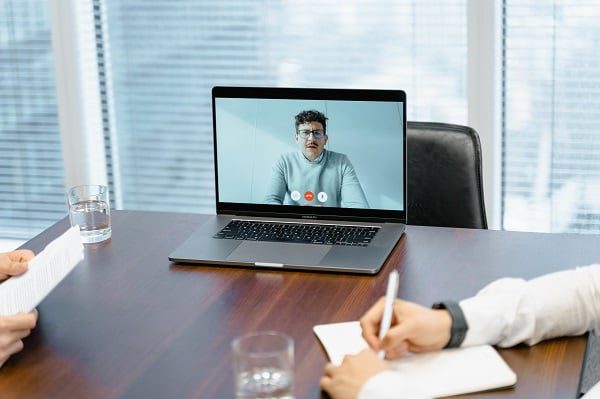

Google Meet , hem bireyler hem de işletmeler için vazgeçilmez bir çevrimiçi toplantı ve konferans çözümü olarak popülerliğini Google Meet . Google CEO’su Sundar Pichai’ye göre, platformun dünya çapında 100 milyondan fazla günlük aktif kullanıcısı bulunmaktadır. Hem bireylerin hem de kuruluşların, kişisel ve mesleki yaşamlarını kolaylaştırmak için mevcut video konferans araçlarını kullandıkları aşikârdır. remote , birçok kişinin günlük rutinlerinin önemli bir parçası olmaya devam ederken, Google Meet için en iyi gpt araçlarına olan talep de artmaktadır. Bu araçlar, işbirliğini ve iletişimi geliştirerek sanal toplantıları daha verimli ve ilgi çekici hale getirir. İşletmeler, iş akışlarını kolaylaştırmak ve çevrimiçi etkileşimleri sırasında genel verimliliği artırmak için yenilikçi çözümlerden giderek daha fazla yararlanıyor. Notion'ı Google Meet ile entegre etmek, kullanıcıların notlarını ve görevlerini doğrudan video görüşmeleri sırasında yönetmelerine olanak tanıyarak verimliliği artırabilir. Platformlar arasındaki bu sorunsuz bağlantı, ekiplerin düzenli ve işbirliği içinde kalmasını sağlayarak remote sırasında iş akışlarını kolaylaştırır. Daha fazla kişi bu dijital araçları benimsedikçe, uygulamalar arasındaki sinerji hem kişisel hem de profesyonel ortamlarda verimliliği en üst düzeye çıkarmak için çok önemli hale geliyor.
Bu tür toplantıları başarılı kılmak için pek çok özelliğe sahiptir. Ancak benim gibiyseniz, kayıt düğmesini bulmak için sürekli çaba sarf etmek zorunda kalmışsınızdır. Google, varsayılan olarak katılımcılara toplantıları kaydetme seçeneği sunmaz. Bu, çoğu kişinin toplantılarını kaydedememesinin bir numaralı nedenidir. Ancak, kayıt yapmak için yöneticinizden belirli izinler almanız ve kayıt özelliklerine sahip bir Google Meet abone olmanız gerekir. Uygun izin olmadan oturumları kaydetmek yasa dışı olduğundan, bu izni almak önemlidir. Bölgelere göre yasalar farklılık gösterdiğinden, belirli bir oturumu kaydetmeye karar verdiğinizde yasaların ne dediğini mutlaka öğrenin.
Google Meet kaydetmek istiyorsanız, birkaç adım atmanız gerekir. Öncelikle, yöneticinizden gerekli izinleri almış olmalısınız. İkinci olarak, kayıt özelliğine sahip Google Meet abone olmalısınız. Son olarak da Google Meet uygulamasını indirip yüklemelisiniz. google meet kaydetmek, önemli görüşmeleri kaydetmenize ve toplantıya katılamayan ekip üyeleriyle paylaşmanıza olanak tanır. Ayrıca, eğitim amaçlı olarak veya toplantı sırasında alınan önemli kararları gözden geçirmek için kaydedilen oturumlara geri dönebilirsiniz. Bu işlevsellik, işbirliğini geliştirir ve herkesin aynı sayfada olmasını sağlar.
Her zaman izin isteyin
Google Meet kaydetmek için, gerekli izinlere sahip olduğunuzdan ve kayıt özellikleri içeren bir plana abone olduğunuzdan emin olun.
Öte yandan, Google yalnızca belirli Google Meet sahip hesapların oturumları kaydetmesine izin vermektedir. Herkes toplantıları kaydedemez. Bu nedenle, Google meet toplantılarınızı kaydetmek için tarayıcı uzantılarını kullanmanızı öneririz. tl;dv , toplantı kayıtlarını kaydetmeyi ve kullanmayı son derece kolaylaştıran daha fazla özelliğe tl;dv . Toplantı kaydınıza canlı zaman damgaları ekleyebilir ve paylaşmak için toplantı kaydınızı manuel olarak indirmenize gerek kalmadan, toplantınızın otomatik olarak oluşturulan transkriptine erişebilirsiniz. Ayrıca, tl;dv uzantısı panosunda toplantınızı hızlıca düzenleyebilir ve farklı kitleler için küçük parçalara bölebilirsiniz. Gmail için Google Takvim entegrasyonu sayesinde, toplantıları sorunsuz bir şekilde planlayabilir ve tüm katılımcıların zamanında hatırlatıcılar almasını sağlayabilirsiniz. Bu entegrasyon, e-postanızı ve takviminizi birbirine bağlayarak iş akışınızı kolaylaştırır ve randevularınızı yönetmeyi zahmetsiz hale getirir. Bu araçları birlikte kullanarak verimliliği artırabilir ve önemli toplantıları kaçırma olasılığını en aza indirebilirsiniz.
Google Meet kaydetmek kimler için faydalı olabilir?
Google Meet kaydetmek söz konusu olduğunda, neredeyse tüm katılımcılar, gelecekte kullanmak üzere toplantının nasıl geçtiğine dair bir kopyadan faydalanabilir. Ancak belirli durumlarda, öğrenciler daha sonra ders çalışmak, grup tartışmaları yapmak ve ele alınan konuyu daha ayrıntılı analiz etmek için derslerin kayıtlarına ihtiyaç duyabilir.
Organizasyonel ortamdaki çeşitli ekipler de toplantıyı değerlendirmekten notlar ve tutanaklar almaya kadar kayıtlardan yararlanabilir ve gelecekte başvurmak üzere, herhangi bir organizasyon Google Meet kaydedilmiş Google Meet için çeşitli uygulamalar mevcuttur. Google Meet başka bir video konferans yazılımı aracılığıyla satış görüşmeleri yapan bir satış elemanıysanız, kayıtlar hayatınızı kurtarabilir.
Gerçek şu ki, satışlar çok önemlidir ve basit bir hata satış konuşmanızı zayıflatabilir. Çağrılarınızı kaydedip inceleyerek, sorunları bulabilir ve neden o satışı kaybettiğinizi asla öğrenememek yerine, mümkün olan en kısa sürede çözebilirsiniz. Kayıtların gerekli olabileceği diğer senaryolar arasında çalışanların işe alımı ve müşterilerle iletişim yer alır.
Google Meet ne zaman kaydetmelisiniz?
Toplantıları kaydetmek, özellikle toplantının her anını takip etmenin zorlaştığı uzun toplantılar için zaman kazanmanın harika bir yoludur.
Google Meet kaydederek, daha sonra eylem öğeleri oluşturabilir Google Meet belgeleyerek herkesin aynı sayfada kalmasını sağlayabilirsiniz. Aynı zamanda, tl;dv zaman damgaları özelliğini kullanarak toplantılar sırasında önemli anları yer imlerine ekleyerek zaman kazanabilirsiniz. Ayrıca, satış görüşmeleri ve daha fazlası için önemli olan potansiyel müşterileri etkileyen notlar oluşturabilirsiniz. Notlar, konuşmanın transkriptini ve kaydını içermelidir. Herkesi bir arada tutun ve herkesin aynı sayfada olduğundan emin olun.
tl;dv ile Google Meet Kaydedin
tl;dv ile Google toplantı kayıtları yapmak için şu adımları izleyin
Adım 1: Chrome uzantıları tl;dv arayarak Chrome uzantısını tarayıcınıza ekleyin. Yükleme tamamlandıktan sonra, otomatik olarak uzantı sayfasına yönlendirilerek kullanıma başlayabilirsiniz.
2. Adım: "Kaydet" düğmesine tıklayarak Google Meet başlatın. Katılımcı olarak, tl;dv ile kaydetmek için tıkladığınızda tl;dv tl;dv toplantınıza katılacaktır. Tartışmaya başlamadan önce, net bir ses kalitesi sağlamak için Google Meet mikrofonunuzu test etmeniz önerilir. Bu, toplantı sırasında iletişim sorunlarının yaşanmasını önleyecektir. Hazırlıklarınızı tamamladıktan sonra, kesintiye uğramadan görüşlerinizi paylaşmaya odaklanabilirsiniz. google meet ve avantajlarını öğrenmek, çevrimiçi işbirliği deneyiminizi geliştirebilir. Platform, katılımı önemli ölçüde artırabilecek ekran paylaşımı, sanal arka planlar ve gerçek zamanlı altyazılar gibi araçlar sunar. Bu özellikleri etkili bir şekilde kullanmak, daha verimli tartışmalara ve ekip üyeleri arasında daha net bir iletişime yol açabilir.
Adım 3: Toplantı başladığında, tl;dv her saniyeyi kaydedecek ve SSL şifreli kayıtlarla transkripsiyonunu yapacaktır.
Adım 4: Toplantı sona erdikten sonra, transkript ve kayıtların bağlantısı size e-posta ile gönderilecektir. Kaydedilen videonuzu düzenleyebilir, kesebilir ve kırpabilir, böylece başkalarıyla anında paylaşabilirsiniz.
Google Meet kayıt yapmaya Google Meet mu?
Evet, Google Meet , planınıza göre kayıt Google Meet . Mobil uygulama kullanıcıları kaydı başlatamaz. Ancak, kayıt başladığında ve durduğunda bildirim alırlar. Toplantılar 8 saatten fazla kaydedilemez. Kayıt 8 saat sonra durur. Sınıf dersi, oryantasyon oturumu veya eğitim gibi birçok durumda Google Meet kaydetmek mantıklıdır. Bu video toplantıları kaydedilebilir, böylece istediğiniz zaman tekrar izleyebilir, daha ayrıntılı olarak inceleyebilir ve ileride başvurmak üzere saklayabilirsiniz. Yalnızca belirli Google Workspace sürümleri veya planları yerel kayıt işlevini kullanabilir. Video toplantılarını kaydetmek için diğer Meet kullanıcılarının tl;dv gibi üçüncü taraf uzantıları kullanması gerekir.
Başlamak için Google Workspace sürümleri:
- Temel İş Standartları
- Temel Bilgiler, İş Standartları
- İş Plus
- Kurumsal Temel Bilgiler
- Zoom Standart
- Kurumsal Plus
- Zoom Standardı (personel/öğrenci lisansı)
- Eğitim Temelleri (personel/öğrenci lisansı)
- Zoom Plus (personel/öğrenci lisansı)
- Öğretim ve Öğrenim Yükseltme (Öğretim ve Öğrenim Yükseltme lisansı) Çalışma Alanı Abonesi (Bireysel)
Google Meet kaydediliyor mu?
Hayır. Google Meet otomatik olarak kaydedilmez. Ancak, belirli izinler ve kayıt özelliklerine sahip bir Google Meet yardımıyla Google Meet kaydedebilirsiniz. Ayrıca, tl;dv uzantısını kullanıyorsanız, kayıtları daha da kolay ve rahat bir şekilde yapabilirsiniz.
Google Meet nereye gidiyor?
Google'ın videonuzu önce işlemesi gerektiğinden, videonuzun görünmesi biraz zaman alabilir. Ayrıca, videonuz uzunsa veya indirme hızınız yavaşsa, videonun gösterilmesi biraz zaman alabilir.
Video hemen görünmezse, daha sonra tekrar deneyin. Ardından, kaydı durdurmadan önce onay mesajını gördüyseniz, videonun eninde sonunda görüneceğinden emin olabilirsiniz.
Google Drive, kaydınızı diğer yönetim araçlarıyla paylaşmanıza olanak tanır. Kaydı birkaç saniye içinde proje yönetim platformunuza veya Google Classroom'a yükleyebilirsiniz.
Kaydı Google Drive'dan doğrudan bilgisayarınızın depolama alanına da indirebilirsiniz. "Daha fazla düğmesi"ni (dosyanın üst kısmındaki üç dikey nokta) tıklayın ve "İndir"i seçin. Toplantı kaydı, kaydı bilgisayarınızın indirme klasörüne kaydeder.
Bu adımları izleyerek, Google Meet sürücünüzden erişebilirsiniz.
- Google Drive'da oturum açın.
- Solda, "My Drive" bağlantısını tıklayın.
- "Toplantı Kayıtları" klasörünü seçin.
- Klasörde kaydettiğiniz video bulunmalıdır.
Google Meet 'te ücretsiz Google Meet kayıt yapabilir misiniz?
Hayır, Google Meet ücretsiz planda toplantı kaydı yapmaya izin vermiyor. Bir toplantıyı kaydetmek istiyorsanız ancak tam Google Meet ihtiyacınız yoksa, transkriptler, toplantı notları ve zaman damgaları gibi ek avantajlardan yararlanmak ve hatta temel toplantı videosu düzenlemesi yapmak istiyorsanız, tl;dv denemelisiniz.
İzin Google Meet nasıl kaydedebilirim?
tl;dv tarayıcı uzantısı, google meet izinsiz olarak kaydetmenin en iyi yoludur. tl;dv , toplantı kayıtlarını kaydetmeyi ve kullanmayı son derece kolaylaştıran birçok özelliğe tl;dv . Toplantı kaydınıza canlı zaman damgaları ekleyebilir, toplantınızın otomatik olarak oluşturulan transkriptine erişebilir ve paylaşmak için toplantı kaydınızı manuel olarak indirmek yerine bunu çevrimiçi kontrol panelinizden yapabilirsiniz. Toplantınızı hızlı bir şekilde düzenleyebilir ve çeşitli kitleler için küçük parçalara bölebilirsiniz; bunların hepsini tl;dv uzantısı kontrol panelinden yapabilirsiniz. tl;dv ile WhatsApp'ta görüşme kaydetmek kolaylaşır ve önemli konuşmaları zahmetsizce yakalayabilirsiniz. Bu sorunsuz entegrasyon, en önemli konulara odaklanmanızı sağlar ve önemli ayrıntıları asla kaçırmamanızı garanti eder. Ayrıca, sezgisel arayüz, kayıtlarınızı hızlı bir şekilde paylaşmanızı ve gözden geçirmenizi sağlayarak iletişim deneyiminizi geliştirir.
Sonuç
Toplantıları kaydetmek, öğrenci, şirket çalışanı veya özel sektörde çalışan bir iş adamı olmanızdan bağımsız olarak daha güvenli bir seçenektir. Çeşitli farklı durumlarda, görevlerde ve projelerde Google Meet kaydetmeniz gerekecektir. Yerleşik bir ekran kayıt aracı olan Chrome ekran kaydedici eklentisi bu durumda çok kullanışlı olabilir. tl;dv, Google Meet uzantısına bugün kaydolun. Toplantı kayıtlarını indirmenize gerek yok, çünkü her şey bulutunuza aktarılır ve kontrol panelinizden erişilebilir. Sadece bir düğmeye tıklayın ve işiniz bitti. Kolay, değil mi? Şimdi tl;dv ücretsiz tl;dv kullanmaya başlayabilirsiniz.



