 İçeriğe geç






Google Meet katıldığınızda, sohbet, tepkiler veya ekran paylaşımı için ikinci bir ekrana sahip olmayı dilediyseniz, 2026'da Google Meet Companion Mode sizin yeni en iyi arkadaşınız olacak. Korkunç ses geri beslemesine veda edin; Companion Mode, ana kurulumunuzu ses ve videoya odaklanmış halde tutarken, ekstra işlevsellik için ikinci bir cihazda toplantıya katılmanızı sağlar. Artık telaşlı sekme değiştirme veya cümlenin ortasında kazara mikrofonu kapatma derdi yok!
Hibrit toplantılar için tasarlanan Companion Mode, ofisteki katılımcıların remote gibi katılımını sağlayarak toplantıları daha etkileşimli ve kapsayıcı hale getirir. Ana konuşmayı kesintiye uğratmadan mesaj gönderebilir, elinizi kaldırabilir, soru-cevap özelliğini kullanabilir ve hatta paylaşılan içerik üzerinde işbirliği yapabilirsiniz. Sunum yapıyor, not alıyor veya web kamerasına garip bir şekilde başınızı sallamak yerine emoji ile tepki vermek istiyorsanız, bu, katılımınızı sürdürmenin basit bir yoludur.
Bu kılavuzda, bilmeniz gereken her şeyi ele alacağız: Companion Mode'un nasıl çalıştığı, temel özellikleri ve profesyonel gibi nasıl kullanabileceğiniz. Google Meet bir üst seviyeye taşımaya hazır mısınız? Hadi başlayalım!
Google Meet Meet'te Companion Modu nedir?
Google Meet , her ay 300 milyon kullanıcıya ulaşan, sanal toplantılar için vazgeçilmez bir araç Google Meet . Ekibinizle beyin fırtınası yaparken, potansiyel bir müşteriye sunum yaparken veya dünyanın dört bir yanındaki meslektaşlarınızla görüşürken, bu araç tam bir nimettir. Ancak dürüst olalım; tek bir cihazda sohbet, tepkiler, ekran paylaşımı ve gerçek konuşmaları aynı anda idare etmek, bir partide DJ'lik yaparken aynı zamanda barmenlik de yapmaya çalışmak gibi hissettirebilir. Hibrit toplantılar için mükemmel bir yardımcı olan Companion Mode'u keşfedin.
Öncelikle, şunu ele alalım:
- Companion Modu nasıl çalışır?
- Companion Modu kimler kullanmalıdır?
Companion Modu Nasıl Çalışır?
Companion Mode, mikrofon geri besleme sorununa neden olmadan ikinci bir cihazdan Google Meet katılmanıza olanak tanır. Kısacası, aynı toplantıya iki farklı cihazdan iki kez katılıyorsunuz. Birinde ses ve hoparlörler açık, diğerinde ise kapalıdır. Bu şu anlama gelir:
- Bir cihazı ses ve video için kullanırken, diğerini sohbet, soru-cevap ve tepkiler için kullanabilirsiniz.
- Ana ekranınızı tartışma için boş tutarken, dizüstü bilgisayarınızdan slaytları sunabilirsiniz.
- Başkalarıyla birlikte bir konferans odasındaysanız, odanın ses ayarlarını bozmadan toplantıya katılabilirsiniz.
Görsel olarak daha eğilimli olanlar için, ana cihazınızın kamera ve mikrofonu çalışan (yüzünüzü ve sesinizi gösteren) bir dizüstü bilgisayar 💻 olduğunu hayal edin. Eşlik eden cihaz, sohbet, ekran paylaşımı, tepkiler ve diğer her şey için kullanılan akıllı telefonunuz 📱 olabilir.
Companion Modunu Kimler Kullanmalı?
Companion Mode, süper niş kategorilere sıkıştırılması gereken bir şey değildir. Aslında, isteyen herkes kullanabilir. Google Meet aynı anda birden fazla şey yaparken bağlantıda kalmanın basit bir yoludur. Aşağıdaki kullanıcılar diğerlerinden daha fazla ihtiyaç duyabilir:
- İş Takımları. Bir cihazdan sunum yaparken başka bir cihazda etkileşimde bulunarak toplantılarınızı sorunsuz bir şekilde gerçekleştirin.
- Eğitimciler. Ders akışını bozmadan öğrenci etkileşimlerini yönetin.
- Remote . Sekmeler arasında sürekli geçiş yapmadan işbirliği yapmak için Companion Modu'nu kullanın.
İster yüksek riskli bir yönetim kurulu toplantısı yürütüyor olun, ister sadece sanal sınıfınızı düzenli tutmaya çalışıyor olun, Companion Mode kaos olmadan katılımı sürdürmeyi kolaylaştırır.
2026'da Companion Modunun Temel Özellikleri
Companion Mode, bir toplantıya iki kez katılmanın şık bir yolu olmakla kalmaz, hibrit toplantıları daha sorunsuz, daha etkileşimli ve çok daha az kaotik hale getiren özelliklerle doludur. Hibrit toplantılar, yüz yüze toplantılara göre %40 daha fazla katılımcı çektiği için, bu toplantılara nasıl iyi bir katkı sağlayabileceğinizi bilmek önemlidir. İşte bu özelliği oyunun kurallarını değiştiren unsurlar:
- İkinci ekran deneyimi
- Gelişmiş işbirliği
- Ses paraziti olmadan ekran paylaşımı
- Canlı altyazılar ve çeviriler
Her birini biraz daha ayrıntılı olarak inceleyelim.
İkinci Ekran Deneyimi: Bir Profesyonel Gibi Çoklu Görev Yapın
Sohbeti takip ederken ekran paylaşmayı hiç denediniz mi? Bu, koşu bandında koşarken kitap okumak gibidir: imkansız değildir, ama eğlenceli de değildir. Companion Mode ile bir cihazı ses/video için, diğerini toplantı kontrolleri için kullanabilirsiniz, böylece hiçbir mesajı, anketi veya el kaldıran katılımcıyı kaçırmazsınız.
Video görüşmesi için dizüstü bilgisayarınızdan aramaya katılın, ancak ana ekranı bozmadan sohbeti izlemek ve tepkilerinizi göndermek için telefonunuzu kullanın. Kulağa geldiği kadar kolaydır.
Gelişmiş İşbirliği: Artık Sekme Değiştirme Çılgınlığı Yok
Companion Mode, ayrı bir cihazda sohbet, tepkiler, soru-cevap ve anketlere erişmenizi sağlayarak , sürekli tıklama zahmeti olmadan toplantıları daha etkileşimli hale getirir. Her şeyi tek bir cihazdan yönetmeye çalışmanın zorlukları, özellikle ekran paylaşımı yapıyorsanız, artık geride kaldı. Birden fazla cihaza sahip olmak çok daha kolay.
Sunum yapan kişi bir soru sorduğunda, sesini açmak için uğraşmak (ve fırsatı kaçırmak) yerine, cevabınızı sohbete hızlıca yazabilir veya ikinci ekranınızdan bir tepki kullanabilirsiniz.
Ses Girişimi Olmadan Ekran Paylaşımı: Artık Yankı Kabusu Yok
Başka bir cihazdan sunum yapmak, ancak ses kalitesini korumak mı istiyorsunuz? Companion Mode, mikrofonunuz ve hoparlörlerinizin birbiriyle çakışmadan ekranınızı paylaşmanızı sağlar. Arama sırasında iki ayrı katılımcı olarak görüneceksiniz, böylece diğer kişiler sizi ve "arkadaşınızı" görebilecek, ancak yalnızca birini duyabilecekler.
Bir konferans odasında olduğunuzu ve odanın ana cihazı sesi yönetirken dizüstü bilgisayarınızdaki slaytları paylaşmak istediğinizi hayal edin. Companion Mode ile garip yankılar veya ani "Sesini kapatabilir misin?" anları yaşamazsınız. Her şey sorunsuzca ilerler.
Canlı Altyazılar ve Çeviriler: Herkes Gelişmelerden Haberdar Olur
Google Meetcanlı altyazıları ve çevirileri toplantıları daha kapsayıcı hale getirir ve Companion Mode, ana konuşmaya odaklanmanızı kaybetmeden gerçek zamanlı olarak takip etmenizi sağlar.
Küresel bir toplantıda bulunuyorsanız ve birisi başka bir dilde konuşuyorsa, Companion cihazınız canlı altyazıları veya çevirileri görüntüleyebilir, böylece kesintiye uğramadan toplantıya katılmaya devam edebilirsiniz.
Google Meet 'te Companion Modunu Kullanma Google Meet 2026 için Adım Adım Kılavuz)
Google Meet bir üst seviyeye taşımaya hazır mısınız? Bu platform, dünyada en çok kullanılan ikinci video konferans platformudur; birinci sırada ise Zoom'un ardından dünyanın en çok kullanılan ikinci video konferans platformu olduğundan, Companion Mode dahil olmak üzere temel özelliklerini nasıl kullanmaya başlayacağınızı bilmek faydalı olacaktır. google meet seçenekleri kılavuzunu inceleyerek sanal varlığınızı güçlendirebilir ve toplantılarınızı yaratıcı şekillerde özelleştirebilirsiniz. Arka planınızı bulanıklaştırmaktan eğlenceli görseller eklemeye kadar, bu özellikler video görüşmelerinizi daha profesyonel veya eğlenceli hale getirebilir. Bir sonraki toplantınızda kişiselleştirilmiş bir dokunuşla iş arkadaşlarınızı ve arkadaşlarınızı etkilemeye hazır olun!
Sohbeti daha verimli bir şekilde yönetmek, sorunsuz bir sunum yapmak veya klasik "Sessiz durumdasınız!" anını önlemek istiyorsanız, Companion Mode size destek olur. İşte başlangıç yapmak, temel özellikleri kullanmak ve hibrit toplantılardan en iyi şekilde yararlanmak için eksiksiz bir adım adım kılavuz. Ele alacağımız konular:
- Companion Modunda bir toplantıya nasıl katılınır?
- Companion Modunda temel özellikleri kullanma
- Hibrit toplantılar için en iyi uygulamalar
Başlayalım!
Companion Modunda Toplantıya Katılma
Companion Modunda Google Meet katılmak basittir, ancak nereye bakmanız gerektiğini bilmeniz gerekir. Bunu bilmezseniz, ses konusunda bir felakete doğru yürürsünüz. Companion Google Meet katılmanın üç yolu vardır:
- Davetiyeden
- Google Meet
- Kolay yol
Davetiyeden Companion Modunda Toplantıya Katılma
Davetiyeden Companion Moduna doğrudan geçmek çok kolaydır. Sadece şu basit adımları izlemeniz yeterlidir:
- Toplantı davetiyesindeKatıl'ı tıklayın.
- "Diğer katılma seçenekleri" altında, " Eşlik Modunu Kullan"ı tıklayın.
- İsteğe bağlı: Konferans salonunuza giriş yapın.
- Katıldıktan sonra açılan pencereden Check-in'i tıklayın .
- Birden fazla oda varsa, açılan pencerede Odanızı seçin'i tıklayın.
- Bulunduğunuz konferans odasında, Check-in'i tıklayın .
Google Meet'ten Companion Modunda Toplantıya Katılma
Google Meet'ten katılmak için toplantı kodunuz veya bağlantınız gerekir. Bunları aldıktan sonra şu talimatları izleyin:
- İkinci cihazınızda bir web tarayıcısı açın ve Google Meetadresine gidin.
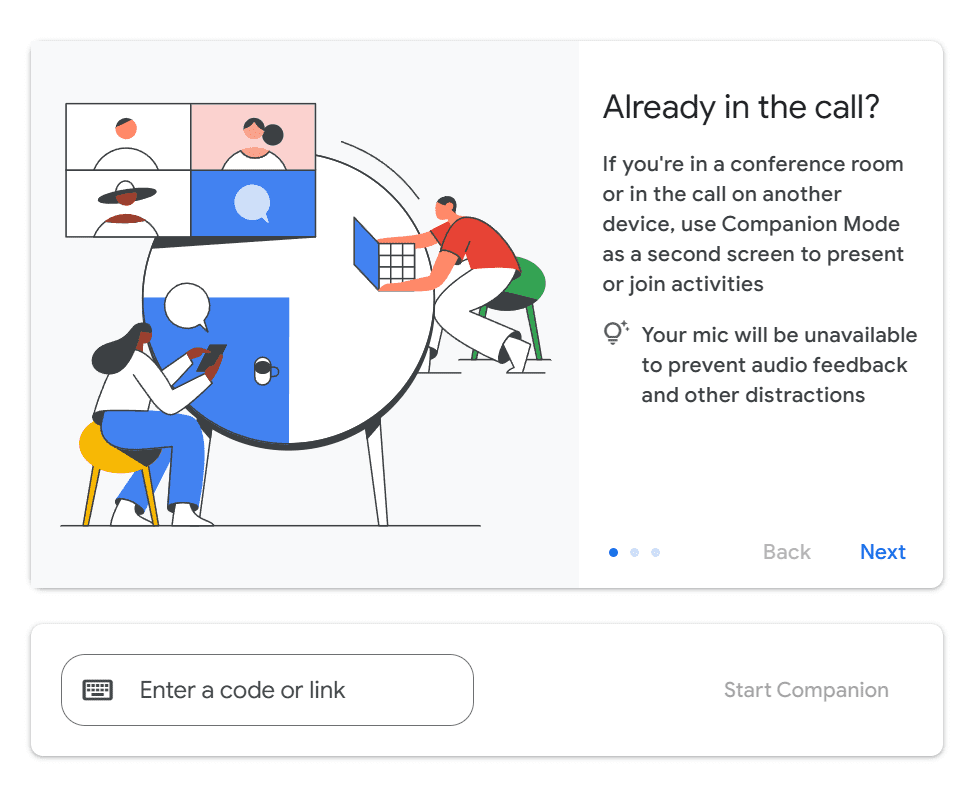
- Kodunuzu girin, ancak "Şimdi katıl" seçeneğini tıklamak yerine, " Yardımcı Modu Kullan" seçeneğini seçin. Bu seçenek genellikle ana katıl düğmesinin hemen altında bulunur.
Companion Modunda Toplantıya Kolayca Katılma Yöntemi
Google Meet Companion Google Meet katılmanın daha da kolay bir yolu var. Şu adımları izleyin:
- g.co/companion adresine gidin.
- Kodunuzu veya bağlantınızı yapıştırın veCompanion'ı Başlat'ı tıklayın.
Voila! Bu kadar basit. Bu web sitesi sizi doğrudan Google Companion Mode'a yönlendirir, böylece otomatik olarak bu modda katılabilirsiniz. Büyük bir konferansta bulunuyorsanız ve daha fazla katılım sağlamak istiyorsanız, hatırlamanız gereken güzel bir kısayol.
Her zaman unutmayın: Companion Mode varsayılan olarak ses veya video içermediğinden, ana cihazınızın görüşmenin bu kısmını üstlendiğinden emin olun. Aksi takdirde, toplantıda sessizce beklemek zorunda kalırsınız.
Companion Modunda Temel Özellikleri Kullanma
İçeri girdikten sonra, Companion Mode, ana toplantı akışını kesintiye uğratmadan etkileşim kurmanıza ve işbirliği yapmanıza yardımcı olacak bir dizi aracı kullanıma sunar. Yapabilecekleriniz şunlardır:
- Sohbet, Soru-Cevap ve Anketler
- Toplantı sohbetini kullanarak mesaj gönderin ve katılımcılarla gerçek zamanlı olarak etkileşim kurun.
- Sorular göndererek veya soruları beğenerek soru-cevap oturumlarına katılın.
- Sekmeleri değiştirmeden veya konuşmacıyı kesintiye uğratmadan canlı anketlere yanıt verin.
- Ses Sorunları Olmadan Ekran Paylaşımı
- Slaytlar, belgeler veya bir demo sunmanız gerekiyorsa, Companion cihazınızı kullanarak ekranınızı paylaşın.
- Bu, ana cihazınızın ses ve videoyu işleyerek yankı veya geri beslemeyi önlemesini sağlar.
- Reaksiyonları Kullanma ve El Kaldırma Özelliği
- Sessiz modunu kapatıp yanlışlıkla konuşmayı kesmek yerine, emoji tepkilerini (👏 👍 😂) kullanarak kendini ifade et.
- Söz almak mı istiyorsunuz? "El kaldır" düğmesine tıklayın, moderatör sizi sıraya alacaktır.
Companion Mode, ana ekranınızı karmaşık hale getirmeden sohbeti kullanarak önemli noktaları not alabileceğiniz için not almak için de harikadır. Ancak, tl;dv gibi bir AI toplantı asistanını kullanarak notları sizin için tl;dv daha da iyidir. Arama biter bitmez tam bir özet alabilir, hatta bunu doğrudan proje yönetim araçlarınızla veya CRM'lerinizle senkronize edebilirsiniz.
Hibrit Toplantılar için En İyi Uygulamalar
Companion Modu kullanırken dikkat edilmesi gereken birkaç nokta vardır. Çoğu zaman, konferans odası ile bazı remote bir araya geldiği karma toplantılar için kullanılır. Companion Modu kullanmanız gerekip gerekmediğinden emin değilseniz, şunu göz önünde bulundurun:
Standart bağlantı yerine Companion Modu ne zaman kullanmalısınız?
- Companion Modunu şu durumlarda kullanın…
- Bir konferans odasındasınız ve odanın ses sistemini bozmadan sohbet etmek veya not almak istiyorsunuz.
- Slayt sunumu yapıyorsunuz ve toplantı kontrollerini yönetmek için ek bir ekrana ihtiyacınız var.
- Büyük bir toplantıya katılıyorsunuz ve konuşmacıyı kesintiye uğratmadan soru-cevap veya anket yoluyla katılım sağlamak istiyorsunuz.
- Aşağıdaki durumlarda Companion Mode'u kullanmayın...
- Sadece bir cihazınız var. Ses ve videoyu kaçıracaksınız .
- Video ile aktif olarak katılmanız gerekir (bunun yerine normal katılımı kullanın).
- Bire bir toplantıdasınız. Companion Mode, ekstra kontrollerin yararlı olduğu daha büyük, işbirliğine dayalı toplantılarda öne çıkar.
Sık Karşılaşılan Sorunlar ve Sorun Giderme Companion Modu
En iyi teknolojinin bile kendine özgü sorunları vardır ve Google MeetCompanion Mode da bir istisna değildir. Mikrofonunuzun çalışmaması veya ekran paylaşımının düzgün çalışmaması gibi sorunlarla karşılaşıyorsanız, yalnız değilsiniz. En yaygın sorunların bazılarını gidererek, stres yaşamadan sorunsuz hibrit toplantılara geri dönebilmenizi sağlayalım. Ele alacağımız konular:
- Companion Modunda mikrofonum/kameram neden devre dışı bırakıldı?
- Ekran paylaşımı sorunlarını giderme
- Companion Modu kullanılamıyor – ne yapmalı?
Hadi başlayalım!
Companion Modunda Mikrofonum/Kameram Neden Devre Dışı?
Öncelikle şunu belirtelim: Companion Mode, mikrofon ve kamera gerektirmeyecek şekilde tasarlanmıştır. Ana cihazınızın yerine geçmek değil, onunla birlikte çalışmak üzere tasarlanmıştır. Bu nedenle, kameranızı neden açamadığınızı veya sesinizi neden açamadığınızı merak ediyorsanız paniğe kapılmayın. Bu bir hata değil, özelliğin çalışma şekli budur.
Çözüm:
- Ses ve görüntüye ihtiyacınız varsa, Companion Modundan çıkın ve toplantıya normal şekilde katılın.
- Ana cihazınızı toplantıda ses/video için tutun ve sohbet, tepkiler ve ekran paylaşımı için Companion Modu kullanın.
Ayrıca, konferans odasındaysanız ve dizüstü bilgisayarınızda Companion Mode'u kullanıyorsanız, her iki cihazda da sesi açmaktan kaçının. Kimsenin hoşuna gitmeyecek, kulakları sağır eden bir yankı yaratmış olursunuz.
Ekran Paylaşımı Sorunlarını Düzeltme
Companion Mode, ana toplantıyı kesintiye uğratmadan slayt sunmak veya ekranınızı paylaşmak için mükemmeldir, ancak bazen işler planlandığı gibi gitmez. Ekran paylaşımınız çalışmıyorsa, şu hızlı çözümleri deneyin:
- Tarayıcı İzinlerini Kontrol Edin
- Chrome'da, adres çubuğundaki 🔒 asma kilit simgesine tıklayın.
- Site izinleri altında Ekran Paylaşımı'nın izin verildiğinden emin olun.
- Doğru Pencerede Olduğunuzdan Emin Olun
- Paylaşırken, doğru sekmeyi, pencereyi veya tüm ekranı seçtiğinizi iki kez kontrol edin. Bu, kolayca yapılabilecek bir hatadır!
- Sayfayı Yenile
- Diğer tüm yöntemler başarısız olursa, yenile (F5) tuşuna basın. Bu, "Kapatıp tekrar açmayı denediniz mi?" sorusunun BT dünyasındaki karşılığıdır ve sandığınızdan daha sık işe yarar.
Yardımcı Mod Kullanılamıyor – Ne Yapmalı?
Google Meet katılırken "Yardımcı Modu Kullan" seçeneğini bulamıyorsanız, birkaç şey olabilir. Endişelenmeye başlamadan önce şu çözümleri deneyin:
- Desteklenen bir tarayıcı kullandığınızdan emin olun
- Chrome, Edge, Safari ve Firefox en iyi şekilde çalışır. Internet Explorer kullanıyorsanız... öncelikle, geleceğe hoş geldiniz! Şimdi, modern bir tarayıcıya geçmeyi deneyin.
- Yöneticinizin bunu devre dışı bırakıp bırakmadığını kontrol edin
- İş veya okul hesabınız Google Meet kullanıyorsanız, BT yöneticiniz Companion Modu kapatmış olabilir. Bu durumda, yöneticinizden modu tekrar açmasını rica etmeniz gerekir (bir fincan kahve ikram ederek ikna etmeye çalışabilirsiniz).
- Başka bir cihazdan katılmayı deneyin
- Eski bir dizüstü bilgisayar veya tablet kullanıyorsanız, bu bir uyumluluk sorunu olabilir. Seçeneğin görünüp görünmediğini görmek için farklı bir cihaz kullanmayı deneyin.
Diğer tüm yöntemler başarısız olursa, Google Yardım Merkezi yardımcı olabilir. Böyle bir isimle öyle olmasını umarsınız.
Companion Modu ile Hibrit Toplantıları Ustalaştırın
Artık, Companion Mode'da neredeyse bir profesyonel oldunuz ve çoklu görevlerde ustalıkla toplantıları idare etmeye hazırsınız. Dikkatinizin dağılmadan sohbet etmek, ses sorunları yaşamadan sunum yapmak veya hibrit toplantılarınızı bir üst seviyeye taşımak için kullanın, bu özellik Google Meet güçlü hale getiriyor.
Bir dahaki sefere toplantıya girdiğinizde, Companion Mode'u deneyin ve işbirliğini nasıl daha sorunsuz ve verimli hale getirdiğini görün. Ve eğer tl;dv kullanıyorsanız, en üst düzey hibrit çalışma hilesini keşfetmiş olursunuz. Şimdi, sanal toplantıları fethetmeye hazırsınız!
Google Meet'teki Companion Modu Hakkında Sık Sorulan Sorular
Google Meet 'teki Companion Mode ne için Google Meet ?
2026 yılında, Companion Mode, bazı katılımcıların fiziksel bir konferans odasında, diğerlerinin ise uzaktan katıldığı hibrit toplantılar için tasarlanmıştır. Bu mod, ikinci bir cihaz (dizüstü bilgisayar, akıllı telefon veya tablet gibi) kullanarak sohbet, tepkiler, soru-cevap ve ekran paylaşımı gibi toplantı özelliklerine erişmenizi sağlar. Daha da iyisi, tüm bunları ses karmaşası yaratmadan yapar.
Companion Mode mobil cihazlarda çalışıyor mu?
Evet! 2026 itibariyle, Google Meet mobil cihazlarda Companion Mode'u desteklemektedir, ancak işlevselliği sınırlıdır. Sohbet, tepkiler ve diğer etkileşimli özellikleri kullanabilirsiniz, ancak tam bir deneyim için dizüstü veya masaüstü bilgisayar kullanılması önerilir.
Google Meet'te Companion Modu nasıl etkinleştirilir?
Companion Moduna katılmak çok kolay:
- Aç Google Meet 'i açın.
- Toplantı bağlantısını tıklayın veya toplantı kodunu girin.
- "Şimdi katıl" seçeneğine tıklamak yerine, altındaki " Yardımcı Modu Kullan" seçeneğini seçin.
- Giriş yapın (gerekirse) ve Companion Modu kullanmaya başlayın!
Unutmayın: Companion Moduna erişmek için doğrudan g.co/companion adresine de gidebilirsiniz.
Companion Modunda bir toplantıyı kaydedebilir miyim?
Hayır, şu anda 2026 yılında Companion Mode, kaydı başlatmanıza veya durdurmanıza izin vermez. Ancak, toplantıda başka biri kayıt yapıyorsa (bunu destekleyen bir Google Workspace planı kullanarak), yine de kaydın sohbetine ve paylaşılan içeriğine dahil olursunuz.
Alternatif olarak, tl;dv ile Google Meet kaydedebilirsiniz tl;dv hiçbir kontrolle uğraşmanıza gerek kalmaz.
Companion Mode tüm Google Meet kullanılabilir mi?
Evet, ancak 2026 itibariyle bazı farklılıklar vardır:
- Google Meet Ücretsiz) – Companion Modu kullanılabilir, ancak bazı gelişmiş özellikler (toplantı kayıtları ve küçük grup odaları gibi) çalışmayabilir.
- Google Workspace (Ücretli Planlar) – Transkripsiyonlar, toplantı kayıtları ve gelişmiş güvenlik ayarları dahil olmak üzere tüm Companion Mode özelliklerine tam erişim.
Ana toplantıya katılmadan Companion Modu kullanabilir miyim?
Evet! Ana cihazınızın ses ve görüntüsünü bağlamadan Companion Modu'nu kullanabilirsiniz. Bu mod, sessiz katılım, sohbet etkileşimi veya soru-cevap yönetimi için idealdir.
Companion Modu, küçük grup odalarında çalışır mı?
Hayır, Companion Mode şu anda küçük grup odalarını desteklemiyor. Küçük grup oturumuna katılırsanız, ana cihazınızda standart Google Meet geri dönmeniz gerekir.
Companion Modu aynı anda birden fazla cihazda kullanabilir miyim?
Teknik olarak evet, ancak bu gerçekten gerekli değildir. Birden fazla cihazdan katılabilirsiniz, ancak birden fazla cihazda aynı anda Companion Mode'u kullanmak, toplantının farklı yönlerini yönetmediğiniz sürece (örneğin, bir cihazda sohbet, diğerinde ekran paylaşımı) pek bir fayda sağlamaz.
Companion Modu internet bağlantımı etkiler mi?
Hayır, aslında yardımcı oluyor! Companion Mode, ses ve video için ekstra bant genişliği kullanmadığından, ana cihazınızı video ve sese odaklanmış halde tutarken toplantılarda etkileşim kurmanın hafif bir yoludur.
Companion Mode, tl;dv ile nasıl çalışır?
Eşlik Modu ve tl;dv , hibrit toplantılar için harika bir ekip oluşturur! Companion Mode işbirliğini geliştirirken, tl;dv Google Meet tl;dv ve transkripsiyonunu yapar, böylece önemli ayrıntıları asla kaçırmazsınız. Toplantı özetleri tl;dv kullanıyorsanız, Companion Mode önemli tartışmalara odaklanmanızı sağlarken etkileşim kurmanıza yardımcı olur.



