 Vai al contenuto





Se non ci sono verbali della riunione, la riunione ha davvero avuto luogo? Questa domanda tormenta filosofi e segretari da decenni. Se sei stato designato come sacro scrivano della riunione, devi sapere come redigere i verbali e condividerli facilmente con il tuo team. In questo articolo tratteremo tutte le nozioni di base su come redigere, condividere e archiviare i verbali delle riunioni, insieme ai nostri modelli gratuiti di verbali delle riunioni. Condivideremo anche i nostri trucchi per migliorare la qualità dei tuoi verbali delle riunioni! 😎
In questo articolo
Le basi
Per aiutarti ad affrontare qualsiasi riunione, abbiamo illustrato le nozioni fondamentali su come tenere traccia, archiviare e condividere le informazioni più importanti emerse durante le riunioni.
I verbali delle riunioni sono i resoconti scritti di una conferenza. Servono per informare i partecipanti e i non partecipanti su ciò che è stato discusso durante la riunione dal vivo. Redigere i verbali delle riunioni aiuta a documentare decisioni e approfondimenti importanti e a formulare i passi successivi. I verbali delle riunioni consentono ai membri del team assenti di mettersi al corrente dei contenuti, delle azioni da intraprendere e dei passi successivi discussi.
Quali strumenti possono aiutare a redigere facilmente e rapidamente i verbali delle riunioni?
La nostra impostazione predefinita è quella di registrare sempre le nostre riunioni con tl;dv. Tuttavia, ogni organizzazione è diversa. Alcuni degli strumenti più comuni per la redazione dei verbali delle riunioni sono:
- Google Docs o Google Sheets
- La suite Microsoft: include Onenote, Word ed Excel*.
- Nozione
- Pages di Apple
- Evernote
- Blocco note
- Documenti Zoho
- OpenOffice
*Non molti sanno che Microsoft offre anche versioni online gratuite di questi.
Crea una scaletta: Avere una struttura basata su un ordine del giorno (dai un'occhiata ai nostri modelli qui sotto) rende più facile prendere appunti, annotare decisioni e altre informazioni sotto ogni punto man mano che procedi.
Contrassegna i membri man mano che entrano: Se sai chi parteciperà alla riunione, puoi spuntarli man mano che arrivano; altrimenti, chiedi alle persone di presentarsi all'inizio della riunione.
Non esagerare: se cerchi di riportare fedelmente ogni parola del dialogo, non riuscirai a stare al passo, quindi concentrati sulla scrittura delle informazioni fondamentali.
Registra il verbale: se non vuoi perdere nessun punto importante e desideri che tutti i non partecipanti abbiano piena visibilità della riunione, puoi registrare la riunione con tl;dv. In questo modo i partecipanti non dovranno prendere appunti e potranno concentrarsi maggiormente sulla riunione.
I verbali delle riunioni del consiglio di amministrazione sono simili a quelli della maggior parte delle altre riunioni, ma forse hanno un livello di importanza maggiore. Questo perché spesso vengono prese decisioni aziendali di alto livello. Per questo motivo, consigliamo di registrare la riunione, in modo che nessun dettaglio vada perso. In alternativa, se preferite redigere manualmente i verbali della riunione, vi consigliamo i nostri robusti modelli di riunione che vi consentono di documentare rapidamente i punti all'ordine del giorno, gli oratori e i passi successivi.
Tre passaggi per redigere correttamente il verbale di una riunione del consiglio di amministrazione
#1 Pianifica in anticipo
Per redigere verbali di riunione efficaci è necessaria una certa pianificazione preventiva. Ciò comporta la definizione dei punti all’ordine del giorno, dell’obiettivo della riunione, delle azioni successive e, eventualmente, la distribuzione del materiale di lettura richiesto prima della riunione. In questo modo è possibile aumentare l’efficienza della riunione e il numero di punti concreti che emergono dal verbale. L’adozione di tecniche efficaci per la definizione dell’ordine del giorno può migliorare ulteriormente l’organizzazione e la produttività di qualsiasi riunione. Delineando chiaramente i punti di discussione e assegnando intervalli di tempo specifici per ciascun punto, i partecipanti possono rimanere concentrati e coinvolti per tutta la durata della riunione. Inoltre, stabilire delle regole di base per l'interazione può creare un ambiente più inclusivo, garantendo che tutte le voci siano ascoltate e valorizzate.
#2 Comprendere l'agenda e utilizzarla
Quando decidi cosa includere nel verbale della riunione, inizia con gli elementi essenziali. Tieni presente il tempo a disposizione e utilizza l'ordine del giorno per verificare se la riunione sta procedendo secondo i tempi previsti. Potresti riservare un po' di tempo alla fine per trattare domande e argomenti di discussione che non erano previsti nell'ordine del giorno della riunione.
#3 Chiarire punti e contributi
Quando redigi il verbale della riunione, assicurati che ogni fase successiva sia assegnata ad almeno un membro del team. Inoltre, chiarisci le scadenze e le risorse necessarie per completarle.
Perché i verbali delle riunioni del consiglio di amministrazione sono importanti?
I verbali delle riunioni del consiglio di amministrazione sono importanti per una serie di motivi. Innanzitutto, fungono da prova storica della strategia a breve e lungo termine del consiglio. Poiché ogni riunione ha una missione e una visione specifiche, il consiglio può utilizzare i verbali come database a cui attingere in futuro per verificare i progressi compiuti.
Con tl;dv sei in buone mani! Attraverso la nostra estensione Google Chrome, puoi registrare e trascrivere facilmente qualsiasi Google Meet un semplice clic. Basta installare l'estensione tl;dv Chrome e, quando sei in una Google Meet dal vivo, invitare tl;dv riunione. Al termine della riunione, riceverai automaticamente via e-mail la trascrizione e il video con i momenti salienti contrassegnati da un timestamp. Questo ti permette di collegare istantaneamente qualsiasi nota della riunione al momento esatto della registrazione.
Molti scelgono di archiviare i verbali e gli appunti delle riunioni localmente o in un database online come Google Drive, Notion, Dropbox, iCloud o Onedrive. Di solito, questa scelta viene determinata dal team e dall'azienda. Se registri le tue riunioni con tl;dv, i video e le trascrizioni delle riunioni verranno automaticamente archiviati nella tua tl;dv .
Tre modelli essenziali gratuiti per i verbali delle riunioni
Abbiamo creato tre modelli essenziali di verbali di riunione (incluso un modello semplice)
per i team che non registrano le proprie riunioni. Questi modelli contengono tutte le informazioni essenziali, inclusi i punti all'ordine del giorno, le azioni da intraprendere, i relatori e i passi successivi. Abbiamo ordinato questi modelli in base al loro livello di dettaglio e complessità.
Livello 1: modello semplice per verbali di riunione
Per riunioni semplici, o se desiderate un supplemento scritto aggiuntivo alla registrazione della riunione, vi consigliamo questo semplice modello.
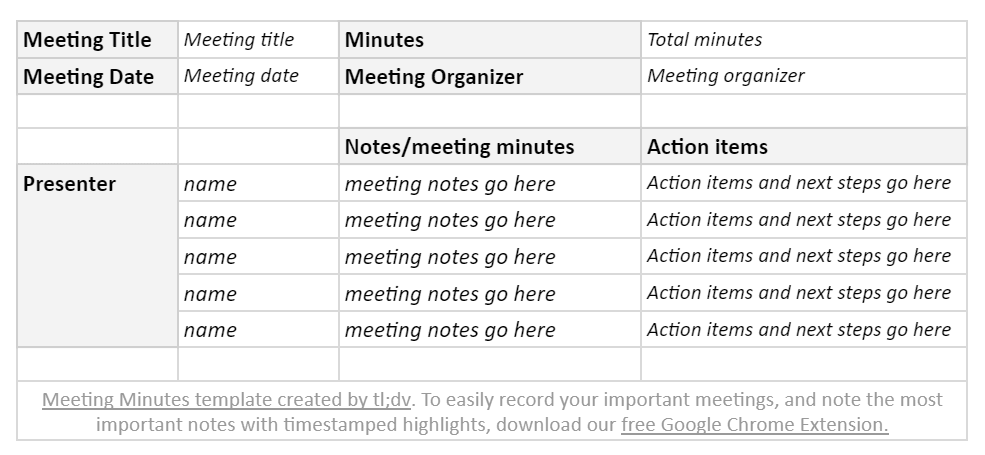
Vuoi scaricare questo semplice modello di verbale di riunione? Ecco tutti i formati disponibili:
- Modello di verbale di riunione per Google Sheet. Copialo per trasferirlo ai tuoi strumenti preferiti per prendere appunti, come Notion, Evernote, Google Docs e così via.
- Modello PDF (.pdf).
- Modello Microsoft Excel (.xlsx).
- Modello di foglio di calcolo con valori separati da virgola (.csv).
- Modello di foglio di calcolo OpenDocument (.ods).
Desideri ricevere questo semplice modello di verbale di riunione in un altro formato o tipo di documento? Invia semplicemente un'e-mail all'indirizzo [email protected] con oggetto: "Modello di verbale di riunione semplice" e la tua richiesta!
Livello 2: modello di verbale di riunione intermedio
Questo modello di riunione si concentra sui prossimi passi e su chi ne è responsabile. Ulteriori informazioni che potresti voler annotare sono le aspettative e le scadenze.
Vuoi scaricare questo modello? Ecco tutti i formati disponibili:
- Modello di verbale di riunione per Google Sheet. Copialo per trasferirlo ai tuoi strumenti preferiti per prendere appunti, come Notion, Evernote, Google Docs e così via.
- Modello PDF (.pdf).
- Modello Microsoft Excel (.xlsx).
- Modello di foglio di calcolo con valori separati da virgola (.csv).
- Modello di foglio di calcolo OpenDocument (.ods).
Livello 3: il modello di verbale di riunione completo
Se vuoi avere tutto sotto controllo, potresti optare per il nostro solido modello di verbale di riunione.
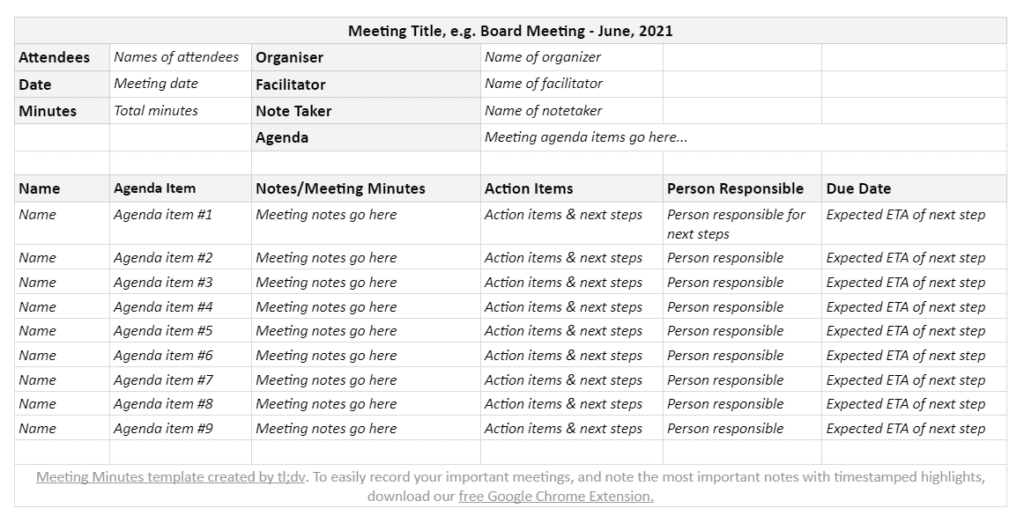
Vuoi scaricare questo modello? Ecco tutti i formati disponibili:
- Modello di verbale di riunione per Google Sheet. Copialo per trasferirlo ai tuoi strumenti preferiti per prendere appunti, come Notion, Evernote, Google Docs e così via.
- Modello PDF (.pdf).
- Modello Microsoft Excel (.xlsx).
- Modello di foglio di calcolo con valori separati da virgola (.csv).
- Modello di foglio di calcolo OpenDocument (.ods).
🔥Suggerimento utile: per redigere i verbali delle riunioni in modo rapido ed efficiente, utilizza tl;dv. Siamo l'unico fornitore di registrazioni video e audio su piattaforme come Google Meet. Insieme alla registrazione, otterrai anche una trascrizione automatica!
Come registrare i verbali delle riunioni con tl;dv?
Se potessi recuperare il ritardo nella riunione in pochi minuti e ricevere una trascrizione automatica, continueresti comunque a redigere manualmente il verbale della riunione?
Se hai risposto no, allora i prossimi paragrafi sono per te...
Sebbene inventata nel 1989, le videoconferenze in diretta non hanno subito cambiamenti significativi, nonostante siano essenziali per innumerevoli aziende. Volevamo consentire ai team di ottenere maggiori risultati con un minor numero di riunioni. La registrazione delle riunioni era il punto di partenza più logico!
Con l'estensionetl;dv Chrome puoi registrare facilmente le tue riunioni video in diretta con un semplice clic! Il vantaggio? Non si tratta solo di lunghi video, ma anche di registrazioni delle riunioni con momenti salienti contrassegnati da timestamp collegati al momento esatto nella trascrizione e nel video. Ora i momenti critici non andranno più persi in lunghi verbali o trascrizioni delle riunioni. Condividi facilmente i punti salienti, contestualizzati nel video.
Guarda come tl;dv un tl;dv qui sotto, nel nostro aggiornamento sui prodotti di luglio.
Siamo lieti che tu ce lo abbia chiesto, perché è semplicissimo!
- Installa la nostra estensionetl;dv Chrome.
- Partecipa a qualsiasi Google Meet .
- Puoi scegliere di provarci prima creando un tester Google Meet. Vai su Google Meet e seleziona "Avvia riunione istantanea".
- Seleziona "Avvia registrazione" per invitare tl;dv riunione (registra una Google Meet ).
- Bonus: scrivi nell'interfaccia della riunione tl;dv per aggiungere momenti salienti con indicazione dell'ora alla registrazione della riunione!
- Una volta terminata la riunione, esci come al solito. Il tuo tl;dv inviato automaticamente al tuo indirizzo e-mail associato e potrà essere trovato anche nella tua tl;dv .
Ora sei pronto per recuperare il ritardo sulle riunioni in pochi minuti! 🙌
Come registrare una Google Meet ?
Siamo lieti che tu abbia chiesto come registrare una Google Meet ! Il procedimento è molto simile a quello descritto sopra, quindi abbiamo aggiunto la procedura esatta qui sotto...
Registrare una Google Meet è semplicissimo! Ecco come fare:
- Installa la nostra estensionetl;dv Chrome.
- Partecipa a qualsiasi Google Meet .
- Puoi scegliere di provare come registrare una Google Meet creando un tester Google Meet. Vai su Google Meet e seleziona "Avvia riunione istantanea".
- Seleziona "Avvia registrazione" per invitare tl;dv riunione (registra una Google Meet ).
- Bonus: scrivi nell'interfaccia della riunione tl;dv per aggiungere momenti salienti con indicazione dell'ora alla registrazione della riunione!
- Una volta terminata la riunione, esci come al solito. Il tuo tl;dv inviato automaticamente al tuo indirizzo e-mail associato e potrà essere trovato anche nella tua tl;dv .
Ecco come registrare facilmente una Google Meet ! Ora sei pronto per recuperare le riunioni in pochi minuti! 🙌
Come trascrivere i verbali delle riunioni con tl;dv?
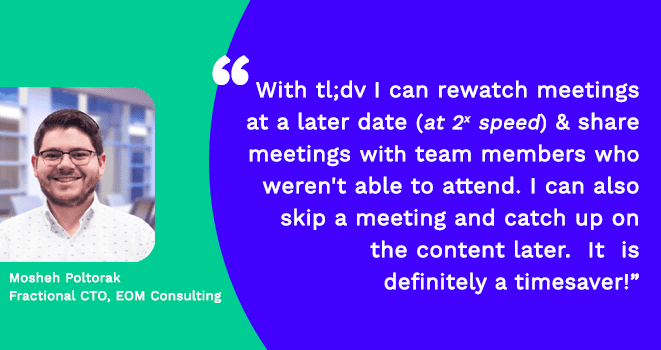
La trascrizione dei verbali delle riunioni può essere effettuata manualmente o automaticamente con strumenti quali tl;dv , che fornisce anche una registrazione della riunione insieme alla trascrizione. Ciò può semplificare notevolmente il lavoro di trascrizione manuale dei verbali delle riunioni.
Le trascrizioni delle riunioni sono inoltre prive di contesto, emozioni e spesso imprecise. Tutto ciò è evitabile grazie alla trascrizione automatica e alla registrazione delle riunioni. Quindi, la prossima volta che registrerete una Google Meet , potrete anche usufruire di una trascrizione...
- Installa la nostra estensionetl;dv Chrome.
- Partecipa a qualsiasi Google Meet .
- Puoi scegliere di provarci prima creando un tester Google Meet. Vai su Google Meet e seleziona "Avvia riunione istantanea".
- Seleziona "Avvia registrazione" per invitare tl;dv riunione.
- Una volta terminata la riunione, esci come al solito. Il tuo tl;dv inviato automaticamente al tuo indirizzo e-mail associato e anche nel tuo tl;dv .
- Bonus: sfoglia rapidamente la tua trascrizione con la nostra funzione di lettura veloce, che evidenzia automaticamente i punti salienti più importanti della riunione.
Ora sei pronto per recuperare il ritardo sulle riunioni in pochi minuti! 🙌
Bonus: come condividere immediatamente i verbali delle riunioni sincronizzati? 🤩

I verbali delle riunioni sono efficaci solo se seguiti da azioni concrete! Per questo abbiamo voluto renderli il più possibile fruibili e condivisibili! Grazie ai nostri highlight con indicazione dell'ora, quando condividi un tl;dv, chiunque nel tuo team può essere immediatamente trasportato al momento rilevante di qualsiasi riunione. Questi highlight con indicazione dell'ora e i link alle riunioni possono essere facilmente sincronizzati e condivisi con i tuoi CRM e strumenti di presa appunti preferiti.
Considerazioni finali su come redigere i verbali delle riunioni
Per la redazione tradizionale dei verbali delle riunioni, è possibile utilizzare i nostri modelli sopra riportati. Tuttavia, riteniamo che la redazione dei verbali delle riunioni non debba essere un compito noioso. Né i team dovrebbero sacrificare il loro tempo per rimanere aggiornati su ciò che è accaduto nelle riunioni recenti. Collegando i verbali delle riunioni al momento esatto di qualsiasi registrazione, i verbali delle riunioni saranno più fruibili e condivisibili che mai! Allora, cosa state aspettando? Registrate una Google Meet !
Hai scaricato il nostro semplice modello di verbale di riunione? Forse hai deciso che registrare le riunioni è la strada da seguire? In ogni caso, puoi inviare eventuali commenti o feedback all'indirizzo [email protected]



