 Vai al contenuto







Google Gemini è in funzione da oltre un anno, ma è diventato più facile prendere appunti per le riunioni? Lo scopriremo in questo articolo.
Questo strumento alimentato dall'intelligenza artificiale per Google Meet offre trascrizione in tempo reale, presa di appunti e riassunti intelligenti dell'intelligenza artificiale progettati per migliorare la produttività e ridurre l'onere della documentazione manuale.
All'inizio del 2026, Google ha cambiato approccio: invece di offrire Gemini componente aggiuntivo separato solo per alcuni piani selezionati, ha integrato le funzionalità principali Gemini direttamente nella maggior parte delle edizioni Business ed Enterprise di Google Workspace.
Nel giugno 2025, Google ha introdotto un componente aggiuntivo AI Ultra for Business, che fornisce funzionalità AI ampliate (ad esempio, limiti di utilizzo più elevati, funzioni avanzate) in aggiunta all'AI integrata.
Sebbene questa integrazione significhi che molti utenti di Workspace hanno ora accesso automatico alle funzionalità Gemini(Docs, Gmail, Meet, ecc.), il livello di prestazioni/funzionalità dell'AI può dipendere dall'edizione, dalla regione e dall'eventuale presenza di AI premium (AI Ultra).
Ma basta parlare degli aggiornamenti di Google, andiamo al sodo. In alternativa, passate direttamente a come usare Gemini in Google Meet.
Indice dei contenuti
TL;DR: come prendere effettivamente appunti con Gemini su Google Meet (ELI5)
Veniamo al dunque. Ci sono alcuni semplici passi da seguire:
Partecipa o avvia una Google Meet .
Utilizza meet.google.com o l'app Meet, accedendo con un account Workspace idoneo.Clicca sull'icona a forma di matita / "Prendi appunti con Gemini
Sul desktop, si trova in alto a destra dello schermo. (Nell'app Meet per dispositivi mobili, apri il menu e tocca Prendi appunti con Gemini.)Inizia a prendere appunti
Dopo aver cliccato, conferma o seleziona "Inizia a prendere appunti".Lascia che Gemini e scriva
Man mano che la riunione procede, Gemini automaticamente i punti chiave, le decisioni e le azioni da intraprendere.
I partecipanti vedranno un'icona a forma di matita e una notifica che indica che vengono presi appunti.(Facoltativo) Attiva la trascrizione/registrazione
Se la trascrizione è abilitata, le note rimanderanno ai timestamp della riunione.
Se ti unisci in ritardo alla riunione, potresti anche vedere il "Riepilogo fino a questo momento".Interrompi o metti in pausa la presa di appunti (se necessario)
Puoi interrompere la presa di appunti durante la riunione e riprenderla in un secondo momento, se lo desideri.Dopo la riunione: prendere gli appunti
Gemini genera il documento completo di note e lo salva su Google Drive dell'organizzatore.
L'organizzatore della riunione e chi ha iniziato a prendere appunti ricevono un'e-mail con un link, un riepilogo e i "prossimi passi".
Il documento delle note viene allegato all'evento del Calendario anche per gli invitati interni (a seconda delle impostazioni di condivisione).Rivedi, modifica e condividi
Puoi aprire il documento Google Doc generato, apportare modifiche e condividerlo con altri (le autorizzazioni dipendono dalle impostazioni configurate).
Che cos'è il Gemini?
Gemini è la funzione AI integrata in Google Meet che automatizza la documentazione delle riunioni. Aiuta i team a rimanere concentrati grazie alla trascrizione in tempo reale, all'annotazione automatica e ai riepiloghi generati dall'intelligenza artificiale.
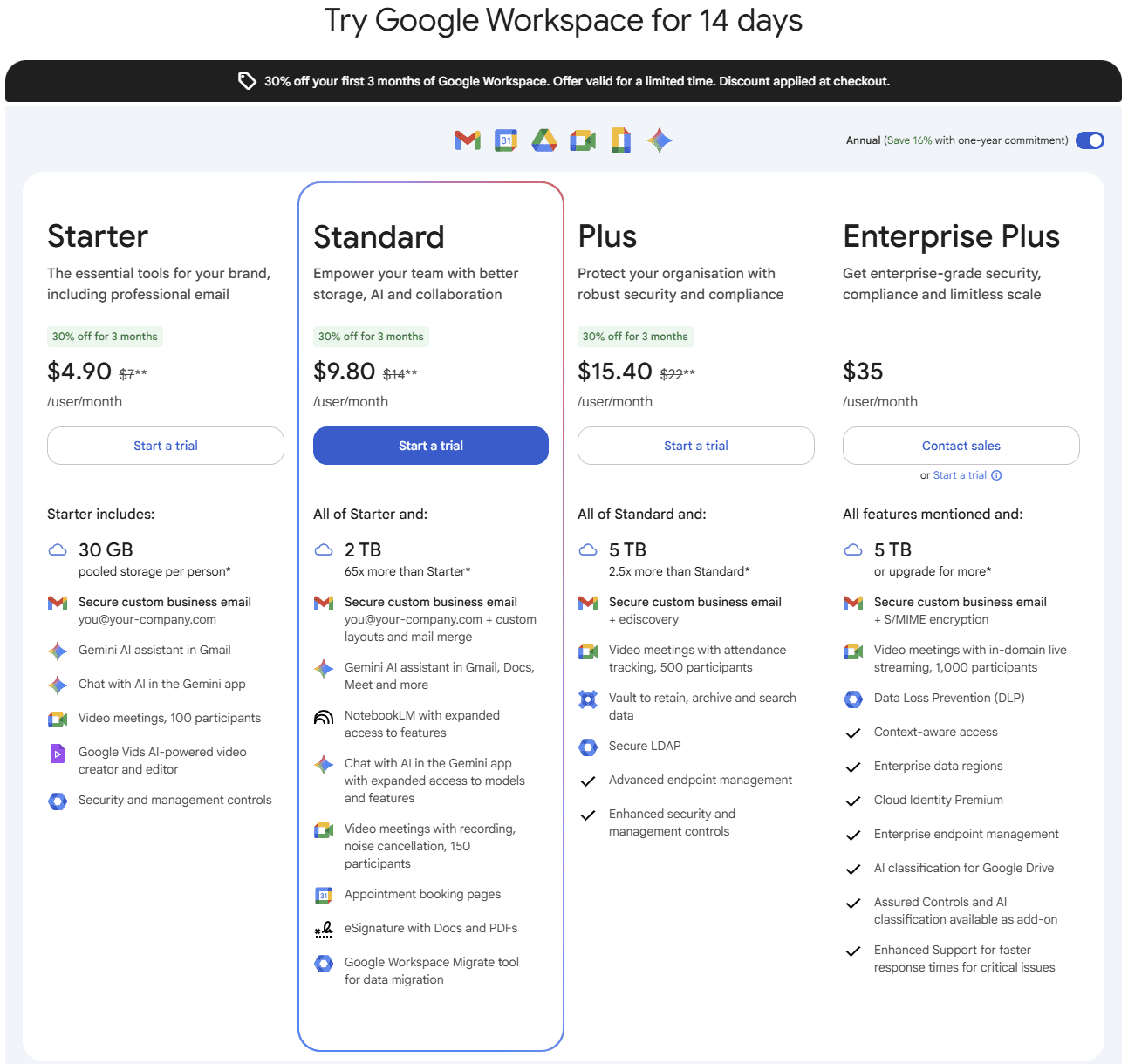
A partire da gennaio 2026, Gemini completamente disponibile nei piani Business Standard, Business Plus, Enterprise Standard, Enterprise Plus e Gemini Premium.
L'utilizzo di Gemini nelle chiamate di Google Meet sblocca la situazione:
- Trascrizione in tempo reale: Gemini trascrive il dialogo parlato in tempo reale, consentendo ai partecipanti di rivedere la conversazione dopo la riunione. Secondo Google, può anche generare risposte in diversi formati di testo e rispondere a richieste complesse.
- Annotazione automatica: Se abilitato, Gemini evidenzia i punti chiave, le decisioni e le azioni da intraprendere quando vengono menzionati durante la chiamata. Queste note sono strutturate in modo logico e possono essere riviste e modificate in seguito in Google Docs. Una piccola icona a forma di matita blu appare sullo schermo durante le riunioni per consentire ai partecipanti di accedere in tempo reale alle note.
- Riassunto AI: Una volta terminata la riunione, Gemini compila la trascrizione e gli appunti in un chiaro riassunto di ciò che è stato discusso, da chi e cosa deve accadere in seguito.
- Passaggi successivi suggeriti:Gemini include una sezione automatica "Passaggi successivi" nel riepilogo per facilitare il follow-up e la responsabilità.
- Collegamenti alla trascrizione con timestamp: Le note ora includono timestamp cliccabili che consentono di passare direttamente a quel punto della trascrizione o della registrazione, per avere un contesto.
- Integrazione con Google Workspace: Gemini funziona perfettamente con le applicazioni di Google Workspace come Gmail, Google Drive e Docs. Le note vengono salvate automaticamente in Drive in una cartella condivisa, semplificando l'organizzazione, la condivisione e la collaborazione.
Gemini ora supporta Gemini la presa di appunti in francese, tedesco, italiano, giapponese, coreano, portoghese e spagnolo (a partire dal 2026), anche se al momento non sono supportate le riunioni multilingue (più di una lingua parlata per sessione).
Google ha ritirato i componenti aggiuntivi Gemini a partire dal 2026 e non sono state apportate ulteriori modifiche alla funzione "Prendi appunti per me".
Come utilizzare Gemini in Google Meet
Per sfruttare al meglio la funzione di trascrizione e presa di appunti assistita dall'intelligenza artificiale di Gemini, seguite questi semplici passaggi. Vi spiegheranno come attivare e gestire le funzioni dello strumento, sia durante che dopo la sessione di Google Meet .
1. Partecipare a una riunione con Gemini Access
Prima di iniziare, assicuratevi di aver effettuato l'accesso con un account Google Workspace che include le funzioni di Gemini .
Questo accesso consente di utilizzare gli strumenti avanzati di Gemini, come la presa di appunti automatica, la trascrizione e i riepiloghi delle riunioni basati sull'intelligenza artificiale.
2. Aprire gli Strumenti Gemini in Google Meet
Una volta entrati nella riunione, fare clic sul pulsante Attività (nell'angolo in basso a destra dello schermo).
Questo menu ospita diverse funzioni, tra cui la registrazione, la lavagna e gli strumenti per prendere appunti di Gemini.
3. Attivare "Prendere appunti con Gemini".
Dal menu Attività, selezionare Note di riunione (o Prendere appunti con Gemini, a seconda della versione di Workspace).
Quindi fate clic su Inizia a prendere appunti. Gemini inizierà a registrare la riunione in tempo reale, tenendo traccia dei punti di discussione, delle decisioni e delle azioni da intraprendere, in modo che possiate concentrarvi sulla conversazione invece di dedicarvi al multitasking.
Tutti i partecipanti vedranno una piccola icona a forma di matita che indica che Gemini sta prendendo appunti.
4. Abilitare la trascrizione in tempo reale (facoltativo)
Se desideri una trascrizione scritta completa, assicurati che l'opzione Trascrizione sia attivata.
Gemini la tua riunione parola per parola mentre si svolge, creando un registro ricercabile della conversazione.
Questo è particolarmente utile per discussioni complesse, dettagli tecnici o team multilingue.
5. Lasciare che Gemini riassuma la riunione
Al termine della riunione, Gemini genera automaticamente un riepilogo intelligente.
Questo riepilogo evidenzia i principali argomenti discussi, i punti chiave e i passi successivi. È ideale per un rapido follow-up o per i colleghi che non hanno potuto partecipare.
6. Rivedere e lucidare gli appunti
Dopo la sessione, aprire Google Drive per trovare gli appunti (di solito in una cartella "Meet Notes").
Ogni documento è contrassegnato con il titolo della riunione e la data e l'ora per facilitarne l'accesso.
È possibile rivedere, modificare o riorganizzare le note Geminiproprio come qualsiasi altro documento Google Doc, aggiungendo chiarimenti o sottolineature dove necessario.
7. Condividere e collaborare
Gemini le tue note in formato Google Docs, rendendo la collaborazione semplicissima.
Puoi condividerle direttamente da Drive, regolare i permessi di accesso (visualizzazione, commento o modifica) e persino invitare i tuoi colleghi a contribuire con ulteriori informazioni.
In questo modo le note generate automaticamente da Geminidiventano un documento vivo su cui tutto il team può lavorare.
Come registrare su Google Meet
Per registrare una riunione in Google Meet, procedere come segue:
- Aprire Google Meet e partecipare o avviare una riunione.
- Fare clic sul pulsante "Attività" nell'angolo in basso a destra.
- Selezionare "Registrazione" e fare clic su "Avvia registrazione". Una notifica informerà i partecipanti che la riunione è in corso di registrazione.
- Per interrompere la registrazione, tornare al menu "Attività", selezionare "Interrompi registrazione" e la registrazione verrà automaticamente salvata su Google Drive alla voce "Registrazioni riunioni" nell'account dell'organizzatore.
Per maggiori dettagli, date un'occhiata al nostro articolo su come registrare con Google Meet.
Google Meet AI Note
La funzione Geminidi Google Meet AI per prendere appunti mira a catturare i punti chiave e le azioni in tempo reale, strutturandoli in note coerenti che i partecipanti possono rivedere dopo la riunione. Progettata per aiutare i team a rimanere concentrati, Gemini evidenzia automaticamente gli argomenti significativi e riassume il flusso della conversazione. In questo modo è possibile ridurre la necessità di prendere appunti manualmente e minimizzare il rischio di perdere informazioni critiche.
Tuttavia, come ogni sistema automatizzato, le note dell'intelligenza artificiale di Gemininon sempre riescono a cogliere perfettamente il contesto o a distinguere con precisione i punti essenziali da quelli secondari, soprattutto nelle discussioni complesse o altamente tecniche. Spesso è utile che i partecipanti rivedano e perfezionino le note generate dall'intelligenza artificiale in un secondo momento, per assicurarsi che riflettano accuratamente l'intento e i risultati della riunione. Questo approccio aiuta a bilanciare la convenienza dell'automazione con la necessità di precisione, rendendo Gemini uno strumento prezioso per la documentazione di riunioni che possono ancora beneficiare di un tocco umano finale.
Come trascrivere un Google Meet
Per abilitare la trascrizione di un Google Meet:
- In Google Meet, fare clic sul pulsante "Attività".
- Selezionare "Trascrivi", quindi avviare la riunione per attivare la trascrizione in tempo reale.
- Le trascrizioni vengono salvate automaticamente su Google Drive, consentendo ai partecipanti di rivedere la conversazione o di estrarre le citazioni, se necessario.
Si noti che se l'amministratore disabilita la trascrizione, gli utenti non vedranno l'opzione nelle loro attività.
Dove vanno a finire le registrazioni delle Google Meet ?
Quando una sessione di Google Meet viene registrata, la registrazione viene automaticamente salvata su Google Drive dell'organizzatore in una cartella designata con l'etichetta "Registrazioni di riunioni". Questa posizione di archiviazione facilita l'accesso e la gestione delle registrazioni da parte dell'organizzatore, soprattutto per le riunioni ricorrenti o per le sessioni che richiedono una documentazione approfondita.
Per i partecipanti, l'accesso alla registrazione di Google Meet dipende dalle autorizzazioni impostate dall'organizzatore. Dopo la riunione, l'organizzatore può condividere un link alla registrazione con i partecipanti, che possono quindi visualizzarla, scaricarla o salvarla sulle proprie unità, se consentito.
I link alle registrazioni sono accessibili anche direttamente negli eventi di Google Calendar associati alla riunione, per consentire a chi ha perso la sessione di recuperarla.
Come accedere e scaricare le registrazioni delle Google Meet
Per gli organizzatori: Andare su Google Drive, individuare la cartella "Registrazioni riunioni" e selezionare la registrazione. È possibile scaricarla sul proprio dispositivo o condividerla direttamente con altri.
Per i partecipanti: Se l'organizzatore ha condiviso il link della registrazione, è sufficiente fare clic sul link per accedere a Google Drive. A seconda delle autorizzazioni, è possibile visualizzare, scaricare o copiare la registrazione nel proprio Drive.
Per una guida dettagliata su come trovare e gestire le registrazioni di Google Meet , compresi i suggerimenti per scaricarle e condividerle, consultate questo post del blog su dove vanno le registrazioni Google Meet , che copre il processo passo dopo passo e offre ulteriori approfondimenti sulla gestione delle registrazioni.
Come attivare la registrazione automatica su Google Meet
Per impostare la registrazione automatica su Google Meet:
- Aprire Google Meet e accedere alle impostazioni della riunione.
- In Opzioni di registrazione, attivare "Registrazione automatica."
- Questa funzione può richiedere i privilegi di amministratore ed è disponibile in alcuni piani di Google Workspace.
- I partecipanti saranno avvisati all'inizio della registrazione.
Come attivare la trascrizione automatica su Google Meet
Abilitando la trascrizione automatica, Gemini trascrive tutti i contenuti parlati:
- Andare alle impostazioni di Google Meet .
- Attivare "Trascrizione automatica" nelle opzioni di trascrizione.
- Le trascrizioni vengono salvate in Google Drive per facilitare l'accesso e la condivisione dopo la riunione.
Come attivare la presa di appunti automatica su Google Meet
Per impostare la presa di appunti automatica in Google Meet:
- Aprire Google Meet e partecipare a una riunione.
- Selezionare il pulsante "Attività", quindi "Note di riunione".
- Attivare l'opzione "Presa di appunti automatica" per acquisire automaticamente gli appunti durante la sessione.
Come disattivare Google Gemini
Le funzioni AI di Gemini, come la trascrizione automatica e la presa di appunti, possono essere disattivate se si preferisce non utilizzarle. È possibile farlo sia come singolo utente durante una riunione sia, se si è amministratori di Google Workspace, in tutta l'organizzazione.
Per gli utenti individuali
Per disattivare le funzioni di Geminidurante una sessione di Google Meet :
- Partecipate alla riunione come di consueto.
- Fare clic sul pulsante "Attività" nell'angolo inferiore destro dello schermo.
- Selezionare "Note della riunione", quindi fare clic su "Prendi appunti per me" per deselezionare e disattivare la presa di appunti automatica.
- Se la trascrizione è attiva, è possibile che venga visualizzata anche l'opzione "Trascrizione": fare clic per interromperla.
Queste modifiche si applicano solo alla sessione in corso. Se lo si desidera, è necessario disattivare nuovamente le funzioni manualmente nelle riunioni future.
Per gli amministratori di Google Workspace
Se si gestisce l'accesso a Gemini per la propria organizzazione, è possibile disattivarlo utilizzando la console amministrativa:
- Accedere alla console amministrativa di Google.
- Andare su Applicazioni > Spazio di lavoro Google > Google Meet.
- Individuare la sezione relativa alle funzioni diGemini AI, tra cui la presa di appunti e la trascrizione.
- Disattivate tutte le funzioni a cui non volete che gli utenti accedano (come "Prendi appunti per me" o "Trascrizione automatica").
- Fare clic su Salva per applicare le modifiche a tutta l'organizzazione.
Questa modifica eliminerà l'accesso alle funzioni di Gemini AI per tutti gli utenti delle unità organizzative selezionate.
Come tornare all'Assistente Google da Gemini
Nota: questa sezione si riferisce all'assistente vocaleGemini sui dispositivi Android, non alle funzioni di Gemini all'interno di Google Meet. Se si desidera disattivare Gemini durante le videochiamate, consultare la sezione precedente su Come disattivare Google Gemini.
Google offre attualmente due assistenti AI - Gemini e Google Assistant , ciascuno progettato per diversi tipi di interazioni:
- L'Assistente Google è ad attivazione vocale ed è stato creato per le attività quotidiane più rapide, come l'impostazione di promemoria, il controllo del meteo o il controllo di dispositivi domestici intelligenti.
- Gemini è un assistente conversazionale più avanzato, progettato per le interrogazioni complesse, la generazione di contenuti e l'integrazione con gli strumenti di Google Workspace come Docs, Gmail e Meet.
Passi per tornare all'Assistente Google su Android
- Aprire l'applicazione Impostazioni sul telefono Android.
- Scorrere verso il basso e toccare Google.
- Selezionare Impostazioni per Google Apps > Ricerca, Assistente e Voce.
- Toccare App Assistente digitale (o App Assistente predefinita, a seconda del dispositivo).
- Selezionare l'Assistente Google tra le opzioni disponibili.
- Confermare la selezione se richiesto.
Il dispositivo utilizzerà ora Google Assistant invece di Gemini per i comandi vocali e le funzioni basate sull'assistente.
Alternative per prendere appunti in lingue diverse dall'inglese
A partire da gennaio 2026, Gemini la presa di appunti in francese, tedesco, italiano, giapponese, coreano, portoghese e spagnolo. Tuttavia, non supporta ancora le riunioni multilingue, il che significa che può elaborare solo una lingua parlata per sessione.
Per i team che si riuniscono in altre lingue o che passano spesso da una lingua all'altra durante le chiamate, questo può rappresentare una sfida. Attualmente, pochi strumenti di IA offrono la trascrizione o la presa di appunti multilingue all'interno di un unico ambiente di riunione, ma tl;dv è uno di questi.
Il sistema non solo rileva la lingua in oltre 40 lingue, ma lo fa anche automaticamente. Ciò significa che potete passare da una lingua all'altra senza problemi durante la conversazione e la trascrizione non perderà mai un colpo.
Altre alternative a Gemini possono offrire più opzioni linguistiche, ma il più delle volte è necessario preselezionare la lingua prima di iniziare a parlarla. Fireflies, Tactiq, Fathom e altri ancora cadono in questa trappola: non c'è il rilevamento automatico della lingua.
Come ottenere il consenso alla registrazione su Google Meet
Per garantire la conformità e le best practice, informate sempre i partecipanti prima di registrare. Google Meet fornisce una notifica sullo schermo, ma per una maggiore sicurezza, chiedete il consenso verbale o scritto prima di iniziare la registrazione, soprattutto se sono coinvolti clienti esterni o argomenti sensibili.
Ricordate che registrare senza consenso è sempre una cattiva idea. Tuttavia, se l'amministratore ha impostato le impostazioni sbagliate e avete il consenso a registrare ma non l'autorizzazione "ufficiale" su Google, potete seguire la procedura descritta qui per superare il problema: come registrare su Google Meet senza autorizzazione.
Quanto costa Gemini ?
A partire da ottobre 2025, Gemini è ora incluso in diversi livelli di Google Workspace e non è più offerto come componente aggiuntivo Enterprise indipendente.
È possibile accedere alle funzioni di registrazione e trascrizione delle riunioni di Geminise si utilizza uno dei seguenti piani di Google Workspace:
- Business Standard (9,80 dollari per utente al mese con fatturazione annuale o 11,76 dollari al mese con fatturazione mensile)
- Business Plus (15,40 dollari per utente al mese con fatturazione annuale o 18,48 dollari con fatturazione mensile)
- Enterprise Plus (35 dollari per utente al mese con fatturazione annuale o 42 dollari con fatturazione mensile)
Se avete un piano diverso (come Business Starter o Education Fundamentals), dovrete effettuare l'aggiornamento per accedere a Gemini. Dal 15 gennaio 2025 non sono più disponibili componenti aggiuntivi Gemini per utente.
Per informazioni dettagliate sui prezzi e sulla disponibilità per regione, visita lapagina ufficialedei prezzi di Google Workspace all'indirizzo
.
Polemiche su Google Meet
Con l'introduzione di Gemini e di altri strumenti simili basati sull'intelligenza artificiale, Google Meet ha suscitato entusiasmo e un notevole dibattito, in particolare sulla privacy e sulla sicurezza dei dati. Se da un lato le funzioni di trascrizione e di presa di appunti basate sull'intelligenza artificiale di Geminipromettono una maggiore produttività, dall'altro introducono complesse questioni relative al trattamento dei dati, al consenso degli utenti e all'influenza delle aziende.
Problemi di privacy con la trascrizione e l'annotazione assistita dall'IA
Le funzionalità di presa di appunti e trascrizione dell'intelligenza artificiale di Geminiprevedono la registrazione, la trascrizione e la sintesi delle conversazioni in tempo reale. Questa funzionalità solleva questioni critiche sulla privacy delle discussioni sensibili, soprattutto in settori come la sanità, la finanza e la legge, dove la riservatezza è fondamentale.
I partecipanti a queste riunioni possono temere che le loro conversazioni vengano memorizzate, analizzate o addirittura consultate da Google per migliorare l'IA, scatenando dibattiti sul controllo degli utenti sui propri dati.
Pratiche di archiviazione e trattamento dei dati di Google
Google, una delle più grandi aziende tecnologiche del mondo, ha una storia di accumulo di grandi quantità di dati sui propri utenti. Sebbene Google affermi che i dati degli utenti vengono archiviati in modo sicuro e con un occhio di riguardo alla privacy, l'ampiezza del raggio d'azione di Google fa sì che anche dati apparentemente innocui, come le trascrizioni delle riunioni o i riassunti generati dall'intelligenza artificiale, possano contribuire a un bacino di dati più ampio che alimenta l'addestramento e lo sviluppo dell'intelligenza artificiale di Google.
Per molti, questo solleva preoccupazioni circa la destinazione dei propri dati, la durata della loro conservazione e l'eventuale utilizzo da parte di Google al di là di quanto strettamente necessario per le funzionalità di Google Meet .
Conformità alle norme organizzative e regionali
Poiché le aziende di varie regioni utilizzano Google Meet, Google deve affrontare la sfida di conformarsi a normative sulla privacy come il GDPR in Europa o il CCPA in California. Queste normative richiedono misure rigorose per la protezione dei dati e della privacy, ma non è ancora chiaro come Google garantisca la conformità in tutte le regioni in cui Gemini è disponibile.
Le organizzazioni devono essere consapevoli di questi requisiti normativi e valutare se le pratiche di raccolta dei dati sono in linea con i propri standard di conformità. Questo può comportare ulteriori oneri amministrativi per le aziende, soprattutto per quelle che gestiscono informazioni sensibili.
Influenza aziendale e problemi di monopolio
L'influenza sostanziale di Google nell'industria tecnologica ha portato a continue discussioni sul dominio aziendale e sulla monopolizzazione del mercato. Con strumenti come Gemini, Google sta consolidando la sua posizione non solo come motore di ricerca o fornitore di servizi cloud, ma anche come ecosistema di spazio di lavoro guidato dall'intelligenza artificiale.
Per le aziende e i consumatori, questo può creare una dipendenza dai prodotti di Google, limitando potenzialmente l'accesso a diverse alternative. Il potere di Google di influenzare il modo in cui milioni di persone conducono riunioni virtuali - e i dati che ne derivano - solleva interrogativi sulla concorrenza leale e sulla possibilità per le aziende più piccole di competere realisticamente con l'ambiente integrato e sempre più guidato dall'intelligenza artificiale di Google.
Trasparenza e consenso degli utenti
Una delle maggiori preoccupazioni legate agli strumenti di intelligenza artificiale come Gemini è la trasparenza. Sebbene Google abbia fatto passi avanti per migliorare le sue politiche sulla privacy, rimane la necessità di informazioni più chiare e accessibili su come l'IA di Geminiinteragisce con i dati degli utenti. Per esempio:
- Come viene gestito il consenso per tutti i partecipanti alla riunione, soprattutto nelle riunioni inter-organizzative?
- Gli utenti sono pienamente informati su come le loro conversazioni potrebbero essere utilizzate per l'apprendimento automatico o lo sviluppo dell'IA?
Queste domande sottolineano la necessità di processi di opt-in chiari e di accordi espliciti con gli utenti per gli strumenti di intelligenza artificiale di Gemini, soprattutto in contesti in cui i partecipanti potrebbero non avere familiarità con i protocolli sulla privacy di Google Meet. Inoltre, anche con le misure di sicurezza in atto, alcuni utenti rimangono diffidenti sulle intenzioni finali di Google in merito a questi dati, soprattutto in considerazione dell'interesse finanziario di Google nello sviluppo di prodotti di intelligenza artificiale.
Controllo dei dati da parte dell'utente
Molti utenti e organizzazioni chiedono un maggiore controllo sui propri dati, come la possibilità di eliminare facilmente le trascrizioni o le registrazioni dopo una riunione. Attualmente Google Meet consente agli host di eliminare le registrazioni delle riunioni dal proprio Drive, ma gli utenti hanno opzioni limitate per gestire o rimuovere le note e le trascrizioni generate dall'intelligenza artificiale.
Un maggiore controllo da parte degli utenti sul trattamento dei dati di Geminipotrebbe attenuare alcune preoccupazioni relative alla privacy, consentendo agli individui di decidere per quanto tempo i loro dati vengono conservati o se vengono utilizzati per migliorare i modelli di intelligenza artificiale di Google.
Controversia pubblica: Generazione di immagini e preoccupazioni etiche

Una delle prime e più importanti controversie di Geminiha riguardato la sua capacità di generare immagini. Nel tentativo di riflettere la diversità, l'intelligenza artificiale ha prodotto rappresentazioni visive storicamente inaccurate e, a volte, offensive, come vichinghi neri, donne asiatiche con uniformi militari tedesche della Seconda Guerra Mondiale e persino un Papa donna. Queste immagini hanno scatenato critiche diffuse e sollevato dubbi su come il modello sia stato addestrato a interpretare il contesto storico e culturale.
Personaggi pubblici, tra cui Nate Silver ed Elon Musk, hanno aggiunto la loro voce alla reazione. Silver ha messo in dubbio il modo in cui l'intelligenza artificiale gestisce argomenti eticamente complessi, mentre Musk - che ha una propria azienda di intelligenza artificiale e una storia ben documentata di commenti pubblici infiammati - ha accusato Gemini di pregiudizi ideologici. Molti hanno considerato i commenti di Musk più performativi che costruttivi, ma la pressione combinata ha portato Google a sospendere temporaneamente la generazione di immagini per le persone e a presentare scuse formali.
L'incidente è diventato un punto di partenza per un dibattito più ampio sulla responsabilità dell'IA, sui pregiudizi e sui dati di addestramento. Come molti altri lanci di IA su larga scala, l'accoglienza di Geminievidenzia la crescente necessità di bilanciare l'innovazione con la sensibilità culturale e la fiducia degli utenti.
Bilanciare convenienza e privacy
Se da un lato Gemini offre un'innegabile comodità, dall'altro invita gli utenti a bilanciare questi vantaggi con i potenziali rischi per la privacy. Per molte organizzazioni, le funzionalità di Geminiconsentiranno di risparmiare tempo e di aumentare la produttività. Tuttavia, il compromesso è affidare una quantità significativa di dati a un'azienda già criticata per le sue pratiche di raccolta dati.
Gli utenti e le organizzazioni potrebbero dover soppesare attentamente il valore degli approfondimenti guidati dall'IA rispetto all'importanza dell'autonomia e della privacy dei dati.
Perché Gemini potrebbe non essere sufficiente (Contro, limiti e svantaggi)
Google è un'azienda talmente grande da essere diventata sinonimo di Internet e, sebbene Gemini venga presentato come un'innovazione straordinaria, è ancora molto nuovo e potrebbe avere alcuni limiti:
Precisione - Anche se ha un anno di vita, Gemini è ancora nelle fasi iniziali della precisione. Ciò significa che l'intelligenza artificiale potrebbe interpretare male le parole pronunciate, registrando potenzialmente delle imprecisioni. Questo può essere un grosso problema se si ha a che fare con un gergo tecnico o con una riunione molto ampia con più interlocutori.
Disponibilità - Per ora Gemini è disponibile solo per gli utenti di Google Workspace. Ciò significa che se la vostra azienda non è nativa di Google, non è integrata nel sistema o ha diversi reparti su sistemi diversi, potrebbero verificarsi dei silos.
Funzionalità - Essendo uno strumento creato per adattarsi a un prodotto già esistente e destinato a un pubblico di massa, può finire per essere scarso in aspetti come la personalizzazione e la completezza delle note. Se ci sono esigenze organizzative specifiche, potrebbe non essere in grado di servire funzioni come le vendite o di fornire una panoramica significativa di tutte le riunioni in un unico posto.
Esperienza utente - Rispetto ai concorrenti, Gemini è ancora indietro dal punto di vista della UX. Se si confronta la prima iterazione di Gmail con l'aspetto attuale, si può notare che l'originale è goffo e meno intuitivo, oltre che potenzialmente lento. Questo, se applicato al software per riunioni, potrebbe ostacolare la produttività.
Non è una novità - Anche se Google è un nome famoso, non ha inventato qualcosa di nuovo e innovativo per il mercato. Si tratta di qualcosa su cui le aziende lavorano e che perfezionano da anni come loro obiettivo principale. Di conseguenza, nonostante gli sforzi iniziali di Google per Gemini , mancano ancora funzioni che altri strumenti hanno da tempo: intelligenza multi-meeting, rilevamento automatico della lingua, analisi del tempo di conversazione, solo per citarne alcune.
In realtà, Google si sta buttando sul carrozzone e corre il rischio di essere accantonato (Google Glass, Google Plus) in un secondo momento.
tl;dv: Una potente alternativa a Gemini per Google Meet
Se siete alla ricerca di un'alternativa a Gemini , o forse non avete ancora accesso a Gemini , prendete in considerazione tl;dv.
Questa alternativa ricca di funzionalità presenta diversi vantaggi rispetto a Gemini:
Intelligenza multi-riunione
Mentre Gemini può fornire note per una singola riunione alla volta, tl;dv tiene traccia di tutte le riunioni e può fornire approfondimenti a livello aziendale su tutte le chiamate. Utilizzate i filtri per restringere le riunioni selezionate ad aspetti specifici, come i colloqui di negoziazione, le chiamate all'assistenza clienti o i colloqui di ricerca UX. Con la gestione delle note multiriunione di tl;dv, potete anche programmare rapporti ricorrenti che vi arriveranno automaticamente nella vostra casella di posta elettronica a un'ora a vostra scelta, con i dettagli di tutte le chiamate che rientrano nei vostri criteri.
Inoltre, se avete più riunioni contemporaneamente, lo strumento è in grado di gestirle. È possibile prendere appunti fino a 3 riunioni contemporanee. Ha anche una struttura organizzativa interna che facilita la ricerca, la tracciabilità e il reperimento delle informazioni in un sistema centralizzato (cosa non così facile con Gemini).
È anche possibile porre all'intelligenza artificiale domande su tutte le riunioni, che le cercherà tutte e fornirà una risposta guidata dall'intelligenza artificiale alla vostra domanda.
Opzioni di personalizzazione
Oltre ai normali rapporti personalizzabili che possono essere impostati, tl;dv consente molte più personalizzazioni. Dai tag, alle note, al modo in cui vengono creati i punti salienti (si possono persino creare piccole bobine di punti salienti utilizzando l'intelligenza artificiale). Il risultato è che i risultati sono molto più rilevanti e fruibili.
Integrazione con altri strumenti
Gemini è nativo di Google e quindi funziona solo con Google, tuttavia tl;dv si integra perfettamente con varie piattaforme come Slack, Notion e HubSpot. Questa integrazione consente di sincronizzare le note delle riunioni con altri strumenti utilizzati dal team, migliorando la produttività e la collaborazione. Funziona anche con Zoom e Microsoft Teams, rendendo più facile la collaborazione con organizzazioni esterne che non utilizzano Google Meet.
Ricerca ed evidenziazione facili da usare
tl;dv semplifica la ricerca e l'evidenziazione dei momenti chiave di una riunione. L'area di lavoro è facile da usare, soprattutto per i team. È possibile effettuare ricerche tramite il chatbot o la barra di ricerca e i filtri.
Approfondimenti sulle riunioni e coaching sulle vendite
Grazie all'analisi avanzata degli altoparlanti e alla possibilità di utilizzarla per il sales coaching, tl;dv può fornire un feedback per aiutare voi e il vostro team a comunicare in modo più efficace. Può inoltre fornire coaching sulle vendite, suggerimenti per la gestione delle obiezioni e il monitoraggio playbook vendita.
È utile anche per comprendere le dinamiche di gruppo con l'uso della valutazione del tempo di parola, assicurando che tutti abbiano voce nelle riunioni.
Riassunto e condivisione
Grazie a una capacità di sintesi dell'intelligenza artificiale già sperimentata, tl;dv fa in modo che tutti i punti chiave siano facili da leggere e da consultare.
Interfaccia facile da usare
Grazie a diversi anni di modifiche e aggiustamenti dell'interfaccia utente in base ai feedback dei clienti, l'interfaccia di tl;dvè facile da navigare. Questo migliora l'esperienza complessiva dell'utente e garantisce che i membri del team possano accedere rapidamente allo strumento e utilizzarlo in modo efficace. E soprattutto, è super intuitiva da imparare.
Supporto completo
Grazie a un ampio centro di assistenza, a un blog informativo e a un solido team di assistenza Customer Success, gli utenti possono trovare rapidamente e facilmente le risposte alle loro domande. È stato progettato per essere privo di stress, a differenza di Google, che a volte dà l'impressione di volerci stressare (avete mai provato a trovare gli appunti di una riunione sepolti nei vostri Google Docs? Non è divertente).
Alternative alla registrazione di riunioni su Google Meet
La funzione di registrazione integrata di Google Meetè facile da usare, ma alcuni team potrebbero aver bisogno di opzioni aggiuntive per esigenze più complesse:
- Gestione dello spazio di archiviazione: Poiché le registrazioni vengono inviate direttamente a Google Drive dell'host, i limiti di archiviazione possono essere un problema, soprattutto per le riunioni frequenti o lunghe. Ciò può comportare costi aggiuntivi per lo spazio extra e rendere difficile l'organizzazione delle registrazioni.
- Permessi e condivisione: L'accesso alle registrazioni dipende dai permessi impostati dall'host, il che può complicare la condivisione con un pubblico più ampio. La gestione delle autorizzazioni tra più team o progetti può diventare rapidamente una sfida se diverse persone hanno bisogno di accedere.
- Individuazione dei punti chiave: Le registrazioni di Google Meetnon supportano l'etichettatura o l'evidenziazione, il che può rendere più difficile trovare sezioni specifiche in una lunga riunione.
Per le squadre che necessitano di maggiore flessibilità, tl;dv è un utile componente aggiuntivo per Google Meet. Consente agli utenti di contrassegnare i momenti importanti, aggiungere tag e individuare rapidamente le sezioni che necessitano di un follow-up. tl;dv semplifica anche la condivisione e l'organizzazione delle registrazioni, in modo che i team possano accedere a punti specifici senza dover cercare in interi file.
Alternative alla trascrizione di riunioni su Google Meet
Gemini di Google Meetè in grado di creare automaticamente trascrizioni, ma alcuni utenti potrebbero trovarlo limitato in certe situazioni:
- Precisione nel linguaggio tecnico: Gemini può avere difficoltà con termini specifici del settore o con un vocabolario complesso, che richiede modifiche manuali. Questo può richiedere molto tempo per gli utenti di settori come la medicina, la legge o l'ingegneria.
- Limitazioni linguistiche: Alcuni utenti hanno bisogno di trascrivere in più lingue e le attuali opzioni linguistiche potrebbero non coprire tutte le esigenze dei team internazionali.
- Necessità di tag contestuali: Gemini fornisce trascrizioni di base, ma non ha la possibilità di aggiungere tag o di organizzare i punti nel momento in cui si verificano, il che può rendere più difficile seguire gli argomenti chiave.
Per gli utenti in cerca di opzioni aggiuntive, tl;dv funziona bene con Google Meet , consentendo di aggiungere tag durante la trascrizione. In questo modo è più facile rivedere sezioni specifiche. Grazie al supporto di più lingue, tl;dv serve meglio anche i team internazionali, consentendo agli utenti di contrassegnare i punti importanti in varie lingue.
Alternative per prendere appunti su Google Meet
La funzione di annotazione automatica di Geminiin Google Meet aiuta a catturare i dettagli chiave, ma ci sono momenti in cui gli utenti potrebbero desiderare una maggiore flessibilità:
- Organizzare le note per i progetti: Le note automatiche possono risultare poco strutturate, soprattutto per i progetti che richiedono categorie specifiche o azioni organizzate. Alcuni utenti hanno bisogno di un modo per ordinare le note in modo più chiaro.
- Aggiunta di approfondimenti personali: Le note automatiche potrebbero non cogliere intuizioni o dettagli contestuali emersi durante la riunione. I team potrebbero desiderare uno strumento che consenta loro di aggiungere i propri pensieri senza doverli modificare ogni volta.
- Integrazione con altri strumenti: Per i team che si affidano a strumenti aggiuntivi come Slack o task manager, la condivisione delle note di Google Meet può essere un po' limitata.
tl;dv può essere d'aiuto consentendo agli utenti di etichettare le note durante le riunioni, di catturare le idee specifiche che emergono e di condividerle direttamente con altre piattaforme. In questo modo i team possono creare note organizzate e attuabili, adatte alle loro esigenze.
Gemini vs. tl;dv
Sebbene Gemini sembri un'ottima parte dello spazio di lavoro di Google, presenta alcune limitazioni e richiede molta fiducia e la convinzione che le persone vogliano essere native di Google. Tuttavia, con diversi anni di esperienza nel settore degli appunti e degli assistenti AI per le riunioni, tl;dv offre molte più caratteristiche, funzionalità e un'interfaccia user-friendly di gran lunga superiore a quella di Gemini, soprattutto per i team.
Se siete interessati a provarlo, tl;dv ha un ottimo livello gratuito che può essere testato su Google Meet, oltre che su Microsoft Teams e Zoom. Provate voi stessi e scoprite come può trasformare la vostra esperienza di riunione.
Con Google che sta per lanciare la presa di appunti come parte della sua funzionalità Gemini AI, come si colloca rispetto a tl;dv?
Domande frequenti sui Gemini
Gemini è disponibile in Google Meet per tutti?
Non esattamente. Le funzionalità Gemini sono ora incluse nella maggior parte delle edizioni di Google Workspace Business ed Enterprise a partire dal 15 gennaio 2025, ma la disponibilità e i livelli di funzionalità possono variare a seconda del piano e della regione. Alcune funzionalità AI avanzate richiedono il nuovo componente aggiuntivo Google AI Ultra for Business.
Quali piani di Workspace includono l'annotazione e la trascrizione di Gemini ?
Le funzionalità principali di Gemini sono state introdotte negli abbonamenti Business ed Enterprise Workspace all'inizio del 2025. Per i limiti più elevati o per gli strumenti di nuova generazione (ad esempio, calcolo supplementare, Flow, Whisk), le organizzazioni possono acquistare il componente aggiuntivo AI Ultra. Controllate la vostra Admin console o la pagina dei prezzi di Google Workspace per confrontare esattamente i piani.
Ho bisogno dei diritti di amministratore per utilizzare Meet transcription o Gemini notes?
Non è necessario essere un amministratore del dominio completo per utilizzare le funzioni, ma un amministratore deve abilitare la trascrizione delle riunioni e la funzione "prendi appunti" nella console di amministrazione di Google per l'organizzazione. Se l'amministratore ha disabilitato queste funzioni, gli utenti non vedranno le opzioni nel menu Attività riunione. Gli host/co-host di solito controllano se le note/la trascrizione si avviano in una determinata riunione.
Dove vengono salvati gli appunti e le trascrizioni di Gemini ?
Le trascrizioni e le note vengono salvate in Google Drive (di solito in una cartella specifica della riunione, come "Registrazioni della riunione" o "Note della riunione") e possono anche essere allegate all'evento del calendario. Le quote di archiviazione e i permessi di Drive determinano chi può accedervi o scaricarli.
Quali lingue supporta Gemini per le note e la trascrizione di Meet?
A partire dal 2026, Gemini più lingue: inglese e le principali lingue straniere, tra cui francese, tedesco, italiano, giapponese, coreano, portoghese e spagnolo per la funzione Meet note.
Tuttavia, il grande svantaggio è che attualmente supporta solo una lingua parlata per riunione (le riunioni multilingue non sono completamente supportate). Controllare sempre le pagine di supporto di Google per l'elenco aggiornato.
Gemini è in grado di gestire riunioni multilingue (persone che cambiano lingua a metà chiamata)?
Non in modo affidabile. Le note Meet di Geminisupportano una sola lingua alla volta e non sono in grado di rilevare automaticamente e trascrivere più lingue senza soluzione di continuità nella stessa riunione. Se avete bisogno di un rilevamento automatico della lingua o di trascrizioni multilingue senza soluzione di continuità, prendete in considerazione strumenti specializzati come tl;dv.
La trascrizione è abilitata per impostazione predefinita?
Le trascrizioni sono abilitate per impostazione predefinita per la maggior parte delle edizioni di Workspace (in particolare escluse o disattivate per impostazione predefinita per alcune licenze Education per studenti), ma gli amministratori possono modificare il comportamento predefinito. Gli host possono comunque avviare/interrompere le trascrizioni per ogni riunione.
Quanto sono accurate le trascrizioni e le sintesi Gemini ?
Gemini è ottimo per catturare il succo, le decisioni e le azioni, ma l'accuratezza varia a seconda della qualità dell'audio, degli accenti, del vocabolario specifico del dominio e della sovrapposizione degli oratori. I riassunti automatici sono comodi, ma devono essere rivisti per verificare le sfumature e la correttezza tecnica.
Chi ha accesso alle note e alle trascrizioni generate?
Per impostazione predefinita, l'organizzatore/ospite e chiunque abbia avviato le note/la trascrizione riceve il file in Drive. L'accesso per gli altri dipende dalle impostazioni di condivisione di Drive e dagli allegati del calendario. Gli amministratori possono preconfigurare le impostazioni predefinite di condivisione.
Google utilizza i dati delle mie riunioni per addestrare i modelli Gemini ?
I documenti pubblici di Google descrivono i controlli sulla privacy e le pratiche di archiviazione aziendali, ma molte organizzazioni considerano sensibile qualsiasi strumento di intelligenza artificiale nel cloud. Se avete esigenze normative o di riservatezza, verificate i termini di elaborazione dei dati di Google Workspace e le impostazioni di amministrazione della vostra organizzazione (e considerate alternative on-premise o incentrate sulla privacy). Se la privacy è fondamentale, consultate i team legali e di conformità.
E se a Gemini sfugge il gergo o l'ID dell'oratore, posso modificare le note?
Assolutamente sì. Gemini scrive in un documento di Google (o in un artefatto di Drive) che è possibile modificare, annotare e condividere. Si raccomanda una revisione umana per verificare l'accuratezza tecnica e la corretta attribuzione.



