 Vai al contenuto







Che tu stia organizzando una riunione di lavoro, un remote o una sessione di formazione per i clienti, le giuste Google Meet ti consentono di entrare facilmente in contatto con colleghi, clienti o team. Con video di alta qualità, condivisione dello schermo e pratici strumenti di collaborazione, non ottimizzare la tua esperienza per chiamate più fluide e produttive significa renderti un disservizio.
Questa guida ti illustrerà tutto ciò che devi sapere sulla configurazione di Google Meet, dalle nozioni di base alle funzionalità avanzate. Che tu sia un remote , un professionista delle vendite o un responsabile del successo dei clienti che cerca di mantenere allineati i team, abbiamo ciò che fa per te.
Alla fine, saprai come avviare le riunioni, personalizzare le impostazioni, risolvere i problemi più comuni e persino migliorare la tua esperienza con pratiche integrazioni. Cominciamo!
Come iniziare a utilizzare Google Meet
Prima di poter organizzare riunioni brillanti, impressionare i clienti o evitare silenzi imbarazzanti durante le videochiamate, è necessario Google Meet . Tieni presente che Google Meet oltre 300 milioni di utenti attivi ogni mese, quindi se loro riescono a farlo, puoi farlo anche tu. Che tu sia un principiante assoluto o abbia solo bisogno di un ripasso, questa sezione ti guiderà attraverso le nozioni di base.
Inizieremo con:
- Creazione di un account Google
- Accesso a Google Meet
In queste sezioni tratteremo le Google Meet di base Google Meet , comprese le modalità di avvio.
Creazione di un account Google
La creazione di un account Google è il primo passo necessario per iniziare a utilizzare Google Meet. Se hai già un account Google, congratulazioni! Sei già a metà dell'opera. Se non ce l'hai, non preoccuparti! Ci vuole solo un minuto per crearne uno.
Come creare un account Google
Se, per qualche motivo, non disponi ancora di un account Google (o desideri semplicemente crearne uno nuovo), puoi seguire questi semplici passaggi per iniziare:
- Vai su accounts.google.com e clicca su Crea account.
- Scegli se l'account è per uso personale o aziendale (le aziende ottengono vantaggi extra).
- Inserisci i tuoi dati: nome, e-mail e password.
- Segui i passaggi di verifica (Google vuole solo assicurarsi che tu non sia un robot).
- Ecco fatto! Ora sei ufficialmente titolare di un account Google.
Google Meet gratuite e a pagamento Google Meet
Ora che sei pronto, parliamo di ciò che ottieni gratuitamente e di ciò che si nasconde dietro il paywall.
Google Meet gratuito:
- Fino a 100 partecipanti
- Limite di tempo di 60 minuti (sufficiente per la maggior parte delle riunioni, a meno che non si tratti di una sessione di brainstorming molto lunga)
- Condivisione dello schermo di base ed effetti di sfondo
Google Workspace (piani a pagamento):
- Riunioni più lunghe (fino a 24 ore per quelle particolarmente importanti )
- Più partecipanti (da 150 a 500, a seconda del piano)
- Cancellazione avanzata del rumore (così l'abbaiare del tuo cane non ruba la scena)
- Registrazioni delle riunioni, sale riunioni e monitoraggio delle presenze
Per le aziende, l'aggiornamento potrebbe essere utile, ma per riunioni informali o piccoli team, la versione gratuita è più che sufficiente.
Accesso a Google Meet
Ora che hai un account Google, vediamo i diversi modi per accedere a Google Meet. Puoi:
- Utilizza un browser web
- Utilizza l'app Google Meet
- Accedi a Google Meet Gmail e Google Calendar
Analizziamo ciascuno di questi aspetti più nel dettaglio.
1. Utilizzo di un browser Web
Questo è il modo più semplice per partecipare a una riunione. Non è necessario scaricare nulla, basta:
- Vai su meet.google.com.
- Clicca su Nuova riunione per avviare una chiamata oppure inserisci un codice se qualcuno ti ha invitato.
- Concedi l'accesso alla tua videocamera e al tuo microfono (non dimenticare di eseguire prima un Google Meet ).
- Ci sei!
2. Utilizzo dell'app Google Meet
Per le riunioni in movimento, scarica Google Meet (disponibile su Android e iOS). Quindi:
- Apri l'app e accedi con il tuo account Google.
- Tocca Nuova riunione per avviare una chiamata o Partecipa se disponi di un codice riunione.
- Sorridi! Ora sei ufficialmente pronto per il mobile.
3. Accedere a Google Meet Gmail e Google Calendar
La suite di strumenti di lavoro di Google è progettata per semplificare la vita. Meet è stato integrato direttamente in Gmail e Calendar, in modo da poterlo utilizzare con la massima facilità.
- In Gmail: clicca sulla scheda Meet nella barra laterale sinistra per avviare o partecipare a una riunione in pochi secondi.
- In Google Calendar: crea un nuovo evento e Google Meet genererà Google Meet un link per la riunione. È perfetto per pianificare in anticipo.
Ora che sai come accedere Google Meet, è il momento di avviare una riunione. Che tu stia organizzando una breve riunione con il tuo team o una presentazione completa, impostare una riunione è semplice. Tuttavia, esistono alcuni trucchi per renderla ancora più fluida. Vediamo come creare, pianificare e personalizzare Google Meet tue Google Meet come un professionista.
Come impostare una Google Meet
Bene, Google Meet è Google Meet all'uso. GG! Ora è il momento di avviare effettivamente una riunione. Che tu debba fare una chiamata veloce o programmare una riunione con un cliente con giorni di anticipo, Google Meet la vita. Esaminiamo i modi migliori per organizzare una riunione e assicurarci che tutti ricevano un invito (così non rimarrai lì seduto da solo a chiederti se la tua connessione Internet non funzioni).
Tratteremo:
- Come avviare una nuova riunione
- Invito ai partecipanti
Esaminiamo ciascuna di queste sezioni più approfonditamente, in modo che tu sia pronto per effettuare la tua prima chiamata.
Come avviare una nuova riunione
Google Meet due modalità principali per avviare una riunione: istantanea o programmata in anticipo. La scelta dipende dal fatto che tu sia un tipo improvvisato o un pianificatore super organizzato.
Opzione 1: Avvia una riunione istantanea (quando hai bisogno di una chiamata immediata)
Avviare una riunione istantanea è il modo più veloce per partecipare alla chiamata. Se desideri semplicemente partecipare a una chiamata spontanea, ecco come procedere:
- Vai su meet.google.com e clicca su Nuova riunione.
- Seleziona Avvia una riunione istantanea.
- Concedi l'accesso alla tua videocamera e al microfono (non preoccuparti, il tuo sfondo disordinato non è ancora visibile).
- Boom! Ci sei. Condividi il link della riunione con gli altri per invitarli.
Non dimenticare: da Gmail puoi anche avviare una riunione veloce cliccando sulla scheda Meet nella barra laterale sinistra.
Opzione 2: Pianifica un incontro in Google Calendar (per chi ama pianificare in anticipo)
Se preferisci pianificare in anticipo il tuo programma di riunioni, dovrai fissare un appuntamento. È altrettanto facile. Basta seguire questi passaggi:
- Vai su Google Calendar e clicca su Crea (oppure clicca semplicemente su una fascia oraria).
- Aggiungi un titolo alla tua riunione (ad esempio, Sincronizzazione marketing o Parliamo dell'e-mail che hai inviato).
- Clicca su Aggiungi Google Meet . Verrà generato automaticamente un link per la riunione.
- Imposta la data, l'ora e il fuso orario in modo che nessuno si colleghi accidentalmente alle 3 del mattino.
- Aggiungi gli ospiti inserendo i loro indirizzi e-mail.
- Clicca su Salva e Google invierà gli inviti con il link alla riunione.
Se desideri organizzare una riunione davvero professionale, assicurati di stabilire un ordine del giorno. È un modo semplice per consentire a tutti di organizzarsi in anticipo.
Invito ai partecipanti
Ottimo, il tuo incontro è stato creato! Ora assicuriamoci che le persone partecipino effettivamente. Hai tre opzioni a disposizione:
- Condividi il link della riunione
- Invia inviti via e-mail
- Aggiungi partecipanti durante la chiamata
Diamo un'occhiata a ciascuno di essi, così sarai preparato sotto tutti i punti di vista.
Opzione 1: Condividi il link della riunione
L'opzione più semplice per le riunioni programmate è condividere il link della riunione. Si tratta semplicemente di un collegamento ipertestuale su cui i partecipanti possono cliccare quando è il momento della riunione. Ogni Google Meet un link unico (simile a meet.google.com/abc-defg-hij). Per invitare le persone, basta semplicemente:
- Copia il link e condividilo su Slack, WhatsApp o via e-mail (o qualsiasi altro mezzo a tua disposizione).
- Chiunque disponga del link può partecipare, ma se non fa parte della tua organizzazione potrebbe essere necessaria un'approvazione.
Opzione 2: inviare inviti tramite e-mail
Un'altra opzione semplice è quella di invitare le persone tramite e-mail. In questo modo il link non andrà perso, poiché i partecipanti riceveranno automaticamente l'incontro nel loro calendario.
- Se hai pianificato la riunione in Google Calendar, gli inviti vengono inviati automaticamente.
- Se hai avviato una riunione istantanea, clicca su Copia invito alla riunione e incollalo in un'e-mail.
Opzione 3: Aggiungi partecipanti durante la chiamata (per quando hai dimenticato qualcuno! 👀)
Se sei già in chiamata e ti accorgi che manca qualcuno (o stai semplicemente invitando altre persone al volo), questo è il metodo migliore:
- Clicca su Persone (in alto a destra nella schermata della riunione).
- Clicca su Aggiungi persone e inserisci i loro indirizzi e-mail.
- Google Meet loro un invito e potranno partecipare immediatamente.
Ora che la riunione è stata impostata e tutti i partecipanti sono presenti, è il momento di ottimizzare Google Meet per garantire che la chiamata proceda senza intoppi. Cominciamo!
Come configurare Google Meet di Google Meet
Ora che la riunione è attiva e funzionante, parliamo Google Meet . Certo, potresti semplicemente utilizzare le impostazioni predefinite, ma modificare alcune opzioni può fare una grande differenza: audio migliore, video più fluido, meno distrazioni e maggiore sicurezza.
Che tu voglia impedire che i rumori di fondo rovinino la tua chiamata, evitare intrusioni casuali o semplicemente assicurarti che tutti ti sentano bene, questa sezione fa al caso tuo. Vedremo:
- Impostazioni audio e video
- Impostazioni di sicurezza e privacy
- Controlli durante la riunione
Diamo un'occhiata più da vicino a ciascuno di essi. Dopo questo, diventerai un Google Meet !
1. Impostazioni audio e video
Se la tua riunione sembra una webcam pixelata degli anni '90 o sembra che un robot stia parlando dal fondo di un pozzo, è ora di regolare Google Meet .
Ci sono alcune opzioni per l'audio e il video:
- Scegliere il microfono, gli altoparlanti e la videocamera giusti
- Regolazione della risoluzione video (per l'ottimizzazione della larghezza di banda)
- Abilitazione degli effetti di sfondo
- Abilitazione della cancellazione del rumore
Analizziamo ciascuna di esse in modo che tu possa sentirti in grado di modificare le impostazioni audio e video su Google Meet ne hai bisogno.
Scegliere il microfono, gli altoparlanti e la videocamera giusti
Questa è una delle cose fondamentali di cui hai bisogno per partecipare a una Google Meet senza causare problemi. Ecco come puoi controllare tuttoprima che qualcuno si accorga che qualcosa non va.
- Clicca sui tre puntini (in basso a destra) durante una riunione e seleziona Impostazioni.
- In Audio, scegli il microfono e gli altoparlanti che preferisci (ottimo se utilizzi dispositivi esterni).
- In Video, seleziona la videocamera corretta ( guardare uno schermo nero o il ventilatore a soffitto non è la migliore prima impressione).
Ricorda sempre: puoi usare il pulsante Test per controllare il microfono prima di dare la colpa al Wi-Fi. Assicurati anche di aver abilitato le autorizzazioni. È la causa di più problemi di quanto potresti pensare.
Regolazione della risoluzione video (per l'ottimizzazione della larghezza di banda)
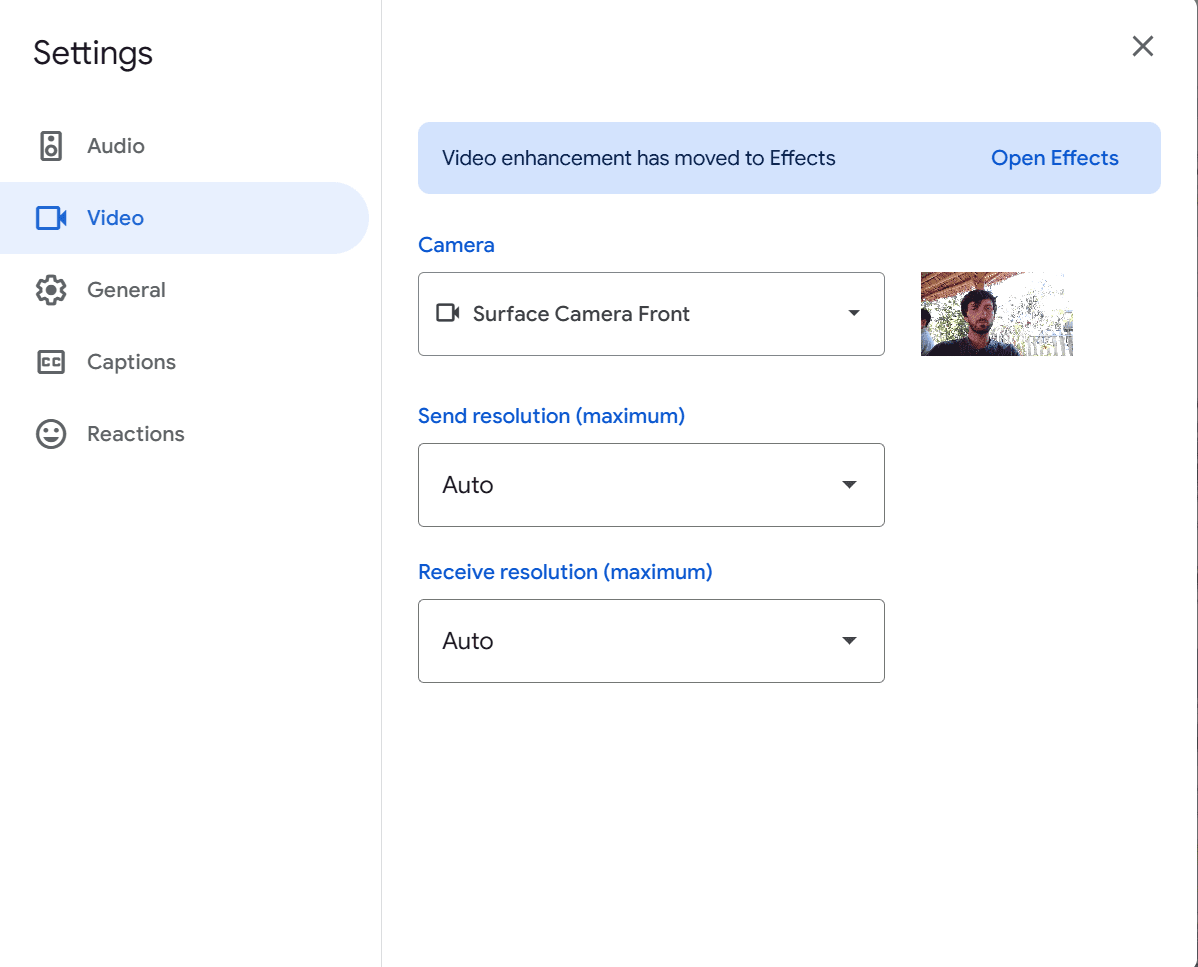
Se improvvisamente ti ritrovi con un aspetto simile a quello di un personaggio di Minecraft, probabilmente si tratta di un problema di larghezza di banda. Abbassare la risoluzione può essere d'aiuto. Questa operazione (o aumentare la risoluzione) può essere eseguita dalle Google Meet di Google Meet .
Segui le stesse istruzioni riportate sopra per iniziare:
- Clicca suitre puntini (in basso a destra) durante una riunione e selezionaImpostazioni.
- Cliccasu Video nelpannello a sinistra.
- Video di alta qualità? Imposta la risoluzione di invio e ricezione a 720p per un feed nitido.
- Internet lento? Abbassa entrambi a 360p o meno per evitare il fastidioso buffering e il blocco delle immagini.
Abilitazione degli effetti di sfondo
Che tu voglia nascondere una stanza in disordine o trasportarti su una spiaggia tropicale, gli effetti sfondo Google Meetfanno al caso tuo. Ecco come attivarli:
Prima di partecipare a una riunione:
- Vai a Google Meet e seleziona una riunione.
- Prima di cliccare su Partecipa, tocca l'icona Effetti in basso a destra nella tua visualizzazione personale. Quando ci passi sopra con il mouse, dovrebbe apparire la scrittaApplica effetti visivi.
- Scegli l'effetto di sfondo:
- Sfocatura: sfocatura leggera o forte per nascondere gli elementi di distrazione.
- Immagini predefinite: seleziona uno degli sfondi di Google.
- Sfondo personalizzato: clicca su Aggiungi (+) per caricare il tuo.
- Effetti animati: alcuni sfondi includono animazioni sottili.
- Clicca su Partecipa ora per entrare nella riunione con l'effetto scelto.
Durante una riunione:
- Clicca sul menu con i tre puntini (⁝) nell'angolo in basso a destra.
- Seleziona Applica effetti visivi.
- Scegliete l'effetto che preferite tra quelli sopra indicati.
- Chiudi il menu. Il tuo sfondo verrà aggiornato immediatamente!
Se il tuo dispositivo ha problemi di prestazioni, disattivare gli effetti di sfondo può aiutare a migliorare la qualità video.
Abilitazione della cancellazione del rumore
La funzione di cancellazione del rumore Google Meetaiuta a filtrare le distrazioni di fondo come i cani che abbaiano, il ticchettio della tastiera o quel collega che digita rumorosamente in ufficio. Ecco come attivarla nelle impostazioni Google Meet:
Prima di partecipare a una riunione:
- Vai a Google Meet e seleziona una riunione.
- Clicca sul menu con i tre puntini (⁝) nella finestra di anteprima.
- Seleziona Impostazioni e clicca su Audio.
- Attiva la cancellazione del rumore.
- Fai clic su Fine, quindi partecipa alla riunione con un audio nitido e senza distrazioni.
Durante una riunione:
- Clicca sul menu con i tre puntini (⁝) nell'angolo in basso a destra.
- Seleziona Impostazioni e clicca su Audio.
- Attiva la cancellazione del rumore.
- Chiudi il menu. Il rumore di fondo dovrebbe ora essere filtrato!
Attenzione: la cancellazione del rumore funziona meglio con i suoni di sottofondo costanti (come il rumore della tastiera o della ventola), ma potrebbe non bloccare completamente i rumori forti improvvisi (come il tuo gatto che rovescia un bicchiere d'acqua).
2. Impostazioni di sicurezza e privacy in Google Meet
Non tutte le riunioni richiedono un livello di sicurezza pari a quello di Fort Knox, ma nessuno vuole che ospiti indesiderati si intromettano nella propria chiamata. Ecco come bloccare l'accesso e garantire la sicurezza della riunione:
- Gestisci le autorizzazioni dei partecipanti
- Abilita o disabilita la condivisione dello schermo
- Blocca le riunioni e rimuovi i partecipanti
Come sempre, esaminiamo più da vicino ciascuno di essi con una guida passo passo, in modo che possiate seguire in tempo reale.
Gestione delle autorizzazioni dei partecipanti
In qualità di organizzatore della riunione, sei tu a decidere chi può partecipare e cosa può fare. Ecco come gestire le autorizzazioni dei partecipanti:
- Clicca sull'icona del lucchetto 🔒 nell'angolo in basso a sinistra per aprire i controlli host.
- Attiva/Disattiva Accesso rapido acceso o spento:
- ON = Chiunque nella tua organizzazione può partecipare senza approvazione.
- OFF = Tutti devono richiedere manualmente di partecipare (ideale per riunioni esterne o per evitare visite a sorpresa).
- È inoltre possibile abilitare o disabilitare:
- Chat (per prevenire lo spam dei messaggi).
- Reazioni (se desideri una sessione più mirata).
- Accesso al microfono e alla videocamera (disattiva l'audio dei partecipanti, se necessario).
Abilitazione/disabilitazione della condivisione dello schermo
Vuoi controllare chi può condividere il proprio schermo? È un'impostazione utile per sapere se un collega dovrebbe condividere una presentazione ma non ha il permesso (o se qualcuno non dovrebbe condividere ma insiste nel far perdere tempo a tutti). Ecco come fare:
- Clicca sull'icona del lucchetto 🔒 (oppure vai su Controlli host).
- Trova il "Condividi il loro schermo" opzione e attivarla/disattivarla:
- ON = Qualsiasi partecipante può condividere il proprio schermo.
- OFF = Solo l'host può condividere.
- Se qualcuno avvia accidentalmente la condivisione dello schermo delle proprie chat private su Slack o dei propri video di gatti:
- Clicca su Interrompi condivisione sul loro feed per interrompere immediatamente la condivisione dello schermo.
Blocco delle riunioni e rimozione dei partecipanti
Hai bisogno di impedire l'accesso a chi si collega in ritardo o di rimuovere qualcuno che sta causando problemi? Per gli amministratori è semplicissimo controllare chi può partecipare e chi no durante una chiamata. Basta andare nelle Google Meet di Google Meet e apportare le seguenti modifiche. La procedura è leggermente diversa per:
- Bloccare la riunione
- Rimozione dei partecipanti
Copriremo entrambi!
Bloccare la riunione
Per bloccare una riunione e impedire l'accesso a nuovi partecipanti, segui questi semplici passaggi:
- Clicca sull'icona del lucchetto 🔒 in basso a sinistra.
- Attiva blocco riunione.
- Una volta attivata, nessun altro potrà partecipare, anche se in possesso del link.
Rimozione dei partecipanti
Se qualcuno sta disturbando (o ha semplicemente dimenticato di disattivare il microfono), puoi rimuoverlo:
- Clicca su Persone nell'angolo in alto a destra.
- Trova il nome del partecipante.
- Fai clic su Altro (⁝) e poi su Rimuovi dalla riunione.
Ricorda: se rimuovi qualcuno, questa persona non potrà rientrare a meno che tu non la inviti personalmente.
È inoltre consigliabile attivare la Sala d'attesa se la riunione riguarda informazioni riservate, in modo da poter approvare manualmente i partecipanti prima che entrino.
3. Controlli durante la riunione in Google Meet
Una volta iniziata la riunione, hai a disposizione alcuni potenti strumenti di controllo per mantenere tutto sotto controllo. Che si tratti di silenziare un partecipante rumoroso, abilitare i sottotitoli o gestire la chat e le reazioni, ecco come gestire la tua riunione come un professionista. Ti mostreremo come:
- Disattiva/riattiva l'audio dei partecipanti
- Utilizza i sottotitoli per garantire l'accessibilità
- Abilita/disabilita chat e reazioni
Analizziamoli più nel dettaglio.
Disattivazione/riattivazione dell'audio dei partecipanti
Il rumore di fondo può essere il peggior nemico di una riunione. Che si tratti del ticchettio della tastiera, di un cane che abbaia o di qualcuno che mangia patatine direttamente nel microfono, non dovrai più sopportarlo. Puoi disattivare l'audio!
- Clicca sulla scheda Persone (angolo in alto a destra).
- Trova il partecipante che desideri silenziare.
- Clicca su Altro (⁝) e poi su Disattiva audio.
Non dimenticare: non puoi riattivare l'audio di qualcuno per motivi di privacy. Se se ne dimenticano, dovrai ricordarglielo (o agitare le braccia in modo teatrale finché non se ne accorgono).
Utilizzo delle didascalie per l'accessibilità
I sottotitoli in tempo reale possono essere una vera salvezza. Non importa se ti trovi in un bar rumoroso, se hai partecipanti con problemi di udito o se semplicemente non riesci a capire il microfono ovattato di un collega: usare i sottotitoli è incredibilmente facile. Ricorda solo che i sottotitoli appaionosolo alla persona che li attiva. Non saranno visibili agli altri partecipanti a meno che non li attivino anche loro.
Ecco come puoi farlo:
- Nella parte inferiore dello schermo, clicca su Attiva sottotitoli (icona CC).
- Google Meet ora sottotitoli in tempo reale per la conversazione.
- Vuoi disattivarli? Basta cliccare nuovamente sull'icona CC.
Abilitazione/Disabilitazione chat e reazioni
Le riunioni possono diventare caotiche, soprattutto quando la chat si trasforma in una guerra di meme o in uno spam di reazioni. In qualità di ospite, hai accesso alle Google Meet che controllano il livello di interazione.
Gestione della chat
A volte la chat è solo una distrazione. Se desideri concentrarti completamente, segui questi passaggi per accedere Google Meet per il controllo della chat:
- Clicca sull'icona del lucchetto (in basso a sinistra) per aprire i controlli host.
- Attiva/Disattiva la possibilità per i partecipanti di inviare messaggi di chat.
- ON = Conversazione fluida (ottima per domande e risposte o brainstorming).
- OFF = Nessuna distrazione dalla chat (perfetto per presentazioni che richiedono concentrazione).
Utilizzo delle reazioni
Le reazioni sono un modo divertente per interagire senza interrompere:
- Clicca sul pulsante Emoji (in basso a destra).
- Scegli tra 👍😂🎉😮 e altro ancora.
- La tua reazione apparirà sul riquadro del video e sarà visibile a tutti.
Ottimizzando questi controlli durante le riunioni, Google Meet tue Google Meet saranno più fluide, più sicure e molto meno stressanti. Ma perché fermarsi qui? Facciamo un passo avanti con alcune funzionalità avanzate e integrazioni per migliorare davvero le tue riunioni.
Configurazione Google Meet avanzate Google Meet
Hai imparato le nozioni di base, hai modificato le impostazioni e hai condotto una riunione senza intoppi. Ora facciamo un salto di qualità con alcune funzioni avanzate. Tratteremo i seguenti argomenti:
- Registrazione delle riunioni
- Sale riunioni e sondaggi
- Integrazione Google Meet altri strumenti
Cominciamo con la registrazione delle riunioni, così nessuno potrà dire: "Aspetta, abbiamo davvero deciso questo?".
1. Registrazione delle riunioni in Google Meet
Hai bisogno di salvare una discussione importante per dopo? Che tu stia registrando una presentazione per un cliente, una sessione di formazione o semplicemente voglia una prova che sì, Gary ha accettato quella scadenza, Google Meet ti Google Meet registrare le tue chiamate (con alcune condizioni). Vediamo come:
- Come registrare una Google Meet
- Dove trovare le registrazioni delle riunioni
- Limiti di archiviazione e piani Google Workspace
- Come registrare Google Meet
Come registrare una Google Meet
La registrazione è disponibile solo per gli utenti di Google Workspace (ci dispiace, utenti della versione gratuita!). Se utilizzi la versione gratuita, scorri verso il basso fino a "Come registrare Google Meet ". Se hai un piano a pagamento, segui questi passaggi:
- Avvia o partecipa a una riunione.
- Clicca sul menu Altre opzioni (⁝) in basso a destra.
- Seleziona Registra riunione e conferma.
- Appare un puntino rosso per far sapere a tutti che il Grande Fratello sta guardando (scherzo, ma tutti i partecipanti saranno avvisati).
- Per interrompere la registrazione, torna su Altre opzioni (⁝) e seleziona Interrompi registrazione.
Dove trovare le registrazioni delle riunioni
Una volta conclusa la riunione, la registrazione non scompare nel nulla. Google Meet viene salvata nel cloud. Ecco dove trovarla:
- Google Drive:il file viene salvato automaticamente nella cartella Il mio Drive > Registrazioni Meet dell'organizzatore della riunione.
- Notifica via e-mail:l'organizzatore e l'autore della riunione riceveranno un'e-mail con il link alla registrazione.
- Evento Google Calendar (se programmato):se la riunione è stata organizzata tramite Google Calendar, il link alla registrazione apparirà anche nei dettagli dell'evento.
Limiti di archiviazione e piani Google Workspace
Prima di lanciarti in una sessione di registrazioni, tieni presente quanto segue:
- Google Meet occupano spazio nel tuo Google Drive. Se hai un piano limitato, quelle sessioni di brainstorming di un'ora consumeranno il tuo spazio di archiviazione.
- Gli utenti della versione gratuita non hanno accesso alla funzione di registrazione. Questa funzione è disponibile per le edizioni di Google Workspace come Business Standard, Business Plus, Enterprise e Education Plus.
- Lo spazio di archiviazione varia a seconda del piano:
- Business Starter:30 GB per utente
- Standard aziendale: 2 TB per utente
- Business Plus:5 TB per utente
- Enterprise:Praticamente illimitato (perché chi tiene il conto a quel punto?).
Se lo spazio di archiviazione cloud è insufficiente, valuta la possibilità di scaricare Google Meet per liberare spazio.
Come registrare Google Meet
Gli utenti che utilizzano il piano gratuito Google Meetpossono comunque registrare le loro riunioni. Infatti, è possibile registrare, trascrivere, riassumere e ottenere note e timestamp basati sull'intelligenza artificiale su tutte le chiamate gratuitamente. Per farlo, segui questi passaggi:
- Scarica l'estensionetl;dv .
- Crea un tl;dv e sincronizza il tuo Google Calendar. In alternativa, invita tl;dv tua riunione attuale.
- Goditi registrazioni illimitate, trascrizioni e riassunti AI ditutte Google Meet tue Google Meet gratuitamente, indipendentemente dal tuo piano Google.

2. Sale riunioni e sondaggi
A volte, le riunioni importanti richiedono discussioni più ristrette , che si tratti di una sessione di brainstorming, di un'attività in classe o semplicemente di un modo subdolo per evitare la riunione principale ("Oh no, mi hanno messo nella sala riunioni... immagino che non potrò fare la mia presentazione!"). Entra in Breakout Rooms e Polls, due funzioni che aggiungono struttura e coinvolgimento alle tue chiamate.
Daremo un'occhiata a:
- Configurazione delle sale riunioni
- Creazione e gestione di sondaggi e sessioni di domande e risposte
Come configurare le sale riunioni
Le Breakout Room consentono di suddividere i partecipanti in gruppi più piccoli per discussioni mirate. Questa funzione è disponibile solo per gli utenti di Google Workspace, quindi se si utilizza un piano gratuito, si dovrà accontentarsi di dire alle persone di "disattivare l'audio e discutere nella chat".
Ecco come creare le Breakout Room:
- Avvia o partecipa a una riunione.
- In basso a destra, clicca su Attività e poi su Sale di discussione.
- Scegli il numero di stanze (puoi averne fino a 100).
- Assegna i partecipanti manualmente o lascia che sia Google Meet (assegnazioni casuali = vera democrazia).
- Clicca su Crea e avvia la sessione di breakout!
Ricorda: gli host possono entrare in qualsiasi sala di discussione per controllare che nessuno stia parlando solo dell'ultima serie Netflix.
Per chiudere le Breakout Room:
- Clicca su Chiudi stanze e tutti verranno riportati nella riunione principale.
Come creare e gestire sondaggi e sessioni di domande e risposte
I sondaggi e le sessioni di domande e risposte trasformano i noiosi monologhi in incontri interattivi. Sono ottimi per raccogliere opinioni, prendere decisioni e mettere casualmente in discussione l'autorità. Diamo un'occhiata a:
- Come creare un sondaggio
- Organizzazione di una sessione di domande e risposte
Come creare un sondaggio
Creare un sondaggio è facile se conosci bene le Google Meet di Google Meet . Basta:
- Clicca su Attività e poi su Sondaggi.
- Clicca su Avvia un sondaggio e digita la tua domanda + le opzioni di risposta.
- Premi " Avvia " per inviarlo ai partecipanti.
- Visualizza le risposte in tempo reale e chiudi il sondaggio al termine.
Impostazione di una sessione di domande e risposte
A volte è necessario un Q&A per valutare l'atmosfera nella sala. È facile da organizzare:
- Clicca su Attività e poi su Domande e risposte.
- I partecipanti possono inviare domande e tutti possono votare quelle più rilevanti.
- Gli host possono evidenziare le domande chiave e gestire l'elenco.
3. Come integrare Google Meet altri strumenti
Google Meet ottimo di per sé, ma dà il meglio di sé quando viene abbinato ad altri strumenti. Che si tratti di collaborare su un documento, gestire un progetto o pianificare riunioni senza continue discussioni, le integrazioni rendono tutto più fluido. Un aspetto che migliora la produttività è l'uso delle integrazioni di Notion per le riunioni virtuali, che consentono ai team di organizzare facilmente i propri ordini del giorno e le proprie note in tempo reale. Ciò garantisce che tutti siano sulla stessa lunghezza d'onda, facilitando una migliore comunicazione e il processo decisionale durante le discussioni. Inoltre, queste integrazioni possono semplificare il processo di follow-up, rendendo più facile tenere traccia delle azioni da intraprendere e delle scadenze.
Queste integrazioni possono essere suddivise in due grandi categorie:
- App di Google Workspace
- Integrazioni di terze parti
Diamo un'occhiata a entrambi.
App di Google Workspace (Drive, Docs, Fogli, ecc.)
Google Meet bene con tutte le tue app Workspace preferite. Questo è proprio lo scopo per cui è stato creato Google Workspace. Ecco come:
- Google Drive: le registrazioni delle riunioni vengono salvate automaticamente qui.
- Google Docs, Fogli e Presentazioni: collabora in tempo reale durante una chiamata. Fai clic su Presenta ora per condividere un documento oppure utilizza la modalità Companion per modificare senza bloccare il feed video.
- Google Calendar: pianifica le riunioni senza sforzo e genera automaticamente un link Meet. Qui puoi ancheaggiungere allegati alla riunione per fornire ai partecipanti tutti i file rilevanti prima della chiamata. Niente più momenti di panico alla ricerca dell'ordine del giorno!
- Google Gemini: ottimoper prendere appunti automaticamente e fornire riassunti delle riunioni, ma esistono molte Gemini che funzionano meglio.
Integrazioni di terze parti
Abbiamo già accennato a come è possibile connettersi tl;dv per registrare e modificare Google Meet gratuitamente, ma questa integrazione offre anche altre possibilità. Senza contare che Google Meet si collega Google Meet a tantissime altre app di terze parti per semplificare i flussi di lavoro:
- Slack: avvia una chiamata Meet direttamente da una chat.
- Assistenti di riunione AI (tl;dv, Fireflies, Otter): registrano, trascrivono e riassumono le conversazioni. Utilizzano l'intelligenza artificiale per analizzare le registrazioni delle chiamate e ricavarne informazioni utili per definire la strategia. Forniscono anche analisi dei relatori, come il tempo di conversazione per le chiamate di vendita, e utilizzano il coaching di vendita basato sull'intelligenza artificiale per migliorare le prestazioni complessive del team di vendita.
- Strumenti di gestione dei progetti (Asana, Trello, Notion): collega le riunioni alle attività e monitora facilmente le azioni da intraprendere. In combinazione con gli assistenti di riunione basati sull'intelligenza artificiale, puoi assegnare automaticamente le attività in base al contesto della conversazione.
- Strumenti CRM e di vendita (Salesforce, HubSpot): perfetti per i team di vendita che passano continuamente dalle chiamate ai dati dei clienti. In combinazione con assistenti di riunione basati sull'intelligenza artificiale come tl;dv, consentono di compilare automaticamente il CRM sulla base delle note di riunione tratte dalla chiamata registrata.
Risoluzione Google Meet comuni Google Meet
Anche le riunioni migliori possono andare fuori strada quando la tecnologia decide di ribellarsi. Che si tratti di un relatore silenzioso che mima l'intero discorso (problemi con il microfono, ovviamente) o di un feed video che sembra essere trasmesso attraverso una patata (la banda larga bassa colpisce ancora), queste soluzioni rimetteranno in carreggiata la tua riunione. Daremo un'occhiata ai seguenti problemi:
- Audio e video non funzionanti
- Problemi di connessione e prestazioni
- Risoluzione dei problemi relativi all'accesso alle riunioni
1. Google Meet o il video Google Meet non funzionano
L'audio e il video sono componenti fondamentali per una videochiamata. Senza di essi, non è possibile comunicare. È quindi logico che alcuni dei problemi più comuni riguardino proprio il malfunzionamento dell'audio e del video. Invece di cercare per anni nelle impostazioni Google Meetla risposta ai tuoi problemi, prova queste soluzioni rapide riportate di seguito e verifica se qualcuna di esse funziona nel tuo caso.
Risoluzione dei problemi relativi al microfono e alla videocamera
Se le persone non riescono a sentirti o vederti, non farti prendere dal panico. Prova semplicemente questi semplici passaggi:
- Controlla il tuo hardware. Assicurati che il microfono e la videocamera non siano fisicamente ostruiti (mi riferisco a voi che avete attaccato dei post-it sulla videocamera).
- Riavvia il browser. Chiudi e riapri Chrome (o Edge, se ti senti avventuroso).
- Controlla le impostazioni di Meet. Clicca su Altre opzioni (tre puntini), poi su Impostazioni, quindi su Audio e video e assicurati che sia selezionato il microfono/la videocamera corretti.
- Prova il microfono e la videocamera. Apri l'app della videocamera o utilizza un test del microfono online per verificare che funzionino al di fuori di Meet.
- Scollegare e ricollegare. Si utilizzano dispositivi esterni? Scollegarli e ricollegarli. Le porte USB possono essere imprevedibili.
- Prova un altro browser o riavvia il dispositivo. Il classico metodo "spegnere e riaccendere" è popolare per un motivo.
Verifica delle autorizzazioni del browser
Google Meet desidera utilizzare la tua videocamera e il tuo microfono, ma il tuo browser potrebbe bloccarne l'accesso. Ecco come verificare:
- Cerca l'icona della videocamera/microfono nella barra degli indirizzi del browser. Se è presente una X rossa o l'icona "bloccato", cliccaci sopra e consenti l'accesso.
- Controllare manualmente le autorizzazioni:
- In Cromo:
- Vai a
chrome://settings/content/cameraechrome://settings/content/microphone. - Assicurati di incontrare (
https://meet.google.com) è consentito.
- Vai a
- In Firefox/Edge/Safari: controlla le impostazioni sulla privacy (o le autorizzazioni del sito) e assicurati che Meet abbia accesso sia al microfono che alla videocamera.
- In Cromo:
2. Problemi Google Meet e prestazioni Google Meet
Un altro grande problema che molte persone incontrano quando utilizzano Google Meet i problemi di connessione. Potrebbero verificarsi frequenti ritardi o video pixelati. Questo di solito indica che il problema è legato alla connessione Internet.
Come affrontare il lag e la scarsa qualità video
Se la tua riunione si trasforma in un pasticciopixelato, prova queste soluzioni:
- Riduci la risoluzione video. Clicca su Altre opzioni (tre puntini), poi su Impostazioni, quindi su Video e passa a Standard (360p) o Solo audio.
- Chiudi le app in background. Guardare Netflix, avere 20 schede Chrome aperte e scaricare un gioco contemporaneamente? Sì, questo non aiuta.
- Avvicinati al tuo router Wi-Fi. Pareti, mobili e persino il tuo corpo possono indebolire il segnale.
- Utilizza una connessione cablata. Ethernet = stabilità. Se possibile, collegati direttamente alla presa per evitare interruzioni del Wi-Fi.
- Riavvia il router. Ancora una volta, il buon vecchio metodo "spegnere e riaccendere" spesso fa miracoli.
Ottimizzazione Google Meet larghezza di banda ridotta
Se hai una connessione lenta (o tutta la tua famiglia sta effettuando una videochiamata contemporaneamente), prova a:
- Spegni la videocamera. La modalità solo audio consente di risparmiare larghezza di banda.
- Disattiva gli effetti di sfondo. Gli sfondi virtuali elaborati richiedono una maggiore potenza di elaborazione.
- Disattiva l'audio quando non parli. Riduce il ritardo causato dall'elaborazione audio non necessaria.
- Utilizza l'app mobile Meet. A volte, la versione mobile è più ottimizzata per connessioni scadenti.
3. Risoluzione dei problemi di accesso Google Meet
Se l'audio e il video funzionano correttamente e la connessione è perfetta, l'altro grande problema è riuscire ad accedere alla riunione. A volte può essere un po' complicato. Invece di cancellare i tuoi account e abbandonare Google con rabbia, prova prima a vedere se queste soluzioni possono esserti d'aiuto.
Risoluzione degli errori "Non puoi partecipare a questa riunione"
Se non riesci ad accedere a una riunione come un vampiro che ha bisogno di un invito, ricontrolla di avere il link corretto. Assicurati anche che l'organizzatore abbia già effettuato l'accesso. Prova a:
- Controlla il link della riunione. Copialo e incollalo direttamente nel browser. A volte i link vengono distorti quando vengono inviati tramite app di messaggistica.
- Assicurati che l'organizzatore abbia effettuato l'accesso. Se sei in anticipo e l'organizzatore non è ancora presente, potresti visualizzare un messaggio di errore.
- Prova una finestra in incognito. Se Meet non funziona correttamente, apri una nuova scheda in incognito e prova a ricollegarti.
Risoluzione dei problemi relativi all'accesso degli ospiti
Se un ospite (una persona esterna alla tua organizzazione) non riesce a partecipare, l'organizzatore deve consentirgli l'accesso. Assicurati di utilizzare l'account Google corretto e che non sia bloccato:
- L'host deve consentire loro l'accesso. Se "Accesso rapido" è disattivato, l'host deve approvarli manualmente.
- Utilizza l'account Google corretto. Gli ospiti devono verificare di aver effettuato l'accesso con l'account Google corretto (no, il tuo account di lavoro e quello personale non sono gli stessi).
- Se bloccato da un amministratore, contattare il reparto IT. Alcune organizzazioni dispongono di impostazioni di sicurezza che impediscono agli ospiti di partecipare.
Come aggiornare Google Meet tl;dv
Abbiamo già menzionato tl;dv o due tl;dv , e per una buona ragione. Se abbinato a Google Meet o Zoom MS Teams), è un vero e proprio super hack per la produttività. Non solo registra, trascrive e riassume tutte le tue riunioni gratuitamente, ma fornisce anche flussi di lavoro basati sull'intelligenza artificiale per un'automazione senza soluzione di continuità con oltre 5.000 strumenti.
tl;dv perché utilizza agenti AI per le riunioni, portando la tua esperienza a un livello superiore. Scegli tra una varietà di modelli di note di riunione per ottenere i tuoi riassunti AI in un formato specifico, oppure personalizzali per crearne uno tuo! Puoi anche utilizzare i campi di immissione del tuo sistema CRM in modo che l'AI tl;dvcompili perfettamente (e automaticamente) il tuo CRM dopo ogni singola chiamata.
Inoltre, tl;dv di registrare più riunioni contemporaneamente e di ricavare informazioni da più riunioni allo stesso tempo. Ciò è possibile grazie all'intelligenza artificiale tl;dv, che è in grado di comprendere il contesto di tutte le chiamate. Ricorda le discussioni passate e può incrociare gli argomenti trattati in chiamate diverse da interlocutori diversi.
tl;dv: Il futuro delle vendite
Immagina di essere un responsabile commerciale che gestisce le chiamate del tuo team di vendita tramite Google Meet: tl;dv ti tl;dv ricevere direttamente nella tua casella di posta elettronica report periodici che riassumono le riunioni del tuo team in un determinato periodo di tempo. Puoi evidenziare le aree di interesse, come le obiezioni sui prezzi, i riferimenti alla concorrenza o le richieste di funzionalità. Potrai passare rapidamente e facilmente ai timestamp di tutte le discussioni che trattano questi argomenti dalle chiamate di tutti i tuoi rappresentanti di vendita.
McKinsey stima che l'IA potrebbe contribuire con un aumento della produttività pari a 4,4 trilioni di dollari nei casi di utilizzo aziendale, mentre IBM sostiene di aver già ridotto i tempi decisionali del 50%, migliorando l'agilità aziendale. L'impatto degli agenti IA sulla tua attività si è già stabilizzato?
Sebbene sia possibile prendere appunti con Google Gemini, non è così altamente specializzato come tl;dv. tl;dv è dotato tl;dv di un pannello di controllo per l'analisi degli oratori, dove è possibile ottenere suggerimenti sull'AI per la gestione delle obiezioni, coaching sulle vendite e punteggi AI.
Per iniziare, tutto ciò che devi fare è creare un tl;dv . Il piano gratuito ti offre registrazioni, trascrizioni e riassunti illimitati, ma non ti consentirà di usufruire di tutte le integrazioni principali o delle funzionalità AI più avanzate. In ogni caso, è un'ottima idea provarlo. In poco tempo, diventerà Google Meet tua Google Meet indispensabile Google Meet .
Caratteristiche principali di tl;dv Google Meet
tl;dv decine di funzionalità di alto livello che possono essere utilizzate dagli Google Meet . Ecco alcune delle migliori:
- Trascrizioni automatiche.Ottieni trascrizioni cristalline e contrassegnate da data e ora di ogni conversazione. Perfette per aggiornarti senza dover riascoltare l'intera riunione.
- Sintesi basate sull'intelligenza artificiale.Non hai tempo di leggere tutto? L'intelligenza artificiale tl;dvanalizza i punti chiave, le azioni da intraprendere e le decisioni, così puoi cogliere l'essenziale in pochi secondi.
- Note ricercabili e condivisibili.Hai bisogno di trovare quell'idea geniale che qualcuno ha menzionato dopo 30 minuti? Basta cercare nella trascrizione e passare al momento esatto.
- Supporto multilingue. Organizzi riunioni in più lingue? tl;dv e traduce in oltre 40 lingue, rendendo la collaborazione globale un gioco da ragazzi.
- Intelligenza multi-riunione. Parlacon un'intelligenza artificiale che ricorda le tue chiamate passate ed è in grado di identificare modelli e tendenze per suggerire miglioramenti a livello aziendale.
- Sales Coaching. Ottieni punteggi AI, coaching sulle vendite, consigli su come gestire le obiezioni e un potente dashboard di analisi degli oratori.
- Modelli personalizzati per le note delle riunioni. Utilizza modelli predefiniti e playbooks di vendita popolari playbooks BANT, oppure creane uno tuo da zero.
- Integrazioni profonde. Automatizza i tuoi flussi di lavoro sincronizzando gli appunti delle riunioni direttamente con i tuoi CRM, strumenti di gestione dei progetti e altre app di lavoro.
Come installare e utilizzare tl;dv Google Meet
Se non vedi l'ora di iniziare a usare tl;dv, segui questa semplice guida per configurarlo in pochi minuti.
- Vai sul sito webtl;dv e registrati (l'iscrizione è gratuita!).
- Installa l'estensione tl;dv .Ciò consente la registrazione e la trascrizione automatica all'interno di Google Meet.
- Partecipa o avvia una Google Meet . Vedrai apparire il bot di registrazione tl;dvche inizierà a catturare tutto.
- Accedi alle tue trascrizioni e ai tuoi riassunti.Dopo la riunione, ritrova i tuoi appunti ben organizzati nella tua tl;dv .
Pronto a incontrare come un professionista?
Ecco qua: la guida definitiva per diventare un esperto Google Meet! Dall'organizzazione delle riunioni e la messa a punto delle impostazioni alla risoluzione dei problemi tecnici e all'ottimizzazione del flusso di lavoro con tl;dv, ora sei pronto per gestire le chiamate virtuali come un professionista. Da questo momento in poi, le tue riunioni saranno fluide e produttive.
Ma perché fermarsi qui? Google Meet molte funzionalità interessanti nelle sue impostazioni avanzate, integrazioni e strumenti basati sull'intelligenza artificiale come Google Gemini, che possono aiutare a semplificare ulteriormente i flussi di lavoro. Prenditi un po' di tempo per esplorare funzionalità come i sottotitoli automatici, i componenti aggiuntivi di terze parti e le connessioni più approfondite con Google Workspace per rendere le tue chiamate ancora più efficienti.
Se vuoi saperne di più, dai un'occhiata alla nostra analisi approfondita, che mette a confronto G Suite con tl;dv. Ora vai avanti e organizza riunioni che piacciono davvero alle persone!
Domande frequenti sulle Google Meet
Come posso cambiare il microfono, l'altoparlante o la videocamera in Google Meet?
- Clicca sul menu con i tre puntini (⋮) nell'angolo in basso a destra della tua riunione.
- Seleziona Impostazioni → scheda Audio o Video.
- Scegli il microfono, l'altoparlante o la videocamera che preferisci dai menu a tendina.
- Chiudi la finestra delle impostazioni e sei pronto per partire!
Come posso regolare la qualità video in Google Meet?
- Clicca sul menu con i tre puntini → Impostazioni → scheda Video.
- In Risoluzione di invio, seleziona Standard (360p) per una larghezza di banda inferiore o Alta definizione (720p/1080p) per una qualità migliore.
- In Risoluzione di ricezione, scegli un'opzione inferiore se riscontri un ritardo.
Come posso abilitare la sfocatura dello sfondo o gli sfondi virtuali?
- Prima di partecipare a una riunione: clicca su Effetti e seleziona Sfocatura o uno sfondo a tua scelta.
- Durante una riunione: clicca sul menu con i tre puntini → Applica effetti visivi e scegli l'effetto che preferisci.
Come posso ridurre il rumore di fondo durante una chiamata?
- Clicca sul menu con i tre puntini → Impostazioni → scheda Audio.
- Attiva la cancellazione del rumore per filtrare i suoni di sottofondo come il ticchettio della tastiera o l'abbaiare dei cani.
Come posso controllare chi può partecipare o presentare nella mia riunione?
- Clicca sull'icona del lucchetto (Controlli host) nell'angolo in basso a sinistra.
- Attiva/Disattiva Accesso rapido acceso/spento:
- ON = Chiunque nella tua organizzazione può partecipare senza approvazione.
- OFF = Tutti devono essere ammessi manualmente.
- Attiva/disattiva la condivisione dello schermo per controllare chi può presentare.
Posso bloccare una Google Meet ?
Sì! Clicca sull'icona del lucchetto nei controlli dell'host e attiva Blocca riunione per impedire l'accesso a nuovi partecipanti.
Come posso rimuovere qualcuno da una riunione?
- Clicca su Persone (angolo in alto a destra).
- Trova il partecipante, clicca sul suo nome e seleziona Rimuovi.
- Una volta rimossi, non possono rientrare a meno che non vengano invitati nuovamente.
Come posso attivare i sottotitoli in Google Meet?
- Clicca su Attiva sottotitoli (nella parte inferiore dello schermo).
- I sottotitoli appariranno in tempo reale per tutti i partecipanti.



