 Vai al contenuto





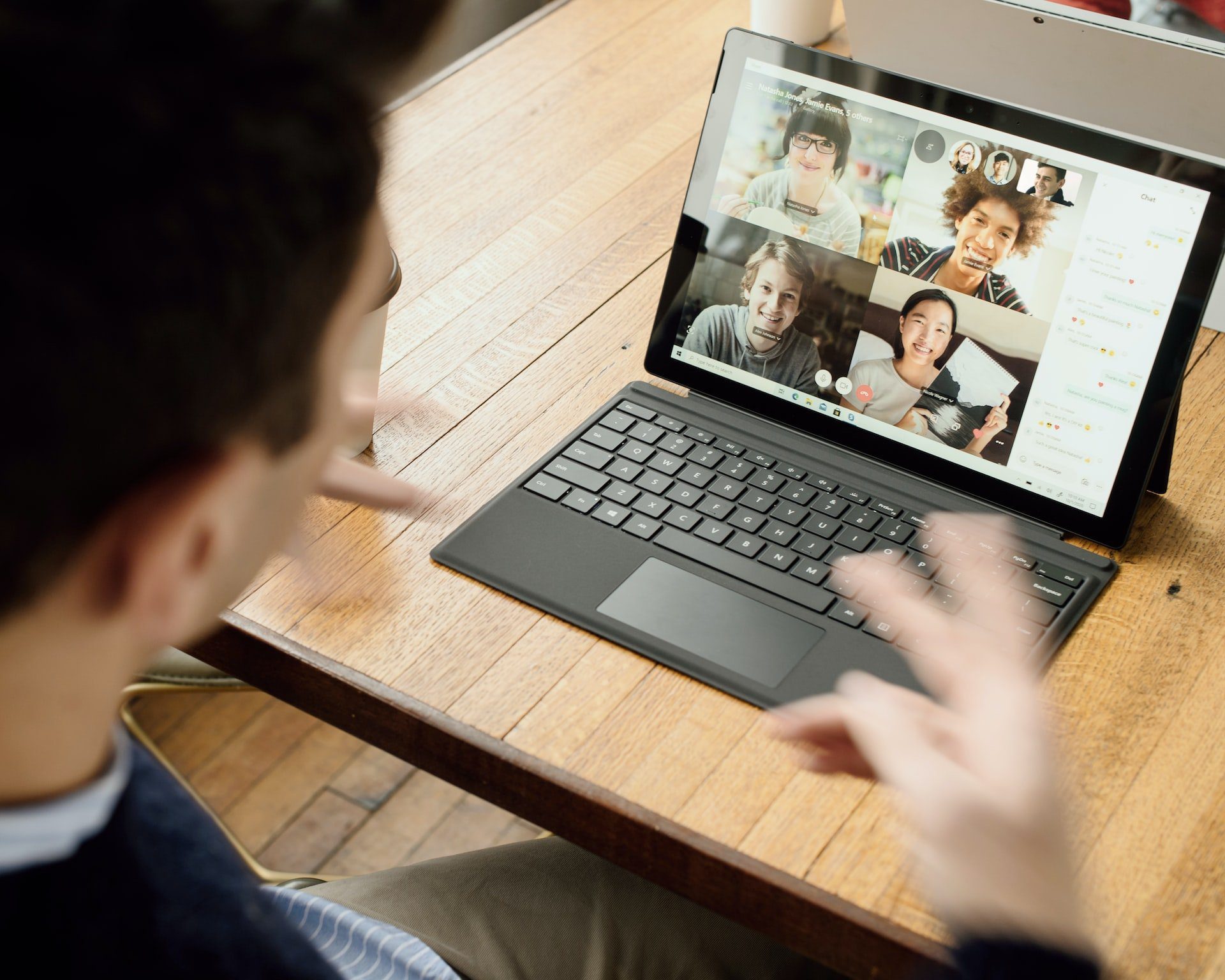

Sei di fretta? In questo articolo ci sono due punti importanti da ricordare riguardo alla registrazione Google Meet autorizzazione.
- Google Meet agli utenti di registrare le riunioni a meno che Google Meet abbiano un piano a pagamento o facciano parte di un'organizzazione che ha un piano a pagamento. In quest'ultimo caso, gli utenti dovranno essere amministratori o ottenere l'autorizzazione alla registrazione da un amministratore prima di poter registrare una chiamata.
- Esistono tuttavia soluzioni intelligenti per superare le restrizioni di registrazione di GMeet. Ti consigliamo tl;dv, un registratore Google Meet gratuito che ti fornirà una registrazione istantanea e una trascrizione dopo ogni riunione.
Chiunque disponga dell'estensione tl;dv può registrare gratuitamente una riunione G Meet, con o senza autorizzazione. Lo strumento è facile da installare e utilizzare, totalmente sicuro e include molte altre fantastiche funzionalità, come la possibilità di contrassegnare con un timestamp i momenti importanti della riunioneo creare brevi clip da registrazioni più lunghe.
La legalità della registrazione di una Google Meet senza autorizzazione
Ok, prima di proseguire, dobbiamo chiarire bene cosa significa "registrare una riunione Google Meet autorizzazione".
Comprendiamo perfettamente la necessità di registrare le riunioni. La maggior parte dei luoghi di lavoro remote ibridi avrebbe difficoltà senza un mezzo affidabile per documentare e rivedere le chiamate passate. Tuttavia, quando diciamo registrare le chiamate senza autorizzazione, intendiamo registrare senza pagare per aggiornare il proprio account G Meet. In altre parole, registrare le riunioni anche se l'utente non dispone dei diritti di amministratore tramite il proprio abbonamento o quello della propria organizzazione.
Giusto per chiarire: registrare le chiamate all'insaputa delle persone è ILLEGALE. Per non parlare del fatto che è una mossa davvero meschina.
Perché potrebbe essere necessario registrare Google Meet senza autorizzazione
Google Meet un ottimo strumento di lavoro e collaborazione, e probabilmente la piattaforma di videoconferenza più popolare dopo Zoom Microsoft Teams. Per ovvie ragioni, molti utenti di Google Meet registrare le loro riunioni, presentazioni o interviste. Purtroppo, Google non ha fatto un ottimo lavoro nel consentire a tutti gli utenti di G Meet di soddisfare questa semplice e importante esigenza per molte riunioni online!
La maggior parte delle persone utilizza Google Meet un piano gratuito o tramite il piano della propria organizzazione. Sebbene possa essere economico , il piano gratuito non include funzioni di registrazione.
Con la maggior parte dei piani aziendali, per registrare devi essere un amministratore oppure avere il permesso di registrare da parte di un amministratore. Anche se nella maggior parte dei casi questo va bene, se devi chiedere il permesso al tuo capo ogni volta, la cosa diventa rapidamente noiosa.
Inutile dire che ciò è molto scomodo e la maggior parte delle persone non ha altra scelta che tenere riunioni senza registrarle.
Esiste tuttavia una soluzione GRATUITA e FACILE.
In cinque semplici passaggi, ti mostreremo come registrare qualsiasi Google Meet , anche senza diritti di amministratore o un piano a pagamento.
Inoltre, scopriremo come una soluzione come tl;dv funzionalità aggiuntive per le riunioni, come la possibilità di prendere appunti durante Google Meet , per una maggiore comodità.
Scopri come registrare Google Meet autorizzazione
Perché non riesco a registrare su Google Meet?
Google Meet consente a tutti di registrare. Potrebbero esserci due ragioni: la prima è che non sei un amministratore e non ti è stata concessa l'autorizzazione a registrare la riunione da parte di un amministratore.
Un altro motivo per cui potresti non riuscire a registrare una riunione Google Meet essere che il tuo piano non include la funzione di registrazione delle riunioni.
Google offre piani specifici che includono questa funzione. I piani gratuiti non dispongono di default della funzione di registrazione. Tuttavia, esiste una soluzione alternativa che consente di registrare Google Meet senza autorizzazione e senza essere amministratori.
tl;dv un'estensione di Google Chrome che ti aiuta non solo a registrare le tue videochiamate Google, ma anche a modificare i video di GMeet in clip più piccolee persino scaricare la Google Meet . Con tl;dv, ottieni anche una trascrizione gratuita per la documentazione delle riunioni o a fini di traduzione.
Requisiti amministrativi per registrare una Google Meet
Se pensi di avere i permessi di amministratore, ma non riesci comunque a registrare una Google Meet, potrebbero esserci diversi motivi. Innanzitutto, verifica che il tuo account Google sia configurato per consentire la registrazione. Se così non fosse, ecco spiegato il problema.
In secondo luogo, assicurati che la riunione non sia già stata registrata da qualcun altro. Solo una persona alla volta può registrare una riunione.
Infine, se continui ad avere problemi, prova a riavviare il computer o il dispositivo. Tenendo a mente questi suggerimenti, dovresti riuscire a registrare Google Meet alcun problema.
Non dimenticare che prima di poter effettuare qualsiasi registrazione di GMeet, è necessario attivare la funzione di registrazione delle riunioni. Inoltre, affinché questa funzione possa funzionare, è necessario che Google Drive sia collegato. Questo perché le registrazioni delle riunioni vengono salvate su Google Drive.
Dove si trova il pulsante di registrazione su Google Meet?
Il pulsante Registra nella versione web di Google Meet trova nel menu che appare dopo aver cliccato sui 3 puntini nell'angolo in basso a destra dello schermo.
Come registrare qualsiasi Google Meet in 5 semplici passaggi (su PC)
Google consente solo agli organizzatori delle riunioni (e agli amministratori delle riunioni nell'organizzazione dell'organizzatore) di registrare le chiamate. Per impostazione predefinita, solo tali partecipanti alla riunione potranno vedere e accedere alla funzione di registrazione della riunione.
Questi passaggi sono destinati a chiunque disponga delle autorizzazioni necessarie e possa quindi accedere alla funzione di registrazione in G Meet. Se non disponi delle autorizzazioni, passa alla sezione pertinente per una soluzione semplice.
1. Vai su meet.google.com, quindi avvia o partecipa a una riunione. Fai clic sui tre puntini nell'angolo in basso a destra.
2. Clicca su "Registra riunione" nella parte superiore della finestra pop-up.
3. Nella finestra pop-up "Richiedi consenso", clicca su "Accetta". La registrazione avrà inizio.
4. Clicca nuovamente sui tre puntini sullo schermo per mettere in pausa, riprendere o interrompere la registrazione.
5. Fare clic su "Interrompi registrazione" dalla barra dei menu prima di confermare con "Interrompi registrazione video" nella finestra popup (a destra).
Come registrare Google Meet su Android
Passaggio 1: Partecipa alla riunione.
Partecipa a una riunione Google utilizzando il link di invito. Una volta aperto, clicca sul pulsante per partecipare alla riunione.
Passaggio 2: avvia Google Meeting Recorder.
Scorri con il dito nella parte superiore dello schermo e seleziona Registra schermo dalle Opzioni.
Le funzioni di registrazione dello schermo integrate variano da telefono a telefono su Android. Ad esempio, gli utenti Samsung e Huawei hanno la possibilità di utilizzare gli swipe per accedere al pannello delle impostazioni rapide e avviare la registrazione dello schermo. Al contrario, su alcuni telefoni Android è possibile abilitare le funzioni di accesso per consentire la registrazione dello schermo.
Passaggio 3: Avvia la registrazione e attiva il microfono
Apri Google Meet quando inizia la registrazione. Seleziona il simbolo del microfono per registrare l'attività dello schermo con l'audio.
Passaggio 4: Interrompere la registrazione
L'icona rossa interromperà la registrazione. Nella parte inferiore dello schermo apparirà il messaggio "Registrazione salvata nella galleria". Individua il video che hai registrato nella galleria.
Come registrare Google Meet su iOS: iPhone
La funzione di registrazione dello schermo integrata di Apple può essere utilizzata per registrare le sessioni Google Meet . Ciò significa che, proprio come i telefoni Android, non esiste una funzione Google Meet disabilitata sugli iPhone. Il registratore dello schermo integrato è probabilmente la soluzione migliore per catturare Google Meet sul tuo iPhone. Esaminiamo il processo in pochi passaggi.
Passaggio 1: Partecipa alla riunione, quindi apri il centro di controllo.
Dopo esserti collegato alla riunione, scorri verso il basso fino alla parte inferiore dello schermo. Seleziona il cerchio rosso per avviare la registrazione.
Passaggio 2: Attiva la registrazione
Premi il pulsante rosso e avvia Google Meet. Clicca sulla barra di stato blu che appare sopra lo schermo.
Il file registrato verrà salvato automaticamente nella galleria del tuo iPhone al termine della registrazione dello schermo.
Come registrare una riunione in Google Meet autorizzazione
Come già detto, esiste un modo semplice per registrare Google Meet senza dover aggiornare il proprio piano o richiedere l'autorizzazione di un amministratore della propria organizzazione. È sufficiente utilizzare un software di registrazione delle riunioni di terze parti come tl;dv.
Le riunioni online sono diventate più frequenti per la maggior parte di noi. Ci sono molte occasioni in cui può essere efficace, istruttivo o necessario registrare Google Meet . Che si tratti di sessioni di onboarding, chiamate di scoperta o riunioni personali, nessuna di queste può essere registrata all'interno della piattaforma G Meet senza autorizzazioni speciali.
tl;dv una semplice estensione di Chrome che si unirà alle tue riunioni G Meet come bot. Il bot cattura la tua sessione in video e audio di alta qualità, con una trascrizione gratuita fornita immediatamente dopo la registrazione. La registrazione ela trascrizione di G Meetsono completamente gratuite con tl;dv.
Puoi anche utilizzare altre tl;dv di tl;dv , come l'aggiunta di un timestamp alla chiamata, in modo che chiunque possa passare a momenti specifici della riunione semplicemente cliccando su un link. Accedi a tutte le tue riunioni nella tua tl;dv e cerca anche parole chiave per trovare le chiamate in cui sono stati menzionati argomenti specifici. Se aggiorni tl;dv tuo tl;dv , potrai anche usufruire di bonus aggiuntivi come la possibilità discaricare Google Meet .
Un altro vantaggio di tl;dv che tutti i partecipanti alla chiamata vedranno il bot di registrazione. In altre parole, le tue attività di registrazione saranno trasparenti per tutti i partecipanti alla chiamata. Detto questo, è comunque buona norma informare i partecipanti alla chiamata che stai per invitare un registratore nella chiamata.
Che cos'è tl;dv?
tl;dv il modo migliore per registrare una Google Meet e senza autorizzazione. A differenza di altre opzioni, tl;dv richiede l'approvazione dell'amministratore del tuo account Google e non è necessario un abbonamento Google a pagamento per la tua organizzazione.
Basta installare l'estensione tl;dv e premere Registra durante la Google Meet . Al termine della riunione, riceverai la registrazione e la trascrizione.
È possibile contrassegnare con un timestamp i momenti salienti della riunione. Questi "momenti salienti" diventano link cliccabili e condivisibili che consentono a chiunque di recuperare rapidamente le chiamate passate.
Utilizza questo registratore Google Meet gratuito Google Meet per:
- Ridurre la durata delle riunioni
- Rispondi alle chiamate più rapidamente
- Seguire in modo più efficace i punti di azione emersi dalla riunione
- Ridurre la necessità di partecipare di persona
- Estrai informazioni chiave dalle chiamate
- Potenzia la comunicazione asincrona
- Crea una libreria di momenti formativi e tutorial
Come registrare le riunioni può cambiare la tua vita lavorativa
La registrazione delle riunioni online è diventata una necessità nelle organizzazioni in cui le informazioni chiave, la pianificazione e i tutorial vengono condivisi principalmente tramite videoconferenza. Sebbene questa tendenza sia diventata il nuovo standard negli ambienti remote ibridi e remote , le funzionalità di registrazione dei principali software di videoconferenza non si sono evolute per adattarsi alle nuove esigenze e preferenze relative allo svolgimento delle riunioni online. Soluzioni di registrazione tl;dv tl;dv piattaforme come Google Meet un livello superiore, consentendo di registrare, trascrivere, timbrare, modificare, condividere e scaricare tutte le riunioni liberamente.
Domande frequenti su come registrare le videochiamate Google Meet
Basta andare sull'icona del menu hamburger in basso a destra nel Google Meet e poi cliccare su "Avvia registrazione". Una volta terminato, clicca su "Interrompi registrazione". Il file video verrà salvato sul tuo Google Drive una volta interrotta la registrazione. Questo metodo funziona solo se hai un account Google con il permesso di registrare G Meet.
Google Meet possono essere presentazioni, tutorial, interviste, riunioni generali, lezioni, attività di team building, incontri individuali e molto altro ancora! Tutti i contenuti audio, video e di condivisione dello schermo possono essere registrati su G Meet, per catturare l'intera chiamata. Con tl;dv, hai il vantaggio aggiuntivo di registrare gli appunti della riunione insieme alla riunione stessa.
È possibile registrare le riunioni affinché gli utenti possano visualizzarle in un secondo momento, a condizione che la registrazione delle riunioni sia stata abilitata da un amministratore. È possibile registrare se si è l'organizzatore della riunione o se si lavora nella stessa azienda dell'organizzatore della riunione. In alternativa, chiunque disponga dell'estensione tl;dv può registrare integralmente una chiamata G Meet.
Il piano Google Meet Education Plus consente sia agli insegnanti che agli studenti di registrare le sessioni. Tuttavia, questo piano funziona solo per gli studenti se un amministratore lo consente o concede loro l'autorizzazione, cosa che nella maggior parte dei casi non avviene. Soluzioni come tl;dv più facile, migliore e più veloce la registrazione delle riunioni con funzionalità avanzate come timestamp e trascrizioni.
Google meet possono essere registrate utilizzando registratori dello schermo. Ne esistono molti sia per PC che per dispositivi mobili. Tuttavia, la maggior parte di queste soluzioni gratuite sono note per consumare spazio nella memoria interna, oltre ad avere altri svantaggi.
La funzione di registrazione è disponibile solo per gli account di spazi di lavoro che utilizzano determinati piani G Meet.
I piani che consentono la registrazione su Google Meet :
- Elementi essenziali
- Standard aziendale
- Business Plus
- Elementi essenziali per le imprese
- Standard aziendale
- Enterprise Plus
- Istruzione Plus
- Miglioramento dell'insegnamento e dell'apprendimento
- Abonnement individuel à l'espace de travail
È possibile registrare Google Meet anche senza autorizzazione. tl;dv, uno strumento esterno e un software che registra Google Meet sono uno dei modi più semplici e popolari per farlo.
Google Meet potrebbero aver disabilitato l'opzione di registrazione. È necessario accedere come amministratore e verificare che l'opzione di registrazione sia attivata o disattivata nelle Google Meet di Google Meet . È anche possibile che il tuo account non abbia accesso alla registrazione della riunione o che il tuo account sia in un Google Meet che ha accesso alla funzione di registrazione delle riunioni.



