 Vai al contenuto






Se ti è mai capitato di partecipare a una Google Meet e di desiderare un secondo schermo per gestire la chat, le reazioni o la condivisione dello schermo, nel 2026 la modalità Companion di Google Meet sarà la tua nuova migliore amica. Dì addio al fastidioso feedback audio: la modalità Companion ti consente di partecipare a una riunione su un secondo dispositivo per avere funzionalità extra, mantenendo la configurazione principale concentrata su audio e video. Niente più frenetici cambi di scheda o disattivazioni accidentali del microfono a metà frase!
Progettata per riunioni ibride, la modalità Companion aiuta i partecipanti in ufficio a partecipare come remote , rendendo le riunioni più interattive e inclusive. È possibile inviare messaggi, alzare la mano, utilizzare la funzione Q&A e persino collaborare su contenuti condivisi, il tutto senza interrompere la conversazione principale. Che si tratti di presentare, prendere appunti o semplicemente reagire con un'emoji invece di annuire goffamente alla webcam, è un modo semplice per rimanere coinvolti.
In questa guida tratteremo tutto ciò che devi sapere: come funziona la modalità Companion, le sue caratteristiche principali e come utilizzarla come un professionista. Pronto a migliorare Google Meet tua Google Meet ? Cominciamo!
Cos'è la modalità Companion in Google Meet?
Google Meet diventato uno strumento indispensabile per le riunioni virtuali, con 300 milioni di utenti ogni mese. Che si tratti di brainstorming con il proprio team, di presentazioni a potenziali clienti o di aggiornamenti con colleghi in tutto il mondo, è una manna dal cielo. Ma siamo onesti: destreggiarsi tra chat, reazioni, condivisione dello schermo e conversazioni reali su un unico dispositivo può sembrare come cercare di fare il DJ a una festa e allo stesso tempo il barista. Entra in scena la modalità Companion, il compagno ideale per le riunioni ibride.
Per prima cosa, vediamo:
- Come funziona la modalità Companion?
- Chi dovrebbe utilizzare la modalità Companion?
Come funziona la modalità Companion?
La modalità Companion ti consente di partecipare a una Google Meet su un secondo dispositivo, senza causare un disastro di feedback del microfono. In breve, ti basta partecipare alla stessa riunione due volte, da due dispositivi diversi. Uno ha l'audio e gli altoparlanti accesi, mentre l'altro li ha spenti. Ciò significa che:
- È possibile utilizzare un dispositivo per l'audio e il video, mentre l'altro gestisce la chat, le domande e risposte e le reazioni.
- È possibile presentare le diapositive dal proprio laptop mantenendo lo schermo principale libero per la discussione.
- Se ti trovi in una sala conferenze con altre persone, puoi partecipare alla riunione senza interferire con l'impostazione audio della sala.
Per chi è più incline alla visualizzazione, immaginate che il vostro dispositivo principale sia un laptop 💻 con la videocamera e il microfono funzionanti (che mostrano il vostro volto e la vostra voce). Il dispositivo complementare potrebbe essere il vostro smartphone 📱, utilizzato per chattare, condividere lo schermo, reagire e qualsiasi altra cosa.
Chi dovrebbe usare la modalità Companion?
La modalità Companion non è qualcosa che deve essere confinata in categorie di nicchia. Infatti, chiunque può utilizzarla se lo desidera. È un modo semplice per rimanere in contatto mentre si svolgono più attività contemporaneamente in una Google Meet . I seguenti utenti potrebbero averne bisogno più di altri:
- Team aziendali. Assicuratevi che le vostre riunioni procedano senza intoppi presentando da un dispositivo mentre interagite su un altro.
- Educatori. Gestite le interazioni degli studenti senza interrompere il flusso della lezione.
- Remote . Utilizzate la modalità Companion per collaborare senza dover cambiare continuamente scheda.
Che tu stia conducendo una riunione del consiglio di amministrazione ad alto rischio o semplicemente cercando di mantenere organizzata la tua classe virtuale, la modalità Companion rende più facile rimanere concentrati senza caos.
Caratteristiche principali della modalità Companion nel 2026
La modalità Companion non è solo un modo elegante per partecipare due volte a una riunione, ma è ricca di funzionalità che rendono le riunioni ibride più fluide, più interattive e molto meno caotiche. Poiché le riunioni ibride attraggono il 40% di partecipanti in più rispetto a quelle di persona, è importante sapere come contribuire in modo efficace. Ecco cosa la rende rivoluzionaria:
- Esperienza second screen
- Maggiore collaborazione
- Condivisione dello schermo senza interferenze audio
- Sottotitoli e traduzioni in tempo reale
Analizziamoli più nel dettaglio.
Esperienza second screen: multitasking come un professionista
Hai mai provato a condividere lo schermo mentre continui a seguire la chat? È come leggere un libro mentre corri sul tapis roulant: non è impossibile, ma non è divertente. Con la modalità Companion, puoi utilizzare un dispositivo per l'audio/video e un altro per i controlli della riunione, in modo da non perdere mai un messaggio, un sondaggio o una mano alzata.
Basta partecipare alla chiamata dal proprio laptop per il video, ma utilizzare il telefono per monitorare la chat e inviare reazioni senza interrompere lo schermo principale. È facile come sembra.
Collaborazione migliorata: basta con il passaggio frenetico da una scheda all'altra
La modalità Companion ti consente di accedere alla chat, alle reazioni, alle domande e risposte e ai sondaggi su un dispositivo separato, rendendo le riunioni più interattive senza il fastidio di dover cliccare continuamente. Sono finiti i giorni in cui si cercava di gestire tutto da un unico dispositivo, soprattutto se si condivideva lo schermo. È semplicemente più facile avere più dispositivi.
Se un presentatore pone una domanda, invece di cercare goffamente di riattivare l'audio (e perdere l'occasione), puoi inserire rapidamente la tua risposta nella chat o utilizzare una reazione dal tuo secondo schermo.
Condivisione dello schermo senza interferenze audio: basta con gli incubi causati dall'eco
Vuoi fare una presentazione da un altro dispositivo mantenendo l'audio chiaro? La modalità Companion ti consente di condividere lo schermo senza che il microfono e gli altoparlanti entrino in conflitto. Apparirai nella chiamata come due partecipanti separati, quindi gli altri potranno vedere te e il tuo "compagno", ma potranno ascoltare solo uno dei due.
Immagina di trovarti in una sala conferenze e di voler condividere le diapositive dal tuo laptop mentre il dispositivo principale della sala gestisce l'audio. Con la modalità Companion, non avrai fastidiosi echi o momenti imbarazzanti in cui ti viene chiesto di disattivare l'audio. Tutto filerà liscio.
Sottotitoli e traduzioni in tempo reale: tutti rimangono aggiornati
I sottotitoli e le traduzioni in tempo reale Google Meetrendono le riunioni più inclusive, mentre la modalità Companion ti consente di seguire in tempo reale senza perdere il filo della conversazione principale.
Se partecipi a una riunione internazionale e qualcuno parla in un'altra lingua, il tuo dispositivo Companion può visualizzare sottotitoli o traduzioni in tempo reale, così puoi seguire senza interruzioni.
Come utilizzare la modalità Companion in Google Meet guida passo passo per il 2026)
Sei pronto a portare Google Meet tua Google Meet a un livello superiore? È la seconda piattaforma di videoconferenza più utilizzata al mondo, dopo Zoom, quindi vale la pena sapere come iniziare a utilizzare le sue funzionalità principali, inclusa la Modalità Companion. Esplorare il tutorial sulle opzionigoogle meet può migliorare la tua presenza virtuale, permettendoti di personalizzare le tue riunioni in modo creativo. Dalla sfocatura dello sfondo all'aggiunta di immagini divertenti, queste funzionalità possono rendere le tue videochiamate più professionali o divertenti. Preparati a stupire i tuoi colleghi e amici con un tocco personalizzato nella tua prossima riunione!
Che tu voglia gestire le chat in modo più efficiente, fare presentazioni senza intoppi o semplicemente evitare il classico momento "Sei in muto!", la modalità Companion ti aiuterà. Ecco una guida completa passo dopo passo per iniziare, utilizzare le funzioni principali e sfruttare al meglio le riunioni ibride. Tratteremo:
- Come partecipare a una riunione in modalità Companion
- Utilizzo delle funzioni principali in modalità Companion
- Migliori pratiche per riunioni ibride
Cominciamo!
Come partecipare a una riunione in modalità Companion
Partecipare a una Google Meet in modalità Companion è semplice, ma è necessario sapere dove cercare. Senza questa informazione, si rischia di andare incontro a un disastro audio. Esistono tre modi per partecipare a una chiamata Google Meet modalità Companion:
- Da un invito
- Da Google Meet
- Il modo più semplice
Come partecipare a una riunione in modalità Companion da un invito
Passare direttamente dall'invito alla modalità Companion è facile. Basta seguire questi semplici passaggi:
- Nell'invito alla riunione, clicca suPartecipa.
- In "Altre opzioni di partecipazione", clicca su Usa modalità Companion.
- Opzionale: Entra nella tua sala conferenze.
- Dal pop-up che appare dopo l'iscrizione, clicca su Check-in.
- Se sono presenti più stanze, nella finestra pop-up, clicca su Scegli la tua stanza.
- Nella sala conferenze in cui ti trovi, clicca su Check-in.
Come partecipare a una riunione in modalità Companion da Google Meet
Per partecipare da Google Meet, ti servirà il codice o il link della riunione. Una volta che li hai, segui queste istruzioni:
- Apri un browser web sul tuo secondo dispositivo e vai su Google Meet.
- Digita il tuo codice, ma invece di cliccare su "Iscriviti ora", seleziona l'opzione "Usa modalità Companion". Di solito si trova proprio sotto il pulsante principale di iscrizione.
Come partecipare a una riunione in modalità Companion in modo semplice
Esiste un modo ancora più semplice per partecipare a Google Meet modalità Companion. Basta seguire questi passaggi:
- Vai sug.co/companion.
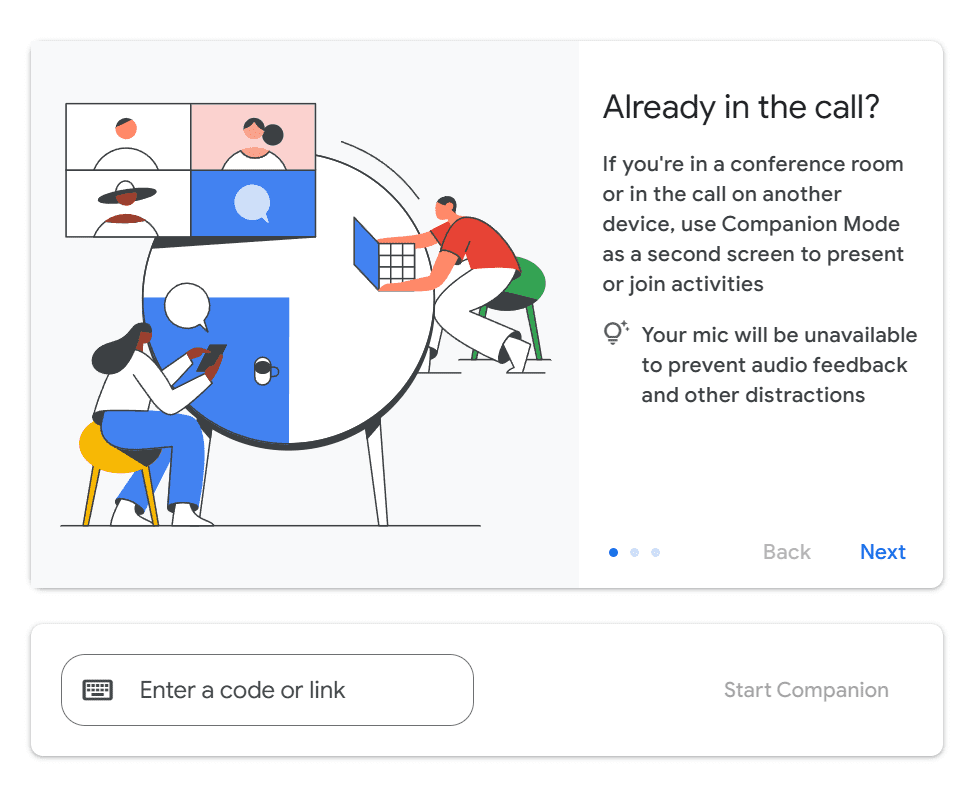
- Incolla il tuo codice o link e clicca suAvvia Companion.
Voilà! È semplicissimo. Questo sito web ti porta direttamente alla modalità Google Companion, quindi ti colleghi automaticamente tenendo presente questo aspetto. È una scorciatoia utile da ricordare quando partecipi a una grande conferenza e desideri poter interagire maggiormente.
Ricorda sempre: poiché la modalità Companion non include audio o video per impostazione predefinita, assicurati che il tuo dispositivo principale gestisca quella parte della chiamata. Altrimenti, sarai nella riunione... in silenzio.
Utilizzo delle funzioni principali in modalità Companion
Una volta entrato, la modalità Companion sblocca una serie di strumenti che ti aiutano a interagire e collaborare senza interrompere il feed principale della riunione. Ecco cosa puoi fare:
- Chat, domande e risposte e sondaggi
- Utilizza la chat della riunione per inviare messaggi e interagire con i partecipanti in tempo reale.
- Partecipa alle sessioni di domande e risposte inviando o votando le domande.
- Rispondi ai sondaggi in tempo reale senza cambiare scheda o interrompere chi sta parlando.
- Condivisione dello schermo senza problemi audio
- Se devi presentare diapositive, documenti o una demo, utilizza il tuo dispositivo Companion per condividere lo schermo.
- In questo modo il dispositivo principale gestisce l'audio e il video, evitando eco o feedback.
- Utilizza le reazioni e la funzione "Alza la mano"
- Invece di riattivare l'audio e interrompere accidentalmente, usa semplicemente le reazioni emoji (👏 👍 😂) per esprimerti.
- Vuoi intervenire? Clicca su "Alza la mano" e l'organizzatore ti vedrà nella lista d'attesa.
La modalità Companion è ottima anche per prendere appunti, poiché è possibile utilizzare la chat per annotare i punti chiave senza ingombrare lo schermo principale. Tuttavia, ancora meglio è utilizzare un assistente di riunione AI come tl;dv gestire gli appunti al posto tuo. È possibile ottenere un riepilogo completo non appena la chiamata termina, o persino sincronizzarlo direttamente con i tuoi strumenti di gestione dei progetti o CRM.
Migliori pratiche per riunioni ibride
Ci sono alcune cose da tenere a mente quando si utilizza la modalità Companion. Il più delle volte, viene utilizzata per riunioni ibride, in cui una sala conferenze potrebbe partecipare a una chiamata insieme ad alcuni remote . Se non sei sicuro di dover utilizzare la modalità Companion, considera quanto segue:
Quando è consigliabile utilizzare la modalità Companion anziché una connessione standard?
- Utilizza la modalità Companion quando...
- Ti trovi in una sala conferenze e desideri chattare o prendere appunti senza interferire con l'impianto audio della sala.
- Stai presentando delle diapositive e hai bisogno di uno schermo aggiuntivo per gestire i controlli della riunione.
- Stai partecipando a una grande riunione e desideri interagire tramite domande e risposte o sondaggi senza interrompere chi sta parlando.
- Non utilizzare la modalità Companion quando...
- Hai solo un dispositivo. Ti perderai l'audio e il video.
- È necessario partecipare attivamente con il video (utilizzare invece una normale partecipazione).
- Ti trovi in una riunione individuale. La modalità Companion Mode è particolarmente utile nelle riunioni collaborative più grandi, dove sono necessari controlli aggiuntivi.
Problemi comuni e risoluzione dei problemi Modalità Companion
Anche la tecnologia migliore ha i suoi difetti, e la modalità Companion Google Meetnon fa eccezione. Se riscontri problemi, come il microfono che non funziona o la condivisione dello schermo che non funziona correttamente, non sei il solo. Risolviamo alcuni dei problemi più comuni in modo che tu possa tornare a partecipare a riunioni ibride senza intoppi e senza stress. Tratteremo i seguenti argomenti:
- Perché il mio microfono/la mia videocamera sono disattivati in modalità Companion?
- Come risolvere i problemi relativi alla condivisione dello schermo
- Modalità Companion non disponibile: cosa fare?
Cominciamo!
Perché il mio microfono/la mia videocamera sono disabilitati in modalità Companion?
Per prima cosa: la modalità Companion è progettata per funzionare senza microfono e videocamera. È pensata per affiancare il tuo dispositivo principale, non per sostituirlo. Quindi, se ti stai chiedendo perché non riesci ad accendere la videocamera o ad attivare l'audio, non preoccuparti. Non si tratta di un malfunzionamento, ma semplicemente del modo in cui funziona questa funzione.
La soluzione:
- Se hai bisogno di audio e video, esci dalla modalità Companion e partecipa alla riunione normalmente.
- Tieni il tuo dispositivo principale nella riunione per l'audio/video e utilizza la modalità Companion per la chat, le reazioni e la condivisione dello schermo.
Ricorda inoltre che se ti trovi in una sala conferenze e utilizzi la modalità Companion sul tuo laptop, evita di attivare l'audio su entrambi i dispositivi. Creeresti un eco assordante che nessuno apprezzerebbe.
Come risolvere i problemi relativi alla condivisione dello schermo
La modalità Companion è perfetta per presentare diapositive o condividere lo schermo senza interrompere la riunione principale, ma a volte le cose non vanno come previsto. Se la condivisione dello schermo non funziona, prova queste soluzioni rapide:
- Controlla le autorizzazioni del browser
- In Chrome, clicca sull'icona del lucchetto 🔒 nella barra degli indirizzi.
- Assicurati che la condivisione dello schermo sia consentita nelle autorizzazioni del sito.
- Assicurati di essere nella finestra giusta
- Quando condividi, ricontrolla di aver selezionato la scheda, la finestra o l'intero schermo corretti. È un errore facile da commettere!
- Aggiorna la pagina
- Se tutto il resto fallisce, premi il tasto di aggiornamento (F5). È l'equivalente informatico di "Hai provato a spegnerlo e riaccenderlo?" e funziona più spesso di quanto si pensi.
Modalità Companion non disponibile: cosa fare?
Se non riesci a trovare l'opzione "Usa modalità Companion" quando ti unisci a Google Meet, potrebbero esserci diverse cause. Prova queste soluzioni prima di preoccuparti:
- Assicurati di utilizzare un browser supportato
- Chrome, Edge, Safari e Firefox funzionano meglio. Se utilizzi Internet Explorer... beh, innanzitutto benvenuto nel futuro! Ora prova a passare a un browser più moderno.
- Controlla se il tuo amministratore lo ha disabilitato
- Se utilizzi Google Meet un account aziendale o scolastico, il tuo amministratore IT potrebbe aver disattivato la modalità Companion. In tal caso, dovrai chiedergli gentilmente di riattivarla (potresti anche provare a corromperlo con un caffè).
- Prova ad accedere da un altro dispositivo
- Se utilizzi un laptop o un tablet meno recente, potrebbe trattarsi di un problema di compatibilità. Prova a utilizzare un dispositivo diverso per vedere se l'opzione viene visualizzata.
Se tutto il resto fallisce, il Centro assistenza di Google potrebbe essere in grado di aiutarti. Con un nome del genere, c'è da sperarlo.
Padroneggia le riunioni ibride con la modalità Companion
Ormai sei praticamente un esperto della modalità Companion, pronto a destreggiarti tra le riunioni come un genio del multitasking. Che tu la utilizzi per chattare senza distrazioni, per presentare senza problemi audio o per migliorare le tue riunioni ibride, questa funzione rende Google Meet più potente.
La prossima volta che partecipi a una riunione, prova la modalità Companion e scopri come rende la collaborazione più fluida ed efficiente. E se utilizzi tl;dv per registrare e trascrivere le riunioni, hai appena sbloccato il trucco definitivo per il lavoro ibrido. Ora vai e conquista quelle riunioni virtuali!
Domande frequenti sulla modalità Companion in Google Meet
A cosa Google Meet la modalità Companion in Google Meet ?
Nel 2026, la modalità Companion è progettata per riunioni ibride, in cui alcuni partecipanti si trovano fisicamente in una sala conferenze mentre altri partecipano da remoto. Consente di utilizzare un secondo dispositivo (come un laptop, uno smartphone o un tablet) per accedere a funzioni della riunione quali chat, reazioni, domande e risposte e condivisione dello schermo. Ancora meglio, fa tutto questo senza creare caos audio.
La modalità Companion funziona sui dispositivi mobili?
Sì! A partire dal 2026, Google Meet consente Google Meet la modalità Companion sui dispositivi mobili, ma la sua funzionalità è limitata. È possibile utilizzare la chat, le reazioni e altre funzioni interattive, ma per un'esperienza completa si consiglia l'uso di un laptop o di un computer desktop.
Come si attiva la modalità Companion in Google Meet?
Entrare in modalità Companion è facile:
- Apri Google Meet nel tuo browser.
- Clicca sul link della riunione o inserisci il codice della riunione.
- Invece di cliccare su "Iscriviti ora", seleziona "Usa modalità Companion" sotto di esso.
- Accedi (se richiesto) e inizia a utilizzare la modalità Companion!
Non dimenticare: puoi anche andare direttamente su g.co/companion per accedere alla Modalità Companion.
Posso registrare una riunione mentre sono in modalità Companion?
No, attualmente nel 2026 la modalità Companion non consente di avviare o interrompere una registrazione. Tuttavia, se qualcun altro nella riunione sta registrando (utilizzando un piano Google Workspace che lo supporta), sarai comunque incluso nella chat e nei contenuti condivisi della registrazione.
In alternativa, puoi registrare Google Meet con tl;dv non dovrai preoccuparti di alcun comando.
La modalità Companion è disponibile in tutti Google Meet ?
Sì, ma con alcune differenze a partire dal 2026:
- Google Meet gratuito) – È disponibile la modalità Companion, ma alcune funzioni avanzate (come la registrazione delle riunioni e le sale di discussione) potrebbero non funzionare.
- Google Workspace (piani a pagamento) – Accesso completo a tutte le funzionalità della modalità Companion, comprese le trascrizioni, le registrazioni delle riunioni e le impostazioni di sicurezza avanzate.
Posso utilizzare la modalità Companion senza partecipare alla riunione principale?
Sì! È possibile utilizzare la modalità Companion senza collegare l'audio e il video del dispositivo principale, il che la rende ideale per partecipare in silenzio, interagire nella chat o gestire le domande e risposte.
La modalità Companion funziona nelle breakout room?
No, al momentola modalità Companion non supporta le stanze di discussione. Se partecipi a una sessione di discussione, dovrai tornare alla Google Meet standard Google Meet sul tuo dispositivo principale.
Posso utilizzare la modalità Companion su più dispositivi contemporaneamente?
Tecnicamente sì, ma non è realmente necessario. È possibile partecipare da più dispositivi, ma l'utilizzo della modalità Companion su più dispositivi contemporaneamente non aggiunge molto valore, a meno che non si stiano gestendo diversi aspetti di una riunione (come la chat su un dispositivo e la condivisione dello schermo su un altro).
La modalità Companion influisce sulla mia connessione Internet?
No, anzi, è utile! Poiché la modalità Companion non utilizza larghezza di banda aggiuntiva per audio e video, è un modo leggero per interagire durante le riunioni, mantenendo il dispositivo principale concentrato su video e voce.
Come funziona la modalità Companion con tl;dv?
Modalità Companion e tl;dv sono una coppia perfetta per le riunioni ibride! Mentre la modalità Companion migliora la collaborazione, tl;dv e trascrive Google Meet , assicurandoti di non perdere mai dettagli importanti. Se utilizzi tl;dv i riassunti delle riunioni, la modalità Companion ti aiuta a interagire mantenendo l'attenzione sulle discussioni chiave.



