 Przejdź do treści






Google Gemini działa już od ponad roku, ale czy robienie notatek ze spotkań stało się łatwiejsze? Dowiemy się tego w tym artykule.
To oparte na sztucznej inteligencji narzędzie dla Google Meet oferuje transkrypcję w czasie rzeczywistym, sporządzanie notatek i inteligentne podsumowania AI zaprojektowane w celu zwiększenia produktywności i zmniejszenia obciążenia związanego z ręczną dokumentacją.
Na początku 2026 roku firma Google zmieniła swoje podejście: zamiast oferować Gemini oddzielny dodatek dostępny tylko w wybranych planach, zintegrowała podstawowe funkcje Gemini bezpośrednio z większością wersji Google Workspace Business i Enterprise.
W czerwcu 2025 roku Google wprowadziło dodatek AI Ultra for Business, który zapewnia rozszerzone możliwości AI (np. wyższe limity użytkowania, ulepszone funkcje) oprócz wbudowanej sztucznej inteligencji.
Chociaż ta integracja oznacza, że wielu użytkowników Workspace ma teraz automatyczny dostęp do funkcji Gemini(Dokumenty, Gmail, Spotkania itp.), poziom wydajności / funkcjonalności AI może zależeć od wersji, regionu i tego, czy masz AI premium (AI Ultra).
Ale dość o aktualizacjach Google, przejdźmy do rzeczy. Alternatywnie, przejdź od razu do tego , jak korzystać z Gemini w Google Meet.
Spis treści
TL; DR: Jak właściwie robić notatki za pomocą Gemini na Google Meet (ELI5)?
Przejdźmy do rzeczy. Należy wykonać kilka prostych kroków:
Dołącz do Google Meet lub je rozpocznij.
Skorzystaj z witryny meet.google.com lub aplikacji Meet, logując się na odpowiednie konto Workspace.Kliknij ikonę ołówka / „Rób notatki z Gemini
Na komputerze znajduje się ona w prawym górnym rogu ekranu. (W aplikacji mobilnej Meet otwórz menu i kliknij opcję Rób notatki z Gemini).Rozpocznij robienie notatek
Po kliknięciu potwierdź lub wybierz „Rozpocznij robienie notatek”.Niech Gemini i zapisuje
W trakcie spotkania Gemini automatycznie Gemini kluczowe punkty, decyzje i zadania do wykonania.
Uczestnicy zobaczą ikonę ołówka i powiadomienie o sporządzaniu notatek.(Opcjonalnie) Włącz transkrypcję / nagrywanie
Jeśli transkrypcja jest włączona, notatki będą zawierały linki do znaczników czasu w spotkaniu.
Jeśli dołączysz do spotkania z opóźnieniem, możesz również zobaczyć „Podsumowanie dotychczasowe”.Zatrzymaj lub wstrzymaj robienie notatek (w razie potrzeby)
Jeśli chcesz, możesz zatrzymać robienie notatek podczas spotkania i wznowić je później.Po spotkaniu: pobierz notatki
Gemini generuje pełny dokument notatek i zapisuje go na Dysku Google organizatora.
Organizator spotkania i osoba, która rozpoczęła sporządzanie notatek, otrzymują wiadomość e-mail z linkiem, podsumowaniem i "kolejnymi krokami".
Dokument z notatkami jest również dołączany do wydarzenia Kalendarza dla osób zaproszonych wewnętrznie (w zależności od ustawień udostępniania).Przeglądaj, edytuj i udostępniaj plik „
” Możesz otworzyć wygenerowany dokument Google Doc, wprowadzać zmiany i udostępniać go innym osobom (uprawnienia zależą od ustawionych opcji).
Czym jest Gemini?
Gemini to wbudowana w Google Meet funkcja sztucznej inteligencji, która automatyzuje dokumentację spotkań. Pomaga zespołom zachować koncentrację, zapewniając transkrypcję w czasie rzeczywistym, automatyczne sporządzanie notatek i podsumowania generowane przez sztuczną inteligencję.
Od stycznia 2026 r. Gemini w pełni dostępne w planach Business Standard, Business Plus, Enterprise Standard, Enterprise Plus i Gemini Premium.
Korzystanie z Gemini w połączeniach Google Meet odblokowuje:
- Transkrypcja w czasie rzeczywistym: Gemini transkrybuje dialog mówiony w czasie rzeczywistym, umożliwiając uczestnikom przejrzenie rozmowy po spotkaniu. Według Google może również generować odpowiedzi w różnych formatach tekstowych i reagować na złożone podpowiedzi.
- Automatyczne tworzenie notatek: Po włączeniu, Gemini podkreśla kluczowe punkty, decyzje i elementy działań, gdy są one wymieniane podczas rozmowy. Notatki te są logicznie uporządkowane i mogą być później przeglądane i edytowane w Dokumentach Google. Mała niebieska ikona ołówka pojawia się na ekranie podczas spotkań, aby zapewnić uczestnikom dostęp do notatek na żywo.
- Podsumowanie AI: Po zakończeniu spotkania Gemini kompiluje transkrypcję i notatki w jasne podsumowanie tego, co zostało omówione, przez kogo i co należy zrobić dalej.
- Sugerowane kolejne kroki:Gemini zawieraGemini automatyczną sekcję „Kolejne kroki” w podsumowaniu, aby pomóc w dalszych działaniach i rozliczalności.
- Łącza do transkrypcji ze znacznikami czasu: Notatki zawierają teraz klikalne znaczniki czasu, które pozwalają przejść bezpośrednio do tego punktu w transkrypcji lub nagraniu w celu uzyskania kontekstu.
- Integracja z Google Workspace: Gemini płynnie współpracuje z aplikacjami Google Workspace, takimi jak Gmail, Dysk Google i Dokumenty. Notatki są automatycznie zapisywane na Dysku w udostępnionym folderze, co ułatwia organizowanie, udostępnianie i współpracę.
Gemini obsługuje teraz Gemini tworzenie notatek w języku francuskim, niemieckim, włoskim, japońskim, koreańskim, portugalskim i hiszpańskim (stan na 2026 r.), chociaż obecnie nie obsługuje spotkań wielojęzycznych (więcej niż jeden język mówiony podczas sesji).
W 2026 r. firma Google wycofała dodatki Gemini i nie wprowadzono żadnych dalszych zmian w funkcji „Rób notatki za mnie”.
Jak korzystać z Gemini w Google Meet
Aby w pełni wykorzystać możliwości robienia notatek i transkrypcji opartej na sztucznej inteligencji Gemini, wykonaj następujące proste kroki. Przeprowadzą Cię one przez proces aktywacji i zarządzania funkcjami narzędzia, zarówno podczas sesji Google Meet , jak i po jej zakończeniu.
1. Dołącz do spotkania z Gemini Access
Zanim zaczniesz, upewnij się, że zalogowałeś się na konto Google Workspace, które obejmuje funkcje Gemini .
Dostęp ten umożliwia korzystanie z zaawansowanych narzędzi Gemini, takich jak automatyczne sporządzanie notatek, transkrypcja i podsumowania spotkań oparte na sztucznej inteligencji.
2. Otwórz Narzędzia Gemini w Google Meet
Po rozpoczęciu spotkania kliknij przycisk Działania (prawy dolny róg ekranu).
To menu zawiera kilka funkcji, w tym nagrywanie, tablicę i narzędzia do robienia notatek Gemini.
3. Aktywuj "Rób notatki z Gemini"
Z menu Aktywności wybierz Notatki ze spotkania (lub Rób notatki z Gemini, w zależności od wersji Workspace).
Następnie kliknij Rozpocznij robienie notatek. Gemini rozpocznie przechwytywanie spotkania w czasie rzeczywistym, śledząc punkty dyskusji, decyzje i działania, dzięki czemu możesz skupić się na rozmowie zamiast na wielozadaniowości.
Wszyscy uczestnicy zobaczą małą ikonę ołówka wskazującą, że Gemini robi notatki.
4. Włącz transkrypcję na żywo (opcjonalnie)
Jeśli chcesz uzyskać pełną transkrypcję, upewnij się, że funkcja transkrypcji jest włączona.
Gemini spotkanie słowo w słowo w miarę jego trwania, tworząc przeszukiwalny zapis rozmowy.
Jest to szczególnie przydatne w przypadku złożonych dyskusji, szczegółów technicznych lub wielojęzycznych zespołów.
5. Niech Gemini podsumuje spotkanie
Po zakończeniu spotkania Gemini automatycznie generuje inteligentne podsumowanie.
To podsumowanie podkreśla główne omawiane tematy, kluczowe wnioski i kolejne kroki. Jest to idealne rozwiązanie do szybkich działań następczych lub dla członków zespołu, którzy nie mogli uczestniczyć w spotkaniu.
6. Przejrzyj i dopracuj swoje notatki
Po zakończeniu sesji otwórz Dysk Google, aby znaleźć swoje notatki (zwykle w folderze "Meet Notes").
Każdy dokument jest opatrzony tytułem spotkania i datą, co ułatwia dostęp do niego.
Możesz przeglądać, edytować lub reorganizować notatki Geminitak samo jak każdy inny dokument Google Doc, dodając własne wyjaśnienia lub podkreślenia tam, gdzie jest to konieczne.
7. Udostępnianie i współpraca
Gemini Twoje notatki w formacie Google Docs, co ułatwia współpracę.
Możesz udostępniać je bezpośrednio z Dysku, dostosowywać uprawnienia dostępu (wyświetlanie, komentowanie lub edytowanie), a nawet zapraszać członków zespołu do dodawania dodatkowych informacji.
Dzięki temu automatycznie generowane notatki Geministają się żywym dokumentem, na którym może bazować cały zespół.
Jak nagrywać w Google Meet
Aby nagrać spotkanie w Google Meet, wykonaj następujące kroki:
- Otwórz Google Meet i dołącz lub rozpocznij spotkanie.
- Kliknij przycisk "Aktywności" w prawym dolnym rogu.
- Wybierz "Nagrywanie" i kliknij "Rozpocznij nagrywanie". Powiadomienie poinformuje uczestników, że spotkanie jest nagrywane.
- Aby zatrzymać nagrywanie, wróć do menu "Aktywności", wybierz "Zatrzymaj nagrywanie", a nagranie zostanie automatycznie zapisane na Dysku Google w sekcji "Nagrania spotkania" na koncie gospodarza.
Aby uzyskać więcej informacji, zapoznaj się z naszym artykułem na temat nagrywania w Google Meet.
Uwagi dotyczące Google Meet AI
Funkcja tworzenia notatek Google Meet AI Geminima na celu uchwycenie kluczowych punktów i elementów działań w czasie rzeczywistym, tworząc z nich spójne notatki, które uczestnicy mogą przejrzeć po spotkaniu. Zaprojektowany, aby pomóc zespołom zachować koncentrację, Gemini automatycznie podkreśla ważne tematy i podsumowuje przebieg rozmowy. Może to zmniejszyć potrzebę ręcznego sporządzania notatek i zminimalizować ryzyko pominięcia krytycznych informacji.
Jednak, podobnie jak w przypadku każdego zautomatyzowanego systemu, notatki AI Geminimogą nie zawsze doskonale wychwytywać kontekst lub rozróżniać istotne i pomniejsze punkty z pełną dokładnością - szczególnie w złożonych lub wysoce technicznych dyskusjach. Często korzystne jest, aby uczestnicy przejrzeli i udoskonalili notatki wygenerowane przez AI, aby upewnić się, że dokładnie odzwierciedlają intencje i wyniki spotkania. Takie podejście pomaga zrównoważyć wygodę automatyzacji z potrzebą precyzji, dzięki czemu Gemini jest cennym narzędziem do dokumentacji spotkań, które mogą jeszcze skorzystać z ostatecznego ludzkiego dotyku.
Jak transkrybować Google Meet
Aby włączyć transkrypcję dla Google Meet:
- W Google Meet kliknij przycisk "Aktywności".
- Wybierz opcję "Transkrybuj", a następnie rozpocznij spotkanie, aby włączyć transkrypcję w czasie rzeczywistym.
- Transkrypcje będą automatycznie zapisywane na Dysku Google, umożliwiając uczestnikom przejrzenie rozmowy lub wyodrębnienie cytatów w razie potrzeby.
Należy pamiętać, że jeśli administrator wyłączy transkrypcję, użytkownicy nie zobaczą tej opcji w swoich Aktywnościach.
Gdzie trafiają nagrania Google Meet ?
Gdy sesja Google Meet jest nagrywana, nagranie jest automatycznie zapisywane na Dysku Google gospodarza w wyznaczonym folderze oznaczonym jako "Nagrania ze spotkania". Ta lokalizacja przechowywania ułatwia gospodarzowi dostęp do nagrań i zarządzanie nimi, szczególnie w przypadku powtarzających się spotkań lub sesji, które wymagają dokładnej dokumentacji.
W przypadku uczestników dostęp do nagraniaGoogle Meet zależy od uprawnień ustawionych przez gospodarza. Po spotkaniu gospodarz może udostępnić link do nagrania uczestnikom, którzy mogą następnie przeglądać, pobierać lub zapisywać nagranie na własnych dyskach, jeśli jest to dozwolone.
Linki do nagrań są również dostępne bezpośrednio w wydarzeniach Kalendarza Google powiązanych ze spotkaniem, dzięki czemu osoby, które przegapiły sesję, mogą wygodnie nadrobić zaległości.
Jak uzyskać dostęp do nagrań Google Meet i je pobrać
Dla gospodarzy: Przejdź do Dysku Google, znajdź folder "Meet Recordings" i wybierz nagranie. Możesz pobrać je na swoje urządzenie lub udostępnić bezpośrednio innym.
Dla uczestników: Jeśli gospodarz udostępnił łącze do nagrania, wystarczy kliknąć łącze, aby uzyskać do niego dostęp na Dysku Google. W zależności od uprawnień, można wyświetlić, pobrać lub skopiować nagranie na własny Dysk.
Aby uzyskać szczegółowy przewodnik na temat znajdowania i zarządzania nagraniami Google Meet , w tym wskazówki dotyczące ich pobierania i udostępniania, zapoznaj się z tym wpisem na blogu na temat tego , gdzie trafiają nagrania Google Meet Meet, który opisuje proces krok po kroku i oferuje dodatkowe informacje na temat zarządzania nagraniami.
Jak włączyć automatyczne nagrywanie w Google Meet
Aby skonfigurować automatyczne nagrywanie w Google Meet:
- Otwórz Google Meet i przejdź do ustawień spotkania.
- W opcjach nagrywania włącz "Automatyczny zapis."
- Ta funkcja może wymagać uprawnień administratora i jest dostępna w niektórych planach Google Workspace.
- Uczestnicy zostaną powiadomieni na początku nagrania.
Jak włączyć automatyczną transkrypcję w Google Meet?
Włączenie automatycznej transkrypcji pozwala Gemini na transkrypcję całej treści mówionej:
- Przejdź do ustawień Google Meet .
- Włącz opcję "Automatyczna transkrypcja" w opcjach transkrypcji.
- Transkrypcje są zapisywane na Dysku Google w celu łatwego dostępu i udostępniania po spotkaniu.
Jak włączyć automatyczne tworzenie notatek w Google Meet?
Aby skonfigurować automatyczne tworzenie notatek w Google Meet:
- Otwórz Google Meet i dołącz do spotkania.
- Wybierz przycisk "Działania", a następnie "Notatki ze spotkania".
- Włącz opcję "Automatyczne robienie notatek", aby automatycznie przechwytywać notatki podczas sesji.
Jak wyłączyć Google Gemini
Funkcje sztucznej inteligencji Gemini, takie jak automatyczna transkrypcja i robienie notatek, można wyłączyć, jeśli nie chcesz z nich korzystać. Możesz to zrobić jako indywidualny użytkownik podczas spotkania lub, jeśli jesteś administratorem Google Workspace, w całej organizacji.
Dla użytkowników indywidualnych
Aby wyłączyć funkcje Geminipodczas sesji Google Meet :
- Dołącz do spotkania jak zwykle.
- Kliknij przycisk "Działania" w prawym dolnym rogu ekranu.
- Wybierz "Notatki ze spotkania", a następnie kliknij "Rób notatki za mnie", aby odznaczyć i wyłączyć automatyczne robienie notatek.
- Jeśli transkrypcja jest aktywna, możesz również zobaczyć opcję "Transkrypcja" - kliknij, aby ją zatrzymać.
Zmiany te dotyczą tylko bieżącej sesji. W przyszłych spotkaniach konieczne będzie ponowne ręczne wyłączenie tych funkcji.
Dla administratorów Google Workspace
Jeśli zarządzasz dostępem do Gemini dla swojej organizacji, możesz go wyłączyć za pomocą Konsoli administratora:
- Zaloguj się do Konsoli administracyjnej Google.
- Przejdź do Aplikacje > Google Workspace > Google Meet.
- Znajdź sekcję dotyczącą funkcjiGemini AI, w tym tworzenia notatek i transkrypcji.
- Wyłącz wszystkie funkcje, do których użytkownicy nie mają mieć dostępu (takie jak "Rób dla mnie notatki" lub "Automatyczna transkrypcja").
- Kliknij Zapisz, aby zastosować zmiany w całej organizacji.
Ta zmiana spowoduje usunięcie dostępu do funkcji Gemini AI dla wszystkich użytkowników w wybranych jednostkach organizacyjnych.
Jak wrócić do Asystenta Google z Gemini
Uwaga: Ta sekcja dotyczy asystenta głosowegoGemini na urządzeniach z Androidem, a nie funkcji Gemini w Google Meet. Jeśli chcesz wyłączyć Gemini podczas połączeń wideo, zapoznaj się z powyższą sekcją Jak wyłączyć Google Gemini.
Google oferuje obecnie dwóch asystentów AI - Gemini i Google Assistant - każdy przeznaczony do różnych typów interakcji:
- Asystent Google jest aktywowany głosowo i stworzony do szybkich, codziennych zadań, takich jak ustawianie przypomnień, sprawdzanie pogody lub sterowanie inteligentnymi urządzeniami domowymi.
- Gemini to bardziej zaawansowany, konwersacyjny asystent przeznaczony do złożonych zapytań, generowania treści i integracji z narzędziami Google Workspace, takimi jak Dokumenty, Gmail i Meet.
Kroki powrotu do Asystenta Google na Androidzie
- Otwórz aplikację Ustawienia na telefonie z Androidem.
- Przewiń w dół i dotknij Google.
- Wybierz Ustawienia Google Apps > Wyszukiwanie, Asystent i głos.
- Stuknij opcję Digital Assistant App (lub Default Assistant App, w zależności od urządzenia).
- Wybierz Asystenta Google spośród dostępnych opcji.
- Potwierdź swój wybór, jeśli zostaniesz o to poproszony.
Twoje urządzenie będzie teraz używać Asystenta Google zamiast Gemini do poleceń głosowych i funkcji opartych na asystencie.
Alternatywy dla robienia notatek w językach innych niż angielski
Od stycznia 2026 r. Gemini sporządzanie notatek w języku francuskim, niemieckim, włoskim, japońskim, koreańskim, portugalskim i hiszpańskim. Jednak nadal nie obsługuje spotkań wielojęzycznych, co oznacza, że może przetwarzać tylko jeden język mówiony na sesję.
Dla zespołów, które spotykają się w innych językach lub często przełączają się między językami podczas rozmów, może to stanowić wyzwanie. Obecnie niewiele narzędzi AI oferuje wielojęzyczną transkrypcję lub sporządzanie notatek w ramach jednego środowiska spotkań, ale tl;dv jest jednym z nich.
Nie tylko zapewnia wykrywanie języka w ponad 40 językach, ale robi to automatycznie. Oznacza to, że możesz płynnie przełączać się między językami podczas rozmowy, a transkrypcja nigdy nie umknie.
Inne alternatywy Gemini mogą oferować więcej opcji językowych, ale najczęściej trzeba wstępnie wybrać język, zanim zacznie się nim posługiwać. Fireflies, Tactiq, Fathom i inne wpadają w tę pułapkę: nie ma automatycznego wykrywania języka.
Jak uzyskać zgodę na nagrywanie w Google Meet?
Aby zachować zgodność z przepisami i najlepszymi praktykami, zawsze powiadamiaj uczestników przed rozpoczęciem nagrywania. Google Meet zapewnia powiadomienie na ekranie, ale dla dodatkowej pewności poproś o ustną lub pisemną zgodę przed rozpoczęciem jakiegokolwiek nagrywania, zwłaszcza jeśli w grę wchodzą klienci zewnętrzni lub drażliwe tematy.
Pamiętaj, że nagrywanie bez zgody jest zawsze złym pomysłem. Jeśli jednak administrator ustawił niewłaściwe ustawienia i masz zgodę na nagrywanie, ale nie masz "oficjalnego" pozwolenia w Google, możesz wykonać kroki opisane tutaj, aby przezwyciężyć ten problem: jak nagrywać w Google Meet bez pozwolenia.
Ile kosztuje Gemini ?
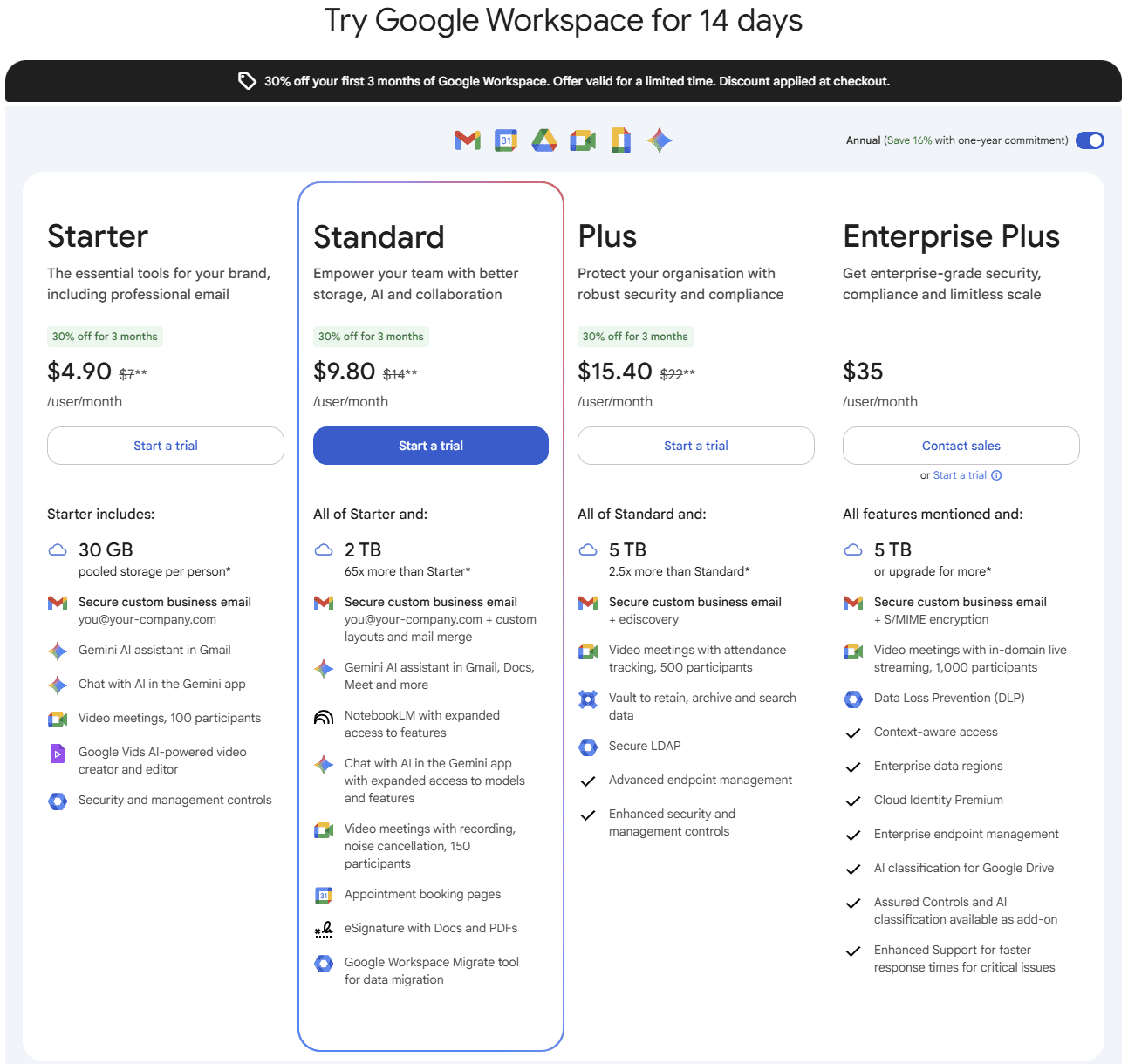
Od października 2025 r. Gemini jest obecnie częścią kilku poziomów Google Workspace i nie jest już oferowany jako samodzielny dodatek Enterprise.
Dostęp do funkcji sporządzania notatek i transkrypcji spotkań w Geminimożna uzyskać, korzystając z jednego z następujących planów Google Workspace:
- Business Standard (9,80 USD na użytkownika miesięcznie przy rozliczeniu rocznym lub 11,76 USD miesięcznie przy rozliczeniu miesięcznym)
- Business Plus (15,40 USD na użytkownika miesięcznie przy rozliczeniu rocznym lub 18,48 USD przy rozliczeniu miesięcznym)
- Enterprise Plus (35 USD na użytkownika miesięcznie przy rozliczeniu rocznym lub 42 USD przy rozliczeniu miesięcznym)
Jeśli korzystasz z innego planu (np. Business Starter lub Education Fundamentals), będziesz musiał dokonać aktualizacji, aby uzyskać dostęp do Gemini. Od 15 stycznia 2025 r. nie są już dostępne żadne dodatki Gemini dla poszczególnych użytkowników.
Pełne informacje na temat cen i dostępności w poszczególnych regionach można znaleźć na oficjalnejstronie internetowej
poświęconej cenom Google Workspace.
Kontrowersje wokół Google Meet
Wraz z wprowadzeniem Gemini i podobnych narzędzi opartych na sztucznej inteligencji, Google Meet wywołało zarówno podekscytowanie, jak i znaczącą debatę, szczególnie na temat prywatności i bezpieczeństwa danych. Podczas gdy oparte na sztucznej inteligencji funkcje tworzenia notatek i transkrypcji Geminiobiecują poprawę produktywności, wprowadzają one również złożone kwestie dotyczące przetwarzania danych, zgody użytkowników i wpływu korporacji.
Obawy o prywatność związane z transkrypcją i sporządzaniem notatek z wykorzystaniem sztucznej inteligencji
Funkcje robienia notatek i transkrypcji AI Geminiobejmują nagrywanie, transkrypcję i podsumowywanie rozmów w czasie rzeczywistym. Możliwość ta rodzi krytyczne pytania dotyczące prywatności poufnych dyskusji, zwłaszcza w sektorach takich jak opieka zdrowotna, finanse i prawo, gdzie poufność jest najważniejsza.
Uczestnicy tych spotkań mogą obawiać się, że ich rozmowy są przechowywane, analizowane, a nawet udostępniane przez Google w celu ulepszenia sztucznej inteligencji, co wywołuje debaty na temat kontroli użytkowników nad ich własnymi danymi.
Praktyki Google w zakresie przechowywania i przetwarzania danych
Google, jako jedna z największych firm technologicznych na świecie, ma historię gromadzenia ogromnych ilości danych o swoich użytkownikach. Chociaż Google twierdzi, że dane użytkowników są przechowywane bezpiecznie i z naciskiem na prywatność, sama skala zasięgu Google oznacza, że nawet pozornie nieszkodliwe dane, takie jak transkrypcje spotkań lub podsumowania generowane przez sztuczną inteligencję, mogą przyczynić się do większej puli danych, która napędza szkolenia i rozwój sztucznej inteligencji Google.
Dla wielu osób rodzi to obawy o to, gdzie trafiają ich dane, jak długo są przechowywane i czy Google wykorzystuje je poza tym, co jest ściśle niezbędne do działania Google Meet .
Zgodność z przepisami organizacyjnymi i regionalnymi
Ponieważ firmy w różnych regionach korzystają z Google Meet, Google stoi przed wyzwaniem przestrzegania przepisów dotyczących prywatności, takich jak RODO w Europie lub CCPA w Kalifornii. Przepisy te wymagają rygorystycznych środków ochrony danych i prywatności, ale nadal nie jest jasne, w jaki sposób Google zapewnia zgodność we wszystkich regionach, w których Gemini jest dostępne.
Organizacje muszą być świadome tych wymogów regulacyjnych i rozważyć, czy praktyki gromadzenia danych są zgodne z ich własnymi standardami zgodności. Może to nakładać dodatkowe obciążenia administracyjne na firmy, zwłaszcza te, które obsługują wrażliwe informacje.
Wpływ korporacji i obawy związane z monopolem
Znaczący wpływ Google na branżę technologiczną doprowadził do ciągłych rozmów na temat dominacji korporacyjnej i monopolizacji rynku. Dzięki narzędziom takim jak Gemini, Google umacnia swoją pozycję nie tylko jako wyszukiwarka czy dostawca usług w chmurze, ale także jako ekosystem przestrzeni roboczej oparty na sztucznej inteligencji.
Dla firm i konsumentów może to stworzyć zależność od produktów Google, potencjalnie ograniczając dostęp do różnorodnych alternatyw. Uprawnienia Google do kształtowania sposobu, w jaki miliony osób przeprowadzają wirtualne spotkania - i dane, które z nich wynikają - rodzą pytania o uczciwą konkurencję i o to, czy mniejsze firmy mogą realistycznie konkurować ze zintegrowanym i coraz bardziej opartym na sztucznej inteligencji środowiskiem Google.
Przejrzystość i zgoda użytkownika
Jedną z największych obaw związanych z narzędziami sztucznej inteligencji, takimi jak Gemini , jest przejrzystość. Chociaż Google poczynił kroki w celu poprawy swojej polityki prywatności, nadal istnieje potrzeba jaśniejszych i bardziej dostępnych informacji na temat interakcji sztucznej inteligencji Geminiz danymi użytkownika. Na przykład:
- W jaki sposób zarządza się zgodą wszystkich uczestników spotkania, zwłaszcza w przypadku spotkań międzyorganizacyjnych?
- Czy użytkownicy są w pełni poinformowani o tym, w jaki sposób ich rozmowy mogą być wykorzystywane do uczenia maszynowego lub rozwoju sztucznej inteligencji?
Pytania te podkreślają potrzebę jasnych procesów opt-in i wyraźnych umów użytkownika dotyczących narzędzi sztucznej inteligencji Gemini, zwłaszcza w ustawieniach, w których uczestnicy mogą nie być zaznajomieni z protokołami prywatności Google MeetMeet. Ponadto, nawet przy zastosowanych środkach bezpieczeństwa, niektórzy użytkownicy pozostają nieufni co do ostatecznych intencji Google w odniesieniu do tych danych, zwłaszcza biorąc pod uwagę zainteresowanie finansowe Google rozwojem produktów AI.
Kontrola użytkownika nad danymi
Wielu użytkowników i organizacji domaga się większej kontroli nad swoimi danymi, takiej jak możliwość łatwego usuwania transkrypcji lub nagrań po spotkaniu. Google Meet umożliwia obecnie gospodarzom usuwanie nagrań spotkań z ich Dysku, ale użytkownicy mają ograniczone możliwości zarządzania lub usuwania notatek i transkrypcji generowanych przez sztuczną inteligencję.
Zwiększona kontrola użytkownika nad przetwarzaniem danych przez Geminimoże złagodzić niektóre obawy dotyczące prywatności, umożliwiając osobom fizycznym decydowanie o tym, jak długo ich dane są przechowywane lub czy są wykorzystywane do ulepszania modeli sztucznej inteligencji Google.
Kontrowersje publiczne: Generowanie wizerunku i obawy etyczne

Jedna z najwcześniejszych i najbardziej głośnych kontrowersji związanych z Geminidotyczyła jej możliwości generowania obrazów. Próbując odzwierciedlić różnorodność, sztuczna inteligencja stworzyła historycznie niedokładne i czasami obraźliwe wizualne obrazy, takie jak czarni wikingowie, azjatyckie kobiety w niemieckich mundurach wojskowych z czasów II wojny światowej, a nawet papież-kobieta. Obrazy te wywołały powszechną krytykę i zrodziły pytania o to, w jaki sposób model został przeszkolony do interpretowania kontekstu historycznego i kulturowego.
Osoby publiczne, w tym Nate Silver i Elon Musk, dodały swoje głosy do reakcji. Silver zakwestionował sposób, w jaki sztuczna inteligencja radzi sobie z etycznie złożonymi tematami, podczas gdy Musk - który ma własną firmę zajmującą się sztuczną inteligencją i dobrze udokumentowaną historię podżegających komentarzy publicznych - oskarżył Gemini o stronniczość ideologiczną. Wielu postrzegało komentarze Muska jako bardziej performatywne niż konstruktywne, ale połączona presja doprowadziła Google do tymczasowego zawieszenia generowania obrazów dla ludzi i wystosowania oficjalnych przeprosin.
Incydent ten stał się punktem zapalnym w szerszych debatach na temat odpowiedzialności AI, uprzedzeń i danych szkoleniowych. Podobnie jak w przypadku wielu dużych wdrożeń sztucznej inteligencji, odbiór Geminipodkreśla rosnącą potrzebę zrównoważenia innowacji z wrażliwością kulturową i zaufaniem użytkowników.
Równoważenie wygody i prywatności
Chociaż Gemini zapewnia niezaprzeczalną wygodę, zachęca użytkowników do zrównoważenia tych korzyści z potencjalnymi zagrożeniami dla prywatności. Dla wielu organizacji możliwości Geminioferują funkcje oszczędzające czas i zwiększające produktywność. Jednak kompromisem jest powierzenie znacznej ilości danych firmie już krytykowanej za praktyki gromadzenia danych.
Użytkownicy i organizacje mogą być zmuszeni do starannego rozważenia wartości spostrzeżeń opartych na sztucznej inteligencji w stosunku do znaczenia autonomii danych i prywatności.
Dlaczego Gemini może nie wystarczyć (wady, ograniczenia i niedociągnięcia)
Google jest tak dużą firmą, że stało się synonimem Internetu i chociaż Gemini jest uważane za niesamowitą innowację, wciąż jest bardzo nowe i może mieć pewne ograniczenia:
Dokładność - Nawet mając rok na karku, Gemini wciąż znajduje się na wczesnym etapie dokładności. Oznacza to, że sztuczna inteligencja może błędnie interpretować wypowiadane słowa, potencjalnie rejestrując nieścisłości. Może to stanowić poważny problem, jeśli masz do czynienia z żargonem technicznym lub bardzo dużym spotkaniem z wieloma mówcami.
Dostępność - Gemini jest jak dotąd dostępne tylko dla użytkowników Google Workspace. Oznacza to, że jeśli Twoja firma nie jest natywna dla Google, nie jest zintegrowana z systemem, a nawet ma różne działy w różnych systemach, może to spowodować powstanie silosów.
Funkcjonalność - Jako narzędzie, które zostało stworzone w celu dopasowania do już istniejącego produktu, który jest skierowany do masowego odbiorcy, może okazać się, że nie jest ono w stanie sprostać takim wymaganiom jak dostosowanie i kompletność notatek. Jeśli istnieją specyficzne potrzeby organizacyjne, może nie być w stanie obsługiwać funkcji takich jak sprzedaż lub nawet zapewnić znaczącego przeglądu wszystkich spotkań w jednym miejscu.
User Experience - W porównaniu do konkurencji, Gemini wciąż pozostaje w tyle z perspektywy UX. Jeśli porównasz pierwszą iterację Gmaila z tym, jak wygląda teraz, zauważysz, że oryginał był niezgrabny i mniej intuicyjny, a także potencjalnie powolny. To, w przypadku oprogramowania do spotkań, może faktycznie utrudniać produktywność.
To nic nowego - choć Google jest znaną marką, nie wymyśliła ona czegoś zupełnie nowego i innowacyjnego na rynku. Jest to coś, nad czym firmy pracują i doskonalą od lat jako główny cel swojej działalności. W rezultacie, chociaż Google włożyło początkowo wiele wysiłku w Gemini , nadal brakuje mu funkcji, które inne narzędzia mają od dawna: inteligencja wielu spotkań, automatyczne wykrywanie języka, analiza czasu rozmowy, żeby wymienić tylko kilka.
W rzeczywistości Google wskakuje na modę i istnieje możliwość odłożenia jej na półkę (Google Glass, Google Plus) w późniejszym terminie.
tl;dv: Potężna alternatywa dla Gemini dla Google Meet
Jeśli szukasz alternatywy dla Gemini lub być może nie masz jeszcze dostępu do Gemini , rozważ zapoznanie się z tl;dv.
Ta bogata w funkcje alternatywa ma kilka zalet w stosunku do Gemini:
Inteligencja wielu spotkań
Podczas gdy Gemini może dostarczać notatki dla pojedynczego spotkania w danym czasie, tl;dv śledzi wszystkie spotkania i może zapewnić wgląd w całą firmę na temat wszystkich rozmów. Użyj filtrów, aby zawęzić wybrane spotkania do konkretnych rzeczy, takich jak rozmowy negocjacyjne, rozmowy z obsługą klienta lub wywiady badawcze UX. Dzięki tl;dvv's Multi-Meeting Notes Management możesz nawet zaplanować cykliczne raporty, które będą automatycznie przychodzić prosto do Twojej skrzynki odbiorczej w wybranym przez Ciebie czasie, obejmując szczegóły wszystkich rozmów, które spełniają Twoje kryteria.
Ponadto, jeśli prowadzisz wiele spotkań jednocześnie, narzędzie może sobie z tym poradzić. Możesz robić notatki nawet na 3 równoległych spotkaniach. Posiada również własną wewnętrzną strukturę organizacyjną, która ułatwia wyszukiwanie, śledzenie i znajdowanie rzeczy w scentralizowanym systemie (co nie jest takie łatwe w Gemini).
Możesz także zadawać inteligentnej sztucznej inteligencji pytania dotyczące wszystkich spotkań, a ona przeszuka je wszystkie i udzieli odpowiedzi na twoje zapytanie.
Opcje dostosowywania
Oprócz regularnych, konfigurowalnych raportów, które można skonfigurować, tl;dv pozwala na znacznie więcej dostosowań. Od tagów, notatek i sposobu tworzenia wyróżnień (można nawet tworzyć małe szpule z wyróżnieniami za pomocą sztucznej inteligencji). W rezultacie jest to o wiele bardziej istotne i przydatne.
Integracja z innymi narzędziami
Gemini jest natywny dla Google, więc działa tylko z Google, tl;dv płynnie integruje się z różnymi platformami, takimi jak Slack, Notion i HubSpot. Integracja ta umożliwia synchronizację notatek ze spotkań z innymi narzędziami używanymi przez zespół, zwiększając produktywność i współpracę. Współpracuje również z Zoom i Microsoft Teams, ułatwiając współpracę z organizacjami zewnętrznymi, które nie korzystają z Google Meet.
Łatwe w użyciu wyszukiwanie i podświetlanie
tl;dv ułatwia wyszukiwanie i wyróżnianie kluczowych momentów spotkania. Obszar roboczy jest łatwy w użyciu, szczególnie dla zespołów. Możesz wyszukiwać za pomocą chatbota lub paska wyszukiwania i filtrów.
Wgląd w spotkania i coaching sprzedaży
Dzięki zaawansowanej analityce mówców i możliwości wykorzystania jej do coachingu sprzedaży, tl;dv może dostarczać informacje zwrotne, aby pomóc Tobie i Twojemu zespołowi komunikować się bardziej efektywnie. Może również zapewnić coaching sprzedaży, wskazówki dotyczące radzenia sobie z obiekcjami i monitorowanie playbook .
Jest to również pomocne w zrozumieniu dynamiki zespołu za pomocą oceny czasu wypowiedzi, zapewniając, że każdy ma głos na spotkaniach.
Podsumowanie i udostępnianie
Dzięki już wypróbowanej i przetestowanej zdolności podsumowywania AI, tl;dv zapewnia, że wszystkie kluczowe punkty są łatwe do odczytania i dostępne.
Przyjazny dla użytkownika interfejs
Dzięki wieloletniemu udoskonalaniu i dostosowywaniu interfejsu użytkownika na podstawie opinii klientów, interfejs tl;dvjest łatwy w nawigacji. Zwiększa to ogólne wrażenia użytkownika i zapewnia, że członkowie zespołu mogą szybko uzyskać dostęp do narzędzia i efektywnie z niego korzystać. Co ważniejsze, jego nauka jest bardzo intuicyjna.
Kompleksowe wsparcie
Dzięki dużemu centrum pomocy, blogowi informacyjnemu i silnemu zespołowi wsparcia Customer Success, użytkownicy mogą szybko i łatwo znaleźć odpowiedzi na wszelkie pytania. Aplikacja została zaprojektowana tak, aby była bezstresowa, w przeciwieństwie do Google, które czasami sprawia wrażenie, jakby próbowało zrzucić na ciebie stres (próbowałeś kiedyś znaleźć notatki ze spotkania zakopane w Dokumentach Google? Nie jest to zabawne).
Alternatywy dla nagrywania spotkań w Google Meet
Wbudowana w Google MeetMeet funkcja nagrywania jest łatwa w użyciu, ale niektóre zespoły mogą potrzebować dodatkowych opcji dla bardziej złożonych wymagań:
- Zarządzanie pamięcią masową: Ponieważ nagrania trafiają bezpośrednio na Dysk Google hosta, limity przestrzeni dyskowej mogą stanowić problem, zwłaszcza w przypadku częstych lub długich spotkań. Może to prowadzić do dodatkowych kosztów za dodatkowe miejsce i utrudniać porządkowanie nagrań.
- Uprawnienia i udostępnianie: Dostęp do nagrań zależy od uprawnień ustawionych przez hosta, co może komplikować udostępnianie szerszemu gronu odbiorców. Zarządzanie uprawnieniami w wielu zespołach lub projektach może szybko stać się wyzwaniem, jeśli kilka osób potrzebuje dostępu.
- Lokalizowanie kluczowych punktów: Nagrania Google MeetMeet nie obsługują tagowania ani podświetlania, co może utrudniać znalezienie określonych sekcji w długim spotkaniu.
Dla zespołów potrzebujących większej elastyczności, tl;dv to przydatny dodatek do Google Meet. Pozwala on użytkownikom oznaczać ważne momenty, dodawać tagi i szybko lokalizować sekcje, które wymagają kontynuacji. tl;dv upraszcza również udostępnianie i organizowanie nagrań, dzięki czemu zespoły mogą uzyskać dostęp do określonych punktów bez konieczności sortowania całych plików.
Alternatywy dla transkrypcji spotkań w Google Meet
Gemini w Google Meetmoże automatycznie tworzyć transkrypcje, ale niektórzy użytkownicy mogą uznać to za ograniczone w niektórych sytuacjach:
- Dokładność z językiem technicznym: Gemini może zmagać się z określonymi terminami branżowymi lub złożonym słownictwem, wymagającym ręcznej edycji. Może to być czasochłonne dla użytkowników z dziedzin takich jak medycyna, prawo czy inżynieria.
- Ograniczenia językowe: Niektórzy użytkownicy potrzebują transkrypcji w wielu językach, a obecne opcje językowe mogą nie zaspokajać wszystkich potrzeb międzynarodowych zespołów.
- Potrzeba tagów kontekstowych: Gemini zapewnia podstawowe transkrypcje, ale brakuje mu możliwości dodawania tagów lub organizowania punktów w miarę ich pojawiania się, co może utrudniać śledzenie kluczowych tematów.
Dla użytkowników szukających dodatkowych opcji, tl;dv dobrze współpracuje z Google Meet , umożliwiając dodawanie tagów podczas transkrypcji. Ułatwia to ponowne odwiedzenie określonych sekcji. Dzięki obsłudze wielu języków, tl;dv lepiej służy również międzynarodowym zespołom, umożliwiając użytkownikom oznaczanie ważnych punktów w różnych językach.
Alternatywy dla robienia notatek w Google Meet
Funkcja automatycznego tworzenia notatek Geminiw Google Meet pomaga uchwycić kluczowe szczegóły, ale są chwile, kiedy użytkownicy mogą chcieć większej elastyczności:
- Organizowanie notatek dla projektów: Automatyczne notatki mogą wydawać się nieuporządkowane, zwłaszcza w przypadku projektów wymagających określonych kategorii lub zorganizowanych działań. Niektórzy użytkownicy potrzebują sposobu na bardziej przejrzyste sortowanie notatek.
- Dodawanie osobistych spostrzeżeń: Zautomatyzowane notatki mogą pomijać spostrzeżenia lub szczegóły kontekstowe, które pojawiają się podczas spotkania. Zespoły mogą potrzebować narzędzia, które pozwoli im dodawać własne przemyślenia bez konieczności edytowania ich za każdym razem.
- Integracja z innymi narzędziami: Dla zespołów, które polegają na dodatkowych narzędziach, takich jak Slack lub menedżerowie zadań, udostępnianie notatek Google Meet może być nieco ograniczone.
tl;dv może pomóc, umożliwiając użytkownikom oznaczanie notatek podczas spotkań, przechwytywanie konkretnych pomysłów w miarę ich pojawiania się i udostępnianie ich bezpośrednio na innych platformach. Pozwala to zespołom na tworzenie zorganizowanych, praktycznych notatek dostosowanych do ich potrzeb.
Gemini vs. tl;dv
Podczas gdy Gemini wygląda na świetną część Google Workspace, ma pewne ograniczenia i wymaga dużego zaufania i założenia, że ludzie chcą być natywni dla Google. Jednak dzięki kilkuletniemu doświadczeniu w tworzeniu notatek, asystentowi spotkań AI, tl;dv oferuje znacznie więcej funkcji, funkcjonalności i przyjazny dla użytkownika interfejs, który jest znacznie lepszy od Gemini, szczególnie dla zespołów.
Jeśli jesteś zainteresowany wypróbowaniem go samemu, tl;dv ma świetną darmową warstwę, którą można przetestować w Google Meet, a także Microsoft Teams i Zoom. Wypróbuj go sam i zobacz, jak może on zmienić Twoje doświadczenia podczas spotkań.
W związku z tym, że Google wkrótce uruchomi robienie notatek w ramach swoich możliwości Gemini AI, jak wypada to w porównaniu z tl;dv?
Najczęściej zadawane pytania dotyczące Gemini
Czy Gemini jest dostępne w Google Meet dla wszystkich?
Nie do końca. Funkcje Gemini są teraz dostępne w większości wersji Google Workspace Business i Enterprise od 15 stycznia 2025 r., ale dostępność i poziomy funkcji mogą się różnić w zależności od planu i regionu. Niektóre zaawansowane funkcje AI wymagają nowego dodatku Google AI Ultra for Business.
Które plany Workspace obejmują tworzenie notatek i transkrypcję Gemini ?
Podstawowe funkcje Gemini zostały włączone do subskrypcji Business i Enterprise Workspace na początku 2025 roku. Aby uzyskać najwyższe limity lub narzędzia nowej generacji (np. dodatkowe obliczenia, Flow, Whisk), organizacje mogą kupić dodatek AI Ultra. Sprawdź konsolę administratora lub stronę cennika Google Workspace, aby uzyskać dokładne porównanie planów.
Czy potrzebuję uprawnień administratora, aby korzystać z transkrypcji Meet lub notatek Gemini ?
Nie musisz być pełnym administratorem domeny, aby korzystać z funkcji, ale administrator musi włączyć transkrypcje spotkań i "robić notatki" w konsoli administratora Google dla swojej organizacji. Jeśli administrator je wyłączył, użytkownicy nie zobaczą opcji w menu Meet Activities. Gospodarze/współgospodarze zazwyczaj kontrolują, czy notatki/transkrypcja rozpoczynają się na danym spotkaniu.
Gdzie zapisywane są notatki i transkrypcje Gemini ?
Transkrypcje i notatki są zapisywane na Dysku Google (zwykle w folderze spotkania, takim jak "Nagrania ze spotkania" lub "Notatki ze spotkania") i mogą być również dołączane do wydarzenia w Kalendarzu. Limity miejsca i uprawnienia na Dysku określają, kto może uzyskać do nich dostęp lub je pobrać.
Jakie języki obsługuje Gemini dla notatek i transkrypcji Meet?
Od 2026 r. Gemini wiele języków: angielski oraz główne języki, w tym francuski, niemiecki, włoski, japoński, koreański, portugalski i hiszpański dla funkcji Meet note.
Jednak dużą wadą jest to, że obecnie obsługuje tylko jeden język mówiony na spotkanie (wielojęzyczne spotkania nie są w pełni obsługiwane). Zawsze sprawdzaj strony wsparcia Google, aby uzyskać najnowszą listę.
Czy Gemini może obsługiwać wielojęzyczne spotkania (osoby zmieniające języki w trakcie rozmowy)?
Nie niezawodnie. Notatki GeminiMeet obsługują jeden język na raz i nie wykrywają automatycznie i nie transkrybują płynnie wielu języków podczas tego samego spotkania. Jeśli potrzebujesz automatycznego wykrywania języka lub płynnej transkrypcji w wielu językach, rozważ specjalistyczne narzędzia, takie jak tl;dv.
Czy transkrypcja jest domyślnie włączona?
Transkrypcje są domyślnie włączone w większości wersji Workspace (w szczególności domyślnie wyłączone lub wyłączone w przypadku niektórych licencji studenckich Education), ale administratorzy mogą zmienić domyślne zachowanie. Gospodarze nadal mogą uruchamiać/zatrzymywać transkrypcje dla każdego spotkania.
Jak dokładne są transkrypcje i podsumowania Gemini ?
Gemini jest dobry do przechwytywania sedna, decyzji i elementów działań, ale dokładność różni się w zależności od jakości dźwięku, akcentów, słownictwa specyficznego dla domeny i nakładających się głośników. Zautomatyzowane podsumowania są wygodne, ale powinny być sprawdzane pod kątem niuansów lub poprawności technicznej.
Kto ma dostęp do wygenerowanych notatek i transkrypcji?
Domyślnie organizator/gospodarz i każdy, kto rozpoczął notatki/transkrypcję, otrzymuje plik na Dysku. Dostęp dla innych zależy od ustawień udostępniania na Dysku i załączników kalendarza. Administratorzy mogą wstępnie skonfigurować domyślne ustawienia udostępniania.
Czy Google wykorzystuje moje dane ze spotkań do trenowania modeli Gemini ?
Dokumenty publiczne Google opisują kontrolę prywatności w przedsiębiorstwie i praktyki przechowywania danych, ale wiele organizacji traktuje każde narzędzie sztucznej inteligencji w chmurze jako wrażliwe. Jeśli masz potrzeby regulacyjne lub związane z poufnością, sprawdź warunki przetwarzania danych Google Workspace i ustawienia administratora swojej organizacji (i rozważ alternatywy lokalne lub skoncentrowane na prywatności). Tam, gdzie prywatność ma kluczowe znaczenie, należy skonsultować się z zespołami ds. prawnych/zgodności z przepisami.
Co jeśli Gemini przeoczy żargon lub identyfikatory mówców - czy mogę edytować notatki?
Absolutnie. Gemini zapisuje do Dokumentu Google (lub artefaktu na Dysku), który można edytować, dodawać adnotacje i udostępniać. Zalecana jest weryfikacja przez człowieka pod kątem poprawności technicznej i właściwego przypisania.



