 Przejdź do treści





Szukasz narzędzia do planowania spotkań dla Gmaila! To zrozumiałe, ponieważ planowanie spotkań jest wystarczająco trudne. Koordynowanie i dopasowywanie harmonogramów innych osób może jeszcze bardziej utrudnić ten proces. W rzeczywistości badania wykazują, że za każdym razem, gdy planujemy jedno spotkanie, tracimy od 15 do 45 minut. A jeśli jesteś menedżerem, badania , prawdopodobnie masz średnio 12 spotkań tygodniowo. Oznacza to, że możesz tracić od 156 do 468 godzin rocznie tylko na organizowanie spotkań!
A co, jeśli istnieje sposób, aby mieć pewność, że nic nie zostanie pominięte? Dzięki narzędziom do planowania spotkań wszystkie szczegóły, agendy i działania następcze można zgromadzić w jednym miejscu, co ułatwia wszystkim zorientowanie się w sytuacji.
Spis treści
Planer spotkań dla Gmaila: narzędzia i wtyczki
Prosty kalendarz może stać się dość skomplikowany, gdy zaczniesz dodawać do niego różne rodzaje spotkań i punktów porządku obrad. Od aktualizacji statusu po zebrania pracowników – Twój tydzień pracy może łatwo wyglądać jak puszka sardynek! Oprócz Meeting Scheduler for Gmail na rynku dostępnych jest wiele bezpłatnych narzędzi do planowania spotkań. Oto kilka narzędzi do planowania spotkań, które można łatwo pobrać i zainstalować, najlepiej wraz zoprogramowaniem do szyfrowania wiadomości e-mail dla Gmaila.
#1 Bumerang
Cena Boomerang: bezpłatny dla wszystkich kont Gmail i G Suite
To rozszerzenie jest wielofunkcyjnym narzędziem, które pomoże Ci planować wysyłanie wiadomości e-mail, ustawiać przypomnienia dla klientów, planować spotkania i wstrzymywać działanie skrzynki odbiorczej. Po skonfigurowaniu Boomerang ten dynamiczny harmonogram spotkań pozwoli Ci zaoszczędzić mnóstwo czasu i stworzyć płynny przepływ pracy, ponieważ umożliwia łatwe zarządzanie całym harmonogramem, udostępnianie dostępnych terminów spotkań, a nawet tworzenie wydarzeń.
Od spotkań biznesowych po projekty osobiste i rodzinne — możesz korzystać z aplikacji Boomerang na iOS, aby z łatwością tworzyć wszelkiego rodzaju harmonogramy w podróży.
Boomerang posiada również bezpłatną wersję, która obejmuje wszystkie podstawowe usługi przez nieograniczony czas, dopóki znajduje się w fazie beta. Produkt ten jest również wart uwagi, zwłaszcza że poważnie traktuje prywatność użytkowników.
💡 WSKAZÓWKA: Czy wiesz, że możesz nagrywać swoje spotkania? Nie musisz już martwić się, że przegapisz kluczowe kwestie lub że będziesz musiał sporządzać długie protokoły! Pobierz rozszerzenie do przeglądarki Google Chrome tutaj! Dzięki temu narzędziu możesz z łatwością nagrywać Google Meet i wracać do ważnych dyskusji w dogodnym dla siebie czasie. Pozwala to nie tylko zaoszczędzić czas, ale także zwiększyć wydajność, umożliwiając skupienie się na rozmowie zamiast na robieniu notatek. Zacznij korzystać z tej funkcji już dziś, aby mieć pewność, że uchwycisz każdy szczegół swoich spotkań.
#2 Calendly
Cena Calendly: bezpłatnie dla konta podstawowego; Pro 8 USD/użytkownik/miesiąc – Premium 12 USD/użytkownik/miesiąc
Calendly zostało zaprojektowane, aby dostosować, zintegrować i zsynchronizować wszystkie informacje dotyczące spotkań, dzięki czemu możesz skupić się na pracy i zaoszczędzić cenny czas. Za pomocą tego narzędzia możesz ustawić dostępne terminy i wybrać rodzaj spotkania, a wszystko inne zostanie zsynchronizowane z zaproszonymi osobami.
Możesz zintegrować Calendly ze wszystkimi swoimi kalendarzami, dzięki czemu nie ma szans na podwójne rezerwacje. Możesz również skonfigurować różne rodzaje spotkań, niezależnie od tego, czy są to spotkania grupowe, indywidualne czy rotacyjne. Wystarczy udostępnić link, aby podzielić się terminami swojej dostępności i łatwo dodać Calendly do swoich stron internetowych, wiadomości tekstowych, czatów internetowych, a nawet profili społecznościowych.
Możesz zarządzać tym narzędziem do planowania w dowolnym miejscu i czasie za pomocą komputera stacjonarnego, aplikacji mobilnych i rozszerzeń przeglądarki. Dzięki Calendly możesz spotykać się z zaproszonymi osobami niezależnie od tego, gdzie się znajdują, zarówno wirtualnie, jak i osobiście.
#3 Gmelius
Cena Gmelius: od 9 USD/użytkownik/miesiąc; Growth 19 USD/użytkownik/miesiąc – Enterprise 49 USD/użytkownik/miesiąc
Gmelius to w pełni zautomatyzowane narzędzie do planowania, które można zintegrować z Gmailem. Gmelius umożliwia udostępnianie informacji o dostępności w kalendarzu, wysyłanie przypomnień lub ankiet przed spotkaniem, a nawet integrację wybranego oprogramowania do wideokonferencji, takiego jak Google Meet Zoom. Wystarczy tylko dołączyć link z zaproszeniem do wiadomości e-mail.
Zasadniczo Gmelius eliminuje potrzebę zbędnej wymiany wiadomości e-mail. Po połączeniu z Kalendarzem Google automatycznie synchronizuje spotkania i dostosowuje dostępność użytkownika do zespołu lub klientów, dzięki czemu można wygodnie zaplanować odpowiedni termin spotkania.
Ponadto umożliwia łatwe tworzenie treści, które można udostępniać, takich jak sekwencje, szablony wiadomości e-mail i kampanie z wstępnie skonfigurowanymi zaproszeniami na spotkania, aby ułatwić współpracę z zespołem lub współpracownikami.
Dodatkowa zaleta: nagrywaj również spotkania!

W porządku, więc udało Ci się łatwo zaplanować spotkania! A może by tak zautomatyzować również proces sporządzania notatek ze spotkań! Wyobraź sobie, że nigdy nie przegapisz ważnej notatki, opinii klienta lub najważniejszych punktów spotkania, ponieważ teraz wszystkie Twoje spotkania są natychmiast rejestrowane!
Planer spotkań + nagrywanie spotkań = spotkania na sterydach!
Nasza ulubiona funkcja: Planowanie spotkań w Gmailu!
Planer spotkań dla Gmaila – cena: wersja podstawowa – bezpłatna; wersja premium – 6,99 USD/miesiąc
Na szczęście firma Google opracowała to sprytne narzędzie, które ułatwia planowanie spotkań i wysyłanie zaproszeń bezpośrednio z Gmaila. Teraz planowanie spotkań i terminów stało się łatwiejsze dzięki Meeting Scheduler dla Gmaila. Jest to prosty, ale przydatny i skuteczny sposób synchronizacji skrzynki odbiorczej z kalendarzem, dzięki czemu można łatwo koordynować spotkania i harmonogramy za pośrednictwem poczty elektronicznej.
Ten zintegrowany z Gmailem system planowania spotkań uprości proces wysyłania zaproszeń z linkami, dzięki czemu inne osoby będą mogły wybrać dogodny termin spotkania w oparciu o Twoją dostępność, a także w pełni zintegrować go z Kalendarzem Google. Koniec z wymianą e-maili w celu ustalenia terminu spotkania, ponieważ Meeting Scheduler ułatwi Ci zarządzanie spotkaniami.
4 kroki, aby rozpocząć spotkanie

Ponieważ funkcja ta jest dodatkiem, jej uruchomienie wymaga wykonania kilku kroków. Jednak gdy już to zrobisz, nigdy nie pomyślisz o rezygnacji z tej funkcji ze względu na wydajność.
Krok 1: Zainstaluj rozszerzenie Google Chrome do planowania spotkań w Gmailu.
Zainstaluj rozszerzenie kompatybilne z Twoją przeglądarką internetową, a następnie nadaj mu niezbędne uprawnienia, aby mógł zacząć działać. Po wykonaniu tych czynności powinna pojawić się nowa ikona kalendarza na samym dole każdej pisanej wiadomości e-mail.
Krok 2: Utwórz zaproszenia na spotkanie
Przed utworzeniem zaproszeń na spotkanie upewnij się, że masz zaplanowany porządek obrad. Pomoże to Tobie i Twojemu zespołowi utrzymać właściwy kierunek działań i zapewni, że wszyscy będą na bieżąco. W ten sposób łatwiej będzie również sporządzenie protokołu ze spotkania i zanotować ważne zadania do wykonania.
A teraz przejdźmy do ważnej części.
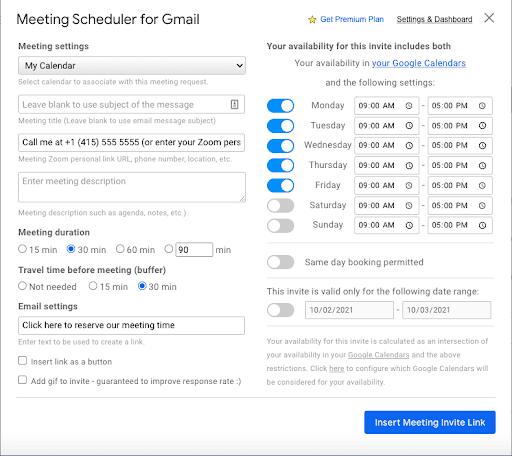
Kiedy piszesz wiadomość e-mail, możesz po prostu dodać zaproszenie, klikając ikonę kalendarza na dole. Pojawi się okienko, w którym będziesz mógł dostosować ustawienia spotkania.
Oto funkcje, które można dodać lub dostosować:
- Tytuł spotkania
- Opis spotkania
- Czas trwania
- GIF-y
- Rezerwacja tego samego dnia
- Przycisk linku
- Ważność zaproszenia
Możesz również wybrać jedną z dwóch opcji planowania:
- Zintegrowany Kalendarz Google, który udostępnia informacje o Twojej dostępności na podstawie harmonogramu w Kalendarzu Google.
- Ręcznie ustaw swoją dostępność
Po zakończeniu tworzenia zaproszenia na spotkanie i wiadomości e-mail, Twój planer spotkań automatycznie wypełni wiadomość e-mail linkiem dla Ciebie i wszystkich innych osób, które otrzymają zaproszenie. Pozostaje tylko kliknąć„Wstaw link z zaproszeniem na spotkanie”i wysłać wiadomość. Poniższy obrazek pokazuje, jak będzie wyglądał Twój e-mail po wstawieniu linku z zaproszeniem. Podobnie jak w przypadku pisania e-maila, możesz wygodnie przeciągnąć plik gif i przycisk w dowolne miejsce w wiadomości.
Krok 3: Wysyłanie zaproszeń!
Nie zapomnij sprawdzić pisowni! Dodatek Meeting Scheduler pozwala również zmieniać strefę czasową wydarzeń w kalendarzu w czasie rzeczywistym. Dzięki temu inne osoby mogą je zobaczyć bez względu na to, gdzie się znajdują. Po skonfigurowaniu wszystkich ustawień możesz wysłać zaproszenia na spotkania bezpośrednio z kalendarza, klikając przycisk „Wyślij”.
Krok 4: Skonfiguruj SMS-y! 🤯
Co więcej, teraz możesz otrzymywać powiadomienia SMS-em, gdy ktoś zaprasza Cię lub próbuje umówić się z Tobą na spotkanie. Możesz obejrzeć podgląd tej funkcji w powyższym filmie na YouTube! ☝️ Dzięki temu masz wystarczająco dużo czasu, aby przygotować się i zaktualizować swój harmonogram.
Konfiguracja tej funkcji jest szybka i łatwa, wystarczy: (1)o do swojego pulpitu nawigacyjnego i kliknąć ikonę rozszerzenia Meeting scheduler. (2) Wystarczy dodać swój numer telefonu i zaznaczyć pole „wysyłaj powiadomienia”.
Za każdym razem, gdy wyślesz zaproszenie, otrzymasz również wiadomość tekstową po potwierdzeniu spotkania. Ta automatyczna funkcja SMS dla narzędzia do planowania spotkań w Gmailu ograniczy liczbę nieobecności i zapewni płynną komunikację między gośćmi.
Krok 5: Potwierdzenia spotkań
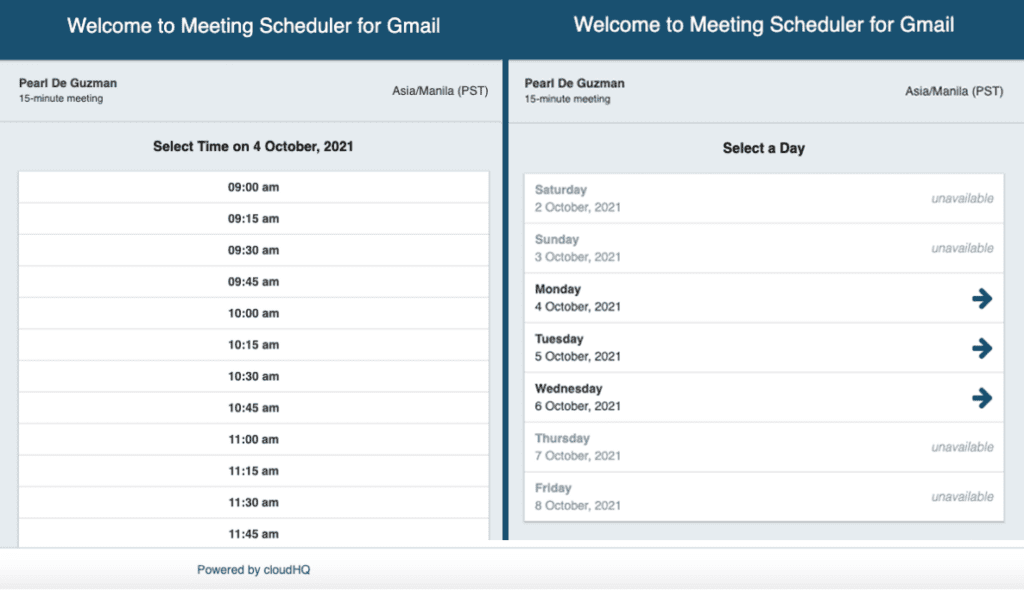
Po otrzymaniu zaproszenia odbiorca wiadomości e-mail będzie mógł zobaczyć dostępne terminy i godziny. Nie ma potrzeby obliczania różnic czasowych, ponieważ harmonogram automatycznie przeliczy je na czas lokalny odbiorcy.
Zaproszenie zostanie wysłane do uczestników pocztą elektroniczną, gdzie będą mogli je przyjąć lub odrzucić. Po wybraniu preferowanego terminu będą mogli zapoznać się ze wszystkimi informacjami dotyczącymi spotkania, takimi jak:
- Zaproszeni goście i członkowie zespołu
- Google Meet
- Numer telefonu
- Opis spotkania i wszelkie istotne uwagi.
Po potwierdzeniu oboje otrzymacie wiadomość e-mail z potwierdzeniem, a termin zostanie automatycznie zsynchronizowany z kalendarzem Google. Uwaga:Narzędzie do planowania spotkań może być używane z innymi popularnymi programami kalendarzowymi, takimi jak Outlook. Odbiorca nie musi mieć zainstalowanego rozszerzenia do planowania spotkań.
Krok 6: Modyfikowanie szczegółów spotkania
Po potwierdzeniu daty i godziny spotkania, termin można nadal edytować w dowolnym momencie, jeśli zajdzie potrzeba zmiany harmonogramu. W przypadku jakichkolwiek zmian kalendarz drugiej osoby również zostanie automatycznie zaktualizowany, a osoba ta otrzyma powiadomienie o zmianach.
Aby uporządkować spotkania, można również nadać im etykiety zamiast domyślnej etykiety bloku. Ponieważ funkcja ta jest zintegrowana z kalendarzem Google, nie ma potrzeby duplikowania ani importowania innego oprogramowania kalendarzowego. Dzięki Meeting Scheduler możesz współpracować ze swoim zespołem niezależnie od lokalizacji.
Skoro już wiesz, jak skonfigurować własny moduł planowania spotkań dla Gmaila, oto inne płatne i darmowe narzędzia do planowania spotkań, które warto sprawdzić. Kiedy będziesz gotowy, by rozpocząć wirtualne spotkania, zapoznaj się z tymi krótkimi wskazówkami google meet , które ułatwią ten proces. Zacznij od sprawdzenia połączenia internetowego oraz upewnienia się, że kamera i mikrofon działają prawidłowo. Dodatkowo zapoznaj się z funkcjami platformy, aby poprawić komfort prowadzenia spotkań.
Planuj spotkania szybciej i łatwiej

Dawno minęły czasy, kiedy trzeba było znosić wiele zakładek i absurdalnymi wymówkami tylko po to, aby umówić spotkanie z zespołem. Dzięki nowym narzędziom dostępnym obecnie na rynku nie musisz już martwić się o konflikty terminów lub podwójne rezerwacje. Możesz łatwo tworzyć wydarzenia, a także udostępniać kalendarze z różnych urządzeń, dzięki czemu wszyscy członkowie zespołu wiedzą, co się dzieje w danym momencie. Wreszcie Twoje projekty i terminy są w idealnym porządku – to najlepszy sposób na koordynację pracy w ruchliwym miejscu!



