 Przejdź do treści






Jeśli kiedykolwiek dołączyłeś do Google Meet i żałowałeś, że nie masz drugiego ekranu, aby obsługiwać czat, reakcje lub udostępnianie ekranu, w 2026 r. tryb Companion Mode w Google Meet stanie się Twoim nowym najlepszym przyjacielem. Pożegnaj się z irytującym sprzężeniem audio. Tryb Companion Mode pozwala dołączyć do spotkania na drugim urządzeniu, aby uzyskać dodatkową funkcjonalność, jednocześnie skupiając się na audio i wideo na głównym urządzeniu. Koniec z gorączkowym przełączaniem kart i przypadkowym wyciszaniem mikrofonu w środku zdania!
Tryb Companion Mode, zaprojektowany z myślą o spotkaniach hybrydowych, pomaga uczestnikom obecnym w biurze uczestniczyć w spotkaniu tak samo jak remote , dzięki czemu spotkania stają się bardziej interaktywne i integracyjne. Możesz wysyłać wiadomości, podnosić rękę, korzystać z funkcji pytań i odpowiedzi, a nawet współpracować nad wspólnymi treściami — wszystko to bez zakłócania głównej rozmowy. Niezależnie od tego, czy prowadzisz prezentację, robisz notatki, czy po prostu chcesz zareagować emoji zamiast niezręcznie kiwać głową do kamery internetowej, jest to prosty sposób na utrzymanie zaangażowania.
W tym przewodniku omówimy wszystko, co musisz wiedzieć: jak działa tryb Companion Mode, jego kluczowe funkcje oraz jak korzystać z niego jak profesjonalista. Gotowy, aby ulepszyć swoje Google Meet ? Zacznijmy!
Czym jest tryb towarzyszący w Google Meet?
Google Meet popularnym narzędziem do wirtualnych spotkań, przyciągającym co miesiąc 300 milionów użytkowników. Niezależnie od tego, czy przeprowadzasz burzę mózgów ze swoim zespołem, przedstawiasz ofertę potencjalnemu klientowi, czy też kontaktujesz się ze współpracownikami z całego świata, jest to prawdziwy dar niebios. Ale bądźmy szczerzy – żonglowanie czatem, reakcjami, udostępnianiem ekranu i rzeczywistą rozmową na jednym urządzeniu może przypominać próbę bycia DJ-em na imprezie, będąc jednocześnie barmanem. Warto skorzystać z trybu Companion Mode, który jest doskonałym pomocnikiem podczas spotkań hybrydowych.
Najpierw omówmy:
- Jak działa tryb towarzyszący?
- Kto powinien korzystać z trybu towarzyszącego?
Jak działa tryb towarzyszący?
Tryb towarzyszący pozwala dołączyć do Google Meet na drugim urządzeniu bez powodowania katastrofy sprzężenia zwrotnego mikrofonu. Krótko mówiąc, po prostu dołączasz do tego samego spotkania dwukrotnie, z dwóch różnych urządzeń. Jedno ma włączony dźwięk i głośniki, a drugie ma je wyłączone. Oznacza to, że:
- Możesz używać jednego urządzenia do obsługi audio i wideo, a drugiego do obsługi czatu, pytań i odpowiedzi oraz reakcji.
- Możesz prezentować slajdy z laptopa, pozostawiając główny ekran wolny do dyskusji.
- Jeśli jesteś w sali konferencyjnej z innymi osobami, możesz dołączyć do spotkania bez zakłócania ustawień audio w pomieszczeniu.
Osoby bardziej nastawione na wrażenia wizualne mogą wyobrazić sobie, że głównym urządzeniem jest laptop 💻 z działającą kamerą i mikrofonem (pokazujący twarz i głos). Urządzeniem towarzyszącym może być smartfon 📱, używany do czatu, udostępniania ekranu, reakcji i innych czynności.
Kto powinien korzystać z trybu towarzyszącego?
Tryb towarzyszący nie jest czymś, co należy zamykać w bardzo niszowych kategoriach. W rzeczywistości każdy może z niego korzystać, jeśli tylko chce. Jest to prosty sposób na pozostawanie w kontakcie podczas wykonywania wielu czynności jednocześnie podczas Google Meet . Następujący użytkownicy mogą potrzebować go bardziej niż inni:
- Zespoły biznesowe. Zapewnij płynny przebieg spotkań, prezentując materiały z jednego urządzenia, a jednocześnie angażując się w rozmowę na innym.
- Nauczyciele. Zarządzaj interakcjami uczniów bez zakłócania przebiegu lekcji.
- Remote . Korzystaj z trybu Companion Mode, aby współpracować bez ciągłego przełączania się między kartami.
Niezależnie od tego, czy prowadzisz ważne posiedzenie zarządu, czy po prostu starasz się utrzymać porządek w wirtualnej klasie, tryb Companion Mode ułatwia utrzymanie zaangażowania bez chaosu.
Najważniejsze cechy trybu towarzyszącego w 2026 r.
Tryb towarzyszący to nie tylko fantazyjny sposób na dwukrotne dołączenie do spotkania – to zestaw funkcji, które sprawiają, że spotkania hybrydowe przebiegają płynniej, są bardziej interaktywne i znacznie mniej chaotyczne. Ponieważ spotkania hybrydowe przyciągają o 40% więcej uczestników niż spotkania osobiste, ważne jest, aby wiedzieć, jak dobrze w nich uczestniczyć. Oto, co sprawia, że jest to przełomowe rozwiązanie:
- Doświadczenie drugiego ekranu
- Wzmocniona współpraca
- Udostępnianie ekranu bez zakłóceń dźwiękowych
- Napisy na żywo i tłumaczenia
Przyjrzyjmy się każdemu z nich nieco bardziej szczegółowo.
Doświadczenie drugiego ekranu: wielozadaniowość jak u profesjonalisty
Czy kiedykolwiek próbowałeś udostępniać ekran, jednocześnie śledząc czat? To jak czytanie książki podczas biegania na bieżni: nie jest to niemożliwe, ale nie sprawia przyjemności. Dzięki trybowi Companion Mode możesz używać jednego urządzenia do obsługi audio/wideo, a drugiego do sterowania spotkaniem, dzięki czemu nigdy nie przegapisz wiadomości, ankiety ani podniesionej ręki.
Po prostu dołącz do rozmowy ze swojego laptopa, aby korzystać z funkcji wideo, ale używaj telefonu do monitorowania czatu i wysyłania reakcji bez zakłócania działania głównego ekranu. To tak proste, jak się wydaje.
Lepsza współpraca: koniec z szaleństwem przełączania kart
Tryb towarzyszący zapewnia dostęp do czatu, reakcji, pytań i odpowiedzi oraz ankiet na oddzielnym urządzeniu, dzięki czemu spotkania stają się bardziej interaktywne bez konieczności ciągłego klikania. Minęły już czasy, kiedy trzeba było zarządzać wszystkim z jednego urządzenia, zwłaszcza podczas udostępniania ekranu. Po prostu łatwiej jest mieć kilka urządzeń.
Jeśli prezenter zadaje pytanie, zamiast szukać przycisku wyciszenia (i przegapić swoją szansę), możesz szybko wpisać odpowiedź na czacie lub użyć reakcji z drugiego ekranu.
Udostępnianie ekranu bez zakłóceń dźwiękowych: koniec z koszmarnymi echami
Chcesz prezentować materiały z innego urządzenia, ale zachować czystość dźwięku? Tryb towarzyszący pozwala udostępniać ekran bez rywalizacji między mikrofonem a głośnikami. W rozmowie pojawisz się jako dwóch oddzielnych uczestników, więc inni będą mogli zobaczyć Ciebie i Twojego „towarzysza”, ale usłyszą tylko jednego z Was.
Wyobraź sobie, że jesteś w sali konferencyjnej i chcesz udostępnić slajdy ze swojego laptopa, podczas gdy główne urządzenie w pomieszczeniu obsługuje dźwięk. Dzięki trybowi Companion Mode nie ma niezręcznego echa ani nagłych sytuacji typu „Czy możesz wyciszyć mikrofon?”. Wszystko przebiega gładko.
Napisy na żywo i tłumaczenia: wszyscy są na bieżąco
Napisy na żywo i tłumaczenia Google Meetsprawiają, że spotkania są bardziej integracyjne, a tryb towarzyszący pozwala śledzić rozmowę w czasie rzeczywistym bez utraty koncentracji na głównym wątku.
Jeśli uczestniczysz w międzynarodowym spotkaniu i ktoś mówi w innym języku, urządzenie Companion może wyświetlać napisy lub tłumaczenia na żywo, dzięki czemu możesz pozostać zaangażowany bez przerywania rozmowy.
Jak korzystać z trybu towarzyszącego w Google Meet przewodnik krok po kroku na rok 2026)
Chcesz przenieść swoje Google Meet na wyższy poziom? To druga najpopularniejsza platforma do wideokonferencji na świecie, zaraz po Zoom, więc warto wiedzieć, jak korzystać z jej podstawowych funkcji, w tym trybu Companion Mode. Zapoznanie się z samouczkiemgoogle meet opcjigoogle meet może wzbogacić Twoją wirtualną obecność, pozwalając na kreatywne dostosowanie spotkań. Od rozmycia tła po dodawanie zabawnych obrazków – te funkcje mogą sprawić, że Twoje rozmowy wideo będą bardziej profesjonalne lub rozrywkowe. Przygotuj się, aby zaimponować współpracownikom i znajomym spersonalizowanym akcentem podczas następnego spotkania!
Niezależnie od tego, czy chcesz efektywniej zarządzać czatem, płynnie prezentować materiały, czy po prostu uniknąć klasycznej sytuacji „Jesteś wyciszony!”, tryb Companion Mode jest do Twojej dyspozycji. Oto kompletny przewodnik krok po kroku, który pomoże Ci rozpocząć pracę, korzystać z kluczowych funkcji i w pełni wykorzystać możliwości spotkań hybrydowych. Omówimy następujące zagadnienia:
- Jak dołączyć do spotkania w trybie towarzyszącym
- Korzystanie z kluczowych funkcji w trybie Companion Mode
- Najlepsze praktyki dotyczące spotkań hybrydowych
Zacznijmy!
Jak dołączyć do spotkania w trybie towarzyszącym
Dołączenie do Google Meet w trybie towarzyszącym jest proste, ale trzeba wiedzieć, gdzie szukać. Bez tej wiedzy czeka Cię katastrofa audio. Istnieją trzy sposoby dołączenia do Google Meet trybie towarzyszącym:
- Z zaproszenia
- Z Google Meet
- Łatwy sposób
Jak dołączyć do spotkania w trybie towarzyszącym z zaproszenia
Przejście bezpośrednio z zaproszenia do trybu towarzyszącego jest łatwe. Wystarczy wykonać następujące proste kroki:
- W zaproszeniu na spotkanie kliknijDołącz.
- W sekcji „Inne opcje dołączenia” kliknij opcję Użyj trybu towarzyszącego.
- Opcjonalnie: Zamelduj się w sali konferencyjnej.
- W oknie, które pojawi się po dołączeniu, kliknij „Zamelduj się”.
- Jeśli jest wiele pokoi, w wyskakującym okienku kliknij Wybierz swój pokój.
- W sali konferencyjnej, w której się znajdujesz, kliknij opcję „Zameldowanie”.
Jak dołączyć do spotkania w trybie towarzyszącym z Google Meet
Aby dołączyć z Google Meet, potrzebujesz kodu spotkania lub linku. Gdy już je masz, postępuj zgodnie z poniższymi instrukcjami:
- Otwórz przeglądarkę internetową na drugim urządzeniu i przejdź do Google Meet.
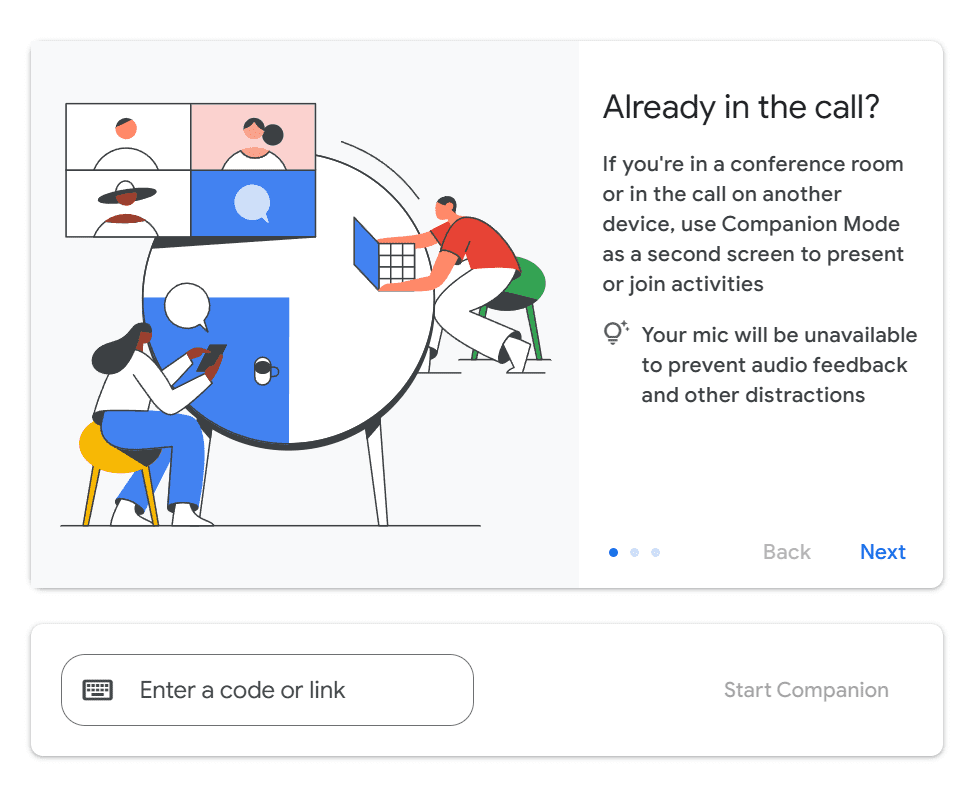
- Wpisz swój kod, ale zamiast klikać „Dołącz teraz”, wybierz opcję „Użyj trybu towarzyszącego”. Znajduje się ona zazwyczaj tuż pod głównym przyciskiem dołączania.
Jak łatwo dołączyć do spotkania w trybie towarzyszącym
Istnieje jeszcze prostszy sposób, aby dołączyć do Google Meet trybie towarzyszącym. Wystarczy wykonać następujące czynności:
- Przejdź dog.co/companion.
- Wklej swój kod lub link i kliknij„Uruchom Companion”.
Voila! To takie proste. Ta strona internetowa przenosi Cię bezpośrednio do trybu Google Companion Mode, więc automatycznie dołączasz do niego. Jest to przydatny skrót, o którym warto pamiętać, gdy uczestniczysz w dużej konferencji i chcesz mieć możliwość większego zaangażowania się w nią.
Pamiętaj: ponieważ tryb towarzyszący domyślnie nie obsługuje audio ani wideo, upewnij się, że Twoje główne urządzenie obsługuje tę część połączenia. W przeciwnym razie będziesz uczestniczyć w spotkaniu... w ciszy.
Korzystanie z kluczowych funkcji w trybie towarzyszącym
Po wejściu do trybu Companion Mode odblokowuje się szereg narzędzi, które pomagają w interakcji i współpracy bez zakłócania głównego kanału spotkania. Oto, co można zrobić:
- Czat, pytania i odpowiedzi oraz ankiety
- Korzystaj z czatu spotkania, aby wysyłać wiadomości i komunikować się z uczestnikami w czasie rzeczywistym.
- Weź udział w sesjach pytań i odpowiedzi, przesyłając pytania lub głosując na nie.
- Odpowiadaj na ankiety na żywo bez przełączania kart i przerywania mówcy.
- Udostępnianie ekranu bez problemów z dźwiękiem
- Jeśli chcesz zaprezentować slajdy, dokumenty lub demo, użyj urządzenia Companion do udostępnienia ekranu.
- Dzięki temu główne urządzenie obsługuje dźwięk i obraz, unikając echa lub sprzężenia zwrotnego.
- Korzystaj z funkcji reakcji i podnoszenia ręki
- Zamiast wyłączać wyciszenie i przypadkowo przerywać rozmowę, po prostu użyj reakcji emoji (👏 👍 😂), aby wyrazić swoje zdanie.
- Chcesz zabrać głos? Kliknij „Podnieś rękę”, a gospodarz zobaczy Cię w kolejce.
Tryb towarzyszący świetnie nadaje się również do robienia notatek, ponieważ można używać czatu do zapisywania kluczowych punktów bez zaśmiecania głównego ekranu. Jednak jeszcze lepszym rozwiązaniem jest skorzystanie z pomocy asystenta spotkań opartego na sztucznej inteligencji, takiego jak tl;dv zajmie się notatkami za Ciebie. Po zakończeniu rozmowy możesz otrzymać pełne podsumowanie, a nawet zsynchronizować je bezpośrednio z narzędziami do zarządzania projektami lub systemami CRM.
Najlepsze praktyki dotyczące spotkań hybrydowych
Korzystając z trybu Companion Mode, należy pamiętać o kilku kwestiach. Najczęściej jest on używany podczas spotkań hybrydowych, w których sala konferencyjna może dołączyć do rozmowy wraz z niektórymi remote . Jeśli nie masz pewności, czy potrzebujesz trybu Companion Mode, rozważ następujące kwestie:
Kiedy należy używać trybu Companion zamiast standardowego połączenia?
- Użyj trybu towarzyszącego, gdy…
- Jesteś w sali konferencyjnej i chcesz porozmawiać lub robić notatki bez zakłócania pracy systemu audio w pomieszczeniu.
- Prezentujesz slajdy i potrzebujesz dodatkowego ekranu do zarządzania kontrolkami spotkania.
- Bierzesz udział w dużym spotkaniu i chcesz wziąć udział w sesji pytań i odpowiedzi lub ankietach bez przerywania prelegentowi.
- Nie używaj trybu towarzyszącego, gdy…
- Masz tylko jedno urządzenie. Nie będziesz mógł korzystać z funkcji audio i wideo.
- Musisz aktywnie uczestniczyć w wideokonferencji (zamiast tego użyj normalnego dołączenia).
- Jesteś na spotkaniu jeden na jeden. Tryb towarzyszący sprawdza się podczas większych spotkań zespołowych, gdzie przydatne są dodatkowe opcje sterowania.
Typowe problemy i rozwiązywanie problemów Tryb towarzyszący
Nawet najlepsza technologia ma swoje wady, a tryb Companion Google Meetnie jest tu wyjątkiem. Jeśli napotkasz problemy, takie jak nieprawidłowe działanie mikrofonu lub udostępniania ekranu, nie jesteś sam. Rozwiążmy niektóre z najczęstszych problemów, abyś mógł bez stresu powrócić do płynnych spotkań hybrydowych. Omówimy następujące kwestie:
- Dlaczego mój mikrofon/kamera są wyłączone w trybie Companion?
- Jak rozwiązać problemy z udostępnianiem ekranu
- Tryb towarzyszący niedostępny – co zrobić?
Zacznijmy!
Dlaczego mój mikrofon/kamera są wyłączone w trybie towarzyszącym?
Po pierwsze: tryb towarzyszący został zaprojektowany tak, aby nie wymagał mikrofonu ani kamery. Ma on działać równolegle z głównym urządzeniem, a nie je zastępować. Jeśli więc zastanawiasz się, dlaczego nie możesz włączyć kamery lub wyłączyć wyciszenia, nie panikuj. Nie jest to błąd, tylko sposób działania tej funkcji.
Rozwiązanie:
- Jeśli potrzebujesz audio i wideo, wyjdź z trybu towarzyszącego i dołącz do spotkania w normalny sposób.
- Podczas spotkania używaj głównego urządzenia do obsługi audio/wideo, a trybu Companion Mode do czatu, reakcji i udostępniania ekranu.
Pamiętaj też, że jeśli jesteś w sali konferencyjnej i korzystasz z trybu Companion Mode na swoim laptopie, unikaj włączania dźwięku na obu urządzeniach. Spowoduje to powstanie ogłuszającego echa, które nikomu nie będzie się podobało.
Jak rozwiązać problemy z udostępnianiem ekranu
Tryb towarzyszący jest idealny do prezentowania slajdów lub udostępniania ekranu bez zakłócania przebiegu głównego spotkania, ale czasami sprawy nie idą zgodnie z planem. Jeśli udostępnianie ekranu nie działa, wypróbuj następujące szybkie rozwiązania:
- Sprawdź uprawnienia przeglądarki
- W przeglądarce Chrome kliknij ikonę kłódki 🔒 w pasku adresu.
- Upewnij się, że udostępnianie ekranu jest dozwolone w ramach uprawnień witryny.
- Upewnij się, że jesteś we właściwym oknie
- Podczas udostępniania sprawdź dokładnie, czy wybierasz właściwą kartę, okno lub cały ekran. Łatwo popełnić ten błąd!
- Odśwież stronę
- Jeśli wszystko inne zawiedzie, naciśnij klawisz odświeżania (F5). Jest to informatyczny odpowiednik pytania „Czy próbowałeś wyłączyć i ponownie włączyć urządzenie?” i działa częściej, niż mogłoby się wydawać.
Tryb towarzyszący niedostępny – co zrobić?
Jeśli nie możesz znaleźć opcji „Użyj trybu towarzyszącego” podczas dołączania do Google Meet, może to oznaczać kilka rzeczy. Zanim zaczniesz się martwić, spróbuj zastosować poniższe rozwiązania:
- Upewnij się, że korzystasz z obsługiwanej przeglądarki
- Najlepiej działają przeglądarki Chrome, Edge, Safari i Firefox. Jeśli korzystasz z przeglądarki Internet Explorer… cóż, po pierwsze, witaj w przyszłości! Teraz spróbuj przejść na nowoczesną przeglądarkę.
- Sprawdź, czy administrator nie wyłączył tej funkcji.
- Jeśli korzystasz z Google Meet konta służbowego lub szkolnego, administrator IT mógł wyłączyć tryb towarzyszący. W takim przypadku należy uprzejmie poprosić go o ponowne włączenie tej funkcji (można również spróbować przekupić go kawą).
- Spróbuj połączyć się z innego urządzenia
- Jeśli korzystasz ze starszego laptopa lub tabletu, może to być problem z kompatybilnością. Spróbuj użyć innego urządzenia, aby sprawdzić, czy opcja się pojawi.
Jeśli wszystko inne zawiedzie, pomocne może okazać się Centrum pomocy Google. Można mieć taką nadzieję, biorąc pod uwagę nazwę tej usługi.
Opanuj hybrydowe spotkania dzięki trybowi Companion Mode
W tej chwili jesteś już praktycznie profesjonalistą w zakresie trybu towarzyszącego i możesz z łatwością zarządzać spotkaniami niczym geniusz wielozadaniowości. Niezależnie od tego, czy używasz go do rozmów bez zakłóceń, prezentacji bez problemów z dźwiękiem, czy też do usprawnienia spotkań hybrydowych, ta funkcja sprawia, że Google Meet jest Google Meet bardziej wydajny.
Następnym razem, gdy będziesz na spotkaniu, wypróbuj tryb Companion Mode i przekonaj się, jak usprawnia on współpracę i zwiększa jej efektywność. A jeśli korzystasz z tl;dv do nagrywania i transkrypcji spotkań, właśnie odkryłeś najlepszy sposób na pracę hybrydową. Teraz możesz śmiało podbijać wirtualne spotkania!
Często zadawane pytania dotyczące trybu towarzyszącego w Google Meet
Do czego Google Meet tryb towarzyszący w Google Meet ?
W 2026 r. tryb Companion Mode zostanie zaprojektowany z myślą o spotkaniach hybrydowych, w których niektórzy uczestnicy znajdują się fizycznie w sali konferencyjnej, a inni dołączają zdalnie. Umożliwia on korzystanie z drugiego urządzenia (takiego jak laptop, smartfon lub tablet) w celu uzyskania dostępu do funkcji spotkania, takich jak czat, reakcje, pytania i odpowiedzi oraz udostępnianie ekranu. Co więcej, wszystko to odbywa się bez powodowania chaosu dźwiękowego.
Czy tryb Companion Mode działa na urządzeniach mobilnych?
Tak! Od 2026 r. Google Meet trybu Companion Mode na urządzeniach mobilnych, ale jego funkcjonalność jest ograniczona. Można korzystać z czatu, reakcji i innych funkcji interaktywnych, ale aby w pełni korzystać z możliwości aplikacji, zaleca się używanie laptopa lub komputera stacjonarnego.
Jak włączyć tryb towarzyszący w Google Meet?
Dołączenie do trybu towarzyszącego jest proste:
- Otwórz Google Meet w przeglądarce.
- Kliknij link do spotkania lub wprowadź kod spotkania.
- Zamiast klikać „Dołącz teraz”, wybierz opcję „Użyj trybu towarzyszącego” znajdującą się poniżej.
- Zaloguj się (jeśli to konieczne) i zacznij korzystać z trybu Companion Mode!
Nie zapomnij: możesz również przejść bezpośrednio do strony g.co/companion, aby uzyskać dostęp do trybu Companion.
Czy mogę nagrywać spotkanie w trybie Companion Mode?
Nie, obecnie w 2026 r. tryb towarzyszący nie pozwala na rozpoczęcie ani zatrzymanie nagrywania. Jeśli jednak ktoś inny uczestniczący w spotkaniu nagrywa (korzystając z planu Google Workspace, który to obsługuje), nadal będziesz uwzględniony w czacie nagrania i udostępnianych treściach.
Alternatywnie możesz nagrywać Google Meet za pomocą tl;dv nie musisz w ogóle zajmować się żadnymi kontrolkami.
Czy tryb towarzyszący jest dostępny we wszystkich Google Meet ?
Tak, ale od 2026 r. będą obowiązywały pewne zmiany:
- Google Meet bezpłatny) – dostępny jest tryb towarzyszący, ale niektóre zaawansowane funkcje (takie jak nagrywanie spotkań i pokoje do rozmów w mniejszych grupach) mogą nie działać.
- Google Workspace (plany płatne) – pełny dostęp do wszystkich funkcji trybu towarzyszącego, w tym transkrypcji, nagrań spotkań i ulepszonych ustawień zabezpieczeń.
Czy mogę korzystać z trybu towarzyszącego bez dołączania do głównego spotkania?
Tak! Możesz korzystać z trybu towarzyszącego bez podłączania audio i wideo głównego urządzenia, co sprawia, że jest on idealny do cichego uczestnictwa, rozmów na czacie lub zarządzania pytaniami i odpowiedziami.
Czy tryb towarzyszący działa w pokojach do rozmów?
Nie, tryb towarzyszący obecnie nie obsługuje pokoi do pracy w grupach. Jeśli dołączysz do sesji w pokoju do pracy w grupach, musisz przełączyć się z powrotem do standardowego Google Meet na swoim głównym urządzeniu.
Czy mogę korzystać z trybu Companion Mode na wielu urządzeniach jednocześnie?
Technicznie rzecz biorąc, tak – ale nie jest to konieczne. Możesz dołączyć z wielu urządzeń, ale korzystanie z trybu Companion Mode na więcej niż jednym urządzeniu jednocześnie nie wnosi wiele wartości dodanej, chyba że zarządzasz różnymi aspektami spotkania (np. czatujesz na jednym urządzeniu, a na drugim udostępniasz ekran).
Czy tryb towarzyszący ma wpływ na moje połączenie internetowe?
Nie, to naprawdę pomaga! Ponieważ tryb Companion Mode nie wykorzystuje dodatkowej przepustowości dla audio i wideo, jest to lekki sposób na interakcję podczas spotkań, pozwalający jednocześnie skupić się na wideo i głosie na głównym urządzeniu.
Jak działa tryb Companion Mode w tl;dv?
Tryb towarzyszący i tl;dv tworzą świetny zespół do spotkań hybrydowych! Tryb towarzyszący usprawnia współpracę, a tl;dv i transkrybuje Google Meet , dzięki czemu nigdy nie przegapisz ważnych szczegółów. Jeśli używasz tl;dv podsumowań spotkań, tryb towarzyszący pomaga w interakcji, pozwalając jednocześnie skupić się na kluczowych dyskusjach.



