 İçeriğe geç





Google Meet seviyorsunuz ve şimdi onu bir sonraki web seminerinizi düzenlemek için kullanmak istiyorsunuz! Google Meet günlük üç milyondan fazla aktif kullanıcısı Google Meet için iyi bir seçim yaptınız! Bu makalede, sorularınızı yanıtlayacak ve etkili bir Google Meet düzenlemenin yollarını anlatacağız. Ayrıca, Google Meet düzenlemek, kaydetmek ve paylaşmak için gerekli hazırlıkları yapmanıza da yardımcı olacağız!
Bu makalede
Google Meet temel bilgileri
Google Meet düzenleme, kaydetme ve paylaşma konusuna geçmeden önce, gözden geçirmek isteyebileceğiniz birkaç temel bilgi olabilir. Bu soruların cevaplarını zaten biliyorsanız, devam edin!
Google Meet nasıl yapılır?
Başlamak için bir Google Meet oluşturun, katılımcı listesi ekleyin ve bir zaman planlayın. Ardından, Google Meet içeriğinizi, gerçek sunumunuzun içeriğini planlamaya başlayabilirsiniz. Slaytlarınız, anahtar notlarınız ve konuşmacılarınız. Tüm bunlar, web seminerinizin başarısını veya başarısızlığını belirleyecek değişkenlerdir.
Google Meet nasıl oluşturulur?
Gmail hesabınıza giriş yaptıktan sonra, Google Meet kolayca oluşturabilir ve planlayabilirsiniz. Google takvim simgesine tıklayarak istediğiniz tarihi ve saati seçin, etkinliğe bir isim verin, e-posta ile konuklarınızı ekleyin ve Google Meet konferansını ekleyin. Tüm ayrıntılar kaydedildikten sonra, tüm konuklarınız e-posta yoluyla Google Meet ile otomatik olarak davet edilecektir.
Google Meet paylaşımı – nasıl çalışır?
Google Meet ile video konferans görüşmesinde bir şeyi sunmak veya paylaşmak hiç bu kadar kolay olmamıştı. Google Meet paylaşımını, toplantıya katıldıktan sonra Ekran Paylaşımı için yukarı ok simgesini bulabilirsiniz. Bu simgeye tıkladığınızda, yayına başladığınızda ekranınızdaki her şeyin kaydedilmeye başlayacağını bildiren bir açılır pencere görünecektir. Ekranınızın tamamını, bir pencereyi veya bir sekmeyi sunabilir ve ardından Paylaş'ı tıklayabilirsiniz. Ayrıca, Sabitlemeyi Kaldır'ı tıklayarak sunumunuzun sabitlenmesini kaldırabilirsiniz. Böylece, sunumunuz bir döşeme olarak görüntülenir ve sunum yaparken diğer katılımcıları görebilirsiniz.
Google Meet herhangi bir web semineri hizmeti Google Meet mu?
Google Meet , Zoom'un aksine belirli bir web semineri hizmeti Google Meet birlikte Zoom , Google Meet destekleyen birçok üçüncü taraf video konferans aracı bulunmaktadır. Nest Hub Hax veya Chromecast, sunumunuzu yayınlayabileceğiniz diğer ekranlara örnektir.
Üçüncü taraflarla birlikte çalışabilirlik, özellikle Google hesabı olmayanların Meet'e katılabilmesine yardımcı olur. Cisco, Sony, Polycom, Lifesize vb. tümü Google Meet ile uyumludur. Buradaki amaç, konferans aracından bağımsız olarak işbirliği yapabilmek ve katılabilmektir.
Google Meet seminerimi kaydedip paylaşabilir miyim?
Evet! tl;dv Chrome Uzantısını yüklemeniz yeterlidir .
Buradan, tl;dv Google Meet botumuzu Google Meet davet ederek anında kayıt yapabilirsiniz ([email protected]) veya botu anında davet edebilirsiniz.
Önce denemek ister misiniz? Chrome Uzantısını yükledikten sonra bir test toplantısı başlatın!
Google Meet doğru şekilde yapılıyor!
1 saat 30 dakikalık web semineri kaydınızı gerçekten izleyen kişi sayısı pic.twitter.com/3GrsAQkMmA
— tl;dv @tldview) 1 Haziran 2021
Web seminerleri doğru şekilde yapıldığında oldukça etkili olarak kabul edilir ! Doğru şekilde yapılmazsa, muhtemelen yukarıdaki yuvarlanan ot gibi görünecektir! Günümüzde, web seminerleri yeni normalin önemli bir parçası haline geldiğinden, pazarlamacıların %41'i web semineri düzenlediklerini veya katıldıklarını belirtirken, %83'ü web seminerlerinin ileriye dönük başarılı bir strateji olduğunu düşünüyor.
Google Meet oluşturmak için, izleyicilerinizin deneyimini olumlu yönde etkileyecek harika içerik ve uygulama Google Meet . Bu, şirket içi özelliklerin, üçüncü taraf araçların ve hatta web semineri ayrıntılarını gibi web semineri ayrıntılarını kullanmayı da içerebilir.
Google Meet : kontrol listesi
Google Meet başlatmadan önce, Google Meet tüm yerel Google Meet gözden geçirmek isteyebilirsiniz. Bunlar şunlardır:
Bu uygulamanın en iyi özelliklerinden biri, toplantıya katılmadan veya toplantıyı başlatmadan önce ses ve videonuzu kontrol etmenize olanak tanımasıdır. Durumunuzun gerektirdiği şekilde, web semineri öncesinde ve sırasında bunları tercihinize göre değiştirebilirsiniz.
Bulanıklaştırmak mı, bulanıklaştırmamak mı? Arka planınızın nasıl görüneceğini seçebilirsiniz; ister masal temalı ister profesyonel bir ortam olsun, stok fotoğrafları kullanabilir veya kendi fotoğraflarınızı yükleyebilirsiniz. Google Meet , döşemelerin düzenini de değiştirmenize olanak tanır. Sunum yapan kişiyi öne çıkarabilir, herkesi ekrana getirebilir veya uygulamanın sizin için otomatik olarak seçim yapmasına izin verebilirsiniz.
Hepimiz bir noktada web seminerleri deneyimledik ve sunumun ne kadar iyi organize edildiğine bağlı olarak bu seminerler dikkat dağıtıcı veya başarılı olabilir. Gerekirse konuşmacıyı videonun ön plana çıkarabilirsiniz. Katılımcıların sesini kapatabilir veya açabilir, gerekirse onları dışarı atabilirsiniz. Tüm bunlar toplantı ayrıntıları panelinden yapılabilir. Konuşmacıyı sabitlemek için pimi tıklayın veya katılımcının durumunu değiştirmek için üç noktayı tıklayın.
Google Meet otomatik altyazı Google Meet ve mükemmel olmasa da engelleri ortadan kaldırmada kesinlikle yardımcıdır. Altyazılar Fransızca, İspanyolca, İngilizce, Almanca ve Portekizce dillerinde mevcuttur. Ekranın altındaki CC düğmesine tıklayarak bu özelliği etkinleştirebilirsiniz.
Grup projelerinden küçük grup tartışmalarına kadar, katılımcıların ana toplantıdan ayrılıp özel olarak konuşabilmeleri ve daha sonra tekrar katılabilmeleri için küçük toplantı odalarını etkinleştirebilirsiniz. Bu seçenek, ekranın altındaki "Etkinlikler" bölümünde bulunur.
Google uzantıları kazanır!
İnternet tek noktadan erişim merkezi olduğu gibi, Google da öyledir. Bir Google hesabınız varsa, büyük olasılıkla Google Drive veya Google Docs gibi farklı ürünlere zaten erişiminiz vardır.
Web seminerinde sunum yaparken tüm bunları kolayca ekleyebilirsiniz. Paylaşmak istediğiniz sekmeyi veya sunmak istediğiniz belgeyi açın, ardından "Şimdi sun" düğmesini bulun ve toplantıya sun'ı tıklayın. Açılan pencerede, izleyicilerinizle hangi sekmeyi paylaşmak istediğinizi seçebilirsiniz.
Push to Talk, Party Button, Call Timer, Duallers vb. gibi birçok uzantı mevcuttur. Bu uzantıları Google Meet kullanarak web seminerlerinizi eğlenceli ve ilgi çekici Google Meet buzları kırmak, aynı zamanda işlevsel ve sorunsuz bir şekilde ilerlemesi için kullanabileceğiniz birçok uzantı mevcuttur. En sevdiklerimizden bazıları, hepsi >⭐⭐⭐⭐
- tl;dv Google Meets toplantılarınızı kaydedin ve zaman damgası ekleyin
- Google Meet listesi – Google Meet kimlerin katıldığını not alın!
- Google Meet Rooms – Google Meet rooms yerel işlevine alternatif bir seçenek.
- Google Meet – çok sayıda Google Meet uzantısı vardı, ancak çoğu iyi çalışmıyordu. Bu, iyi bir derecelendirmeye sahip güncellenmiş bir sürümdür.
Sektördeki referans noktalar!
Web seminerleriyle ilgili ortalamaları ve karşılaştırmaları bulmak için interneti didik didik aradık. Böylece, Google Meet için sonraki adımları planlayabilirsiniz!
Zaman
- Ne kadar kısa olursa o kadar iyi! Web seminerinizi 60 dakikadan uzun olmayacak şekilde planlayın. Bu, ortalama izleme süresi 56 dakika olan bir web seminerinin en uygun süresidir.
- GoToWebinar'a göre GoToWebinar, en az dört hafta önceden tanıtım yapmak kayıt sayısını %12 artırıyor. Webinar haftasına kadar olan süre de en önemli dönemdir. Kayıtların %59'u webinar haftasından önce, %17'si ise 24 saatten önce gerçekleşiyor.
- İnsanların aramaları için zaman tanımak, ancak çok uzun süre bekletmemek için saat başından en az iki dakika sonra başlayın.
- Ev sahibi olarak, hazırlık yapmak, sorunları çözmek ve teknik detaylar dahil her şeyi iki kez kontrol etmek için web semineri odasına 15 dakika erken girin.
İçerik
- Etkinliği heyecan verici ve etkileşimli tutun ve vaat edilenleri yerine getirin.
- İlk slayttan itibaren izleyicilerinizin ilgisini çekin ve elinizdeki tüm araçları kullanarak görüşlerinizi, gerçekleri ve hatta esprilerinizi aktarın. Webinar Yazılımı , pazarlamacıların %75'inin canlı web semineri düzenlemeyi tercih ettiğini, çünkü bu sayede izleyicileriyle anında etkileşim kurabildiklerini ve bu etkileşimin sonunda onları sadık müşterilere dönüştürebildiklerini belirtiyor.
- Sunumu uygun bir eylem çağrısıyla sonlandırın, dinleyicilerinizi daha fazlasını istemeye teşvik edin ve onları doğru yönde yönlendirin.
Web semineri öncesi ve sonrası
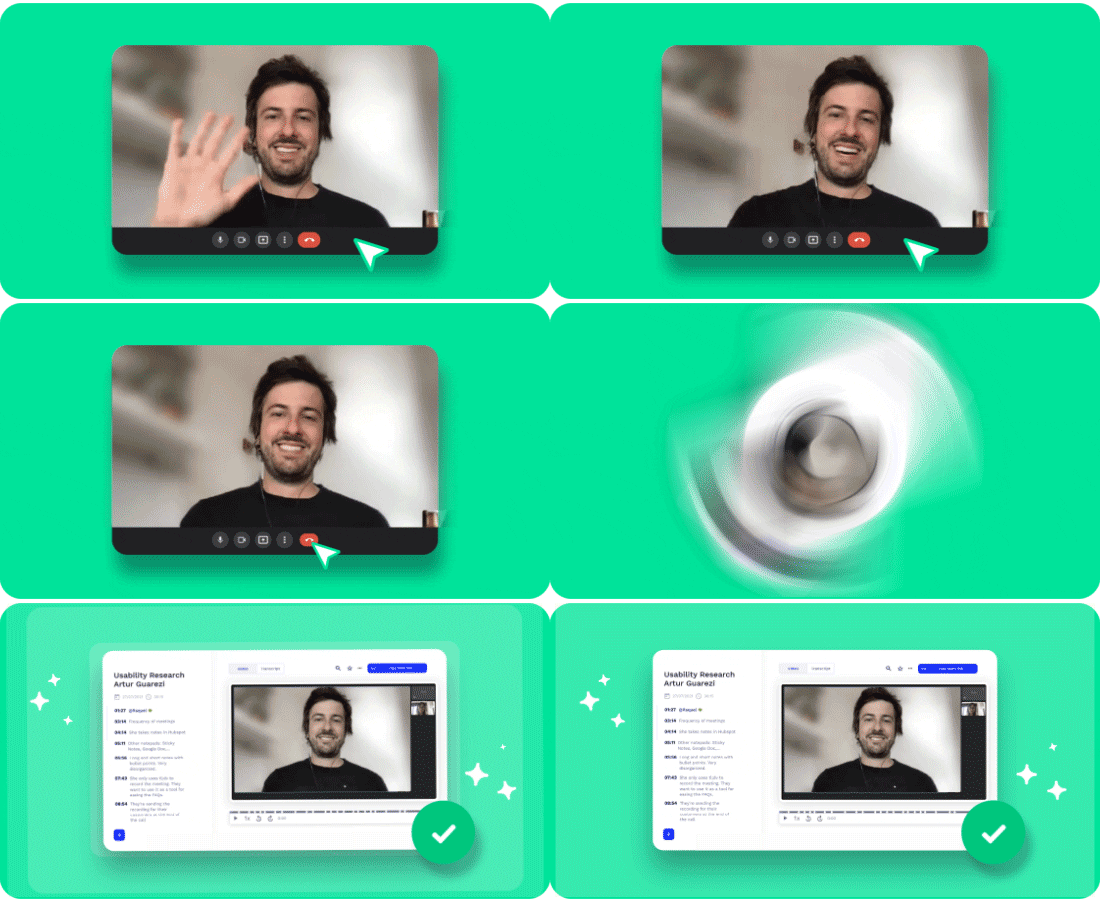
- Web semineri öncesinde, örneğin bir gün önce ve bir saat önce hatırlatma e-postaları gönderin.
- Web semineri öncesi slaytları tanıtım ve genel bakış için kullanın. Ayrıca web sitelerine ve sosyal medyaya bağlantılar gibi CTA'lar da gösterebilirsiniz.
- Google Meet tl;dv ile kaydettiyseniz, web seminerini katılımcılara e-posta yoluyla otomatik olarak paylaşmayı etkinleştirebilirsiniz. Seminer, katılımcıların tl;dv görüntülenebilir .
Web semineri katılımcıları
Her web semineri farklıdır. Bazıları daha fazla katılımcı gerektirirken, bazıları daha az katılımcı gerektirir. Canlı bir web seminerinde %35 ila %45 arasında bir katılım oranı bekleyebilirsiniz. Bu nedenle, konuk listesini oluşturmadan önce durumunuzu değerlendirin. Web seminerinizin amacını, şirketinizin hedeflerini ve projenin gereksinimlerini göz önünde bulundurun. Bunlar, hedef kitlenizin kapasitesini belirlerken dikkate alınmalıdır.
Web semineri sonrası değeri en üst düzeye çıkarma!
Web semineri sonrası aşama, etkinlikten sonra da izleyicilerinizin ilgisini ve katılımını canlı tutmak için aynı derecede önemlidir. Katıldığım en sevdiğim web semineri serilerinden biri, Omni Present'in Omni Awards etkinlik serisiydi. Son derece şık bir etkinlikti ve talep üzerine erişilebilen bir kütüphane ile etkinlik sonrası değer sağlamayı başardılar.
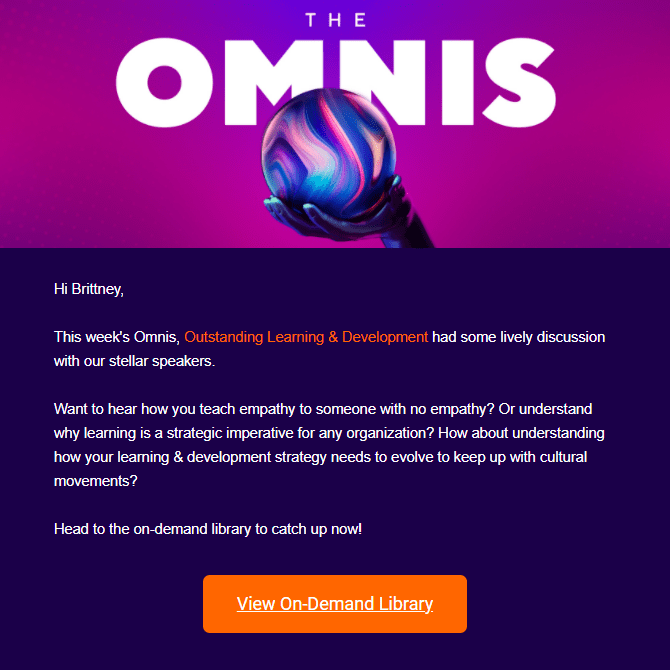
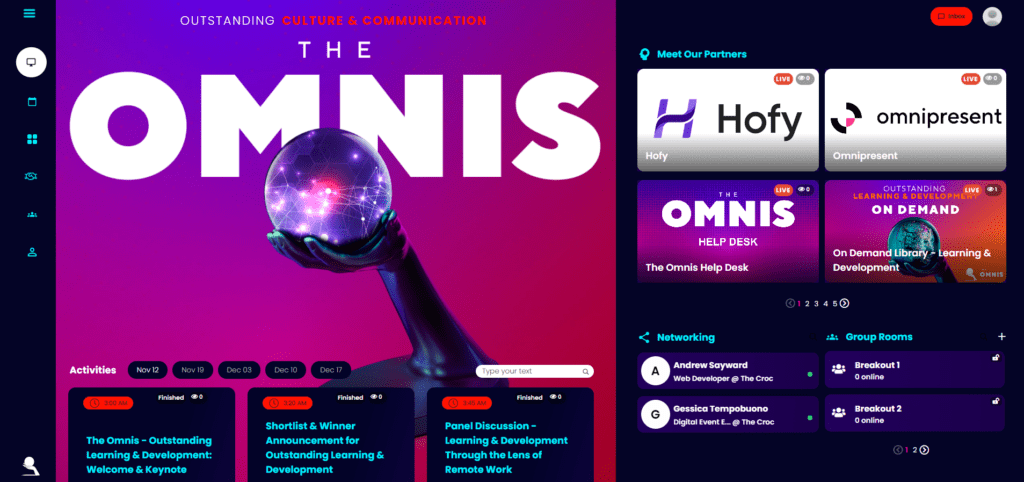
Etkinlik sonrası, katılımcılar ve katılmayanlar için Google Meet katma değer katmaya devam etmek için başka fikirler de var.
- Potansiyel müşterileri takip edin – Çoğu web semineri platformu, kimlerin katıldığını ve ne kadar süre kaldıklarını size bildirir. Bu, sonraki adımlarınızı nasıl atacağınız konusunda harika bir fikirdir. Soru-cevap bölümünden sonrasına kadar, sadece sonraki adımlarınızı değil, aynı zamanda nasıl iyileştirebileceğinizi de belirlemek için toplanacak çok sayıda veri vardır.
- Web semineri sunumunuza dayalı olarak daha fazla içerik oluşturun – Web semineri sonrasında, medya platformlarında paylaşılabilecek ilginç bilgiler, anekdotlar veya hikayeler olmalıdır. Tartışılan belirli konuları açıklayan blog yazıları, teknik raporlar veya e-kitaplar, podcast'ler, SideShare'ler veya infografikler oluşturun. Amaç, hedeflerinizi izleyicilerinize hatırlatmak ve mesajınıza olan ilgilerini canlı tutmaktır.
Google Meet hakkında son düşünceler
Video konferans görüşmeleri, sanal toplantılar veya web seminerleri günlük hayatımızın bir parçası haline geldi. Potansiyel müşterilerimizi, davamızı ve hedeflerimizi ilerletmek için doğru araçlarla desteklenebilecek bir gerekliliktir. Google Meet artıları ve eksileri Google Meet , ancak teknoloji sayesinde her şeye yenilikçi çözümler bulabiliriz.



