İçeriğe git





Google Meet çok seviyorsunuz ve şimdi bir sonraki web seminerinizi bu platformda düzenlemek istiyorsunuz! Google Meet günlük üç milyondan fazla aktif kullanıcısı Google Meet düşünülürse, pek çok kişi gibi siz de doğru yerdesiniz! Bu makalede, sorularınızı yanıtlayacak ve etkileyici bir Google Meet düzenlemenin yollarını anlatacağız. Ayrıca, Google Meet düzenlemeye, kaydetmeye ve paylaşmaya başlamanıza da yardımcı olacağız!
Bu makalede
Google Meet hakkında temel bilgiler
Google Meet düzenleme, kaydetme ve paylaşma konusuna girmeden önce, gözden geçirmek isteyebileceğiniz birkaç temel konu olabilir. Bu soruların yanıtlarını zaten biliyorsanız, doğrudan ilerleyebilirsiniz!
Google Meet üzerinden bir Google Meet nasıl düzenlenir?
İlk olarak, bir Google Meet oluşturun, katılımcı listesini ekleyin ve bir zaman belirleyin. Ardından, Google Meet içeriğinizioluşturmaya hazırsınız demektir; artık asıl sunumunuzun içeriğini planlamaya başlayabilirsiniz. Slaytlarınız, ana konuşmalarınız ve konuşmacılarınız. Tüm bunlar, web seminerinizin başarısını veya başarısızlığını belirleyecek değişkenlerdir.
Google Meet nasıl oluşturulur?
Gmail hesabınıza giriş yaptıktan sonra, kolayca bir Google Meet oluşturabilir ve planlayabilirsiniz. Google Takvim simgesine tıklamanız yeterlidir; burada istediğiniz tarih ve saati seçebilir, etkinliğe bir ad verebilir, e-posta yoluyla davetlilerinizi ekleyebilir ve bir Google Meet konferansı ekleyebilirsiniz. Tüm ayrıntılar kaydedildiğinde, tüm davetlileriniz e-posta yoluyla Google Meet ile otomatik olarak davet edilecektir.
Google Meet paylaşımı – nasıl çalışır?
Google Meet ile video konferans görüşmesi sırasında bir şey sunmak veya paylaşmak hiç bu kadar kolay olmamıştı. Bunu gerçekleştirmek için Google Meet paylaşımınıkullanmak için, toplantıya katıldıktan sonra Ekranı Paylaş seçeneği için yukarı ok simgesini bulabilirsiniz. Bu simgeye tıkladığınızda, yayına başladığınızda ekranınızdaki her şeyin kaydedilmeye başlayacağını bildiren bir açılır pencere görünecektir. Ekranınızın tamamını, bir pencereyi veya bir sekmeyi sunabilir ve ardından Paylaş'a tıklayabilirsiniz. Ayrıca, Sabitlemeyi Kaldır'a tıklayarak sunumunuzun sabitlenmesini kaldırabilirsiniz. Böylece sunumunuz bir kutucuk olarak görüntülenir ve sunum yaparken diğer katılımcıları da görebilirsiniz.
Google Meet , herhangi bir web semineri hizmeti Google Meet mu?
Google Meet , aksine belirli bir web semineri hizmeti Google Meet da Zoom 'in aksine belirli bir web semineri hizmeti sunmasa da, Google Meet destekleyen birçok üçüncü taraf video konferans aracı bulunmaktadır. Nest Hub Hax veya Chromecast, sunumunuzu yansıtabileceğiniz diğer ekranlara örnek olarak verilebilir.
Üçüncü taraf uygulamalarla uyumluluk, özellikle Google hesabı olmayan kullanıcıların Google Meet’e katılabilmelerine yardımcı olur. Cisco, Sony, Polycom, Lifesize vb. tümü Google Meet ile uyumludur. Buradaki amaç, kullanılan konferans aracından bağımsız olarak işbirliği yapabilmek ve toplantılara katılabilmektir.
Google Meet imi kaydedip paylaşabilir miyim?
Evet! tl;dv Chrome Eklentisini yüklemeniz yeterlidir .
Oradan, anında kayıt yapmak için tl;dv Google Meet botumuzu Google Meet davet edebilir ([email protected]) ya da botu anında davet edebilirsiniz.
Önce bir göz atmak ister misiniz? Chrome Uzantısını yükledikten sonra bir deneme toplantısı başlatın!
Google Meet en iyi şekilde!
1 saat 30 dakikalık web semineri kaydınızı gerçekten izleyen kişi sayısı pic.twitter.com/3GrsAQkMmA
— tl;dv @tldview) 1 Haziran 2021
Web seminerleri, doğru şekilde düzenlendiğinde son derece etkili bir araç olarak kabul edilir ! Doğru şekilde düzenlenmezse, muhtemelen yukarıdaki yuvarlanan ot yumağı gibi görünür! Günümüzde, web seminerlerinin “yeni normal”in önemli bir parçası haline gelmesiyle, pazarlamacıların %41'i bir web semineri düzenlediklerini veya katıldıklarını belirtirken, %83'ü web seminerlerinin gelecekte de başarılı bir strateji olacağını düşünüyor.
Bir Google Meet toplantısının, izleyicilerinizin deneyimini olumlu yönde etkilemesi için içeriği ve sunumu mükemmel Google Meet . Bu, platformun kendi özelliklerinden yararlanmayı, üçüncü taraf araçlarını kullanmayı ve hatta web semineri ayrıntılarını gibi unsurları da içerebilir.
Google Meet : bir kontrol listesi
Google Meet başlatmadan önce, Google Meet tüm yerleşik Google Meet gözden geçirmek isteyebilirsiniz; bunlar şunlardır…
Bu uygulamanın en iyi özelliklerinden biri, bir toplantıya katılmadan veya toplantıyı başlatmadan önce ses ve görüntünüzü kontrol etmenize olanak sağlamasıdır. Durumunuzun gerektirdiği şekilde, web semineri öncesinde ve sırasında bunları tercihinize göre değiştirebilirsiniz.
Bulanıklaştırmak mı, yoksa netleştirmek mi? Arka planınızın nasıl görüneceğini seçebilirsiniz; ister masal temalı ister profesyonel bir ortam olsun, stok fotoğrafları kullanabilir ya da kendi fotoğraflarınızı yükleyebilirsiniz. Google Meet ayrıca döşeme düzenini değiştirmenize de olanak tanır. Bir sunumcuyu öne çıkarabilir, herkesi ekrana alabilir ya da uygulamanın otomatik olarak seçim yapmasına izin verebilirsiniz.
Hepimiz bir noktada web seminerlerine katılmışızdır ve bu deneyim, sunumun ne kadar iyi organize edildiğine bağlı olarak ya dikkat dağıtıcı ya da başarılı olabilir. Gerekirse konuşmacıyı videonun ön plana çıkarabilirsiniz. Ayrıca katılımcıların sesini kapatabilir, açabilir ya da gerekirse toplantıdan çıkarabilirsiniz. Tüm bunlar toplantı ayrıntıları panelinden yapılabilir. Bir konuşmacıyı sabitlemek için sabitleme simgesine tıklayın veya bir katılımcının durumunu değiştirmek için üç noktaya tıklayın.
Google Meet otomatik altyazı Google Meet ve her ne kadar mükemmel olmaktan uzak olsa da, engelleri ortadan kaldırmada kesinlikle yararlıdır. Altyazılar Fransızca, İspanyolca, İngilizce, Almanca ve Portekizce dillerinde mevcuttur. Bu özelliği, ekranın altındaki CC düğmesine tıklayarak etkinleştirebilirsiniz.
Grup projelerinden küçük grup tartışmalarına kadar, katılımcıların ana toplantıdan ayrılıp özel olarak konuşabilmeleri ve daha sonra tekrar katılabilmeleri için alt gruplar odalarını etkinleştirebilirsiniz. Bu seçenek, ekranın alt kısmındaki “Etkinlikler” bölümünde bulunur.
Google uzantıları en iyisi!
İnternet her şeyin tek bir yerden halledilebildiği bir merkez olduğu gibi, Google da öyledir. Bir Google hesabınız varsa, büyük olasılıkla Google Drive veya Google Dokümanlar gibi çeşitli ürünlere zaten erişiminiz vardır.
Bir web semineri sunumu yaparken tüm bunları kolayca entegre edebilirsiniz. Paylaşmak istediğiniz sekmeyi veya sunmak istediğiniz belgeyi açın, ardından “Şimdi sun” düğmesini bulun ve “Toplantıya sun” seçeneğine tıklayın. Açılan pencerede, izleyicilerinizle hangi sekmeyi ekran paylaşımı yoluyla paylaşmak istediğinizi seçebilirsiniz.
Push to Talk, Party Button, Call Timer, Duallers vb. gibi, web seminerlerinizi eğlenceli ve ilgi çekici hale getirmek Google Meet ’te kullanabileceğiniz pek çok eklenti mevcuttur buzları kırmak, aynı zamanda işlevsel ve sorunsuz bir şekilde ilerlemesini sağlamak için kullanabileceğiniz birçok eklenti mevcuttur. En beğendiklerimizden bazıları, hepsi >⭐⭐⭐⭐ puanına sahip olanlardır
- tl;dv Google Meet toplantılarınızı kaydedin ve zaman damgası ekleyin
- Google Meet Listesi – Google Meet inize kimlerin katıldığını not edin!
- Google Meet Odaları – Google Meet yerleşik Google Meet odaları işlevine bir alternatif.
- Google Meet – Bugüne kadar pek çok Google Meet eklentisi piyasaya sürüldü, ancak çoğu pek iyi çalışmadı. Bu eklenti ise güncellenmiş bir sürüm ve iyi bir puan almış.
Sektör standartları!
Web seminerleriyle ilgili ortalama değerleri ve karşılaştırma ölçütlerini bulmak için interneti baştan sona taradık – böylece Google Meet için sonraki adımlarınızı belirleyebilirsiniz!
Zaman
- Ne kadar kısa olursa o kadar iyi! Webinarınızı 60 dakikadan uzun olmayacak şekilde planlayın; ortalama izleme süresinin 56 dakika olduğu bir webinar için bu, en uygun süredir.
- Şu kaynağa göre GoToWebinar’a'e göre, en az dört hafta önceden tanıtım yapmak kayıt sayısını %12 artırıyor. Web semineri haftasına kadar geçen süre de en önemli dönemdir. Kayıtların %59'u web semineri haftasından önce, %17'si ise 24 saat öncesinde gerçekleşiyor.
- Saat başından en az iki dakika sonra başlayın; böylece dinleyicilere aramaları için zaman tanıyın, ancak onları çok uzun süre bekletmeyin.
- Ev sahibi olarak, hazırlık yapmak, sorunları çözmek ve teknik ayrıntılar da dahil olmak üzere her şeyi bir kez daha kontrol etmek için web semineri odasına 15 dakika erken girin.
İçerik
- Etkinliği heyecan verici ve etkileşimli tutun ve vaat edilenleri yerine getirin.
- İlk slayttan itibaren izleyicilerinizle etkileşim kurun ve ana fikirlerinizi, gerçekleri, hatta esprilerinizi aktarmak için elinizdeki tüm araçları kullanın. Webinar Yazılımı , pazarlamacıların %75'inin canlı web semineri düzenlemeyi tercih ettiğini belirtiyor; çünkü bu sayede izleyicileriyle anında etkileşim kurabiliyorlar ve bu da zamanla onları sadık müşterilere dönüştürüyor.
- Sunumu uygun bir eylem çağrısıyla sonlandırın, dinleyicilerinizin daha fazlasını istemesini sağlayın ve onları doğru yöne yönlendirin.
Web semineri öncesi ve sonrası
- Web semineri öncesinde, örneğin etkinlikten bir gün önce ve bir saat önce hatırlatma e-postaları gönderin.
- Giriş ve genel bakış için web semineri öncesi slaytlarını kullanın. Ayrıca, web sitelerine ve sosyal medyaya bağlantılar gibi eylem çağrılarını (CTA) da gösterebilirsiniz.
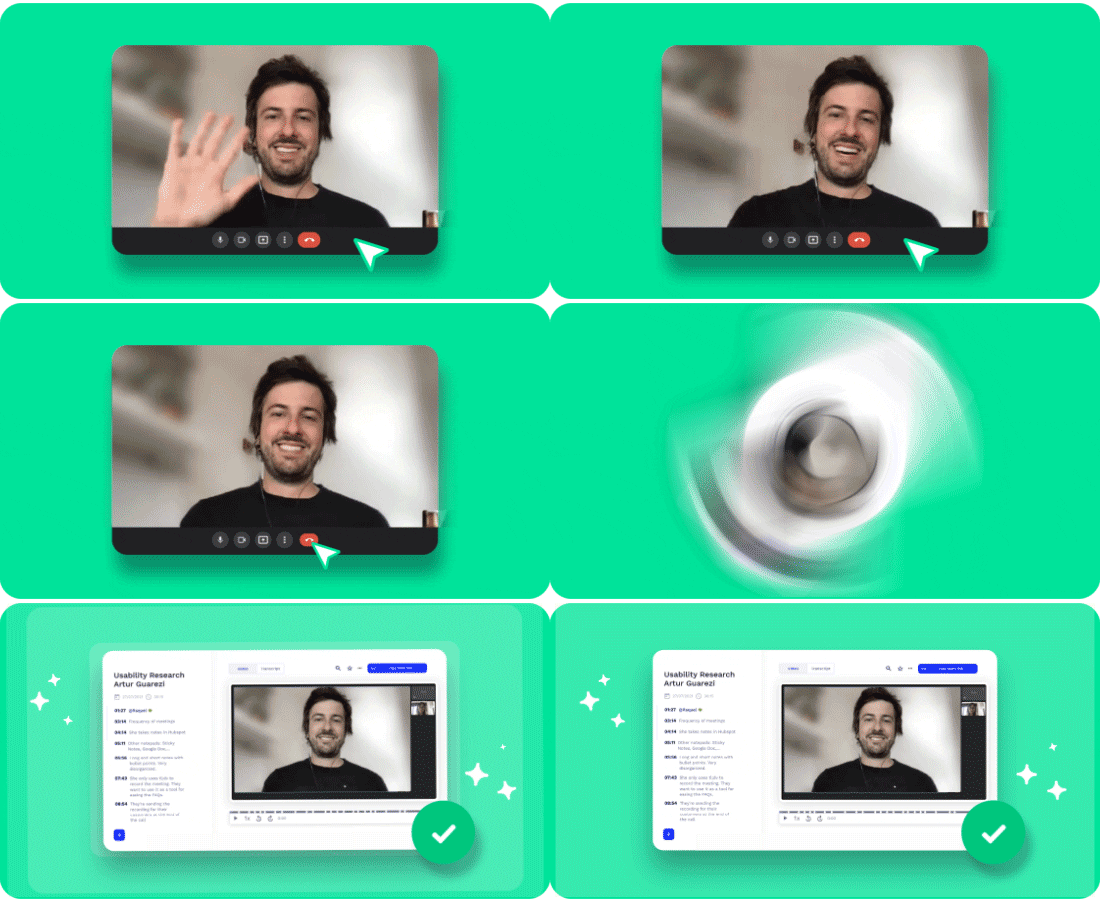
- Google Meet tl;dv ile kaydettiyseniz, web seminerinin katılımcılara e-posta yoluyla otomatik olarak paylaşılmasını etkinleştirebilirsiniz. Web semineri, katılımcıların tl;dv görüntülenebilir olacaktır .
Web semineri katılımcıları
Her web semineri birbirinden farklıdır. Bazıları daha fazla katılımcı gerektirirken, bazıları daha az katılımcı gerektirebilir. Canlı bir web seminerinde %35 ila %45 arasında bir katılım oranı bekleyebilirsiniz. Bu nedenle, konuk listesini hazırlamadan önce durumunuzu değerlendirin. Web seminerinizin amacını, şirketinizin hedeflerini ve projenin gerekliliklerini göz önünde bulundurun. Katılımcı kapasitesini belirlerken bu faktörleri dikkate almalısınız.
Web semineri sonrası değeri en üst düzeye çıkarmak!
Web semineri sonrası aşama, etkinlik bittikten sonra da izleyicilerinizin ilgisini ve katılımını canlı tutmak açısından en az etkinlik kadar önemlidir. Katıldığım en sevdiğim web semineri serilerinden biri, Omni Present’in düzenlediği Omni Awards etkinlik serisiydi. Son derece şık bir organizasyondu ve talep üzerine izlenebilen bir arşiv sunarak etkinlik sonrası da değer sağlamayı başardılar.
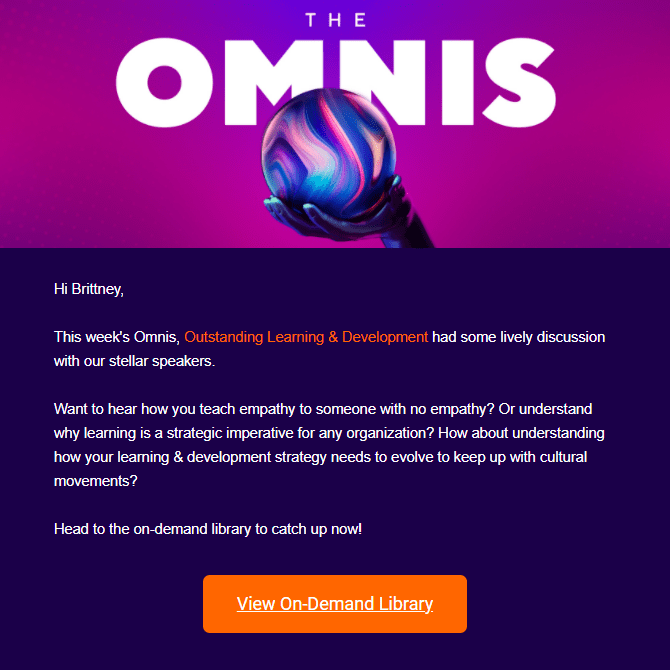
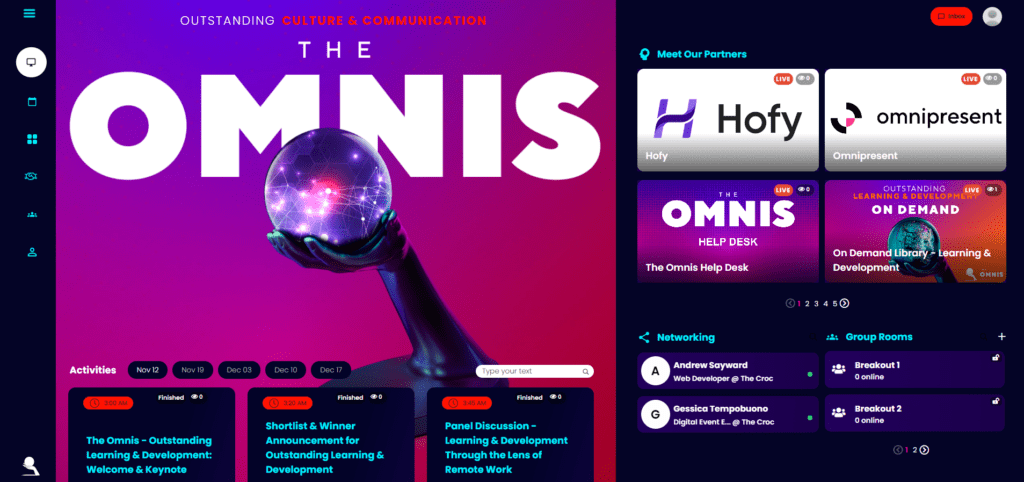
İşte, etkinlik sonrasında hem katılımcılar hem de katılmayanlar için Google Meet katma değer sağlamaya devam etmenize yardımcı olacak birkaç fikir daha.
- Potansiyel müşterilerle iletişimi sürdürün – Çoğu web semineri platformu, kimlerin katıldığını ve ne kadar süre kaldıklarını size bildirir. Bu, sonraki adımlarınızı planlamanız için harika bir fikirdir. Soru-cevap bölümünden etkinlik sonrası aşamaya kadar, sadece bir sonraki adımda ne yapmanız gerektiği konusunda değil, aynı zamanda nasıl iyileştirme yapabileceğiniz konusunda da toplanabilecek çok sayıda veri vardır.
- Web semineri sunumunuzu temel alarak daha fazla içerik oluşturun – Web semineri sonrasında, çeşitli medya platformlarında paylaşabileceğiniz ilginç bilgiler, anekdotlar veya hikayeler olmalıdır. Tartışılan belirli konuları derinlemesine ele alan blog yazıları, teknik raporlar veya e-kitaplar, podcast'ler, SideShares veya infografikler hazırlayın. Buradaki amaç, hedef kitlenize hedeflerinizi hatırlatmak ve mesajınıza olan ilgilerini canlı tutmaktır.
Google Meet hakkında son düşünceler
Video konferans görüşmeleri, sanal toplantılar veya web seminerleri artık günlük yaşamımızın bir parçası haline gelmiştir. Potansiyel müşterilerimizi etkilemek, amacımızı gerçekleştirmek ve hedeflerimize ulaşmak için doğru araçlarla desteklenebilecek bir gerekliliktir. Google Meet artıları ve eksileri Google Meet , ancak teknolojinin yardımıyla her şeye yenilikçi çözümler bulabileceğimizden eminiz.