Bu komik Zoom bir sonraki görüşmenize renk katın! İnternetin her köşesini taradık ve sizin için en beğendiğimiz Zoom resimlerini seçtik. Hatta birkaçını kendimiz de hazırladık!
Bu listede komik, tuhaf ve hatta ciddi Zoom dahil her şeyi bulabilirsiniz. Öyleyse acele edelim ve hemen başlayalım.
Pssst: Bu Zoom resimlerinin hepsi 1920×1080 boyutundadır – yani boyutlarını değiştirmenize gerek yok.
Pssssssssst: Sık sık Zoom ? Kendinize bir iyilik yapın ve Zoom 100 kat daha eğlenceli ve verimli hale getiren ücretsiz Zoom kayıt uygulamasını yükleyin (bu tl;dv, merak ediyorsanız diye).
Zoom için Tüm Harika ve Komik Arka Planlar Tek Bir Kaydırma Zoom !
Sayfayı aşağı kaydırmaya vaktin mi yok? Merak etme, biz hallettik. Tüm komik Zoom tek bir kaydırma çubuğunda buradan inceleyebilirsin. Memler, şakalar ve popüler kültür referanslarının yanı sıra, şenlikli ve sıcak atmosferli arka planlar, dizi hayranlarına özel arka planlar ve hatta muhteşem seyahat fotoğrafları da var.
Kısacası, tuhaf ve çılgın Zoom konusunda her şeyi ele aldık; böylece stiliniz asla tükenmeyecek. Birkaç tanesini indirin ve 2026’daki Zoom çeşitlilik katın.
Komik Zoom
Komik Zoom büyük ilgi görüyor! Açıkça görülüyor ki, insanlar çevrimiçi ortamda kişiliklerini ifade etmenin yaratıcı yollarını arıyor. İnsanları hayal kırıklığına uğratmak istemeyen bizler de, Zoom için en komik arka plan resimleri olduğunu düşündüğümüz koleksiyonumuzla Zoom listemize başlıyoruz.
Hadi başlayalım!
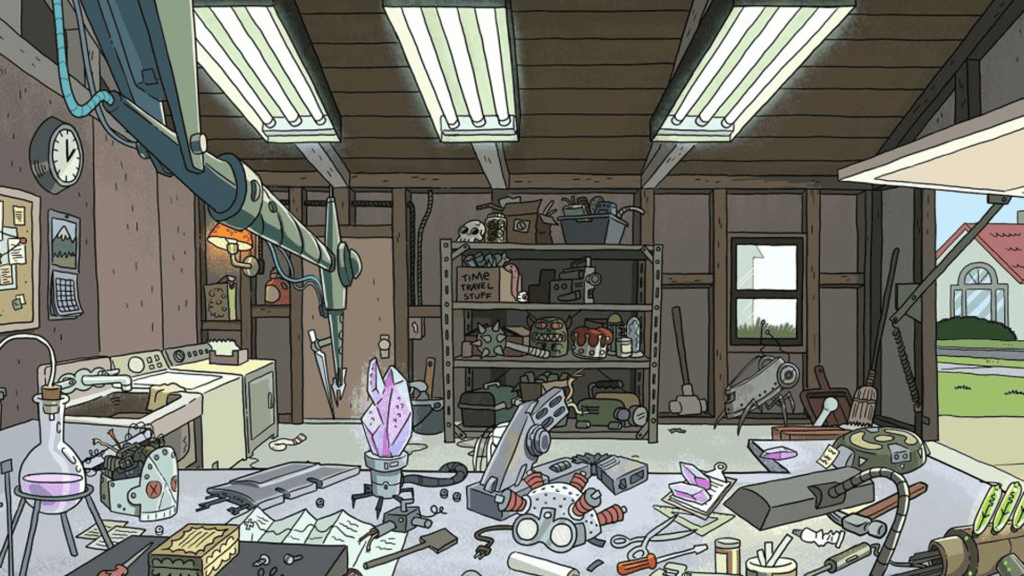
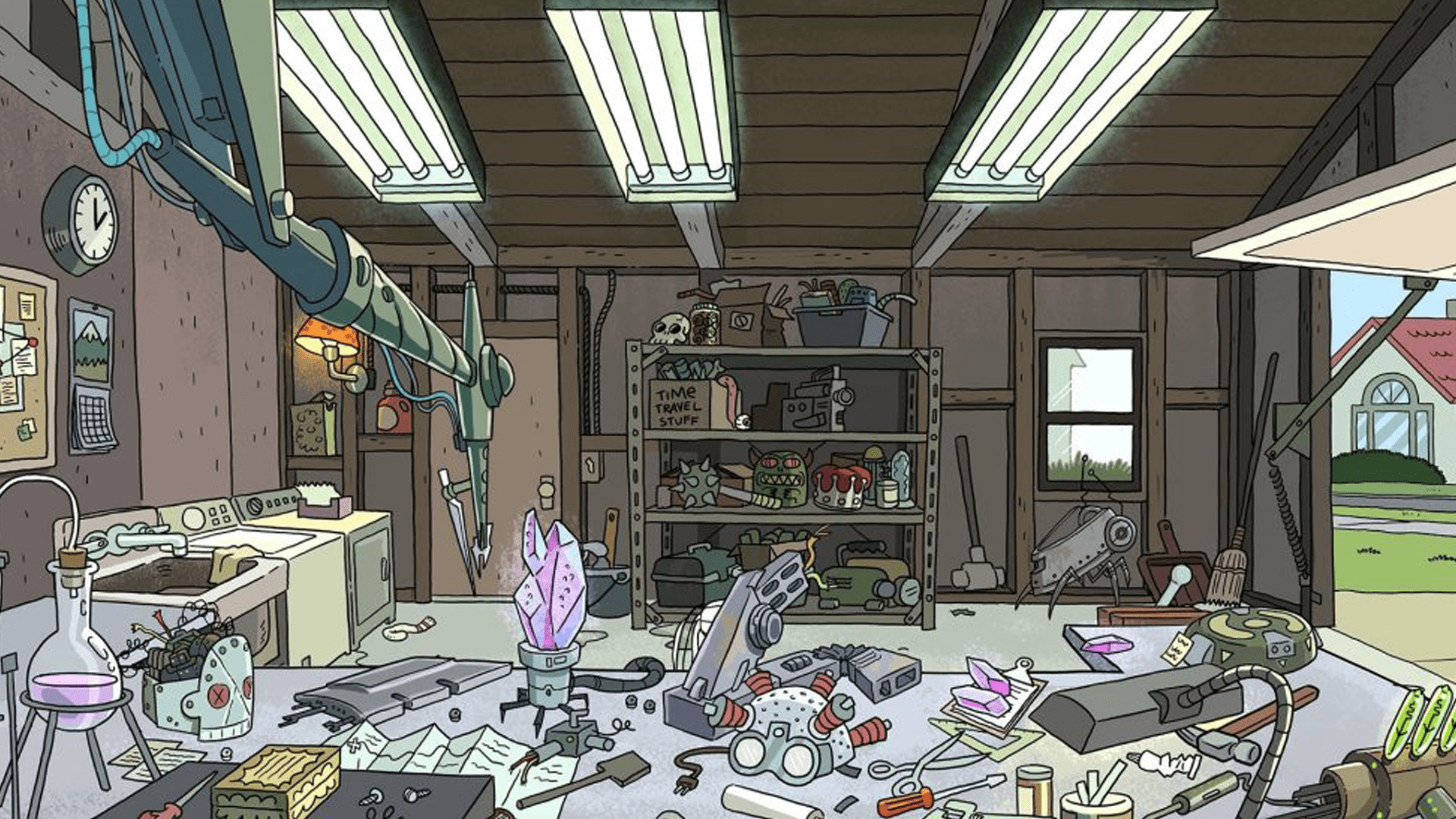
Rick ve Morty Zoom
Bu komik Zoom buradan indirin!
Rick ve Morty hayranı mısınız? Neden çevrimiçi görüşmeleriniz için Rick’in garajı-laboratuvarı haline getirilmiş mekanını kullanmıyorsunuz? Sadece turşu filtresini aynı anda açmamaya dikkat edin.
Oval Ofis Zoom
Zoom için hazırladığımız komik arka planları beğendiniz mi? Bu Oval Ofis Zoom indirmek için buraya tıklayın!
Başkan olmanın nasıl bir his olduğunu merak mı ediyorsunuz? Zoom sonraki Zoom Oval Ofis’ten katılın. Burası, önemli kararlar almak için ideal bir yer.
Tiger King Zoom
Bu komik Tiger King Zoom buradan indirin!
Eski ama altın değerinde.Tiger King hayranları, bir sonraki telefon görüşmelerini en sevdikleri, mullet saçlı manyak ve onun evcil kaplanının yanında yapabilirler. Ahh, ne kadar ikonik bir üçlü olacaksınız.
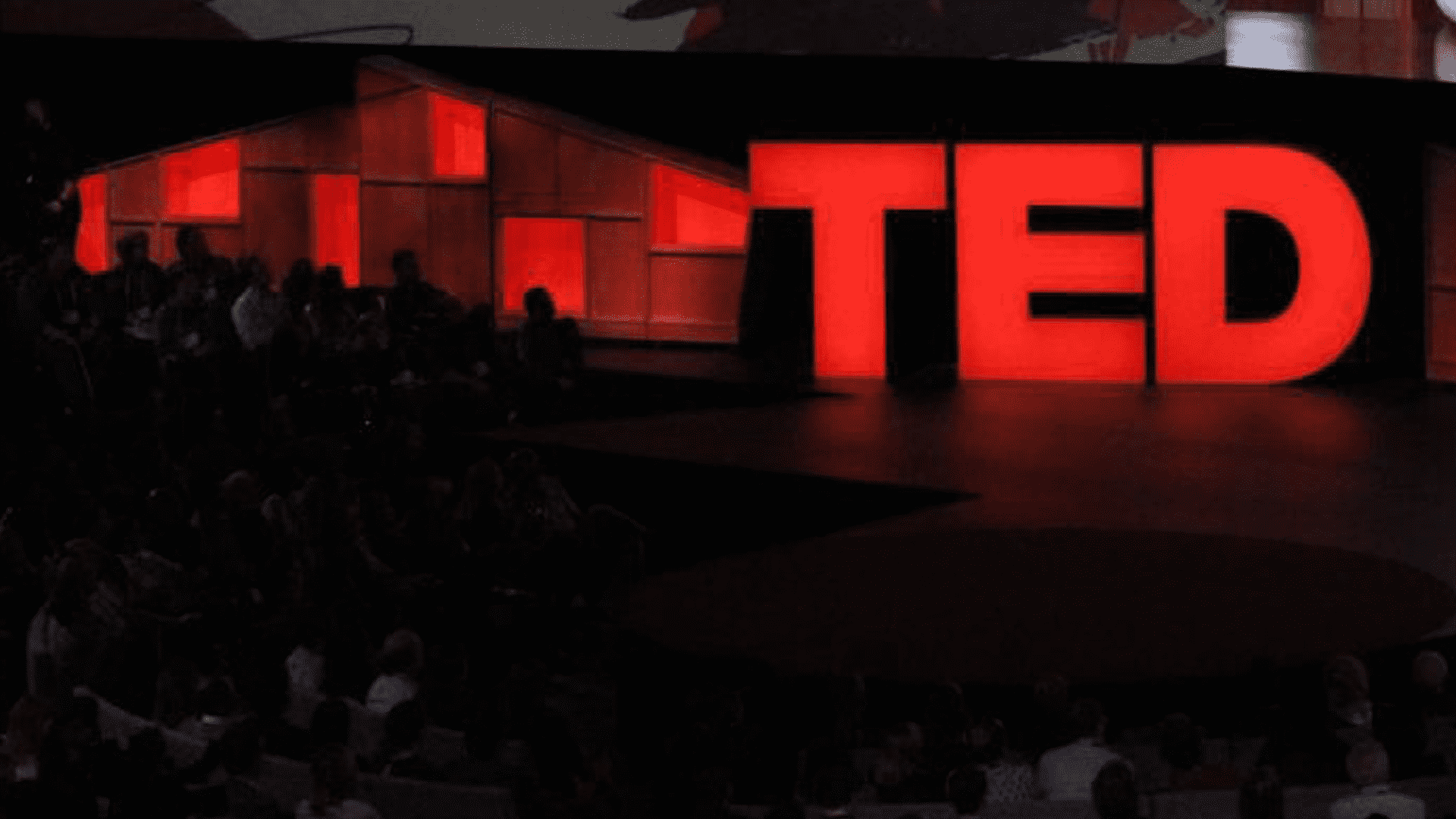
Ted Talk Zoom
Komik Zoom mı? Bizce öyle! Buradan indirin.
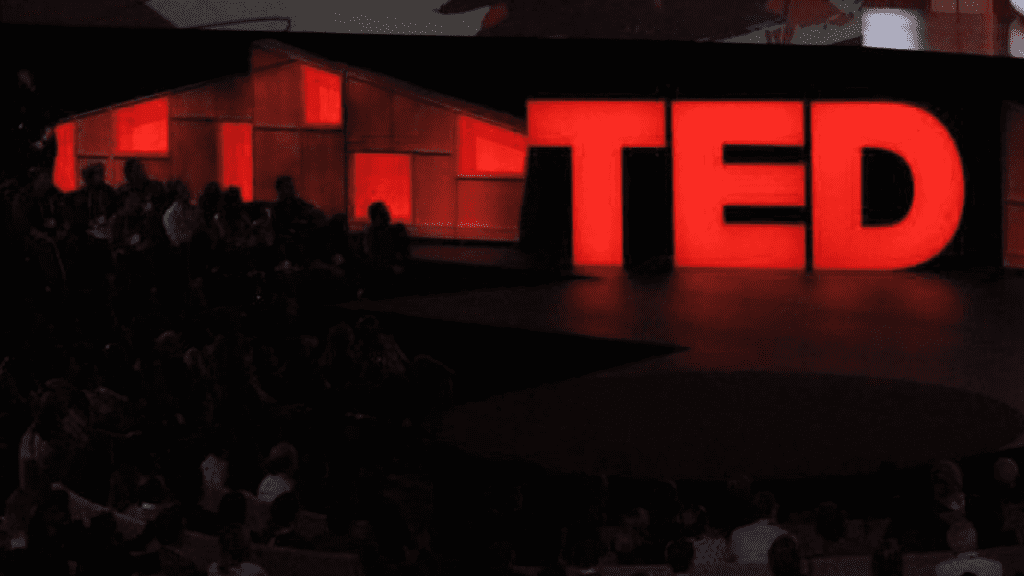
Her zaman kendi TED konuşmanızı yapmak mı istediniz? Artık yapabilirsiniz! Bu komik Zoom indirin ve iş arkadaşlarınıza bu ayın müşteri kayıp oranı hakkında bir sunum yapın…
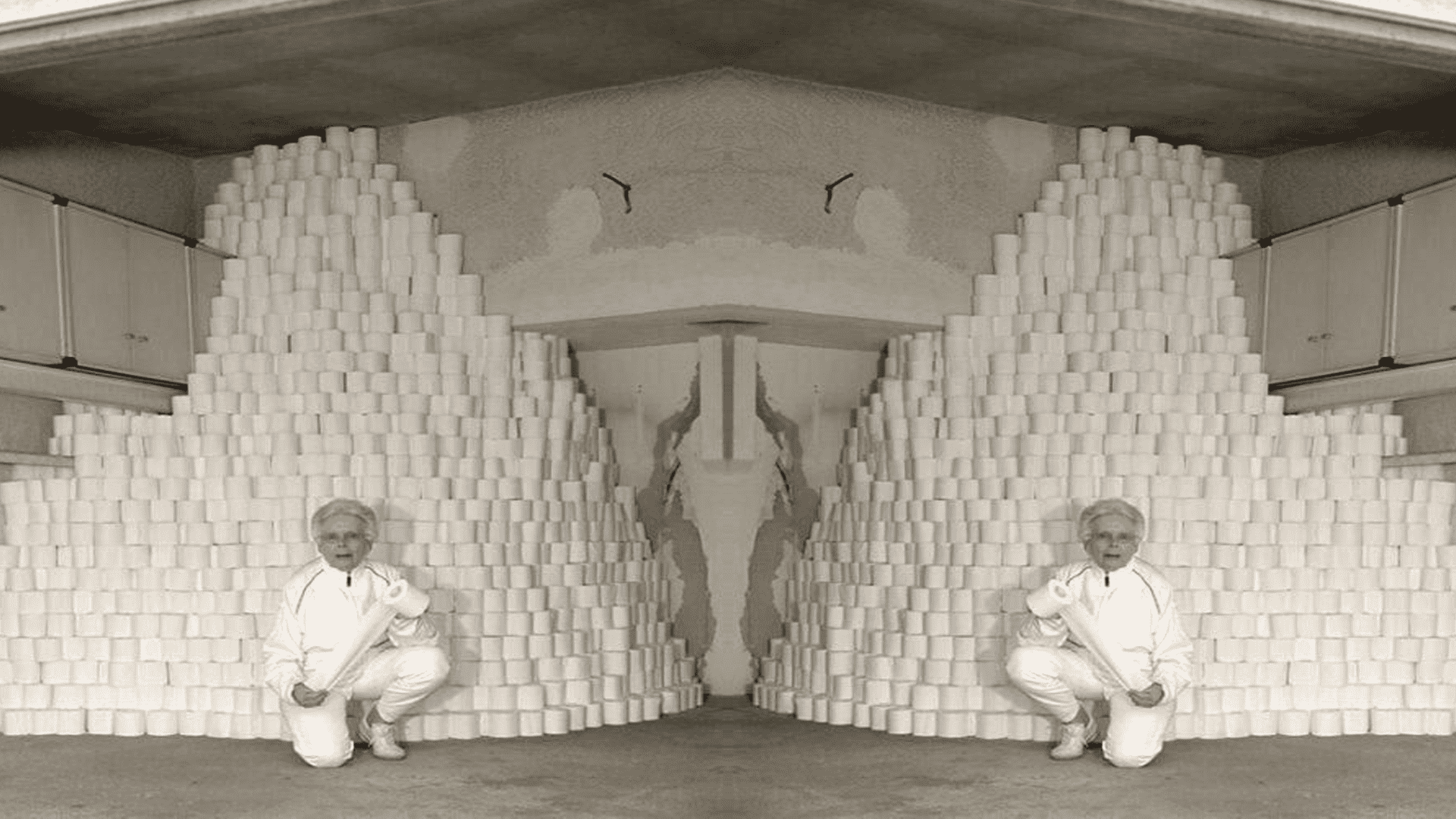
Tuhaf ama Komik Zoom
Zoom için hazırladığımız komik arka planlarımızı indirmek ister misiniz? Buraya tıklayın!
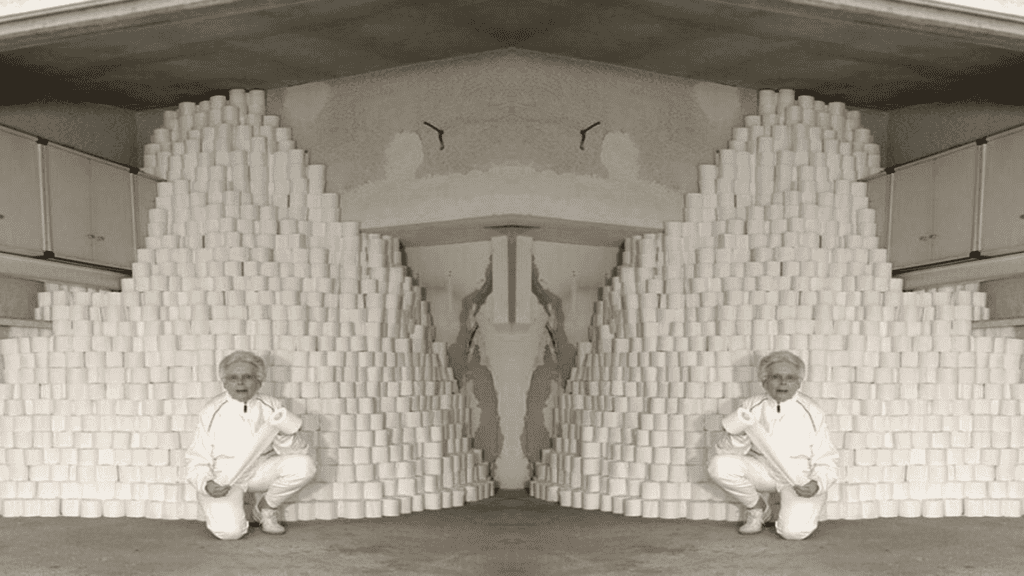
Hiç yüzlerce rulo tuvalet kağıdının önünde bir telefon görüşmesi yapmak istediniz mi? Hayır mı? Peki, o zaman bu çılgın Zoom neden yine de denemiyorsunuz? İşiniz, haysiyetiniz ve arkadaşlıklarınız dışında kaybedecek neyiniz var ki?
Not: İş arkadaşlarınız sizin bir tür sinir krizi geçirdiğinizi düşünürse, bundan sorumlu değiliz.
Muhteşem Kraliçe Zoom
Zoom için hazırladığımız komik arka planlarımızı indirmek ister misiniz? Buraya tıklayın!
Bir sonraki Zoom Queen’idinleyin. Bohemian Rhapsody’yi de son ses açmaktan çekinmeyin. Eminim takım arkadaşlarınız buna bir şey demez.
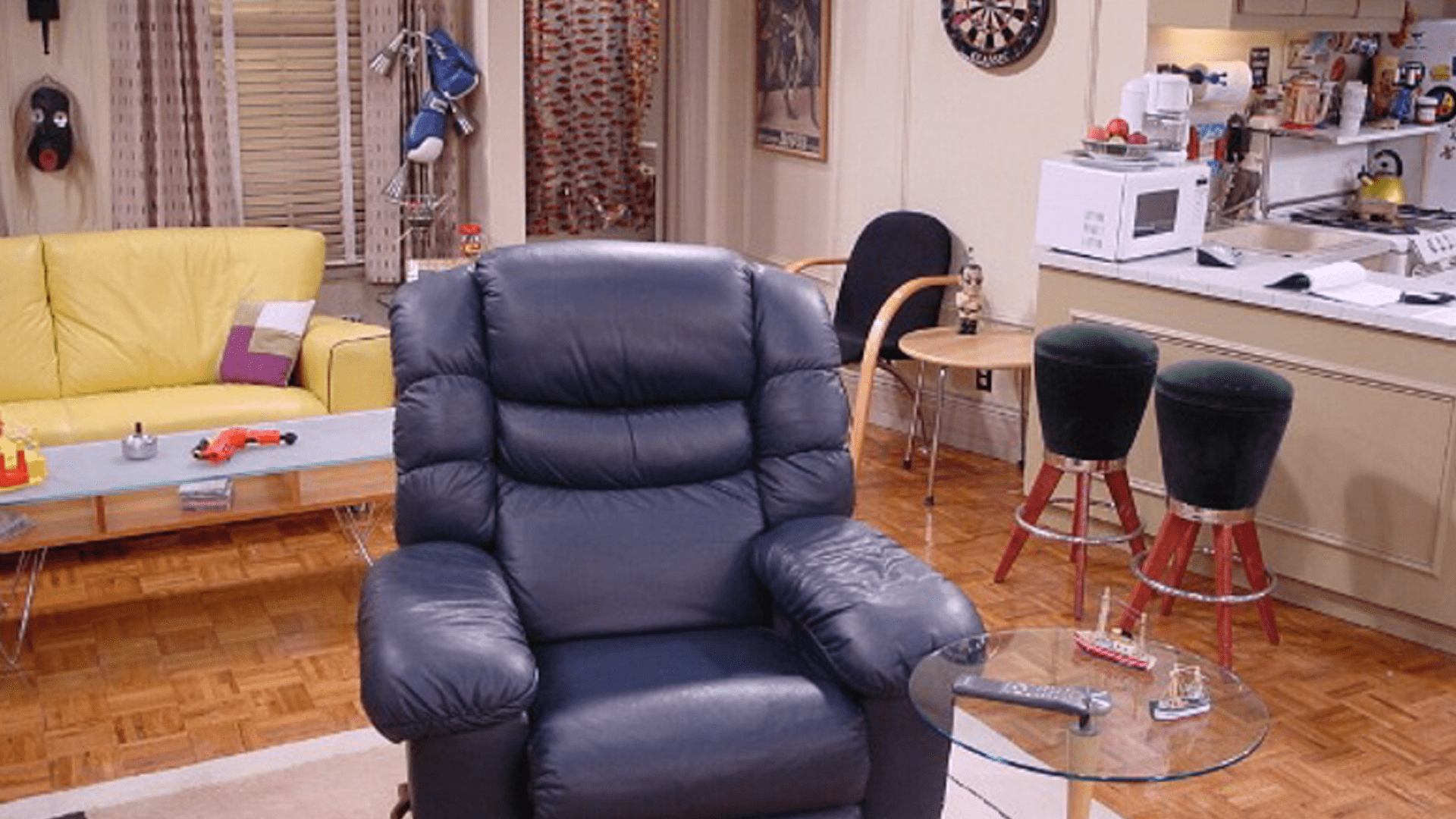
Arkadaşlar Zoom
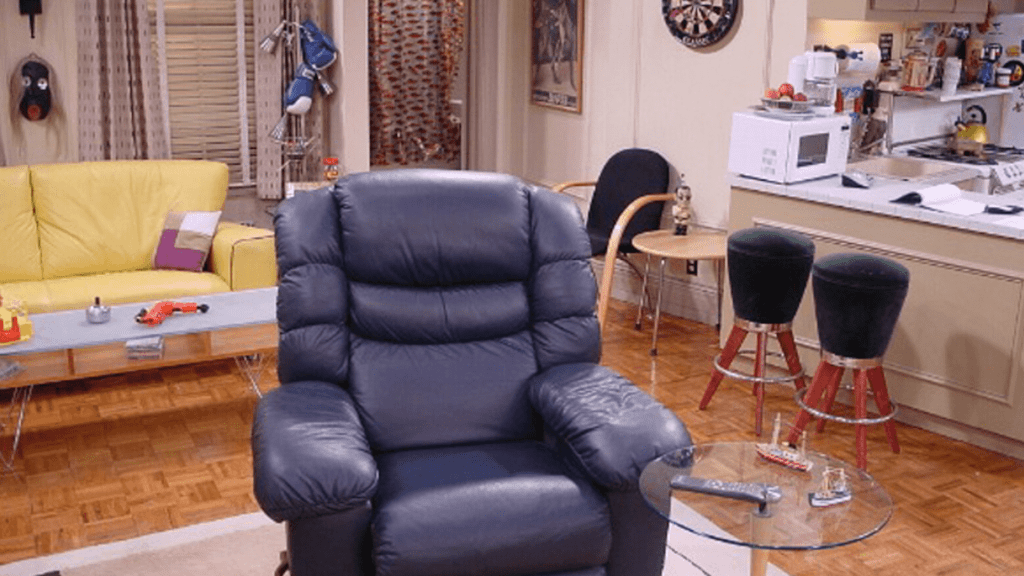
Bu "Friends" Zoom indirin ve sanki Joey'nin LazyBoy koltuğundan bir toplantıya katılıyormuş gibi görünün!
Zoom sonraki Zoom neden “Friends” dizisindeki Joey’nin dairesinden yapmıyorsunuz? Bu ikonik sahne, ortamı kesinlikle ısıtacak ve katılımcıları sohbet etmeye teşvik edecektir. Eğer katılımcılar bu göndermeyi anlamazlarsa, en azından bir sonraki kovulacak kişinin kim olacağını bilirsiniz (tabii bu göndermeyi anlamayan kişi patronunuz değilse; o durumda konuyu değiştirmek en iyisi olabilir – belki de tuvalet kağıdı numarasını denemelisiniz).
SpongeBob Square Pants Zoom
Zoom için hazırladığımız komik arka planlarımızı indirmek ister misiniz? Buraya tıklayın!
Denizin dibindeki bir ananastan telefon etmeye ne dersiniz? BuSpongeBobZoom , ekibinizden birinin her zaman gülümsemesini sağlayacaktır.
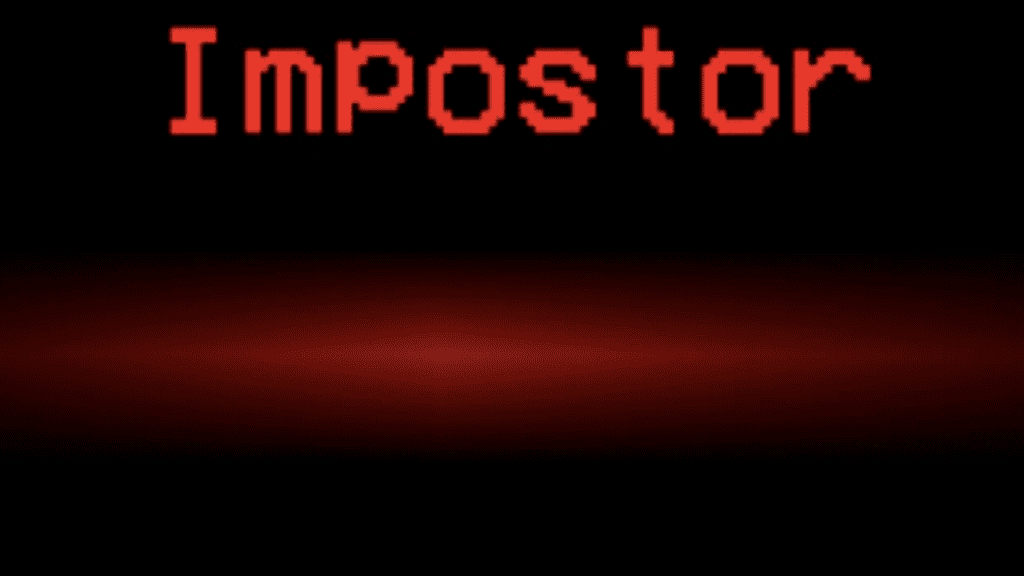
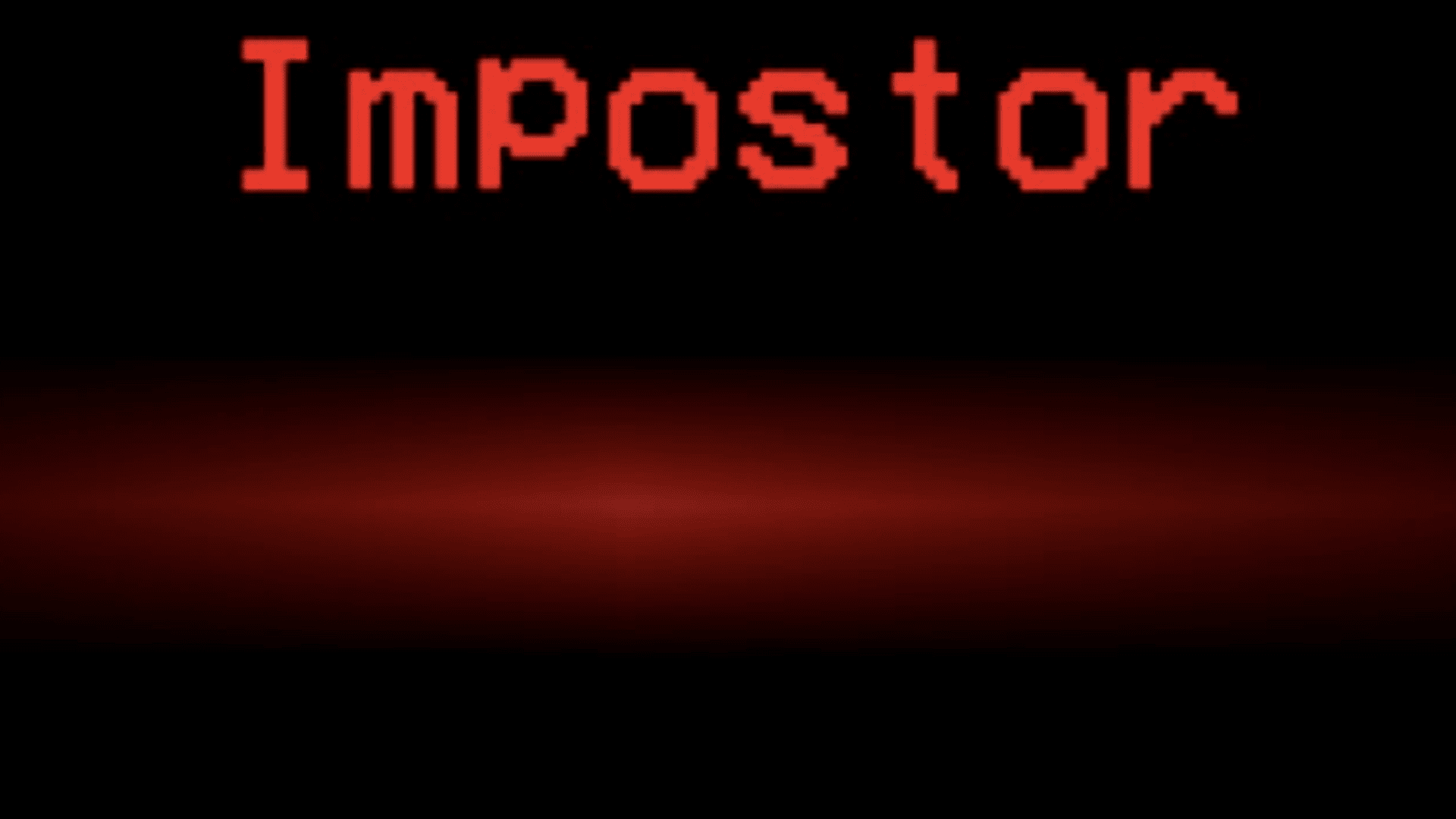
Among Us, Sahtekar Zoom
Bu Among Us Zoom buradan indirin!
COVID döneminde olduğu kadar popüler olmasa da, buAmong Us arka planı bir sonraki iş görüşmenizde ortamı neşelendirmek için kesin bir yoldur.
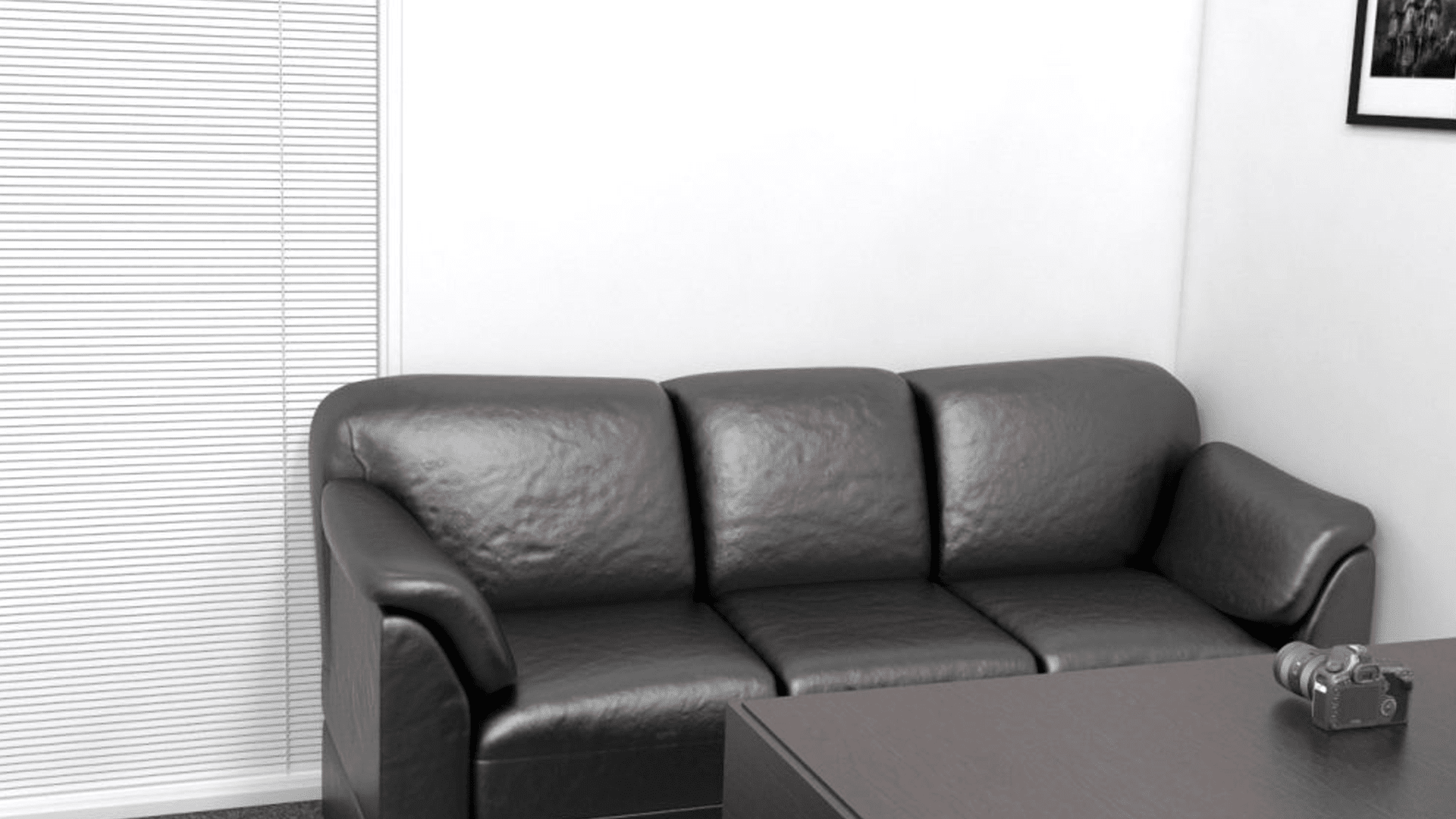
Casting Couch Zoom
Bu “Casting Couch” Zoom buradan indirin!
Kabul edilemez iş davranışlarının sınırlarında dolaşmak mı istiyorsunuz? Bir sonraki Zoom için, o meşhur “casting couch”tan daha uygun bir seçenek aramanıza gerek yok.
Son Dakika Haberleri Zoom
Bu Newsroom Zoom buradan indirin!
Ekibinizle paylaşmak istediğiniz son dakika haberiniz mi var? Bunun için CNN Son Dakika Haberleri arka planından daha uygun Zoom olabilir mi!
Tüm Zamanların En Komik Arka Planları – MEMLER!
Hepimiz biliyoruz ki asıl buraya memeler için geldiniz! İşte bir sonraki görüşmeniz için tek bir tıklamayla indirebileceğiniz, en sevdiğimiz meme Zoom resimlerinden bazıları.
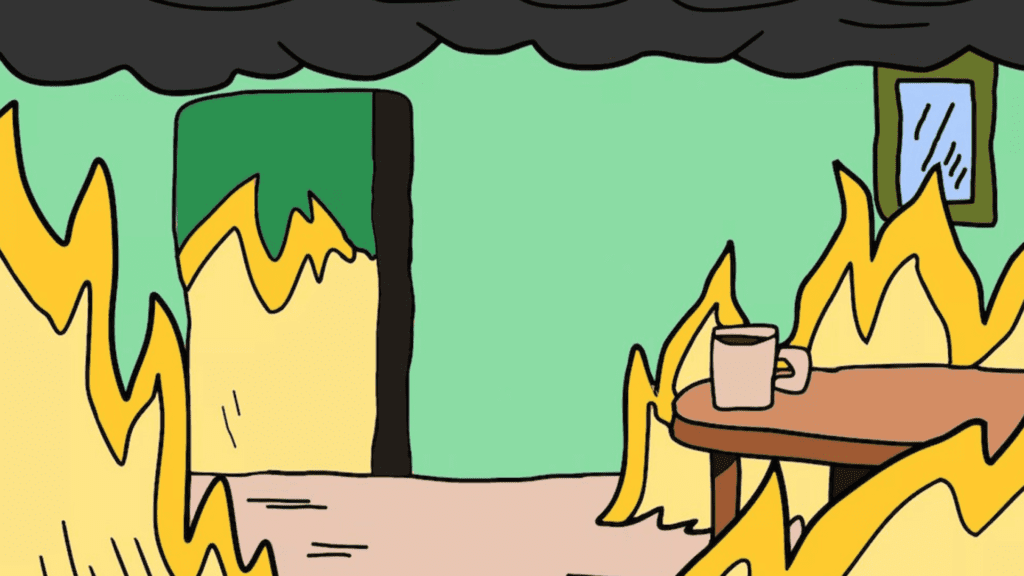
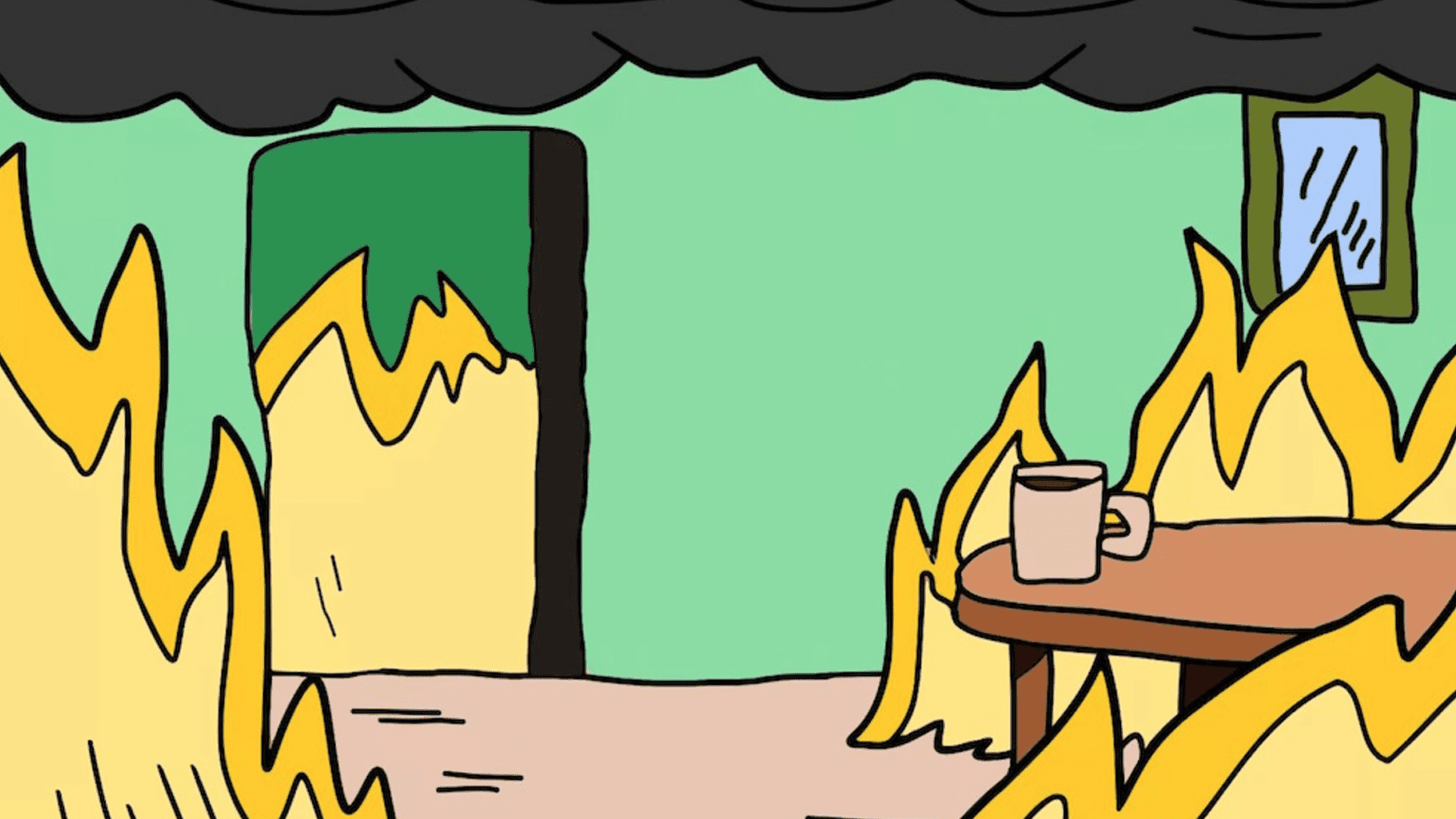
Her Şey Yolunda - Meme Zoom
Bu "Her şey yolunda" yazılı komik meme arka planını buradan indirin!
Tüm müşteri destek çalışanlarının dikkatine: Bu komik Zoom tam da sizin için.
Konuşmak İçin Sabırla Bekleyen Ben - Meme Zoom
Zoom için bu “sabırla bekleyen” komik meme arka planını indirin.
Daha yüksek sesli insanların arasında sesiniz kayboluyor mu? Herkesin en sevdiği Kolombiyalı uyuşturucu baronuyla dikkatleri üzerinize çekin. Bu sefer kesinlikle göz ardı edilmeyeceksiniz.
"O fotoğraf" - Zoom Arka Planı
Bu komik meme arka planını buradan indirin!
“O fotoğraf”ı Zoom olarak ayarlayarak ünlülerin tarihinin bir parçası olun. Rahat sohbetler için ideal.
Office Zoom
İş yerindeki arkadaşlarınızla “The Office” dizisine olan sevginizi paylaşmak istiyorsanız, bu iki Zoom tam da aradığınız şey. Neredeyse dizinin tema müziğini duyabilecekler.
Dunder Mifflin Zoom
Bu Dunder Mifflin Zoom buradan indirerek Dunder Mifflin'in bir parçası olun!
Bu sade“The Office” Zoom Dunder Mifflin’in bir parçası olun. Dikkat çekecek kadar abartılı değil, ancak keskin gözlü iş arkadaşlarınızın ilgisini kesinlikle çekecektir.
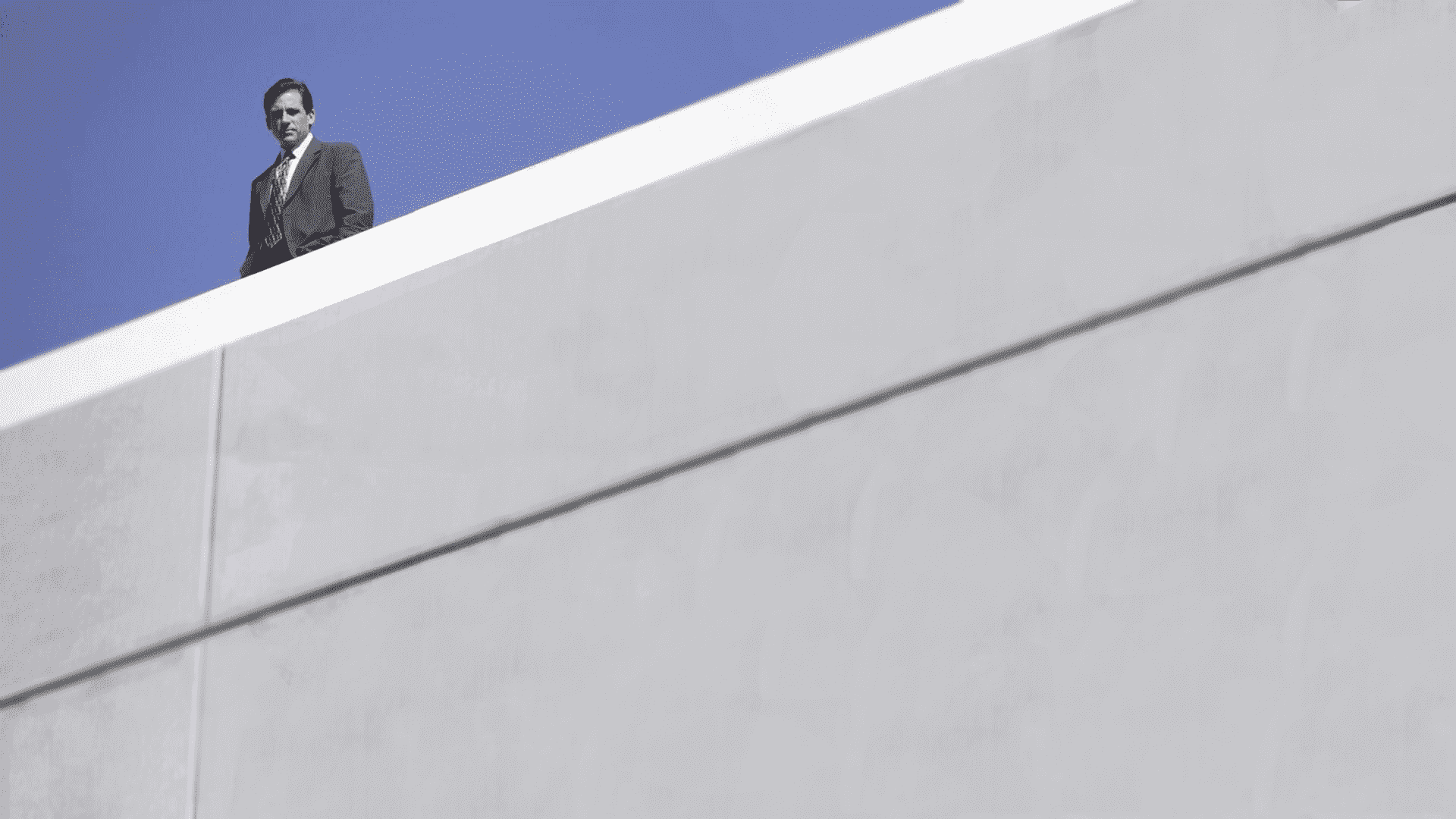
Office Zoom
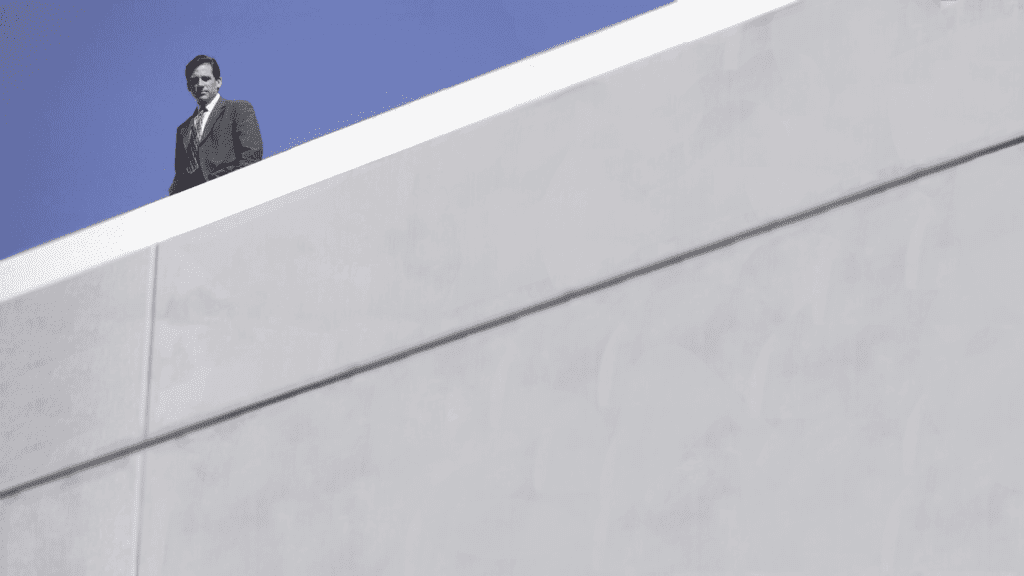
Dikkat et! Michael sana sinsi sinsi bakıyor! Bu The Office Zoom buradan indir!
Michael her hareketinizi izliyor. Bu arka planla video görüşmeleri sırasında söylediklerinize dikkat edin.
Gerçek ve Güvenilir Zoom
Tatiller ve Noel Zoom
Bu Tatil ve Noel temalı Zoom buradan indirin!
Bu sevimli ve sıcak Noel Zoom yılbaşı sezonuna hazırlanın. Biraz sıcaklık ve neşe yaymak istediğiniz halde bilgisayar ekranının arkasında kalmak zorunda olduğunuz yılbaşı sezonunda bu arka plan tam size göre.
Minimalist ve Profesyonel Zoom
Güzel ve profesyonel Zoom buradan indirin!
Sade, şık, profesyonel. Daha ne isteyebilirsiniz ki? Eğer sadece evinizin görüntüsünü ekrandan kaldırmak istiyorsanız, bu Zoom size daha profesyonel bir his verecektir.
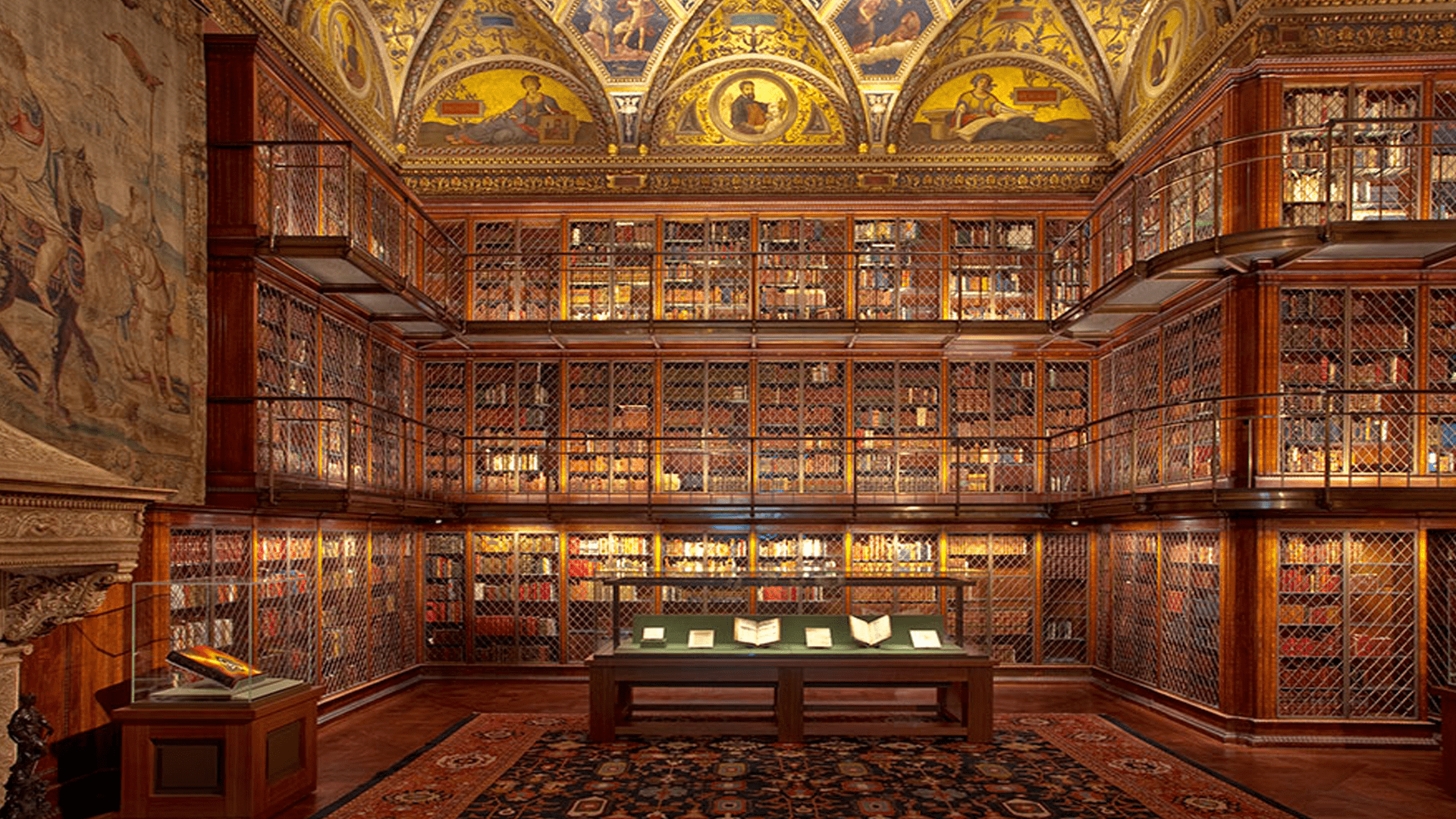
Kütüphane Zoom
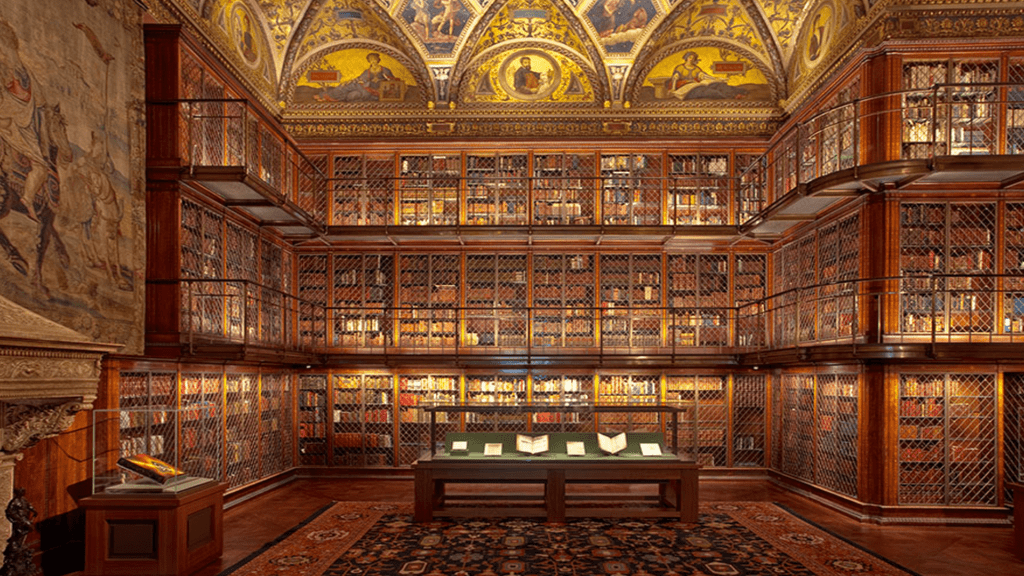
Bu şık kütüphane temalı Zoomn arka planını mı istiyorsunuz? Buradan indirin!
Bu şık kütüphane arka planıyla içinizdeki kitap kurdu ruhunu ortaya çıkarın. Sakin, rahat ve huzurlu bir ortam sunan bu arka plan, iş sohbetleri ve bir fincan çay için biçilmiş kaftan.
Öğretmenler için Zoom
Uzaktan ders mi veriyorsunuz? Öğretmenler için hazırlanan bu Zoom , öğrencilerinizin kendilerini evlerindeymiş gibi hissetmelerini sağlayacak.
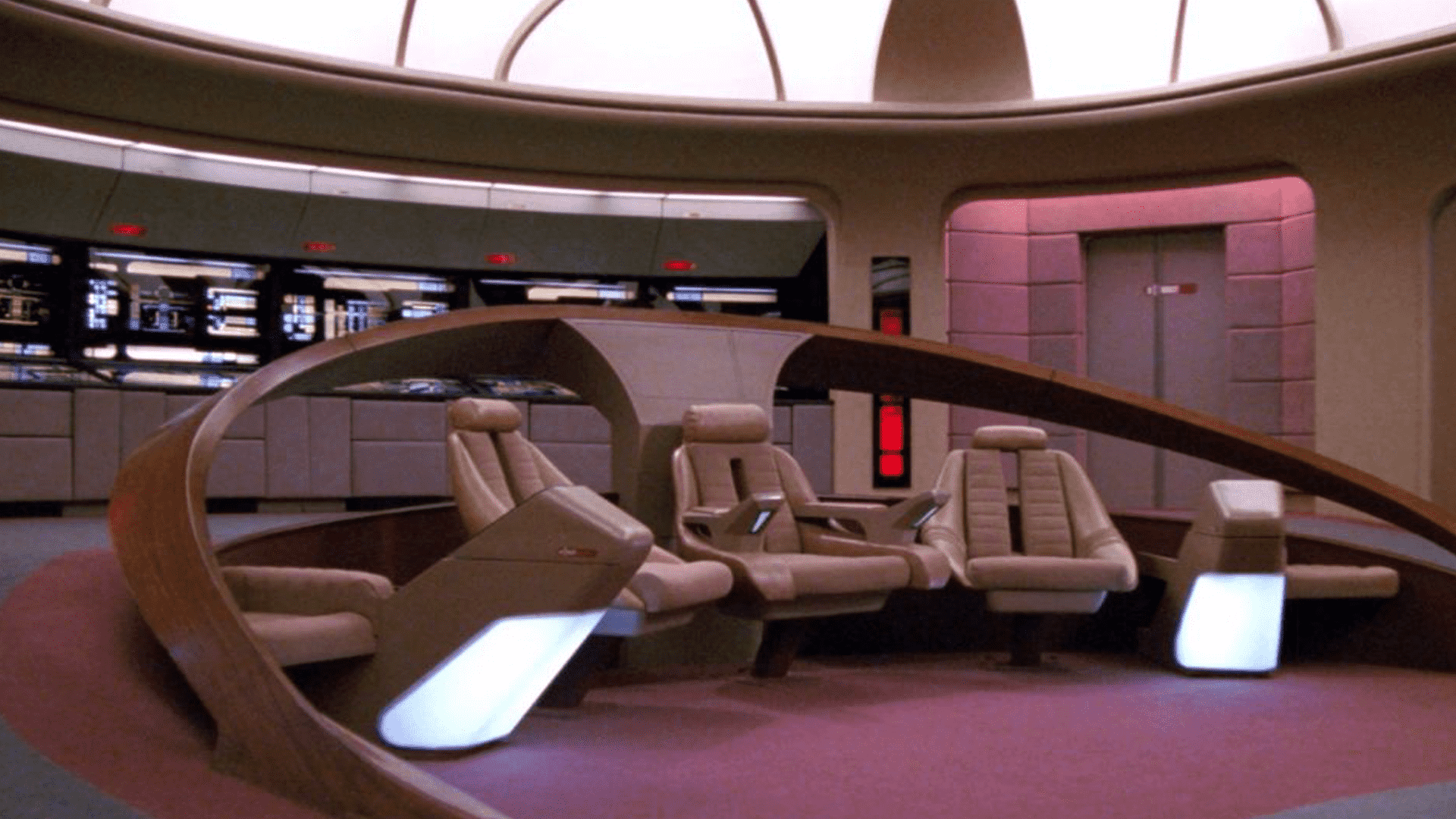
Star Trek Zoom - Bu ciddi bir şey, değil mi?
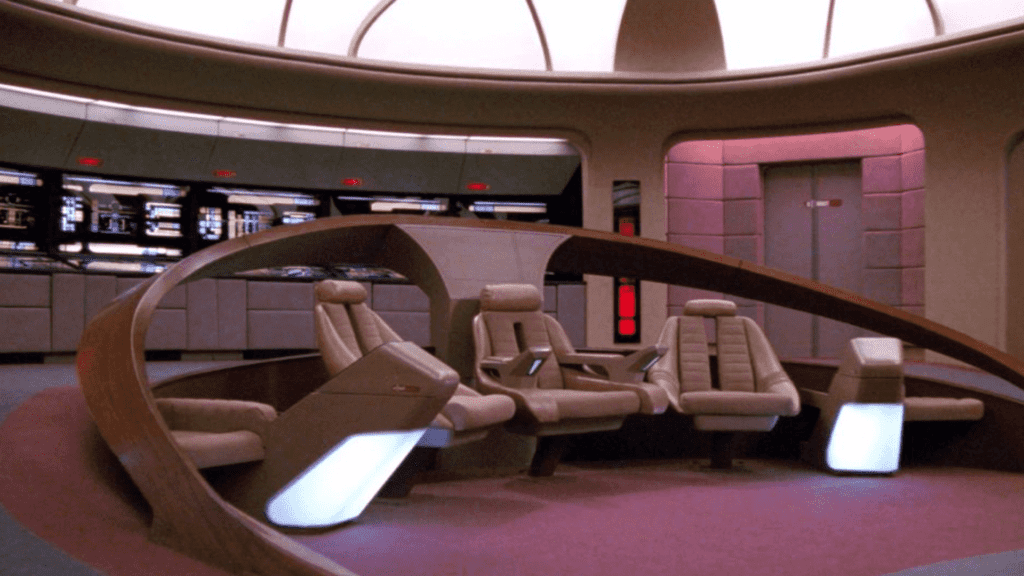
Bu süper ciddi arka planı indirin – nereden indireceğinizi biliyorsunuz!
Bir sonraki Zoom Enterprise’dan yapın. Işık hızında uzayda dolaşıyor olsanız bile (yıldızlararası) bağlantınız kesilmez.
Sevimli Zoom
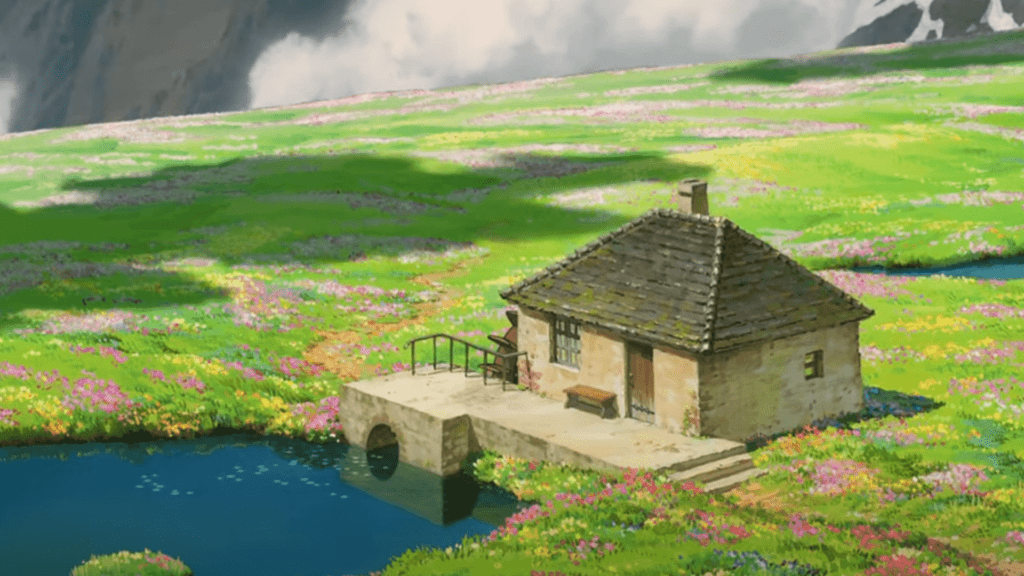
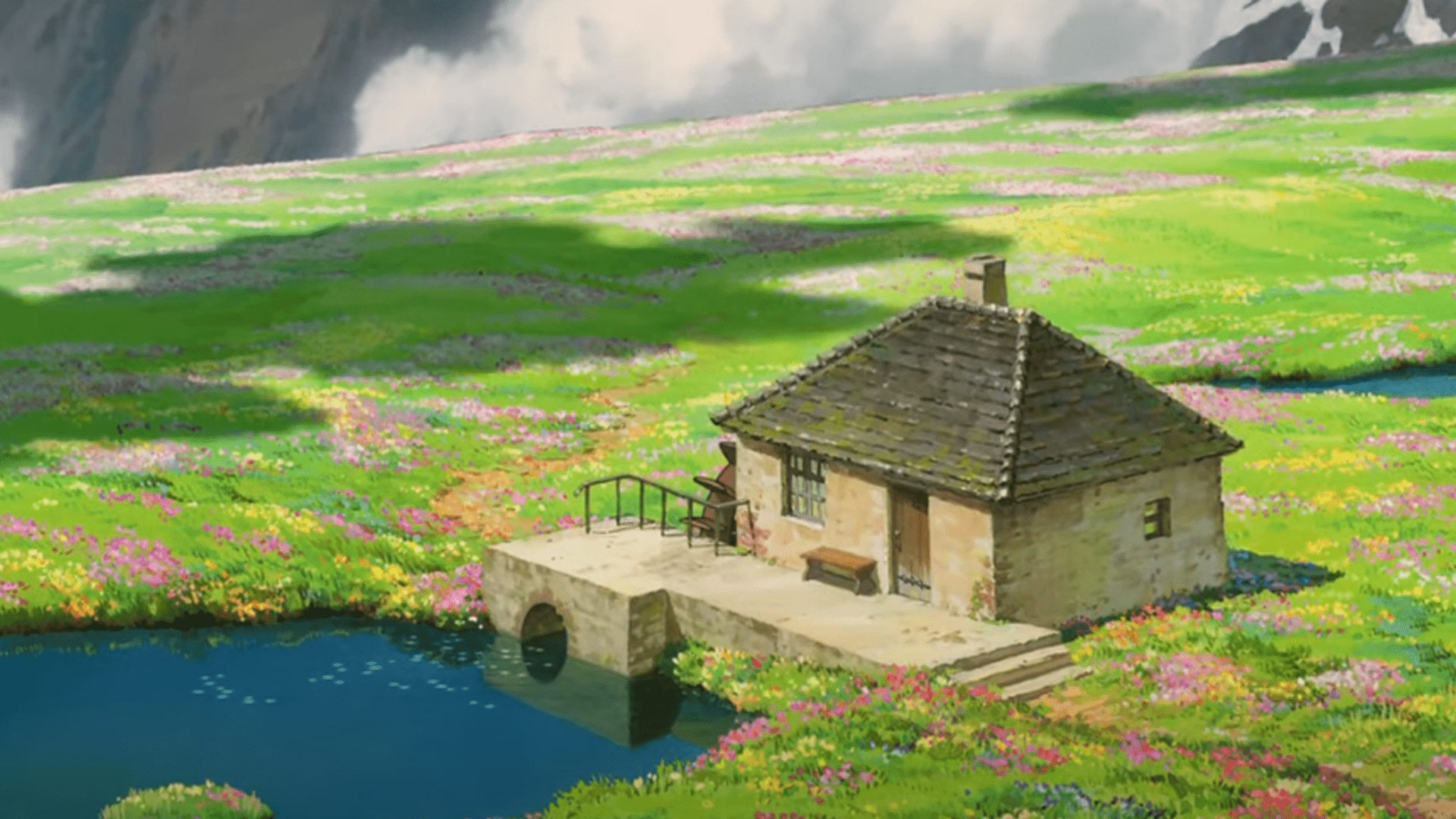
Zoom için Howl's Moving Castle Anime Arka Planı
Aaaah! En sevdiğim anime sahnesini buradan anime Zoom olarak indirebilirsiniz!
“Howl’un Yürüyen Şatosu”nu sevenler için bundan daha sıcak bir arka plan bulmak zor.
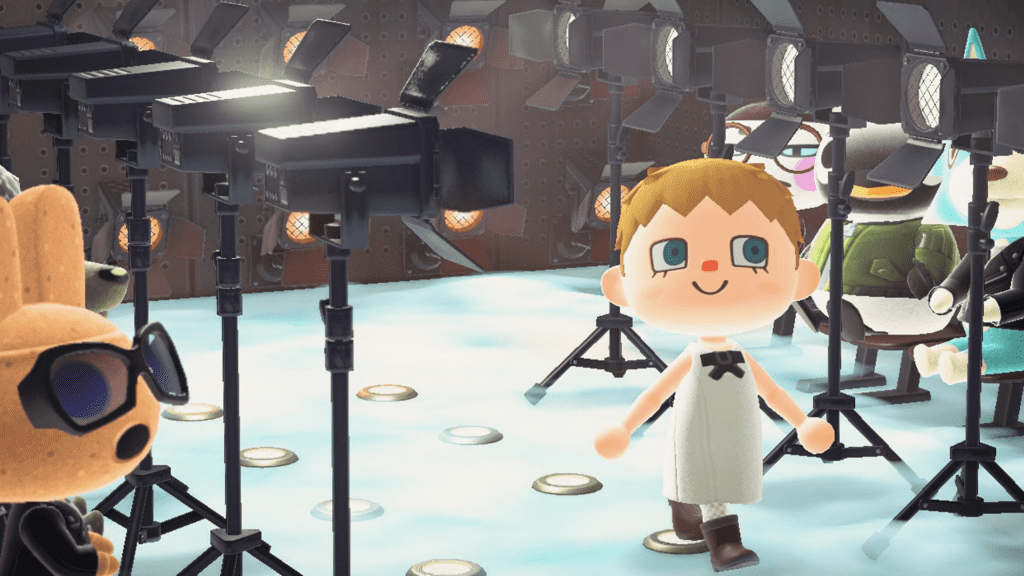
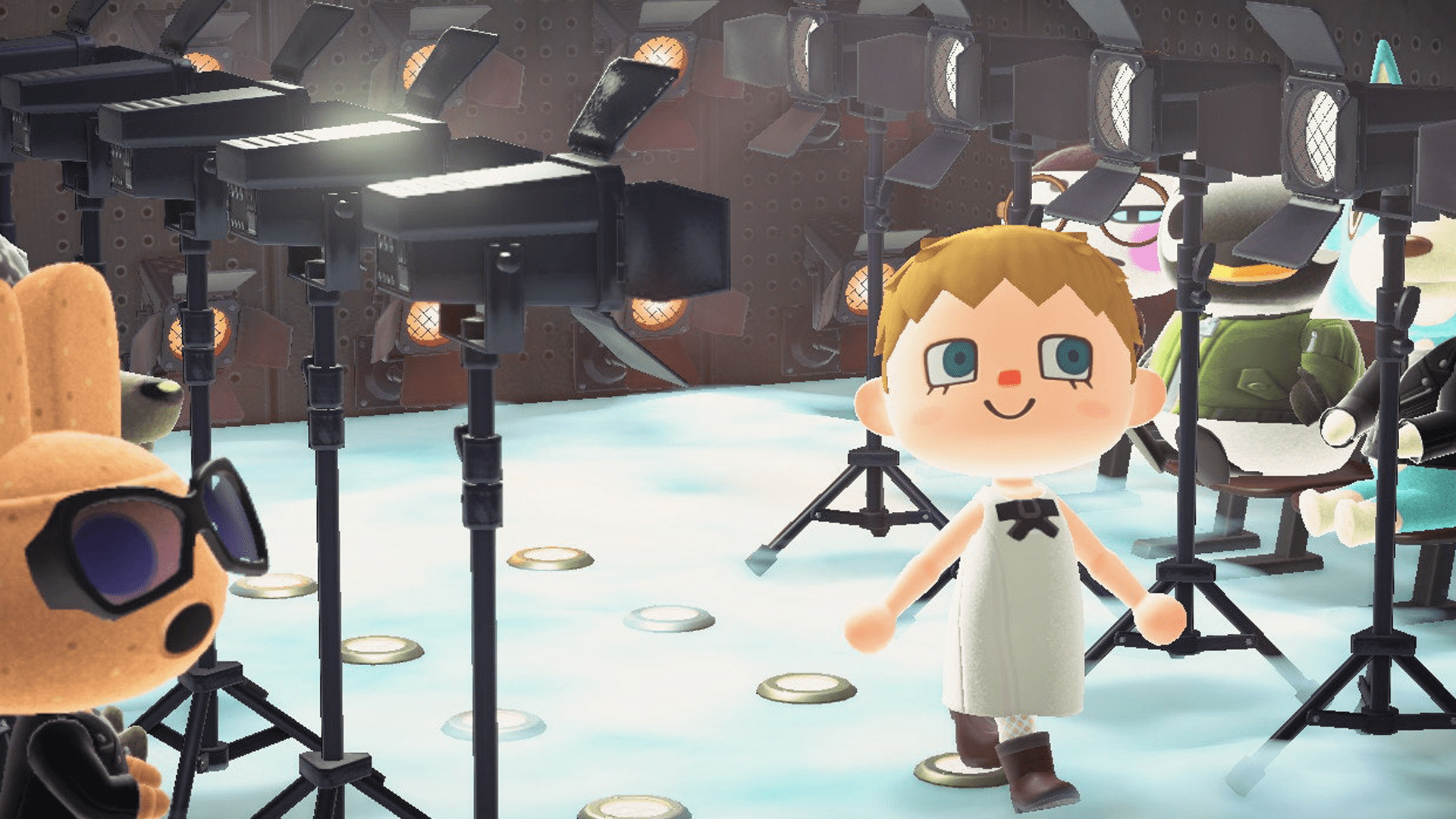
Zoom için Animal Crossing Arka Planı
Animal Crossing Zoom ? Evet! Buradan indirebilirsiniz.
Çocuklarla yapılan görüşmeler için ideal, iş içinse pek uygun olmayabilir. BuAnimal CrossingZoom kesinlikle dikkatleri üzerine çekecektir.
Güzel Doğal Manzaralı Zoom
Yaz Temalı Zoom
Bu yazlık Zoom buradan indirebilirsiniz.
Arap çölünden çekilmiş bir fotoğraf kadar egzotik bir yaz havası veren başka bir şey yoktur. Bu arka plan, 2026 Yazı için mükemmel bir seçimdir.
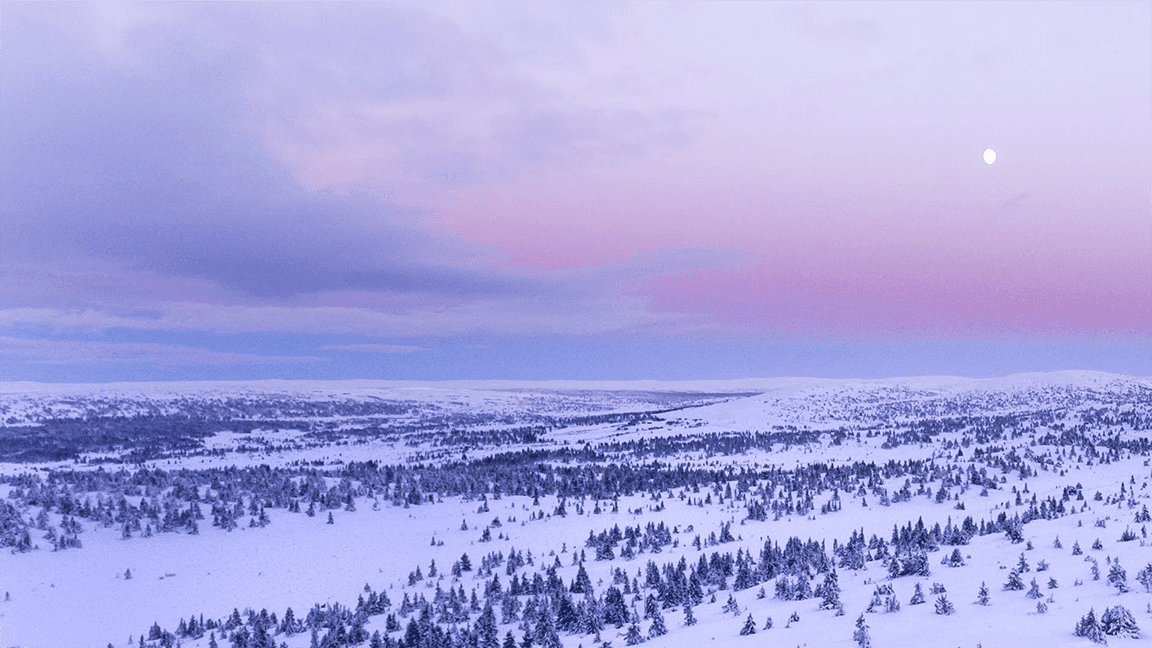
Kış Harikalar Diyarı ve Karlı Zoom
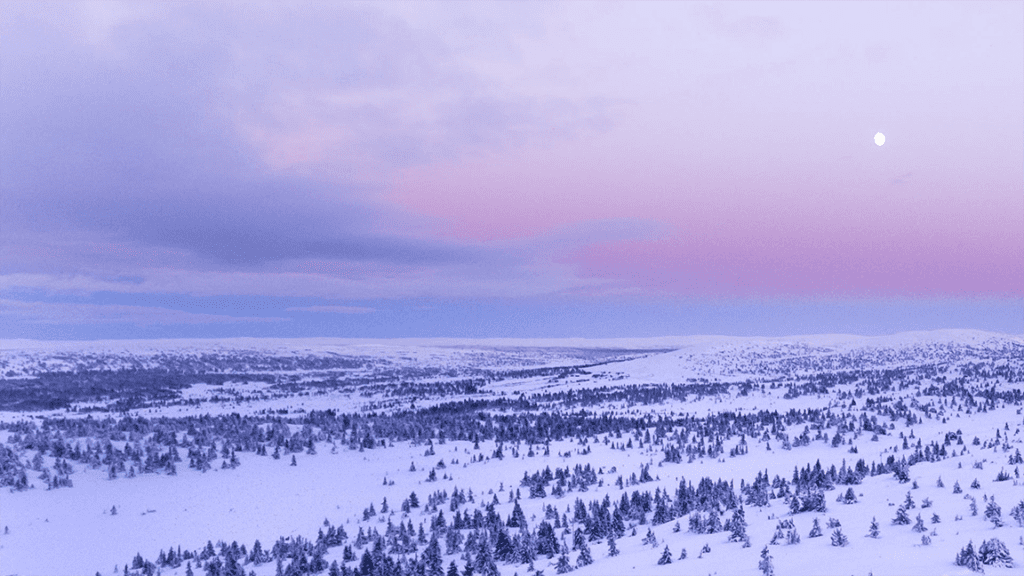
Kar temalı Zoom seviyor musunuz? Sayısız güzel arka planımızdan birini buradan indirebilirsiniz!
Aynı şekilde, soğuk bir mizaca sahipseniz, bu kış harikalar diyarı Zoom , doğal bir kış havası yaratmak için harika bir seçimdir.
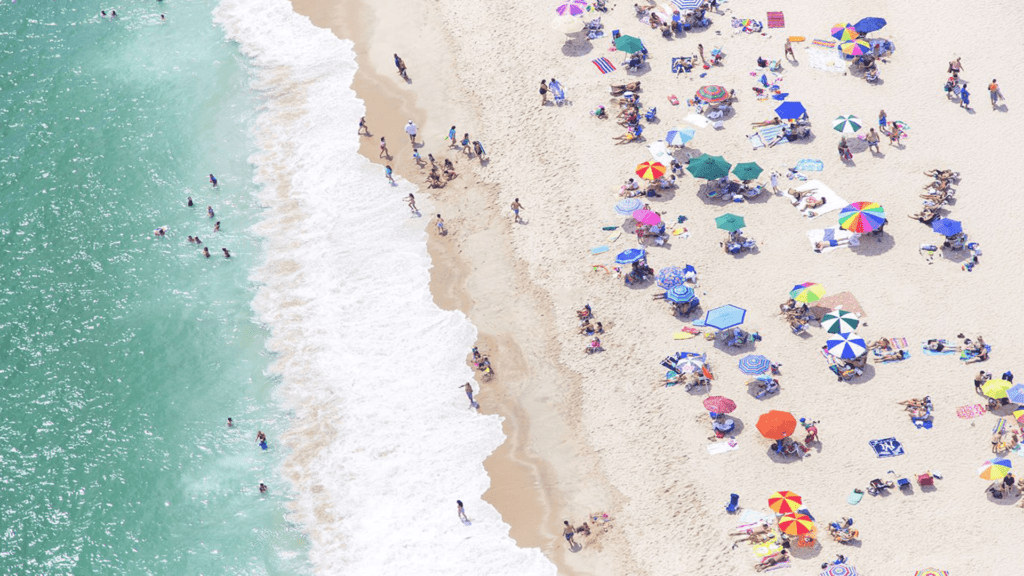
Yazlık Plaj Arka Planı
Bu plaj temalı Zoom buradan indirin!
Çöllere ve karlara karşı ada hayatını mı tercih edersiniz? Ben kesinlikle öyle. Palmiye ağacına asılı salıncakla bu ada gün batımı, seyahat tutkusu olanlar için harika bir arka plan.
Ofis Temalı Zoom Bolca!
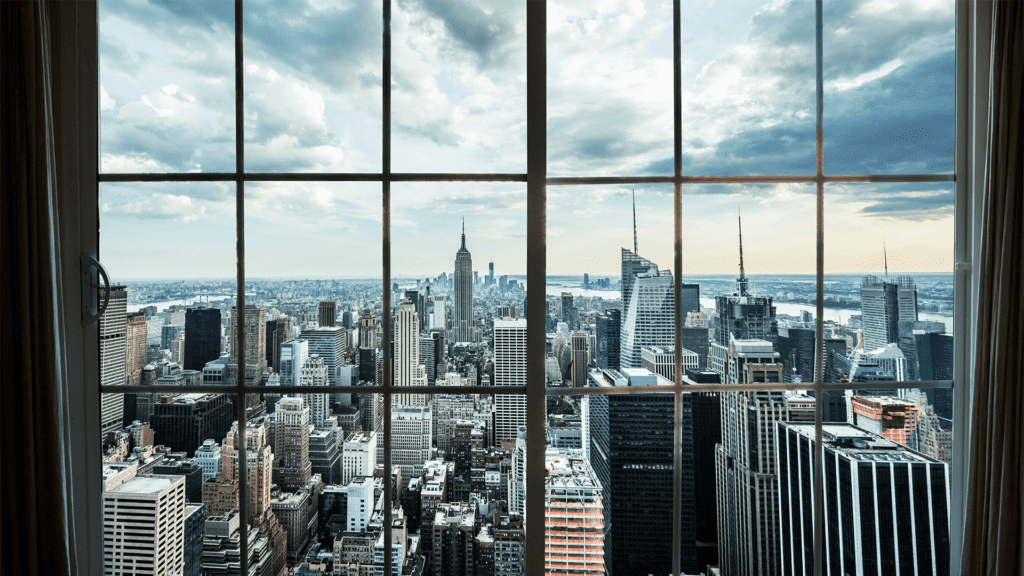
Zoom için Şık Ofis Arka Planı
Zoom için şık ofis arka planı
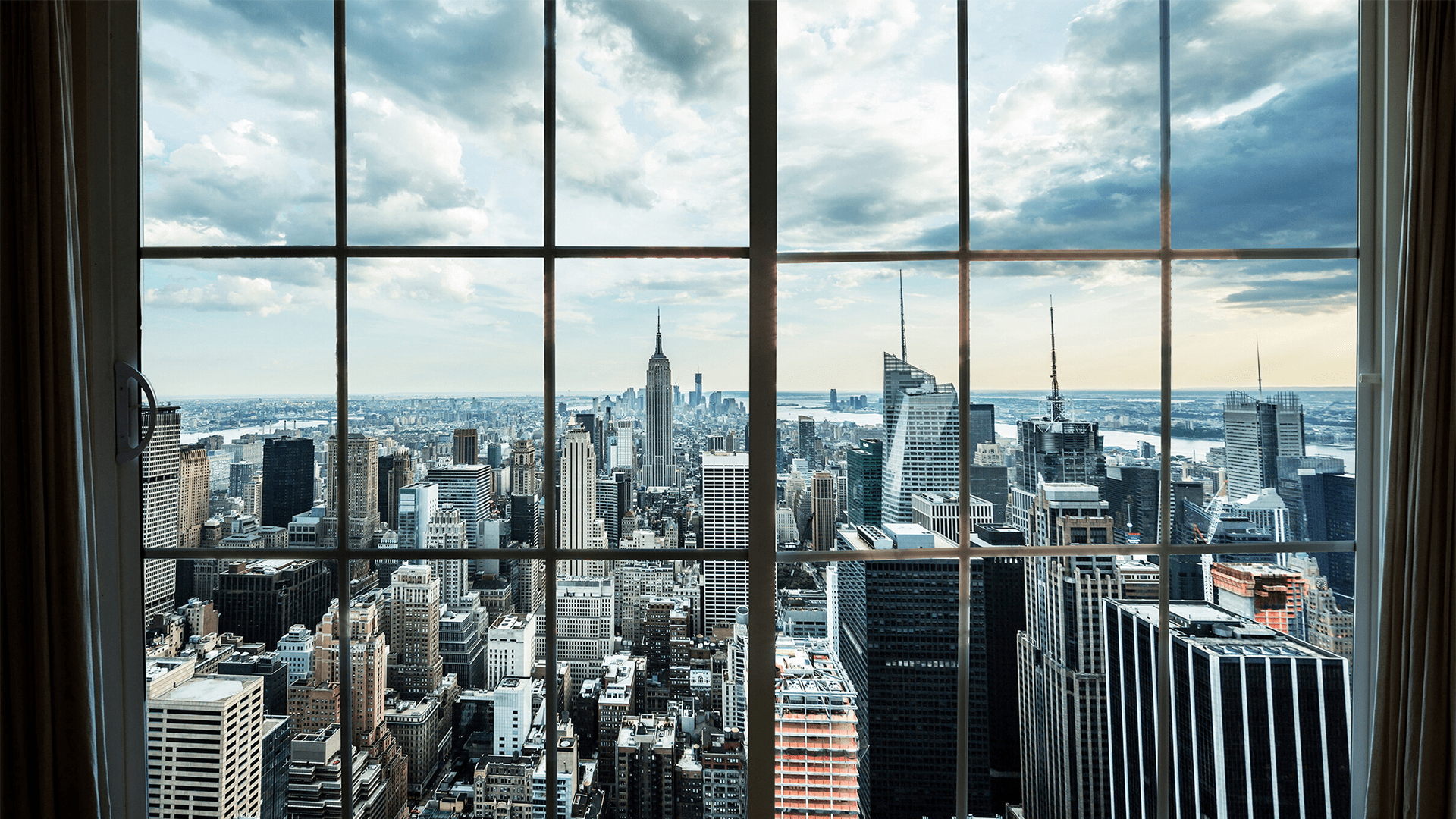
Her zaman şık bir gökdelen ofisi mi hayal ettiniz? Artık bir tane var. Bu görseli indirip arka planınız olarak ayarlamanız yeterli.
Sanal Ofis Zoom
Bu sanal ofis zoom sizin de olabilir!
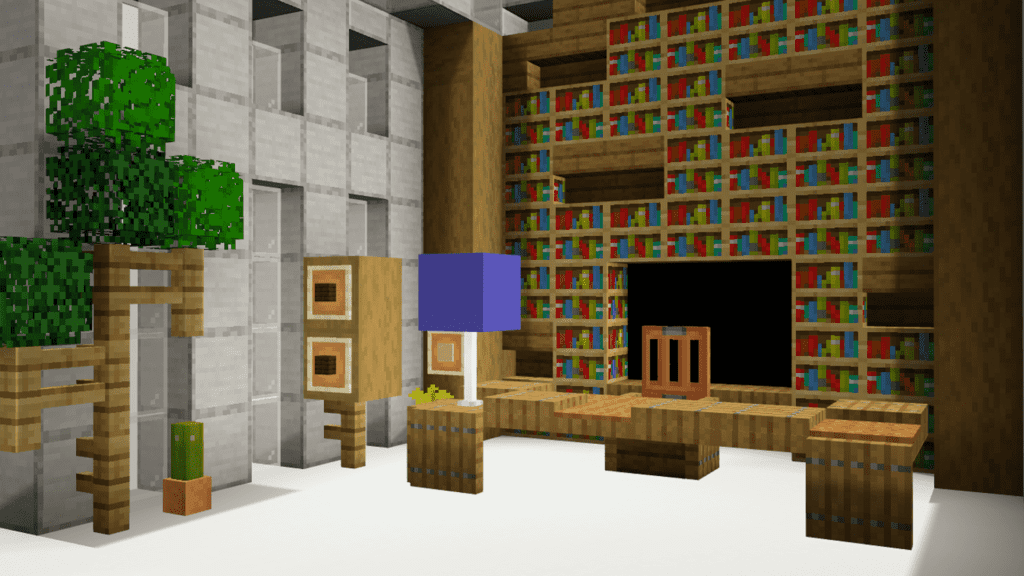
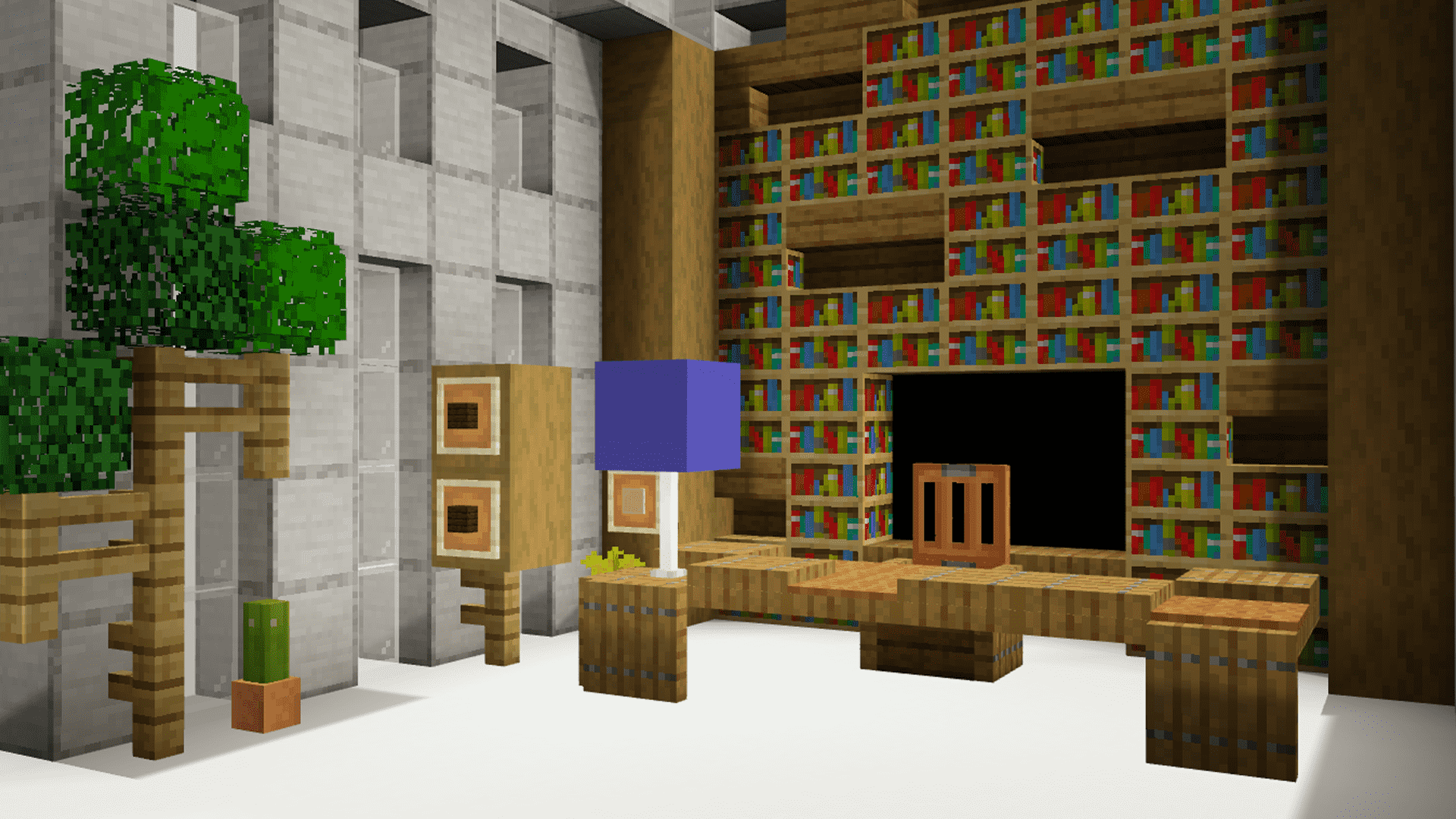
Sanal bir ofis mi istiyorsunuz? Hemen halledelim. Bu Minecraft tarzı ofis, artık sizin sayılır.
Şık Ev Ofisi Zoom
Şık ev ofisi Zoom buradan indirilebilir!
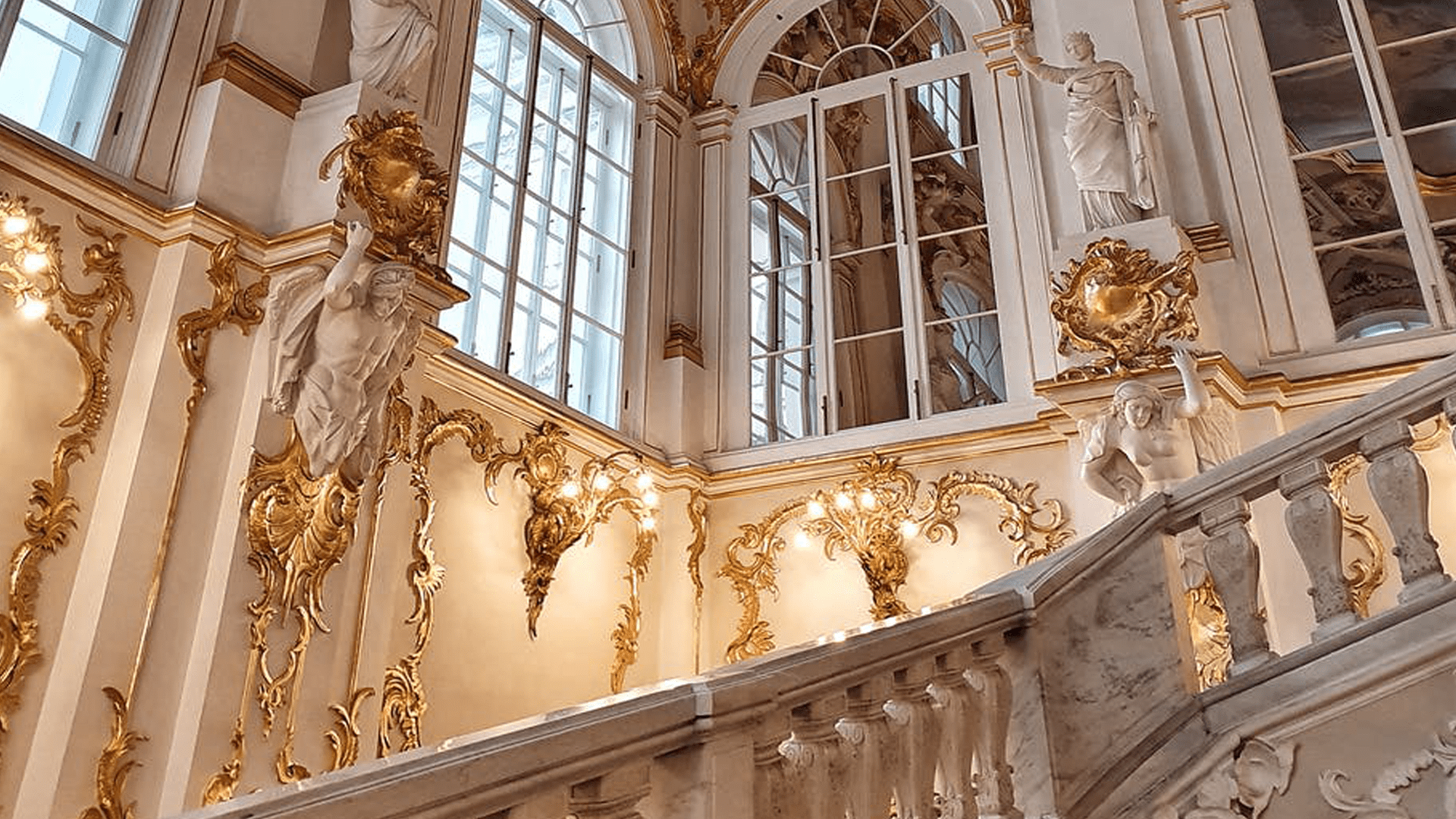
Süper şık bir ev ofisi mi istiyorsunuz? Yunan tanrıları heykelleriyle süslenmiş bu gösterişli konak merdiveni, bu amaca kesinlikle uygun olacaktır.
Son Derece Ciddi İş Zoom
Bu şık ev ofisi Zoom buradan ulaşabilirsiniz!
Ciddi işler konuşulacağı zaman, ciddi bir arka plana ihtiyacınız vardır. Bu toplantı odası tarzındaki Zoom , sizi en üst düzey yönetici gibi gösterecektir.
Son olarak, en sevdiğim (ve en komik) Zoom !
Bize göre bu, en komik Zoom biri! Resme tıklayarak indirebilirsiniz.
İş arkadaşlarınızı şok edici (ve absürt) içeriğiyle güldürecek, ikonik bir SpongeBob memi. Buradan indirip bir sonraki görüşmenizde kullanmaktan çekinmeyin!
BONUS: Zoom Arka Planları
İşleri bir adım daha ileriye taşımak ister misiniz? Zoom , videonun çözünürlüğü 360p ile 1080p arasında olduğu sürece videoları arka plan olarak kullanmanıza Zoom . Ayrıca, dosya formatı MP4 veya MOV olmalıdır.
“Sürekli Çalışıp Hiç Eğlenmemek Jack’i Sıkıcı Bir Çocuk Yapar” Zoom Videosu
Bu arka plan, aşırı iş yükü altında olan ve bunu açıkça söylemeden bir yardım çağrısı yapmak isteyenler için harika. Üstelik, ödüllü“The Shining” videomuzun ardından tl;dv ile toplantı kayıtları yapıyorsanız, tematik olarak da çok uygun oluyor (neyden bahsettiğimi hiç anlamadıysanız aşağıya bakın).
İş yerinizin hak ettiği Zoom tutkunu olun ❤️
Burada, aylarca sürecek görüşmeler için yetecek kadar komik Zoom var. İster bir meme, ister popüler kültür referansı, ister samimi bir atmosfer arıyor olun, bu sayfayı yer imlerine ekleyin ki ileride tekrar gelip farklı bir arka plan seçebilesiniz.
Siz arka planlarınızla herkesi etkilemekle meşgulken, toplantı notlarını bir yapay zeka not tutucusunabırakın; çünkü çoklu görev yapma yeteneği abartılıyor.
Zoom Hakkında Sık Sorulan Sorular
Zoom ne tür arka planlar kullanabilirim?
Sanal arka plan olarak sabit resimler (JPG / JPEG / PNG) veya video dosyaları (MP4 veya MOV) kullanabilirsiniz.
Zoom , gerçek arka planınızı tamamen değiştirmek yerine yumuşatan veya bulanıklaştıran yerleşik bir “Bulanıklaştırma” seçeneği de bulunmaktadır.
Özel bir arka plan (resim veya video) nasıl ayarlayabilirim?
Kullanmak istediğiniz bir resim veya videoyu indirin ya da seçin. Zoom , resimler için 16:9 en-boy oranını ve en az 1280×720 piksel çözünürlüğü Zoom .
Zoom açın. Masaüstü sürümünde: Ayarlar → Arka Plan ve Filtreler → Sanal Arka Planlar bölümüne gidin ve dosyanızı yüklemek için “+” simgesine tıklayın.
Zaten bir toplantıdaysanız: Video simgesinin yanındaki yukarı okuna (^) tıklayın → “Sanal Arka Plan Seç” seçeneğini seçin, ardından resminizi veya videonuzu seçin.
Gerçek arka planınıza dönmek için “Yok” seçeneğini seçin .
Arka planımı değiştirmek yerine nasıl bulanıklaştırabilirim?
Bulanıklaştırma özelliği, sanal arka planlarla aynı menüde bulunur. Bulanıklaştırma kutucuğunu seçmeniz yeterlidir; Zoom , yüzünüzü net tutarken arkanızdaki her şeyi Zoom . Bu özelliği, toplantıya katılmadan önce ya da toplantıdayken etkinleştirebilirsiniz. Mobil cihazlarda Bulanıklaştırma özelliğine genellikle yalnızca aktif bir görüşme sırasında erişilebilir.
Yeşil perdeye ihtiyacım var mı?
Yeşil ekran zorunlu değildir, ancak bu efektin daha net görünmesini sağlar. Yeşil ekran olmadan Zoom , sizi arka plandan ayırmak için kameranıza Zoom ; bu nedenle, parlak ve eşit bir aydınlatma ile kıyafetlerinizde biraz kontrast olması şaşırtıcı derecede fark yaratır. Yeşil ekran kullanıldığında ise kenarlar genellikle çok daha net ve daha az bozuk görünür.
Sanal arka planım neden bozuk veya pütürlü görünüyor?
Titreşim veya “renk karışması” çoğunlukla aydınlatma dengesiz olduğunda ya da kamera siluetinizi algılamakta zorlandığında ortaya çıkar. Arkadaki renklerle çok benzer renklerdeki giysiler de yazılımı yanıltabilir. Odanızdaki aydınlatmayı iyileştirmek veya tek renkli bir arka plana geçmek genellikle işe yarar. Cihazınız eskiyse, video arka planlarından sabit görüntülere geçmek genellikle görsel aksaklıkları azaltır.
Neden sanal arka plan kullanılsın ki?
İnsanlar bunları pek çok farklı nedenden ötürü kullanır. Hızlı bir şekilde görsel mahremiyet sağlarlar; bu da özellikle evden çalışırken çok yararlıdır. Ayrıca, görüşmeler veya müşteri görüşmeleri için tutarlı bir ortam sunarak profesyonelliği artırabilirler.
Daha hafif bir yaklaşım olarak, temalı veya esprili arka planlar kişiliğinizi yansıtabilir, ortamı yumuşatabilir ya da bir takım etkinliğine uyum sağlayabilir. “Bulanıklaştırma” seçeneği ise bu ikisinin tam ortasında yer alır ve dikkat çekmeden gizlilik sağlar.
Zoom diğer platformlarda da kullanılabilir mi?
Çoğu durumda, evet. Microsoft Teams, Google Meet ve Webex, hepsi de özel sanal arka planları desteklemektedir ve bu platformların temel gereksinimlerini karşıladıkları sürece, aynı dosyaların çoğu tüm platformlarda kullanılabilir. Görüntünün en-boy oranını veya formatını ayarlamanız gerekebilir, ancak genellikle sıfırdan başlamanız gerekmez.
Dikkat etmem gereken herhangi bir kısıtlama var mı?
Bazı özellikler, cihazınızın performansına bağlı olarak kısıtlanabilir; özellikle de daha fazla işlem gücü gerektiren video arka planlar. Eski model dizüstü bilgisayarlar ve telefonlar, bu durumda yalnızca resimlere veya bulanıklaştırma efektine geri dönebilir.
İşyeri hesaplarında, yöneticiler arka planda kullanımı devre dışı bırakabilir veya sınırlayabilir; bu nedenle bazı seçenekler görünmeyebilir. Zoom güncellemek ve sistem gereksinimlerini kontrol etmek genellikle sorunların çoğunu çözer.
Hangi dosya formatları ve boyutları en uygun sonuç verir?
JPG veya PNG olarak kaydedilen resimler genellikle en güvenli seçenektir. 16:9 gibi geniş ekran en-boy oranı, çerçeveyi genellikle düzgün bir şekilde doldurur. Video arka planları için ise kısa, döngüsel MP4 dosyaları, cihazınızı çok fazla zorlamadan akıcı bir görüntü sağlar. Bir format yüklenmezse, onu JPEG veya PNG formatına dönüştürmek genellikle sorunu çözer.
Kullanabileceğim arka planları nereden bulabilirim?
İşte burada! Şu anda indirebileceğiniz 30'dan fazla şablonumuz var. Yaratıcı olmak isterseniz, kendi şablonunuzu bile oluşturabilirsiniz. Ayrıca bunları Zoomresmi kütüphanesinden indirebilir veya video toplantı kaynaklarına adanmış yaratıcı araçlar, bloglar ve platformlardaki temalı koleksiyonlara göz atabilirsiniz.
Daha kişisel bir şey tercih ediyorsanız, kendi çektiğiniz basit bir fotoğraf bile doğru boyuta kırpıldığında gayet iyi sonuç verebilir.
Satışlar TL;DV
Satış için Yapay Zeka Toplantı Danışmanlarınızla tanışın
Yapay zekamız, playbooks takip eder ve itirazların ne kadar başarılı bir şekilde ele alındığını ölçer; böylece yöneticilere, satış temsilcilerinin performansını artırmaya yönelik koçluk bilgileri sunar. Sayısız toplantıyı özetler ve önemli tartışma noktalarını öne çıkarır. Satış temsilcileri için de son derece faydalıdır – toplantı hazırlıklarını, CRM güncellemelerini ve takip e-postalarını otomatikleştirir
CRM Güncelleme Aracısı
Bilgileri sorunsuz bir şekilde kaydedin, metne dönüştürün, işleyin ve CRM sisteminizdeki belirli alanlara (HubSpot, Salesforce, Pipedrive ve daha fazlası!) aktarın.
Satış Çağrı Analisti
Satış görüşmelerini analiz ederek eğilimleri, itirazları veya başarılı teknikleri belirleyin.
Eylem Maddesi Takip Sistemi
Hesap verebilirliği sağlamak için toplantılardan atanan görevleri ve son tarihleri belirleyin ve takip edin.
Takip E-postası Temsilcisi
Toplantı görüşmelerine dayalı olarak takip notlarını otomatik olarak kaydedin ve taslak olarak oluşturun.
Rakip Analizi Uzmanı
Toplantılardan rakiplerle ilgili bilgileri derleyerek eğilimleri ve stratejileri ortaya çıkarın.
Eğitim ve Beceri Geliştirme Temsilcisi
Eğitim oturumlarını kaydedin ve ileride başvurmak üzere özetler veya önemli noktalar hazırlayın.
Gereksiz işleri ortadan kaldırın. Her toplantıyı verimli hale getirin.
tl;dvyapay zeka destekli toplantı asistanları, kayıt, transkripsiyon, özetleme ve CRM’ler ile verimlilik platformları gibi araçlara entegrasyon işlemlerini otomatikleştirir. Ajan tabanlı iş akışlarıyla çalışan bu asistanlar, süreçlerinizi basitleştirir ve toplantıları hassasiyet ve kontrol ile eyleme geçirilebilir içgörülere dönüştürür.
Eğitim ve Beceri Geliştirme Temsilcisi
Müşteri geri bildirimlerini toplayıp özetleyerek ihtiyaçları ve eğilimleri ortaya çıkarın.
Müşteri Temsilcisi
Eğitim oturumlarını kaydedin ve ileride başvurmak üzere özetler veya önemli noktalar hazırlayın.
Bilgi Yönetimi Temsilcisi
Toplantılardan elde edilen bilgileri bir bilgi bankasında merkezileştirin ve düzenleyin.
Rakip Analiz Uzmanı
Toplantılardan rakiplerle ilgili bilgiler elde ederek trendleri ve stratejileri ortaya çıkarın.
Performans Değerlendirme Sorumlusu
Bire bir performans değerlendirmelerinden gelen geri bildirimleri veya tartışma konularını özetleyin.
Çalışan Oryantasyon Sorumlusu
Yeni çalışanların işlere hızla ayak uydurabilmeleri için onlara geçmişteki önemli toplantıların özetlerini verin.
 İçeriğe git