 İçeriğe geç







2026 yılında Zoom bulanıklaştırmak istiyorsanız, doğru yere geldiniz. Yöntemler yıllar içinde değişebilir, ancak karmaşa değişmez!
Çocuğunuz duvarı boyamak için boya kalemi mi aldı, içindeki Picasso'yu mu ortaya çıkardı? Kitaplığınız beş yıl önce düzenlenmesi gereken dosya ve klasörlerle mi dolup taşıyor? Masanızdaki mısır gevreği kaseleri ve kahve fincanları Pisa Kulesi'ne mi benzemeye başladı? Hepimiz zaman zaman dağınıklık yaşarız ve bu durumda işleri daha da kötüleştirecek şekilde iş arkadaşlarımızın sessiz yargılarına maruz kalmak istemeyiz.
Uzaktan çalışmaya istekliyseniz, bunun avantajları ve dezavantajları olduğunu bilmelisiniz. En büyük dezavantajlardan biri, videomuzu açık tutmamız konusunda ısrar edilmesi olabilir. Eğer sevimli yüzünüzü göstermeniz isteniyorsa, ancak arka planınız bir bit pazarı gibi görünüyorsa, bulanık kamera filtresi en iyi dostunuzdur. Profesyonelliği korumak ve kişisel dağınıklığınızın iş toplantısında iş arkadaşlarınızın dikkatini dağıtmasını önlemek için, klasik bulanık arka plan hayat kurtarıcıdır!
Mobil cihazlarda (iOS ve Android) veya bilgisayarda (Windows, Linux ve macOS) Zoom kullanıyor olsanız da, Zoom arka planı bulanıklaştırmanın birkaç basit adımda nasıl yapıldığını açıklayacağız.

Zoom Arka Planınızı Bulanıklaştırma Zoom 2026)
zoom ınızı bulanıklaştırmak için sihirli güçlere ihtiyacınız yok. Tek yapmanız gereken kamera ayarlarınızı düzenlemek. Bu ayarları nerede bulacağınız, Zoom mobil Zoom yoksa Zoom , uygulamadan mı yoksa web Zoom eriştiğinize bağlı olarak biraz değişir. Hangi cihazı veya işletim sistemini kullanıyor olursanız olun, ilk adım Zoom özelliğini etkinleştirmektir.
Zoom Bulanıklığı Özelliğini Etkinleştir
Öncelikle, Zoom zoom bulanıklaştırmak için uğraşmadan önce, Zoom istemcinize gidip ayarlara bakmanız gerekir. Gördüğünüz ekran, sahip olduğunuz hesap türüne göre biraz farklılık gösterebilir.
Bu ayarlara bireysel kullanıcı olarak erişmek kolaydır, ancak Grup Hesabınız için arka plan bulanıklaştırma özelliğini etkinleştirmek istiyorsanız, ilgili yönetici izinlerine sahip olmanız gerekir.
Zoom istemcisinde hesabınıza yönetici olarak giriş yaptıktan sonra, Ayarlar altındaki Sanal Arka Plan bölümünde ilgili bulanık arka plan özelliğini bulabilirsiniz . Bulanıklaştırma seçeneği , Zoom tarafından sağlanan birkaç sanal arka plandan sadece biridir . Bunu seçin, ardından Zoom çıkış yapın ve tekrar giriş yapın.
Web istemcinizde bu özelliği etkinleştirdikten sonra, telefon veya masaüstü uygulamanıza geri dönüp bulanık arka planı hemen kullanmaya başlayabilirsiniz.
Zoom 'da Arka Planı Bulanıklaştırma
Bunu başarmanın iki yolu vardır: toplantıya başlamadan veya katılmadan önce ve toplantıya katıldıktan sonra arka planı bulanıklaştırmak.
Toplantıya Katılmadan Önce Mac'te Zoom Bulanıklaştırma
1. Mac'inizdeki Zoom giriş yapın.
2. Profil resminizi bulun ve tıklayın, ardından Ayarlar'ı tıklayın.
3. Arka Planlar ve Filtreler'i seçin. Bu seçeneği görmüyorsanız, masaüstü tarayıcınızda Zoom geri dönün, ayarların doğru olup olmadığını kontrol edin ve ardından Zoom uygulamanıza tekrar giriş yapın.
4. Bu aşamada, "Bulanıklaştır" arka plan seçeneğini görmelisiniz. Tıklayın. Tebrikler! Başardınız.
Toplantı Sırasında Mac'te Zoom Bulanıklaştırma
1. Normal şekilde toplantıya katılın.
2. Zoom alt kısmına bakın ve " Videoyu Başlat " veya "Videoyu Durdur " yazan ok simgesine tıklayın . zoom çeşitli özelliklerini ve entegrasyonlarını keşfederken, daha profesyonel bir görünüm elde etmek için sanal arka plan seçeneklerinden yararlanın. Ayrıca, toplantılar sırasında işbirliğini artırabilecek ekran paylaşımı özelliklerini de öğrenin. Kullanıcı deneyiminizi en iyi hale getirmek için ayarlarınızı özelleştirmeyi unutmayın.
3. Şimdi, "Arka Planımı Bulanıklaştır"seçeneğine tıklayın.
4. Zafer dansı yapın! Bekleyin, sizi görebilirler...
Windows 10'da Zoom Planınızı Bulanıklaştırma
Windows'ta arka planınıza bulanıklık eklemeyi merak ediyorsanız, şanslısınız – adımlar yukarıdakilerle tamamen aynı. Web veya masaüstü uygulamasında Zoom kolayca bulanıklaştırmak için Mac kullanıcılarıyla aynı talimatları izleyin. Zoom , Mac, Windows ve diğer uyumlu PC'ler arasında bu tür temel işlevlerin tutarlılığını korumak konusunda harika bir iş çıkardı. Evet, Linux kullanıcıları için de geçerlidir!
Zoom da Arka Planı Bulanıklaştırma
Elbette, hareket halindeyken bir görüşmeye katılmanız gereken veya elinizin altında bir bilgisayar bulunmayan durumlar olabilir. Bu tür durumlarda gizlilik çok önemlidir; müşterilerinizin süpermarkette kasada sıra beklediğinizi görmesini istemezsiniz. Bulanıklaştırılmış Zoom bir kez daha imdadınıza yetişecek ve arka planınızı potansiyel dikkat dağıtıcı unsurlardan hızla bulanıklaştırmanıza olanak tanıyacaktır. En iyi haber ise, hangi cihazı kullandığınızın önemi olmamasıdır! Android veya iOS kullanıyor olsanız da aynı adımları uygulayabilirsiniz.
Zoom 'de Arka Planı Bulanıklaştırma
1. Android veya iOS cihazınızda Zoom açın.
2. Videonuz henüz etkinleştirilmemişse etkinleştirin. Ardından toplantınıza katılın veya toplantınızı başlatın.
3. Telefonunuzun ekranının altındaki Kontroller bölümünde, üstünde 3 nokta bulunan "Daha Fazla"seçeneğine dokunun.
4. "Arka Plan ve Filtreler"i seçin.
5. "Bulanıklaştır"ıseçin.
6. Zafer dansı! (bu sefer toplantı bitene kadar bekleyin lütfen)
iPhone'da Zoom Bulanıklaştırma
iPhone'da arka planı bulanıklaştırmak çocuk oyuncağı! Aslında, yukarıda açıklanan altı adımı takip edeceğiniz için, nasıl yapılacağını zaten biliyorsunuz. Hangi cihazı kullandığınızın önemi yok – arayüz aynı, bu yüzden yukarıdaki talimatlar sizin için de geçerli.

Zoom Arka Planınızı Bulanıklaştırırken Sorun Yaşarsanız Ne Yapmalısınız?
Zoom arka planı bulanıklaştırma özelliğini etkinleştirirken sorun yaşamanızın birkaç ana nedeni olabilir. Neyse ki, birkaç çözüm de mevcuttur. İşte sık karşılaşılan sorunlar ve çözümleri.
Zoom'un eski bir sürümünü kullanıyorsunuz.
Sorun yaşamanızın bir nedeni, Zoom eski bir sürümünü kullanıyor olmanız olabilir. Bulanıklaştırma özelliği, Zoomen son İstemci sürümünün bir parçasıdır, bu nedenle kullanabilmek için PC veya Mac'inize en az Zoom sürüm 5.5.0'ı indirmeniz gerekir.
Zoom güncellemeniz gerekip gerekmediğinden emin değil misiniz? Masaüstü İstemcisinin sağ üst köşesinde bulunan Profil fotoğrafınıza dokunun, ardından kaydırın ve "Güncellemeleri Kontrol Et" yazan yere tıklayın.
En son sürümü indirdiyseniz ve arka plan bulanıklaştırma hala çalışmıyorsa, bilgisayarınızı yeniden başlatmayı deneyin.
Sisteminiz sanal arka planları desteklemek için çok eski.
Bilgisayarınızın bulanık arka plan için gerekli istemci ve işlemci gereksinimlerini karşılamıyor olması da mümkündür. Fiziksel bir yeşil ekranınız yoksa (çoğu kişi gibi, varsayıyoruz), işlem gereksinimleri daha yüksektir. Tüm sistem gereksinimlerini Zoomresmi web sitesinde bulabilirsiniz.
Bilgisayarınızın CPU'su bulanık arka planı destekleyecek kadar yüksek mi emin değil misiniz? Bunu kontrol etmenin bir yolu var! "Arka Planlar ve Filtreler"e gidin ve "Sanal Arka Planlar" altında"Yeşil ekranım var"yazan kutunun işaretini kaldırın. Ardından, herhangi bir sanal arka plan seçeneğinin üzerine gelin. Sanal arka planları desteklemek için yeşil ekran gerektiğini belirten bir hata mesajı görürseniz, bulanıklaştırma özelliği, diğer tüm arka planlar gibi, ne yazık ki bilgisayarınızda desteklenmemektedir.
Zoom farklı bir Zoom erişmeyi deneyin.
Zoom İstemcisinden çıkış yapıp tekrar giriş yapmadınız.
Yukarıdaki adımlarda açıklandığı gibi, web istemciniz Zoom arka plan bulanıklaştırma özelliğini etkinleştirdikten sonra, hesabınızdan çıkış yapıp tekrar giriş yapmalısınız. Uygulamanızı yeniden başlatmak da iyi bir fikirdir. Bazen, arka plan bulanıklaştırma özelliğinin çalışması için basit bir yenileme yeterlidir.
Arka planınızı bulanıklaştırmamanız için nedenler
Tamam, Zoom arka planınızı bulanıklaştırmayı öğrendik, ama şimdi gerçekçi bir konuşma yapma zamanı. remote ekip oluşturma oturumları veya sanal görüşmeler gibi bazı Zoom bulanık arka plan uygun olmayabilir.
Kişisel çalışma alanımızı göstererek diğer katılımcılarla sosyal bir bağ kurmamıza yardımcı olur. Zoom bulanıklaştırmak, açıklık ve bağlantıyı tam olarak teşvik etmez; saklayacak bir şeyiniz olduğunu düşündürür ve bu nedenle yanlış bir sinyal gönderebilir. Arka planınızı gizleyerek, diğer toplantı katılımcıları arasında şüphe yaratmış olabilirsiniz. Sizin daima dağınık olduğunuzu düşünmelerini ister misiniz? Kişisel çalışma alanınızdan utanıyor musunuz?
Evden çalışma hayatına geçişte, kişisel – hatta dağınık – çalışma alanlarına tolerans gösterilir. Herkes bunu anlar. Evdeyiz ve ev kaotik bir yer olabilir. Arka planınızdaki detayları kabul edin, çünkü bunlar iş arkadaşlarınıza kim olduğunuz hakkında daha fazla bilgi verir! Bu, sohbet başlatıcılarına yol açabilir ve bu da takım arkadaşlarınızla güçlü bağlar kurmanıza yardımcı olur.
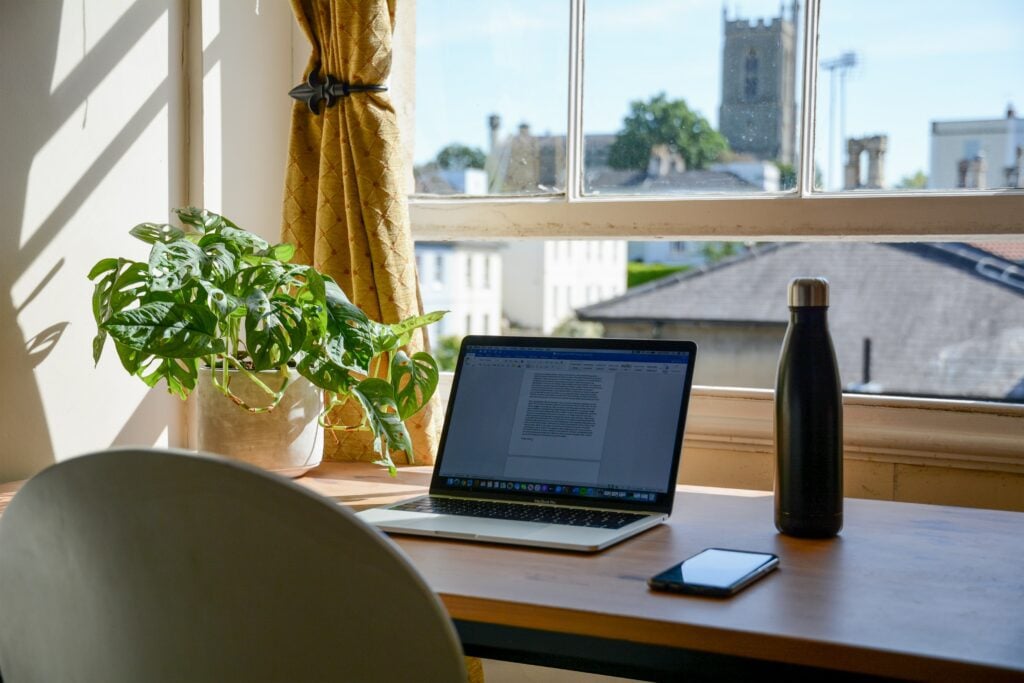
Her zaman gerçek arka planınızı korumanızın bir başka nedeni de, dağınıklık dikkatinizi dağıttığında çalışma alanınızı temizleme alışkanlığı kazanmanızdır. Düzenli bir çalışma alanı, toplantılarda daha profesyonel görünmenize yardımcı olmakla kalmaz, aynı zamanda çalışırken dikkatinizi dağıtan unsurları ortadan kaldırır.
remote iş arkadaşlarıyla iletişim kurmanın biraz daha fazla çaba gerektirdiği yadsınamaz bir gerçektir. Video konferans, iş arkadaşlarımızı gerçekten tanıyabileceğimiz durumlardan biridir. Bu yüzden saklanmayın. Doğal arka planınızı görünür tutarak davetkar bir video deneyimi yaratın!
2026'da Zoom Planınızı Bulanıklaştırma Hakkında Sıkça Sorulan Sorular
Ekstra yazılım indirmeden Zoom planımı bulanıklaştırabilir miyim?
Evet. Zoom , masaüstü ve mobil cihazlarda yerleşik arka plan bulanıklaştırma özelliğine Zoom , bu nedenle üçüncü taraf uygulamalara ihtiyacınız yoktur. Cihazınız Zoomminimum sistem gereksinimlerini karşıladığı sürece, arka plan bulanıklaştırma özelliği kullanıma hazırdır.
Zoom arka plan bulanıklaştırma seçeneği neden yok?
Bu genellikle şu durumlarda olur:
-
Zoom güncel değil
-
Cihazınız grafik gereksinimlerini karşılamıyor
-
Masaüstü uygulaması yerine tarayıcı Zoom kullanıyorsunuz.
Zoom güncellemek Zoom masaüstü uygulamasına geçmek genellikle sorunu çözer.
Arka plan bulanıklaştırma özelliği 2026 yılında Zoom uygulamalarında çalışacak mı?
Evet. ZoomiOS ve Android için mobil uygulamaları arka plan bulanıklaştırma özelliğini destekler, ancak bu özellik cihazınıza ve işletim sistemi sürümünüze bağlı olarak biraz farklı adlandırılabilir.
Toplantı sırasında arka planımı bulanıklaştırabilir miyim yoksa önceden ayarlamam mı gerekir?
Her ikisini de yapabilirsiniz. Zoom , toplantıya katılmadan önce veya görüşme sırasında arka plan bulanıklığını etkinleştirmenize veya ayarlamanıza Zoom .
Ücretsiz Zoom arka plan bulanıklaştırma özelliği mevcut mu?
Evet. Cihazınız desteklediği sürece, arka plan bulanıklaştırma özelliği hem ücretsiz hem de ücretli Zoom kullanılabilir.
Arka planı bulanıklaştırmak toplantı performansını etkiler mi?
Eski veya düşük güçlü cihazlarda, arka plan bulanıklığı CPU kullanımını biraz artırabilir. 2026 yılında, çoğu modern dizüstü bilgisayar ve telefon bu özelliği kolayca kullanabilir, ancak gecikme veya aşırı ısınma fark ederseniz, bu özelliği kapatmak yardımcı olabilir.
Bulanıklık başarısız olursa diğer katılımcılar gerçek arka planımı görebilir mi?
Hayır. Arka plan bulanıklığı uygulanamıyorsa, Zoom gerçek kamera görüntüsüne geri Zoom , ancak toplantı sırasında uyarı vermeden aniden arka planınızı göstermez. Değişikliği önce siz kendiniz görürsünüz.
Arka plan bulanıklığı sanal arka plan kadar etkili mi?
Bulanıklık, çevrenizi tamamen değiştirmek yerine yumuşatır. Yapay görünmeden gizlilik sağlamak için idealdir, ancak arkanızdaki hareketleri veya güçlü ışık değişikliklerini tamamen gizlemez.
Tamamen gizlemek istiyorsanız, bulanıklaştırma yerine kullanabileceğiniz komik Zoom göz atın.
Arka plan bulanıklığını sanal arka planlarla birleştirebilir miyim?
Hayır. Zoom , arka plan bulanıklaştırma veya sanal arka plan özelliklerinden birini kullanmanıza Zoom , ikisini aynı anda kullanamazsınız.
Arka plan bulanıklaştırma özelliği harici web kameralarıyla çalışıyor mu?
Evet, web kamerası işletim sisteminizle uyumluysa ve Zoom onu doğru şekilde Zoom . Çoğu modern USB web kamerası arka plan bulanıklaştırma özelliğini sorunsuz bir şekilde destekler.



