 İçeriğe geç







Zoom ve güvenli bir şekilde sessize almayı bilmek, iş toplantılarınızı profesyonel tutmanın en basit yollarından biridir.
Bir müşteriyle görüşüyor, potansiyel bir müşteriye sunum yapıyor veya bir ekip toplantısı yönetiyor olsanız da, birkaç saniyelik arka plan gürültüsü bile konuşmayı bozabilir.
2026 yılında, sanal toplantılar hala günlük işlerin önemli bir parçasıyken, sesi iyi yönetmek doğru izlenimi yaratmanın bir parçasıdır.
Rehberimiz, Zoom kendinizi nasıl sessize alacağınızı, gerektiğinde diğer herkesi nasıl sessize alacağınızı ve kontrolü elinizde tutmak için kısayolları ve ayarları nasıl kullanacağınızı ayrıntılı olarak anlatır.
Ayrıca, masaüstü ve mobil cihazlarda daha sorunsuz ve daha etkili toplantılar düzenlemenize yardımcı olacak hızlı sorun giderme önerileri ve ek ipuçları da bulabilirsiniz.
Özellikle satış ekipleri için, ses yönetimi gibi küçük ayrıntılara dikkat etmek, profesyonelliğinizin ve odaklanmanızın nasıl algılandığı konusunda gerçek bir fark yaratabilir.
Bu kılavuzu en önemli anlar için yer imlerine ekleyin.
Zoom Kendinizi Sessize Alma Zoom Masaüstü)
Dizüstü veya masaüstü bilgisayarınızdan bir Zoom katılıyorsanız, sesinizi hızlı bir şekilde nasıl kapatacağınızı bilmek büyük fark yaratabilir. İster satış görüşmesinde olun, ister bir müşteriye sunum yapıyor olun, ister ekip toplantısında yer alıyor olun, mikrofonunuzu kontrol altında tutmak, odaklanmış ve hazırlıklı bir izlenim bırakmanıza yardımcı olur.
Sessiz Düğmesini Bulma
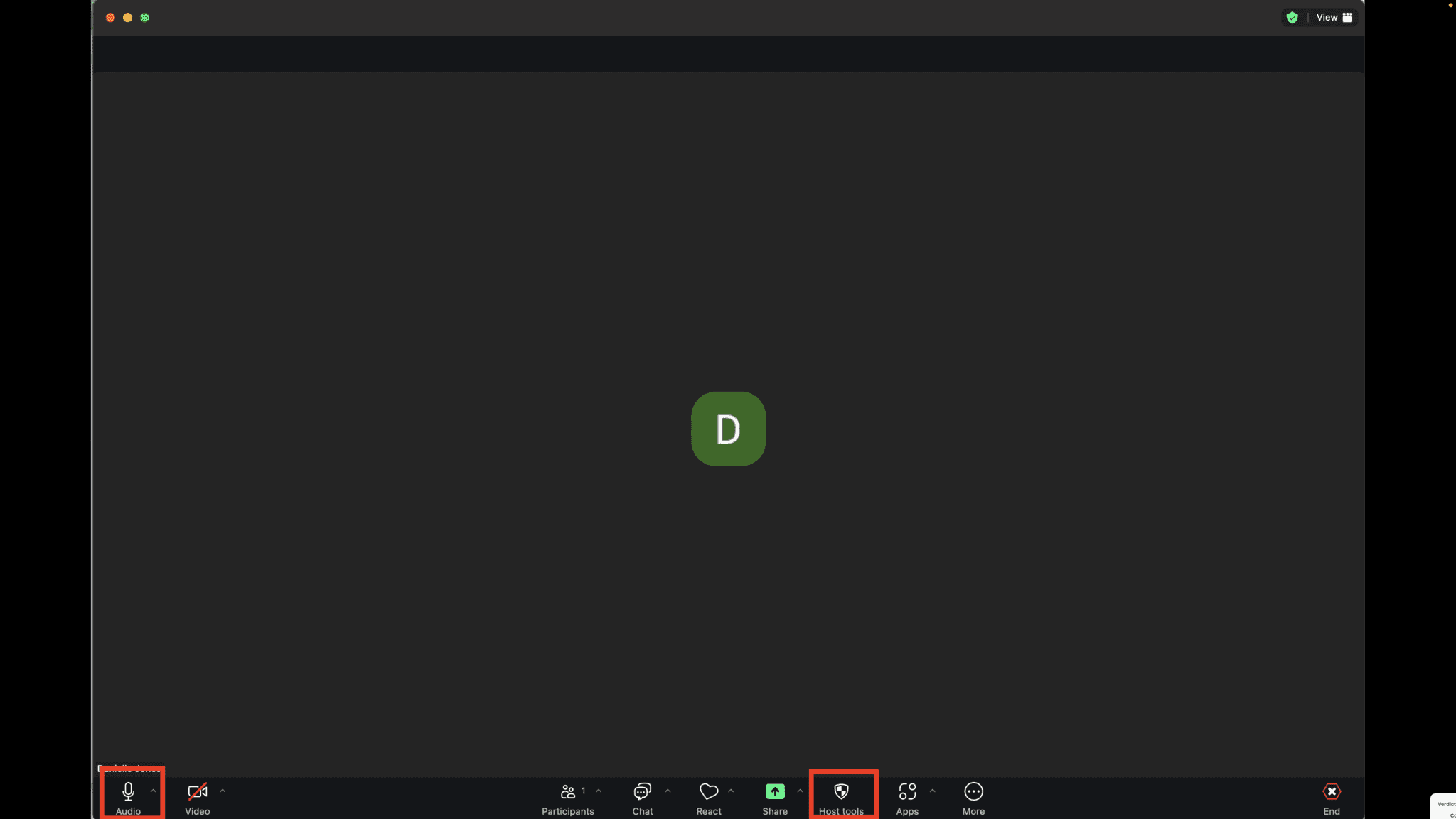
Masaüstünde bir Zoom katıldıktan sonra, Zoom sol alt köşesine bakın. Bir mikrofon simgesi göreceksiniz. Simge beyaz ve üzerinde çizgi yoksa, mikrofonunuz açıktır. Simgeye bir kez tıklayın ve sesiniz kapatılacaktır. Simge, mikrofonun üzerinde kırmızı bir çizgi ile değişecektir. Sesinizi açmak için tekrar tıklayın.
Bu, Windows veya macOS kullanıyor olsanız da geçerlidir.
Katılmadan Önce Sesi Kapatma
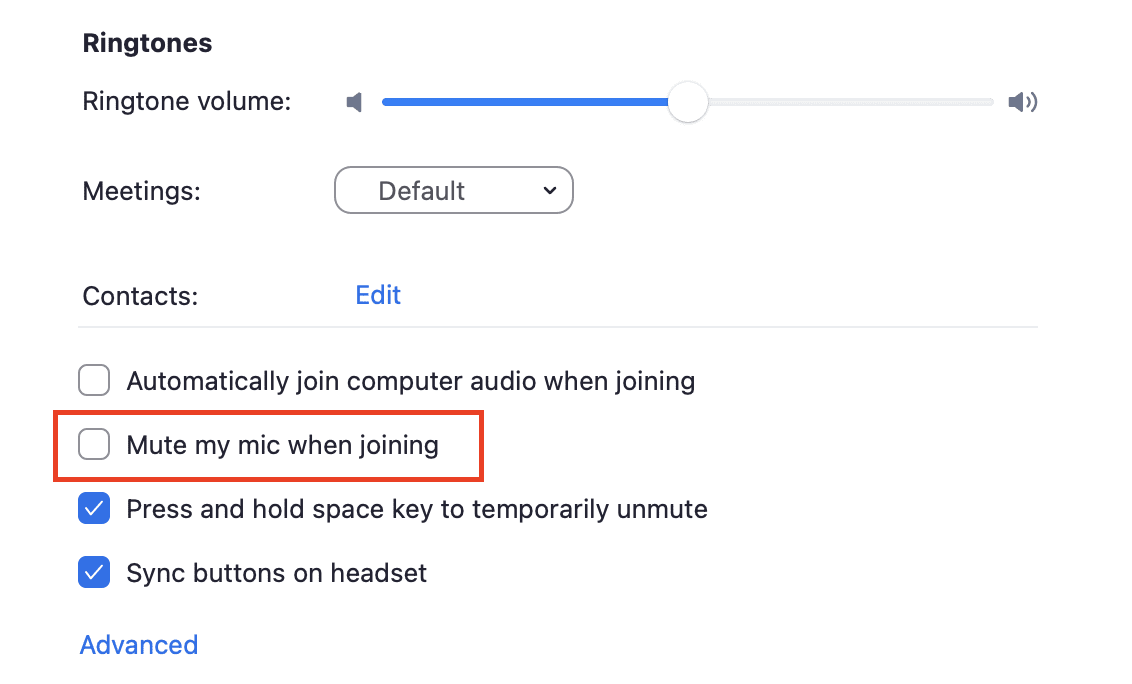
Toplantıya cümlenin ortasında veya arka plan gürültüsüyle katılma riskini önlemek için, Zoom sizi otomatik olarak sessize Zoom ayarlayabilirsiniz:
- Zoom açın.
- Ayarlar'a gidin (profil resminizi tıklayın, ardından Ayarlar'ı seçin).
- Ses'i seçin.
- Katıldığımda mikrofonumu sessize al seçeneğini işaretleyin.
Bu küçük ayar, toplantılar arasında çok az zamanınız olduğunda ve ayarlamaya vaktiniz olmadığında kullanışlıdır.
Sunum yapanlar için hızlı ipucu
Ekranınızı paylaşıyorsanız, Zoomaraç çubuğu ekranın üst kısmına taşınır. Sessiz düğmesi de orada olacaktır. Konuşmaya başlamadan önce bu düğmeyi bulmayı alışkanlık haline getirin.
Zoom Kendinizi Sessize Alma Zoom Mobil)
Uzaktan çalışıyorsanız, hareket halindeyseniz veya telefonunuzdan müşteri görüşmelerine katılıyorsanız, Zoom uygulamasında sesinizi nasıl kapatacağınızı bilmek, masaüstü uygulamasında olduğu kadar önemlidir. İster iPhone ister Android cihaz kullanıyor olun, kontrollerin yeri aynıdır ve nerede olduğunu bir kez öğrendikten sonra kolayca erişebilirsiniz.
iPhone veya Android'de Kendinizi Sessize Alma
Zoom uygulamasında bir toplantıya katıldıktan sonra, ekranın altında bir araç çubuğu göreceksiniz. Sesi kapatmak için Sesi Kapat düğmesine (mikrofon simgesi) dokunun. Sesi kapattığınızda, simge üzerinde kırmızı bir çizgi görünecektir. Sesi açmak için tekrar dokunun.
Araç çubuğu kaybolursa, ekranı bir kez dokunarak geri getirebilirsiniz.
Toplantıya Katılırken Sessiz Kalma
Zoom uygulamanızı, bir görüşmeye girdiğinizde sizi otomatik olarak sessize alacak şekilde ayarlayabilirsiniz:
- Zoom ını açın.
- Ayarlar'a dokunun (sağ alt köşe).
- Toplantılara dokunun.
- Mikrofonumu Her Zaman Sessize Al seçeneğini etkinleştirin.
Bu, sık sık yoğun ortamlardan toplantılara katılıyorsanız veya varsayılan olarak sesinizin kapatıldığından emin olmak istiyorsanız kullanışlıdır.
Konuşmak için dokunun
Zoom , sesiniz kapatılmışken geçici olarak sesi açma seçeneği de sunar. Konuşurken Sesi Kapat düğmesini basılı tutun. Düğmeyi bıraktığınızda sesiniz tekrar kapatılır. Bu özellik, sesinizi çok uzun süre açık tutmak istemediğiniz büyük grup görüşmelerinde kullanışlıdır.
Zoom Herkesi Sessize Alma
Bazen Zoom , bazı kişiler seslerinin açık olduğunu unuturlar. Belki bir köpek havlıyor, komşu delme işi yapıyor ya da birisi mikrofonun hemen yanında yemek yiyor olabilir (iğrenç). Durum ne olursa olsun, toplantının sahibiyseniz, bunu hızlı bir şekilde düzeltme gücünüz vardır.
Ev sahibi olarak herkesi sessize alma
Toplantınız başladıktan sonra, masaüstünde şu adımları izleyin:
- Zoom çubuğunda Katılımcılar'ı tıklayın.
- Açılan panelde, alt kısımdaki Tümünü Sessize Al seçeneğine tıklayın.
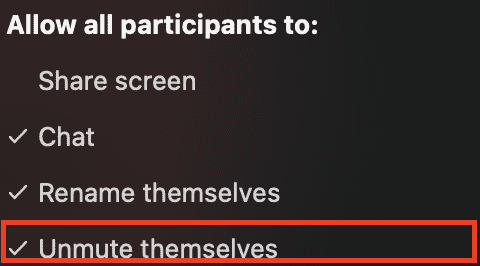
- Katılımcıların seslerini açmalarına izin vermek isteyip istemediğinizi soran bir açılır pencere görünecektir.
- Tercihinizi seçin ve Evet'i tıklayın.
Katılımcıların seslerini kendileri açabilmelerini sağlayan seçeneğin işaretini kaldırırsanız, siz izin verene kadar sesleri kapalı kalır. Bu, sunum veya tanıtım sırasında katılımcıların tüm dikkatini çekmek istediğinizde kullanışlıdır.
Kişileri Tek Tek Sessize Alma
Sorun sadece bir kişiyse, tüm toplantıyı susturmanıza gerek yoktur:
- Katılımcılar'ı tıklayın.
- Listeden kişinin adını bulun.
- Adlarının üzerine gelin ve Sessize Al'ı tıklayın.
Bu, sorunu hızlı bir şekilde çözerken grubun geri kalanının da sürece dahil olmasını sağlar.
Mobil Ana Bilgisayar Denetimleri
Mobil cihazlarda da herkesi sessize alabilirsiniz:
- Alt araç çubuğundaki Katılımcılar'a dokunun.
- Tümünü Sessize Al'a dokunun.
- Sessizliği kaldırmaya izin verip vermemeyi seçin ve onaylayın.
Masaüstünde olduğu gibi çalışır ve aynı derecede hızlıdır.
Kullanmaya Değer Olduğunda
Odayı sessize almak şu durumlarda yararlıdır:
- Canlı ürün demosu yapıyorsunuz
- Takım toplantısı gürültülü geçiyor.
- Bir web semineri veya eğitim oturumu düzenliyorsunuz
- Başkası konuşurken sessiz olmanız gerekir.
Satış görüşmeleri veya keşif toplantıları için arka plan gürültüsünü azaltmak, kontrolü elinizde tutmanıza ve odak noktanızı kaybetmemenize yardımcı olur.
Sessize Alma için Zoom Kısayolları
Arama sırasında ekranlar, slaytlar veya notlar arasında geçiş yapıyorsanız, sessiz düğmesini bulmak için tıklamalar yapmak her zaman ideal olmayabilir. Zoom kısayolları, ellerinizi klavyeden ayırmadan kontrolü elinizde tutmanıza yardımcı olur. Bunları birkaç kez kullandıktan sonra, ikinci doğanız haline gelirler.
En Yararlı Zoom Alma Kısayolları
Zoom sırasında sesinizi kapatmak ve açmak için varsayılan kısayollar şunlardır:
Windows:
Alt + A — Sesi kapat/aç
Alt + M — Herkesi sessize al (sadece ev sahibi)
Mac:
Command + Shift + A — Sesi kapat/aç
Command + Control + M — Herkesi sessize al (sadece ev sahibi)
Command + Control + U — Herkesi sessizden çıkar (sadece ev sahibi)
Bu kısayollar, Zoom etkin olduğunda çalışır. Ekran paylaşımı yapıyorsanız veya uygulamalar arasında geçiş yapıyorsanız, bunlar özellikle kullanışlıdır.
Konuşmak için basın
Zoom "bas ve tut" kısayolu olan Push to Talk (Konuşmak için bas) özelliği de bulunmaktadır:
- Sessiz moddayken geçici olarak sesi açmak için Spacebar tuşunu basılı tutun.
- Sessize geri dönmek için serbest bırak
Sessiz kalmadan kısa süreliğine katılmak istiyorsanız bu özellik idealdir. Bu özellik varsayılan olarak açıktır, ancak çalışmıyorsa ses ayarlarınızdan kontrol edebilirsiniz.
Kısayollarınızı Kontrol Etme veya Değiştirme
Klavye kısayollarınızı görmek veya değiştirmek için:
- Zoom uygulamasını açın
- Profil resminizi tıklayın, ardından Ayarlar'a gidin.
- Klavye Kısayollarını Seç
- Kişiselleştirmek istediğiniz kısayolları ayarlayın veya sıfırlayın
Düzenli olarak toplantılar yönetiyor veya sunumlar yapıyorsanız, bu kısayollarla birkaç saniye bile kazanmak işlerin daha sorunsuz yürümesini sağlayabilir.
Zoom Sorunlarını Giderme
Sessiz düğmesinin yerini bilseniz bile, bazen işler olması gerektiği gibi gitmez. Zoom sesinizi kapatma veya açma konusunda sorun yaşıyorsanız, sorunu daha üst düzeye taşımadan önce deneyebileceğiniz birkaç yaygın neden ve basit çözüm vardır.
Sık Karşılaşılan Sorunlar ve Çözümleri
1. Sesinizi kapatamaz veya açamazsınız.
- Sunucunun sizi sessize alıp almadığını ve sesi açma seçeneğini devre dışı bırakıp bırakmadığını kontrol edin.
- Ekranınızın üst kısmında "Sesinizi açamazsınız" yazan bir mesaj olup olmadığına bakın.
Çözüm: Sohbet aracılığıyla sunucuya sesini açmanıza izin vermesini isteyin veya ayarları değiştirene kadar bekleyin.
2. Mikrofonunuz hiç çalışmıyor
- Zoomayarlarında mikrofonunuz doğru seçilmemiş olabilir.
- Bazen sistem izinleri veya donanım arızaları mikrofonu engelleyebilir.
Çözüm:
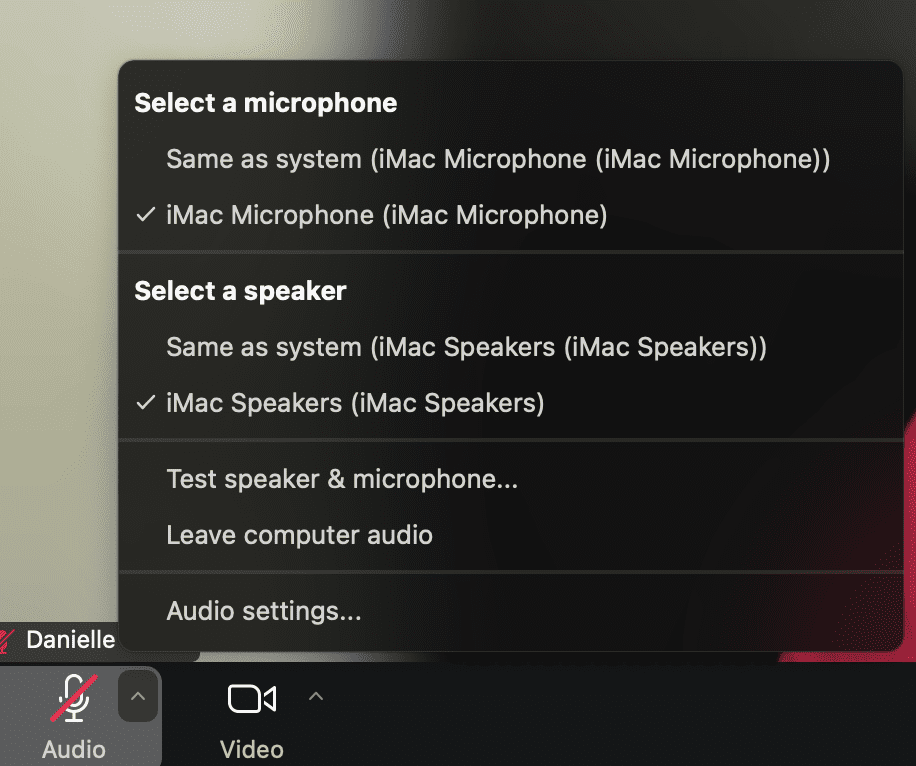
- Zoom mikrofon simgesinin yanındaki küçük oku tıklayın.
- Listeden doğru giriş cihazını seçin.
- Kulaklık kullanıyorsanız, kulaklığın doğru şekilde bağlandığından emin olun.
- Ayrıca, Ayarlar > Ses > Mikrofonu Test Et seçeneğinden mikrofonunuzu önceden test edebilirsiniz.
3. Zoom mikrofonunuzu Zoom
Bu durum genellikle bir güncellemeden sonra veya sistem izinleri değiştiğinde ortaya çıkar.
Çözüm:
- Windows'ta: Ayarlar > Gizlilik > Mikrofon'a gidin ve Zoom mikrofonunuzu kullanma iznine Zoom emin olun.
- Mac'te: Sistem Ayarları > Gizlilik ve Güvenlik > Mikrofon'a gidin ve Zoom erişim izni Zoom kontrol edin.
- İzinler doğru görünüyorsa ve hala çalışmıyorsa, bilgisayarı yeniden başlatmak genellikle yardımcı olur.
4. Kısayollar ses kapatma veya ses açma işlevi görmez.
- Klavye kısayolları yanıt vermiyorsa, Zoom odaklanmamış Zoom veya kısayol ayarları devre dışı bırakılmış olabilir.
Çözüm:
- Ayarlar > Klavye Kısayolları'na gidin ve sessize alma kısayollarınızın etkin olduğundan emin olun.
- Zoom odakta tutun veya gerekirse genel kısayollara izin verin.
Zoom Ne Zaman Güncellemelisiniz veya Yeniden Yüklemelisiniz?
Bu çözümlerin hiçbiri sorunu çözmezse, Zoom güncel olup olmadığını kontrol edin. Güncellemeler genellikle hataları düzeltir, ses uyumluluğunu iyileştirir ve izin ayarlarını yeniler. Profil resminize Zoom Güncellemeleri Kontrol Et'i seçerek Zoom güncelleyebilirsiniz.
Güncelleme yardımcı olmazsa, temiz bir yeniden yükleme genellikle saatlerce sorun gidermeye çalışmaktan daha hızlıdır.
Zoom Ses Yönetimi İçin İpuçları
Sessiz düğmeleri ve kısayollar sadece hikayenin bir parçasıdır. Toplantılara liderlik ediyor, demolar düzenliyor veya müşterilerinizle veya iş arkadaşlarınızla düzenli olarak görüşmeler yapıyorsanız, birkaç düşünceli alışkanlık, nasıl duyulduğunuz ve nasıl algılandığınız konusunda gerçek bir fark yaratabilir.
Temel Kurallarla Başlayın
Toplantıyı yönetiyorsanız, beklentileri erken belirlemek faydalı olacaktır. Katılımcılara şunları bildirin:
- Ne zaman sessize almaları gerekir?
- Belirli noktalarda "Tümünü Sessize Al" seçeneğini kullanıp kullanmayacağınız
- Sohbet yoluyla veya el kaldırarak soru gelirse
Bu, insanların önemli noktaları farkında olmadan konuşmalarını veya kesintiye uğratmalarını önler.
"Girişte Sessize Al" Seçeneğini Kullanın
Toplantı planlarken, katılımcıların girişte sesini kapatmak, toplantının sakin ve odaklanmış bir şekilde başlamasına yardımcı olur. Bu özellik, grup görüşmeleri, müşteri sunumları veya davetli listesi uzun olan her türlü toplantı için özellikle yararlıdır.
Etkinleştirmek için:
- Zoom toplantınızı planlayın
- Toplantı Seçeneklerine Kaydır
- Girişte katılımcıları sessize al
Herkes sessizce katılır ve siz başından itibaren kontrolü elinizde tutarsınız.
Arka Plan Gürültüsü Bastırma özelliğini etkinleştirin
Zoomyerleşik ayarları, trafik, klavye tıklamaları veya aile gürültüsü gibi dikkat dağıtıcı unsurları filtreleyebilir. Bu ayarı şu adreste bulabilirsiniz:
- Ayarlar > Ses > Arka plan gürültüsünü bastır
Çoğu arama için Otomatik veya Orta ayarları uygundur. Gürültülü bir ortamdaysanız Yüksek ayarını kullanın, ancak bunun bazen ses kalitesini etkileyebileceğini unutmayın.
Önemli Toplantılardan Önce Test Edin
Sunum yapıyorsanız, ekip toplantısı düzenliyorsanız veya bir müşteri görüşmesine katılıyorsanız, önce hızlı bir ses kontrolü yapın:
- Zoom mikrofonunuzu test edin
- Doğru ses cihazını kullandığınızı onaylayın
- Mümkün olduğunda sessiz bir odadan aramayı cevaplayın.
Süslü ekipmanlara ihtiyacınız yok, sadece güvenilir ses ve biraz hazırlık yeterlidir.
tldv.io, daha iyi Zoom için nasıl yardımcı olabilir?
Düzenli olarak Zoom yapıyorsanız, özellikle satış veya müşteri ile yüz yüze çalışan bir pozisyondaysanız, net iletişim kurmanın işin sadece yarısı olduğunu zaten biliyorsunuzdur. Söylenenleri, yapılması gerekenleri ve kimin ne söylediğini takip etmek de aynı derecede önemli olabilir.
İşte burada tl;dv gibi bir araç devreye girer.
tl;dv , Zoom gerçek zamanlı olarak tl;dv ve transkripsiyonunu yapar, ekibinizle veya müşterilerinizle paylaşabileceğiniz AI destekli özetler oluşturur. Her şeyi sizin için kaydederken sessiz kalabilirsiniz. Bu, dinliyorsanız, bir demoyu yönetiyorsanız veya sadece daha az konuşup daha fazla odaklanmayı tercih ediyorsanız kullanışlıdır.
Ayrıca, önemli kararları veya soruları asla gözden kaçırmamak için ilerledikçe önemli noktaları ve etiketleri ekleyebilirsiniz. Zoom ile çalışır, ancak aynı zamanda Microsoft Teams ve Google Meetile de çalışır ve mevcut iş akışınıza sorunsuz bir şekilde uyum sağlar.
Satış, müşteri başarısı veya proje teslimatı alanlarında çalışan herkes için, görüşme sırasında not almaya gerek kalmadan zaman kazanmanın ve doğruluğu korumanın basit bir yoludur.
Zoom Profesyonel Gibi Sessize Alma
Zoom sessize almayı bilmek, toplantılarda nasıl bir izlenim bıraktığınızda gerçek bir fark yaratan basit bir beceridir. Bu beceri, dikkatinizin dağılmasını önlemenize, kontrolü elinizde tutmanıza ve satış görüşmesi yaparken, ekip toplantısına katılırken veya müşterilere sunum yaparken işlerin sorunsuz ilerlemesine yardımcı olur.
Masaüstü veya mobil cihazlarda sessiz düğmesini kullanmaktan kısayolları ve sunucu kontrollerini öğrenmeye kadar, gerekli tüm araçlar mevcuttur. Bunları bilinçli bir şekilde kullanmanız yeterlidir.
Katılmadan önce hızlı bir kontrol, güvenilir bir mikrofon kurulumu ve konuşmadığınız zamanlarda mikrofonu kapatma alışkanlığı çok faydalı olabilir. Bu tür küçük alışkanlıklar, daha bir şey söylemeden hazırlıklı olduğunuzu göstermenize yardımcı olur.
Bu kılavuzdan tek bir şey öğrenecekseniz, şunu öğrenin: erken sessize alın, amaçlı olarak sesi açın ve görüşme boyunca sesinizin farkında olun. Bu, sanal odadaki varlığınızı iyileştirmenin en kolay yollarından biridir.
Zoom'da Sesi Kapatma Hakkında Sıkça Sorulan Sorular
Zoom kendimi hızlı bir şekilde nasıl sessize alabilirim?
Zoom çubuğundaki mikrofon simgesine tıklayarak sesinizi kapatabilirsiniz. Masaüstünde, sol alt köşede bulunur. Mobil cihazlarda ise ekranın altında bulunur. Alt + A (Windows) veya Command + Shift + A (Mac) gibi klavye kısayollarını da kullanabilirsiniz.
Zoom herkesi aynı anda sessize alabilir miyim?
Zoom sesimi neden açamıyorum?
Zoom'da sesi kapatmak ve açmak için kısayol nedir?
Windows için Alt + A tuşlarına basın. Mac için Command + Shift + A tuşlarına basın. Bunları ZoomAyarlar > Klavye Kısayolları bölümünden değiştirebilir veya inceleyebilirsiniz.
Sessize alınmış bir Zoom katılabilir miyim?
Sessize alınırsam insanlar beni hala görebilir mi?
Evet. Sessiz modda olsanız bile insanlar sizi görebilir, çünkü sadece ses kapatılır. Bu, komik Zoom da görebilecekleri anlamına gelir!



