 İçeriğe geç





Zoom çılgın günlerde Zoom bir toplantıyı nasıl kaydedeceğinizi merak ediyorsanız, doğru yere geldiniz.
Bu kılavuz, Zoom güvenle ve kolaylıkla öğrenmek isteyen herkes için hazırlanmıştır. İster ekibinizin uyumunu sağlayan bir CEO, ister öğrencileri çevrimiçi öğrenmeye teşvik eden bir öğretmen, ister birden fazla müşteri projesini aynı anda yürüten bir serbest çalışan olun, ihtiyaçlarınıza uygun pratik tavsiyeler bulacaksınız. Zoom yeni kullanmaya başladınız Zoom başlangıç için yardıma mı ihtiyacınız var? Biz size yardımcı olacağız. Zaten bir Zoom ama gelişmiş özellikleri merak ediyorsanız, burada profesyonel ipuçları da bulacaksınız.
Zoom kaydetmek, önemli müşteri görüşmelerini yöneten bir iş profesyoneli, sanal dersler veren bir eğitimci veya bir sonraki büyük fikrinizi beyin fırtınası yapan remote bir remote parçası olsanız da, modern iş akışlarının vazgeçilmez bir parçası haline gelmiştir. remote ve hibrit yapıların yaygınlaşmasıyla birlikte, konuşmaları tekrar dinleme, önemli ayrıntıları yakalama ve kayıtları paylaşma yeteneği, "bu oldukça kullanışlı" olmaktan çıkıp verimlilik ve işbirliği için kritik bir beceri haline gelmiştir.
Bu kılavuzu diğerlerinden ayıran özelliği, derinliği ve kapsamıdır. 2026 Zoom kayıt yapma konusunda bilmeniz gereken her şeyi içeren eksiksiz bir kaynaktır. Bu makale boyunca, belirli özellikler, sık karşılaşılan sorunların giderilmesi ve hatta Zoom verimliliğini en üst düzeye çıkarma konusunda hazırladığımız ayrıntılı kılavuzlara bağlantılar bulacaksınız.
Zoom kaydediliyor mu?
Zoom otomatik olarak kaydedilmez; bu durum, ilk kez kullanan kullanıcıları genellikle şaşırtır. Varsayılan olarak Zoom , gizliliği Zoom ve toplantının kaydedilip kaydedilmeyeceğine karar vermeyi toplantı sahibine bırakır. Bu, toplantı sahibi kayıt özelliğini aktif olarak etkinleştirmedikçe, önemli tartışmaların veya ekibin eğlenceli anlarının gelecek nesiller için kaydedilemeyebileceği anlamına gelir.
Zoom kaydetmek için, Zoom sahibi önce hesap ayarlarından kayıt seçeneğini etkinleştirmelidir. Bu özellik herkese uyan tek bir seçenek değildir; dosyaların doğrudan bir cihaza kaydedildiği yerel kayıt veya dosyaların çevrimiçi olarak güvenli bir şekilde depolandığı bulut kaydı arasında seçim yapılabilecek şekilde özelleştirilebilir. Etkinleştirildikten sonra, toplantı sahibi kimin kayıt yapabileceği konusunda tam kontrol sahibi olur. Katılımcılar, toplantı sahibi toplantı sırasında açıkça izin vermedikçe kayıt düğmesine basamazlar, böylece hassas bilgiler korunur.
Kaydetmek isteyen bir katılımcıysanız ancak seçenek gri renkte görünüyorsa paniğe kapılmayın, sadece ev sahibinden size kayıt hakkı vermesini kibarca isteyin. Şeffaflığın çok önemli olduğunu unutmayın; toplantı kaydedildiğinde tüm katılımcılara bir bildirim gönderilir, böylece sürprizlerle karşılaşılmaz.
Kayıt özelliğini etkinleştirme, izinleri ayarlama ve Zoomkayıt özelliklerinden en iyi şekilde yararlanma konusunda adım adım kılavuz için, her tür toplantıyı kaydetme konusunda kapsamlı makalemizi inceleyin.
Zoom kaydedebilir misiniz?
Evet, Zoom kesinlikle kaydedebilirsiniz, ancak önce birkaç şeyi yerine getirmeniz gerekir. Kayıt yapabilme özelliği, toplantı sahibinin verdiği izinlere ve kullandığınız Zoom türüne bağlıdır. Toplantı sahipleri ve yardımcı sahipleri için kayıt, yerleşik bir özelliktir, ancak katılımcılar ancak toplantı sahibi onlara açıkça izin verdiğinde kayıt yapabilirler. İzin verildiğinde, kaydınızı yerel olarak (cihazınızda) mı yoksa bulutta (lisanslı hesaplar için kullanılabilir) mı kaydedeceğinize de karar vermeniz gerekir.
Kayda hazır mısınız? İşte başlamak için hızlı bir kılavuz:
- İzinleri kontrol edin: Sunucu, yardımcı sunucu veya kayıt haklarına sahip bir katılımcı olduğunuzdan emin olun.
- Yerel veya Bulut Depolama Alanı Seç: Yerel kayıtlar doğrudan bilgisayarınıza kaydedilirken, bulut kayıtları lisanslı bir hesap gerektirir ve kolay erişim için çevrimiçi olarak depolanır.
- Kaydı başlatma: Toplantıda, araç çubuğundaki "Kaydet" düğmesini tıklayın. Yerel depolama için "Bu Bilgisayarda Kaydet" seçeneğini veya varsa "Bulutta Kaydet" seçeneğini seçin.
- Kaydı Yönetme: Araç çubuğundaki denetimleri kullanarak kaydı duraklatabilir, devam ettirebilir veya durdurabilirsiniz. Toplantı sona erdiğinde, yerel kayıtlar bilgisayarınızda işlenirken, bulut kayıtları hesabınızda görünecektir.
Depolama ve oynatma seçeneklerini optimize etmek için gelişmiş ipuçları da dahil olmak üzere ayrıntılı bir kılavuz için, organizatör değilseniz Zoom kaydetme kılavuzumuza göz atın.
Zoom Toplantıyı Neden Kaydediyorsunuz?
Peki neden Zoom kayıt yapmalısınız? Bunun inanılmaz derecede yararlı, hatta yasal olarak mantıklı olmasının birçok farklı nedeni vardır. İşte bunun yararlı olabileceği zamanlar, roller ve nedenler hakkında hızlı ve pratik bir kılavuz.
Farklı Sektörlerde Zoom Kaydetme Kullanım Örnekleri
Zoom , çok çeşitli sektörlerin ihtiyaçlarını karşılayan, iş akışlarını geliştiren ve erişilebilirliği artıran çok yönlü araçlardır:
- Eğitim: Profesörler ve öğretmenler Zoom dersleri ve sanal sınıfları kaydetmek Zoom kullanarak, öğrencilerin istedikleri zaman tekrar göz atabilecekleri bir içerik arşivi oluştururlar. Bu, özellikle remote karma öğrenim ortamları için faydalıdır.
- Sağlık hizmetleri: Teletıp, modern sağlık hizmetlerinin temel taşlarından biri haline gelmiştir. Konsültasyonların (hastanın onayı ile) kaydedilmesi, doktorların ayrıntılı kayıtlar tutmasına, vakaları gözden geçirmesine ve HIPAA gibi gizlilik düzenlemelerine uyarak meslektaşlarıyla görüşlerini paylaşmasına olanak tanır.
- Hukuk: Avukatlar, ifade kayıtları, müvekkil danışmanlıkları ve strateji toplantılarını kaydetmek Zoom sıklıkla Zoom kullanır. Bu kayıtlar, dava hazırlığı için değerli referans noktaları olarak hizmet eder.
- Kurumsal Eğitim: Şirketler, yeni işe başlayanlar için yeniden kullanılabilir kaynaklar oluşturmak amacıyla oryantasyon oturumlarını ve çalışan eğitim programlarını kaydeder, böylece zamandan ve kaynaklardan tasarruf eder.
Toplantıları Kaydetmenin Faydaları
- Geliştirilmiş Hesap Verebilirlik: Kayıtlar tartışmaları, kararları ve taahhütleri belgeler, böylece yanlış anlaşılmaları azaltır.
- Asenkron Çalışmayı Kolaylaştırır: Dağınık ekipler için kayıtlar, farklı zaman dilimlerinde bulunan ekip üyelerinin canlı yayına katılmak zorunda kalmadan önemli noktaları takip etmelerini sağlar.
- Bilgi Deposu: Kaydedilen kayıtlar, proje içgörülerinden beyin fırtınası fikirlerine kadar, gelecekte başvurmak için değerli kaynaklar haline gelir.
Zoom Ev Sahibi Olarak Nasıl Kaydedebilirim?
Zoom toplantı sahibi olarak kaydetmek oldukça basittir, ancak önce hesap ayarlarınızda bu özelliği etkinleştirmeniz gerekir. Zoom iş, okul veya kişisel projeleriniz Zoom kullanıyor olsanız da, toplantı sahibi olmak size toplantılarınızın ne zaman ve nasıl kaydedileceği konusunda tam kontrol sağlar. Bunu nasıl yapacağınız aşağıda açıklanmıştır:
- Kaydı Etkinleştirme:
Web portalı üzerinden Zoom giriş yapın ve Ayarlar'a gidin. Kayıt sekmesi altında, yerel ve/veya bulut kaydının açık olduğundan emin olun. Bu adım, toplantılar sırasında kayıt özelliklerini etkinleştirmek için çok önemlidir. - Toplantıda Kaydı Başlatma:
Toplantıyı başlattıktan sonra, ekranın altındaki araç çubuğundaki Kaydet düğmesine tıklayın. Bu Bilgisayarda Kaydet (yerel kayıt) veya Bulutta Kaydet (lisanslı hesaplarda kullanılabilir) seçeneklerinden birini seçmeniz istenecektir. - Kaydı Kontrol Etme:
Kayıt araç çubuğunu kullanarak gerektiğinde kaydı duraklatabilir, devam ettirebilir veya durdurabilirsiniz. Toplantı sonunda kayıt otomatik olarak işlenir ve belirlediğiniz konuma kaydedilir.
Zoom , toplantının sahibi olmasanız bile dizüstü bilgisayarınızda veya PC'nizde kaydetmek mi istiyorsunuz? Bunun nasıl yapılacağına dair ayrıntılı kılavuzumuza göz atın.
Katılımcı olarak Zoom nasıl kaydedebilirim?
Zoom katılımcı olarak kaydetmek için toplantı sahibiyle biraz koordinasyon gereklidir. Zoom gizlilik ve kontrolü Zoom uğundan, katılımcılar toplantı sahibi açıkça izin vermedikçe toplantıları varsayılan olarak kaydedemezler. Ancak, ihtiyaçlarınıza ve duruma bağlı olarak bu kısıtlamaların içinde ve çevresinde çalışmanın yolları vardır.
Zoom toplantınızı kaydetmek için izin alma
Zoom kaydetmeniz gerekiyorsa ve Zoom sahibi katılımcılar için kaydı etkinleştirmediyse, ilk adım çok basit: rica edin. Toplantı sırasında, toplantı sahibinden size kayıt izni vermesini kibarca rica edin. Bunu şu şekilde yapabilirler:
- Ev Sahibi İzin Verir: Ev sahibi, araç çubuğundaki Katılımcılar seçeneğine tıklayarak katılımcı listesini açar.
- Sizin için Kaydı Etkinleştir: Sunucu, adınızın üzerine gelip Daha Fazla'yı seçer ve Kaydı İzin Ver'i tıklar. Bu işlem tamamlandığında, araç çubuğunuzda bir kayıt düğmesi görünecektir.
Kayıt ayrıcalıklarına sahip olduğunuzda, kayıt yapmak için şu adımları izleyin:
- Toplantı araç çubuğundaki Kaydet düğmesine tıklayın.
- Yerel depolama için bu bilgisayarda kaydet seçeneğini seçin (ana bilgisayar tarafından etkinleştirilmişse).
- Gerektiğinde araç çubuğunu kullanarak kaydı duraklatın, devam ettirin veya durdurun.
- Toplantıdan sonra, kaydınız işlenecek ve belirlenen klasöre kaydedilecektir.
Bu özellik kullanıldığında, tüm katılımcılara toplantının kaydedildiğine dair bildirim gönderileceğini unutmayın.
Zoom ev sahibi izni olmadan katılımcı olarak kaydetme
Bazen, bir toplantıyı kaydetmeniz gerekebilir ancak toplantı sahibinin iznini alamayabilirsiniz. Zoom toplantı sahibinin onayı olmadan kayda izin vermez ancak tl;dv gibi araçlar Zoom yardımcı tl;dv . Toplantı verimliliğini optimize etmek isteyen ekipler için tasarlanan tl;dv , Zoom onaylı Zoom ve toplantılarınızda önemli anları kaydetmenize, transkripsiyonunu yapmanıza ve hatta zaman damgası eklemenize olanak tanır. Bu araç, izin beklemek zorunda kalmadan düzenli çalışmak isteyen remote ve bireyler için özellikle yararlıdır.
Alternatif çözümler için, Ev Sahibi İzni Zoom Kaydetme Kılavuzumuza göz atın. Bu kılavuz, gizlilik ve uyumluluk kurallarına uymanın önemini vurgularken, pratik çözüm yolları da ele almaktadır.
Toplantı kayıtlarını etik açıdan nasıl saklayabiliriz?
Seçtiğiniz yöntem ne olursa olsun, şeffaflık çok önemlidir. Zoom sahibinin bilgisi veya onayı olmadan bir Zoom kaydetmek, güveni sarsabilir veya daha da kötüsü, yasal düzenlemeleri ihlal edebilir. Sorunsuz bir işbirliği ve saygı sağlamak için her zaman ilgili tüm kişilerle açık bir şekilde iletişim kurmaya çalışın. Zoom tl;dv gibi araçlarla, sorumlu bir şekilde yapıldığı sürece önemli anları yakalamak hiç olmadığı kadar kolay.

Zoom Kendinizi Nasıl Kaydedebilirsiniz?
Zoom kendinizi kaydetmek, sunum çalışması yaparken, eğitim videosu kaydederken veya içerik oluştururken çok basit bir Zoom . Bunu, tek katılımcı olduğunuz bir toplantı başlatarak yapabilirsiniz. Bu ayar, yalnızca kendi video ve sesinize odaklanmanızı sağlayarak dikkatinizin dağılmadan temiz bir kayıt elde etmenizi sağlar.
Kendinizi kaydetmek için yapmanız gerekenler:
- Zoom açın Zoom yeni bir toplantı başlatın.
- Mikrofonunuzun ve kameranızın açık olduğundan emin olun.
- Toplantı araç çubuğundaki Kaydet düğmesine tıklayın.
- Hesap türünüze bağlı olarak, Bu Bilgisayarda Kaydet veya Bulutta Kaydet seçeneklerinden birini seçin.
- İçeriğinizi planladığınız şekilde sunun. Bitirdiğinizde, Kaydı Durdur'u tıklayın veya toplantıyı sonlandırarak dosyanızı işleyin.
Ayrıntılı adım adım talimatlar için, Zoom kendinizi kaydetme hakkında daha fazla bilgi içeren ayrıntılı kılavuzumuza bakın.
Zoom Yüksek Kaliteli Kayıtları Nasıl Sağlayabilirsiniz?
Ses ve Video Ayarlarını Optimize Etme
- Ses: Net, profesyonel kalitede ses yakalamak için harici bir mikrofon kullanın. Mikrofonunuzun doğru konumlandırıldığından emin olun ve toplantıdan önce test edin.
- Video: Görsel netliği artırmak için yüksek çözünürlüklü bir web kamerasına yatırım yapın. Profesyonel bir görünüm elde etmek için arka planınızın temiz ve iyi aydınlatılmış olduğundan emin olun.
Arka Plan Gürültüsünü Ortadan Kaldırma
Zoom , klavye sesi veya fan gürültüsü gibi arka plan seslerini filtreleyen yerleşik gürültü bastırma araçları Zoom . Bu özelliği Ayarlar > Ses altında etkinleştirebilir ve bastırma seviyesini ortamınıza uygun şekilde ayarlayabilirsiniz.
Profesyonel Toplantılar için Kayıt Etiği
- Katılımcılara toplantının kaydedileceğini her zaman bildirin.
- Konuşmadıkları zamanlarda gürültüyü azaltmak için katılımcıları mikrofonlarını sessize almaya teşvik edin.
- Kayıt sırasında teknik sorunlar yaşamamak için önceden kurulumunuzu test edin.
Zoom'da kayıt düğmesi nerede?
Zoom kayıt düğmesini bulmak, toplantılarınızı kaydetmek için çok Zoom ve bu düğmenin konumu masaüstü ve mobil arayüzlerde biraz farklılık gösterir.
Masaüstünde Zoom Düğmesi
Kayıt düğmesi, Zoom ekranınızın altındaki araç çubuğunda bulunur. Bu düğme, Kayıt (küçük bir daire simgesi) olarak etiketlenmiştir. Toplantının sahibiyseniz veya kayıt izni aldıysanız, bu düğmeye tıklayarak kaydı başlatabilirsiniz. Ardından, kaydı duraklatmak, devam ettirmek veya durdurmak için gerekli kontrolleri göreceksiniz.
Kayıt düğmesini görmüyorsanız, izinlerin verildiğinden emin olmak için sunucuya danışın veya Zoom ayarlarınızda bu özelliğin etkinleştirildiğini onaylayın.
Mobil Cihazlarda Zoom Düğmesi
Zoom uygulamasında kayıt düğmesi, ekranın sağ alt köşesindeki üç nokta ile gösterilen Diğer menüsünün altında bulunur. Diğer'e dokunun, ardından Buluta Kaydet'i seçin (mobil cihazlarda yerel kayıt özelliği mevcut değildir).
Zoom saklama hakkında daha fazla bilgi edinmek ister misiniz? Zoom ne kadar süreyle saklayabileceğiniz (ve saklamanız gerektiği) hakkında daha fazla bilgi edinin.
Zoom Zoom nasıl kaydedebilirim?
Mobil uygulamada Zoom kaydetmek, masaüstü sürümünden biraz farklıdır, ancak adımları öğrendikten sonra aynı derecede basittir. Hem iOS hem de Android kullanıcıları, Zoomyerleşik araçlarını kullanarak toplantıları kaydedebilir, ancak tek seçenek bulut kaydıdır (mobil cihazlarda yerel kayıt desteklenmez).
iOS ve Android için Adım Adım Talimatlar
- Toplantı başlatma veya katılma: Zoom açın ve kaydetmek istediğiniz toplantıyı başlatın veya katılın. Kaydetme özelliği yalnızca toplantı sahibi veya kaydetme iznine sahip katılımcılar tarafından kullanılabilir.
- Kayıt Seçeneğine Erişin: Toplantı sırasında, ekranın sağ alt köşesindeki Daha Fazla düğmesine (üç nokta) dokunun.
- Kaydı Başlat: Buluta Kaydet'i seçin. Buna dokunduğunuzda, Zoom toplantıyı kaydetmeye Zoom ve tüm katılımcılara oturumun kaydedildiğini belirten bir bildirim görünecektir.
- Kaydı Yönetme: Daha Fazla'ya dokunup ilgili seçeneği seçerek kaydı istediğiniz zaman duraklatabilir veya durdurabilirsiniz.
- Kaydınızı Alın: Toplantı bittikten sonra, kayıt işlenir ve Zoom depolama alanınıza kaydedilir. Tarayıcınızda Zoom giriş yaparak ve Kayıtlar sekmesine giderek kayda erişebilirsiniz. Buradan kayıtlarınızı indirebilir, paylaşabilir veya yönetebilirsiniz.
iOS ve Android Arasındaki Temel Farklılıklar
- Arayüz Düzeni: Adımlar neredeyse aynı olsa da, Zoom düzeni iOS ve Android cihazlarda biraz farklı görünebilir. Daha Fazla düğmesi ve bulut kayıt seçenekleri aynı yerde bulunur, ancak simgeler ve aralıklar biraz farklılık gösterebilir.
- İzinler: Uygulamanızın izinlerinin, özellikle mikrofon ve depolama için doğru şekilde yapılandırıldığından emin olun, çünkü Android kullanıcıları iOS kullanıcılarına kıyasla ek izinler vermeleri gerekebilir.
Sınırlamalar ve Alternatifler
Bulut kaydının lisanslı bir Zoom gerektirdiğini unutmayın. Ücretsiz sürümü kullanıyorsanız veya ek esneklik gerekiyorsa, tl;dv gibi üçüncü taraf araçları uygulamaya entegre tl;dv gelişmiş kayıt ve transkripsiyon özelliklerinden tl;dv .
Telefonunuzda Zoom Nasıl Kaydedebilirsiniz?
Zoom telefonunuzda kaydetmek oldukça basittir, ancak bilmeniz gereken birkaç önemli nokta vardır. Masaüstü sürümünden farklı olarak, Zoom uygulaması yalnızca bulut kaydını destekler ve bu özellik yalnızca lisanslı hesaplar için kullanılabilir.
Telefonunuzda kayda başlamak için:
- Zoom açın ve bir toplantıya katılın veya toplantı düzenleyin.
- Sağ alt köşedeki Daha Fazla düğmesine (üç nokta) dokunun.
- Kaydı başlatmak için Buluta Kaydet'i seçin. Tüm katılımcılara toplantının kaydedildiğini bildiren bir bildirim görünecektir.
- Duraklatmak veya durdurmak için, Daha Fazla'ya tekrar dokunun ve ilgili seçeneği seçin.
Toplantı sona erdiğinde, kaydınız işlenerek bulutta kaydedilecektir. Daha sonra Zoom üzerinden çevrimiçi olarak bu kayda erişebilirsiniz.
Telefonunuzda Zoom kaydetme konusunda daha ayrıntılı bir kılavuz için, Zoom Google Meet, Teams ve Zoom Kaydetme başlıklı makalemize göz atın.
Dizüstü Zoom özelliğini nasıl kullanabilirsiniz?
Sezgisel arayüzü ve esnekliği sayesinde, dizüstü bilgisayarınızda Zoom kaydetmek çok kolaydır. Kayıtlarınızı yerel olarak mı yoksa bulutta mı kaydetmeyi tercih ederseniz edin, işlem çok basittir.
Dizüstü bilgisayarınıza kayıt yapmak için:
- Masaüstü uygulamasında bir Zoom başlatın veya katılın.
- Ekranın altındaki araç çubuğundaki Kaydet düğmesine tıklayın.
- Yerel depolama için Bu Bilgisayarda Kaydet'i veya lisanslı bir hesabınız varsa Buluta Kaydet'i seçin.
- Gerekirse, araç çubuğundaki kayıt kontrollerini kullanarak kaydı duraklatın, devam ettirin veya durdurun.
- Toplantı sona erdiğinde, yerel kayıtlar işlenir ve bilgisayarınızın belirlenen klasörüne kaydedilirken, bulut kayıtları kolay erişim ve paylaşım için Zoom saklanır.
Zoom'da Ekran Kaydı Nasıl Yapılır?
Zoom ekran kaydı, toplantıları, sunumları veya web seminerlerini ileride başvurmak üzere kaydetmenin etkili bir Zoom . Zoom , yerleşik kayıt araçları Zoom da, katılımcıların ev sahibi izinleri verilmediğinde alternatiflere ihtiyaç duyabilecekleri durumlar olabilir. Her iki seçeneği de inceleyelim ve etik kuralların neden her zaman ön planda olması gerektiğini ele alalım.
ZoomYerleşik Kayıt Özelliğini Kullanma
Zoom , toplantı sahipleri ve yetkili katılımcıların paylaşılan ekranlar dahil olmak üzere toplantıları kolayca kaydetmesini Zoom . Araç çubuğundaki Kaydet düğmesine tıklayın ve Bu Bilgisayarda Kaydet veya Bulutta Kaydet seçeneklerinden birini seçin. Birisi ekranını paylaşırsa, bu otomatik olarak kayda dahil edilir ve oturumun kapsamlı bir şekilde yakalanması sağlanır. Kaydetmeden Zoom Ekran Paylaşım Ayarlarını etkinleştirerek netliği optimize edin.
Gelişmiş Ekran Kaydı tl;dv Kullanımı
Ev sahibi izinlerine bağlı olmayan bir alternatif arıyorsanız, tl;dv mükemmel bir tl;dv . Zoom bu araç, katılımcıların toplantıları kaydederken gerçek zamanlı transkripsiyonlar ve zaman damgaları oluşturmasına olanak tanır, böylece not almayı kolaylaştırır. En iyi yanı nedir? tl;dv , Zoom ile sorunsuz bir şekilde tl;dv ve herhangi bir politikayı ihlal etmemenizi veya etik sınırları aşmamanızı sağlar.
tl;dv gibi araçları kullanırken her zaman şeffaf olun. İzinler açıkça gerekli olmasa bile, sunucuya ve katılımcılara kayıt yaptığınızı bildirin. Şeffaflık güven oluşturur ve istenmeyen gizlilik ihlallerini veya hizmet şartlarının ihlalini önler.
İzin Olmayan Üçüncü Taraf Araçları
tl;dv ana bilgisayar izinlerine erişiminiz yoksa, OBS Studio veya Loom gibi üçüncü taraf araçlar Zoom pencerenizden doğrudan ekran kaydı yapabilir. Ancak, bu noktada etik kurallar çok önemli hale gelir. Katılımcılara haber vermeden kayıt yapmak Zoomşartlarını ve hatta yerel gizlilik yasalarını ihlal edebilir. Harici araçlar kullanırken her zaman rıza ve iletişime öncelik verin.
Zoom 'da Zoom ekran kaydı nasıl yapılır?
Teknik olarak bu mümkün, ancak tavsiye edilmez. İzin almadan kayıt yapmak gizlilik yasalarını ve Zoomhizmet şartlarını ihlal edebilir . Yine de bunun teknik yönünü araştırmak istiyorsanız, burada ayrıntılı olarak açıklıyoruz. Toplantıyı kaydederken her zaman izin almayı unutmayın.
Kaydedilmiş bir Zoom nasıl paylaşabilirim?
Kaydedilen Zoom toplantılarınızı paylaşmak, bunları buluta veya bilgisayarınıza yerel olarak kaydetmiş olsanız da çok basittir. Bunun için yapmanız gerekenler şunlardır:
Bulut Kayıtları
- Bir web tarayıcısı üzerinden Zoom giriş yapın.
- Kayıtlar sekmesine gidin ve paylaşmak istediğiniz kaydı seçin.
- Paylaş'ı tıklayın ve ayarları değiştirin—izleyicilerin şifreye ihtiyaç duyup duymayacağını, dosyayı indirebileceklerini veya yalnızca çevrimiçi olarak görüntüleyebileceklerini seçin.
- Oluşturulan bağlantıyı kopyalayın ve e-posta, mesajlaşma uygulamaları veya ekibinizin platformu aracılığıyla katılımcılarınızla paylaşın.
Yerel Kayıtlar
- Bilgisayarınızda dosyayı bulun (varsayılan olarak, Dosyalar altındaki Zoom kaydedilir).
- Dosyayı Google Drive, Dropbox veya OneDrive gibi bir paylaşım hizmetine yükleyin.
- Paylaşılabilir bir bağlantı oluşturun ve hedef kitlenize gönderin.
Kayıt Yaparken Yasal ve Etik Hususlar
Şeffaflık ve Onay
Katılımcıların rızası olmadan kayıt yapmak sadece etik değil, aynı zamanda yasal gereklilikleri de ihlal edebilir. Zoom , toplantı kaydedildiğinde katılımcıları uyaran yerleşik bildirimlerle bu sorunu Zoom . Ancak, oturumun başında herkese sözlü olarak bilgi vermek iyi bir uygulamadır.
Yerel Yasalara Uyum
Farklı ülkeler, konuşmaların kaydedilmesi konusunda farklı yasalara sahiptir:
- GDPR (Avrupa): Tüm tarafların açık rızasını gerektirir.
- HIPAA (ABD): Sağlık hizmetleriyle ilgili kayıtların güvenli bir şekilde saklanması ve erişilebilir olmasını gerektirir.
Hassas Toplantılar için Etik Alternatifler
Kayıtların rahatsız edici olabileceği tartışmalarda, tl;dv gibi araçlar tam kayıtlar yerine özetler ve önemli noktalar sunarak bir orta yol tl;dv .

Zoom Companion nedir?
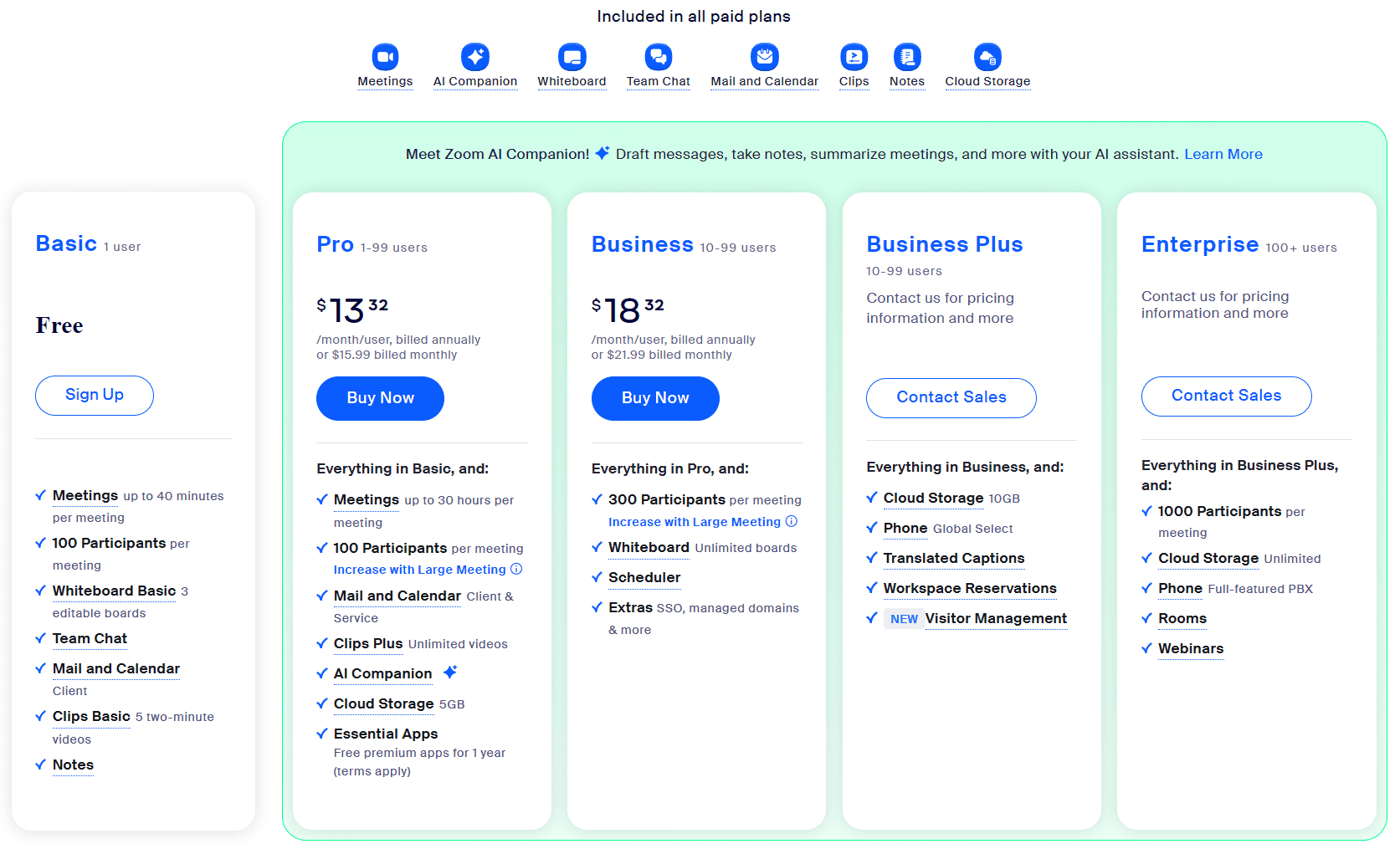
Zoom Companion, Zoom üretkenliği artırmak için tasarlanmış entegre bir yapay zeka asistanıdır. E-posta ve sohbet mesajları taslağı oluşturma, toplantıları ve sohbet dizilerini özetleme ve toplantılar sırasında gerçek zamanlı yardım sunma gibi özellikler sağlar. AI Companion, ücretli Zoom hesaplarına ek ücret ödemeden dahil edilir, bu da onu Zoom yoğun olarak bağımlı olanlar için değerli bir araç haline getirir.
Zoom Companion'ın avantajları:
- Zoom ekosistemine sorunsuz entegrasyon.
- Otomatik toplantı özetleri ve eylem noktaları zaman kazandırır.
- Gerçek zamanlı yardım ve içgörüler gibi gelişmiş işbirliği araçları.
- Ücretli Zoom ek ücret ödemeden dahildir.
Zoom Companion'ın dezavantajları:
- Zoom ile sınırlıdır: Kuruluşunuz veya iş arkadaşlarınız öncelikle Microsoft Teams, Google Meet veya diğer platformları kullanıyorsa, Zoom Companion bunların iş akışlarıyla entegre olmayacak ve bu da potansiyel olarak siloların oluşmasına neden olabilir.
- Platformun Münhasırlığı: AI tarafından oluşturulan çıktıları (toplantı özetleri gibi) harici araçlara veya platformlara manuel olarak aktarmanız gerekebilir, bu da verimliliği bozabilir.
- Öğrenme Eğrisi: AI araçlarına aşina olmayan ekipler veya teknoloji konusunda daha az bilgili katılımcılar, bu araçların faydalarını hemen göremeyebilir ve ek oryantasyon veya eğitim gerektirebilir.
- Gizlilik Endişeleri: Herhangi bir yapay zeka özelliğinde olduğu gibi, bazı kullanıcılar hassas tartışmaların yapay zeka tarafından analiz edilmesinden rahatsızlık duyabilir, özellikle de Zoom geçmişte güvenlikle ilgili bazı sorunlar Zoom nedeniyle.
Zoom Companion hakkında daha fazla bilgi için, nasıl çalıştığına dair ayrıntılı incelememize göz atın.
Zoom Companion'ın En İyi Alternatifleri Nelerdir?
Zoom Companion'ı tamamen kullanmaktan kaçınmak, ancak yine de eklentiyle aynı özellik ve işlevlere sahip olmak istiyorsanız, tl;dv gibi alternatifler tl;dv Otter gibi diğer üçüncü taraf uygulamalar gibi alternatifler bulunmaktadır.
Daha fazla bilgi için Zoom Companion Alternatifleri sayfamıza bakın.
Zoom geçerlilik süresi var mı?
Evet, Zoom silinebilir, ancak bu, hesap türünüze ve kayıtların nerede depolandığına bağlıdır. Ücretsiz kullanıcılar için bulut kayıtları yalnızca 30 gün boyunca kullanılabilir ve ardından otomatik olarak silinir. Ücretli bir plana sahipseniz, bulut kayıtları genellikle siz manuel olarak silene kadar veya depolama sınırınızı aşana kadar kullanılabilir kalır.
Kayıtlarınızın beklenmedik bir şekilde kaybolmaması için, bunları yerel cihazınıza indirebilir veya Google Drive veya Dropbox gibi harici bir depolama hizmetine aktarabilirsiniz. Buna karşılık, yerel kayıtlar, cihazınızda sakladığınız sürece geçerlilik süresi dolmaz.
Zoom Nasıl Düzenleyebilirsiniz?
Zoom düzenleyerek toplantı görüntülerini optimize edebilir, önemli anları vurgulayabilir ve alakasız bölümleri kaldırabilirsiniz. Zoomyerleşik araçları temel düzenleme özellikleri sunarken, tl;dv diğer üçüncü taraf yazılımlar gibi gelişmiş araçları kullanarak kayıtlarınızı bir üst seviyeye taşıyabilirsiniz.
Zoom kullanma
Bulut kayıtları için Zoom , basit bir kırpma özelliğiZoom . Hesabınıza giriş yapın, kayda gidin ve Düzenle'yi seçerek başlangıç ve bitiş noktalarını ayarlayın. Bu özellik, oturumun başında veya sonunda gereksiz konuşmaları kesmek için kullanışlıdır.
tl;dv kullanımı
tl;dv kullanıyorsanız, Zoom kolayca düzenleyebilir ve kayıtlarınıza doğrudan notlar ekleyebilirsiniz. Bu araç, zaman damgaları eklemenize, önemli tartışma noktalarını etiketlemenize ve ekibinizle paylaşabileceğiniz önemli noktaları belirlemenize olanak tanır. Ayrı bir yazılıma ihtiyaç duymadan, özlü ve eyleme geçirilebilir toplantı özetleri oluşturmak için idealdir.
Üçüncü Taraf Araçları
Gelişmiş düzenleme için, iMovie, Adobe Premiere Pro veya Clipchamp gibi platformlar kayıtlarınıza geçişler, metinler ve hatta üst katmanlar eklemenizi sağlar. Zoom indirin, bu araçlardan birine aktarın ve ihtiyaçlarınıza göre düzenleyin.
Zoom Kayıtlarınızı Güvenli Bir Şekilde Nasıl Kaydedebilirsiniz?
Zoom kayıtlarınızı güvenli bir şekilde kaydetmek, hassas bilgileri korumak ve gerektiğinde kolay erişim sağlamak için çok önemlidir. İster yerel depolama ister bulut seçeneklerini tercih edin, kayıtlarınızı güvende tutmanın yolları aşağıda açıklanmıştır.
Yerel Depolama
Kayıtları yerel olarak kaydettiğinizde, bunlar bilgisayarınızda saklanır. Bunları güvence altına almak için:
- Erişimi kısıtlanmış özel bir klasör kullanın.
- Dosyaları korumak için cihazınızda şifrelemeyi etkinleştirin.
- Yedekleme amacıyla kayıtları düzenli olarak harici bir sürücüye veya güvenli bir bulut hizmetine yedekleyin.
Bulut Depolama
Zoombulut kayıt özelliği, özellikle lisanslı hesaplar için kolaylık sağlar. Bulut kayıtlarınızı güvence altına almak için:
- Paylaşılan kayıtlara erişmek için güçlü bir şifre belirleyin.
- Zoomkayıt kimlik doğrulama özelliğini kullanarak belirli kullanıcıların erişimini kısıtlayın.
- Riskleri en aza indirmek için kayıtlarınızı düzenli olarak gözden geçirin ve eski dosyaları silin.
Zoom kayıtlarınızı kaydetme hakkında daha fazla bilgi için, kayıtlarınızı güvenli bir şekilde kaydetme kılavuzumuza göz atın.
Zoom görünmüyor. Nereye gitti?
Önemli bir Zoom bitirdikten sonra kaydınızın kaybolduğunu fark etmek çok sinir bozucu bir durumdur. Panik yapmayın, kaybolan kayıtlar genellikle yaygın ve çözülebilir sorunlardan kaynaklanır. En olası senaryoları inceleyelim ve tl;dv ile alternatif bir çözüm arayalım.
İşleme Gecikmeleri
Bulut kayıtları için, Zoom dosyayı kullanıma sunmadan önce işleme koymak için zamana Zoom . Toplantının süresi ve sunucu trafiğine bağlı olarak, bu işlem birkaç dakikadan birkaç saate kadar sürebilir. Kontrol etmek için:
- Zoom ınıza giriş yapın ve Kayıtlar sekmesine gidin.
- İşlem durumu altında toplantınızı arayın.
- 24 saat sonra hala işlem devam ediyorsa, Zoom iletişime geçerek yardım isteyin.
Yerel Kayıt Sorunları
Kaydınızı yerel olarak kaydettiyseniz, dosya yanlış yere kaydedilmiş olabilir. Zoom , yerel kayıtları varsayılan olarakZoom Zoom . Dosyayı bulmak için:
- Zoom istemcisini açın.
- Toplantılar > Kaydedilenler'e gidin ve Dosyayı bulmak için Aç'ı tıklayın.
- Hala bulamıyorsanız, bilgisayarınızın arama çubuğunu kullanarak .mp4 dosyalarını arayın.
Depolama Sınırlamaları
Hesabınız depolama sınırına ulaşmışsa bulut kayıtları görünmeyebilir. Bu durumda:
- Zoom giriş yapın Zoom Kayıtlar sekmesi altında Kullanım Özetinizi kontrol edin.
- Eski kayıtları indirip silerek yer açın.
Kayıt Başlamadı
Toplantı sırasında kayıt bildirimi görünmediyse, kayıt muhtemelen düzgün bir şekilde başlatılmamıştır. Zoom Kayıt düğmesinin etkin olduğunu her zaman iki kez kontrol edin.
Teknik Sorunlar
Hataları önlemek için Zoom en son sürüme güncelleyin ve hesabınızda kayıt ayarlarının etkinleştirildiğinden emin olun.
tl;dv ile düzeltin
Zoom sık sık kayboluyor veya başarısız oluyorsa, toplantıları kaydetmek için güçlü bir alternatif olan tl;dv kullanmayı düşünün. Bu araç, Zoom otomatik olarak kaydeder ve transkripsiyonunu yapar, böylece önemli anların yalnızca Zoomözelliklerine bağlı kalmadan kaydedilmesini sağlar. tl;dv ile kayıtlara kolayca erişebilir, paylaşabilir ve hatta notlar ekleyebilirsiniz; tüm bunları düzenli ve üretken kalarak yapabilirsiniz.
Zoom Hakkında Diğer Sık Sorulan Sorular
Zoom ücretsiz olarak kaydedebilir misiniz?
Evet, Zoom ücretsiz kullanıcıların toplantıları cihazlarına yerel olarak kaydetmelerine Zoom . Ancak, bulut kaydı yalnızca lisanslı hesaplar (Pro, Business veya Enterprise) için kullanılabilir.
Ücretsiz bir plana sahipseniz ve bulut kayıt özelliklerine ihtiyacınız varsa, hesabınızı yükseltmeyi veya Zoom ile sorunsuz bir şekilde entegre olan Zoom transkripsiyon ve zaman damgası gibi ek özellikler sunan tl;dv gibi alternatifleri değerlendirmeyi düşünün.
Zoom ne kadar depolama alanı kaplar?
Zoom boyutu, süresi ve kayıt kalitesine bağlıdır. Bir saatlik bir toplantı genellikle şu kadar yer kaplar:
- Standart Çözünürlük (SD): ~150–200 MB
- Yüksek Çözünürlük (HD): ~300–500 MB
Bulut kayıtları için, Zoom planınıza bağlı olarak belirli depolama sınırları olacaktır. Yerel kayıtlar, bilgisayarınızda veya harici depolama aygıtında bulunan kullanılabilir alana bağlı olacaktır.
Zoom şifre ile koruyabilir misiniz?
Evet, Zoom , bulut kayıtlarınızı şifre ile koruyarak yalnızca yetkili kullanıcıların erişebilmesini Zoom .
Bir kayıt bağlantısını paylaşırken, Paylaş ayarlarından bir şifre etkinleştirebilirsiniz.
Ek güvenlik için, kimlik doğrulamayı etkinleştirerek belirli kullanıcıların erişimini kısıtlayabilirsiniz.
Ancak yerel kayıtlar için cihazınızın şifreleme veya parola korumalı klasörler gibi güvenlik özelliklerini kullanmanız gerekir.
Zoom MP4'e nasıl dönüştürebilirim?
Zoom , yerel kayıtları Zoom MP4 dosyaları olarak kaydeder, bu nedenle manuel dönüştürme gerekmez. MP4 dosyanızı bulamıyorsanız, Zoom kontrol edin:
Toplantılar > Kaydedilenler'e gidin.
İlgili toplantıyı seçin ve istenirse Dönüştür'ü tıklayın.
Bulut kayıtlarıyla çalışıyorsanız, dosyayı indirin; dosya varsayılan olarak MP4 olarak kaydedilecektir.
Zoom kaydetmek ve yönetmek için en iyi araçlar hangileridir?
Zoomyerleşik araçları temel kayıt işlemleri için yeterli olsa da, tl;dv gibi alternatifler deneyiminizi tl;dv . tl;dv , toplantılarınızı tl;dv kaydeder, transkripsiyonunu yapar ve önemli anları vurgular, böylece önemli tartışmaları paylaşmanızı ve tekrar gözden geçirmenizi kolaylaştırır. Ayrıca, hem ücretsiz hem de lisanslı Zoom sorunsuz bir şekilde çalışır.
Zoom oynatılmıyorsa ne yapmalıyım?
Kaydınız oynatılmıyorsa, bunun nedeni bozuk bir dosya veya uyumsuz bir medya oynatıcı olabilir. Aşağıdakileri deneyin:
- VLC gibi güvenilir bir medya oynatıcı kullanın.
- Zoom kullanarak dosyayı yeniden dönüştürün Zoom yerel kayıtlar için).
- Bulut kaydıysa, dosyayı yeniden indirin ve tekrar deneyin.
Zoom değerini nasıl en üst düzeye çıkarabilirim?
Kayıtlarınızdan en iyi şekilde yararlanmak için, aranabilir transkriptler ve zaman damgalı önemli noktalar tl;dv gibi araç tl;dv düşünün. Bu özellikler, önemli anları tekrar gözden geçirmeyi, ekibinizle eyleme geçirilebilir içgörüler paylaşmayı ve tüm toplantıları tekrar izleme ihtiyacını ortadan kaldırarak zaman kazanmayı kolaylaştırır. Ayrıca, bu tür araçlar Zoom ile sorunsuz bir şekilde entegre olur ve kayıtlarınızın erişilebilir ve gelecekte başvurmak üzere düzenli olmasını sağlar.
Zoom ile ilgili sorun mu yaşıyorsunuz? Bu sorun giderme kılavuzuna göz atın.
Zoom Sık Karşılaşılan Sorunlar ve Çözümleri
Zoomkullanıcı dostu arayüzüne rağmen, zaman zaman kayıt sorunları ortaya çıkabilir. Depolama sınırlarından bozuk dosyalara kadar, en yaygın sorunları gidermek ve kayıtlarınızın bozulmamasını sağlamak için ayrıntılı bir kılavuz sunuyoruz.
1. Depolama Sınırı Sorunlarını Giderme
Depolama sınırlamaları, özellikle ücretsiz veya temel hesap sahibi kullanıcılar için sıkça karşılaşılan bir sorundur. Alanı etkili bir şekilde yönetmenin yolları şunlardır:
Bulut Depolama: Sınırları Yönetme
- Yer açın: Bulut kayıtlarınızı düzenli olarak gözden geçirin ve eski veya gereksiz dosyaları silin. Zoom , kayıtları yerel cihazınıza indirmenize veya Google Drive, Dropbox veya OneDrive gibi harici depolama alanlarına aktarmanıza Zoom .
- Planınızı Yükseltin: Depolama sınırları sürekli bir sorunsa, daha fazla depolama kapasitesine sahip bir plana yükseltmeyi düşünün. Pro veya Business gibi lisanslı hesaplar genellikle cömert bulut depolama seçenekleri içerir.
- Dosyaları Sıkıştırın: Video sıkıştırma araçlarını kullanarak kayıtların boyutunu küçültün ve ardından bunları buluta geri yükleyin. Bu sayede, önemli dosyalara erişilebilirliğini korurken yerden tasarruf edebilirsiniz.
Yerel Depolama: Cihazınızda Yer Açma
- Disk Alanını Kontrol Edin: Kaydı başlatmadan önce cihazınızda yeterli boş alan olduğundan emin olun. Windows Disk Temizleme veya macOS Depolama Yöneticisi gibi araçlar, gereksiz dosyaları belirlemenize ve silmenize yardımcı olabilir.
- Harici Sürücüler: Ana cihazınızı doldurmadan kayıtları depolamak için harici bir sabit sürücü veya SSD satın alın. Bu, özellikle büyük veya uzun süreli toplantılar için kullanışlıdır.
- Kayıtları Düzenleyin: Yerel kayıtlarınız için bir klasör yapısı oluşturarak yinelemeleri önleyin ve gerektiğinde dosyaları daha kolay bulabilirsiniz.
2. Kötü Ses veya Görüntü Kalitesini Düzeltme
Kalite sorunları kayıtlarınızın kullanılabilirliğini etkileyebilir. Yaygın sorunları önlemek için şunları yapabilirsiniz:
Ses Sorunları
Önceden Test Edin: Zoomses ayarlarını kullanarak mikrofonunuzu test edin ve düzgün çalıştığından emin olun.
Harici Mikrofonlar: Daha net ses için, özellikle profesyonel toplantılar veya web seminerleri için yüksek kaliteli bir harici mikrofona geçin.
Gürültü Engelleme: Zoomyerleşik gürültü engelleme özelliğini etkinleştirerek klavye sesi, fan sesi veya dış sesler gibi arka plan seslerini filtreleyin.
Video Sorunları
Aydınlatma: Net ve profesyonel görünümlü kayıtlar elde etmek için odanızın iyi aydınlatıldığından ve kameranızın göz hizasında olduğundan emin olun.
İnternet Bağlantısını Sabitleyin: Kararsız internet, düşük video kalitesinin yaygın bir nedenidir. Mümkün olduğunca kablolu bağlantı kullanın ve toplantılar sırasında büyük dosyaları indirmeyin veya aktarmayın.
Video Ayarlarını Yapın: Zoomayarlarında, daha yüksek çözünürlüklü kayıtlar için "HD Video" seçeneğini etkinleştirin, ancak gecikmeyi önlemek için bunu internet hızınızla dengeleyin.
3. Bozuk Kayıtları Kurtarma
Bozuk dosyalar sinir bozucu olabilir, ancak her zaman kurtarılamaz değildir. Kayıt türüne göre aşağıdaki adımları izleyin:
Yerel Kayıtlar
- Onarım Araçları: VLC Media Player gibi ücretsiz araçları kullanarak küçük video dosyası bozukluklarını onarın. Daha ciddi sorunlar için, Stellar Repair for Video gibi özel yazılımlar hasarlı dosyaları yeniden oluşturabilir.
- Dosyayı Yeniden Dönüştürün: Bazen, kayıtları video düzenleme yazılımı kullanarak başka bir biçime (örneğin, .mp4'ten .mov'a) dönüştürmek, oynatma sorunlarını çözebilir.
Bulut Kayıtları - İnternet Bağlantınızı Kontrol Edin: Yükleme sırasında meydana gelen bozulmalar genellikle internet bağlantısının dengesizliğinden kaynaklanır. Mümkünse, dosyayı yerel yedeklemeden yeniden yükleyin.
- Zoom iletişime geçin: Kayıt eksik veya erişilemez durumdaysa, Zoom genellikle dosyayı geri alabilir veya sorunun ne olduğunu belirleyebilir. Daha hızlı çözüm için toplantı ayrıntılarını ve zaman damgalarını mutlaka belirtin.
4. Eksik Kayıtların Çözülmesi
Ana Bilgisayar Tarafındaki Sorunlar
- İzinleri Tekrar Kontrol Edin: Toplantı ayarlarınızda kayıt ayarının etkinleştirildiğinden emin olun. Başlamadan önce bu seçenek kapatılmışsa, kayıt yapılamaz.
- Paylaşılan Hesapları Kontrol Edin: Paylaşılan bir Zoom kullanıyorsanız, başka bir kullanıcının kayda erişip erişmediğini veya kaydı silip silmediğini kontrol edin.
Katılımcı Tarafındaki Sorunlar
- Bildirim Ayarlarını Doğrulayın: Kayıt başladığında katılımcılara bildirim gönderildiğinden emin olun. Bazıları video/ses paylaşımını reddedebilir ve bu da içeriğin eksik olmasına neden olabilir.
5. Bozuk Kayıtları Önleme
Ses Bozulması
- Bant Genişliği Yönetimi: Kayıt sırasında ses kesintisi olursa, yönlendiricinizde veya ağınızda Zoom öncelik verin. Birçok yönlendirici, belirli uygulamalara daha fazla bant genişliği ayırmanıza izin verir.
- Ses Sürücüleri: Zoom ile uyumluluğu sağlamak için ses sürücülerinizi güncel tutun.
Video Bozulması
- Hızlı sahne değişikliklerinden kaçının: Toplantılar sırasında hızlı hareketler veya ekran geçişleri, video işlemeyi zorlayabilir ve pikselleşmeye neden olabilir. Geçişleri yumuşak ve dikkatli yapın.
6. Uyumluluk Sorunlarının Ele Alınması
Oynatma Hataları
- Desteklenmeyen Oynatıcılar: Bazı varsayılan medya oynatıcılar (QuickTime gibi) Zoomkayıt formatlarını desteklemeyebilir. Tutarlı oynatma için VLC Media Player veya KMPlayer kullanın.
- Codec Sorunları: Kaydınız oynatılmıyorsa, eksik bir codec gerekebilir. Daha sorunsuz oynatma için K-Lite Codec Pack gibi kapsamlı codec paketleri yükleyin.
Hataları Paylaşma
- Bağlantıya Erişilemiyor: Paylaşılan bulut kayıt bağlantınızda uygun izinlerin etkinleştirildiğinden emin olun (ör. parola koruması veya kullanıcı kimlik doğrulaması).
- E-posta Ekleri: Yerel kayıtlar için, boyut sınırlarına uymalarını sağlamak amacıyla e-posta ile göndermeden önce dosyaları sıkıştırın.
7. Yaygın Tuzakları Öngörmek ve Önlemek
Toplantı Ayarlarının Önceden Hazır Olduğundan Emin Olun
- Toplantı Öncesi Kontrol Listesi: Tüm izinlerin ve yapılandırmaların doğru olduğundan emin olmak için, deneme sırasında kayıt ayarlarınızı test edin .
Kayıt Yedekliliğini Ayarlama
İkincil Kayıt Cihazı Kullanın: Önemli toplantılar için, tl;dv gibi ikincil bir araç kullanarak eşzamanlı kayıt tl;dv . Bu, Zoom başarısız olması durumunda bir güvenlik ağı sağlar.
Zoom Noktalarının Hızlı Özeti
Zoom ile kayıt yapmak, Zoom ile paylaşmak veya sadece Zoom ile etkileşim kurmak istiyorsanız, platformu kullanmak için en önemli noktalar şunlardır.
Sunucu olarak kayıt
Ev sahibi olarak, kayıtları etkinleştirme ve yönetme konusunda tam kontrole sahipsiniz. Öncelikle hesap ayarlarınızdan bu özelliği etkinleştirin, ardından toplantılar sırasında yerel depolama ve bulut depolama arasında seçim yapın. Bu esneklik, kayıtları doğrudan cihazınıza kaydetmenize veya kolay erişim ve paylaşım için bulutta güvenli bir şekilde depolamanıza olanak tanır.
Katılımcı olarak kayıt
Katılımcılar, yalnızca ev sahibinin izniyle toplantıları kaydedebilir. İzin verilirse, oturumu kaydetmek için Kaydet düğmesine tıklamanız yeterlidir. Alternatif olarak, tl;dv gibi araçlar, katılımcıların ev sahibinin açık onayı olmadan toplantıları kaydetmesine, transkripsiyonunu yapmasına ve önemli kısımları vurgulamasına tl;dv , böylece hiçbir anı kaçırmazsınız.
Mobil Uygulamanın Kullanımı
Zoom kayıt yapmak kolaydır, ancak lisanslı hesaplar için bulut depolama ile sınırlıdır. Kayıtları başlatmak veya durdurmak için Diğer menüsüne dokunun ve daha sonra bulut depolama panonuzdan kayıtları geri alın.
Alternatifler ve Ekran Kaydı
Ana bilgisayar izinleri kullanılamıyorsa, tl;dv, OBS Studio veya Loom gibi araçlar Zoom sırasında ekranınızı yakalamak için mükemmel alternatifler sunar. Bu araçları kullanırken her zaman şeffaflığı ve etiği öncelikli tutmayı unutmayın.
Sorun Giderme
Kayıtların kaybolması veya depolama sınırları gibi yaygın sorunlar genellikle kolayca çözülebilir. Hızlı çözümler için Zoom , hesap durumunuzu ve cihazınızın depolama alanını kontrol edin. Kalıcı sorunlar için ayrıntılı sorun giderme kılavuzlarımıza bakın.
Zoom Ustaca Kullanma
Önemli ayrıntıları yakalarken, içerik oluştururken veya sorunsuz bir işbirliği sağlarken, Zoomkayıt araçlarını ustaca kullanarak verimli ve düzenli çalışmaya devam edebilirsiniz.
Bu kılavuz, toplantı sahipleri, katılımcılar ve mobil kullanıcılar için toplantıları etkili bir şekilde kaydetmenin adım adım sürecini açıklamaktadır. Ancak araçlar bununla sınırlı değildir. tl;dv , gizlilik ve şeffaflığı sağlarken, gerçek zamanlı transkripsiyonlar, zaman damgaları ve paylaşılabilir önemli noktalar ekleyerek kayıtlarınızdan en iyi şekilde yararlanmanızı sağlayan yenilikçi bir yol tl;dv . Toplantılarını daha verimli hale getirmek isteyen herkes için pratik bir yükseltmedir.
Zoom bir üst seviyeye taşımaya hazır mısınız? Bu kılavuzu hızlıca başvurabilmek için kaydedin ve ihtiyaç duyabilecek takım arkadaşlarınızla veya arkadaşlarınızla paylaşın.



