 İçeriğe geç







Google Meet Ekran, kullanıcıların sanal arka planlar aracılığıyla bir tür gizlilik sağlayabilmelerini mümkün kılar. Google'ın video iletişim uygulaması, pandemi sonrası dünyada sınıflar ve çalışma alanları için popüler bir seçim olmuştur. 2026 itibariyle, daha önce Hangouts Meet olarak bilinen Google Meet 5 milyondan fazla kullanıcısı bulunmaktadır .
Ayrıca çok eğlenceli!
@tldv.io Yeşil ekranınız varken kim seyahat etmek ister ki #toplantı #yeşilekran #kurumsal #evdençalışma #tuvalet #zoombackground ♬ orijinal ses – tldv.io
Google Meet için yeşil ekran, 100 milyon aktif kullanıcısı için Google Meet . Bu, siber dünyada kullanıcıların gizliliğini koruyan önemli bir özelliktir. google meet modunu anlamak, katılımcıların karma toplantılara daha etkili bir şekilde dahil olmalarını sağlayarak kullanıcı deneyimini daha da iyileştirebilir. Bu özellik, bir cihazın ikincil ekran görevi görmesini sağlayarak, konuşmanın akışını kesintiye uğratmadan sunum ve belgelerin paylaşılmasını kolaylaştırır. remote gelişmeye devam ettikçe, bu tür araçlar üretkenliği ve işbirliğini sürdürmek için vazgeçilmez hale geliyor.
Google Meet Ekran Hakkında Bilgi Edinin
Google Meet Ekran nedir?
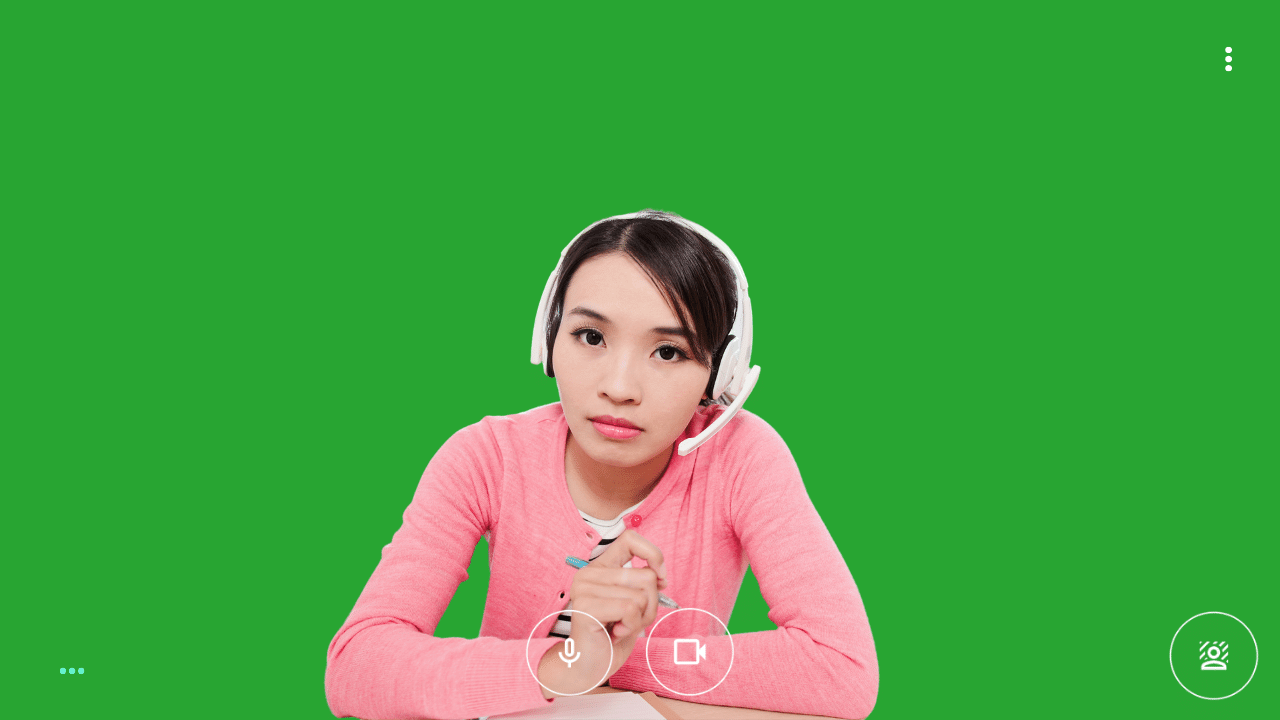
Google Meet Ekran, filmlerde çekim sırasında oyuncuların arkasında kullanılan ünlü yeşil perdeye benzer şekilde, toplantının arka planını gerçek zamanlı olarak değiştirmenize olanak tanır. Bu özelliği, Google Meet için Görsel Efektler tarayıcı uzantısında sağlanan yeşil ekranı etkinleştirerek, istediğiniz arka plan görüntüsünü anında eklemek için kullanabilirsiniz.
"Fiziksel formunda", çekim sırasında arka plan olarak konumlandırılan yeşil bir ekran (adını da buradan alır) içerir ve bu ekran, özel düzenleme programları kullanılarak istenen arka planın eklenmesini sağlar.
Sanal Arka Planlarla Video Konferanslarınızı Güçlendirin
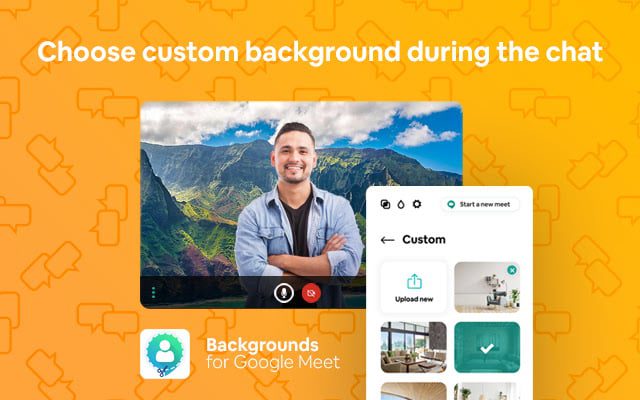
Google Meet Screen, arka planınızı istediğiniz gibi değiştirmenize olanak tanır. Toplantılarda rahat ve özgür ruhlu yanınızı göstermek için, profesyonel görünümlü bir arka plan veya sanal bir plaj arka planı arasında seçim yapabilirsiniz. Buradaki amaç, çoğu kişinin evden çalıştığı bu dönemde, kullanıcıların çalışma alanları üzerinde bir miktar kontrol sahibi olmalarını sağlamaktır.
Toplantınız için uygun bir arka planınız olmadığında, bu özellik çok kullanışlıdır. Bu, evdeyken daha profesyonel görünmenizi sağlar, bu da kendi ofis alanı olmayan kişiler için idealdir.
Google Meet Ekran özelliği, kurumsal toplantıları ilginç hale getirir. Ayrıca, kullanıcıların genellikle rahatsızlık veya savunmasızlık kaynağı olabilen arka planlarını gizlemelerine olanak tanır. Google Meet için yeşil ekran, arka plan hakkında endişelenmeden toplantılara katılabilmenizi sağlayan kullanışlı bir Google Meet .
Örneğin, havaalanında beklerken acil bir toplantıya katılabilirsiniz. Diğer üyeler, manzaralı bir arka plan veya nötr bir arka plan önünde görüntünüzü görebilirler.
Google Meet Ekran Nasıl Çalışır?
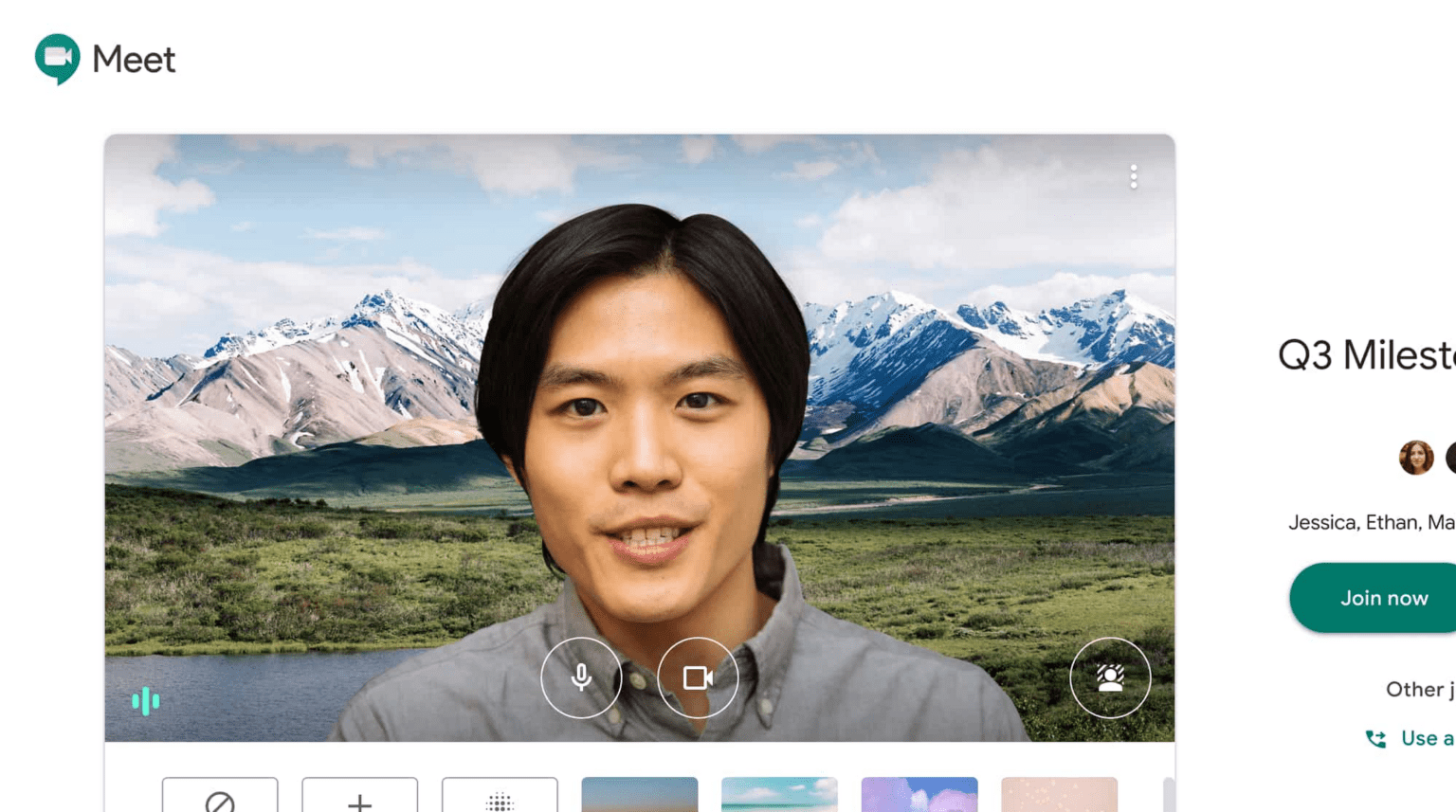
Google Meet Screen ile, bilgisayarınızdan fotoğraf yükleyerek veya uzantının stok fotoğraflarını kullanarak sanal bir arka plan oluşturabilirsiniz. İş toplantıları için ofis arka planını fon olarak kullanabilirsiniz. Öğretmenler, çevrimiçi derslerine sınıf arka planı ekleyebilir. Diğer ülkelerin parti ve tatil arka planları, arkadaşlarla yapılan gayri resmi buluşmalar için kullanılabilir.
Arkadaşlarla bir araya gelmek için kullanıcılar Hawaii teması veya iş sohbetleri için ofis duvarı seçebilirler. Google Meet Screen ile istediğiniz kadar arka plan fotoğrafı oluşturabilir ve kaydedebilirsiniz. Tüm bunlara ek olarak, kullanıcıların istedikleri takdirde etkinleştirebilecekleri resim içinde resim (yüzen pencere) işlevi de sunar.
Google Meet için yeşil ekranı kullanma: Bir kılavuz
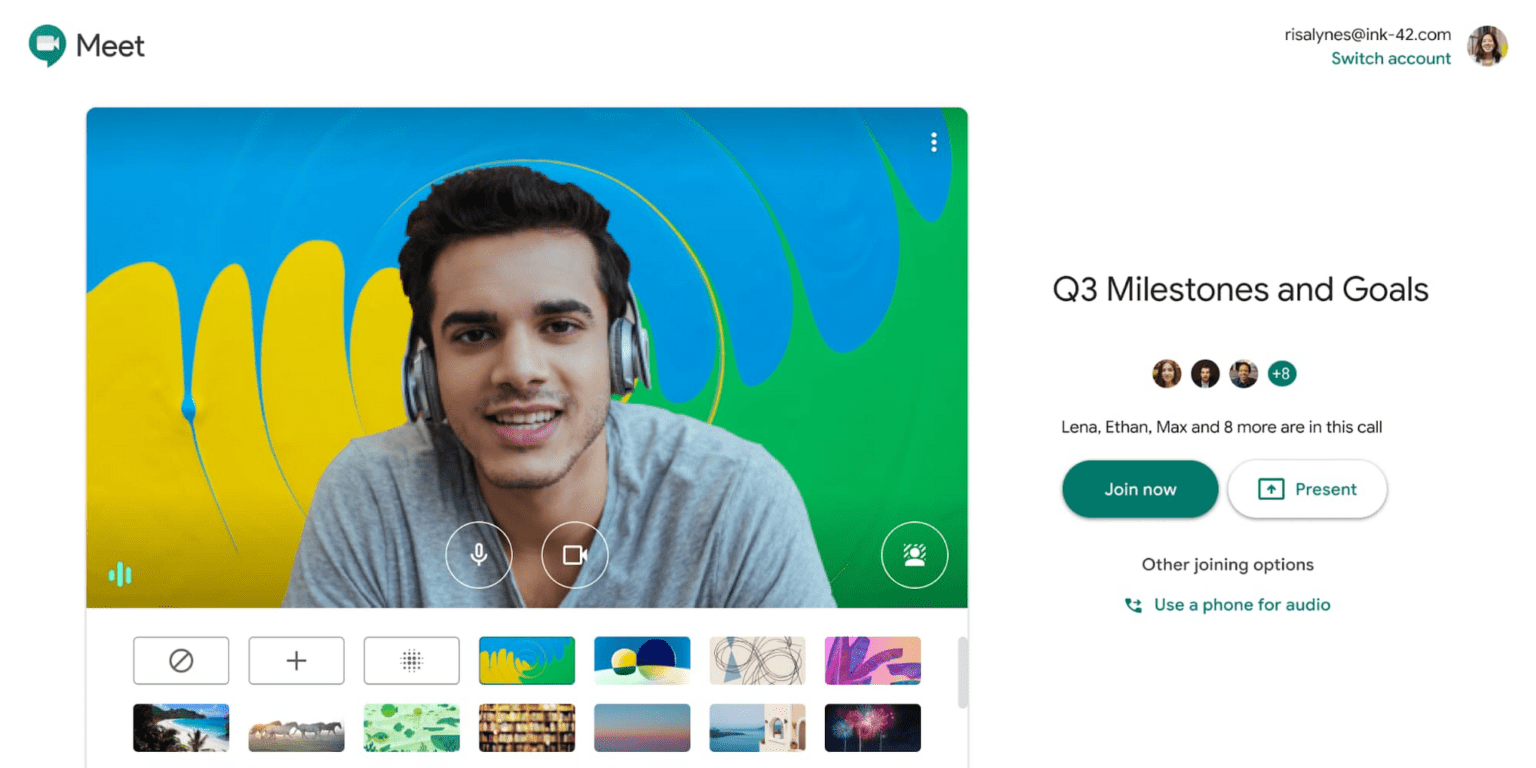
Toplantıya başlamadan önce veya devam eden bir video görüşmesi sırasında sanal arka plan seçebilirsiniz. Ancak, bu özellik şu anda yalnızca masaüstü bilgisayarlarında kullanılabilir. Google Meet için Yeşil Ekranı kullanmak için aşağıdaki adımları takip edebilirsiniz.
Görüntülü görüşmeden önce
- Google Meet 'e gidin Google Meet bir toplantı seçin.
- Sağ alt köşedeki Arka Planı Değiştir seçeneğine tıklayarak kendi görüntünüzün arka planını değiştirin.
- Arka planınızı tamamen bulanıklaştırmak için Arka planınızı bulanıklaştır'ı tıklayın.
- Arka planınızı hafifçe bulanıklaştırmak için Arka planınızı biraz bulanıklaştır'ı tıklayın.
- Önceden indirilmiş bir arka plan seçmek için arka plana tıklayın.
- Arka plan olarak kendi resminizi eklemek için Ekle'yi tıklayın.
- Şimdi Katıl'ı tıklayın.
Bir video konferans sırasında
- Açılır menüden Arka Planı Değiştir'i seçin.
- Arka planınızı tamamen bulanıklaştırmak için Arka planınızı bulanıklaştır'ı tıklayın.
- Arka planınızı hafifçe bulanıklaştırmak için Arka planınızı biraz bulanıklaştır'ı tıklayın.
- Önceden indirilmiş bir arka plan seçmek için bir arka plana tıklayın.
- Arka plan olarak kendi resminizi eklemek için Ekle'yi tıklayın.
Dikkat Edilmesi Gereken Önemli Noktalar

- Google Meet , yansıtma efekti Google Meet . Bu, arka planınız size ters görünse de, görüşmedeki diğer herkese doğru şekilde görüneceği anlamına gelir.
- Arka plan görüntüsünün tamamı görünmüyorsa veya kırpılmışsa, ekranınızın boyutunu değiştirmeniz gerekebilir. Google Meet Ekranı kullanabilmek için aşağıdakilere sahip olmanız gerekir:
- Windows, Mac veya Linux ile uyumlu bir tarayıcı sürümü, arka planı değiştirmek için Chrome sürüm M84 veya üstünü gerektirir.
- Tarayıcınızın sürümünü kontrol etmeyi öğrenin Chrome OS sürüm M86 veya üzeri gereklidir.
- Chromebook'unuzun performansını nasıl artırabileceğinizi öğrenin
- Windows veya Mac, Edge (Chromium) 85 veya üstü sürüm gereklidir
- Chrome'da donanım hızlandırma etkinleştirildi WebGL 2.0 uyumlu bir tarayıcı
- 64 bit işletim sisteminde çalışır.
- Google Meet Screen eklentisi Google Chrome için oluşturulmuş ve Edge ve Opera ile de uyumlu olduğundan, bu eklentiyi kullanmak için bu üç tarayıcıdan birini kullanmanız gerekir. Sonuç olarak, bu işlem sadece bilgisayarda gerçekleştirilebilir, cep telefonlarında veya tabletlerde gerçekleştirilemez.
- Google hesabı olmayan veya video konferansa girmek için kapıyı çalması gereken kullanıcılar, video görüşmesi boyunca arka planlarını yalnızca bir kez değiştirebilirler.
- Kullanıcılar Google Workspace for Education video görüşmesine katıldıklarında kendi arka plan resimlerini ayarlayamazlar.
- Duvar kağıdını değiştirmek cihazınızın yavaşlamasına neden olabilir. Bilgisayarınızdaki diğer programların daha hızlı çalışması için bu işlevi devre dışı bırakmak isteyebilirsiniz.
- Arka planı değiştir seçeneğini seçtiğinizde, kameranız anında açılır.
BONUS: Google Meet renklendirmek için diğer harika yollar
Google Meet , her gün 3 milyondan fazla kullanıcının kaydolduğu, günümüzün en popüler çevrimiçi video konferans hizmetlerinden Google Meet . Google Meet Ekran özelliğinin yanı sıra, Google, Google Meet bazı yeni görsel efektler ekleyerek platformu daha da ilgi çekici hale getirmiştir. Kullanıcı deneyimini geliştirmek için, toplantıları kolaylaştırıp işbirliğini artırabilecek çeşitli en iyi google meet araçları mevcuttur. Bu araçları entegre ederek, kullanıcılar zamanlarını ve odaklarını daha iyi yönetebilir, tartışmaların hem verimli hem de etkili olmasını sağlayabilirler. Doğru kaynaklara sahip olan ekipler, her çevrimiçi toplantıda potansiyellerini en üst düzeye çıkarabilirler.
Google Meet görsel efektler çoğunlukla arka planı değiştirmek ve çeşitli eğlenceli filtreler ve efektler eklemek için Google Meet . Sanal konferanslar sırasında eğlenmek için birkaç duvar kağıdı indirebilir ve bunları arka plan olarak kullanarak Bulanıklaştırma, pikselleştirme, ters resim ve kamera efektleri gibi ekran efektlerini birleştirebilirsiniz. Google Chrome Web Mağazasında bulunan farklı filtreler ve Google efekt uzantıları, Google Meet Efektleri olarak adlandırılır.
Arka planınızı değiştirmenin yanı sıra, Google Meet daha eğlenceli hale getirmek için kullanabileceğiniz birçok başka harika ipucu, Google Meet uzantısı, görsel efekt ve diğer püf noktaları da bulunmaktadır.
Google Meet 'e ekleyebileceğiniz diğer harika uzantılardan bazıları Google Meet :
tl;dv zaman damgası ile önemli noktaları kaydeden tl;dv kayıt cihazı
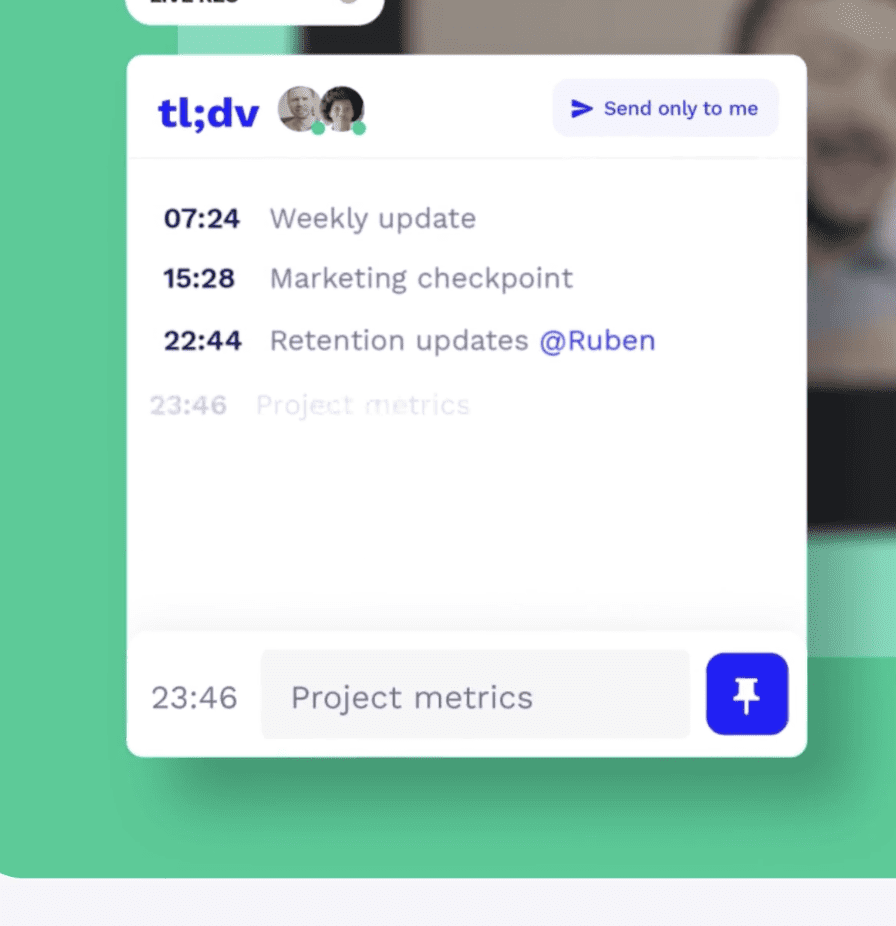
Eğer benim gibi birden fazla toplantı arasında koşturuyorsanız, tl;dv sizin kurtarıcınız. Toplantıları kaydetmenize ve toplantı sırasında önemli anları canlı olarak vurgulamanıza olanak tanır. Dahası, tl;dv kaydettiğiniz video toplantıyı, belirlediğiniz zaman damgalı önemli anları ve transkripti otomatik tl;dv gönderir.
Bu araç, özellikle asenkron çalışanlar ve farklı zaman dilimlerinde dünyanın dört bir yanına dağılmış ekipler için idealdir. Asenkron işbirliği araçları arasında, tüm toplantılarınızı ve görüşmelerinizi kaydeder, saklar ve hatta düzenler. İnsanlara toplantıları yakalama ve hatta kaçırma şansı verir. Artık önemli projeleri kaçırmak yok, sadece zaman damgası ekleyin veya önemli clip tüm ekibinizle paylaşın.
Google Meet için Arama Zamanlayıcı
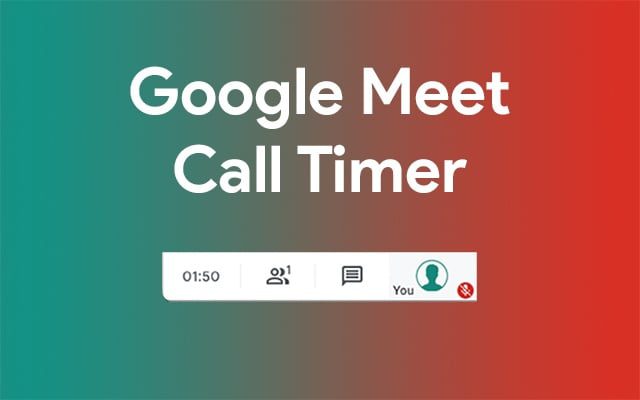
Google Meet Zamanlayıcı, adından da anlaşılacağı gibi Google Meet toplantıları için bir zamanlayıcıdır. Zamanlayıcı etkinleştirildiğinde, ekranın sağ üst köşesinde görünür ve toplantının başlangıç ve bitiş saatlerini seçmenize olanak tanır. Oturum bittiğinde, ne kadar sürdüğünü görebilirsiniz.
Google Meet Atıcı

Google Meet Roller, RPG oyuncuları için Google Meet zar atmanıza olanak tanır. Sohbet penceresine belirli komutları yazarak, istediğiniz sayıda yüzü olan bir zarı istediğiniz kadar atabilirsiniz. Ayrıca matematiksel işlemler kullanabilir ve zar atışlarınıza başarı koşulları ekleyebilirsiniz.
Çiftliksiz
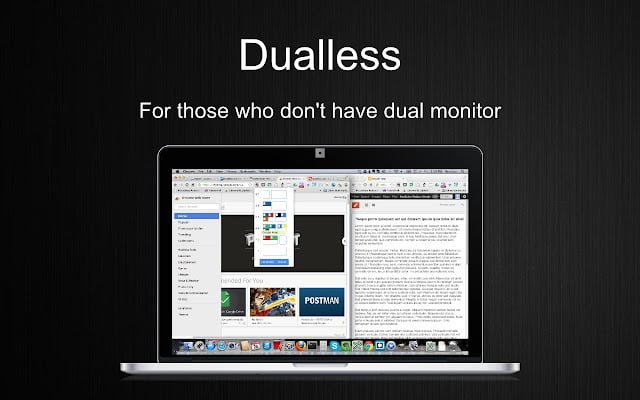
Dualless, aradığınız ücretsiz çift monitör çözümüdür. Chrome eklentisini kullanarak tarayıcınızı ikiye bölebilirsiniz. Ayrıca, ihtiyaçlarınıza göre bölme oranını da değiştirebilirsiniz (örneğin, 3:7, 5:5, 7:3). Çalışırken biraz bölme yapmaya hazır mısınız?
Google Meet Ekran Hakkında Son Düşünceler
Chrome Web Mağazası'ndan Google meet ekran gibi ücretsiz bir uzantı Google Meet görsel efektler ekleyebilirsiniz. Çok çeşitli potansiyel sonuçları ile sanal arka planınızı değiştirmekten sanal partinizin tonunu belirlemeye kadar her şey mümkündür. Google Meet Ekran, Google Meet ekleyebileceğiniz en iyi görsel efektlerden biridir. Eğlenceli toplantılar yapmaya hazır mısınız?



