 İçeriğe geç






Zoho'yu tercih ettiğiniz Müşteri İlişkileri Yönetimi (CRM) sistemi olarak kullanıyorsanız ve bununla uyumlu en iyi toplantı entegrasyonunu arıyorsanız, bugün şanslı gününüzdesiniz. 😉 Zoho'yu Google Meet, Zoom, MS Teams ve diğerlerini çocuk oyuncağı gibi gösteren özel bir dördüncü seçenekle nasıl entegre edeceğinizi adım adım anlatacağız.

Zoho ile CRM toplantı entegrasyonunu kullanarak, kaydedilmiş aramalarınızdan elde ettiğiniz müşteri verilerini tek bir merkezi kaynağa aktarabilirsiniz. İş akışlarınızı kolaylaştırarak ve en çok zaman alan veri toplama süreçlerini otomatikleştirerek zamandan tasarruf etmenizi sağlar.
Zoho entegrasyonu aracılığıyla favori video konferans platformunuzu bağladığınızda, özellikle satış ve müşteri hizmetleri çağrılarında çağrı bilgilerinin potansiyelini en üst düzeye çıkarırsınız. Çağrı sırasında size verdikleri tüm o önemli ayrıntılar mı? Anında CRM'inize aktarılır... Bu da sizi rakiplerinizin çok önüne geçirir.
En sevdiğiniz video platformlarını Zoho ile entegre etmek çocuk oyuncağıdır. Her şeyi birkaç dakika içinde ayarlayabilirsiniz. Ancak buna geçmeden önce, Zoho toplantı entegrasyonu konusunda kararsız olabilirsiniz. Bu kararsızlığa bir son verelim.
Zoho Meeting Entegrasyonunun 4 Avantajı!
1. Otomatik İş Akışı
Hiç parmağınızı kıpırdatmadan işinizin büyük bir kısmını halletmek bir rüya gibi mi geliyor? Zoho toplantı entegrasyonunun size sağlayabileceği avantajlardan sadece biri budur.
Satış ve pazarlama odaklı bir sektörde, ilgilendiğiniz her müşteri profiliyle iletişim halinde kalmak için çok fazla ayak işi yapmanız gerekebilir. Ancak, CRM toplantı entegrasyonunu uygulayarak satış veya müşteri hizmetleri görüşmelerinizden elde ettiğiniz bilgileri doğrudan Zoho profilinize aktarabilirsiniz.
Artık zamandan tasarruf edebilir ve verimliliğinizi artırabilirsiniz: bir taşla iki kuş, bebeğim!
2. Entegrasyon Kolaylığı
Bunun kulağa çok iyi geldiğini, ancak kurulumu bir kabus gibi zor olacağını düşünüyor olabilirsiniz. Belki de bu çabaya değmez. Daha fazla yanılgıya düşemezsiniz.
Zoho, Zoom, MS Teams ve Google Meet dahil olmak üzere en sevdiğiniz tüm video konferans platformlarıyla yerel entegrasyona sahiptir. CRM toplantı entegrasyonu ile çeşitli kaynaklardan gelen verileri bir araya getirebilir ve hepsini tek bir merkezi platformda depolayabilirsiniz.
Buna ek olarak, Zoho son derece kullanıcı dostudur. Basit CRM kategorilerine ayrılmıştır: örneğin satıcılar, anlaşmalar, potansiyel müşteriler ve kişiler. Bu, kayıtlı toplantılarınızdan müşteri verileriniz paylaşıldığında, aradığınızı tam olarak bulmanın kolay olduğu anlamına gelir.
3. Uyumluluk
Yukarıda da değinildiği gibi, uyumluluk ayrı bir başlık altında ele alınmayı hak ediyor. Birçok yeni kullanıcı, entegrasyon kullandıkları takdirde mevcut çalışma araçlarını kullanmaya devam edemeyeceklerinden endişe duyuyor. Sonuçta, her şey birbiriyle uyumlu değildir.
Ancak, satış sunumları, müşteri hizmetleri görüşmeleri veya hatta sadece şirket içi görüşmeler Zoom halihazırda MS Teams, Google Meet veya Zoom kullanıyorsanız, süreçlerinizi değiştirmenize gerek yoktur.
Doğru. Entegrasyon için herkesi yeni bir yazılım konusunda eğitmeye veya tüm ekibinizi toplantıları kaydetme yöntemini değiştirmeye ikna etmeye gerek yok. Zoho, bu üç platformun tümüyle (ve bizim özel dördüncü seçimimizle) yerel olarak entegre olur. Tık, tık, tık ve işiniz bitti.
Ayrıca, bir toplantının ortasındaysanız ve Zoho CRM panolarını ekip arkadaşlarınızla paylaşmak istiyorsanız, bunu doğrudan video görüşmenizden yapabilirsiniz. Zoho'dan doğrudan, saniyeler içinde potansiyel müşteriler ve satışlarla ilgili verileri sunun.
4. Geliştirilmiş Müşteri Etkileşimi
CRM toplantı entegrasyonu ile müşterilerinizle daha kişisel bir düzeyde iletişim kurabilir, onların ihtiyaçlarına odaklanabilir ve daha güçlü bir ilişki için temeller oluşturabilirsiniz. Müşterinin tüm verileri (onlarla yaptığınız tüm görüşmelerden elde edilen) aynı bulutta depolanabilir. Bu, müşterilerinizin beğendiklerini, beğenmediklerini, sorunlu noktaları ve özellik taleplerine anında erişiminiz olduğu için onlarla ilişki kurmanızı kolaylaştırır. Takip görüşmelerini çok kolay hale getirir.
Ayrıca, CRM sisteminiz niteliksel verilerle dolu olduğunda, kişiselleştirilmiş pazarlama kampanyaları çok daha kolay hale gelir. Verilere dayalı kararlar alarak reklamlarınızı müşterilerin ilgi alanlarına göre uyarlayabilir ve bireysel düzeyde onları en çok etkileyecek unsurlara odaklanabilirsiniz.
Muhtemelen onların önceki satın alma geçmişlerini, reklamlara verdikleri yanıtları ve yaptıkları özel talepleri zaten biliyorsunuzdur. Zoho'nun tercih ettiğiniz video konferans platformuyla entegrasyonu, bu verileri ayrıntılı bir düzeye taşır. Onları neyin harekete geçirdiğini gerçekten anlayabilirsiniz.
Parti devam etmeli!
CRM kayıt entegrasyonunun tüm avantajlarını tek tek sıralayabiliriz, ancak bu listeyi tamamlamadan önce yaşlanıp öleceğiz. Özellikle de neredeyse her ay yeni fırsatlar ortaya çıktığı için. Yukarıda sıralanan dört avantajdan, Zoho entegrasyonunun ne kadar değerli olduğu açıkça anlaşılmaktadır.
Peki… Nasıl entegre olacağız?
Zoho'yu Favori Video Konferans Platformlarınızla Entegre Etme
Zoho'yu Google Meet, Zoom veya MS Teams ile entegre etmek, satış ve pazarlama faaliyetlerinizi iyileştirecektir. Karar verme sürecinizi güçlendirecek zengin yeni veriler elde edecek ve müşterilerin görüşlerine hızlı bir şekilde erişebileceksiniz. Böylece, üst düzey yöneticilere sunum yaparken bu verileri destek olarak kullanabilirsiniz.
Zoho'yu Google Meet ile entegre etme

Genel olarak, toplantılarınızı düzenlemek için bir platform seçerken Google Meet en iyi seçeneklerden Google Meet . Zoho ile yerel entegrasyona sahiptir, böylece toplantı bilgilerinizi Müşteri İlişkileri Yönetimi sisteminizle sorunsuz bir şekilde senkronize edebilirsiniz.
Bu Zoho entegrasyonunu kullanmaya başlamak için aşağıdaki adımları izleyin:
- Tıklayın Entegrasyon 'ı tıklayın.
- Seç Video Konferans seçeneğini seçin.
- Seç Google Meet seçeneğini seçin.
- Tıklayın Google Meet bağlan. Takvimi Yapılandır 'ı tıklayın.
- Bu sizi Takvim entegrasyon sayfasına yönlendirecektir. +Takvim Ekle seçeneğine tıklayın ve Google hesabınıza giriş yapın. İzin Verseçeneğini seçerek izin verin.
- Google Takvim'i seçin Rezervasyon Ekle bölümünde Aynı takvim entegrasyon sayfasındaki Rezervasyon Ekle bölümündeki bölümüne tıklayın ve gerekli Google Takvimi seçin. Bu noktadan itibaren entegrasyonunuz etkinleştirilecektir!
Görsel bir rehber için aşağıdaki kısa videoyu izleyin!
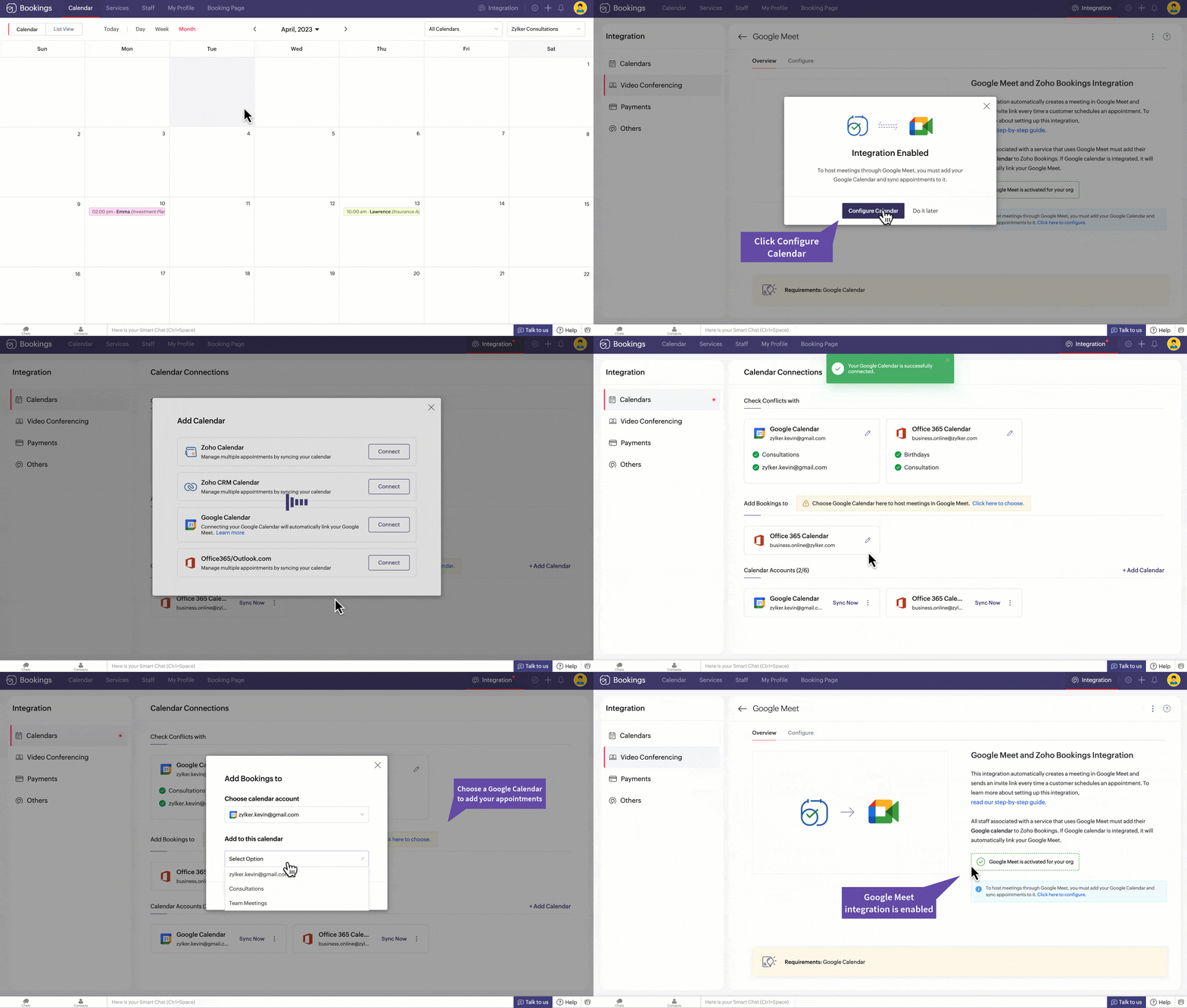
Kaynak: Zoho.
Not: Yalnızca süper yöneticiler ve yöneticiler bu entegrasyonu yapılandırabilir. Yöneticiler ve personel bu bilgilere erişemez. Ayrıca, toplantıları planlamak için Google Takvim üzerinden Google Meet etkinleştirmeniz gerekir. Bunu Zoho'da Takvim Entegrasyonu altında yapabilirsiniz.
Toplantılarınızı nasıl yürüteceğiniz ve yöneteceğiniz konusunda daha ayrıntılı bir kılavuz için, Zoho'nun Google Meet ile entegrasyon konusunda Zoho'nun talimatlarını izleyin.
Zoom Zoho Zoom entegre etme

Zoom Zoho Zoom birbirine bağlamak, sıcak tereyağını bıçakla kesmek kadar kolaydır. Zoho, Zoom kullanarak Zoom Zoho'dan toplantılar oluşturmamızı sağlar! Zoom , geniş kitleler için Zoom ve hem mobil hem de masaüstü cihazlarda kullanımı gerçekten çok basittir.
Zoho'yu Zoom ile entegre etmek için şu basit adımları izleyin:
- Zoho CRM hesabınıza giriş yapın Zoho CRM hesabınıza giriş yapın.
- Git Ayarlar > Marketplace > Tüm ve Zoom.
- Yükle'yi tıklayın.
- Kişisel Bilgilerin Kullanımı Kişisel Bilgilerin Kullanımı açılır penceresinde, (Gerekirse) profili düzenle (Gerekirse) ve Devam'ı tıklayın.
- Yükleme Yüklemeyi Onayla açılır penceresinde, Yükledüğmesine tıklayın.
- Tıklayın Zoom Etkinleştir'i tıklayın.
Basit, değil mi? Zoho CRM'den Zoom kullanarak toplantı oluşturma konusunda daha ayrıntılı bir kılavuz için, Zoho'nun Zoom entegre etme
MS Teams'inizi Zoho ile nasıl entegre edebilirsiniz?
MS Teams'i Zoho ile entegre etmek biraz daha karmaşıktır. Google Meet Zoom farklı olarak, bir ücretli aboneliğinizin olması gerekir. Ancak entegrasyon tamamlandıktan sonra MS Teams sorunsuz bir şekilde çalışır ve kullanıcılara CRM arayüzlerini doğrudan takımlarının hesabından görüntüleme olanağı sunar.
Aşağıda entegrasyonun nasıl kurulacağını öğrenin:
- Microsoft Teams giriş yapın.
- Git Mağaza.
- Arama Zoho CRM.
- Ek Takıma ekleseçeneğinde, açılır listeden uygun ekibi seçin.
- Tıklayın Yükle.
- Kanalı seçin Zoho CRM 'yi seçin.
Daha ayrıntılı bir kılavuz için sekmeler ve Mesajlar 'ı etkinleştirerek CRM panolarını görüntülemek için, Zoho'nun Microsoft Teams etkinleştirme.
tl;dv ile CRM Toplantı Entegrasyonunuzu Bir Üst Düzeye Taşıyın
Ortalama satış görüşmelerinizi CRM ile senkronize etmenin oyunun kurallarını değiştirdiğini düşünüyorsanız, tl;dv otomasyon düzeyini duyana kadar bekleyin. Günümüzde herkes kayıtlı video görüşmeleri, otomatik transkripsiyonlar ve yapay zeka tarafından oluşturulan toplantı özetleri sunuyor. Bu yeni bir şey değil.
Ancak, kaydettiğiniz TÜM toplantılar için (başka bir yerde kaydedilmiş ve tl;dv ayrı olarak yüklenmiş olanlar dahil) tek bir yerden hizmet sunan kaç araç vardır? Tek bir yerden hizmet derken, tüm görüşmelerinizde belirli anahtar kelimelerle ilgili düzenli olarak tekrarlanan AI raporları sunabilen, arama yapılabilen bir veritabanını kastediyoruz.
tl;dvbotu, kimin konuştuğunu otomatik olarak algılar (ve analiz etmeniz için bir metrik olarak izler) ve seçtiğiniz anahtar kelimeleri izler. Bir müşteri veya potansiyel müşteri A özelliğinden bahsettiğinde bunu bilmek mi istiyorsunuz? Çok kolay. Toplantılara kendiniz katılmanıza bile gerek yok. Seçtiğiniz özellikle ilgili anahtar kelimeleri aratın ve birden fazla görüşmede bu özelliğin konuşulduğu tam anın zaman damgalarına anında erişin.
Bu, video görüşmelerini manuel olarak aramak ve yeniden izlemek için harcadığınız sayısız saatleri, hattagünleri tasarruf etmenizi sağlamakla kalmaz, aynı zamanda bu zaman damgalarını kliplere ve makaralara dönüştürerek kolayca paylaşabilmenizi sağlar.
Bu çok güzel, ama şimdi Zoho entegrasyonuna sahip olduğunuzu ve bu verilerin seçtiğiniz CRM'ye otomatik olarak aktarılabildiğini hayal edin... Evet, bu özellik zaten mevcut. Ayrıca 5.000'den fazla diğer çalışma aracıyla entegre olduğundan, Slack, Notion veya Salesforce Hubspot gibi diğer CRM'lere içgörüler aktarabilirsiniz.
tl;dv Google Meet, Zoom ve MS Teams ile doğrudan entegre olur, yani onu kullanmak için video konferans platformunuzu değiştirmenize gerek yoktur!
tl;dv Zoho tl;dv entegre etme
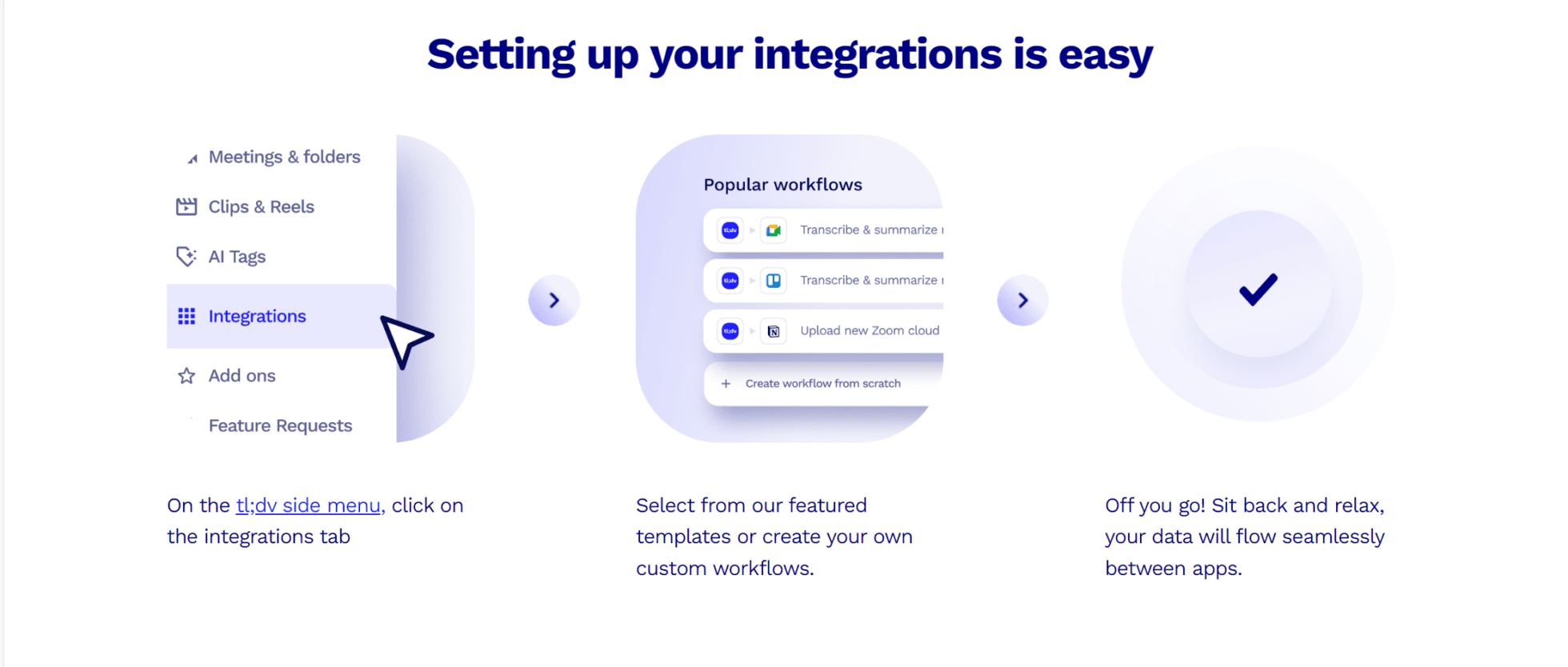
tl;dv Zoho entegrasyonunu kurmak istiyorsanız, aşağıdaki basit adımları takip edebilirsiniz.
- Entegrasyonlar sayfasına Entegrasyonlar sayfasına gidin ve Zoho entegrasyon bölümünü bulun.
- "Bağlan" düğmesine tıklayın, gerekli izinleri verin.
- Zoho hesabınızı seçin ve yetkilendirme adımlarını tamamlayın. Artık Zoho hesabınız tl;dv bağlanacaktır.
- Zoho entegrasyon kurulumunuzu tamamlamak için, yapılandırma ayarlarının etkinleştirildiğinden emin olun.
Kayıt Ayarlarını Seç
tl;dv takviminizdeki planlanmış toplantılarınızı tl;dv ve transkripsiyonunu tl;dv sağlamak için, tl;dv otomatik olarak tl;dv istediğiniz toplantıları seçmeniz gerekir. Aşağıdakiler arasından seçim yapabilirsiniz:
- Takvimimdeki tüm toplantılar
- Sadece kuruluşumdaki kişilerle toplantılar
- Sadece kuruluşum dışındaki kişilerle yapılan toplantılar
- Toplantıları otomatik olarak kaydetmeyin
Bu entegrasyon kurulduktan sonra, iş akışlarınızı etkili bir şekilde otomatikleştirebilir ve boşa harcanan enerjiyi üretken çabalara yönlendirebilirsiniz.
Müşteri ilişkilerinizi hızlandırmanın zamanı geldi.
Zoho ile bugün entegre olun!
Zoho, popüler bir CRM sistemidir ve bu kadar sevilen birçok nedeni vardır. Yerel ve kullanımı kolay CRM toplantı entegrasyonları, en iyi saklanan sırlarından biri olabilir. Özellikle tl;dv bahsediyorsak. Müşteri verilerinizi astronomik boyutlara taşıyabilir.
Bugün tl;dv ücretsiz tl;dv kullanmaya başlayın ve sınırsız çağrı kaydı ve transkripsiyon özelliğini kullanarak bu aracı deneyimleyin. İş akışlarınızı otomatikleştirmeye ve zaman kazanmaya hazır olduğunuzda, tl;dv Zoho ile entegre edin. Her aramadan sonra CRM'inize doğrudan çoklu toplantı zekası, AI raporları ve daha derin müşteri içgörüleri gönderilir.
Bundan daha iyisi olamaz...



