 İçeriğe geç






2026 yılındayız, artık şunu bilmelisiniz ki, sabah 9'daki toplantıdan önce bir Zoom görüşmesi yapmazsanız, başınıza bela açmış olursunuz. Herkes hazırken mikrofonu bozuk veya kamerası arızalı tek kişi olmanın ne kadar utanç verici olduğunu bir düşünün! Bu durumun başınıza gelmesine izin vermeyin. Bu pratik kılavuzu izleyin ve teknolojinin işinize yaramadığı durumları proaktif olarak önleyin.
Önceden bir test toplantısı yapmak size rahatlık hissi verecektir. Burada, Zoom nasıl test edeceğinizden, neden test etmeniz gerektiğine kadar bilmeniz gereken her şeyi anlatacağız. Hadi başlayalım.
Zoom Öncesi Neden Her Zaman Test Etmelisiniz?
remote %76 'sı her gün video konferans kullanıyor. Bu, çok sayıda çevrimiçi toplantı anlamına geliyor. Ayrıca, video konferans sektörünün değeri 2022 yılında 10,6 milyar dolar olarak tahmin ediliyor ve 2027 yılına kadar bu rakamın 19,1 milyar dolara çıkması bekleniyor. Bu durum, sanal iletişimin giderek artan önemini vurgulamaktadır.
Zoom , özellikle pandemi döneminden bu yana birçok kişi için vazgeçilmez bir video konferans platformu Zoom . Günlük 300 milyon aktif kullanıcısı bulunan Zoom, video konferans pazarının yarısından fazlasını elinde bulunduruyor. Bu nedenle, toplantılarınız öncesinde Zoom görüşmesi yapmazsanız karşılaşabileceğiniz sorunları muhtemelen biliyorsunuzdur...
Bir görüşmeye katılmaya çalışırken bir sorunla karşılaşmak sinir bozucu olabilir. Ancak iş ortamında bunun ötesinde sonuçları da olabilir. Zamanında gelmemeniz, özellikle bir işe başvururken veya öncelikli bir müşteriye ulaşmaya çalışırken kalıcı bir izlenim bırakabilir.
Zoom önceden iyice test etmenizi sağlayacak üç hızlı neden:
1. İlk izlenimler her şeydir
Arama başlangıcında ses veya video ayarlarınızla uğraşıyorsanız, hazırlıksız görünmüş olabilirsiniz. Kişisel bir aramada bu endişelenecek bir durum değildir. Ancak iş ortamında bu bir kabusa dönüşebilir.
Bir müşteri, alıcı veya potansiyel müşteri ile konuşurken hazırlıksız olduğunuzu hayal edin. Sizi, Zoom bile düzgün bir şekilde organize edemeyen kişi olarak hatırlayacaklardır. Bu, pek de "profesyonel" bir izlenim bırakmaz.
2. Profesyonellik ve Güven
Durumunuzu ve kullandığınız teknolojiyi kontrol altında tutmak, profesyonel olarak öne çıkmanıza yardımcı olacaktır. Bu size güven ve zihinsel olarak "yapabilirim" tutumu kazandırır ve bu tutumu görüşmenize de yansıtabilirsiniz.
Zoom görüşmesi yaptıysanız, arka plandaki lojistik işlemlerle uğraşmak yerine arkanıza yaslanıp içeriğe odaklanabilirsiniz. Bu sayede görüşmeye ilk andan itibaren daha fazla katkı sağlayabilirsiniz.
3. Dakiklik ve Zaman Yönetimi
Zoom önceden test etmek, geç kalmamanızı sağlar. Bu şekilde, herkesin zamanına saygı göstermiş olursunuz. Zamanında gelmek, zincirleme gecikmeleri de önler. Yoğun bir programınız varsa, tek bir gecikme planlarınızı altüst eden bir domino etkisi yaratabilir.
Kulağa çok basit geliyor
Gerçek toplantıdan önce Zoom görüşmesi yapmak mantıklı gibi görünüyor, ancak çoğu kişi hala bunu yapmıyor.
Günümüzün teknik zorlukları, patates filtresinin kazara ortaya çıktığı günlerden çok uzak olabilir, ancak kötü bir bağlantı veya cızırtılı ses, sadece acemi hatasıdır. Bir görüşme Zoom nasıl test edeceğinize dair daha ayrıntılı bir kılavuza göz atalım.
Masaüstü Bilgisayardan Zoom Arama Yapma
Mikrofon, kamera, hoparlörler: Zoom başarılı olması için bu üç bileşenin çalışması gerekir. Zoom tüm teknik sorunlarınızı çözmek ve her şeyin sorunsuz çalışmasını sağlamak için özel bir web sitesi oluşturmuştur Zoom
Zoom'un test arama sayfasına gidin ve aşağıdaki talimatları izleyerek video ve sesinizin düzgün çalıştığından emin olun.
Aşağıda görüldüğü gibi mavi renkli "Katıl" düğmesine tıklayın.
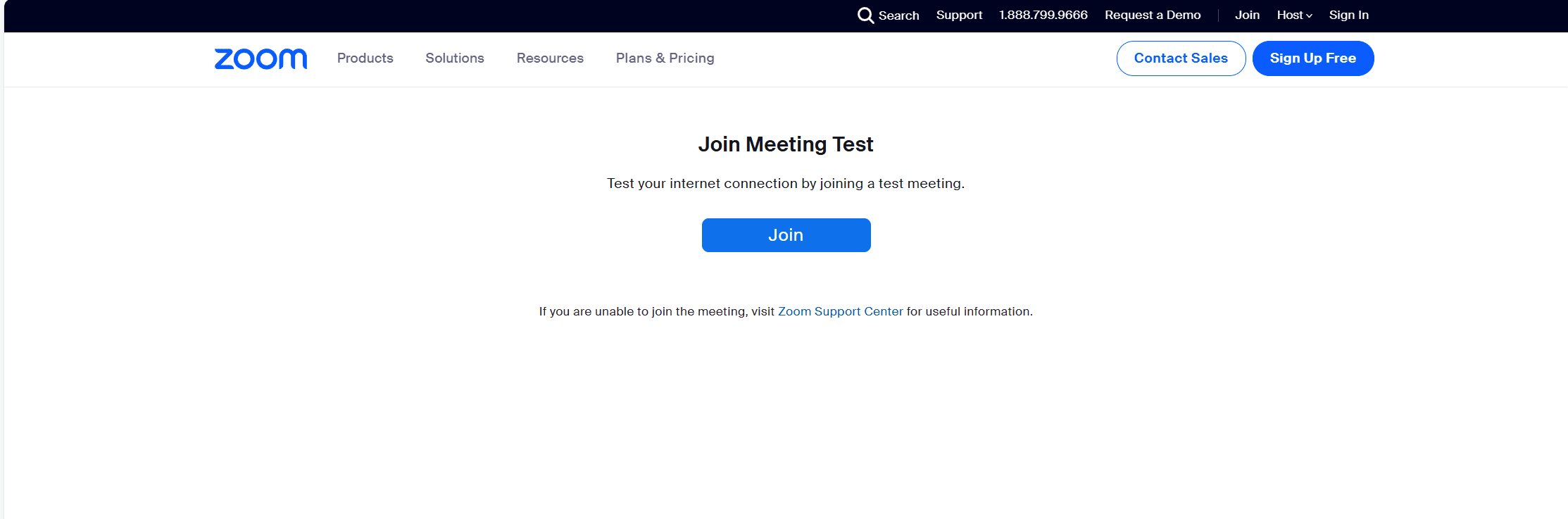
Mavi renkli "Toplantıyı Başlat" düğmesine tıklayın ve Zoom başka bir pencerede açılmasını bekleyin.
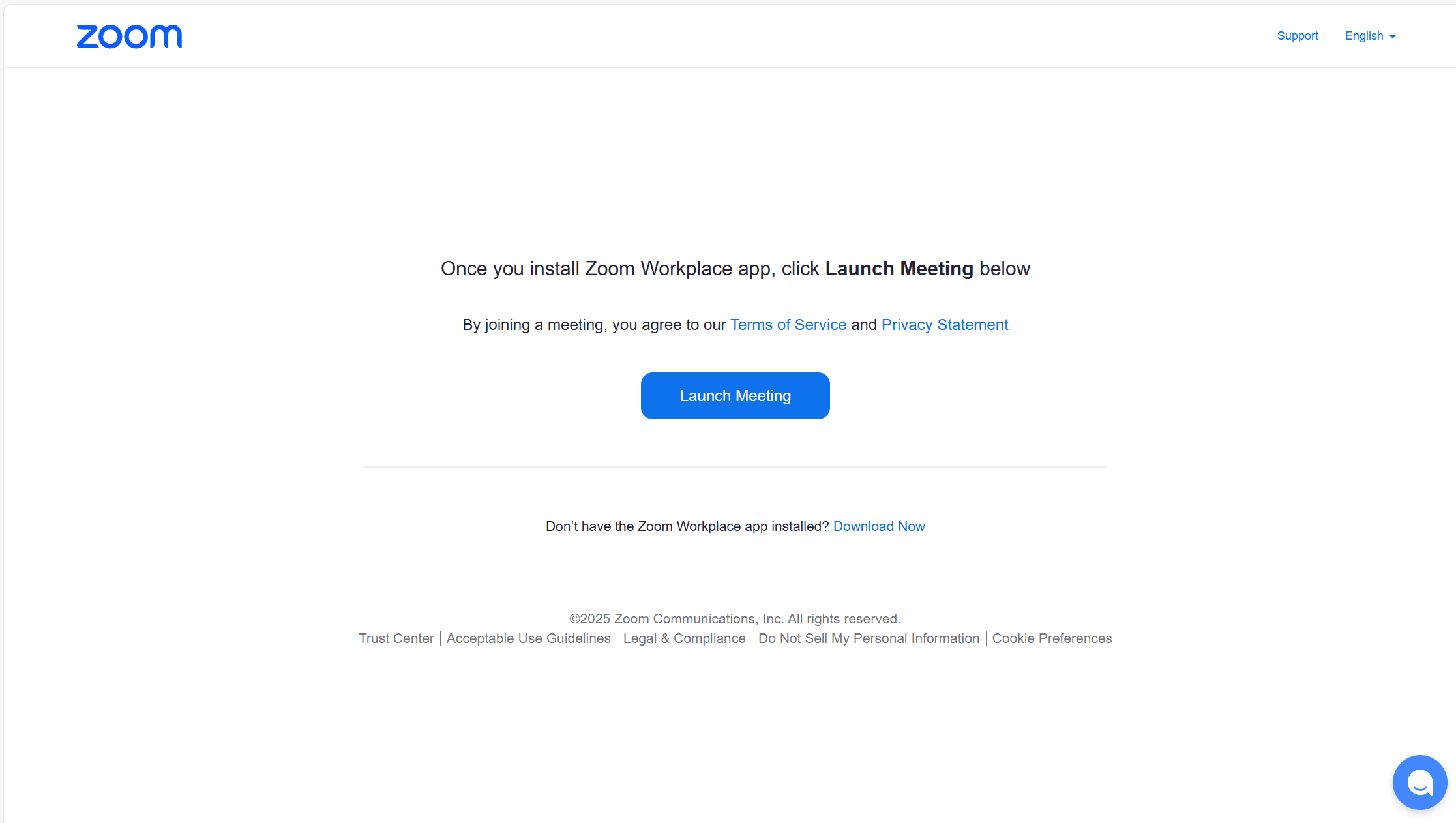
Zoom yoksa, uygulamayı indirmeniz istenecektir. Aksi takdirde, geri dönüp " Zoom uygulamasında sorun mu yaşıyorsunuz? Tarayıcınızdan katılın" yazan yeni bağlantıya tıklayabilirsiniz.
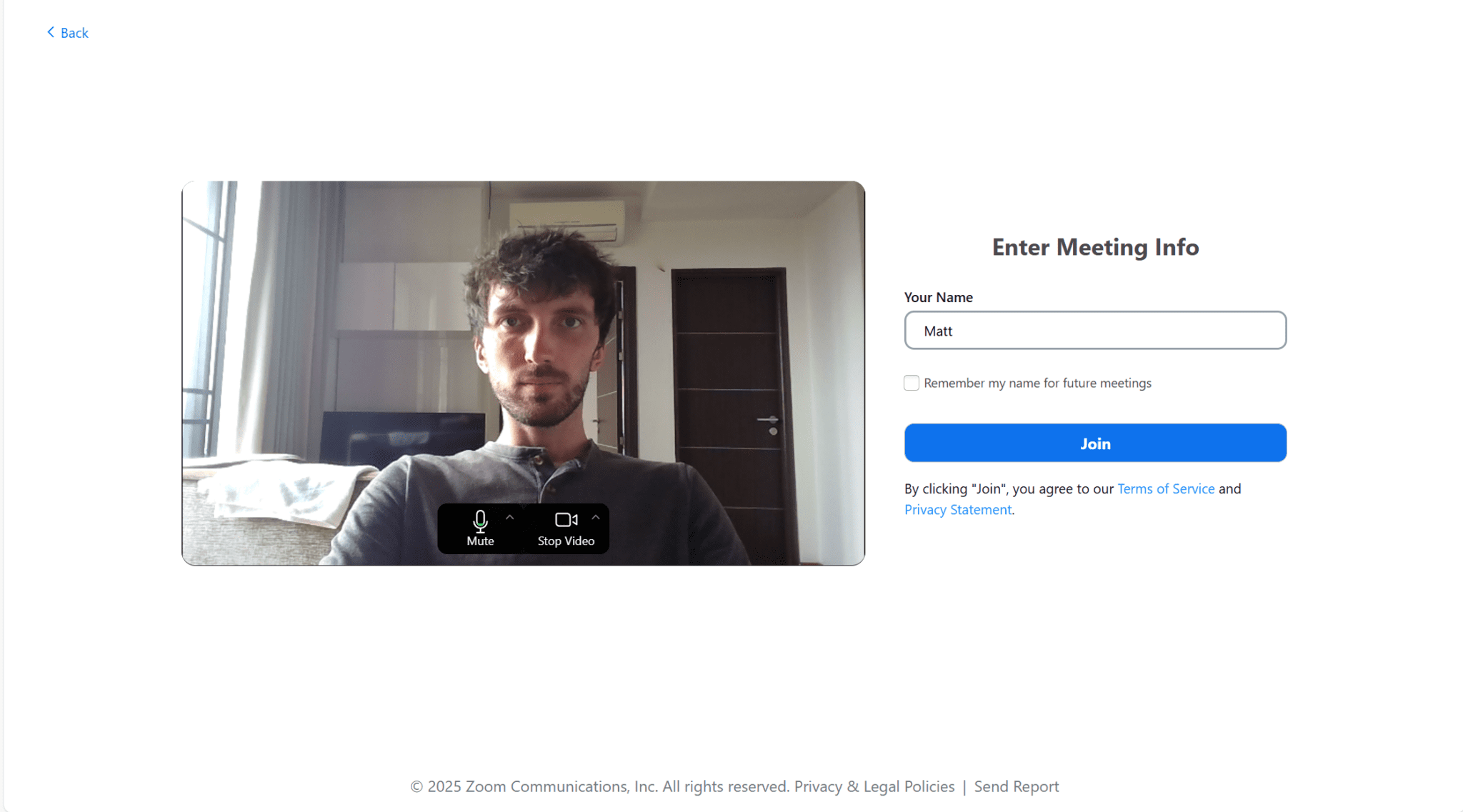
Adınızı girin
Zoom ekranı ön test penceresi ile açıldığında (aşağıda görüldüğü gibi), adınızı girin ve hazırsınız.
Zoom'un mikrofonunuza ve kameranıza erişmesine izin vermeniz istenebilir. Zoom mikrofonunuza ve kameranıza Zoom izin vermeniz istenebilir. "İzin ver" seçeneğini seçin. İzin vermezseniz, görüşme sırasında mikrofonunuzu veya kameranızı kullanamazsınız.
Yeşil mikrofon simgesinin vurgulandığı net bir görüntü elde ettiğinizde, "Katıl"seçeneğine tıklayın.
Video yapılandırmanızı test edin
Tıkladıktan sonra "Katıl"düğmesine tıkladığınızda, bağlantı sizi Zoom Test Sayfasına yönlendirecek ve burada Zoom hazırlanmak için belirli bileşenlerinizi (video, ses ve mikrofon) test etmeniz istenecektir.
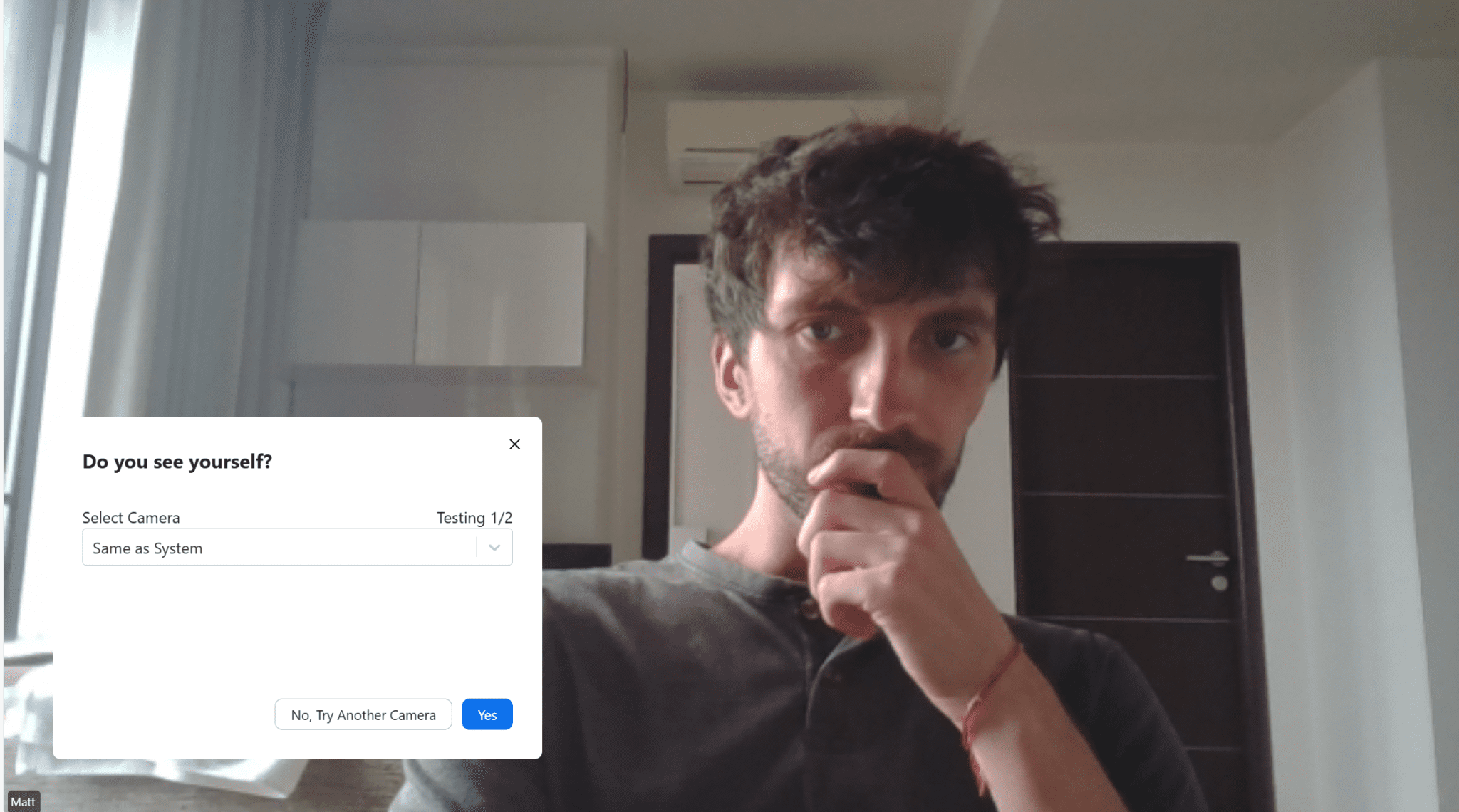
Kendinizi görüyor musunuz?
Resminizi göremiyorsanız, test sayfasını yenilemeyi deneyin veya açılır menüye dokunarak farklı bir kaynak seçin. "Hayır, Başka Bir Kamera Deneyin" bağlantısını tıklayın ve testi tekrarlayın.
Resminizi gördüğünüzde "Evet" düğmesine tıklayın.
Ses yapılandırmanızı test edin
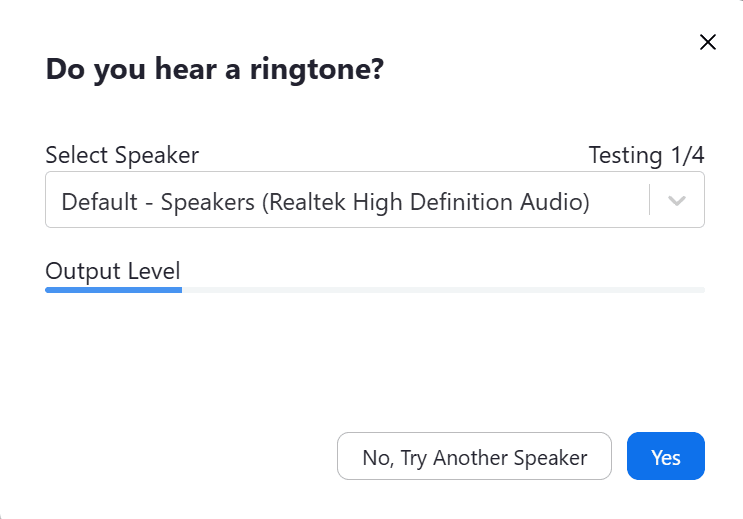
Bir zil sesi duyuyor musun?
Mavi "Evet" düğmesine tıklayın. Ancak duyamıyorsanız, "Hayır, Başka Bir Hoparlör Deneyin" seçeneğini seçin ve testi tekrar yapmadan önce farklı bir varsayılan hoparlör seçin.
Mikrofonunuzu test edin
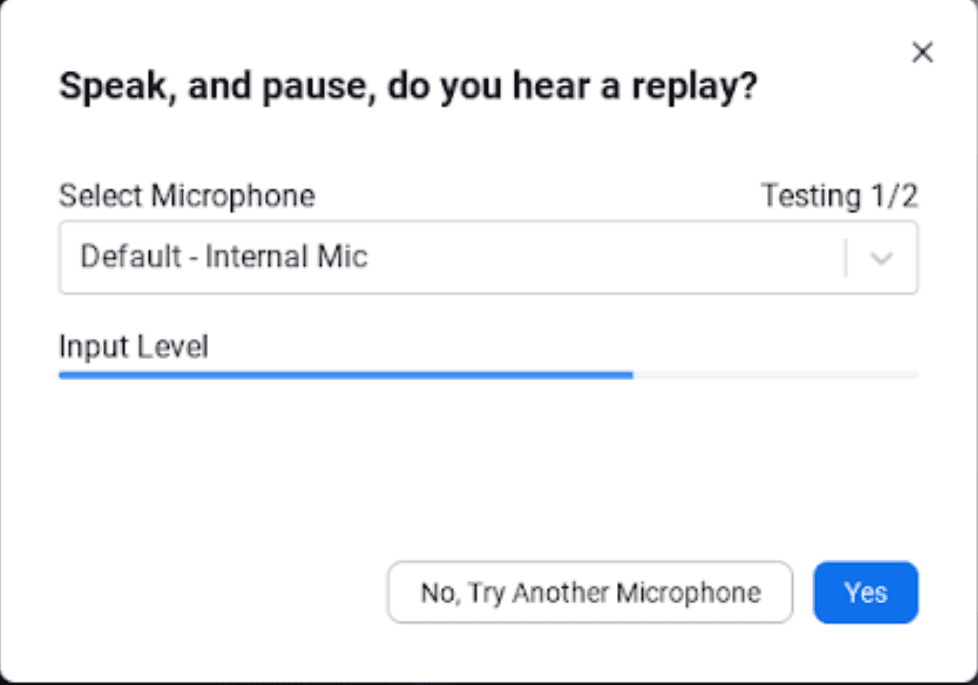
Konuş ve duraklat, tekrarı duyuyor musun?
Mikrofonunuzu test etmek için konuşmanız veya ses çıkarmanız istenecektir. Kaydedilen tekrarı dinlerken kendi sesinizi duyarsanız, "Evet"düğmesine basın. Ancak kendinizi duyamıyorsanız, "Hayır, Başka Bir Mikrofon Deneyin" seçeneğini seçin ve farklı bir mikrofon kaynağı seçin.
Tekrarı duyana ve mikrofonunuz ses algılayana kadar testi tekrarlayın.
Aramanızı hazırlayın
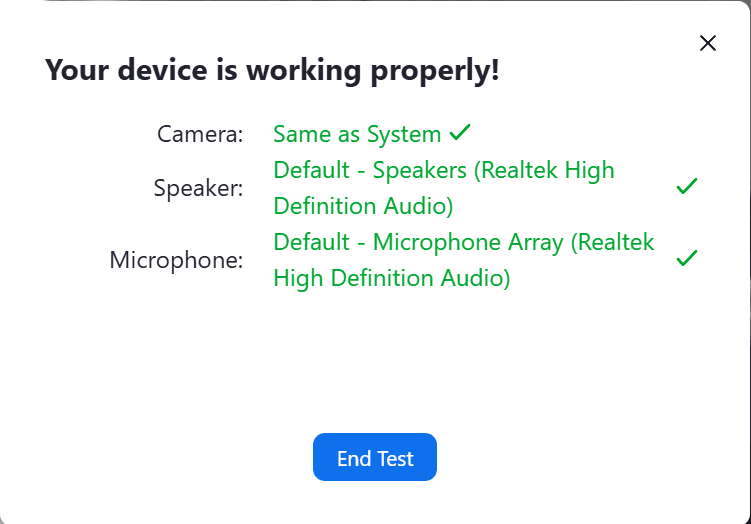
Cihazınız düzgün çalışıyor! Bravo, başardınız. Aşağıdaki gibi üç bileşenin yanında yeşil bir onay işareti göründüğünde, geriye kalan tek şey "Testi Sonlandır" seçeneğine tıklamak ve gerçek Zoom için hazırlıklara başlamak!
Mobil Cihazdan Zoom Arama Yapma
Zoom sadece bir masaüstü uygulamasıZoom . 2023 yılının ilk altı ayında, Zoom uygulaması 81,48 milyon kez indirildi. Şimdi, mobil cihazda Zoom araması yapabilir miyim diye düşünüyor olabilirsiniz.
Tabii ki yapabilirsiniz.
Öncelikle, telefonunuzun uygulama mağazasına gidip Zoom indirmeniz. Uygulama hem iPhone hem de Android ile uyumludur ve App/Play Store üzerinden kolayca erişilebilir! Mobil Zoom test yapmaya başlamak için şu basit adımları izleyin:
Zoom görüşmesi sayfasına gidin
Zoom görüşmesi sayfasına gidin ve "Katıl" seçeneğine tıklayın.
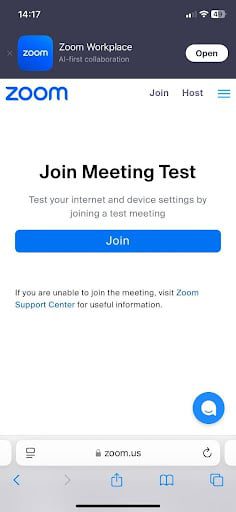
"Toplantıya Katıl" seçeneğine dokunun.
Zoom mobil cihazınıza zaten indirdiyseniz, "Toplantıya Katıl" düğmesine dokunun. İndirmediyseniz, uygulamayı şimdi indirmeniz istenecektir.
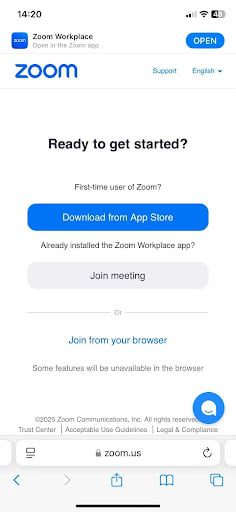
Adınızı girin
"Toplantıya Katıl"ıtıkladığınızda , tarayıcınızdan mobil Zoom aktarılacak ve adınızı girmeniz istenecektir ( Zoom ilk kez kullanıyorsanız). Bunu yaptıktan sonra, Enter tuşuna basın.
Video ve ses kaydetme izinleri ver
Enter tuşuna bastığınızda, Zoom uygulaması otomatik olarak test platformunu açacaktır. Tek yapmanız gereken "İzin Ver" seçeneğini seçerek uygulamaya telefonunuzun kamerasını ve mikrofonunu kullanma izni vermek. Ardından, aşağıda görüldüğü gibi tüm bileşenlerin yanında yeşil bir onay işareti görünene kadar beklemek.

Aramanız için hazırlanın
"Cihaz test sonuçları","Bitti" düğmesine dokunun ve Zoom mobil Zoom kullanmaya hazırsınız!
Zoom çevrimiçi ve uygulamada Zoom araması Zoom nasıl test edeceğinizi öğrendiğinize göre, WiFi bağlantınız gibi diğer temel bileşenlerin önemini unutmayın. Zoom aramasından önce arka plan işlemlerinin sorunsuz çalıştığından emin olmanız gerekir.
Başka Ne Bilmeniz Gerekiyor?
Başarılı bir Zoom temelini, internet bağlantınızın gücü ile ses ve görüntü kalitesi oluşturur. Tüm bileşenlerinizi bağlayıp çalışır hale getirmek elbette önemlidir, ancak temel unsurları da unutmamak gerekir.
- İnternet bağlantınızı kontrol edin. Video görüşmenizin en iyi kalitede olmasını sağlamak için güvenilir bir WiFi ağına veya bağlantısına ihtiyacınız vardır.
- Çevrenizi hazırlayın. Profesyonel bir video görüşmesi için hazırlanıyorsanız, arka planınızın düzenli olduğundan, dış sesleri en aza indirecek sessiz bir alanda olduğunuzdan ve aydınlatmanın Zoom için uygun olduğundan emin olun.
- Zoom Ayarlarını Test Edin. Zoom araması başarıyla tamamlandıktan sonra, ses ve video ayarlarınızı tekrar kontrol etmelisiniz. Zoom , "..." düğmesine tıklayın ve ayarlara gidin. Burada ses ve görüntünüzü değiştirebilir, kameranızı ayarlayabilir ve sesinizin kapalı olmadığından emin olabilirsiniz.
Güncellemeleri Kontrol Edin. Teknik aksaklıklar veya uyumluluk sorunlarını önlemek için Zoom en son Zoom sahip olduğunuzdan emin olun. Zoom gidin, profil simgenize tıklayın ve "Güncellemeleri Kontrol Et " seçeneğiniseçin, sisteminiz otomatik olarak en son sürümü indirecektir. Ayrıca web kameranızın, mikrofonunuzun ve işletim sisteminizin güncel olduğundan emin olun.
Bu talimatları izlerseniz, başarıya ulaşmak için kendinizi hazırlamış olursunuz. Ancak bazen, her adımı en ince ayrıntısına kadar uyguladıktan sonra bile teknik sorunlarla karşılaşabilirsiniz. Hayatınızı çok daha kolay hale getirebilecek araçlar ve özellikler olması ne kadar da iyi.
Zoom Daha Kolay Test Etmek İçin Araçlar ve Özellikler
Zoom arama ayarlarınızı test etmenize yardımcı Zoom bazı kullanışlı araçlar ve özellikler Zoom , ancak harici kaynaklardan da yararlanabilirsiniz. İnternet testlerinden yapay zeka toplantı asistanlarına kadar, Zoom daha kolay test etmek için en iyi araç ve özelliklerden bazıları şunlardır.
Zoom Çağrısı Toplantı Özelliği
Aramanızdan Zoom test etmenin en hızlı ve kolay yolu, bu makaledeki adım adım talimatları takip etmektir.
Yukarıda bir bağlantı ve tüm süreci adım adım anlatan ayrıntılı talimatlar ekledik.
Zoom ve Video Ayarları
Zoom , en uygun ayarları bulmanız ve görüşmeniz için en iyi video ve ses kalitesini elde etmeniz için özel video ve ses ayarlarıZoom . Her şeyin net olduğundan emin olmak için ayarlarınızı kontrol etmek her zaman faydalıdır.
Sanal Arka Planlar
Toplantınız için fiziksel olarak temiz bir arka plan ayarlayamıyorsanız, profesyonel bir konum oluşturmak için sanal bir arka plan kullanın. Görüşmeden önce her şeyin hazır olması için önceden test edin.
Alternatif olarak, daha az resmi görüşmeler için eğlenceli bir arka plan deneyin. Bu kesinlikle buzları eritecektir.
Gürültü Bastırma
Gürültü bastırma aracını kullanarak, görüşme sırasında dikkatinizi dağıtan rahatsız edici arka plan gürültülerini ortadan kaldırarak çok daha net bir ses elde edebilirsiniz.
Zoom gürültü bastırma özelliklerinden memnun değilseniz, bunun yerine Krisp AI'yı deneyebilirsiniz.
İnternet Hızı Testi
Zoom ile özel olarak bağlantılı olmasa da, bir hız testi bağlantı sorunlarınızın çözümü olabilir. Zoom önce internet hızınızı test etmek için bağlantıyı takip edin. Hız yavaşsa, yönlendiricinizi sıfırlayın ve tekrar deneyin.
tl;dv
Oysa tl;dv çağrı sırasında (veya çağrı sonrası otomasyon için) kullanıma daha uygun olsa da, video ve sesinizi test etmek de yararlı olabilir. Normal bir Zoom katılın ve tl;dv kayıt ve transkripsiyon tl;dv davet edin. Profesyonel bir çağrıdaymış gibi konuşun ve ardından çağrıyı sonlandırın, tl;dv kitaplığınıza gidin ve tekrar izleyin. Bu, diğer toplantı katılımcılarının ne gördüğünü ve duyduğunu anlamanıza yardımcı olacaktır.
Kullanımı tamamen ücretsizdir, bu yüzden bu yöntemi denemenin hiçbir zararı yoktur. Ayrıca, her şeyin sorunsuz çalıştığından emin olmak için test ettikten sonra tl;dv gerçek görüşmelerinizi tl;dv , transkripsiyonunu tl;dv ve özetleyebilirsiniz. Ayrıca, çoklu toplantı zekası, CRM sistemleri ve diğer araçlarla otomatik senkronizasyon gibi gelişmiş AI özelliklerinin yanı sıra AI itiraz yönetimi ipuçları, satış playbook ve çok daha fazlasını içeren bir konuşmacı analizi panosu da sunar.

Sık Karşılaşılan Sorunların Giderilmesi
Zoom ile ilgili dört yaygın sorun vardır: ses, video, bağlantı ve ekran paylaşımı. Bunların çoğuna zaten değindik, ancak bunlardan herhangi biri size sorun yaratırsa, işte bir sorun giderme kılavuzu.
Herhangi bir sorun olduğunda geri dönebilmek için bu sayfayı yer imlerine ekleyebilirsiniz.
En sık görülen sorunlar şunlardır:
Ses Sorunlarını Giderme
Kimseyi duyamıyorsanız veya onlar sizi duyamıyorsa, mikrofonunuzun doğru şekilde bağlandığını ve hoparlörlerinizin açık olduğunu kontrol edin. Ayrıca, sesinizin kapatılmadığından emin olun! Bu acemi hatasıdır, ancak düşündüğünüzden daha sık meydana gelir.
Sesinizi Zoom araması kullanarak veya daha önce belirtildiği gibi ses ayarlarına giderek test edebileceğinizi unutmayın. Zoom mikrofonunuzu kullanma Zoom verdiğinizden emin olun.
Hala sesle ilgili sorun yaşıyorsanız, Zoom kapatıp yeniden başlatmayı deneyin. Bu eski bir yöntemdir, ancak birçok teknik sorunda işe yarar.
Bağlantınızla İlgili Sorun Giderme
Ekranınız donuyorsa veya gecikiyorsa, bağlantınızı farklı bir kaynağa geçmeniz gerekebilir. İnternet hızınızı çevrimiçi olarak kontrol edin. WiFi kullanıyorsanız, yeterli miktarda veriye sahipseniz, veriye veya kişisel erişim noktasına geçmeyi deneyin.
Hala aynı sorunları yaşıyorsanız, bant genişliğini kapatan gereksiz uygulamaları veya pencereleri kapatın. Sorun devam ederse internet yönlendiricinizi yeniden başlatın.
Video Kalitesini Sağlayın
Kameranız çalışmıyorsa veya video kalitesi düşükse, kamera ayarlarınızı kontrol edip gerektiğinde çözünürlüğü ayarlamak isteyebilirsiniz.
Ancak, her şeyin son derece teknik olması gerekmediğini unutmayın. Video sorunları, kameranızın lensini temizlemek gibi basit bir işlemle çözülebilir ve bu sayede videonuzun genel kalitesi iyileştirilebilir.
Sorun devam ederse, farklı bir web kamerası bağlamak da isteyebilirsiniz.
Ekran Paylaşımı Ayarlama
Zoom ekran paylaşma işlevini kullanırken, uygulamanın güncellendiğinden ve toplantının sahibi veya yardımcı sahibi olduğunuzdan emin olun. Bu yetkiye sahip değilseniz, ekranınızı ekibin geri kalanıyla paylaşamazsınız. Bu, genellikle kullanıcıların ekran paylaşımında sorun yaşamalarının en yaygın nedenidir.
Alternatif olarak, ev sahibi sizseniz ancak ekranı paylaşmaya çalıştığınızda sisteminizde gecikme yaşanıyorsa, bunun nedeni internet bağlantısının yavaş olması olabilir. Yönlendiricinizi sıfırlamayı veya farklı bir WiFi ağına geçmeyi deneyin.
Hazırlık Yapmazsanız, Başarısızlığa Hazırlanıyorsunuz Demektir
Video görüşmes Zoom test etmek hiç de karmaşık bir işlem değildir. Aslında, özellikle Zoom bir Zoom kullanmadıysanız, bunu her seferinde yapmanız gerekir. Düzenli testler, teknik sorunları önlemenize ve kendinizi en profesyonel şekilde sunmanıza yardımcı olacaktır.
Zoom mikrofonunuza, kameranıza ve sesinize Zoom ve bunların hepsinin düzgün çalıştığından emin olmayı unutmayın. Bu, gerçekten önemli olan şeye, yani toplantıya öncelik vermenizi sağlar. Zoom tekrar tekrar test etme alışkanlığı edinmek, gelecekte size çok fayda sağlayacak ve hazırlıklı hissetmenizi sağlayarak Pazartesi sabahı Zoom hazır olmanızı sağlayacaktır!
Bu kılavuz, Zoom ortaya çıkmadan önce hazırlık yapmanıza yardımcı olacaktır, bu nedenle kılavuzu yer imlerine ekleyin ve ileride Zoom araması yapmak için tekrar ziyaret edin.
Zoom Çağrısı SSS (2026)
2026 yılında Zoom aramasını ne sıklıkla yapmalısınız?
2026 yılında, en güvenli alışkanlık, cihaz değiştirdiğinizde, Zoom güncellediğinizde veya önemli bir toplantıya katıldığınızda Zoom araması yapmaktır. İşletim sisteminizde, web kameranızda veya kulaklıklarınızda yapılan küçük güncellemeler bile Zoom etkileyebilir, bu nedenle önemli aramalardan önce hızlı bir test yapmak, harcadığınız zamana değer.
Gerçek bir toplantı Zoom test edebilir misiniz?
Evet. 2026 yılında Zoom , mikrofonunuzu, kameranızı ve hoparlörlerinizi başkalarını dahil etmeden kontrol etmenizi sağlayan özel bir test toplantısı sayfası sunmaya Zoom . Bu, Zoom test etmek ve teknik sorunlar nedeniyle gerçek toplantıları geciktirmekten kaçınmak için en iyi yoldur.
Zoom , ses ve video ayarlarınızı Zoom hatırlar mı?
Çoğunlukla, ama her zaman değil. 2026'da Zoom tercih ettiğiniz mikrofonu, kamerayı ve hoparlörü kaydeder, ancak kulaklık, bağlantı istasyonu veya Bluetooth cihazı değiştirmek bu ayarları geçersiz kılabilir. Bu nedenle, önceki gün her şey yolunda gitmiş olsa bile Zoom araması yapmak hala önemlidir.
2026 yılında mobil cihazda Zoom araması yapabilir misiniz?
Evet. 2026 yılında, ZoomiOS ve Android mobil uygulamaları hala tam cihaz testini desteklemektedir. Gerçek bir toplantıya katılmadan önce izinleri, ses kalitesini ve kamera işlevselliğini kontrol etmek için mobil tarayıcınız üzerinden veya doğrudan uygulamada bir Zoom araması yapabilirsiniz.
Her şey normal görünüyor olmasına rağmen Zoom aramaları neden hala başarısız oluyor?
2026 yılında, Zoom görüşmesi sorunlarının çoğu Zoom ziyade izinler, arka plan uygulamaları veya dengesiz internet bağlantılarından kaynaklanmaktadır. İşletim sistemi güncellemeleri, tarayıcı güvenlik değişiklikleri veya ağ tıkanıklığı da sorunlara neden olabilir. Bu nedenle, toplantı saatine mümkün olduğunca yakın bir zamanda test yapmak en güvenilir sonucu verir.



