 Перейти до змісту







Google Gemini працює вже більше року, але чи стало легше робити нотатки про зустрічі? Ми дізнаємося в цій статті.
Цей інструмент зі штучним інтелектом для Google Meet пропонує транскрипцію в реальному часі, створення нотаток і розумних AI-резюме, покликаних підвищити продуктивність і зменшити тягар ручної документації.
На початку 2026 року Google змінив свій підхід: замість того, щоб пропонувати Gemini окремий додаток тільки для окремих тарифних планів, компанія інтегрувала основні функції Gemini безпосередньо в більшість версій Google Workspace Business і Enterprise.
У червні 2025 року Google представив додаток AI Ultra для бізнесу, який надає розширені можливості штучного інтелекту (наприклад, більш високі ліміти використання, розширені функції) на додаток до вбудованого ШІ.
Хоча ця інтеграція означає, що багато користувачів Workspace тепер автоматично отримують доступ до функцій на Gemini(Docs, Gmail, Meet тощо), рівень продуктивності/функціональності ШІ може залежати від вашої редакції, регіону та наявності преміум-версії ШІ (AI Ultra).
Але досить про оновлення Google, давайте перейдемо до справи. Або ж перейдіть одразу до того, як використовувати Gemini в Google Meet.
Зміст
TL;DR: Як насправді робити нотатки з Gemini в Google Meet (ELI5)
Давайте перейдемо до справи. Існує кілька простих кроків, яких слід дотримуватися:
Приєднайтеся до Google Meet або створіть її.
Використовуйте meet.google.com або додаток Meet, увійшовши за допомогою відповідного облікового запису Workspace.Натисніть на піктограму олівця / «Робити нотатки за допомогою Gemini
На настільному комп'ютері вона знаходиться у верхньому правому куті екрана. (У мобільному додатку Meet відкрийте меню та натисніть «Робити нотатки за Gemini).Почніть робити нотатки
Після натискання підтвердіть або виберіть «Почати робити нотатки».Нехай Gemini і записує
У міру проходження зустрічі Gemini автоматично Gemini ключові моменти, рішення та завдання.
Учасники побачать значок олівця та повідомлення про те, що ведуться нотатки.(Необов'язково) Увімкніть транскрипцію / запис
Якщо транскрипція увімкнена, нотатки будуть пов'язані з часовими мітками в зустрічі.
Ви також можете побачити «Підсумок на даний момент» під час зустрічі, якщо приєднаєтеся пізніше.Зупиніть або призупиніть запис нотаток (за потреби)
Ви можете зупинити запис нотаток під час зустрічі та відновити його пізніше, якщо хочете.Після зустрічі: отримайте нотатки
Gemini генерує повний документ нотаток і зберігає його на Google Диску організатора.
Організатор зустрічі і той, хто почав робити нотатки, отримують електронного листа з посиланням, резюме та "наступними кроками".
Документ з нотатками також додається до події Календаря для внутрішніх запрошених (залежно від налаштувань спільного доступу).Переглядайте, редагуйте та діліться документами
Ви можете відкрити створений документ Google Doc, редагувати його та ділитися з іншими (права доступу залежать від налаштувань).
Що таке Gemini?
Gemini - це вбудована функція штучного інтелекту в Google Meet , яка автоматизує документування зустрічей. Вона допомагає командам зосередитися, забезпечуючи транскрипцію в реальному часі, автоматичне ведення нотаток і створення резюме за допомогою штучного інтелекту.
З січня 2026 року Gemini повністю Gemini у планах Business Standard, Business Plus, Enterprise Standard, Enterprise Plus та Gemini Premium.
Використання Gemini у дзвінках Google Meet розблоковує:
- Транскрипція в реальному часі: Gemini транскрибує усний діалог у режимі реального часу, дозволяючи учасникам переглянути розмову після зустрічі. За даними Google, він також може генерувати відповіді в різних текстових форматах і реагувати на складні підказки.
- Автоматичні нотатки: Якщо увімкнено, Gemini виділяє ключові моменти, рішення та пункти дій, які згадуються під час дзвінка. Ці нотатки логічно структуровані, їх можна переглянути та відредагувати в Google Документах. Під час нарад на екрані з'являється невелика піктограма синього олівця, яка надає учасникам доступ до нотаток в режимі реального часу.
- Підбиття підсумків: Після завершення зустрічі Gemini складають стенограму та нотатки в чіткий підсумок того, що обговорювалося, ким і що має відбутися далі.
- Рекомендовані наступні кроки:Gemini включає автоматичний розділ «Наступні кроки» в підсумку, щоб допомогти з подальшими діями та підзвітністю.
- Посилання на транскрипт з позначкою часу: Нотатки тепер містять позначки часу, які можна натиснути, щоб перейти безпосередньо до цього місця в стенограмі або записі для отримання контексту.
- Інтеграція з Google Workspace: Gemini бездоганно працює з додатками Google Workspace, такими як Gmail, Google Диск і Документи. Нотатки автоматично зберігаються на Диску в загальній папці, що полегшує їх упорядкування, обмін та спільну роботу.
Gemini тепер Gemini підтримує створення нотаток французькою, німецькою, італійською, японською, корейською, португальською та іспанською мовами (станом на 2026 рік), хоча багатомовні зустрічі (більше однієї мови спілкування за сесію) наразі не підтримуються.
Google припинив підтримку додатків Gemini з 2026 року, і більше не було жодних змін у функції «Робити нотатки для мене».
Як використовувати Gemini в Google Meet
Щоб отримати максимальну віддачу від нотаток і транскрипції Geminiзі штучним інтелектом, виконайте ці прості кроки. Вони допоможуть вам активувати та керувати функціями інструменту як під час, так і після сеансу Google Meet .
1. Приєднатися до наради з Gemini Access
Перш ніж почати, переконайтеся, що ви ввійшли в обліковий запис Google Workspace, який включає функції Gemini .
Саме завдяки цьому доступу в Geminiпрацюють такі передові інструменти, як автоматичне ведення нотаток, транскрипція та підбиття підсумків зустрічей за допомогою штучного інтелекту.
2. Відкрийте інструменти Gemini в Google Meet
Перейшовши до наради, натисніть кнопку Діяльність (у правому нижньому куті екрана).
Це меню містить кілька функцій, включаючи запис, дошку та інструменти для нотаток Gemini.
3. Активувати "Нотатки з Gemini"
У меню Діяльність виберіть Нотатки наради (або Робити нотатки з Gemini, залежно від версії вашого робочого простору).
Потім натисніть " Почати робити нотатки". Gemini почне записувати вашу нараду в режимі реального часу, відстежуючи моменти обговорення, рішення та дії, щоб ви могли зосередитися на розмові замість того, щоб займатися багатозадачністю.
Всі учасники побачать маленький значок олівця, який означає, що Gemini роблять нотатки.
4. Увімкнути транскрипцію в реальному часі (необов'язково)
Якщо ви хочете отримати повну письмову транскрипцію, переконайтеся, що функція «Транскрипція» увімкнена.
Gemini дослівно транскрибувати вашу зустріч у міру її проведення, створюючи записи розмови, які можна шукати.
Це особливо корисно для складних дискусій, технічних деталей або багатомовних команд.
5. Дозвольте Gemini підбити підсумки зустрічі
Коли зустріч закінчується, Gemini автоматично генерує розумне резюме.
У цьому резюме висвітлюються основні теми, що обговорювалися, ключові висновки та наступні кроки. Він ідеально підходить для швидких подальших дій або для членів команди, які не змогли бути присутніми.
6. Перегляньте та відшліфуйте свої нотатки
Після сесії відкрийте Google Диск, щоб знайти свої нотатки (зазвичай у папці "Meet Notes").
Кожен документ має назву зустрічі та час створення для зручного доступу.
Ви можете переглядати, редагувати або реорганізовувати нотатки Gemini, як і будь-який інший документ Google Doc, додаючи власні пояснення або виділення там, де це необхідно.
7. Діліться та співпрацюйте
Gemini ваші нотатки у форматі Google Docs, що спрощує співпрацю.
Ви можете ділитися ними безпосередньо з Drive, налаштовувати права доступу (перегляд, коментування або редагування) і навіть запрошувати колег по команді додавати додаткову інформацію.
Це перетворює автоматично згенеровані нотатки Geminiна живий документ, на який може спиратися вся ваша команда.
Як записуватись на Google Meet
Щоб записати нараду в Google Meet, виконайте такі дії:
- Відкрийте Google Meet і приєднайтеся до наради або розпочніть її.
- Натисніть на кнопку "Діяльність" у правому нижньому куті.
- Виберіть "Запис" і натисніть "Почати запис". Учасники отримають сповіщення про те, що нарада записується.
- Щоб зупинити запис, поверніться до меню "Діяльність", виберіть "Зупинити запис", і запис автоматично збережеться на Google Диску в розділі "Записи зустрічей" в акаунті організатора.
Щоб дізнатися більше, перегляньте нашу статтю про те , як робити записи в Google Meet.
Нотатки Google Meet AI
Функція нотаток Geminiв Google Meet AI має на меті фіксувати ключові моменти та дії в режимі реального часу, структуруючи їх у зв'язні нотатки, які учасники можуть переглянути після наради. Розроблена, щоб допомогти командам залишатися зосередженими, Gemini автоматично виділяє важливі теми і підсумовує хід розмови. Це може зменшити потребу в ручному веденні нотаток і мінімізувати ризик упустити важливу інформацію.
Однак, як і будь-яка інша автоматизована система, нотатки зі штучним інтелектом Geminiне завжди ідеально відображають контекст або з повною точністю розрізняють основні та другорядні моменти, особливо в складних або високотехнічних дискусіях. Часто учасникам корисно переглянути і доопрацювати створені штучним інтелектом нотатки згодом, щоб переконатися, що вони точно відображають мету і результати зустрічі. Такий підхід допомагає збалансувати зручність автоматизації з потребою в точності, що робить Gemini цінним інструментом для документування зустрічей, який все ще може виграти від останнього людського дотику.
Як розшифрувати Google Meet
Щоб увімкнути транскрипцію для Google Meet:
- У Google Meet натисніть кнопку "Діяльність".
- Виберіть "Транскрибувати", а потім розпочніть нараду, щоб увімкнути транскрибування в режимі реального часу.
- Транскрипти автоматично зберігатимуться на Google Диску, що дозволить учасникам переглянути розмову або витягти цитати за потреби.
Зверніть увагу, що якщо адміністратор вимкне транскрипцію, то користувачі не побачать цю опцію у своїх діях.
Куди потрапляють записи Google Meet ?
Коли сеанс Google Meet записується, запис автоматично зберігається на Google Диску організатора у спеціальній папці з назвою "Meet Recordings". Таке місце зберігання полегшує організаторам доступ до записів і керування ними, особливо для зустрічей, що повторюються, або сесій, які вимагають ретельного документування.
Для учасників доступ до записуGoogle Meet залежить від дозволів, встановлених організатором. Після зустрічі організатор може поділитися посиланням на запис з учасниками, які можуть переглянути, завантажити або зберегти запис на власний диск, якщо це дозволено.
Посилання на запис також доступні безпосередньо в Google Календарі подій, пов'язаних із зустріччю, що робить зручним для тих, хто пропустив сесію, щоб надолужити згаяне.
Як отримати доступ до записів Google Meet та завантажити їх
Для організаторів: Перейдіть до Google Диску, знайдіть папку "Записи зустрічей" і виберіть запис. Ви можете завантажити його на свій пристрій або поділитися ним безпосередньо з іншими.
Для учасників: Якщо ведучий поділився посиланням на запис, просто натисніть на нього, щоб отримати доступ до нього в Google Диску. Залежно від дозволів, ви можете переглянути, завантажити або скопіювати запис на свій власний Диск.
Детальний посібник з пошуку та керування записами Google Meet , включно з порадами щодо їх завантаження та обміну ними, можна знайти в цій статті блогу про те, куди зникають записи Google Meet , яка покроково описує процес і пропонує додаткову інформацію про керування записами.
Як увімкнути автоматичний запис у Google Meet
Налаштування автоматичного запису в Google Meet:
- Відкрийте Google Meet і перейдіть до налаштувань наради.
- В опціях запису увімкніть "Автоматичний запис."
- Ця функція може вимагати прав адміністратора і доступна в деяких планах Google Workspace.
- Учасники будуть повідомлені про початок запису.
Як увімкнути автотранскрипцію в Google Meet
Увімкнення автотранскрипції дозволяє Gemini транскрибувати весь усний контент:
- Перейдіть до налаштувань Google Meet .
- Увімкніть "Автотранскрипцію" в опціях транскрипції.
- Транскрипції зберігаються на Google Диску для легкого доступу та обміну після зустрічі.
Як увімкнути автоматичне створення нотаток у Google Meet
Щоб налаштувати автоматичне ведення нотаток у Google Meet:
- Відкрийте Google Meet і приєднайтеся до наради.
- Натисніть кнопку "Діяльність", а потім "Нотатки наради".
- Увімкніть "Автоматичнестворення нотаток", щоб автоматично записувати нотатки протягом сеансу.
Як вимкнути Google Gemini
Функції штучного інтелекту Gemini, такі як автоматична транскрипція та ведення нотаток, можна вимкнути, якщо ви не бажаєте ними користуватися. Ви можете зробити це як окремий користувач під час наради або, якщо ви адміністратор Google Workspace, у всій організації.
Для індивідуальних користувачів
Щоб вимкнути функції Geminiпід час сеансу Google Meet :
- Приєднуйтесь до зустрічі у звичайному режимі.
- Натисніть кнопку "Діяльність " у правому нижньому куті екрана.
- Виберіть "Нотатки наради", а потім натисніть "Робити нотатки для мене", щоб зняти позначку і вимкнути автоматичне створення нотаток.
- Якщо транскрипція активна, ви також можете побачити опцію "Транскрипція" - натисніть, щоб зупинити її.
Ці зміни застосовуються лише до вашого поточного сеансу. Вам потрібно буде вимкнути ці функції знову вручну під час наступних зустрічей, якщо ви цього захочете.
Для адміністраторів Google Workspace
Якщо ви керуєте доступом до Gemini у вашій організації, ви можете вимкнути його за допомогою консолі адміністратора:
- Увійдіть до консолі адміністратора Google.
- Перейдіть до Програми > Робочий простір Google > Google Meet.
- Знайдіть розділ з функціями штучного інтелекту Gemini , включаючи нотатки та транскрипцію.
- Вимкніть будь-які функції, до яких ви не хочете, щоб користувачі мали доступ (наприклад, "Робити нотатки для мене" або "Автоматичне транскрибування").
- Натисніть " Зберегти ", щоб застосувати зміни у вашій організації.
Ця зміна закриє доступ до функцій Gemini AI для всіх користувачів у вибраних організаційних підрозділах.
Як повернутися до Google Assistant з Gemini
Примітка: Цей розділ стосується голосового помічникаGemini на пристроях Android, а не функцій Gemini в Google Meet. Якщо ви хочете вимкнути Gemini під час відеодзвінків, див. розділ вище про те , як вимкнути Google Gemini.
Наразі Google пропонує двох ШІ-помічників Gemini і Google Assistant - кожен з яких призначений для різних типів взаємодії:
- Google Assistant активується голосом і створений для швидких повсякденних завдань, таких як встановлення нагадувань, перевірка погоди або керування пристроями розумного будинку.
- Gemini це більш просунутий діалоговий помічник, призначений для складних запитів, генерації контенту та інтеграції з інструментами Google Workspace, такими як Docs, Gmail і Meet.
Кроки для повернення до Google Assistant на Android
- Відкрийте програму " Налаштування " на своєму телефоні Android.
- Прокрутіть вниз і торкніться Google.
- Виберіть Налаштування для Google Apps > Пошук, Асистент і Голос.
- Торкніться програми Digital Assistant (або Default Assistant, залежно від вашого пристрою).
- Виберіть Google Assistant з доступних варіантів.
- Підтвердіть свій вибір, якщо з'явиться відповідний запит.
Тепер ваш пристрій буде використовувати Google Assistant замість Gemini для голосових команд і функцій на основі асистента.
Альтернативи для створення нотаток не англійською мовою
Станом на січень 2026 року Gemini створення нотаток французькою, німецькою, італійською, японською, корейською, португальською та іспанською мовами. Однак він все ще не підтримує багатомовні зустрічі, тобто може обробляти лише одну мову за сесію.
Для команд, які проводять зустрічі іншими мовами або часто переключаються між мовами під час дзвінків, це може стати проблемою. Наразі лише деякі інструменти ШІ пропонують багатомовну транскрипцію або нотатки в межах однієї зустрічі, але tl;dv є одним із них.
Він не тільки забезпечує розпізнавання мови на більш ніж 40 мовах, але й робить це автоматично. Це означає, що ви можете плавно перемикатися між мовами під час розмови, а стенограма ніколи не пропустить жодного удару.
Інші альтернативи Gemini можуть надавати більше мовних опцій, але найчастіше вам доведеться попередньо вибрати мову, перш ніж почати говорити нею. Fireflies, Tactiq, Fathom та інші потрапляють у цю пастку: у них немає автоматичного визначення мови.
Як отримати згоду на запис у Google Meet
Для дотримання вимог та найкращих практик завжди повідомляйте учасників перед початком запису. Google Meet надає сповіщення на екрані, але для більшої впевненості попросіть усну або письмову згоду перед початком запису, особливо якщо йдеться про зовнішніх клієнтів або делікатні теми.
Пам'ятайте, що запис без дозволу - це завжди погана ідея. Однак, якщо ваш адміністратор встановив неправильні налаштування, і у вас є згода на запис, але немає "офіційного" дозволу в Google, ви можете виконати кроки, описані тут: як записувати в Google Meet без дозволу.
Скільки коштує Gemini ?
Станом на жовтень 2025 року Gemini включено до складу декількох рівнів Google Workspace і більше не пропонується як окремий додаток для підприємств.
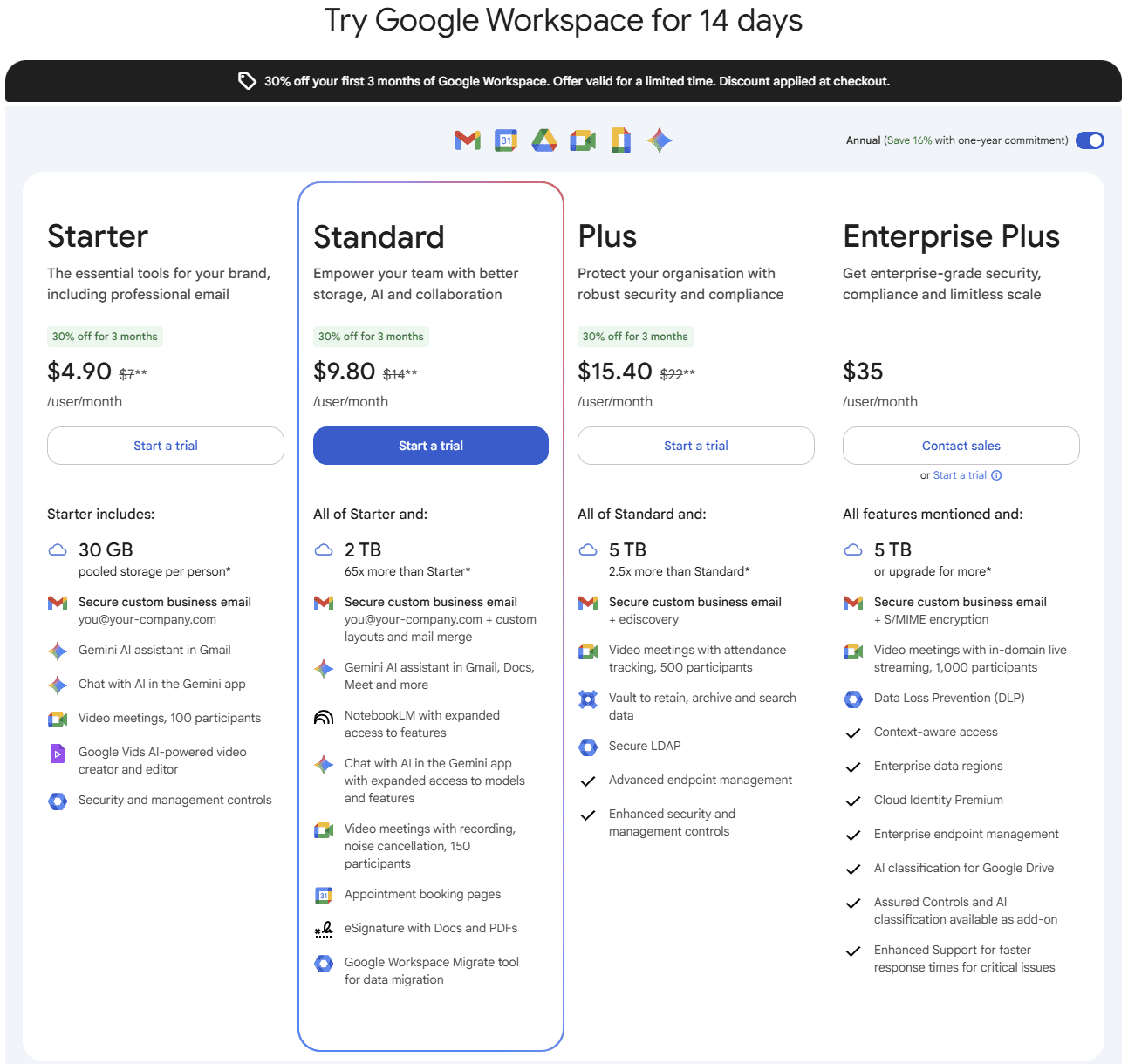
Ви можете отримати доступ до функцій Geminiдля ведення нотаток і транскрипції зустрічей, якщо у вас є один з наступних тарифних планів Google Workspace:
- Бізнес-стандарт ($9,80 за користувача на місяць при щорічній оплаті або $11,76 на місяць при щомісячній оплаті)
- Business Plus ($15.40 за користувача на місяць при річній оплаті або $18.48 при щомісячній оплаті)
- Enterprise Plus ($35 за користувача на місяць, якщо рахунок виставляється щорічно, або $42, якщо рахунок виставляється щомісяця)
Якщо ви користуєтеся іншим тарифним планом (наприклад, "Бізнес-стартовий" або "Основи освіти"), вам потрібно буде оновити його, щоб отримати доступ до Gemini. З 15 січня 2025 року користувацькі доповнення до Gemini більше не будуть доступні.
Детальну інформацію про ціни та доступність у різних регіонах можна знайти на офіційнійсторінці цін Google Workspace
.
Суперечки навколо Google Meet
З появою Gemini та подібних інструментів на основі штучного інтелекту Google Meet викликав не лише захоплення, а й значні дискусії, особливо навколо питань конфіденційності та безпеки даних. Хоча функції Geminiдля створення нотаток і транскрипції на основі штучного інтелекту обіцяють підвищити продуктивність, вони також створюють складні проблеми, пов'язані з обробкою даних, згодою користувачів і корпоративним впливом.
Проблеми конфіденційності при транскрибуванні та нотатках зі штучним інтелектом
Функції штучного інтелекту Geminiдля ведення нотаток і транскрипції передбачають запис, транскрипцію та узагальнення розмов у режимі реального часу. Ця можливість піднімає важливі питання про конфіденційність чутливих обговорень, особливо в таких галузях, як охорона здоров'я, фінанси та право, де конфіденційність має першорядне значення.
Учасники цих зустрічей можуть хвилюватися, що їхні розмови зберігаються, аналізуються або навіть отримують доступ до Google з метою вдосконалення ШІ, що викликає дискусії щодо контролю користувачів над власними даними.
Зберігання та обробка даних у Google
Google, як одна з найбільших у світі технологічних компаній, має історію накопичення величезних обсягів даних про своїх користувачів. Хоча Google стверджує, що дані користувачів зберігаються безпечно і з акцентом на конфіденційність, сам масштаб охоплення Google означає, що навіть, здавалося б, безпечні дані, такі як стенограми зустрічей або резюме, створені штучним інтелектом, можуть стати частиною великого пулу даних, які використовуються для навчання і розвитку штучного інтелекту в Google.
У багатьох це викликає занепокоєння щодо того, куди потрапляють їхні дані, як довго вони зберігаються і чи використовує Google їх поза межами того, що є суто необхідним для роботи Google Meet .
Дотримання організаційних та регіональних правил
Оскільки компанії в різних регіонах використовують Google Meet, Google стикається з проблемою дотримання правил конфіденційності, таких як GDPR в Європі або CCPA в Каліфорнії. Ці правила вимагають суворого захисту даних і заходів конфіденційності, але залишається незрозумілим, як Google забезпечує їх дотримання в усіх регіонах, де доступний Gemini .
Організації повинні знати про ці регуляторні вимоги та враховувати, чи відповідає практика збору даних їхнім власним стандартам комплаєнсу. Це може створити додатковий адміністративний тягар для бізнесу, особливо для тих, хто працює з конфіденційною інформацією.
Корпоративний вплив та проблеми монополії
Значний вплив Google у технологічній галузі призвів до постійних розмов про корпоративне домінування та монополізацію ринку. Завдяки таким інструментам, як Gemini, Google зміцнює свої позиції не лише як пошукова система чи постачальник хмарних послуг, а й як екосистема робочого простору, керованого штучним інтелектом.
Для бізнесу та споживачів це може створити залежність від продуктів Google, що потенційно обмежує доступ до різноманітних альтернатив. Здатність Google визначати, як мільйони людей проводять віртуальні зустрічі - і які дані вони отримують в результаті, - ставить питання про чесну конкуренцію і про те, чи можуть менші компанії реально конкурувати з інтегрованим середовищем Google, яке дедалі більше керується штучним інтелектом.
Прозорість та згода користувачів
Одне з найбільших занепокоєнь навколо таких інструментів штучного інтелекту, як Gemini , - це прозорість. Хоча Google доклав зусиль для поліпшення своєї політики конфіденційності, залишається потреба в більш чіткій і доступній інформації про те, як ШІ Geminiвзаємодіє з даними користувачів. Наприклад:
- Як забезпечується згода для всіх учасників зустрічі, особливо на міжорганізаційних зустрічах?
- Чи користувачі повністю поінформовані про те, як їхні розмови можуть бути використані для машинного навчання або розробки ШІ?
Ці питання підкреслюють потребу в чітких процедурах згоди на використання інструментів штучного інтелекту Gemini, особливо в умовах, коли учасники можуть бути не знайомі з протоколами конфіденційності Google Meet. Крім того, навіть за наявності заходів безпеки деякі користувачі залишаються настороженими щодо кінцевих намірів Google щодо цих даних, особливо з огляду на фінансову зацікавленість Google у розробці продуктів штучного інтелекту.
Контроль користувача над даними
Багато користувачів і організацій вимагають більшого контролю над своїми даними, наприклад, можливості легко видаляти транскрипції або записи після зустрічі. Наразі Google Meet дозволяє організаторам видаляти записи зустрічей зі свого Диска, але користувачі мають обмежені можливості керувати або видаляти нотатки та транскрипції, створені штучним інтелектом.
Посилення контролю користувачів над обробкою даних Geminiможе пом'якшити деякі проблеми конфіденційності, дозволивши людям вирішувати, як довго зберігати їхні дані і чи будуть вони використовуватися для поліпшення моделей штучного інтелекту Google.
Публічна полеміка: Формування іміджу та етичні проблеми

Одна з найперших і найгучніших суперечок навколо Geminiстосувалася можливостей штучного інтелекту генерувати зображення. Намагаючись відобразити розмаїття, штучний інтелект створював історично неточні, а часом і образливі візуальні образи, такі як чорні вікінги, азійські жінки в німецькій військовій формі часів Другої світової війни і навіть жінка-Папа Римський. Ці зображення викликали широку критику і поставили питання про те, як модель була навчена інтерпретувати історичний і культурний контекст.
До негативної реакції долучилися громадські діячі, зокрема Нейт Сілвер та Ілон Маск. Сілвер поставив під сумнів те, як ШІ поводиться з етично складними темами, а Маск, який має власну компанію, що займається розробкою ШІ, і добре задокументовану історію провокаційних публічних коментарів, звинуватив Gemini в ідеологічній упередженості. Багато хто побачив у коментарях Маска більше перформативності, ніж конструктиву, але спільний тиск змусив Google тимчасово призупинити генерацію зображень для людей і принести офіційні вибачення.
Цей інцидент став гарячою точкою в ширших дебатах про відповідальність ШІ, упередженість і навчальні дані. Як і багато інших масштабних впроваджень ШІ, прийом Geminiпідкреслює зростаючу потребу в балансі між інноваціями та культурною чутливістю і довірою користувачів.
Баланс між зручністю та конфіденційністю
Хоча Gemini приносить незаперечну зручність, він спонукає користувачів балансувати між цими перевагами та потенційними ризиками для конфіденційності. Для багатьох організацій можливості Geminiдозволять заощадити час і підвищити продуктивність. Однак компроміс полягає в тому, щоб довірити значну кількість даних компанії, яка вже зазнала критики за практику збору даних.
Користувачам і організаціям, можливо, доведеться ретельно зважити цінність інсайтів, отриманих завдяки штучному інтелекту, і важливість автономії та конфіденційності даних.
Чому Gemini може бути недостатньо (мінуси, обмеження та недоліки)
Google - настільки велика компанія, що стала синонімом Інтернету, і хоча Gemini рекламують як дивовижну інновацію, вона все ще дуже нова і може мати деякі обмеження:
Точність - навіть маючи рік за плечима, Gemini все ще перебуває на ранніх стадіях розвитку точності. Це означає, що ШІ може неправильно інтерпретувати вимовлені слова, потенційно записуючи неточності. Це може бути великою проблемою, якщо ви маєте справу з технічним жаргоном або дуже великою зустріччю з кількома спікерами.
Доступність - Gemini поки що доступний лише для користувачів Google Workspace. Це означає, що якщо ваша компанія не є користувачем Google, не інтегрована в систему або навіть має різні відділи в різних системах, в результаті можуть виникнути певні розбіжності.
Функціональність - як інструмент, створений для вже існуючого продукту, орієнтованого на масового користувача, він може виявитися недостатньо функціональним щодо таких речей, як кастомізація та повнота нотаток. Якщо існують специфічні організаційні потреби, він може бути нездатним виконувати такі функції, як продажі або навіть надавати змістовний огляд усіх зустрічей в одному місці.
Користувацький досвід - порівняно з конкурентами, Gemini все ще відстає з точки зору UX. Якщо ви порівняєте першу ітерацію Gmail з тим, як він виглядає зараз, ви побачите, що оригінал був незграбним і менш інтуїтивно зрозумілим, а також потенційно повільним. У застосуванні до програмного забезпечення для проведення зустрічей це може призвести до певного зниження продуктивності.
Це не новинка - хоча Google є відомим ім'ям, він не винайшов нічого абсолютно нового та інноваційного для ринку. Це те, над чим компанії працювали та вдосконалювали роками, що є їхнім основним напрямком діяльності. В результаті, незважаючи на початковий шквал зусиль, докладених Google до Gemini , йому все ще бракує функцій, які вже давно є в інших інструментах: інтелектуальний аналіз багатосторонніх зустрічей, автоматичне визначення мови, аналітика часу розмов, і це лише деякі з них.
Насправді, Google стрибає в ногу з часом і розглядає можливість бути відкладеним на полицю (Google Glass, Google Plus) пізніше.
tl;dv: Потужна альтернатива Gemini для Google Meet
Якщо ви шукаєте альтернативу Gemini або, можливо, поки що не маєте доступу до Gemini , зверніть увагу на tl;dv.
Ця багатофункціональна альтернатива має кілька переваг перед Gemini:
Інтелект для багатосторонніх зустрічей
У той час як Gemini може надавати нотатки для однієї зустрічі за раз, tl;dv відстежує всі ваші зустрічі і може надавати інформацію про всі ваші дзвінки в масштабах компанії. Використовуйте фільтри, щоб звузити вибрані зустрічі до конкретних подій, наприклад, переговорів, дзвінків у службу підтримки або інтерв'ю для дослідження UX. За допомогою функції tl;dv Multi-Meeting Notes Management ви навіть можете запланувати повторювані звіти, які автоматично надходитимуть на вашу поштову скриньку у вибраний вами час, охоплюючи деталі всіх дзвінків, які підпадають під ваші критерії.
Крім того, якщо ви проводите кілька зустрічей одночасно, інструмент впорається і з цим. Ви можете робити нотатки на 3 зустрічах одночасно. Він також має власну внутрішню організаційну структуру, що дозволяє легко шукати, відстежувати і знаходити речі в централізованій системі (що не так просто в Gemini).
Ви також можете поставити розумному ШІ запитання про всі зустрічі, і він знайде їх усі та надасть вам відповідь на ваш запит на основі штучного інтелекту.
Параметри налаштування
Поряд зі звичайними звітами, які можна налаштувати, tl;dv дозволяє набагато більше налаштувань. Від тегів, приміток і способу створення виділень (ви навіть можете створювати невеликі ролики з виділеннями за допомогою ШІ). В результаті це робить його набагато більш релевантним і дієвим.
Інтеграція з іншими інструментами
Gemini розроблений для Google, тому він працює лише з Google, проте tl;dv легко інтегрується з різними платформами, такими як Slack, Notion та HubSpot. Ця інтеграція дозволяє синхронізувати нотатки зустрічей з іншими інструментами, якими користується ваша команда, підвищуючи продуктивність та співпрацю. Він також працює з Zoom і Microsoft Teams, що полегшує роботу з зовнішніми організаціями, які не використовують Google Meet.
Простий у використанні пошук і виділення
tl;dv спрощує пошук і виділення ключових моментів зустрічі. Робочий простір простий у використанні, особливо для команд. Ви можете шукати за допомогою чат-бота або за допомогою рядка пошуку та фільтрів.
Інсайти для зустрічей та коучинг продажів
Завдяки розширеній аналітиці спікерів і можливості використовувати її для коучингу продажів, tl;dv може надавати зворотній зв'язок, щоб допомогти вам і вашій команді спілкуватися більш ефективно. Він також може надавати тренінги з продажів, поради щодо роботи з запереченнями та моніторинг playbook продажів.
Це також корисно для розуміння командної динаміки за допомогою оцінки часу виступів, гарантуючи, що кожен має право голосу на нарадах.
Підбиття підсумків та обмін досвідом
Завдяки вже випробуваній здатності штучного інтелекту узагальнювати інформацію, tl;dv гарантує, що всі ключові моменти будуть легко читатися і доступні.
Зручний інтерфейс
Завдяки тому, що ми вже кілька років допрацьовуємо інтерфейс, спираючись на відгуки клієнтів, інтерфейс tl;dvє простим у навігації. Це покращує загальний користувацький досвід і гарантує, що члени команди можуть швидко отримати доступ до інструменту та ефективно ним користуватися. Що ще важливіше, він надзвичайно інтуїтивно зрозумілий для вивчення.
Комплексна підтримка
Завдяки великому довідковому центру, інформативному блогу та потужній команді підтримки Customer Success користувачі можуть швидко і легко знайти відповіді на будь-які свої запитання. На відміну від Google, який іноді здається, що він намагається навантажити вас стресом (ви коли-небудь намагалися знайти нотатки про зустрічі, заховані у ваших Google Docs? Не дуже весело).
Альтернативи запису зустрічей у Google Meet
Вбудована функція запису в Google Meetпроста у використанні, але деяким командам можуть знадобитися додаткові опції для більш складних вимог:
- Керування сховищем: Оскільки записи потрапляють безпосередньо на Google Диск організатора, обмеження обсягу пам'яті може бути проблемою, особливо для частих і тривалих зустрічей. Це може призвести до додаткових витрат на додатковий простір і ускладнити впорядкування записів.
- Дозвіл і поширення: Доступ до записів залежить від дозволів, встановлених хостом, що може ускладнити доступ до них ширшої аудиторії. Керування дозволами для кількох команд або проектів може швидко стати проблемою, якщо доступ потрібен кільком людям.
- Знаходження ключових моментів: Записи Google Meetне підтримують тегування або підсвічування, що може ускладнити пошук певних розділів у довгій нараді.
Для команд, які потребують більшої гнучкості, tl;dv корисний додаток для Google Meet. Він дозволяє користувачам позначати важливі моменти, додавати теги та швидко знаходити розділи, які потребують подальшого обговорення. tl;dv також спрощує спільний доступ та організацію записів, тож команди можуть отримати доступ до певних моментів, не сортуючи цілі файли.
Альтернативи транскрипції зустрічей у Google Meet
Gemini в Google Meetможе автоматично створювати стенограми, але деякі користувачі можуть відчути, що в певних ситуаціях ця функція обмежена:
- Точність технічної мови: Gemini можуть мати проблеми зі специфічними галузевими термінами або складною лексикою, що вимагає ручного редагування. Це може зайняти багато часу для користувачів у таких галузях, як медицина, юриспруденція або інженерія.
- Мовні обмеження: Деякі користувачі потребують транскрипції кількома мовами, а поточні мовні опції можуть не відповідати всім потребам міжнародних команд.
- Потреба в контекстних тегах: Gemini надає базові стенограми, але не має можливості додавати теги або впорядковувати пункти по мірі їх виникнення, що може ускладнити відстеження ключових тем.
Для користувачів, які шукають додаткові можливості, tl;dv добре працює з Google Meet , дозволяючи додавати теги під час транскрипції. Це полегшує повернення до певних розділів. Завдяки підтримці декількох мов, tl;dv також краще слугує міжнародним командам, дозволяючи користувачам позначати важливі моменти різними мовами.
Альтернативи для створення нотаток у Google Meet
Функція автоматичного ведення нотаток Geminiв Google Meet допомагає фіксувати ключові деталі, але бувають випадки, коли користувачам потрібна більша гнучкість:
- Впорядкування нотаток для проєктів: Автоматичні нотатки можуть здаватися неструктурованими, особливо для проектів, що вимагають певних категорій або організованих пунктів дій. Деяким користувачам потрібен спосіб більш чіткого сортування нотаток.
- Додавання особистих інсайтів: Автоматизовані нотатки можуть пропускати ідеї або контекстуальні деталі, які з'являються під час зустрічі. Командам може знадобитися інструмент, який дозволить їм додавати власні думки без редагування кожного разу.
- Інтеграція з іншими інструментами: Для команд, які покладаються на додаткові інструменти, такі як Slack або менеджери завдань, обмін нотатками в Google Meet може бути дещо обмеженим.
tl;dv може допомогти, дозволяючи користувачам позначати нотатки під час зустрічей, фіксувати конкретні ідеї, коли вони з'являються, і ділитися ними безпосередньо з іншими платформами. Це дозволяє командам створювати впорядковані, дієві нотатки, які відповідають їхнім потребам.
Gemini проти tl;dv
Хоча Gemini виглядає як чудова частина робочого простору Google, він має певні обмеження і вимагає великої довіри та припущення, що люди хочуть бути нативними користувачами Google. Однак, маючи кількарічний досвід роботи у сфері створення помічників для ведення нотаток та зустрічей зі штучним інтелектом, tl;dv пропонує набагато більше можливостей, функціональності та зручний інтерфейс, який значно перевершує Gemini, особливо для команд.
Якщо ви зацікавлені в тому, щоб випробувати його на собі, tl;dv пропонує чудовий безкоштовний рівень, який можна протестувати в Google Meet, а також Microsoft Teams і Zoom. Спробуйте самі і подивіться, як це може змінити ваш досвід проведення зустрічей у майбутньому.
Оскільки Google збирається запустити функцію нотаток як частину свого ШІ Gemini , як вона виглядає в порівнянні з tl;dv?
Поширені запитання про Gemini
Gemini всі користувачі мають доступ до Google Meet ?
Не зовсім так. З 15 січня 2025 року функції Gemini будуть доступні в більшості версій Google Workspace для бізнесу та підприємств, але їхня доступність і рівень можуть відрізнятися залежно від тарифного плану та регіону. Для використання деяких розширених можливостей штучного інтелекту потрібен новий додаток Google AI Ultra для бізнесу.
Які плани Робочого простору включають нотатки та транскрипцію Gemini ?
Основні функції Gemini були впроваджені в підписки Business і Enterprise Workspace на початку 2025 року. Для отримання найвищих лімітів або інструментів наступного покоління (наприклад, додаткових обчислень, Flow, Whisk) організації можуть придбати надбудову AI Ultra. Точне порівняння тарифних планів можна знайти в консолі адміністратора або на сторінці з цінами на Google Workspace.
Чи потрібні мені права адміністратора, щоб використовувати транскрипцію Meet або нотатки Gemini ?
Щоб користуватися цими функціями, не потрібно бути повним адміністратором домену, але адміністратор повинен увімкнути стенограми нарад і "робити нотатки" в консолі адміністратора Google для вашої організації. Якщо адміністратор вимкнув ці функції, користувачі не побачать опції в меню "Наради". Організатори/співорганізатори зазвичай контролюють, чи починати нотатки/транскрипцію під час наради.
Де зберігаються нотатки та стенограми Gemini ?
Стенограми та нотатки зберігаються на Google Диску (зазвичай у папці для конкретної зустрічі, наприклад, "Meet Recordings" або "Meet Notes"), а також можуть бути прикріплені до події в Календарі. Квоти на зберігання та дозволи на Диску визначають, хто може мати доступ до них або завантажувати їх.
Які мови підтримує Gemini для нотаток та транскрипції зустрічей?
З 2026 року Gemini кілька мов: англійську та основні мови, включаючи французьку, німецьку, італійську, японську, корейську, португальську та іспанську для функції Meet note.
Однак великим недоліком є те, що наразі він підтримує лише одну мову для кожної наради (багатомовні наради підтримуються не в повному обсязі). Завжди перевіряйте актуальний список на сторінках підтримки Google.
Чи можуть Gemini впоратися з багатомовними нарадами (коли люди переходять на іншу мову під час розмови)?
Не надійно. Нотатки для зустрічей Geminiпідтримують одну мову за раз і не можуть автоматично визначати та безперешкодно транскрибувати кілька мов під час однієї зустрічі. Якщо вам потрібне автоматичне визначення мови або безперебійне багатомовне транскрибування, скористайтеся спеціалізованими інструментами, такими як tl;dv.
Чи ввімкнено транскрипцію за замовчуванням?
Стенограми увімкнено за замовчуванням для більшості редакцій Workspace (зокрема, виключено або вимкнено за замовчуванням для деяких студентських ліцензій на освіту), але адміністратори можуть змінити поведінку за замовчуванням. Організатори все ще можуть вмикати/вимикати стенограми для кожної наради.
Наскільки точні транскрипти та резюме Gemini ?
Gemini добре передають суть, рішення і плани дій, але точність залежить від якості звуку, акцентів, специфічної лексики і перекриття спікерів. Автоматизовані резюме зручні, але їх слід перевіряти на наявність нюансів або технічної коректності.
Хто має доступ до створених нотаток і стенограм?
За замовчуванням, організатор/господар і той, хто почав нотатки/транскрипт, отримують файл на Диску. Доступ для інших залежить від налаштувань спільного доступу до Диска та вкладень календаря. Адміністратори можуть попередньо налаштувати спільний доступ за замовчуванням.
Чи використовує Google дані моїх зустрічей для навчання моделей Gemini ?
У відкритих документах Google описані корпоративні засоби контролю конфіденційності та практики зберігання даних, але багато організацій ставляться до будь-якого хмарного інструменту штучного інтелекту як до конфіденційної інформації. Якщо у вас є регуляторні вимоги або вимоги щодо конфіденційності, ознайомтеся з умовами обробки даних у Робочому просторі Google та налаштуваннями адміністратора вашої організації (і розгляньте локальні або орієнтовані на конфіденційність альтернативи). Якщо конфіденційність є критично важливою, проконсультуйтеся з юридичним відділом/відділом комплаєнсу.
Що робити, якщо Gemini пропускають жаргон або ідентифікатори спікерів - чи можу я відредагувати нотатки?
Безумовно. Gemini записує в Google Doc (або артефакт на Диску), який ви можете редагувати, коментувати та ділитися ним. Для технічної точності та правильної атрибуції рекомендується людська перевірка.



