 Перейти до змісту






У 2026 році можна було б подумати, що ми всі вже розібралися з цим. Усі ми були в такій ситуації: ви приєднуєтеся до дзвінка, готові висловити свої думки, і раптом настає повна тиша. Ваші губи рухаються, але звуку не чути. Хтось пише в чаті: «Не чую вас». Паніка. Ви в паніці перевіряєте налаштування, від'єднуєте і знову підключаєте навушники, а потім вдаєтеся до класичного ІТ-вирішення: вимикаєте і знову вмикаєте пристрій. Тим часом ваш бос, клієнт або потенційний роботодавець терпляче чекає, поки ви возитеся з мікрофоном. Простий Google Meet заздалегідь міг би врятувати вас від цього технічного кошмару.
Незалежно від того, чи ви берете участь у віртуальній співбесіді, проводите велику презентацію або спілкуєтеся зі своєю командою, кілька хвилин, витрачених на перевірку налаштувань, забезпечать вам безперебійний і безстресовий дзвінок. Ніяких поспішних дій в останню хвилину, ніяких незручних затримок, тільки чітке і ясне відео та аудіо.
Хороша новина? Перевірити Google Meet надзвичайно Google Meet . Швидка перевірка заздалегідь допоможе уникнути незручної тиші, пікселізованого відео та того, щоб виглядати як повний недотепа. Давайте розберемося, як саме це зробити. Крім того, вивчення google meet для remote може покращити загальну співпрацю та продуктивність. Використовуючи такі інструменти, як спільний доступ до екрана та кімнати для обговорень, команди можуть ефективніше взаємодіяти, незалежно від їхнього фізичного розташування. Використання цих функцій не тільки покращує комунікацію, але й сприяє зміцненню зв’язку між членами команди.
Чому завжди слід перевіряти Google Meet дзвінком
Будьмо реалістами – ніщо так не псує атмосферу віртуальної зустрічі, як страшне запитання «Ви мене чуєте?». Технічні проблеми не тільки марнують час, а й зривають розмову, підривають довіру та перетворюють продуктивну бесіду на гру в шаради. Позбавте себе (і всіх інших) розчарування: спочатку перевірте, а потім розмовляйте!
Google Meet перед дзвінком гарантує, що ваш мікрофон, камера та інтернет-з'єднання працюють належним чином, тож ви зможете розпочати вчасно, без затримок.
Уявіть собі: ви збираєтеся взяти участь у віртуальному співбесіді на роботу своєї мрії. Ви відрепетирували свої відповіді, підготували резюме, а ваше оточення ідеально поєднує «Я професіонал» і «Я маю особистість». Інтерв'юер приєднується, ви посміхаєтеся, збираєтеся представитися... і нічого. Ні звуку. Тільки ви, незручно посміхаючись, наче в німому кіно.
Технічні проблеми є поширеною перешкодою під час віртуальних зустрічей, причому 58% професіоналів називають проблеми з програмним забезпеченням або технічні проблеми основною перешкодою. Швидке тестування перед дзвінком може значно зменшити кількість таких перешкод. Такі платформи, як Google Meet , не тільки Google Meet створюють проблеми, але й можуть значно затримати роботу всієї організації, знижуючи продуктивність у цілому.
68% працівників вважають, що до 95% зустрічей починаються із запізненням! Не дивно, що більшість людей воліють пропускати зустрічі і наздоганяти пізніше. Приділивши кілька хвилин перед зустріччю перевірці мікрофона, камери та інтернет-з'єднання, ви зможете підвищити рівень професіоналізму та впевненості.
Це може бути різниця між плавним, впевненим дзвінком і справжньою катастрофою. І справа не тільки в тому, щоб уникнути технічних неполадок, а й у тому, щоб бути готовим до всього.
Коли Google Meet є необхідним
Google Meet є необхідними перед кожним дзвінком, це дійсно так. Але якщо б довелося вибрати найважливіші з них, то це були б такі:
- Співбесіди. Технічні проблеми на початку співбесіди можуть створити зайвий стрес і відняти час, який ви могли б витратити на демонстрацію своїх навичок.
- Зустрічі з клієнтами та дзвінки з метою продажу. Чітка комунікація має вирішальне значення для побудови відносин та створення сильного враження.
- Командні наради та презентації. Незалежно від того, чи ви ведете дискусію, чи просто берете в ній участь, можливість бути почутим і побаченим у повній мірі сприяє більш ефективній співпраці.
- Вебінари та навчальні сесії. Під час презентації перед великою аудиторією попередня перевірка працездатності обладнання дозволяє уникнути перебоїв і зосередитися на змісті виступу.
Навіть невеликі технічні проблеми можуть вплинути на хід зустрічі, але їх легко запобігти, швидко перевіривши все Google Meet тестування Google Meet дозволяє вчасно приєднатися до дзвінків, не відволікаючись і маючи повну впевненість у налаштуваннях.
Тепер давайте покроково розглянемо, як перевірити Google Meet дзвінком.
Як виконати Google Meet дзвінок Google Meet (покрокова інструкція)
Тестування Google Meet дзвінком займає всього кілька хвилин, але може вберегти вас від технічних проблем і поспіху в останній момент. Виконайте ці кроки, щоб переконатися, що аудіо, відео та інтернет-з'єднання працюють бездоганно:
- Відкрити Google Meet
- Використовуйте Green Room, щоб перевірити аудіо та відео
- Почати тестовий дзвінок
- Перевірте стабільність інтернету
- Налаштуйте освітлення та фон
Давайте розглянемо кожен крок, щоб ви точно знали, що робити.
1. Відкрийте Google Meet
Перш за все, відкрийте Google Meet своєму браузері. Для тестування налаштувань офіційне запрошення на зустріч не потрібне — Google Meet вбудовані інструменти для цього. Просто виконайте такі кроки: Коли ви звикнете до роботи з платформою, ви зможете планувати зустрічі за допомогою Google Calendar, щоб усе було впорядковано. Не забудьте встановити нагадування для себе та учасників, щоб ніхто не пропустив зустріч. Це допоможе оптимізувати ваш робочий процес та покращити комунікацію між членами команди.
- Увійдіть у свій обліковий запис Google. Якщо ви ще не увійшли, введіть свої облікові дані.
- Використовуйте підтримуваний браузер.Google Meet найкраще Google Meet в браузерах Chrome, Edge або Firefox. Якщо ви використовуєте Safari або застарілий браузер, деякі функції можуть працювати некоректно.
- Перевірте наявність оновлень для браузера. Застарілий браузер може спричинити проблеми із сумісністю, тому переконайтеся, що ви використовуєте останню версію.
2. Використовуйте «Зелену кімнату» для перевірки аудіо та відео
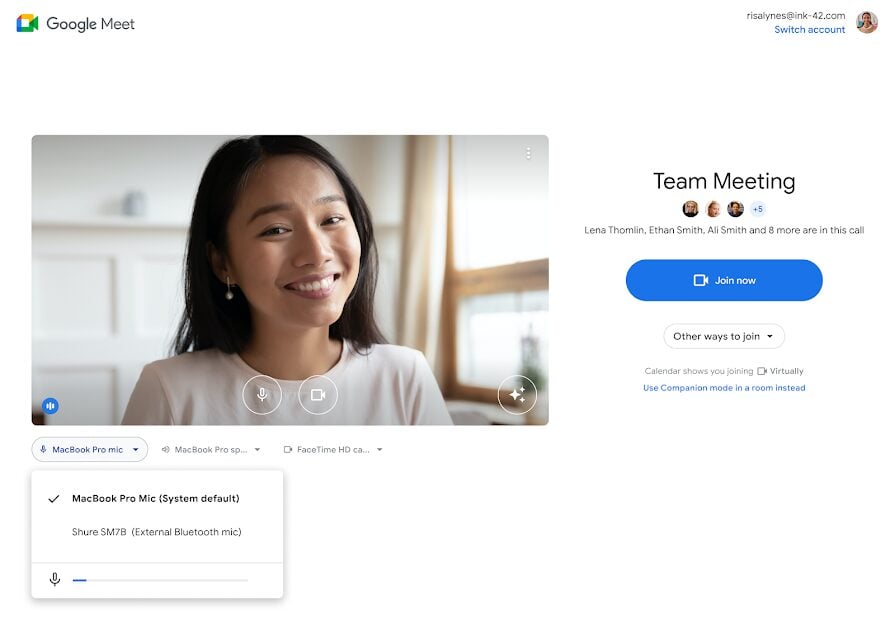
Перед приєднанням до будь-якої зустрічі Google Meet екран попереднього перегляду (також званий «Green Room») , де ви можете перевірити мікрофон, камеру та вихід динаміка.
- Натисніть «Перевірте аудіо та відео» під попереднім переглядом відео.
- Говоріть у мікрофон. Ви повинні бачити, як рухається індикатор гучності під час розмови. Якщо він не рухається, можливо, мікрофон не працює.
- Перевірте зображення з камери. Якщо ви чітко бачите себе, камера працює правильно. Якщо зображення чорне або застигло, можливо, вам потрібно надати камері дозвіл.
- Відтворіть тестовий звук. Натисніть «Відтворити тестовий звук», щоб переконатися, що ваші динаміки правильно відтворюють звук.
Поради щодо усунення несправностей:
- Мікрофон. Якщо мікрофон не працює, натисніть на іконку шестерні (Налаштування) і перевірте, чи вибрано правильний мікрофон.
- Камера. Якщо камера вимкнена, переконайтеся, що вона не закрита фізично або заблокована іншим додатком.
- Динаміки. Якщо ви не чуєте тестовий звук, перевірте гучність системи та переконайтеся, що динаміки не вимкнені.
3. Почніть тестовий дзвінок (для повномасштабного тестування)
Для реального тестустворіть тимчасове Google Meet :
- Перейдіть до Google Meet. Натисніть «Нова зустріч», а потім«Почати миттєву зустріч».
- Приєднайтеся до дзвінка як єдиний учасник. Це дозволить вам перевірити мікрофон, камеру та стабільність мережі в реальних умовах зустрічі.
- Говоріть і рухайтеся перед камерою. Звертайте увагу на будь-які затримки, пікселізацію або затримки звуку. Якщо щось здається не так, перевірте своє інтернет-з'єднання або налаштуйте параметри пристрою.
Хочете перевірити з іншою людиною? Скопіюйте посилання-запрошення та надішліть його колезі або другу. Вони зможуть підтвердити, чи чітко передаються ваш звук і відео.
4. Перевірте стабільність інтернету (уникніть затримок і зависань)
Навіть якщо ваш мікрофон і камера працюють бездоганно, слабке інтернет-з'єднання може спричинити:
- Нерівне відео
- Затримка або механічний звук аудіо
- Несподівані обриви дзвінків
Щоб перевірити швидкість інтернету:
- Проведіть тест швидкості. Відкрийте speedtest.net і проведіть швидку перевірку.
- Мінімальна рекомендована швидкість: щонайменше 10 Мбіт/с для завантаження та 10 Мбіт/с для завантаження для безперебійних відеодзвінків.
Для ідеальних умов дротове(Ethernet) підключення є більш стабільним, ніж Wi-Fi. Якщо ви мусите користуватися Wi-Fi, залишайтеся поблизу маршрутизатора.
Швидкі способи виправлення повільного Інтернету
Якщо результати тесту швидкості інтернету показують швидкість нижче норми, вам потрібно буде щось з цим зробити перед дзвінком. Ось кілька швидких рішень, які можуть допомогти:
- Закрийте непотрібні програми та вкладки браузера. Фонові програми можуть витрачати пропускну здатність.
- Призупиніть завантаження або потокове передавання. Великі завантаження або потокове передавання 4K можуть погіршити якість дзвінка.
- Перезапустіть маршрутизатор. Іноді класичний метод «вимкнути і знову увімкнути» дійсно працює.
- Використовуйте кабель Ethernet. Провідне з'єднання набагато стабільніше, ніж Wi-Fi, особливо під час тривалих нарад.
5. Налаштуйте освітлення та фон (не обов'язково, але рекомендується)
Якщо ви знімаєтеся на відео, хороше освітлення та чистий фон мають велике значення. Дотримуйтесь цих кроків для досягнення оптимальних умов:
- Поверніться обличчям до джерела світла. Природне світло або настільна лампа, розміщена перед вами, допоможуть уникнути тіней.
- Уникайте яскравого підсвічування. Сидите перед вікном? Закрийте штори або перемістіть джерело світла, щоб не виглядати як силует.
- Розмістіть камеру на рівні очей. Це створить більш природний і привабливий вигляд.
- Використовуйте функції фону Google Meet. Ви можете:
- Розмийте фон , щоб зменшити відволікання уваги.
- Виберіть віртуальний фон (але спочатку його випробуйте, оскільки деякі виглядають краще за інші).
Остаточні висновки: один швидкий тест, жодної паніки в останню хвилину
Запуск Google Meet гарантує, що ваш дзвінок розпочнеться без технічних проблем і паніки в останню хвилину. За лічені хвилини ви зможете переконатися, що ваш мікрофон, камера та інтернет-з'єднання працюють належним чином. Це допоможе вам:
- Уникайте проблем зі звуком , які роблять ваш голос віддаленим або приглушеним.
- Запобігайте неприємностям з камерою , щоб виглядати чітко і професійно.
- Перевірте своє з'єднання , щоб уникнути затримок або обривів дзвінків.
Порада від професіонала: додайте цей посібник до закладок , щоб ви могли швидко переглянути ці кроки перед будь-якою важливою зустріччю.
Тепер, коли ваша конфігурація готова до роботи, давайте розглянемо поширені Google Meet та способи їх вирішення.
Поширені Google Meet та способи їх вирішення
Навіть після успішного Google Meet іноді в останній момент можуть виникнути проблеми. Технічні труднощі є поширеною проблемою під час віртуальних зустрічей, причому 60%remote стикаються з такими проблемами, що призводить до того, що в середньому 23 хвилини на день витрачаються на їх вирішення! Цешвидко накопичується.
Ось посібник з усунення найпоширеніших проблем та швидкого їх вирішення, щоб ви могли без затримок повернутися до зустрічі. Ми розглянемо такі проблеми:
- Ніхто не чує вас (проблеми з мікрофоном)
- Ви не чуєте інших (проблеми з динаміком)
- Ніхто не може вас бачити (проблеми з камерою)
- Погана якість відео або аудіо (затримка, зависання або пікселізація)
- Google Meet відключається або не завантажується
Давайте розглянемо кожну з них більш детально.
1. Ніхто не чує вас (проблеми з мікрофоном)
Якщо ніхто не чує вас, коли ви говорите, це погана новина. Ймовірно, щось не так з вашим мікрофоном, але є кілька простих способів виправити ситуацію. Давайте подивимося, що може спричинити проблеми з мікрофоном:
Можливі причини проблем з мікрофоном
Мікрофон може мати різні проблеми, але іноді вони не такі серйозні. Ви коли-небудь пробували говорити, а потім виявляли, що у вас вимкнено звук? Це трапляється частіше, ніж ви думаєте. Ось деякі з найпоширеніших причин порушень у роботі мікрофона:
- Неправильний мікрофон у Google Meet
- Мікрофон вимкнений (фізично або в додатку)
- Браузер або системні дозволи, що блокують доступ до мікрофона
- Інша програма (Zoom, Teams тощо), що використовує мікрофон у фоновому режимі
Як виправити проблеми з мікрофоном
Щоб полагодити мікрофон, ви можете спробувати кілька способів, перш ніж впадати в паніку (не хвилюйтеся, вам не доведеться впадати в паніку).
- Увімкніть звук.Клацніть на піктограму мікрофона в Google Meet переконатися, що звук не вимкнено.
- Перевірте Google Meet .Натисніть на меню з трьома крапками (⋮), перейдіть до Налаштування , а потім Аудіоі переконайтеся, що вибрано правильний мікрофон.
- Перевірте мікрофон.Промовте кілька слів і перевірте, чи рухається зелений індикатор рівня звуку. Якщо ні, продовжуйте усунення несправностей.
- Перевірте системні дозволи. Переконайтеся, що Google Meet дозвіл на використання вашого мікрофона:
- У Windows: Перейдіть до Налаштування , а потім Приватність , а потім Мікрофон і дозвольте доступ.
- На Mac: Перейдіть до Системні налаштування , а потім Приватність та безпека , а потім Мікрофон і увімкніть його для вашого браузера.
- Перезапустіть браузер або пристрій.Це закриє фонові програми, які можуть використовувати мікрофон, і оновить налаштування системи.
Порада від професіонала: Якщо ви використовуєте зовнішній мікрофон, від'єднайте його та під'єднайте знову. Іноді просте повторне під'єднання вирішує проблему.
2. Ви не чуєте інших (проблеми з динаміком)
Якщо під час зустрічі панує моторошна тиша, можливо, ваші динаміки не працюють. Спробуйте ці способи, щоб відновити звук.
Можливі причини проблем із динаміками
Є кілька причин, через які ви можете не чути інших учасників у Google Meet. Від неправильного виходу звуку до вимкненого звуку — давайте розглянемо їх:
- Вибрано неправильний вихід динаміка.Ваш комп'ютер може надсилати аудіосигнал на неправильний пристрій.
- Навушники або Bluetooth-пристрої підключені, але не працюють.Якщо вони не видають звук, Google Meet відтворювати його через них.
- Звук у браузері або системі вимкнено.Можливо, гучність вашої системи або налаштування браузера вимкнули звук у Meet.
Як виправити проблеми зі звуковими колонками
Виправлення проблем із динаміками зазвичай досить просте. Виконайте ці кроки, щоб відновити звук:
- Перевірте Google Meet .Натисніть на меню з трьома крапками (⋮), перейдіть до Налаштування , а потім Аудіоі виберіть правильний пристрій виводу.
- Відтворіть тестовий звук.Якщо ви нічого не чуєте, спробуйте переключитися на інший вихід.
- Переконайтеся, що гучність системи не вимкнена.Клацніть на піктограму динаміка на панелі завдань (Windows) або в меню (Mac) і відрегулюйте гучність.
- Відключіть Bluetooth-навушники.Якщо вони підключені, але не працюють, перейдіть на вбудовані динаміки або підключіть їх знову.
- Перезапустіть браузер або пристрій.Це оновить налаштування аудіо та вирішить багато поширених проблем.
Порада від професіонала: якщо ви використовуєте зовнішні динаміки, перевірте їх гучність, підключення до джерела живлення та наявність фізичних кнопок вимкнення звуку.
3. Ніхто не може вас бачити (проблеми з камерою)
Якщо відеопотік чорний або застряг на екрані завантаження, можливо, ваша камера не працює. Давайте це виправимо.
Можливі причини проблем з камерою
Декілька факторів можуть заважати роботі камери в Google Meet. Найчастіше причиною є неправильні налаштування дозволів, але є й інші можливі причини:
- Камера заблокована іншою програмою. Zoom, Teams або інша програма може використовувати вашу камеру у фоновому режимі.
- Дозволи браузера вимкнені.Google Meet не мати дозволу на доступ до вашої камери.
- Проблема з фізичною кришкою веб-камери або об'єктивом.Кришка об'єктива або вбудований затвор можуть блокувати передачу зображення.
Як виправити проблеми з камерою
Якщо у вашій камері виникли проблеми, завжди є рішення. Спробуйте виконати ці кроки, щоб камера знову запрацювала:
- Закрийте інші програми. Вийдіть із Zoom, Teams або будь-яких інших програм, які ви використовуєте, щоб звільнити камеру.
- Перевірте дозволи браузера.
- У Chrome: натисніть на піктограму камери в адресному рядку та надайте доступ.
- У Windows/Mac: Перейдіть до Налаштування конфіденційності і увімкніть доступ до камери для вашого браузера.
- Виберіть правильну камеру.У Google Meet перейдіть до Налаштування , а потім Відео і виберіть потрібну камеру.
- Розблокуйте об'єктив.Якщо ви використовуєте зовнішню веб-камеру, зніміть кришку об'єктива та переконайтеся, що вона увімкнена.
- Перезапустіть браузер або пристрій.Швидке перезавантаження може вирішити приховані проблеми.
Порада від професіонала: перевірте роботу камери в іншому додатку (наприклад, у вбудованому додатку «Камера» на вашому комп'ютері), щоб з'ясувати, чи проблема пов'язана з Google Meet з вашим пристроєм.
4. Погана якість відео або аудіо (затримка, зависання або пікселізація)
Якщо ваше відео гальмує або звук нагадує голос робота, можливо, проблема в підключенні. Причин для цього може бути багато: від слабкого інтернет-підключення до низької роздільної здатності камери. Давайте розберемося:
Можливі причини проблем з якістю
Ось деякі причини, через які якість відео або аудіо може бути незадовільною:
- Слабке підключення до Інтернету.Повільний або нестабільний Інтернет може спричинити затримку відео та аудіо.
- Занадто багато програм працює у фоновому режимі.Інші програми можуть забирати пропускну здатність і обчислювальну потужність.
- Низькі налаштування роздільної здатності камери.Якщо роздільна здатність занадто висока, це може перевантажувати ваше з'єднання.
Як виправити проблеми з якістю
Якщо ви стикаєтеся з затримкою, є кілька способів її усунути. Виконайте наступні кроки, щоб поліпшити якість відео та аудіо:
- Перевірте швидкість інтернету.Проведіть тест швидкості. Для безперебійних дзвінків необхідна швидкість завантаження та вивантаження щонайменше 10 Мбіт/с.
- Закрийте непотрібні програми та вкладки.Вимкніть інші програми, які використовують пропускну здатність (наприклад, потокові сервіси або завантаження).
- Знизьте роздільну здатність відео.У Google Meet перейдіть до Налаштування , а потім Відео , а потім Надіслати роздільну здатність і змініть її на 720p або 360p.
- Перейдіть на дротове підключення.Якщо Wi-Fi працює нестабільно, використовуйте кабель Ethernet для більш надійного підключення.
- Перезапустіть маршрутизатор.Іноді перезавантаження інтернету миттєво вирішує проблеми із затримкою.
Порада від професіонала: якщо відео постійно зависає, вимкніть камеру і перейдіть у режим тільки аудіо.
5. Google Meet відключається або не завантажується
Якщо Google Meet обриває ваші дзвінки або не завантажується, можливо, проблема полягає у вашому підключенні або браузері.
Можливі причини проблем із підключенням
Проблеми з підключенням часто пов'язані з вашим інтернет-з'єднанням, але також можуть бути спричинені проблемами з кешем браузера або файлами cookie, не кажучи вже про те, що Google Meet можуть відбуватися збої. Ось чому ви можете втрачати з'єднання:
- Збій інтернет-з'єднання.Нестабільна мережа може спричиняти часті розриви з'єднання.
- Проблеми, спричинені кешем браузера або файлами cookie.Збережені дані можуть заважати роботі Google Meet.
- Google Meet перебої в роботі сервісу. Іноді проблема лежить на стороні Google, і вам нічого не залишається, як чекати. Принаймні, коли це трапляється, ви не самотні.
Як виправити проблеми з підключенням
Спробуйте виконати ці кроки, щоб забезпечити безперебійну Google Meet :
- Оновіть сторінку.Натисніть Ctrl + R (Windows) або Cmd + R (Mac), щоб перезавантажити вкладку.
- Перезапустіть маршрутизатор.Якщо Wi-Fi продовжує вимикатися, спробуйте підключитися знову або перейти на іншу мережу.
- Очистіть кеш браузера та файли cookie.
- У Chrome перейдіть до Налаштування , а потім Приватність , а потім Очистити дані веб-перегляду і нарешті Збережені зображення та файли.
- Спробуйте інший браузер.Якщо Google Meet завантажується, спробуйте запустити його в Edge, Firefox або іншому браузері.
- Перевірте стан служби Google. Відвідайте панель стану Google Workspace, щоб перевірити, чи працює Meet.
Порада від професіонала: якщо ви часто стикаєтеся з розривами з'єднання, спробуйте використовувати свій телефон як мобільний точку доступу для більш стабільного з'єднання.
Будьте готові та уникайте стресу
Технічні проблеми можуть траплятися, але більшість Google Meet можна швидко вирішити. Кілька хвилин тестування та усунення несправностей перед дзвінком можуть врятувати вас від неприємних перебоїв.
- Не чутно? Перевірте дозволи та налаштування мікрофона.
- Не чуєте інших? Виберіть правильний пристрій виводу.
- Камера не працює? Закрийте інші програми та надайте дозволи.
- Відео гальмує або має низьку якість? Покращіть своє інтернет-з'єднання та знизьте роздільну здатність відео.
- Google Meet завантажується? Оновіть сторінку, очистіть кеш або спробуйте інший браузер.
Додайте цей посібник до закладок , щоб ви могли швидко вирішити проблеми, які можуть виникнути перед або під час зустрічі.
Інструменти та функції, що полегшують тестування
Проводити Google Meet вручну — це корисно, але навіщо мучитися, якщо існують інструменти , створені для спрощення цього процесу? Від вбудованих Google Meet до зручних розширень для Chrome — ці функції допоможуть вам протестувати, усунути несправності та оптимізувати налаштування з мінімальними зусиллями. Одне з останніх нововведень — це плагіни GPT для покращення якості зустрічей, що дозволяють користувачам ще більше персоналізувати свій досвід. Ці плагіни можуть полегшити ведення нотаток, створювати порядок денний і навіть узагальнювати обговорення в режимі реального часу. Використання таких інструментів може значно підвищити продуктивність та покращити співпрацю під час віртуальних зустрічей.
Ми розглянемо:
- Вбудована функція перевірки перед дзвінком Google Meet
- tl;dv
- Онлайн-тест мікрофона
- Перевірка пристрою
1. Вбудована функція попередньої перевірки дзвінка Google Meet
Google Meet функція попередньої перевірки, яка дозволяє переконатися, що мікрофон, камера та динаміки працюють, перш ніж приєднатися до дзвінка. Це найшвидший і найпростіший спосіб перевірити роботу Google Meet. Ви також можете скористатися записами Google Meet , щоб згодом переглянути важливі обговорення. Ці записи дають учасникам змогу ще раз ознайомитися з ключовими моментами та переконатися, що нічого важливого не пропущено. Використовуючи цю функцію, команди можуть покращити свою співпрацю та комунікацію.
Як використовувати попередню перевірку перед дзвінком
Використання функції попередньої перевірки дзвінка від Google дуже просте. Просто виконайте такі кроки:
- Відкрийте Google Meet і натисніть «Перевірте аудіо та відео» перед тим, як приєднатися до дзвінка.
- Говоріть у мікрофон. Якщо індикатор гучності рухається, це означає, що він працює.
- Перегляньте своє відео. Перегляньте відео, щоб переконатися, що ви чітко бачите себе.
- Відтворіть тестовий звук. Це гарантує, що ваші динаміки вибрані правильно.
- Налаштуйте параметри за необхідності. Можливо, вам доведеться перемкнути камери або вибрати інший мікрофон.
2. tl;dv Записуйте та переглядайте свої тестові дзвінки
Якщо ви хочете вийти за межі базового тесту і реально перевірити якість звуку та відео, tl;dv є чудовим інструментом. Зазвичай він записує, транскрибує та підсумовує ваші відеодзвінки, але ви також можете використовувати його для короткого запису, щоб перевірити, чи все працює безперебійно.
Що таке tl;dv?
tl;dv розширення для Chrome, яке записує та транскрибує Google Meet . Воно ідеально підходить для перегляду тестових дзвінків, перевірки чіткості звуку та підготовки до презентацій. Безкоштовний тарифний план передбачає необмежену кількість записів і транскрипцій, тому використання цього розширення для Google Meet дзвінків Google Meet є абсолютно безкоштовним.
Однак тестування Google Meet не Google Meet справжньою метою tl;dv. Це AI-асистент для зустрічей, призначений для оптимізації ваших робочих процесів за допомогою AI-агентів для зустрічей. Це означає, що ви можете автоматично синхронізувати свої нотатки із зустрічей із вашими CRM-системами та інструментами управління проектами. Аналогічно, ви можете отримати коучинг з продажу, інформацію про багаторазові зустрічі та широкий спектр більш просунутих бізнес-функцій.
Як використовувати tl;dv тестування Google Meet
Провести Google Meet за допомогою tl;dv просто. Достатньо виконати наступні кроки:
- Встановіть tl;dv Chrome Web Store.
- Почніть приватну тестову зустріч у Google Meet.
- Натисніть «Запис за допомогою tl;dv і виконайте тестовий дзвінок.
- Перегляньте або прослухайте запис, щоб виявити будь-які проблеми зі звуком або відео.
- Налаштуйте параметри відповідно до того, що ви помітили; виправте рівні мікрофона, фоновий шум або незручні кути камери.
Чому tl;dv корисним
tl;dv дуже зручний, оскільки дозволяє заздалегідь виявити проблеми з чіткістю відео або аудіо. Ви можете переглянути свої презентації або пробні інтерв'ю, щоб краще зрозуміти, що потрібно поліпшити, а що працює добре. Це чудовий інструмент для коригування темпу мовлення перед важливим дзвінком. Це особливо актуально в сфері продажів, де важливе співвідношення «говорити-слухати» (це також можна відстежувати за допомогою платних тарифних планів tl;dv).
tl;dv найкрутіше в tl;dv — це можливість автоматично синхронізувати нотатки з нарад (які автоматично генеруються штучним інтелектом) із сторонніми інструментами та робочими додатками. Від Notion до Slack, Salesforce Hubspot — tl;dv ваші робочі процеси як ніколи раніше.

3. Онлайн-тест мікрофона
Ви можете швидко і легко перевірити свій мікрофон за допомогою onlinemictest.com. Він робить саме те, що написано на етикетці! Це безкоштовний онлайн-інструмент, за допомогою якого ви можете перевірити свій мікрофон за лічені секунди.
Як використовувати онлайн-тест мікрофона
Щоб перевірити мікрофон в Інтернеті, перейдіть за посиланням вище і виконайте такі дії:
- Натисніть кнопку «Відтворити» на веб-сайті Online Mic Test.
- Натисніть «Дозволити», якщо ви бачите питання в браузері.
- Лінія повинна рухатися, коли ви говорите в мікрофон, вказуючи на наявність звуку.
4. Перевірка пристрою
Ще один корисний інструмент можна знайти на сайті devicechecker.org. Він дозволяє відтворювати звуки для тестування динаміків, а також перевіряти більшість інших пристроїв. Від мікрофона до клацання мишею, від клавіатури до веб-камери та всього іншого — це чудовий ресурс, щоб переконатися, що всі ваші пристрої готові до роботи.
Як користуватися Device Checker
Щоб скористатися Device Checker, відвідайте їхній веб-сайт і виберіть пристрій, який хочете перевірити. Якщо взяти за приклад якість звуку, вам буде запропоновано три варіанти: лівий динамік, правий динамік і обидва одночасно. Це дозволить вам скласти уявлення про те, як працюють обидва динаміки.
Щоб розпочати, виконайте такі кроки:
- Перейдіть на веб-сайтDevice Checker. Перейдіть за посиланням вище, щоб перейти на їхню головну сторінку.
- Виберіть пристрій, який ви хочете перевірити. Єдесятки пристроїв на вибір. Виберіть той, який ви хочете протестувати.
- Дотримуйтесь інструкцій.Відкриється нова сторінказ інструкціями щодо тестування відповідного пристрою. Натисніть«Дозволити»для будь-яких спливаючих вікон, щоб забезпечити веб-сайту доступ до ваших пристроїв.
Остаточний контрольний список перед Google Meet у Google Meet
Гаразд, ви майже готові! Перш ніж натиснути «Приєднатися», перегляньте цей короткий список, щоб уникнути незручних моментів на кшталт «Ви мене чуєте?»:
- Мікрофон і камера
- Фон та освітлення
- Інтернет
- Повідомлення
- Посилання на зустріч та файли
Давайте розглянемо кожну з них трохи детальніше...
Мікрофон і камера: перевірені та готові до роботи
Перед будь-яким дзвінком завжди слід переконатися, що мікрофон і камера готові до роботи. Виконайте ці прості кроки, щоб переконатися, що все працює належним чином:
- Відкрийте Green RoomGoogle Meet, щоб перевірити мікрофон, камеру та динаміки.
- Використовуєте зовнішній мікрофон або веб-камеру? Переконайтеся, що вони правильно підключені та вибрані в налаштуваннях.
- Зробіть швидкий тест «Привіт, ти мене чуєш?». Говоріть і перевіряйте, чи рухається зелена смуга звуку .
Фон і освітлення: презентабельний, а не як на знімальному майданчику фільму жахів
Ви хочете виглядати презентабельно під час професійних дзвінків. Переконайтеся, що фон і освітлення налаштовані належним чином, щоб не турбуватися про це в напружені хвилини перед початком дзвінка.
- Переконайтеся, що фон чистий (або принаймні стратегічно безладний).
- Хороше освітлення = хороша видимість. Уникайте підсвічування (ніхто не хоче розмовляти з силуетом).
- Якщо все інше не допомагає, скористайтеся функцією розмиття фону або віртуальними фонами Meet, щоб приховати хаос. Для віртуальних мережевих заходів ви можете використовувати цифрову візитку Uniqode як віртуальний фон.
Інтернет: швидкий і стабільний
Перед тим, як приєднатися до важливих дзвінків, переконайтеся, що ваш інтернет працює належним чином. Якщо ви користувалися ним до дзвінка, можливо, ретельна перевірка не потрібна, але все ж краще перестрахуватися, ніж потім шкодувати.
- Проведіть швидкий тест швидкості (для безперебійних відеодзвінків рекомендується швидкість 10 Мбіт/с і вище).
- Wi-Fi не працює? Наблизьтеся до маршрутизатора або перейдіть на дротове підключення.
- Якщо у вас серйозні проблеми з інтернетом, підготуйте запасний план (наприклад, мобільний хотспот).
Повідомлення: вимкнений звук і мінімальні відволікання
Перед тим, як вступити в розмову, переконайтеся, що ваш телефон вимкнений і ви не отримаєте жодних гучних сповіщень. Ви ж не хочете привертати до себе увагу з неправильних причин.
- Вимкніть звукові сповіщення телефону, сповіщення на робочому столі та спливаючі вікна чату (щоб уникнути несподіваних повідомлень під час розмови).
- Закрийте непотрібні вкладки та програми, особливо ті, що споживають багато трафіку, наприклад, сервіси потокового відео.
- Якщо ви працюєте з дому, попередьте членів своєї родини: «Я на нараді, не заважайте мені».
Посилання на зустріч та файли: готові до роботи
Можливо, всі ваші пристрої працюють бездоганно, інтернет працює без перебоїв, і ви готові приєднатися. Раптом ви згадуєте:посилання на зустріч! Легко забути зберегти його в доступному місці, а це може призвести до ще більших затримок, ніж несправне обладнання. Щоб цього уникнути, виконайте такі кроки:
- Перевірте, чи у вас правильне Google Meet (ніхто не хоче потрапити на неправильну зустріч).
- Відкрийте всі документи, слайди або нотатки, які вам знадобляться для швидкого доступу.
- Плануєте поділитися своїм екраном? Перевірте це заздалегідь; переконайтеся, що відкриті потрібні вкладки, і приховайте все, що може викликати незручність.
Будьте першими!
Приєднуйтесь за кілька хвилин до початку дзвінка, щоб вирішити будь-які технічні проблеми в останній момент. Ви будете виглядати професійно, підготовленим, а не як людина, яка в останню хвилину метушиться, підключаючи кабелі.
А тепер йди і підкори цю зустріч!
Кілька хвилин тестування для бездоганного дзвінка
Швидкий Google Meet перед дзвінком може мати велике значення. Витративши лише кілька хвилин на перевірку мікрофона, камери, інтернету та налаштувань, ви зможете уникнути технічних проблем в останній момент, почуватиметеся впевненіше та забезпечите безперебійну та професійну роботу.
Якщо ви звикнете перевіряти зв'язок перед дзвінком, то буде менше несподіванок і більше уваги до того, що насправді важливо: до вашої зустрічі. Незалежно від того, чи це важлива співбесіда, презентація продукту чи проста нарада команди, швидка перевірка допоможе вам бути готовими і не нервувати. Використовуєте Zoom? Ознайомтеся з нашим посібником про те, як перевіряти Zoom .
Спробуйте ці кроки перед наступною зустріччю Google Meet відчуйте різницю! Додайте цю сторінку до закладок, щоб повернутися до неї, якщо виникнуть технічні проблеми! Вони будуть вирішені в одну мить.
Часті запитання про Google Meet
Як перевірити мікрофон, камеру та динаміки перед Google Meet у Google Meet ?
Перед тим, як приєднатися до зустрічі, Google MeetGreen RoomGoogle Meet ви можете перевірити мікрофон, камеру та динаміки. Просто натисніть «Перевірити аудіо та відео» перед тим, як приєднатися до дзвінка.
Ви також можете перейти до розділу «Налаштування», а потім «Аудіо/Відео», щоб вибрати та перевірити різні пристрої.
Чому мій мікрофон не працює в Google Meet?
Якщо ніхто не чує вас, спробуйте такі швидкі способи вирішення проблеми:
- Увімкніть звук (це трапляється навіть з найкращими з нас).
- Перевірте Google Meet , щоб переконатися, що вибрано правильний мікрофон.
- Надайте дозвіл на використання мікрофона в налаштуваннях браузера та системи.
- Перезапустіть браузер або пристрій. Іноді фонові програми (наприклад, Zoom Teams) забирають мікрофон.
Як перевірити швидкість інтернету для Google Meet?
Використовуйте інструмент для тестування швидкості, наприклад Speedtest.net або вбудовану функцію Google «Виконати тест швидкості». Для безперебійних відеодзвінків необхідна швидкість завантаження та вивантаження щонайменше 10 Мбіт/с. Якщо з'єднання нестабільне, наблизьтеся до маршрутизатора або скористайтеся дротовим підключенням.
Чому моє відео в Google Meet розмите або затримується?
Погане з'єднання або високе використання процесора можуть спричинити проблеми з відео. Спробуйте такі способи вирішення проблеми:
- Зменште роздільну здатність відео в налаштуваннях, потім у розділі «Відео», а потім у розділі «Надіслати роздільну здатність» (перейдіть на 720p або 360p).
- Закрийте непотрібні вкладки та програми, які можуть використовувати пропускну здатність.
- Перейдіть на дротове підключення для більш стабільного сигналу.
- Перезапустіть маршрутизатор, якщо Wi-Fi працює некоректно.
Як переконатися, що спільний доступ до екрана працює перед початком наради?
Щоб перевірити спільний доступ до екрана:
- Відкрийте Google Meet, натисніть «Презентувати зараз» і виберіть екран, вікно або вкладку.
- Переконайтеся, що у налаштуваннях системи (особливо на Mac) ваш браузер має дозволи на спільний доступ до екрана.
- Закрийте всі особисті або незручні вкладки перед тим, як поділитися своїм екраном!
Як виправити ехо або фоновий шум у Google Meet?
Щоб позбутися фонового шуму, можна скористатися одним із таких методів:
- Використовуйте навушники, щоб запобігти зворотньому зв'язку динаміків.
- Увімкніть функцію шумозаглушення в меню «Налаштування» → «Аудіо» (Meet має вбудовану функцію шумозаглушення на основі штучного інтелекту).
- Вимикайте мікрофон, коли не говорите, щоб зменшити фоновий шум.
Що робити, якщо Google Meet завантажується або постійно відключається?
Якщо Google Meet належним чином, спробуйте такі рішення:
- Оновіть сторінку (Ctrl + R / Cmd + R).
- Перезапустіть маршрутизатор або перейдіть на іншу мережу.
- Очистіть кеш браузера та файли cookie (Налаштування, Політика конфіденційності, Очистити дані веб-перегляду).
- Спробуйте інший браузер. Meet найкраще працює в Chrome, але Edge або Firefox також можуть бути хорошими альтернативами.
- Перевірте стан послуг Google на панелі стану Google Workspace.



