 Перейти до змісту





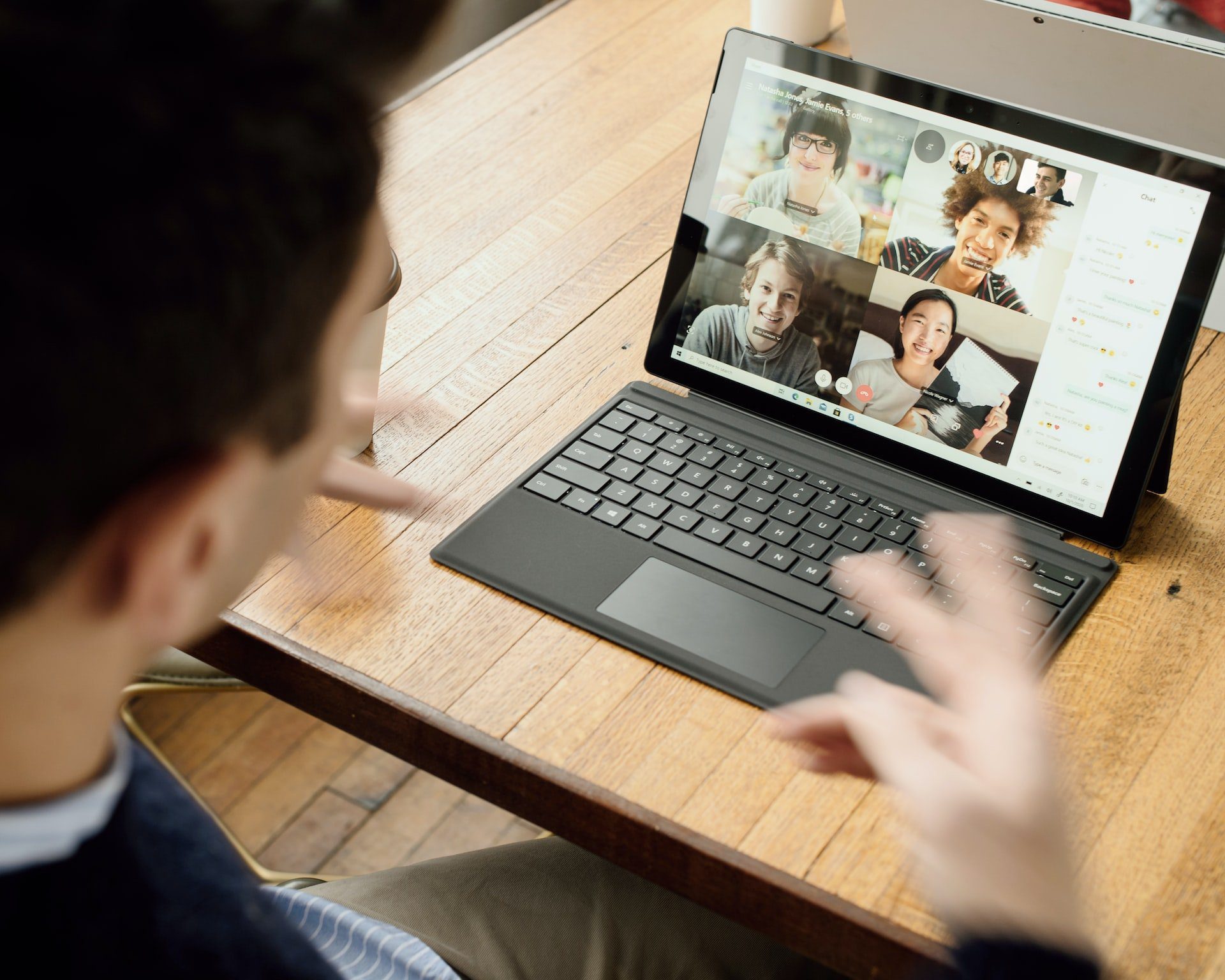

Поспішаєте? У цій статті про запис Google Meet дозволу є два важливі висновки.
- Google Meet користувачам записувати зустрічі, якщо вони Google Meet мають платного тарифу або не є членами організації, яка має платний тариф. В останньому випадку користувачі повинні бути адміністраторами або отримати дозвіл на запис від адміністратора, перш ніж вони зможуть записувати дзвінки.
- Однак існують розумні рішення для подолання обмежень запису GMeet. Ми рекомендуємо tl;dv, безкоштовний записник Google Meet , який надасть вам миттєвий запис і транскрипт після будь-якої зустрічі.
Кожен, хто має розширення tl;dv , може безкоштовно записувати G Meet, з дозволу або без нього. Цей інструмент простий в установці та використанні, повністю безпечний і має безліч інших цікавих функцій, таких як можливість позначати важливі моменти зустрічі часовими міткамиабо створювати короткі кліпи з довших записів.
Законність запису Google Meet без дозволу
Гаразд, перш ніж продовжувати, нам потрібно повністю з'ясувати, що насправді означає «запис Google Meet дозволу».
Ми повністю розуміємо необхідність запису зустрічей. Більшість remote гібридних робочих місць не зможуть нормально функціонувати без надійних засобів документування та перегляду минулих дзвінків. Однак, коли ми говоримо про запис зустрічей без дозволу, ми маємо на увазі запис без оплати за оновлення вашого облікового запису G Meet. Іншими словами, запис зустрічей, навіть якщо користувач не має прав адміністратора через власну підписку або підписку своєї організації.
Щоб було абсолютно зрозуміло: записувати розмови без відома людей є НЕЗАКОННИМ. Не кажучи вже про те, що це просто підло.
Чому вам може знадобитися записувати Google Meet без дозволу
Google Meet чудовий інструмент для роботи та співпраці, і, ймовірно, найпопулярніша платформа для відеоконференцій після Zoom Microsoft Teams. З очевидних причин багато користувачів Google Meet записувати свої зустрічі, презентації або інтерв'ю. На жаль, Google не надто добре впорався із завданням надати всім користувачам G Meet можливість виконувати цю просту і важливу для багатьох онлайн-зустрічей вимогу!
Більшість людей використовують Google Meet безкоштовним тарифним планом або за тарифним планом своєї організації. Хоча безкоштовний тарифний план може бути дешевим, він не передбачає функції запису.
У більшості організаційних планів для запису потрібно бути адміністратором або отримати дозвіл на запис від адміністратора. Хоча в більшості випадків це не є проблемою, якщо доведеться щоразу запитувати дозволу у свого керівника, це швидко набридне.
Зрозуміло, що це дуже незручно, і більшість людей не мають іншого вибору, як проводити зустрічі без запису.
Однак існує БЕЗКОШТОВНЕ та ПРОСТЕ рішення.
У п'яти простих кроках ми покажемо вам, як записати будь-який Google Meet , навіть без прав адміністратора або платного тарифного плану.
Крім того, ми розглянемо, як таке рішення, як tl;dv додаткові функції для зустрічей, наприклад можливість робити нотатки під час Google Meet , що забезпечує додаткову зручність.
Дізнайтеся, як записувати Google Meet дозволу
Чому я не можу записувати в Google Meet?
Google Meet дозволяє всім користувачам здійснювати запис. Причина може бути одна з двох: перша – ви не є адміністратором і не отримали дозвіл на запис зустрічі від адміністратора.
Іншою причиною, через яку ви не можете записувати Google Meet бути те, що ваш план не включає функцію запису зустрічей.
Google має спеціальні тарифи, які включають цю функцію. Безкоштовні тарифи за замовчуванням не мають функції запису. Однак існує альтернативне рішення, яке допоможе вам записувати Google Meet без дозволу і без права адміністратора.
tl;dv розширення для Google Chrome , яке допомагає не тільки записувати ваші відео-дзвінки Google, але й розбивати відео GMeet на менші кліпиі навіть завантажити Google Meet . З tl;dv ви також отримуєте безкоштовний транскрипт для документації зустрічі або для перекладу.
Адміністративні вимоги до запису Google Meet
Якщо ви вважаєте, що маєте права адміністратора, але все одно не можете записувати Google Meet, то проблема може бути в декількох речах. Спочатку перевірте, чи у вашому обліковому записі Google налаштована функція запису. Якщо ні, то саме в цьому і полягає проблема.
По-друге, переконайтеся, що зустріч не записується кимось іншим. Одночасно зустріч може записувати лише одна особа.
Нарешті, якщо проблема не вирішилася, спробуйте перезапустити комп'ютер або пристрій. Дотримуючись цих порад, ви зможете Google Meet проблем записувати свої Google Meet .
Не забувайте, що перед тим, як почати записувати GMeet, необхідно активувати функцію запису зустрічей. Крім того, для роботи цієї функції необхідно підключити Google Drive. Це пов'язано з тим, що записи зустрічей зберігаються в Google Drive.
Де знаходиться кнопка запису в Google Meet?
Кнопка «Запис» у веб-версії Google Meet в меню, яке Google Meet після натискання на 3 крапки в правому нижньому куті екрана.
Як записати будь-який Google Meet за 5 простих кроків (на ПК)
Google дозволяє записувати дзвінки тільки організаторам зустрічей (та адміністраторам зустрічей в організації організатора). За замовчуванням тільки такі учасники зустрічі зможуть бачити та користуватися функцією запису зустрічі.
Ці кроки призначені для тих, хто має необхідний дозвіл і тому може отримати доступ до функції запису в G Meet. Якщо у вас немає дозволу, перейдіть до відповідного розділу, щоб знайти просте рішення.
1. Перейдіть на сайт meet.google.com, а потім розпочніть або приєднайтеся до зустрічі. Натисніть на три крапки в правому нижньому куті.
2. Натисніть «Записати зустріч» у верхній частині спливаючого вікна.
3. У спливаючому вікні «Запитати згоду» натисніть «Прийняти». Запис розпочнеться.
4. Натисніть три крапки на екрані ще раз, щоб призупинити, відновити або зупинити запис.
5. Натисніть «Зупинити запис» у меню, а потім підтвердіть вибір, натиснувши «Зупинити запис відео» у спливаючому вікні (праворуч).
Як записувати Google Meet на Android
Крок 1: Приєднайтеся до зустрічі.
Приєднайтеся до зустрічі Google, скориставшись посиланням із запрошенням. Після відкриття натисніть кнопку, щоб приєднатися до зустрічі.
Крок 2: Запустіть програму Google Meeting Recorder.
Проведіть пальцем по верхній частині екрана і виберіть «Запис екрана» в меню «Параметри».
Вбудовані функції запису екрана відрізняються в різних телефонах на базі Android. Наприклад, користувачі Samsung і Huawei мають можливість використовувати свайпи для доступу до панелі швидких налаштувань, щоб отримати доступ до запису екрана. На відміну від цього, на деяких телефонах Android можна ввімкнути функції доступу, щоб дозволити запис екрана.
Крок 3: Почніть запис і увімкніть мікрофон
Відкрийте Google Meet , коли почнеться запис. Виберіть символ мікрофона, щоб записати активність екрана разом із звуком.
Крок 4: Припиніть запис
Червона іконка зупинить запис. У нижній частині екрана з'явиться повідомлення «Запис збережено в галереї». Знайдіть відео, яке ви записали, в галереї.
Як записувати Google Meet на iOS: iPhone
Вбудована функція запису екрану Apple може використовуватися для запису сеансів Google Meet . Це означає, що, як і на телефонах Android, на iPhone не вимкнено функцію Google Meet . Вбудований записник екрану, ймовірно, є найкращим варіантом для запису Google Meet на вашому iPhone. Давайте розглянемо цей процес у декількох кроках.
Крок 1: Приєднайтеся до зустрічі, а потім відкрийте центр керування.
Після приєднання до зустрічі перейдіть в нижню частину екрана. Виберіть червоне коло, щоб розпочати запис.
Крок 2: Увімкніть запис
Натисніть червону кнопку та запустіть Google Meet. Клацніть синю смугу стану, яка з'являється над екраном.
Записаний файл буде автоматично збережений у галереї вашого iPhone після завершення запису екрана.
Як записати зустріч у Google Meet дозволу
Як уже згадувалося, існує один простий спосіб записувати Google Meet без оновлення тарифного плану або отримання дозволу від адміністратора вашої організації. Використовуйте стороннє програмне забезпечення для запису зустрічей, таке як tl;dv.
Онлайн-зустрічі стали більш частими для більшості з нас. Є багато випадків, коли може бути ефективним, корисним або необхідним записувати Google Meet . Будь то сесії з адаптації нових співробітників, дзвінки з метою ознайомлення або особисті зустрічі – жодна з них не може бути записана в платформі G Meet без спеціальних дозволів.
tl;dv просте розширення для Chrome, яке приєднається до ваших зустрічей G Meet як бот. Бот записує вашу сесію у високій якості відео та аудіо, а також миттєво надає безкоштовну транскрипцію разом із записом. Запис татранскрипція G Meetє повністю безкоштовними з tl;dv.
Ви також можете скористатися іншими tl;dv , такими як позначка часу дзвінка, щоб будь-хто міг перейти до конкретних моментів зустрічі, просто натиснувши на посилання. Отримайте доступ до всіх своїх зустрічей у tl;dv і навіть шукайте за ключовими словами, щоб знайти дзвінки, в яких згадувалися конкретні теми. Якщо ви оновите свій tl;dv , ви також зможете скористатися додатковими бонусами, такими як можливістьзавантажувати Google Meet .
Ще одна перевага tl;dv що всі учасники дзвінка бачитимуть бота, який здійснює запис. Іншими словами, ваші дії щодо запису будуть прозорими для всіх учасників дзвінка. Проте, все одно ввічливо буде попередити учасників дзвінка про те, що ви збираєтеся запросити до дзвінка бота, який здійснюватиме запис.
Що таке tl;dv?
tl;dv найкращий спосіб Google Meet та без дозволу записувати Google Meet . На відміну від інших варіантів, tl;dv вимагає схвалення адміністратора вашого облікового запису Google, і вам не потрібна платна підписка Google для вашої організації.
Просто встановіть розширення tl;dv і натисніть «Запис» під час Google Meet . Після закінчення зустрічі ви отримаєте запис і транскрипт.
Ви можете позначати важливі моменти зустрічі часовими мітками. Ці «визначні моменти» стають клікабельними посиланнями, якими можна ділитися, що дозволяє будь-кому швидко ознайомитися з минулими дзвінками.
Використовуйте цей безкоштовний записник Google Meet для:
- Скоротіть тривалість зустрічей
- Швидше відповідайте на дзвінки
- Більш ефективне виконання рішень, прийнятих на нараді
- Зменшити необхідність особистої присутності
- Витягуйте ключові висновки з дзвінків
- Розширити можливості асинхронного спілкування
- Створіть бібліотеку навчальних моментів та підручників
Як запис зустрічей може змінити ваше робоче життя
Запис онлайн-зустрічей став необхідністю в організаціях, де ключові ідеї, плани та навчальні матеріали передаються переважно за допомогою відеоконференцій. Хоча ця тенденція стала новим стандартом у гібридних та remote середовищах, функції запису основних програм для відеодзвінків не еволюціонували, щоб відповідати новим вимогам та уподобанням щодо проведення онлайн-зустрічей. Рішення для запису tl;dv tl;dv платформи на зразок Google Meet новий рівень, дозволяючи вільно записувати, транскрибувати, додавати часові мітки, редагувати, ділитися та завантажувати всі зустрічі.
Поширені запитання про те, як записувати Google Meet -дзвінки Google Meet
Просто перейдіть до іконки меню гамбургера в правому нижньому куті Google Meet і натисніть «Почати запис». Після завершення натисніть «Зупинити запис». Після зупинки запису відеофайл буде збережено у вашому Google Drive. Цей метод працює лише в тому випадку, якщо ви маєте обліковий запис Google з дозволом на запис G Meet.
Google Meet проводяться у формі презентацій, навчальних посібників, інтерв'ю, загальних зборів, лекцій, командного будівництва, індивідуальних зустрічей та багато іншого! Усі аудіо-, відео- та екранні матеріали можна записувати в G Meet, щоб зберегти дзвінок у повному обсязі. З tl;dv ви отримуєте додаткову перевагу у вигляді запису нотаток про зустріч разом із самою зустріччю.
Ви можете записувати зустрічі, щоб інші могли переглянути їх пізніше, за умови, що адміністратор увімкнув функцію запису зустрічей. Ви можете записувати, якщо ви є організатором зустрічі або працюєте в тій самій компанії, що й організатор зустрічі. Крім того, будь-хто, хто має розширення tl;dv , може записувати дзвінки G Meet у повному обсязі.
План Google Meet Education Plus дозволяє як викладачам, так і студентам записувати сесії. Однак цей план працює для студентів тільки в тому випадку, якщо адміністратор дозволяє або надає студентам дозвіл, що в більшості випадків не відбувається. Такі рішення, як tl;dv запис зустрічей простішим, кращим і швидшим завдяки розширеним функціям, таким як часові мітки та транскрипти.
Google meet можна записувати за допомогою програм для запису екрану. Існує безліч таких програм як для ПК, так і для мобільних пристроїв. Однак більшість цих безкоштовних рішень відомі тим, що, серед інших проблем, займають багато місця у внутрішній пам'яті.
Функція запису доступна тільки для облікових записів робочого простору, які мають певні плани G Meet.
Плани, які дозволяють записувати в Google Meet :
- Необхідні речі
- Бізнес-стандарт
- Бізнес Плюс
- Основні вимоги до підприємства
- Підприємницький стандарт
- Підприємство Плюс
- Освіта плюс
- Оновлення викладання та навчання
- Робоча область Індивідуальний передплатник
Ви можете записувати Google Meet навіть без дозволу. tl;dv, зовнішній інструмент та програмне забезпечення, що записує Google Meet , є одним з найпростіших і найпопулярніших способів зробити це.
Можливо, Google Meet вимкнено опцію запису. Вам потрібно увійти в систему як адміністратор і перевірити, чи ввімкнено або вимкнено опцію запису в Google Meet . Також можливо, що ваш обліковий запис не має доступу до запису зустрічей або ваш обліковий запис належить до Google Meet , який має доступ до функції запису зустрічей.



