 Перейти до змісту





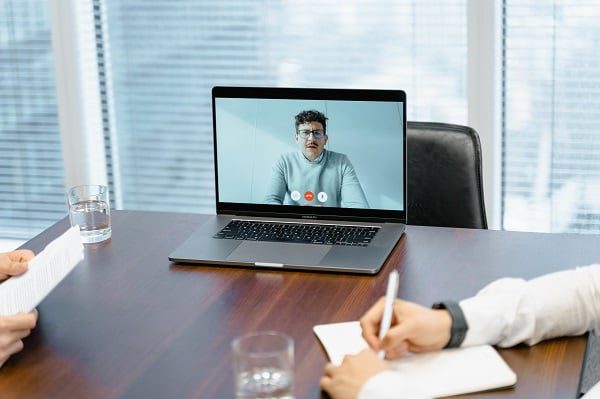

Google Meet популярність як основний сервіс для онлайн-зустрічей та конференцій як серед приватних осіб, так і серед підприємств. За словами генерального директора Google Сундара Пічаї, платформа налічує понад 100 мільйонів активних користувачів щодня з усього світу. Цілком очевидно, що як приватні особи, так і організації використовують доступні інструменти для відеоконференцій, щоб полегшити своє особисте та професійне життя. Оскільки remote продовжує бути суттєвою частиною повсякденного життя багатьох людей, попит на найкращі інструменти gpt для Google Meet зростає. Ці інструменти покращують співпрацю та комунікацію, роблячи віртуальні зустрічі більш продуктивними та цікавими. Компанії все частіше використовують інноваційні рішення для оптимізації робочих процесів та підвищення загальної ефективності під час онлайн-взаємодії. Інтеграція Notion з Google Meet може підвищити продуктивність, дозволяючи користувачам керувати своїми нотатками та завданнями безпосередньо під час відеодзвінків. Це безперервне з’єднання між платформами дає командам можливість залишатися організованими та співпрацювати, оптимізуючи робочі процеси під час remote . У міру того, як все більше людей переходять на ці цифрові інструменти, синергія між додатками стає вирішальною для досягнення максимальної ефективності як в особистому, так і в професійному житті.
Він має безліч функцій, які роблять такі зустрічі успішними. Але якщо ви схожі на мене, то вам доводилося постійно намагатися знайти кнопку запису, але марно. Google за замовчуванням не надає учасникам можливість записувати зустрічі. Це головна причина, чому більшість людей не можуть записувати свої зустрічі. Однак для запису вам потрібно отримати певні дозволи від адміністратора та підписатися на Google Meet , який має функції запису. Важливо отримати цей дозвіл, оскільки записувати сесії без належного дозволу є незаконним. Завжди дізнавайтеся, що говорить закон, коли ви вирішуєте записати певну сесію, оскільки закони різняться в різних регіонах.
Якщо ви хочете записувати свої Google Meet , вам потрібно виконати кілька умов. По-перше, у вас мають бути відповідні дозволи від адміністратора. По-друге, ви повинні бути підписниками Google Meet , що включає функції запису. І нарешті, завантажте та встановіть Google Meet програму Google Meet . Запис google meet дозволяє легко фіксувати важливі обговорення та ділитися ними з членами команди, які не змогли взяти участь у зустрічі. Крім того, ви можете переглядати записані сесії з навчальною метою або для аналізу ключових рішень, прийнятих під час зустрічі. Ця функція покращує співпрацю та гарантує, що всі перебувають на одній хвилі.
Завжди просіть дозволу
Щоб записувати Google Meet в Google Meet , переконайтеся, що ви маєте відповідні дозволи та підписку на план із функціями запису.
З іншого боку, Google дозволяє записувати сесії лише обліковим записам із певними Google Meet . Записувати зустрічі може не кожен. Саме тому ми рекомендуємо використовувати розширення для браузера для запису Google meet. tl;dv більше функцій, які значно спрощують процес запису та використання записів зустрічей. Ви можете додавати мітки часу в режимі реального часу до запису зустрічі та отримувати доступ до автоматично згенерованого стенограму зустрічі, не завантажуючи запис вручну для його поширення. Крім того, швидко редагуйте свої зустрічі та розбивайте їх на невеликі фрагменти для різних аудиторій — все це в панелі розширення tl;dv . Завдяки інтеграції Google Calendar з Gmail ви можете безперешкодно планувати зустрічі та гарантувати, що всі учасники отримають своєчасні нагадування. Ця інтеграція оптимізує ваш робочий процес, поєднуючи електронну пошту та календар, що дозволяє легко керувати своїми зустрічами. Використовуючи ці інструменти разом, ви можете підвищити продуктивність та мінімізувати ймовірність пропустити важливі зустрічі.
Хто може отримати користь від запису Google Meet ?
Що стосується запису Google Meet, майже всі учасники можуть скористатися копією запису зустрічі для майбутніх цілей. Але в окремих випадках студентам можуть знадобитися записи лекцій для подальшого вивчення, групових дискусій та подальшого аналізу теми, що розглядається.
Різні команди в організаційному середовищі також можуть скористатися записами, починаючи від оцінки зустрічі до ведення нотаток і протоколів, а також для подальшого використання. Існують різні програми для запису Google Meet будь-якої організації. А якщо ви продавець, який проводить продажі через Google Meet інше програмне забезпечення для відеоконференцій, записи можуть врятувати вам життя.
Правда в тому, що продажі мають дуже важливе значення, і проста помилка може знизити ефективність вашої рекламної кампанії. Записуючи та аналізуючи свої дзвінки, ви можете виявити проблеми та вирішити їх якомога швидше, замість того, щоб ніколи не дізнатися, чому ви втратили цю продаж. Інші ситуації, в яких записи можуть бути необхідними, включають адаптацію нових співробітників та спілкування з клієнтами.
Коли записувати Google Meet у Google Meet ?
Запис зустрічей — це чудовий спосіб заощадити час, особливо під час тривалих зустрічей, коли важко відстежувати кожну мить.
Записуючи свої Google Meet, ви можете пізніше створювати завдання, записуючи свої Google Meet документуючи свої розмови, щоб усі були в курсі подій. Водночас ви економите час, додаючи важливі моменти під час зустрічей у закладки за допомогою часових міток, що tl;dv робити tl;dv . Крім того, ви створюєте нотатки, які справляють враження на потенційних клієнтів, що важливо для продажів та інших цілей. Нотатки повинні містити стенограму та запис розмови. Зберігайте всіх разом і переконайтеся, що всі на одній хвилі.
Записуйте свої Google Meet за допомогою tl;dv
Виконайте ці кроки, щоб зробити записи зустрічей Google за допомогою tl;dv
Крок 1: Додайте розширення Chrome до свого браузера, знайшовши tl;dv магазині розширень Chrome. Після встановлення ви будете автоматично перенаправлені на сторінку розширення для початку роботи.
Крок 2: Почніть Google Meet , натиснувши кнопку запису. Як учасник, tl;dv приєднається до вашої зустрічі, щойно ви натиснете кнопку запису в tl;dv. Перш ніж перейти до обговорення, рекомендуємо перевірити роботу мікрофона в Google Meet, щоб переконатися в чіткості звуку. Це допоможе уникнути проблем зі зв’язком під час зустрічі. Після налаштування ви зможете зосередитися на обміні думками без жодних перешкод. Ознайомлення з google meet та перевагамиgoogle meet може покращити ваш досвід онлайн-співпраці. Платформа пропонує такі інструменти, як спільний доступ до екрана, віртуальні фони та субтитри в режимі реального часу, що може значно підвищити залученість учасників. Ефективне використання цих функцій може призвести до більш продуктивних обговорень та чіткішої комунікації між членами команди.
Крок 3: З початком зустрічі tl;dv буде записувати кожну секунду і транскрибувати їх із зашифрованими SSL-записами.
Крок 4: Після закінчення зустрічі ви отримаєте електронного листа з посиланням на стенограму та записи. Ви також можете редагувати, вирізати та обрізати записане відео, щоб миттєво поділитися ним з іншими.
Чи Google Meet здійснювати запис?
Так, Google Meet здійснювати запис відповідно до вашого тарифного плану. Користувачі мобільного додатку не можуть розпочати запис. Однак вони отримають повідомлення про початок і закінчення запису. Запис зустрічей не може тривати більше 8 годин. Запис зупиниться через 8 годин. Є багато ситуацій, коли доцільно записувати Google Meet , будь то лекція, сесія для нових співробітників або навчання. Ці відеоконференції можна зберегти, щоб ви могли переглянути їх у будь-який час, більш детально проаналізувати та зберегти для подальшого використання. Використовувати вбудовану функцію запису можна лише в певних версіях або планах Google Workspace. Щоб записувати відеоконференції, іншим користувачам Meet потрібно використовувати сторонні розширення, такі як tl;dv.
Версії Google Workspace для початку роботи:
- Основні вимоги до стандартів ведення бізнесу
- Основні відомості, стандарти ведення бізнесу
- Бізнес Плюс
- Основні вимоги до підприємства
- Zoom Standard
- Підприємство Плюс
- Zoom Standard (ліцензія для співробітників/студентів)
- Основи освіти (ліцензія для співробітників/студентів)
- Zoom Plus (ліцензія для співробітників/студентів)
- Оновлення викладання та навчання (ліцензія на оновлення викладання та навчання) Передплатник робочого простору (індивідуальний)
Чи записується Google Meet ?
Ні. Google Meet не записуються автоматично. Однак ви можете записувати свої Google Meet за допомогою спеціальних дозволів і Google Meet , що включає функції запису. А якщо ви використовуєте розширення tl;dv , ви можете робити записи ще простіше і зручніше.
Куди зберігаються мої Google Meet ?
Може пройти деякий час, перш ніж ваше відео з'явиться, оскільки Google спочатку має його обробити. Крім того, якщо ваше відео довге або швидкість завантаження низька, його відображення може зайняти деякий час.
Якщо відео не з'являється відразу, спробуйте пізніше. Тоді ви можете бути впевнені, що якщо ви побачили підтвердження перед зупинкою запису, відео з'явиться згодом.
Google Drive дозволяє вам ділитися своїми записами з будь-яким іншим інструментом управління. За лічені секунди ви можете завантажити запис на свою платформу управління проектами або в Google Classroom.
Ви також можете завантажити запис безпосередньо з Google Drive на свій комп'ютер. Натисніть кнопку «Більше» (три вертикальні крапки у верхній частині файлу) і виберіть «Завантажити». Запис зустрічі буде збережено у папці «Завантаження» на вашому комп'ютері.
Ці кроки дозволять вам отримати доступ до Google Meet на вашому диску.
- Увійдіть у Google Drive.
- Зліва натисніть посилання «Мій диск».
- Виберіть папку «Записи зустрічей».
- Папка повинна містити записане відео.
Чи можна Google Meet записувати в Google Meet ?
Ні, Google Meet не дозволяє записувати зустрічі в безкоштовному тарифі. Якщо ви хочете записувати зустрічі, але не потребуєте повного пакету Google Meet, а також хочете користуватися додатковими перевагами, такими як транскрипти, нотатки про зустрічі та часові мітки, і навіть виконувати базове редагування відео зустрічей, вам слід спробувати tl;dv.
Як записати Google Meet дозволу?
Розширення для браузера tl;dv — це найкращий спосіб записувати google meet без дозволу. tl;dv більше функцій , які значно спрощують запис і використання записів зустрічей. Ви можете додавати мітки часу в режимі реального часу до запису зустрічі та отримувати доступ до автоматично згенерованої стенограми зустрічі, а замість того, щоб вручну завантажувати запис зустрічі для його поширення, ви можете зробити це прямо з вашої онлайн-панелі управління. Ви можете швидко редагувати свою зустріч і розбивати її на невеликі фрагменти для різних аудиторій — все це в панелі управління розширення tl;dv . Завдяки tl;dv запис дзвінків у WhatsApp став простим, що дозволяє без зусиль фіксувати важливі розмови. Ця безперебійна інтеграція дозволяє вам зосередитися на найважливішому, гарантуючи, що ви ніколи не пропустите ключові деталі. Крім того, інтуїтивно зрозумілий інтерфейс забезпечує швидкий обмін та перегляд ваших записів, покращуючи ваш досвід спілкування.
Висновок
Запис зустрічей є більш безпечним варіантом, незалежно від того, чи є ви студентом, корпоративним працівником або приватним підприємцем. У різних ситуаціях, завданнях і проектах вам знадобиться запис Google Meet . Вбудований інструмент для запису екрана, плагін Chrome для запису екрана, може стати в нагоді. Зареєструйтесь у tl;dv, розширенні Google Meet , вже сьогодні. Не потрібно завантажувати записи зустрічей, оскільки все зберігається у вашому хмарі та доступне на вашій панелі інструментів. Просто натисніть кнопку, і все готово. Просто? Тепер ви можете почати користуватися tl;dv .



