 Перейти до змісту





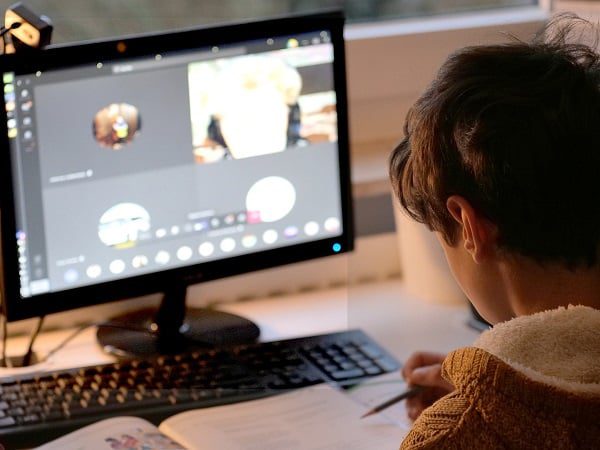

Ви коли-небудь проводили Google Meet , а потім не могли знайти запис? Не хвилюйтеся. Усі ми стикалися з такою ситуацією, і ми знайшли три способи знайти ваші Google Meet . Ми допоможемо вам, незалежно від того, чи шукаєте ви їх на комп'ютері чи телефоні. Залишайтеся продуктивними та організованими з легкістю! Не будьте тією людиною, яка постійно задає питання, коли у вас є доступ до запису...
Однак є кілька застережень. Дивіться, ви можете записувати зустрічі Google Meet тільки в тому випадку, якщо у вас є необхідні дозволи для Google Meet. Якщо у вас немає відповідного типу облікового запису, прав адміністратора тощо, то, можливо, просто не буде зустрічі, яку можна завантажити. \
Однак, використовуючи tl;dv, ви можете обійти (тобто повністю уникнути) всі ці клопоти. Якщо ви ще не дійшли до цього етапу і все ще робите це вручну, то читайте далі.
Як знайти Google Meet на своєму пристрої: 3 варіанти

Варіант 1: Знайдіть Google Meet на своєму комп'ютері
Якщо ви використовуєте комп'ютер, найпростіший спосіб знайти Google Meet — це папка «Записи Meet» у вашому Google Drive. Щоб перейти до неї, відкрийте Google Drive у файловому менеджері та натисніть на папку «Записи Meet» у лівій бічній панелі. Якщо ви її не бачите, натисніть «Більше», а потім знайдіть «Записи Meet» у розділі «Спільний доступ до мене».
У папці «Записи зустрічей» ви побачите всі записані зустрічі. Ви навіть можете переглянути їх прямо на цій сторінці! Щоб завантажити запис, натисніть на три крапки поруч із зустріччю та виберіть «Завантажити».
Варіант 2: Знайдіть Google Meet на своєму телефоні
Якщо ви шукаєте Google Meet на своєму телефоні, процес буде дещо іншим. Спочатку відкрийте додаток Google Drive і натисніть на піктограму «Меню» у верхньому лівому куті. Потім натисніть «Записи Meet», щоб переглянути записані зустрічі.
Щоб переглянути запис, натисніть на нього. Щоб завантажити його, натисніть на три крапки поруч із зустріччю та виберіть «Завантажити».
Варіант 3: Використовуйте Google Meet додаток Google Meet
Ви можете записувати та отримувати доступ до Google Meet мобільного додатка. Якщо ви хочете записати зустріч за допомогою телефону через мобільний додаток, ви можете це зробити, завантаживши Google Meet . Після встановлення додатка відкрийте його та увійдіть за допомогою свого облікового запису Google. Потім натисніть кнопку «Запис» у нижній частині екрана, щоб розпочати запис.
Коли закінчите, натисніть кнопку «Стоп». Ваш запис автоматично збережеться на вашому телефоні, і ви зможете отримати до нього доступ, натиснувши вкладку «Записи» внизу екрана.
Де може ховатися ваша Google Meet
Знайдіть Google Meet у своєму Google Drive
Якщо ви використовуєте комп'ютер, найпростіший спосіб знайти Google Meet — це папка «Записи Meet» у вашому Google Drive. Щоб перейти до неї, відкрийте Google Drive і натисніть на папку «Записи Meet» у лівій бічній панелі. Якщо ви її не бачите, натисніть «Більше», а потім знайдіть «Записи Meet» у розділі «Спільний доступ до мене». Цей процес можна використовувати як для веб-браузерів, так і для інтеграції локального файлового менеджера з Google Drive.
У папці «Записи зустрічей» ви побачите всі записані зустрічі. Ви навіть можете переглянути їх прямо на цій сторінці! Щоб завантажити запис, натисніть на три крапки поруч із зустріччю та виберіть «Завантажити».
Знайдіть Google Meet у своєму календарі
Якщо ви використовуєте Google Calendar для планування зустрічей, ви також можете знайти там свої записи. Для цього перейдіть до Google Calendar і натисніть на зустріч, запис якої ви хочете знайти. Потім натисніть кнопку «Більше опцій» (три крапки) і виберіть «Показати минулі події».
Перейшовши на вкладку «Минулі події», ви побачите там свою зустріч і посилання на запис. Просто натисніть на посилання, і ви перейдете до запису у вашому Google Drive.
Примітка: Якщо ви не бачите посилання на запис, це означає, що обробка запису ще не завершена. Запис може бути доступний у вашому календарі Google через 24 години.
Знайдіть Google Meet у своїй електронній пошті
Якщо ви користуєтеся Gmail, ви можете знайти Google Meet , відкривши електронний лист, надісланий вам після зустрічі. Запис буде додано у вигляді файлу; ви можете завантажити його, натиснувши кнопку «Завантажити».
Ви також можете знайти свої записи в Google Meet , натиснувши на три крапки поруч із зустріччю та вибравши «Записи».
Якщо ви хочете поділитися Google Meet з кимось, ви можете це зробити, надіславши їм посилання на запис у вашому Google Drive. Натисніть на три крапки поруч із зустріччю, щоб отримати посилання, і виберіть «Отримати посилання для спільного використання».
Ви також можете поділитися своїми записами з Google Meet . Для цього натисніть на три крапки поруч із зустріччю та виберіть «Поділитися». Потім виберіть спосіб поділитися записом (електронна пошта, текст тощо) і натисніть «Надіслати».
Як записати Google Meet телефоні
Якщо ви використовуєте телефон Android, ви можете записувати свої Google Meet за допомогою програми Screen Recorder. Для цього завантажте програму з Google Play Store і відкрийте її. Потім натисніть кнопку «Запис» і виберітьGoogle Meet». Програма почне записувати ваш дзвінок.
Щоб зупинити запис, натисніть кнопку «Стоп». Запис буде збережено в пам'яті вашого телефону. Потім ви зможете поділитися ним з ким завгодно або завантажити в хмарне сховище, наприклад Google Drive.
Якщо ви використовуєте iPhone, ви можете записувати Google Meet за допомогою програми QuickTime Player. Для цього підключіть iPhone до комп'ютера та відкрийте QuickTime Player.
Найкращий спосіб запису ваших зустрічей Google Meet
Хоча програми Google Meet екрану можуть Google Meet , вони часто створюють незручності, займаючи місце на вашому пристрої та записуючи весь екран. Записуючи весь екран, ви обмежуєте себе, оскільки іноді ви можете хотіти щось зробити, але не можете цього зробити, оскільки програма для запису зафіксує це.
Більш безпечний, відповідний GDPR та зручний спосіб запису ваших Google Meet просто завантажити безкоштовне розширенняtl;dv . Воно записуватиме ваші зустрічі без проблем, пов'язаних з іншими рішеннями. Воно також дозволяє робити нотатки та додавати мітки часу з деталями, щоб швидко переглянути певні частини зустрічі, не переглядаючи всю сесію знову. За допомогою нашого онлайн-редактора панелі інструментів вам не доведеться завантажувати весь запис. Ви можете просто вирізати потрібні фрагменти та поділитися ними з колегами, друзями та родиною.
Також було додано безліч нових функцій. Завдяки впровадженню технології GPT, tl;dv тільки записує ваші зустрічі, але й може транскрибувати все (включно з ідентифікацією мовців на БАГАТЬОХ мовах), а також створювати розумні резюме основних моментів. Вам більше ніколи не доведеться робити нотатки вручну. Ура!
Як завантажити Google Meet із Google Meet
Ваші Google Meet автоматично зберігаються у вашому Google Drive, але ви також можете завантажити їх на свій комп'ютер або телефон. Щоб завантажити запис, просто натисніть на три крапки поруч із зустріччю та виберіть «Завантажити».
Ви також можете завантажити свої записи з Google Meet . Для цього натисніть на три крапки поруч із зустріччю та виберіть «Завантажити».
Як поділитися Google Meet
Якщо ви хочете поділитися Google Meet з кимось, ви можете це зробити, надіславши їм посилання на запис у вашому Google Drive. Щоб отримати посилання, просто натисніть на три крапки поруч із зустріччю та виберіть «Отримати посилання для спільного використання».
Ви також можете поділитися своїми записами з Google Meet . Для цього натисніть на три крапки поруч із зустріччю та виберіть «Поділитися». Потім виберіть спосіб поділитися записом (електронна пошта, текст тощо) і натисніть «Надіслати».
Як видалити Google Meet
Якщо ви хочете видалити Google Meet , просто натисніть на три крапки поруч із зустріччю та виберіть «Видалити». Ви також можете видалити записи з Google Meet , натиснувши на три крапки поруч із зустріччю та вибравши «Видалити».
Записи, які видалені з вашого Google Drive, будуть доступні в папці «Кошик» протягом 30 днів. Після цього вони будуть остаточно видалені.
Основні висновки:
- Ви можете знайти свої Google Meet у Google Drive, перейшовши до папки «Записи Meet».
- Ви також можете знайти свої записи в Google Meet , натиснувши внизу вкладку «Записи».
- Щоб завантажити запис у Google Drive, натисніть на три крапки поруч із зустріччю та виберіть «Завантажити».
- Ви можете поділитися своїм записом, надіславши комусь посилання на нього у Google Drive або з Google Meet . Ви також можете поділитися записом з будь-ким за допомогою опції спільного доступу, доступної в Google Drive. Нарешті, всі учасники вашої події, додані до події в Google Calendar, матимуть доступ до посилання, яке буде автоматично додано після закінчення запису.
- Щоб видалити запис, натисніть на три крапки поруч із зустріччю та виберіть «Видалити». Записи, які видалені з вашого Google Drive, будуть доступні в папці «Кошик» протягом 30 днів. Після цього вони будуть остаточно видалені.
- Напевно tl;dv набагато простіше і швидше буде завантажити tl;dv
Подорож у Google Meet : прощавай, безлад, привіт, LOL і продуктивність!
Google Meet можуть стати чудовим способом залишатися продуктивним. Ми продемонстрували, як завантажувати та знаходити Google Meet через Google Drive, електронну пошту та Google Calendar. З tl;dv записувати зустрічі стало простіше, ніж будь-коли. За допомогою простого розширення для браузера ви можете записувати Google Meet одним натисканням кнопки. Усі записи зберігаються на вашій панелі інструментів, де ви можете переглядати та редагувати короткі кліпи. Усе зберігається в безпечному місці, і ви можете ділитися та шукати все, що забажаєте.



