 Vai al contenuto







Sapere come disattivare Zoom e con sicurezza l'audio Zoom è uno dei modi più semplici per mantenere un tono professionale durante le riunioni di lavoro.
Che tu stia incontrando un cliente, presentando un progetto a un potenziale cliente o conducendo una riunione con il tuo team, anche pochi secondi di rumore di fondo possono compromettere la conversazione.
Nel 2026, dove le riunioni virtuali sono ancora una parte fondamentale del lavoro quotidiano, gestire bene l'audio è fondamentale per fare una buona impressione.
La nostra guida ti spiega esattamente come disattivare il microfono su Zoom, come disattivare il microfono di tutti gli altri quando necessario e come utilizzare scorciatoie e impostazioni per mantenere il controllo.
Troverai anche consigli rapidi per la risoluzione dei problemi e suggerimenti aggiuntivi per aiutarti a organizzare riunioni più fluide ed efficaci su desktop e dispositivi mobili.
Soprattutto per i team di vendita, l'attenzione ai piccoli dettagli come la gestione dell'audio può fare davvero la differenza nel modo in cui vengono percepiti la vostra professionalità e la vostra concentrazione.
Aggiungi questa guida ai preferiti per quando sarà più importante.
Come disattivare l'audio su Zoom desktop)
Se partecipi a una Zoom dal tuo laptop o desktop, sapere come disattivare rapidamente l'audio può fare la differenza. Che tu stia partecipando a una chiamata di vendita, facendo una presentazione a un cliente o assistendo a una riunione di sincronizzazione del team, mantenere il controllo del microfono ti aiuta a dare un'immagine di te concentrato e preparato.
Dove trovare il pulsante Mute
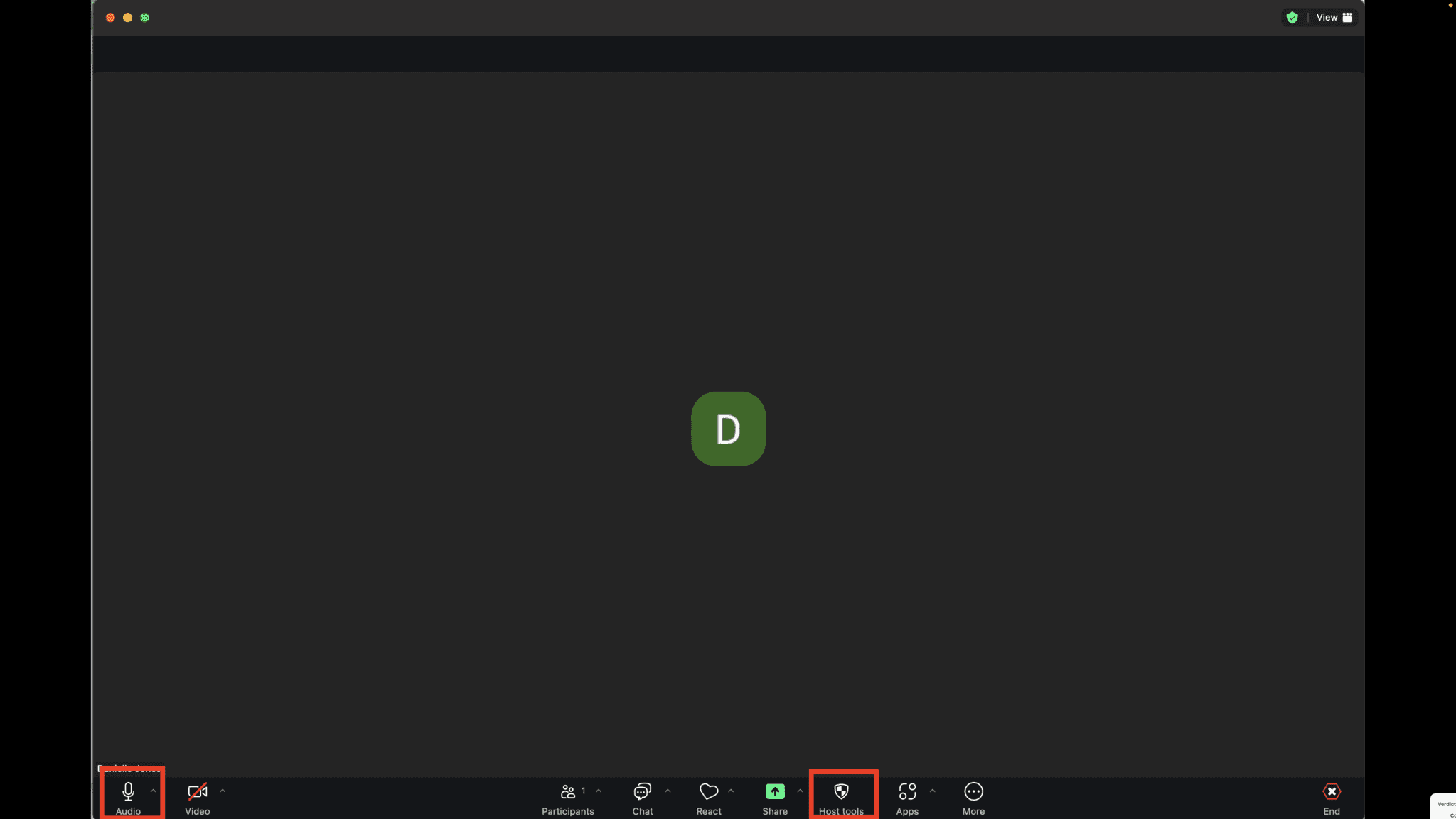
Una volta che ti sei collegato a una Zoom sul desktop, guarda in basso a sinistra nella Zoom . Vedrai l'icona di un microfono. Se l'icona è bianca e non presenta alcuna linea trasversale, il microfono è attivo. Cliccaci sopra una volta per disattivare l'audio. L'icona cambierà e mostrerà una linea rossa trasversale sul microfono. Clicca di nuovo per riattivare l'audio.
Funziona sia su Windows che su macOS.
Come disattivare l'audio prima di partecipare
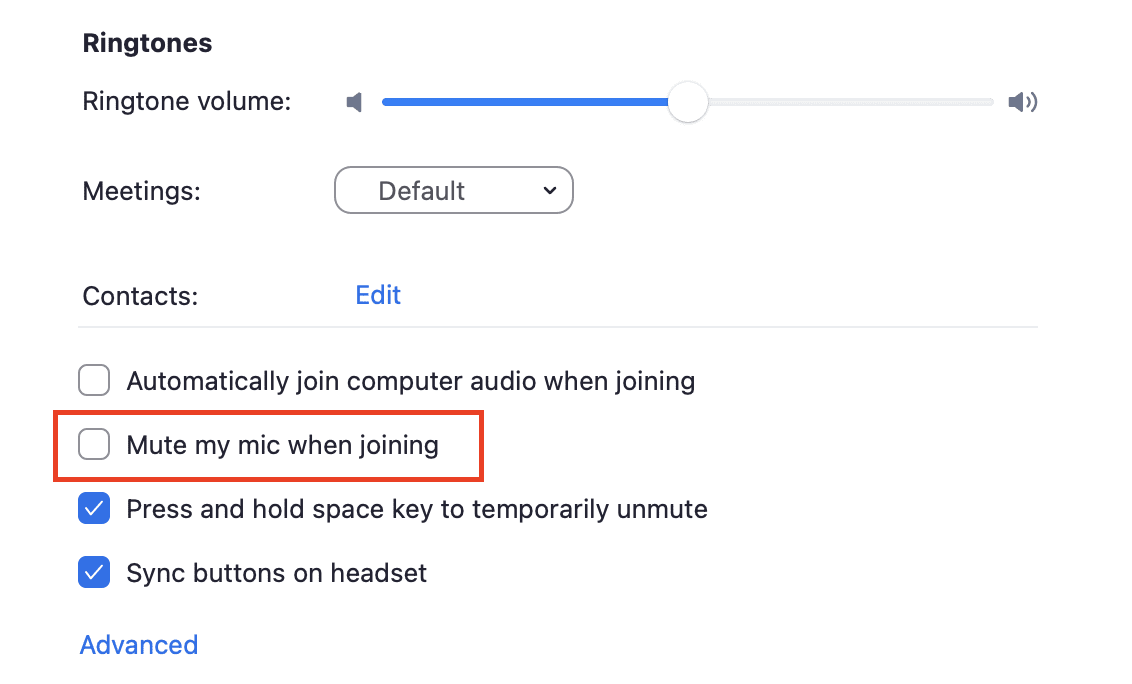
Per evitare il rischio di partecipare a una riunione nel bel mezzo di una frase o con rumori di fondo, puoi impostare Zoom ti silenzi automaticamente:
- Apri Zoom .
- Vai su Impostazioni (clicca sulla tua immagine del profilo, quindi seleziona Impostazioni).
- Seleziona Audio.
- Seleziona la casella che dice " Disattiva il microfono quando ti unisci".
Questa piccola impostazione è utile se devi spostarti da una riunione all'altra e hai poco tempo per regolare l'audio.
Consiglio rapido per i relatori
Se stai condividendo lo schermo, la barra degli strumenti Zoomsi sposterà nella parte superiore dello schermo. Anche il pulsante di disattivazione dell'audio si troverà lì. Prendi l'abitudine di cercarlo prima di iniziare a parlare.
Come disattivare l'audio su Zoom dispositivi mobili)
Se lavori da remoto, sei in viaggio o partecipi alle chiamate dei clienti dal tuo telefono, sapere come disattivare l'audio su Zoom è importante tanto quanto farlo su desktop. Che tu utilizzi un dispositivo iPhone o Android, i comandi sono simili e facili da trovare una volta che sai dove cercare.
Disattivare l'audio su iPhone o Android
Una volta entrato in una riunione sull'app Zoom , vedrai una barra degli strumenti nella parte inferiore dello schermo. Tocca il pulsante Muto (icona a forma di microfono) per disattivare l'audio. Quando l'audio è disattivato, l'icona mostrerà una barra rossa. Tocca di nuovo per riattivare l'audio.
Se la barra degli strumenti scompare, basta toccare una volta lo schermo per farla riapparire.
Rimanere in modalità silenziosa quando si partecipa a una riunione
Puoi impostare l'app Zoom in modo che ti silenzi automaticamente quando entri in una chiamata:
- Apri Zoom .
- Tocca Impostazioni (angolo in basso a destra).
- Tocca Riunioni.
- Attiva l'opzione " Disattiva sempre il microfono".
Questa funzione è utile se partecipi spesso a riunioni da ambienti rumorosi o semplicemente vuoi essere sicuro che il microfono sia disattivato per impostazione predefinita.
Tocca per parlare
Zoom ti offre anche la possibilità di riattivare temporaneamente l'audio mentre sei in modalità silenziosa. Tieni premuto il pulsante Mute mentre parli. Quando lo rilasci, tornerai in modalità silenziosa. Questa funzione è utile nelle chiamate con molti partecipanti, in cui non è consigliabile rimanere in modalità audio attiva per troppo tempo.
Come silenziare tutti i partecipanti in una Zoom
A volte, durante una Zoom , qualcuno dimentica di aver disattivato il silenziamento. Potrebbe trattarsi di un cane che abbaia, di un vicino che trapana o di qualcuno che mangia direttamente davanti al microfono (che schifo!). Qualunque sia la situazione, se sei l'organizzatore, hai il potere di risolvere rapidamente il problema.
Come silenziare tutti come host
Una volta avviata la riunione, segui questi passaggi sul desktop:
- Fai clic su Partecipanti nella Zoom .
- Nel pannello che si apre, clicca su Disattiva tutto in basso.
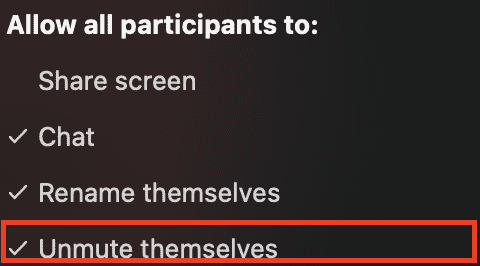
- Apparirà un pop-up che ti chiederà se desideri consentire ai partecipanti di riattivare l'audio.
- Scegli la tua preferenza e clicca su Sì.
Se deselezioni l'opzione che consente ai partecipanti di riattivare l'audio, rimarranno in modalità silenziosa finché non darai loro il via libera. Ciò è utile quando desideri la massima attenzione durante una presentazione o un pitch.
Come silenziare le persone una alla volta
Se il problema è solo una persona, non è necessario mettere a tacere l'intera riunione:
- Clicca su Partecipanti.
- Trova il nome della persona nell'elenco.
- Passa con il mouse sul loro nome e clicca su Disattiva audio.
Questo permette al resto del gruppo di rimanere coinvolto mentre il problema viene risolto rapidamente.
Controlli host mobile
Puoi silenziare tutti anche sul cellulare:
- Tocca Partecipanti nella barra degli strumenti in basso.
- Tocca "Disattiva audio tutto".
- Seleziona se consentire l'attivazione dell'audio e conferma.
Funziona allo stesso modo che sul desktop ed è altrettanto veloce.
Quando vale la pena utilizzarlo
Disattivare l'audio della stanza è utile quando:
- Stai facendo una dimostrazione dal vivo del prodotto
- Una riunione di gruppo sta diventando rumorosa
- Stai organizzando un webinar o una sessione di formazione
- Hai bisogno di silenzio mentre qualcun altro parla
Durante le chiamate commerciali o gli incontri di presentazione, ridurre il rumore di fondo ti aiuta a mantenere il controllo e a concentrarti su ciò che conta davvero.
Tasti di scelta rapida Zoom per disattivare l'audio
Se durante una chiamata devi destreggiarti tra schermate, diapositive o appunti, cliccare qua e là per trovare il pulsante di silenziamento non è sempre l'ideale. Le scorciatoie Zoom ti aiutano a mantenere il controllo senza togliere le mani dalla tastiera. Dopo averle utilizzate alcune volte, diventeranno un'abitudine.
Le scorciatoie più utili per Zoom
Ecco le scorciatoie predefinite per attivare e disattivare l'audio durante una Zoom :
Windows:
Alt + A — Attiva/disattiva silenziamento
Alt + M — Silenzia tutti (solo host)
Mac:
Comando + Maiusc + A — Attiva/disattiva l'audio
Comando + Controllo + M — Disattiva l'audio di tutti (solo host)
Comando + Controllo + U — Riattiva l'audio di tutti (solo host)
Queste scorciatoie funzionano quando la Zoom è attiva. Sono particolarmente utili quando si condivide lo schermo o si passa da un'applicazione all'altra.
Premere per parlare
Zoom dispone Zoom di una scorciatoia "premi e tieni premuto" chiamata Push to Talk:
- Tieni premuta la barra spaziatrice per riattivare temporaneamente l'audio quando è disattivato.
- Rilasciare per tornare alla modalità silenziosa
È perfetta se desideri intervenire brevemente senza rimanere con l'audio attivato. Questa funzione è attiva per impostazione predefinita, ma puoi controllarla nelle impostazioni audio se non funziona.
Come controllare o modificare i collegamenti rapidi
Per visualizzare o modificare le scorciatoie da tastiera:
- Apri l'app Zoom
- Clicca sulla tua immagine del profilo, quindi vai su Impostazioni
- Seleziona scorciatoie da tastiera
- Modifica o ripristina le scorciatoie che desideri personalizzare
Se conduci regolarmente riunioni o presentazioni, risparmiare anche solo pochi secondi con queste scorciatoie può rendere tutto più fluido.
Risoluzione dei problemi relativi alla Zoom
Anche quando sai dove si trova il pulsante di disattivazione dell'audio, a volte le cose non funzionano come dovrebbero. Se hai difficoltà a disattivare o riattivare l'audio su Zoom, ci sono alcune cause comuni e semplici soluzioni che puoi provare prima di segnalare il problema.
Problemi comuni e come risolverli
1. Non è possibile attivare o disattivare l'audio autonomamente.
- Controlla se l'host ti ha silenziato e disabilitato l'opzione per riattivare l'audio.
- Cerca un messaggio nella parte superiore dello schermo che dice "Non puoi riattivare l'audio".
Soluzione: chiedi all'organizzatore tramite la chat di consentirti di riattivare l'audio oppure attendi che modifichi le impostazioni.
2. Il microfono non funziona affatto.
- Il microfono potrebbe non essere selezionato correttamente nelle impostazioni Zoom.
- A volte i permessi di sistema o i guasti hardware possono bloccare il microfono.
Soluzione:
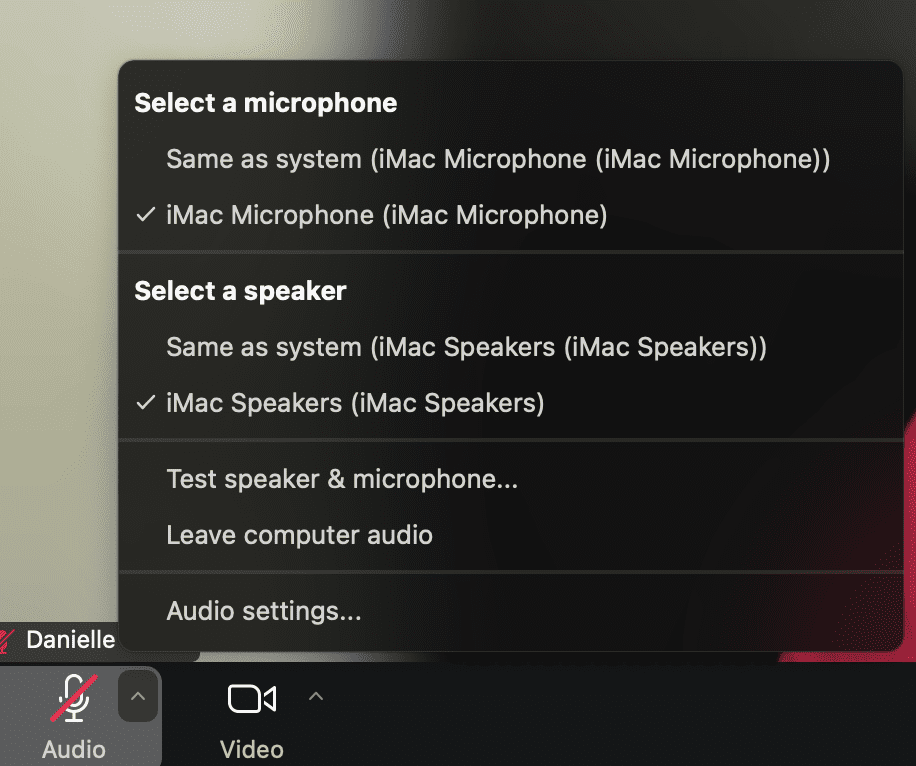
- Clicca sulla piccola freccia accanto all'icona del microfono in Zoom.
- Scegli il dispositivo di input corretto dall'elenco.
- Se utilizzi una cuffia, assicurati che sia collegata correttamente.
- Puoi anche testare il microfono in anticipo in Impostazioni > Audio > Test microfono.
3. Zoom non rileva il microfono
Questo accade spesso dopo un aggiornamento o se cambiano le autorizzazioni di sistema.
Soluzione:
- Su Windows: vai su Impostazioni > Privacy > Microfono e assicurati che Zoom il permesso di utilizzare il microfono.
- Su Mac: vai su Impostazioni di sistema > Privacy e sicurezza > Microfono e verifica che Zoom l'accesso consentito.
- Se le autorizzazioni sembrano corrette e il problema persiste, di solito è sufficiente riavviare il computer.
4. I tasti di scelta rapida non attivano né disattivano l'audio.
- Se le scorciatoie da tastiera non rispondono, Zoom non essere attivo o le impostazioni delle scorciatoie potrebbero essere disabilitate.
Soluzione:
- Vai su Impostazioni > Scorciatoie da tastiera e assicurati che le scorciatoie per disattivare l'audio siano attive.
- Mantieni la Zoom in primo piano o consenti scorciatoie globali, se necessario.
Quando aggiornare o reinstallare Zoom
Se nessuna di queste soluzioni risolve il problema, verifica se Zoom è obsoleta. Gli aggiornamenti spesso risolvono i bug, migliorano la compatibilità audio e aggiornano le impostazioni delle autorizzazioni. Puoi aggiornare Zoom tua immagine del profilo e selezionando Verifica aggiornamenti.
Se l'aggiornamento non risolve il problema, spesso è più veloce reinstallare il sistema piuttosto che passare ore a cercare di risolvere il problema.
Suggerimenti per la gestione dell'audio nelle Zoom
I pulsanti di silenziamento e le scorciatoie sono solo una parte della storia. Se conduci riunioni, organizzi demo o partecipi a chiamate regolari con clienti o colleghi, alcune abitudini premurose possono fare davvero la differenza nel modo in cui vieni ascoltato e percepito.
Inizia con le regole di base
Se sei tu a condurre la riunione, è utile definire le aspettative sin dall'inizio. Fai sapere ai partecipanti:
- Quando dovrebbero silenziare
- Se utilizzerai la funzione "Silenzia tutto" in determinati momenti
- Se dovessero arrivare domande tramite chat o alzando la mano
In questo modo si evita che le persone parlino accidentalmente sopra i punti chiave o interrompano senza rendersene conto.
Utilizza l'opzione "Disattiva audio all'ingresso"
Quando pianifichi una riunione, selezionando l'opzione Disattiva audio partecipanti all'ingresso contribuisci a mantenere l'inizio tranquillo e concentrato. È particolarmente utile per le chiamate di gruppo, le presentazioni ai clienti o qualsiasi altra attività con un numero elevato di invitati.
Per abilitarlo:
- Pianifica la tua riunione su Zoom
- Scorri fino alle opzioni della riunione
- Seleziona " Disattiva audio" per i partecipanti all'ingresso
Tutti partecipano in silenzio e tu mantieni il controllo fin dall'inizio.
Attiva la soppressione del rumore di fondo
Le impostazioni integrate Zoomconsentono di filtrare distrazioni quali il traffico, i clic della tastiera o i rumori domestici. È possibile trovare questa funzione in:
- Impostazioni > Audio > Sopprimere il rumore di fondo
Per la maggior parte delle chiamate, le impostazioni Auto o Medio funzionano bene. Utilizza l'impostazione Alto se ti trovi in un luogo rumoroso, ma tieni presente che a volte può influire sulla qualità della voce.
Test prima di riunioni importanti
Se devi fare una presentazione, condurre una riunione di gruppo o partecipare a una chiamata con un cliente, esegui prima un rapido controllo dell'audio:
- Prova il microfono nelle Zoom
- Verifica di utilizzare il dispositivo audio corretto
- Rispondi alla chiamata da una stanza tranquilla, quando puoi.
Non servono attrezzature sofisticate, basta un suono affidabile e un po' di preparazione.
Come tldv.io può aiutarti a migliorare Zoom
Se conduci regolarmente Zoom , soprattutto se ricopri un ruolo nelle vendite o a contatto con i clienti, sai già che una comunicazione chiara è solo metà della battaglia. Tenere traccia di ciò che è stato detto, di ciò che richiede un'azione e di chi ha detto cosa può essere altrettanto importante.
È qui che uno strumento come tl;dv entra in gioco.
tl;dv e trascrive Zoom tue Zoom in tempo reale, creando riassunti basati sull'intelligenza artificiale che puoi condividere con il tuo team o i tuoi clienti. Puoi rimanere in modalità silenziosa mentre il programma registra tutto per te, il che è utile se stai ascoltando, gestendo una demo o semplicemente preferisci parlare meno e concentrarti di più.
È anche possibile aggiungere evidenziazioni e tag man mano che si procede, in modo da non perdere mai di vista le decisioni o le domande chiave. Funziona con Zoom, ma anche conMicrosoft Teams e Google Meet, e si integra perfettamente nel tuo flusso di lavoro esistente senza alcuna difficoltà.
Per chiunque lavori nel settore delle vendite, dell'assistenza clienti o della realizzazione di progetti, è un modo semplice per risparmiare tempo e garantire la massima precisione senza dover prendere appunti durante la chiamata.
Come disattivare l'audio Zoom come un professionista
Saper disattivare Zoom è un'abilità semplice che fa davvero la differenza nel modo in cui ti presenti durante le riunioni. Ti aiuta a evitare distrazioni, a mantenere il controllo e a garantire che tutto proceda senza intoppi, sia che tu stia conducendo una chiamata di vendita, partecipando a un aggiornamento del team o facendo una presentazione ai clienti.
Dall'uso del pulsante di silenziamento su desktop o dispositivi mobili, alla padronanza delle scorciatoie e dei controlli dell'host, gli strumenti sono tutti a tua disposizione. Devi solo usarli con intenzionalità.
Un rapido controllo prima di partecipare, una configurazione affidabile del microfono e l'abitudine di disattivare l'audio quando non si sta parlando possono essere molto utili. È il tipo di piccola abitudine che ti aiuta a sembrare preparato prima ancora di dire qualcosa.
Se dovessi imparare solo una cosa da questa guida, che sia questa: disattiva l'audio in anticipo, riattivalo con uno scopo preciso e presta attenzione all'audio durante tutta la chiamata. È uno dei modi più semplici per migliorare la tua presenza in una stanza virtuale.
Domande frequenti su come disattivare l'audio su Zoom
Come posso disattivare rapidamente l'audio su Zoom?
Puoi disattivare l'audio cliccando sull'icona del microfono nella Zoom . Sul desktop, si trova nell'angolo in basso a sinistra. Sul cellulare, si trova nella parte inferiore dello schermo. Puoi anche utilizzare scorciatoie da tastiera come Alt + A (Windows) o Comando + Maiusc + A (Mac).
Posso silenziare tutti i partecipanti a una Zoom contemporaneamente?
Perché non riesco a riattivare l'audio in Zoom?
Qual è la scorciatoia per attivare e disattivare l'audio su Zoom?
Per Windows, è Alt + A. Per Mac, usa Comando + Maiusc + A. Puoi modificarli o controllarli nelle Impostazioni Zoom> Scorciatoie da tastiera.
Posso partecipare a una Zoom già in modalità silenziosa?
Le persone possono ancora vedermi se sono in modalità silenziosa?
Sì. Le persone potranno comunque vederti anche se sei in modalità silenziosa, poiché è solo l'audio a essere disattivato. Ciò significa che potranno comunque vedere anche Zoom tuo divertente Zoom !



