 Vai al contenuto





Se ti stai chiedendo come registrare una riunione su Zoom giorni di frenesia, sei nel posto giusto.
Questa guida è pensata per chiunque desideri padroneggiare Zoom con sicurezza e facilità. Che tu sia un amministratore delegato che garantisce l'allineamento del team, un insegnante che coinvolge gli studenti nell'apprendimento online o un libero professionista che si destreggia tra più progetti di clienti, troverai consigli pratici su misura per le tue esigenze. Sei nuovo su Zoom hai bisogno di aiuto per iniziare? Ci pensiamo noi. Sei già Zoom ma sei curioso di conoscere le funzionalità avanzate? Qui troverai anche consigli professionali.
La registrazione Zoom è diventata una parte indispensabile dei flussi di lavoro moderni, che tu sia un professionista che gestisce chiamate con clienti importanti, un insegnante che tiene lezioni virtuali o un membro di un remote che lavora al prossimo grande progetto. Con l'aumento del remote e delle configurazioni ibride, la possibilità di rivedere le conversazioni, catturare dettagli importanti e condividere le registrazioni è passata dall'essere "una cosa piuttosto utile" a una competenza fondamentale per l'efficienza e la collaborazione.
Ciò che contraddistingue questa guida è la sua completezza e approfondimento: è la fonte definitiva per tutto ciò che c'è da sapere sulla registrazione su Zoom 2026. In questo articolo troverete link a guide dettagliate che abbiamo creato su funzioni specifiche, risoluzione di problemi comuni e persino su come massimizzare la produttività delle vostre Zoom .
Zoom vengono registrate?
Zoom non vengono registrate automaticamente, cosa che spesso sorprende chi le utilizza per la prima volta. Per impostazione predefinita, Zoom alla privacy, lasciando all'organizzatore la decisione se registrare o meno una riunione. Ciò significa che, a meno che l'organizzatore non abiliti attivamente la funzione di registrazione, quelle discussioni critiche o quei momenti esilaranti del team potrebbero non essere immortalati per i posteri.
Per registrare una Zoom , l'organizzatore deve prima abilitare l'opzione di registrazione nelle impostazioni del proprio account. Questa funzione non è universale, ma può essere personalizzata per consentire la registrazione locale, in cui i file vengono salvati direttamente su un dispositivo, o la registrazione su cloud, che li archivia in modo sicuro online. Una volta abilitata, l'organizzatore ha il pieno controllo su chi altro può registrare. I partecipanti possono premere il pulsante di registrazione solo se l'organizzatore concede loro esplicitamente l'autorizzazione durante la riunione, garantendo che le informazioni sensibili rimangano protette.
Se sei un partecipante che desidera registrare ma l'opzione è disattivata, non preoccuparti: chiedi cortesemente all'organizzatore di concederti i diritti di registrazione. Ricorda che la trasparenza è fondamentale: tutti i partecipanti riceveranno una notifica ogni volta che una riunione viene registrata, quindi non ci saranno sorprese.
Per una guida dettagliata su come abilitare la registrazione, impostare le autorizzazioni e sfruttare al meglio le funzionalità di registrazione Zoom, consulta il nostro articolo completo su come registrare qualsiasi tipo di riunione.
È possibile registrare una Zoom ?
Sì, è assolutamente possibile registrare una Zoom , ma prima è necessario soddisfare alcuni requisiti. La possibilità di registrare dipende dalle autorizzazioni concesse dall'organizzatore e dal tipo di Zoom che stai utilizzando. Per gli organizzatori e i co-organizzatori, la registrazione è una funzione integrata, ma i partecipanti possono registrare solo se l'organizzatore concede loro l'autorizzazione esplicita. Una volta concessa l'autorizzazione, dovrai anche decidere se salvare la registrazione in locale (sul tuo dispositivo) o sul cloud (disponibile per gli account con licenza).
Pronto per registrare? Ecco una guida rapida per iniziare:
- Controlla le autorizzazioni: assicurati di essere l'organizzatore, un co-organizzatore o un partecipante con diritti di registrazione.
- Seleziona archiviazione locale o su cloud: le registrazioni locali vengono salvate direttamente sul tuo computer, mentre quelle su cloud richiedono un account con licenza e vengono archiviate online per un facile accesso.
- Avvia registrazione: durante la riunione, clicca sul pulsante "Registra" nella barra degli strumenti. Scegli "Registra su questo computer" per l'archiviazione locale o "Registra sul cloud" se disponibile.
- Gestisci la registrazione: utilizza i controlli nella barra degli strumenti per mettere in pausa, riprendere o interrompere la registrazione. Al termine della riunione, le registrazioni locali verranno elaborate sul tuo computer, mentre quelle su cloud appariranno nel tuo account.
Per una guida dettagliata, compresi suggerimenti avanzati per ottimizzare le opzioni di archiviazione e riproduzione, consulta la nostra guida su come registrare Zoom se non sei l'organizzatore.
Perché registrare una riunione su Zoom?
Allora perché registrare su Zoom? Ci sono molti motivi diversi per cui questo potrebbe essere incredibilmente utile, o addirittura sensato dal punto di vista legale. Ecco una guida rapida e sintetica sui momenti, i ruoli e i motivi per cui potrebbe essere vantaggioso.
Casi d'uso per la registrazione di una Zoom in diversi settori
Zoom sono strumenti versatili che si adattano a un'ampia gamma di settori, ottimizzando i flussi di lavoro e migliorando l'accessibilità:
- Istruzione: professori e insegnanti utilizzano Zoom registrare lezioni e aule virtuali, creando un archivio di contenuti che gli studenti possono rivedere in qualsiasi momento. Ciò è particolarmente vantaggioso per le configurazioni di apprendimento remote ibride.
- Assistenza sanitaria: la telemedicina è diventata un pilastro dell'assistenza sanitaria moderna. La registrazione delle visite (con il consenso del paziente) consente ai medici di conservare cartelle cliniche dettagliate, esaminare i casi e condividere le proprie opinioni con i colleghi, nel rispetto delle normative sulla privacy come l'HIPAA.
- Aspetti legali: gli avvocati utilizzano spesso Zoom registrare deposizioni, consulenze con i clienti e riunioni strategiche. Queste registrazioni costituiscono preziosi punti di riferimento per la preparazione dei casi.
- Formazione aziendale: le aziende registrano le sessioni di inserimento e i programmi di formazione dei dipendenti per creare risorse riutilizzabili per le future assunzioni, risparmiando tempo e risorse.
I vantaggi della registrazione delle riunioni
- Maggiore responsabilità: le registrazioni documentano discussioni, decisioni e impegni, riducendo i malintesi.
- Facilita il lavoro asincrono: per i team distribuiti, le registrazioni consentono ai membri del team in fusi orari diversi di mettersi al passo sui punti chiave senza dover partecipare in diretta.
- Archivio delle conoscenze: le registrazioni salvate diventano risorse preziose per riferimento futuro, dalle intuizioni sui progetti alle idee emerse durante il brainstorming.
Come registrare Zoom come host?
Registrare una Zoom come host è semplice, ma occorre innanzitutto abilitare la funzione nelle impostazioni dell'account. Che utilizziate Zoom lavoro, scuola o progetti personali, l'hosting vi offre il massimo controllo su quando e come registrare le vostre riunioni. Ecco come procedere:
- Abilita registrazione:
Accedi al tuo Zoom tramite il portale web e vai su Impostazioni. Nella scheda Registrazione, assicurati che la registrazione locale e/o su cloud sia attivata. Questo passaggio è fondamentale per sbloccare le funzionalità di registrazione durante le riunioni. - Avvia la registrazione durante una riunione:
Una volta avviata la riunione, clicca sul pulsante Registra nella barra degli strumenti nella parte inferiore dello schermo. Ti verrà chiesto di scegliere tra Registra su questo computer (registrazione locale) o Registra sul cloud (disponibile con account con licenza). - Controlla la registrazione:
Utilizza la barra degli strumenti di registrazione per mettere in pausa, riprendere o interrompere la registrazione secondo necessità. Al termine della riunione, la registrazione verrà elaborata automaticamente e salvata nella posizione da te indicata.
Vuoi registrare Zoom sul tuo laptop o PC anche se non sei l'organizzatore? Consulta la nostra guida dettagliata su come farlo.
Come registrare Zoom come partecipante?
Per registrare una Zoom come partecipante è necessario un po' di coordinamento con l'organizzatore. Poiché Zoom alla privacy e al controllo, i partecipanti non possono registrare le riunioni per impostazione predefinita, a meno che l'organizzatore non conceda loro esplicitamente l'autorizzazione. Tuttavia, esistono modi per aggirare queste restrizioni, a seconda delle esigenze e della situazione.
Ottenere il permesso di registrare la riunione su Zoom
Se hai bisogno di registrare una Zoom e l'organizzatore non ha abilitato la registrazione per i partecipanti, il primo passo è semplice: chiedi. Durante la riunione, chiedi cortesemente all'organizzatore di concederti i privilegi di registrazione. Ecco come può farlo:
- L'host concede l'autorizzazione: l'host fa clic su Partecipanti nella barra degli strumenti per aprire l'elenco dei partecipanti.
- Abilita la registrazione per te: l'host passa con il mouse sul tuo nome, seleziona Altro e fa clic su Consenti registrazione. Una volta fatto, vedrai apparire un pulsante di registrazione nella barra degli strumenti.
Una volta ottenuti i privilegi di registrazione, segui questi passaggi per registrare:
- Fai clic sul pulsante Registra nella barra degli strumenti della riunione.
- Scegli Registra su questo computer per l'archiviazione locale (se abilitato dall'host).
- Utilizza la barra degli strumenti per mettere in pausa, riprendere o interrompere la registrazione secondo necessità.
- Dopo la riunione, la registrazione verrà elaborata e salvata nella cartella designata.
Ricorda che tutti i partecipanti saranno informati che la riunione viene registrata quando questa funzione è attiva.
Come registrare Zoom come partecipante senza il permesso dell'organizzatore
A volte, potrebbe essere necessario registrare una riunione ma non è possibile ottenere l'autorizzazione dell'organizzatore. Sebbene Zoom consenta la registrazione senza l'approvazione dell'organizzatore, strumenti come tl;dv d'aiuto. Progettato per i team che desiderano ottimizzare la produttività delle riunioni, tl;dv un Zoom approvato Zoom che consente di acquisire, trascrivere e persino contrassegnare con un timestamp i momenti salienti delle chiamate, senza bisogno dell'intervento dell'organizzatore. È particolarmente utile per remote e le persone che desiderano organizzarsi senza dover attendere le autorizzazioni.
Per soluzioni alternative, consulta la nostra Guida alla registrazione Zoom l'autorizzazione dell'host. La guida illustra soluzioni pratiche, sottolineando l'importanza di rispettare le norme sulla privacy e sulla conformità.
Come garantire che le registrazioni delle riunioni siano eticamente corrette?
Indipendentemente dal metodo scelto, la trasparenza è fondamentale. Registrare una Zoom all'insaputa dell'organizzatore o senza il suo consenso potrebbe compromettere la fiducia o, peggio ancora, violare le norme di legge. Cerca sempre di comunicare in modo chiaro con tutte le persone coinvolte per garantire una collaborazione fluida e il rispetto reciproco. Con strumenti come Zoom tl;dv, catturare i momenti importanti è più facile che mai, purché lo si faccia in modo responsabile.

Come registrarsi su Zoom?
Registrare se stessi su Zoom un processo semplice, sia che si tratti di provare una presentazione, registrare un tutorial o creare contenuti. È possibile farlo avviando una riunione in cui si è l'unico partecipante. Questa configurazione consente di concentrarsi esclusivamente sul proprio video e audio, garantendo una registrazione pulita senza distrazioni.
Ecco come registrarti:
- Apri Zoom avvia una nuova riunione.
- Assicurati che il microfono e la videocamera siano accesi.
- Fai clic sul pulsante Registra nella barra degli strumenti della riunione.
- Scegli Registra su questo computer o Registra sul cloud, a seconda del tipo di account.
- Consegna i tuoi contenuti come previsto. Una volta terminato, clicca su Interrompi registrazione o semplicemente chiudi la riunione per elaborare il tuo file.
Per istruzioni dettagliate passo dopo passo, consulta la nostra guida dettagliata per ulteriori informazioni su come registrarti su Zoom.
Come garantire registrazioni di alta qualità su Zoom?
Ottimizzazione delle impostazioni audio e video
- Audio: utilizza un microfono esterno per catturare un suono chiaro e di qualità professionale. Assicurati che il microfono sia posizionato correttamente e provalo prima della riunione.
- Video: investi in una webcam ad alta risoluzione per migliorare la nitidezza dell'immagine. Assicurati che lo sfondo sia pulito e ben illuminato per creare un'immagine professionale.
Eliminazione del rumore di fondo
Zoom strumenti integrati di soppressione del rumore che filtrano i suoni di sottofondo, come il rumore della digitazione o delle ventole. È possibile attivare questa funzione in Impostazioni > Audio e regolare il livello di soppressione in base al proprio ambiente.
Galateo delle registrazioni per riunioni professionali
- Informare sempre i partecipanti che la riunione verrà registrata.
- Incoraggia i partecipanti a disattivare i microfoni quando non parlano per ridurre il rumore.
- Verifica in anticipo la tua configurazione per evitare problemi tecnici durante la registrazione.
Dove si trova il pulsante di registrazione su Zoom?
Trovare il pulsante di registrazione su Zoom fondamentale per catturare le tue riunioni, e la sua posizione varia leggermente tra l'interfaccia desktop e quella mobile.
Pulsante Zoom sul desktop
Il pulsante di registrazione si trova sulla barra degli strumenti nella parte inferiore della schermata Zoom . È contrassegnato dalla dicitura Registra (una piccola icona circolare). Se sei l'organizzatore o hai ottenuto l'autorizzazione alla registrazione, cliccando su questo pulsante avvierai la registrazione. Verranno quindi visualizzati i comandi per mettere in pausa, riprendere o interrompere la registrazione.
Se non vedi il pulsante di registrazione, verifica con l'organizzatore che ti siano state concesse le autorizzazioni necessarie o controlla che la funzione sia abilitata nelle impostazioni Zoom tuo Zoom .
Pulsante Zoom su dispositivi mobili
Nell'app Zoom , il pulsante di registrazione si trova nel menu Altro, rappresentato da tre puntini nell'angolo in basso a destra dello schermo. Tocca Altro, quindi seleziona Registra su cloud (la registrazione locale non è disponibile sui dispositivi mobili).
Vuoi saperne di più sulla conservazione Zoom ? Scopri per quanto tempo puoi (e dovresti) conservare Zoom .
Come registrare una Zoom sull Zoom ?
La registrazione di una Zoom sull'app mobile è leggermente diversa dalla versione desktop, ma è altrettanto semplice una volta che si conoscono i passaggi. Sia gli utenti iOS che quelli Android possono registrare le riunioni utilizzando gli strumenti integrati Zoom, anche se l'unica opzione disponibile è la registrazione su cloud (la registrazione locale non è supportata sui dispositivi mobili).
Istruzioni dettagliate per iOS e Android
- Avvia o partecipa a una riunione: apri Zoom e avvia o partecipa alla riunione che desideri registrare. Tieni presente che la registrazione è disponibile solo per l'organizzatore o i partecipanti con autorizzazioni di registrazione.
- Accedi all'opzione di registrazione: durante la riunione, tocca il pulsante Altro (tre puntini) nell'angolo in basso a destra dello schermo.
- Avvia registrazione: seleziona Registra su cloud. Una volta toccato questo pulsante, Zoom a registrare la riunione e verrà visualizzata una notifica a tutti i partecipanti che indica che la sessione è in fase di registrazione.
- Gestisci la registrazione: puoi mettere in pausa o interrompere la registrazione in qualsiasi momento toccando Altro e selezionando l'opzione corrispondente.
- Recupera la tua registrazione: al termine della riunione, la registrazione verrà elaborata e salvata nel tuo archivio Zoom . Puoi accedervi effettuando il login al tuo Zoom su un browser e navigando nella scheda Registrazioni. Da lì, puoi scaricare, condividere o gestire le tue registrazioni.
Differenze principali tra iOS e Android
- Layout dell'interfaccia: sebbene i passaggi siano quasi identici, il layout Zoom potrebbe apparire leggermente diverso sui dispositivi iOS e Android. Il pulsante Altro e le opzioni di registrazione su cloud si trovano nella stessa posizione, ma le icone e la spaziatura potrebbero variare leggermente.
- Autorizzazioni: assicurati che le autorizzazioni della tua app siano configurate correttamente, in particolare per il microfono e l'archiviazione, poiché gli utenti Android potrebbero dover concedere autorizzazioni aggiuntive rispetto agli utenti iOS.
Limiti e alternative
Tieni presente che la registrazione su cloud richiede un Zoom con licenza. Se utilizzi la versione gratuita o hai bisogno di maggiore flessibilità, tl;dv integrare nell'app strumenti di terze parti come tl;dv per ottenere funzionalità avanzate di registrazione e trascrizione.
Come registrare una Zoom sul tuo telefono?
Registrare una Zoom sul tuo telefono è semplice, ma ci sono alcune cose importanti da sapere. A differenza della versione desktop, l'app Zoom supporta solo la registrazione su cloud e questa funzione è disponibile esclusivamente per gli account con licenza.
Per avviare la registrazione sul telefono:
- Apri Zoom e partecipa o organizza una riunione.
- Tocca il pulsante Altro (tre puntini) nell'angolo in basso a destra.
- Seleziona Registra su cloud per avviare la registrazione. Verrà visualizzata una notifica per informare tutti i partecipanti che la riunione è in fase di registrazione.
- Per mettere in pausa o interrompere, tocca nuovamente Altro e seleziona l'opzione desiderata.
Al termine della riunione, la registrazione verrà elaborata e salvata nel cloud. Potrai accedervi in un secondo momento tramite Zoom tuo Zoom online.
Per una guida più dettagliata su come registrare una Zoom sul tuo telefono, dai un'occhiata al nostro articolo su Come registrare Google Meet, Teams e Zoom un telefono/tablet.
Come utilizzare lo Zoom tuo laptop?
Registrare una Zoom sul tuo laptop è semplicissimo, grazie alla sua interfaccia intuitiva e alla sua flessibilità. Che tu preferisca salvare le tue registrazioni in locale o nel cloud, il processo è molto semplice.
Per registrare sul tuo laptop:
- Avvia o partecipa a una Zoom sull'app desktop.
- Fai clic sul pulsante Registra nella barra degli strumenti nella parte inferiore dello schermo.
- Scegli Registra su questo computer per l'archiviazione locale o Registra sul cloud se disponi di un account con licenza.
- Utilizza i controlli di registrazione nella barra degli strumenti per mettere in pausa, riprendere o interrompere la registrazione secondo necessità.
- Al termine della riunione, le registrazioni locali vengono elaborate e salvate nella cartella designata del computer, mentre quelle cloud vengono archiviate Zoom per facilitarne l'accesso e la condivisione.
Come registrare lo schermo su Zoom?
La registrazione dello schermo su Zoom un modo efficace per catturare riunioni, presentazioni o webinar da consultare in futuro. Sebbene Zoom strumenti di registrazione integrati, ci sono momenti in cui i partecipanti potrebbero aver bisogno di alternative se non vengono concesse le autorizzazioni dell'host. Esploriamo entrambe le opzioni e vediamo perché l'etica dovrebbe sempre rimanere in primo piano.
Utilizzo della funzione di registrazione integrata Zoom
Zoom agli organizzatori e ai partecipanti autorizzati di registrare facilmente le riunioni, compresi gli schermi condivisi. È sufficiente fare clic sul pulsante Registra nella barra degli strumenti e selezionare Registra su questo computer o Registra sul cloud. Se qualcuno condivide il proprio schermo, questo viene automaticamente incluso nella registrazione, garantendo una cattura completa della sessione. Ottimizza la chiarezza abilitando le impostazioni di condivisione dello schermo in Zoom della registrazione.
Utilizzo di tl;dv una registrazione dello schermo migliorata
Se stai cercando un'alternativa che non dipenda dalle autorizzazioni dell'host, tl;dv un'ottima opzione. Questo strumento Zoom consente ai partecipanti di registrare le riunioni generando trascrizioni e timestamp in tempo reale, rendendo la presa di appunti semplicissima. La parte migliore? tl;dv perfettamente con Zoom, assicurandoti di non violare alcuna politica né oltrepassare i limiti etici.
Quando si utilizzano strumenti come tl;dv, è necessario garantire sempre la massima trasparenza. È necessario informare l'organizzatore e i partecipanti che si sta effettuando una registrazione, anche se non è richiesta alcuna autorizzazione esplicita. La trasparenza crea fiducia ed evita violazioni involontarie della privacy o dei termini di servizio.
Strumenti di terze parti senza autorizzazioni
Se non hai accesso a tl;dv ai permessi di host, strumenti di terze parti come OBS Studio o Loom possono registrare direttamente dalla finestra Zoom . Tuttavia, è qui che l'etica diventa fondamentale. Registrare senza avvisare i partecipanti può violare i termini Zoome persino le leggi locali sulla privacy. Quando utilizzi strumenti esterni, dai sempre la priorità al consenso e alla comunicazione.
Come registrare lo schermo su Zoom autorizzazione
Tecnicamente sì, è possibile, ma non è consigliabile. Registrare senza consenso può violare le leggi sulla privacy e i termini di servizio Zoom. Se desideri comunque approfondire gli aspetti tecnici di questa operazione, qui trovi una spiegazione dettagliata. Ricordati di chiedere sempre il consenso prima di registrare una riunione.
Come condividere una Zoom registrata?
Condividere le riunioni Zoom registrate è semplice, sia che le abbiate salvate sul cloud o localmente sul vostro computer. Ecco come fare:
Registrazioni cloud
- Accedi al tuo Zoom tramite un browser web.
- Accedi alla scheda Registrazioni e seleziona la registrazione che desideri condividere.
- Fai clic su Condividi e regola le impostazioni: scegli se gli utenti devono disporre di un codice di accesso, se possono scaricare il file o solo visualizzarlo online.
- Copia il link generato e condividilo con i partecipanti tramite e-mail, app di messaggistica o la piattaforma del tuo team.
Registrazioni locali
- Individua il file sul tuo computer (per impostazione predefinita, è salvato nella Zoom nella cartella Documenti).
- Carica il file su un servizio di condivisione come Google Drive, Dropbox o OneDrive.
- Genera un link condivisibile e invialo al tuo pubblico di destinazione.
Considerazioni legali ed etiche relative alla registrazione
Trasparenza e consenso
Registrare i partecipanti senza il loro consenso non solo è immorale, ma può anche violare i requisiti legali. Zoom questo problema con notifiche integrate che avvisano i partecipanti quando una riunione viene registrata. Tuttavia, è buona norma informare verbalmente tutti i partecipanti all'inizio della sessione.
Conformità alle leggi locali
I diversi paesi hanno leggi diverse in materia di registrazione delle conversazioni:
- GDPR (Europa): richiede il consenso esplicito di tutte le parti.
- HIPAA (USA): Richiede l'archiviazione e l'accesso sicuri alle registrazioni relative all'assistenza sanitaria.
Alternative etiche per riunioni delicate
Per le discussioni in cui la registrazione potrebbe risultare invadente, strumenti come tl;dv una via di mezzo fornendo sintesi e punti salienti invece delle registrazioni complete.

Cos'è Zoom Companion?
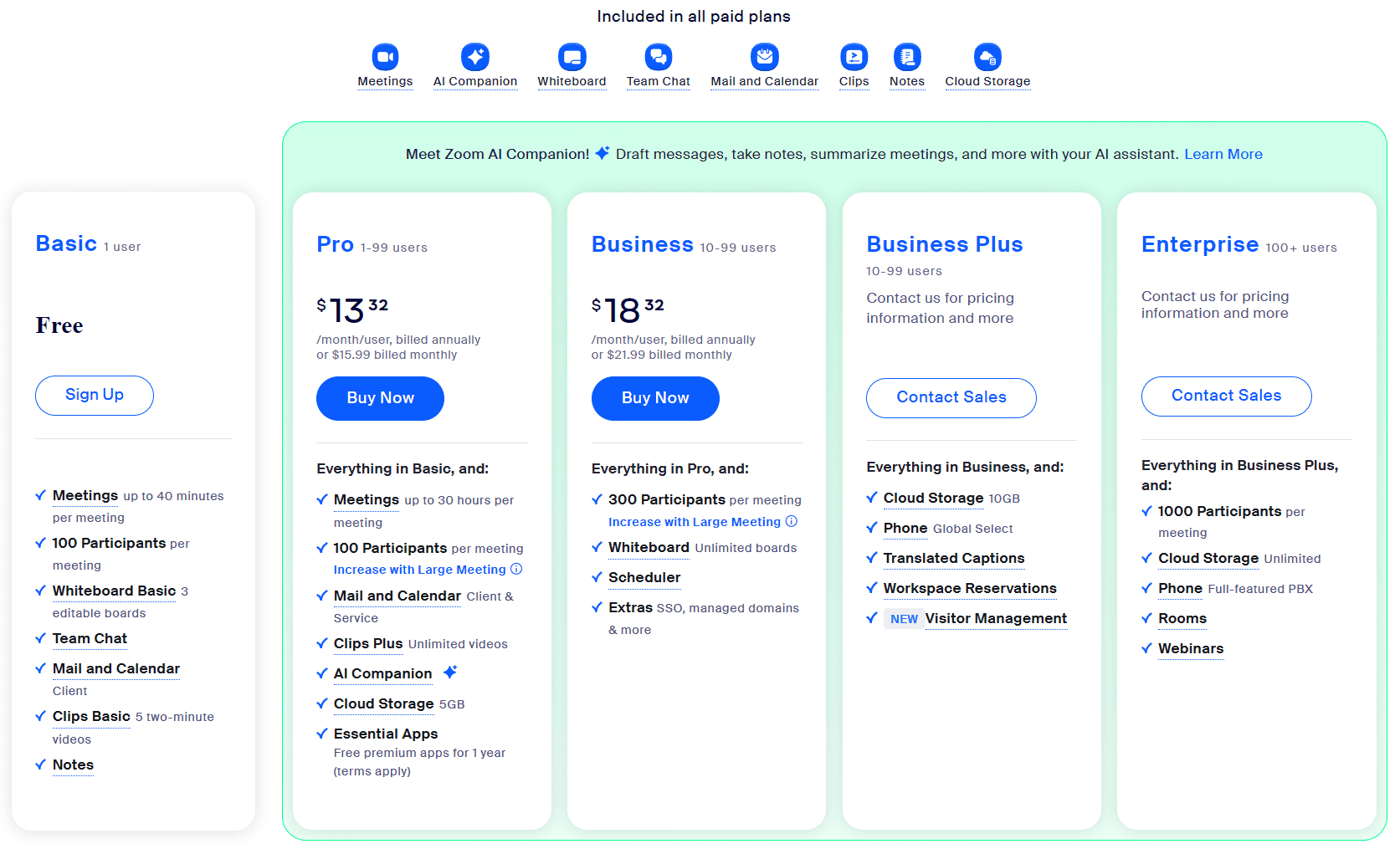
Zoom Companion è un assistente AI generativo integrato progettato per aumentare la produttività all'interno della Zoom . Offre funzionalità quali la redazione di e-mail e messaggi di chat, la sintesi di riunioni e thread di chat e l'assistenza in tempo reale durante le riunioni. AI Companion è incluso senza costi aggiuntivi negli account Zoom a pagamento, rendendolo uno strumento prezioso per chi fa un uso intensivo di Zoom.
Vantaggi di Zoom Companion:
- Perfetta integrazione nell Zoom .
- I riassunti automatici delle riunioni e i punti di azione consentono di risparmiare tempo.
- Strumenti di collaborazione avanzati, come assistenza in tempo reale e approfondimenti.
- Incluso negli Zoom a pagamento senza costi aggiuntivi.
Svantaggi di Zoom Companion:
- Limitato a Zoom: se la tua organizzazione o i tuoi collaboratori utilizzano principalmente Microsoft Teams, Google Meet o altre piattaforme, Zoom Companion non si integrerà con i loro flussi di lavoro, creando potenzialmente dei silos.
- Esclusività della piattaforma: potrebbe essere necessario trasferire manualmente i risultati generati dall'IA (come i riassunti delle riunioni) a strumenti o piattaforme esterni, il che può compromettere l'efficienza.
- Curva di apprendimento: i team che non hanno familiarità con gli strumenti di IA o i partecipanti meno esperti di tecnologia potrebbero non cogliere immediatamente i vantaggi, rendendo necessari ulteriori corsi di formazione o addestramento.
- Preoccupazioni relative alla privacy: come per qualsiasi funzione di intelligenza artificiale, alcuni utenti potrebbero sentirsi a disagio all'idea che discussioni delicate vengano analizzate dall'IA, in particolare considerando che Zoom alcuni problemi di sicurezza in passato.
Per ulteriori informazioni su Zoom Companion, consulta la nostra analisi approfondita sul suo funzionamento.
Quali sono le migliori alternative a Zoom Companion?
Se desideri evitare completamente l'uso Zoom Companion ma ottenere comunque le stesse caratteristiche e funzionalità dell'add-on, esistono alternative come tl;dv altre app di terze parti come Otter e altre.
Per ulteriori informazioni, consulta le nostre alternative a Zoom Companion.
Zoom hanno una scadenza?
Sì, Zoom possono scadere, ma dipende dal tipo di account e dalla posizione in cui sono archiviate. Per gli utenti gratuiti, le registrazioni cloud sono disponibili solo per 30 giorni prima di essere automaticamente eliminate. Se si dispone di un piano a pagamento, le registrazioni cloud rimangono in genere disponibili fino a quando non vengono eliminate manualmente o non si supera il limite di archiviazione.
Per evitare che le tue registrazioni scompaiano inaspettatamente, puoi scaricarle sul tuo dispositivo locale o trasferirle su un servizio di archiviazione esterno come Google Drive o Dropbox. Le registrazioni locali, invece, non scadono finché le conservi sul tuo dispositivo.
Come modificare le Zoom ?
Modificare Zoom ti consente di ottimizzare i filmati delle riunioni, evidenziare i momenti salienti e rimuovere le sezioni irrilevanti. Sebbene gli strumenti integrati Zoomoffrano funzionalità di modifica di base, l'utilizzo di strumenti avanzati come tl;dv altri software di terze parti può portare le tue registrazioni a un livello superiore.
Utilizzo di Zoom
Per le registrazioni su cloud, Zoom una semplice funzione di taglio. Accedi al tuo account, vai alla registrazione e seleziona Modifica per regolare i punti di inizio e fine. Questa funzione è utile per tagliare le chiacchiere inutili all'inizio o alla fine di una sessione.
Utilizzo di tl;dv
Se utilizzi tl;dv, puoi modificare facilmente Zoom e aggiungere annotazioni direttamente alle tue registrazioni. Questo strumento ti consente di aggiungere timestamp, etichettare i punti chiave della discussione e generare evidenziazioni condivisibili con il tuo team. È ideale per creare riassunti delle riunioni concisi e fruibili senza bisogno di software separati.
Strumenti di terze parti
Per un editing avanzato, piattaforme come iMovie, Adobe Premiere Pro o Clipchamp consentono di aggiungere transizioni, testo o persino sovrapposizioni alle registrazioni. Scarica Zoom tuo Zoom , importalo in uno di questi strumenti e modificalo in base alle tue esigenze.
Come salvare in modo sicuro le registrazioni Zoom ?
Salvare in modo sicuro le registrazioni Zoom è fondamentale per proteggere le informazioni sensibili e garantire un facile accesso quando necessario. Che tu scelga l'archiviazione locale o le opzioni cloud, ecco come mantenere al sicuro le tue registrazioni.
Archiviazione locale
Quando salvi le registrazioni in locale, queste vengono archiviate sul tuo computer. Per proteggerle:
- Utilizza una cartella dedicata con accesso limitato.
- Abilita la crittografia sul tuo dispositivo per proteggere i file.
- Esegui regolarmente il backup delle registrazioni su un disco esterno o su un servizio cloud sicuro per garantire la ridondanza.
Archiviazione cloud
La funzione di registrazione su cloud Zoomoffre grande praticità, soprattutto per gli account con licenza. Per proteggere le tue registrazioni su cloud:
- Imposta un codice di accesso sicuro per accedere alle registrazioni condivise.
- Utilizza la funzione di autenticazione delle registrazioni Zoomper limitare l'accesso a utenti specifici.
- Controlla regolarmente le tue registrazioni ed elimina i file obsoleti per ridurre al minimo i rischi.
Per ulteriori informazioni sul salvataggio delle registrazioni Zoom , consulta la nostra guida sul salvataggio sicuro delle registrazioni.
Zoom mia Zoom non viene visualizzata. Dove è finita?
È frustrante terminare un'importante Zoom solo per scoprire che la registrazione sembra essere scomparsa. Non fatevi prendere dal panico: spesso le registrazioni mancanti sono dovute a problemi comuni e risolvibili. Esaminiamo gli scenari più probabili e cerchiamo una soluzione alternativa con tl;dv.
Ritardi nell'elaborazione
Per le registrazioni su cloud, Zoom tempo per elaborare il file prima che sia disponibile. A seconda della durata della riunione e del traffico del server, questo può richiedere da pochi minuti a diverse ore. Per verificare:
- Accedi al tuo Zoom e vai alla scheda Registrazioni.
- Cerca la tua riunione sotto lo stato di elaborazione.
- Se dopo 24 ore l'elaborazione è ancora in corso, contatta Zoom per ricevere aiuto.
Problemi relativi alla registrazione locale
Se hai salvato la registrazione in locale, è possibile che il file sia stato spostato. Zoom le registrazioni locali per impostazione predefinita nellaZoom . Per individuare il file:
- Apri il client Zoom .
- Vai su Riunioni > Registrate e clicca su Apri per trovare il file.
- Se non riesci ancora a trovarlo, usa la barra di ricerca del tuo computer per cercare i file .mp4.
Limiti di archiviazione
Le registrazioni cloud potrebbero non essere visualizzate se il tuo account ha raggiunto il limite di archiviazione. In questo caso:
- Accedi a Zoom controlla il riepilogo dell'utilizzo nella scheda Registrazioni.
- Libera spazio scaricando ed eliminando le vecchie registrazioni.
La registrazione non è stata avviata
Se durante la riunione non è apparso alcun avviso di registrazione, è probabile che la registrazione non sia stata avviata correttamente. Verificare sempre che il pulsante Registra sia attivo nella Zoom .
Problemi tecnici
Aggiorna Zoom all'ultima versione per evitare bug e assicurati che le impostazioni di registrazione siano abilitate nel tuo account.
Risolvi il problema con tl;dv
Se Zoom scompaiono o falliscono frequentemente, prendi in considerazione l'utilizzo tl;dv, una potente alternativa per catturare le riunioni. Questo strumento registra e trascrive automaticamente Zoom tue Zoom , assicurando che i momenti chiave vengano salvati senza affidarsi esclusivamente alle funzionalità Zoom. Con tl;dv, puoi facilmente accedere, condividere e persino annotare le registrazioni, il tutto rimanendo organizzato e produttivo.
Altre domande frequenti su Zoom
È possibile registrare gratuitamente Zoom ?
Sì, Zoom agli utenti gratuiti di registrare le riunioni localmente sui propri dispositivi. Tuttavia, la registrazione su cloud è disponibile solo per gli account con licenza (Pro, Business o Enterprise).
Se hai un piano gratuito e hai bisogno di funzionalità di registrazione su cloud, valuta la possibilità di aggiornare il tuo account o di esplorare alternative come tl;dv, che si integra perfettamente con Zoom offre funzionalità aggiuntive come la trascrizione e i timestamp.
Quanto spazio di archiviazione occupa una Zoom ?
La dimensione di una Zoom dipende dalla sua durata e dalla qualità di registrazione. Una riunione di un'ora occupa in genere:
- Definizione standard (SD): ~150–200 MB
- Alta definizione (HD): ~300–500 MB
Per le registrazioni su cloud, Zoom tuo Zoom avrà limiti di archiviazione specifici a seconda del tuo piano. Le registrazioni locali dipenderanno dallo spazio disponibile sul tuo computer o su un dispositivo di archiviazione esterno.
È possibile proteggere con password Zoom ?
Sì, Zoom di proteggere con password le registrazioni cloud per garantire che siano accessibili solo agli utenti autorizzati.
Quando condividi un link di registrazione, puoi abilitare una password nelle impostazioni di condivisione.
Per una maggiore sicurezza, è anche possibile limitare l'accesso a utenti specifici abilitando l'autenticazione.
Le registrazioni locali, tuttavia, richiedono l'utilizzo delle funzioni di sicurezza del dispositivo, come la crittografia o le cartelle protette da password.
Come si converte una Zoom in MP4?
Zoom salva Zoom le registrazioni locali come file MP4, quindi non è necessaria alcuna conversione manuale. Se non riesci a trovare il tuo file MP4, controlla Zoom tuo Zoom :
Vai su Riunioni > Registrate.
Seleziona la riunione pertinente e fai clic su Converti se richiesto.
Se stai lavorando con registrazioni cloud, scarica il file, che verrà salvato come MP4 per impostazione predefinita.
Quali sono gli strumenti migliori per registrare e gestire Zoom ?
Sebbene gli strumenti integrati Zoomsiano sufficienti per la registrazione di base, alternative come tl;dv migliorare la tua esperienza. tl;dv registra, trascrive ed evidenzia tl;dv i momenti salienti delle tue riunioni, rendendo più facile condividere e rivedere le discussioni importanti. Inoltre, funziona perfettamente sia con Zoom gratuiti che con Zoom a pagamento.
Cosa devo fare se Zoom mia Zoom non viene riprodotta?
Se la registrazione non viene riprodotta, potrebbe essere dovuto a un file danneggiato o a un lettore multimediale incompatibile. Prova quanto segue:
- Utilizza un lettore multimediale affidabile come VLC.
- Riconvertire il file utilizzando Zoom per registrazioni locali).
- Se si tratta di una registrazione cloud, scarica nuovamente il file e riprova.
Come posso massimizzare il valore delle mie Zoom ?
Per sfruttare al meglio le tue registrazioni, prendi in considerazione strumenti come tl;dv offrono trascrizioni ricercabili ed evidenziazioni con indicazione dell'ora. Queste funzionalità rendono più facile rivisitare i momenti chiave, condividere informazioni utili con il tuo team e risparmiare tempo evitando la necessità di rivedere intere riunioni. Inoltre, strumenti come questi si integrano perfettamente con Zoom, garantendo che le tue registrazioni siano accessibili e organizzate per riferimento futuro.
Problemi con Zoom? Consulta questa guida alla risoluzione dei problemi
Problemi comuni Zoom e come risolverli
Nonostante l'interfaccia intuitiva Zoom, occasionalmente possono verificarsi problemi di registrazione. Dai limiti di archiviazione ai file danneggiati, ecco una guida dettagliata per risolvere i problemi più comuni e garantire che le registrazioni rimangano intatte.
1. Risoluzione dei problemi relativi ai limiti di archiviazione
I limiti di spazio di archiviazione rappresentano una sfida frequente, soprattutto per gli utenti con account gratuiti o di base. Ecco come gestire lo spazio in modo efficace:
Archiviazione cloud: gestione dei limiti
- Libera spazio: controlla regolarmente le registrazioni sul cloud ed elimina i file più vecchi o non necessari. Zoom ti Zoom di scaricare le registrazioni sul tuo dispositivo locale o di trasferirle su un archivio esterno come Google Drive, Dropbox o OneDrive per conservarle in modo sicuro.
- Aggiorna il tuo piano: se i limiti di archiviazione sono un problema ricorrente, valuta la possibilità di passare a un piano con maggiore capacità di archiviazione. Gli account con licenza, come Pro o Business, includono in genere generose opzioni di archiviazione cloud.
- Comprimere i file: utilizzare strumenti di compressione video per ridurre le dimensioni delle registrazioni prima di ricaricarle sul cloud. Ciò consente di risparmiare spazio mantenendo accessibili i file essenziali.
Archiviazione locale: liberare spazio sul dispositivo
- Controlla lo spazio su disco: assicurati che il tuo dispositivo disponga di spazio libero sufficiente prima di avviare una registrazione. Strumenti come Pulizia disco di Windows o Gestione archiviazione di macOS possono aiutarti a identificare e rimuovere i file non necessari.
- Unità esterne: investite in un disco rigido esterno o in un SSD per archiviare le registrazioni senza ingombrare il vostro dispositivo principale. Ciò è particolarmente utile per riunioni di grandi dimensioni o di lunga durata.
- Organizza le registrazioni: crea una struttura di cartelle per le registrazioni locali per evitare duplicati e facilitare la ricerca dei file quando necessario.
2. Risoluzione dei problemi relativi alla scarsa qualità audio o video
I problemi di qualità possono influire sull'usabilità delle registrazioni. Ecco come evitare gli errori più comuni:
Problemi audio
Test preliminare: utilizza le impostazioni audio Zoomper testare il microfono e assicurarti che funzioni correttamente.
Microfoni esterni: passa a un microfono esterno di alta qualità per un suono più chiaro, soprattutto per riunioni professionali o webinar.
Soppressione del rumore: attiva la soppressione del rumore integrata Zoomper filtrare i rumori di fondo come il ticchettio della tastiera, il rumore dei ventilatori o le chiacchiere esterne.
Problemi relativi ai video
Illuminazione: assicurati che la stanza sia ben illuminata e che la videocamera sia all'altezza degli occhi per ottenere registrazioni chiare e professionali.
Stabilizza la connessione Internet: una connessione Internet instabile è spesso la causa di una scarsa qualità video. Utilizza una connessione cablata quando possibile ed evita lo streaming o il download di file di grandi dimensioni durante le riunioni.
Regola le impostazioni video: nelle impostazioni Zoom, abilita "Video HD" per registrazioni con risoluzione più alta, ma bilancia questa opzione con la velocità della tua connessione Internet per evitare ritardi.
3. Recupero delle registrazioni danneggiate
I file danneggiati possono essere frustranti, ma non sempre sono irrecuperabili. Segui questi passaggi in base al tipo di registrazione:
Registrazioni locali
- Strumenti di riparazione: utilizza strumenti gratuiti come VLC Media Player per riparare piccoli danni ai file video. Per problemi più gravi, software specializzati come Stellar Repair for Video possono ricostruire i file danneggiati.
- Riconvertire il file: a volte, la semplice conversione della registrazione in un altro formato (ad esempio, da .mp4 a .mov) utilizzando un software di editing video può risolvere i problemi di riproduzione.
Registrazioni cloud - Controlla la tua connessione Internet: spesso i problemi durante il caricamento sono dovuti a una connessione Internet instabile. Se possibile, ricarica il file dal backup locale.
- Contatta Zoom : se la registrazione è mancante o inaccessibile, Zoom è spesso in grado di recuperare il file o identificare il problema. Per una risoluzione più rapida, assicurati di fornire i dettagli della riunione e i timestamp.
4. Risoluzione dei problemi relativi alle registrazioni mancanti
Problemi relativi al lato host
- Controlla nuovamente le autorizzazioni: assicurati che l'impostazione di registrazione sia stata abilitata nella configurazione della riunione. Se l'opzione è stata disattivata prima dell'inizio, non sarà disponibile alcuna registrazione.
- Controlla gli account condivisi: se utilizzi un Zoom condiviso, verifica se un altro utente ha consultato o rimosso la registrazione.
Problemi relativi ai partecipanti
- Verifica le impostazioni di notifica: assicurati che i partecipanti siano stati avvisati dell'inizio della registrazione. Alcuni potrebbero rifiutarsi di condividere il proprio video/audio, con conseguente perdita di contenuti.
5. Prevenzione delle registrazioni distorte
Distorsione audio
- Gestione della larghezza di banda: se l'audio si interrompe durante le registrazioni, assegna la priorità Zoom sul router o sulla rete. Molti router consentono di allocare una maggiore larghezza di banda a specifiche applicazioni.
- Driver audio: mantieni aggiornati i driver audio per garantire la compatibilità con Zoom.
Distorsione video
- Evita rapidi cambiamenti di scena: movimenti rapidi o cambi di schermata durante le riunioni possono appesantire il rendering video e creare pixelizzazione. Mantieni le transizioni fluide e deliberate.
6. Risoluzione dei problemi di compatibilità
Errori di riproduzione
- Lettori non supportati: alcuni lettori multimediali predefiniti (come QuickTime) potrebbero non supportare i formati di registrazione Zoom. Utilizza VLC Media Player o KMPlayer per una riproduzione costante.
- Problemi relativi ai codec: se la registrazione non viene riprodotta, potrebbe essere necessario un codec mancante. Installa pacchetti di codec completi come K-Lite Codec Pack per una riproduzione più fluida.
Errori di condivisione
- Link non accessibile: assicurati che il link di registrazione cloud condiviso disponga delle autorizzazioni appropriate (ad esempio, protezione con password o autenticazione utente).
- Allegati e-mail: per le registrazioni locali, comprimere i file prima di inviarli tramite e-mail per assicurarsi che rispettino i limiti di dimensione.
7. Anticipare ed evitare le insidie più comuni
Assicurarsi che le impostazioni della riunione siano pronte in anticipo
- Lista di controllo pre-riunione: verifica le impostazioni di registrazione durante una prova generale per assicurarti che tutte le autorizzazioni e le configurazioni siano corrette.
Configurare la ridondanza della registrazione
Utilizza un registratore secondario: per le riunioni importanti, utilizza uno strumento secondario come tl;dv registrare simultaneamente. Questo ti fornirà una rete di sicurezza nel caso in cui Zoom non funzionasse.
Una rapida sintesi dei punti Zoom
Se desideri registrare con Zoom, condividere con Zoom o anche solo interagire con Zoom, ecco i punti salienti da ricordare per utilizzare la piattaforma.
Registrazione come host
In qualità di ospitante, hai il pieno controllo sull'attivazione e la gestione delle registrazioni. Inizia attivando la funzione nelle impostazioni del tuo account, quindi seleziona tra archiviazione locale e cloud durante le riunioni. Questa flessibilità ti consente di salvare le registrazioni direttamente sul tuo dispositivo o di archiviarle in modo sicuro nel cloud per un facile accesso e condivisione.
Registrazione come partecipante
I partecipanti possono registrare le riunioni solo con il permesso dell'organizzatore. Se concesso, è sufficiente fare clic sul pulsante Registra per acquisire la sessione. In alternativa, strumenti come tl;dv ai partecipanti di registrare, trascrivere ed evidenziare le riunioni senza bisogno dell'approvazione esplicita dell'organizzatore, assicurando che non si perda mai un momento.
Utilizzo dell'app mobile
La registrazione Zoom è semplice ma limitata all'archiviazione cloud per gli account con licenza. Tocca il menu Altro per avviare o interrompere le registrazioni e recuperarle in un secondo momento tramite la dashboard dell'archiviazione cloud.
Alternative e registrazione dello schermo
Se i permessi dell'host non sono disponibili, strumenti come tl;dv, OBS Studio o Loom offrono ottime alternative per catturare lo schermo durante una Zoom . Ricordati di dare sempre priorità alla trasparenza e all'etica quando usi questi strumenti.
Risoluzione dei problemi
I problemi più comuni, come la mancanza di registrazioni o i limiti di archiviazione, sono spesso facili da risolvere. Controlla Zoom , lo stato del tuo account e lo spazio di archiviazione del tuo dispositivo per trovare soluzioni rapide. Per i problemi persistenti, consulta le nostre guide dettagliate alla risoluzione dei problemi.
Padroneggiare Zoom
Che tu stia acquisendo dettagli fondamentali, creando contenuti o rendendo la collaborazione più fluida, padroneggiare gli strumenti di registrazione Zoomti consente di rimanere efficiente e organizzato.
Per gli organizzatori, i partecipanti e gli utenti mobili, questa guida ha illustrato passo dopo passo le procedure per registrare efficacemente le riunioni. Ma gli strumenti non finiscono qui. tl;dv un modo innovativo per sfruttare al meglio le registrazioni aggiungendo trascrizioni in tempo reale, timestamp e punti salienti condivisibili, il tutto garantendo privacy e trasparenza. Si tratta di un aggiornamento pratico per chiunque desideri rendere le proprie riunioni più produttive.
Sei pronto a portare Zoom tue Zoom a un livello superiore? Salva questa guida per consultarla rapidamente e condividila con i tuoi colleghi o amici che potrebbero averne bisogno.



