Vai al contenuto





Stai cercando un programma per pianificare le riunioni su Gmail! È comprensibile, pianificare una riunione è già abbastanza difficile. Coordinare e conciliare gli impegni di altre persone può rendere questo processo ancora più difficile. Infatti, studi dimostrano che ogni volta che pianifichiamo una singola riunione perdiamo dai 15 ai 45 minuti. E se sei un manager, le ricerche dicono che probabilmente hai una media di 12 riunioni a settimana. Ciò significa che potresti perdere da 156 a 468 ore all'anno solo per organizzare le riunioni!
Ma se esistesse un modo per assicurarsi che nulla sfugga al controllo? Grazie agli strumenti di pianificazione delle riunioni, è possibile avere tutti i dettagli, gli ordini del giorno e i follow-up in un unico posto, rendendo più facile mettere tutti sulla stessa lunghezza d'onda.
Indice dei contenuti
Pianificatore di riunioni per Gmail: strumenti e plugin
Un semplice calendario può diventare piuttosto complicato quando si iniziano ad aggiungere tutti i vari tipi di riunioni e punti all'ordine del giorno. Dagli aggiornamenti di stato alle assemblee pubbliche, è facile che la tua settimana lavorativa sembri una scatola di sardine! Oltre a Meeting Scheduler per Gmail, sul mercato sono disponibili molti strumenti gratuiti per la pianificazione delle riunioni. Ecco alcuni strumenti per la pianificazione delle riunioni che puoi scaricare e installare facilmente, preferibilmente insieme a unsoftware di crittografia delle e-mail per Gmail.
#1 Boomerang
Prezzo Boomerang: gratuito per tutti gli account Gmail e G Suite
Questa estensione è uno strumento multifunzionale che ti aiuterà a programmare le e-mail, impostare promemoria per i clienti, pianificare riunioni e mettere in pausa la tua casella di posta. Una volta configurato Boomerang, questo dinamico strumento di pianificazione delle riunioni ti farà risparmiare un sacco di tempo e creerà un flusso di lavoro senza intoppi, poiché ti consentirà di gestire facilmente l'intero programma, condividere gli orari disponibili per gli incontri e persino creare eventi.
Dalle riunioni di lavoro ai progetti personali e familiari, puoi utilizzare Boomerang per iOS per creare facilmente qualsiasi tipo di programma mentre sei in movimento.
Boomerang ha anche una versione gratuita che copre tutti i servizi di base per un tempo illimitato, anche se è ancora in modalità beta. Anche questo prodotto merita di essere utilizzato, soprattutto perché prende molto sul serio la privacy degli utenti.
💡 SUGGERIMENTO: sapevi che puoi registrare le tue riunioni? Non preoccuparti più di perdere punti importanti o di dover scrivere lunghi verbali! Scarica qui l'estensione per Google Chrome!
#2 Calendly
Prezzo Calendly: gratuito per un account Basic; Pro 8 $/utente/mese – Premium 12 $/utente/mese
Calendly è progettato per allineare, integrare e sincronizzare tutto ciò che riguarda le tue riunioni, così puoi concentrarti sul tuo lavoro e risparmiare tempo prezioso. Con questo strumento, puoi impostare le date disponibili e scegliere il tipo di appuntamento di cui hai bisogno, e tutto il resto verrà sincronizzato con i tuoi invitati.
Puoi integrare Calendly con tutti i tuoi calendari, così non ci sarà alcuna possibilità di doppia prenotazione. Puoi anche impostare diversi tipi di riunioni, che si tratti di riunioni di gruppo, incontri individuali o round robin. Condividendo semplicemente un link, puoi condividere le tue date di disponibilità e aggiungere facilmente Calendly ai tuoi siti web, messaggi di testo, chat web e persino ai tuoi profili social.
Puoi gestire questo strumento di pianificazione ovunque e in qualsiasi momento tramite desktop, applicazioni mobili ed estensioni del browser. Con Calendly, puoi incontrare i tuoi invitati ovunque si trovino, sia virtualmente che di persona.
#3 Gmelius
Prezzo Gmelius: a partire da 9 $/utente/mese; Growth 19 $/utente/mese – Enterprise 49 $/utente/mese
Gmelius è uno strumento di pianificazione completamente automatizzato che puoi integrare con Gmail. Gmelius ti consente di condividere la disponibilità del tuo calendario, inviare promemoria o questionari prima delle riunioni e persino integrare il software di videoconferenza che preferisci, come Google Meet Zoom. Tutto quello che devi fare è includere il link di invito nell'e-mail.
In sostanza, Gmelius elimina la necessità di scambi di e-mail ridondanti. Collegandolo al tuo Google Calendar, sincronizzerà automaticamente i tuoi incontri e allineerà la tua disponibilità con quella del tuo team o dei tuoi clienti, in modo da poter programmare comodamente un orario adatto per incontrarsi.
Inoltre, consente di creare facilmente contenuti condivisibili come sequenze, modelli di e-mail e campagne con inviti a riunioni preconfigurati per collaborare facilmente con il proprio team o i propri colleghi.
Bonus: registra anche le riunioni!

Ok, hai programmato facilmente i tuoi incontri! Che ne dici di automatizzare anche i processi relativi agli appunti delle riunioni? Immagina di non dover mai più perdere un appunto importante, una testimonianza di un cliente o un punto saliente di una riunione, dato che ora tutti i tuoi incontri vengono registrati istantaneamente!
Pianificazione delle riunioni + registrazione delle riunioni = riunioni potenziate!
Il nostro preferito: Meeting Scheduler per Gmail!
Prezzo del programma di pianificazione riunioni per Gmail: Base – Gratuito; Premium 6,99 $ al mese
Fortunatamente, Google ha creato questo strumento ingegnoso che consente di pianificare facilmente riunioni e inviare inviti direttamente dalla tua casella Gmail. Ora, pianificare riunioni e appuntamenti è diventato più facile con il Meeting Scheduler per Gmail. Si tratta di un modo semplice ma pratico ed efficace per sincronizzare la tua casella di posta con il tuo calendario, in modo da poter coordinare facilmente i tuoi appuntamenti e i tuoi programmi tramite e-mail.
Questo sistema di pianificazione integrato in Gmail semplificherà il tuo flusso di lavoro, dall'invio di inviti tramite link affinché gli altri possano scegliere un orario appropriato per la riunione in base alla tua disponibilità, fino alla completa integrazione con il tuo Google Calendar. Non dovrai più scambiare e-mail per fissare gli appuntamenti, perché Meeting Scheduler ti aiuterà a gestire le tue riunioni con facilità.
4 passaggi per avviare la riunione

Poiché la funzione è un componente aggiuntivo, sono necessari alcuni passaggi per avviarla. Ma una volta che ci sarai, non penserai mai di rinunciare a questa funzione per motivi di efficienza.
Passaggio 1: installa l'estensione di Google Chrome per Gmail dedicata alla pianificazione delle riunioni
Installare l' estensione compatibile con il tuo browser web, quindi concedi tutti gli accessi necessari affinché inizi a funzionare. Una volta fatto, dovresti vedere una nuova icona del calendario nella parte inferiore di ogni email che stai scrivendo.
Passaggio 2: Crea i tuoi inviti alla riunione
Prima di creare gli inviti alla riunione, assicurati di aver pianificato l'ordine del giorno. Questo aiuterà te e il tuo team a rimanere concentrati e ad assicurarvi di essere tutti sulla stessa lunghezza d'onda. In questo modo, sarà anche più facile registrare il verbale della riunione e prendere nota dei risultati importanti.
Ora passiamo alla parte importante.
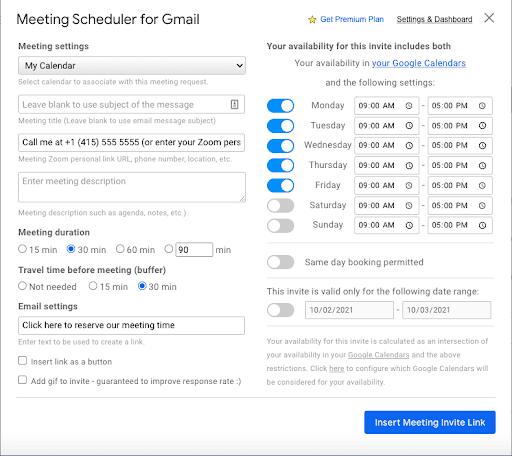
Ogni volta che scrivi un'e-mail, puoi semplicemente aggiungere un invito cliccando sull'icona Calendario in basso. Apparirà una finestra pop-up in cui potrai personalizzare le impostazioni della riunione.
Ecco le funzionalità che puoi aggiungere o personalizzare:
- Titolo della riunione
- Descrizione dell'incontro
- Durata
- GIF
- Prenotazione per lo stesso giorno
- Pulsante Link
- Validità dell'invito
È inoltre possibile scegliere tra queste due opzioni di programmazione:
- Google Calendar integrato che condivide il tuo tempo disponibile in base al tuo programma di Google Calendar
- Imposta manualmente la tua disponibilità
Una volta completata la creazione dell'invito alla riunione e dell'e-mail, il tuo programma di pianificazione delle riunioni inserirà automaticamente nell'e-mail un link per te e per tutte le altre persone che riceveranno l'invito. Non resta che cliccare su "Inserisci link invito alla riunione"e inviarlo. L'immagine sottostante mostra come apparirà la tua e-mail dopo aver inserito il link dell'invito. Proprio come quando scrivi un'e-mail, puoi trascinare comodamente la gif e il pulsante in qualsiasi punto della tua e-mail.
Fase 3: invio degli inviti!
Non dimenticare di controllare l'ortografia! L'add-on Meeting Scheduler ti consente anche di modificare il fuso orario degli eventi del tuo calendario in tempo reale. In questo modo, anche altre persone potranno vederlo, indipendentemente da dove si trovino nel mondo. Una volta impostato tutto, potrai inviare le tue riunioni direttamente dal tuo calendario cliccando su "Invia".
Passaggio 4: Configura gli SMS! 🤯
Ciò che rende tutto ancora più interessante è che ora puoi ricevere notifiche via SMS ogni volta che qualcuno ti invita o cerca di fissare un appuntamento con te. Puoi vedere un'anteprima di questa funzione nel video YouTube qui sopra! ☝️ In questo modo, avrai tutto il tempo necessario per prepararti e aggiornare il tuo programma.
Configurare questa funzione è facile e veloce, basta: (1) Accedereo alla tua Dashboard e cliccare sull'icona dell'estensione del tuo Meeting scheduler. (2) Aggiungere semplicemente il proprio numero di telefono e selezionare la casella "invia notifiche".
Ogni volta che invii un invito, riceverai anche un SMS quando la riunione viene confermata. Questa funzione SMS automatica per il programma di pianificazione delle riunioni in Gmail ridurrà le assenze e garantirà una comunicazione fluida tra gli ospiti.
Passaggio 5: Conferme di incontri di fantasia
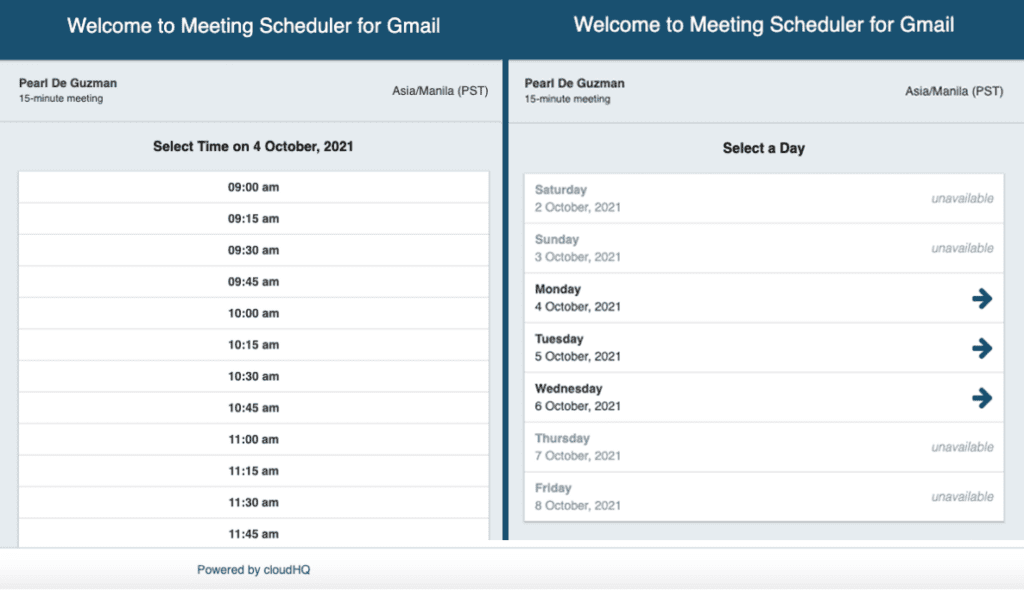
Una volta ricevuto l'invito, il destinatario dell'e-mail potrà vedere le date e gli orari disponibili. Non è necessario calcolare le differenze di fuso orario perché lo scheduler le convertirà automaticamente nell'ora locale del destinatario.
L'invito verrà inviato ai partecipanti tramite e-mail, dove potranno accettarlo o rifiutarlo. Dopo aver selezionato la data e l'ora desiderate, potranno visualizzare tutte le informazioni relative alla riunione, quali:
- Ospiti invitati e membri del team
- Google Meet
- Numero di telefono
- Descrizione della riunione ed eventuali note rilevanti.
Una volta confermato, entrambi riceverete un'e-mail di conferma e l'evento verrà automaticamente sincronizzato con il vostro calendario Google. Nota:il Meeting Scheduler può essere utilizzato con altri programmi di calendario comuni come Outlook. Inoltre, il destinatario non ha bisogno di avere l'estensione Meeting Scheduler installata.
Passaggio 6: Modifica dei dettagli della riunione
Dopo aver confermato la data e l'ora dell'incontro, l'appuntamento può comunque essere modificato in qualsiasi momento se è necessario riprogrammare la propria disponibilità. In caso di cambiamenti, anche il calendario dell'altra persona verrà aggiornato automaticamente e questa riceverà una notifica relativa alle modifiche.
Per organizzare le tue riunioni, puoi anche assegnare loro un'etichetta personalizzata invece di utilizzare l'etichetta predefinita. Poiché questa funzione è integrata nel tuo calendario Google, non è necessario duplicare o importare un altro software di calendario. Con Meeting Scheduler, puoi collaborare con il tuo team indipendentemente dalla posizione.
Ora che puoi configurare il tuo Meeting Scheduler per Gmail, ecco altri programmi di pianificazione riunioni a pagamento e gratuiti che puoi provare.
Organizza le tue riunioni in modo più rapido e semplice

Sono finiti i giorni in cui dovevi sopportare più schede e scuse assurde solo per fissare una riunione con il proprio team. Grazie ai nuovi strumenti disponibili oggi sul mercato, non dovrete più preoccuparvi di conflitti di programmazione o doppie prenotazioni. Potrete creare facilmente eventi e condividere calendari da diversi dispositivi, in modo che tutti i membri del team sappiano cosa sta succedendo in ogni momento. E infine, i vostri progetti e le vostre scadenze saranno in perfetto ordine: il modo migliore per coordinare un ambiente di lavoro frenetico!