Перейти до змісту





Ви шукаєте планувальник зустрічей для Gmail! Це зрозуміло, адже планувати зустрічі і так досить складно. Координація та узгодження графіків інших людей може ще більше ускладнити цей процес. Насправді, дослідження показують, що кожного разу, коли ми плануємо одну зустріч, ми втрачаємо 15-45 хвилин. А якщо ви менеджер, дослідження кажуть, що ви, ймовірно, маєте в середньому 12 зустрічей на тиждень. Це означає, що ви можете втрачати від 156 до 468 годин щороку лише на організацію зустрічей!
Але що, якщо є спосіб переконатися, що нічого не випаде з поля зору? Завдяки інструментам планування зустрічей ви можете зберігати всі деталі, порядок денний та подальші дії в одному місці, що полегшує узгодження дій усіх учасників.
Зміст
Планувальник зустрічей для Gmail: інструменти та плагіни
Простий календар може стати досить складним, коли ви починаєте додавати всі різні типи зустрічей і пункти порядку денного. Від оновлень статусу до загальних зборів — ваш робочий тиждень може легко перетворитися на консервну банку з сардинами! Окрім Meeting Scheduler для Gmail, на ринку є багато безкоштовних інструментів для планування зустрічей. Ось кілька інструментів для планування зустрічей, які ви можете легко завантажити та встановити, бажано разом ізпрограмним забезпеченням для шифрування електронної пошти для Gmail.
#1 Бумеранг
Ціна Boomerang: безкоштовно для всіх облікових записів Gmail та G Suite
Це розширення є багатофункціональним інструментом, який допоможе планувати електронні листи, встановлювати нагадування для клієнтів, планувати зустрічі та призупиняти роботу вхідної пошти. Після налаштування Boomerang цей динамічний планувальник зустрічей заощадить вам багато часу та створить безперебійний робочий процес, оскільки дозволяє легко керувати всім вашим розкладом, ділитися доступним часом для зустрічей і навіть створювати події.
Від ділових зустрічей до особистих і сімейних проектів — ви можете використовувати Boomerang для iOS, щоб легко складати будь-які плани на ходу.
Boomerang також має безкоштовну версію, яка охоплює всі основні послуги без обмеження терміну, поки вона ще перебуває в бета-режимі. Цей продукт також варто використовувати, особливо з огляду на те, що він серйозно ставиться до конфіденційності користувачів.
💡 ПІДКАЗКА: Чи знали ви, що можна записувати свої зустрічі? Більше не турбуйтеся про те, що пропустите важливі моменти або доведеться писати довгі протоколи зустрічей! Завантажте розширення Google Chrome тут!
#2 Calendly
Ціна Calendly: безкоштовно для базового облікового запису; Pro — 8 доларів США за користувача на місяць; Premium — 12 доларів США за користувача на місяць.
Calendly призначений для узгодження, інтеграції та синхронізації всіх аспектів ваших зустрічей, щоб ви могли зосередитися на роботі та заощадити дорогоцінний час. За допомогою цього інструменту ви можете встановити доступні дати та вибрати тип зустрічі, який вам потрібен, а все інше буде синхронізовано з вашими запрошеними.
Ви можете інтегрувати Calendly з будь-яким і всіма своїми календарями, щоб уникнути подвійного бронювання. Ви також можете налаштувати різні типи зустрічей, будь то групова зустріч, індивідуальна зустріч або кругове обговорення. Просто поділившись посиланням, ви можете повідомити про свою доступність і легко додати Calendly на свої веб-сайти, в текстові повідомлення, веб-чат і навіть у свої профілі в соціальних мережах.
Ви можете керувати цим інструментом планування в будь-якому місці та в будь-який час за допомогою настільних комп'ютерів, мобільних додатків та розширень для браузерів. За допомогою Calendly ви можете зустрітися зі своїми гостями, де б вони не знаходилися, віртуально або особисто.
#3 Гмеліус
Ціна Gmelius: від 9 доларів за користувача на місяць; Growth — 19 доларів за користувача на місяць; Enterprise — 49 доларів за користувача на місяць.
Gmelius — це повністю автоматизований інструмент планування, який можна інтегрувати з Gmail. Gmelius дозволяє ділитися інформацією про свою доступність у календарі, надсилати нагадування або анкети перед зустрічами, а також інтегрувати обране програмне забезпечення для відеоконференцій, таке як Google Meet Zoom. Все, що потрібно зробити, — це додати посилання на запрошення в електронний лист.
По суті, Gmelius усуває необхідність зайвого обміну електронними листами. Підключивши його до вашого календаря Google, він автоматично синхронізує ваші зустрічі та узгоджує вашу доступність з вашою командою або клієнтами, щоб ви могли зручно запланувати відповідний час для зустрічі.
Крім того, це дозволяє легко створювати контент, який можна ділитися, наприклад послідовності, шаблони електронних листів та кампанії з попередньо налаштованими запрошеннями на зустрічі, щоб легко співпрацювати зі своєю командою або колегами.
Бонус: записуйте також зустрічі!

Отже, ви легко запланували свої зустрічі! А як щодо автоматизації процесу створення нотаток із зустрічей? Уявіть, що ви ніколи не пропустите важливу нотатку, відгук клієнта або найважливіші моменти зустрічі, адже тепер усі ваші зустрічі миттєво записуються!
Планувальник зустрічей + запис ваших зустрічей = зустрічі на стероїдах!
Наш фаворит: Планувальник зустрічей для Gmail!
Планувальник зустрічей для Gmail Ціна: Базовий – безкоштовно; Преміум – 6,99 $/місяць
На щастя, Google розробив цей зручний інструмент для легкого планування зустрічей і надсилання запрошень на зустрічі безпосередньо з вашого Gmail. Тепер планувати зустрічі та побачення стало простіше завдяки Планувальник зустрічей для Gmail. Це простий, але зручний і ефективний спосіб синхронізації вашої поштової скриньки з календарем, щоб ви могли легко координувати свої зустрічі та графіки за допомогою електронної пошти.
Ця система планування, інтегрована в Gmail, спростить ваш робочий процес: від надсилання запрошень із посиланням, щоб інші люди могли вибрати відповідний час зустрічі на основі вашої доступності, до повної інтеграції з вашим календарем Google. Більше не потрібно обмінюватися електронними листами, щоб домовитися про зустріч, адже Meeting Scheduler допоможе вам легко організувати ваші зустрічі.
4 кроки для початку зустрічі

Оскільки ця функція є додатковою, для її запуску потрібно виконати кілька кроків. Але як тільки ви це зробите, ви ніколи не захочете відмовлятися від цієї функції заради ефективності.
Крок 1: Встановіть розклад зустрічей для Gmail Розширення Google Chrome
Встановіть розширення , сумісне з вашим веб-браузером, а потім надайте йому необхідний доступ для початку роботи. Після цього ви побачите нову піктограму календаря внизу кожного листа, який ви пишете.
Крок 2: Створіть запрошення на зустріч
Перш ніж створювати запрошення на зустріч, переконайтеся, що ви спланували порядок денний. Це допоможе вам і вашій команді не відхилятися від курсу і переконатися, що ви всі на одній хвилі. Таким чином, також буде простіше вести протокол зустрічі та зафіксувати важливі результати.
А тепер перейдемо до важливої частини.
Кожного разу, коли ви пишете електронного листа, ви можете просто додати запрошення, натиснувши на піктограму календаря внизу. З'явиться спливаюче вікно, в якому ви зможете налаштувати параметри зустрічі.
Ось функції, які ви можете додати або налаштувати:
- Назва зустрічі
- Опис зустрічі
- Тривалість
- GIF-файли
- Бронювання в день поїздки
- Кнопка посилання
- Дійсність запрошення
Ви також можете вибрати один із двох варіантів планування:
- Інтегрований календар Google, який відображає ваш вільний час на основі розкладу в календарі Google.
- Вручну налаштуйте свою доступність
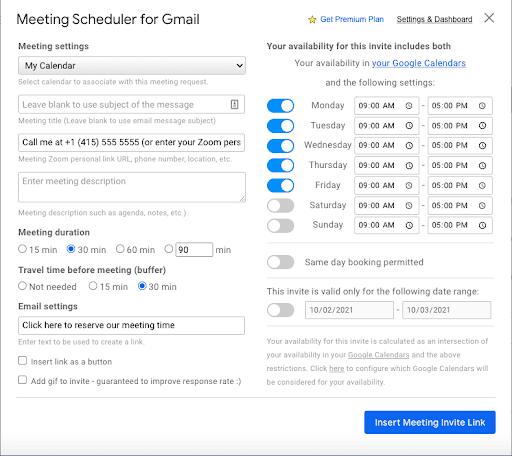
Після того, як ви закінчите створювати запрошення на зустріч та електронний лист, ваш планувальник зустрічей автоматично заповнить електронний лист посиланням для вас та всіх інших осіб, які отримають запрошення. Залишається тільки натиснути«Вставити посилання на запрошення на зустріч»і надіслати його. На зображенні нижче показано, як буде виглядати ваш електронний лист після вставлення посилання на запрошення. Як і при написанні електронного листа, ви можете зручно перетягнути gif-файл і кнопку в будь-яке місце вашого електронного листа.
Крок 3: Розсилання запрошень!
Не забудьте перевірити правопис! Додаток Meeting Scheduler також дозволяє змінювати часовий пояс для подій у календарі в режимі реального часу. Таким чином, інші люди також можуть бачити його, незалежно від того, де вони знаходяться. Після того, як все налаштовано, ви можете надсилати свої зустрічі безпосередньо з календаря, натиснувши «Надіслати».
Крок 4: Налаштуйте SMS! 🤯
Що робить це ще кращим, так це те, що тепер ви можете отримувати текстові повідомлення, коли хтось запрошує вас або намагається призначити зустріч з вами. Ви можете переглянути попередній перегляд цього у вищезазначеному відео на YouTube! ☝️ Таким чином, у вас буде достатньо часу, щоб підготуватися та оновити свій графік.
Налаштування цієї функції є швидким і простим, все, що вам потрібно зробити, це: (1)o перейти на панель управління та натиснути на піктограму розширення «Планувальник зустрічей». (2) Просто додайте свій номер телефону і встановіть прапорець «send notifications» (надсилати повідомлення).
Кожного разу, коли ви надсилаєте запрошення, ви також отримаєте SMS-повідомлення, коли зустріч буде підтверджено. Ця автоматична функція SMS для планувальника зустрічей у Gmail зменшить кількість випадків неявки та забезпечить безперебійну комунікацію між гостями.
Крок 5: Підтвердження зустрічей
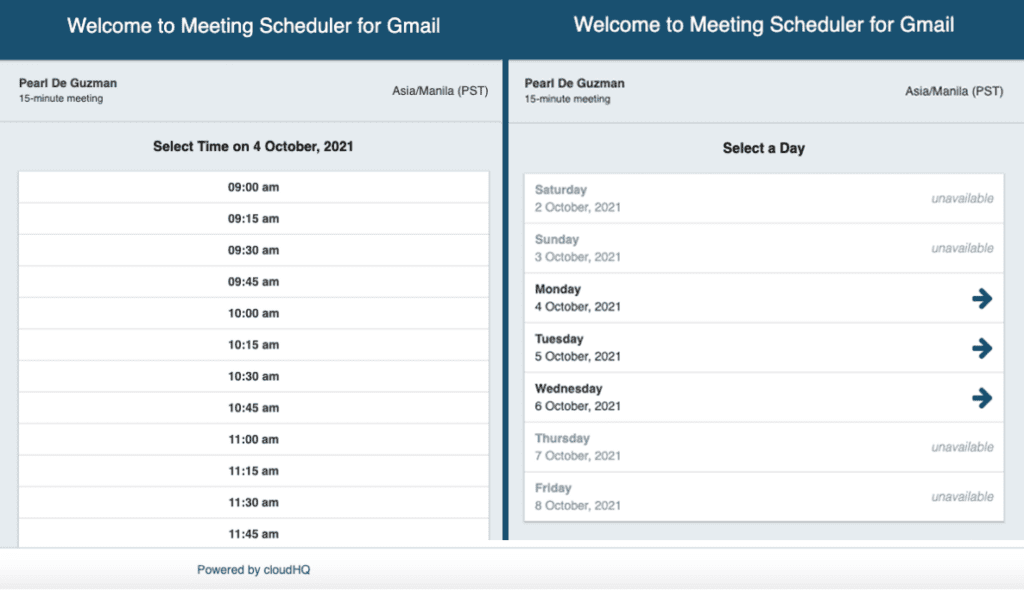
Отримавши запрошення, одержувач електронного листа зможе побачити ваші вільні дати та часові проміжки. Немає необхідності обчислювати різницю в часі, оскільки планувальник автоматично перетворить їх у місцевий час одержувача.
Запрошення буде надіслано учасникам електронною поштою, де вони зможуть прийняти або відхилити його. Після вибору бажаного часу та дати вони зможуть переглянути всю інформацію про зустріч, таку як:
- Запрошені гості та члени команди
- Google Meet
- Номер телефону
- Опис зустрічі та будь-які відповідні примітки.
Після підтвердження ви обоє отримаєте підтвердження електронною поштою, і воно автоматично синхронізується з вашим календарем Google. Зверніть увагу:Планувальник зустрічей можна використовувати з іншими поширеними програмами календаря, такими як Outlook. При цьому одержувачу не потрібно встановлювати розширення Планувальник зустрічей.
Крок 6: Зміна деталей зустрічі
Після підтвердження дати та часу зустрічі, ви можете в будь-який момент змінити її, якщо вам потрібно перенести зустріч. У разі будь-яких змін, календар іншої особи також буде автоматично оновлено, і вона отримає повідомлення про зміни.
Щоб організувати свої зустрічі, ви також можете позначити їх замість стандартної позначки блоку. Оскільки ця функція інтегрована в ваш календар Google, немає необхідності дублювати або імпортувати інше програмне забезпечення для календаря. За допомогою планувальника зустрічей ви можете співпрацювати зі своєю командою незалежно від місцезнаходження.
Тепер, коли ви можете налаштувати власний планувальник зустрічей для Gmail, ось інші платні та безкоштовні планувальники зустрічей, які ви можете перевірити.
Плануйте свої зустрічі швидше та простіше

Минули ті часи, коли доводилося миритися з безліччю вкладок і абсурдними виправданнями , щоб просто запланувати зустріч зі своєю командою. Завдяки новим інструментам, доступним сьогодні на ринку, вам більше не доведеться турбуватися про конфлікти в розкладі або подвійні бронювання. Ви можете легко створювати події, а також ділитися календарями з різних пристроїв, щоб усі члени команди знали, що відбувається в будь-який момент. І нарешті, ваші проекти та терміни виконуються в ідеальному порядку — це найкращий спосіб координувати роботу в напруженому робочому середовищі!