 Vai al contenuto







Tutti sanno Zoom di registrare le riunioni, ma sapevate che è possibile registrare solo se stessi su Zoom? Se desiderate creare un tutorial, una demo o una presentazione da soli, Zoom una piattaforma eccellente per questo scopo.
Noi di tl;dv siamo grandi fan della comunicazione asincrona efficace. Se stai pensando a come registrare su Zoom per registrare video di te stesso, questo è un modo efficiente per comunicare informazioni. Invece di inviare lunghe e-mail o documenti complessi, prova a registrare un video di te stesso che aiuterà gli spettatori a vedere e capire ciò che vuoi comunicare.
Vedremo alcuni semplici modi per registrarti su Zoom. Il nostro consiglio principale è quello di utilizzare Zoom gratuita Zoom , tl;dv, per semplificare le cose. Con questo strumento pluripremiato, puoi facilmente registrarti su Zoom, quindi tagliare o modificare il video, contrassegnare i momenti importanti, condividere anteprime della registrazione su più piattaforme e ottenere anche una trascrizione gratuita in diverse lingue.
È possibile registrarsi su Zoom?
SÌ! Zoom possibile registrarsi su Zoom (ed è piuttosto facile!)
Basta avviare Zoom ed effettuare l'accesso.
Da qui puoi avviare una nuova riunione e invitarti a partecipare. Una volta entrato nella riunione, clicca sul pulsante "Registra" nella parte inferiore dello schermo. In questo modo inizierà la registrazione del tuo video.
È possibile interrompere la registrazione in qualsiasi momento facendo clic sul pulsante "Interrompi registrazione". Una volta terminata la registrazione, è possibile salvare il video sul computer o condividerlo con altri tramite un link.
Zoom principalmente uno strumento per videoconferenze, ma ha anche una funzione di registrazione dello schermo piuttosto interessante. Puoi usarla per registrare te stesso in un video, il che può aiutarti a creare rapidamente video tutorial o demo.
Come posso registrare un video su Zoom condividerlo?
Ok, quindi hai imparato alla perfezione l'arte della registrazione. BRAVO!
Ma come si fa a ottenere quella registrazione fantastica e a renderla... beh, a metterla in rete e farla funzionare?
Per iniziare, segui gli stessi passaggi indicati sopra. Avvia una riunione con te stesso, clicca sul pulsante di registrazione e parla a tuo piacimento.
Per condividere il risultato finale, dovrai avere un'idea di dove finirà esattamente Zoom tua Zoom , e questo potrebbe essere in uno dei due posti seguenti.
Locale
Il file verrà salvato sul tuo disco rigido non appena avrai terminato la registrazione, solitamente nella cartella "Download" o in una cartella equivalente. Ciò significa che verrà salvato "localmente" sul tuo computer. Basta individuare il file sul tuo computer e condividerlo tramite e-mail, Dropbox, WhatsApp o qualsiasi altro metodo tu preferisca.
Nube
Se hai un Zoom a pagamento (oooh, che lusso!), è probabile che Zoom tua Zoom sia nel cloud, ovvero che sia archiviata in un magazzino digitale esterno.
Per condividere una registrazione basata su cloud, individua la registrazione accedendo al menu Gestione account, quindiGestione registrazioni. Puoi quindi fare clic sul pulsante CONDIVIDI o, in alternativa, scaricarla.
In entrambi i casi avrai un video super grezzo, pieno di tutto ciò che hai detto e fatto, pronto per essere condiviso con tutti.
Come registrare un video mentre si tiene una presentazione su Zoom
Queste istruzioni ti guideranno attraverso un modo semplicissimo per condividere una presentazione utilizzando Zoom. Puoi usare PowerPoint o Keynote, ma in definitiva puoi utilizzare qualsiasi programma software per visualizzare una presentazione.
Per prima cosa, apri la presentazione che desideri registrare, assicurandoti di posizionarti nel punto giusto da cui iniziare (ovvero, non avviare Zoom dall'ultima diapositiva... SPOILER!).
Una volta che la presentazione è pronta, avvia Zoom ed effettua l'accesso.
Avvia una nuova riunione e inviti te stesso a partecipare.
Una volta entrato nella riunione, clicca sul pulsante "Condividi schermo" nella parte inferiore dello schermo.
Si aprirà una finestra pop-up in cui potrai selezionare lo schermo, la finestra o anche la scheda che desideri condividere. Quindi, seleziona la tua presentazione e clicca su "Condividi". In questo modo inizierà la condivisione della tua presentazione nella Zoom .
Per avviare la registrazione, clicca sul pulsante "Registra" nella parte inferiore dello schermo. In questo modo inizierà la registrazione sia del video che dell'audio, oltre a tutto ciò che viene condiviso nella Zoom (in questo caso, la tua presentazione).
Consiglio dell'esperto: quando fai la tua presentazione, anche se stai condividendo solo il tuo schermo o la tua scheda, cerca di non avere altre finestre aperte. Potresti rivelare accidentalmente la tua ossessione per Wordle o che sei intrappolato in un Sub Reddit su creepy pasta!
Per interrompere la registrazione, clicca sul pulsante "Interrompi registrazione". In questo modo la registrazione verrà salvata sul tuo computer o nel Cloud.
Ora che è finito e elaborato, puoi condividerlo con altri tramite un link o incorporarlo in un sito web.
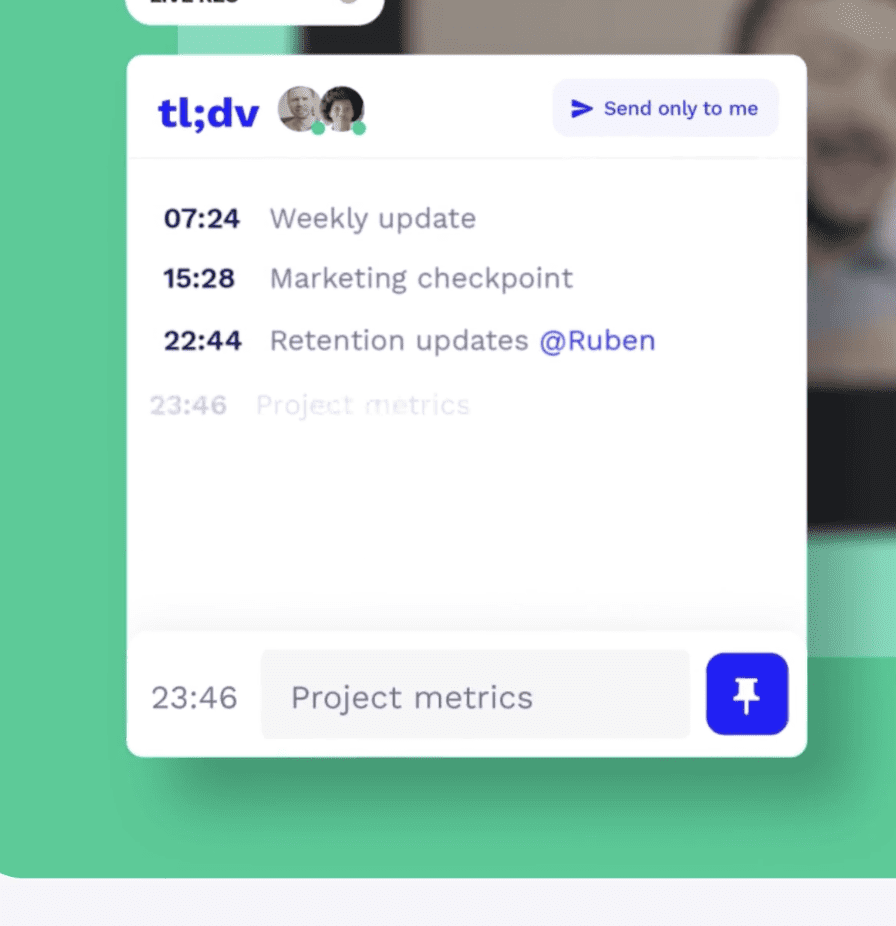
Suggerimento professionale: se desideri creare mini-capitoli o anche "sottotitoli" all'interno della tua presentazione, perché non utilizzare tl;dv creare timestamp nei momenti chiave?
Puoi suddividere la tua presentazione in punti chiave e diversi punti di vista per i vari stakeholder, o anche creare un indice di facile consultazione per gli spettatori in un secondo momento. È semplicissimo da configurare: basta creare un timestamp mentre parli o selezionare i momenti chiave nella trascrizione una volta terminata l'intera presentazione.
Altri modi per utilizzare la funzione Zoom
Una riunioneZoom è uno strumento molto potente.
Oltre a tenere riunioni, può servire ad altri scopi, come già dimostrato con le presentazioni. Ma perché fermarsi solo a questo?
Zoom ti Zoom di condividere qualsiasi parte dello schermo, comprese le schede del browser e persino l'intero schermo!
Utilizza questa funzionalità per creare video YouTube e insegnare alle persone competenze utili. Puoi creare un'intera lavagna sul tuo schermo.
Che tu abbia i tuoi appunti su Notion o Google Slides, puoi selezionare schede dirette invece dell'intero schermo e creare la lezione perfetta.
Ma non si tratta solo di insegnamento. Potresti farlo anche per brevi messaggi a clienti, amici e persone care a cui desideri inviare un video.
Potresti persino lanciare la tua versione digitale di un programma televisivo via cavo... aspetta, ma non è proprio YouTube?
Cosa viene mostrato in una Zoom ?
Per decidere quali schermate condividere e, soprattutto, registrare, seleziona l'opzione Condividi. Quando si aprirà la finestra di dialogo, potrai visualizzare tutte le app e le schermate su cui stai attualmente lavorando. Potrai quindi scegliere se condividere solo alcune (una singola scheda), un po' di più (una finestra) o tutto (l'intero schermo!).
Potrai selezionare quelli che desideri visualizzare sullo schermo per registrarli.
È anche possibile registrare una presentazione mentre il relatore o i relatori parlano durante la registrazione. La presentazione può essere in formato PowerPoint, Google Slide, Notion o una registrazione dello schermo del relatore utilizzando un'applicazione.
Registra Zoom cloud senza abbonamento
Se crei spesso questo tipo di video, potresti desiderare un modo più semplice per condividerli con colleghi e stakeholder. La registrazione locale, sebbene Zoom ottima nel piano gratuito di Zoom , presenta comunque dei limiti.
Alla fine, l'archiviazione su cloud ti offrirà prestazioni migliori, ma Zoom consente Zoom agli account con un piano a pagamento di registrare su cloud.
Tuttavia, esiste una terza alternativa.
tl;dv ti tl;dv di registrare le tue fantastiche presentazioni utilizzando Zoom, oltre a memorizzarle e condividerle senza dover spendere un sacco di soldi per una Zoom aggiornata.
MA puoi farlo anche senza avere le autorizzazioni tecniche necessarie.
Non è necessario essere un capo reparto o un esperto di informatica con tutte le competenze necessarie per utilizzare Zoom.
tl;dv ti tl;dv di registrare lo schermo, contrassegnare i momenti chiave con un timestamp, trascrivere automaticamente (E in oltre 20 lingue, mais oui!), oltre a offrire potenti funzionalità di editing e integrazione CRM.
Molto semplicemente, elimina TUTTI i passaggi sopra indicati dal mix.
Basta creare la presentazione, condividere lo schermo e tl;dv il resto!
tl;dv Una vita facile
Se vuoi saperne di più su tl;dv e su come ti trasformerà nel vincitore assoluto di TUTTE le presentazioni, perché non provarlo tu stesso?
Si parte da un livello completamente gratuito, con la possibilità di passare alla versione Pro se ti piace. E credici, ti piacerà. Quindi, che si tratti di presentazioni, riunioni o semplicemente di semplice curiosità su come registrare un video di te stesso su Zoom, tl;dv le funzionalità giuste per aiutarti a ottenere sempre il risultato desiderato.



