 Przejdź do treści





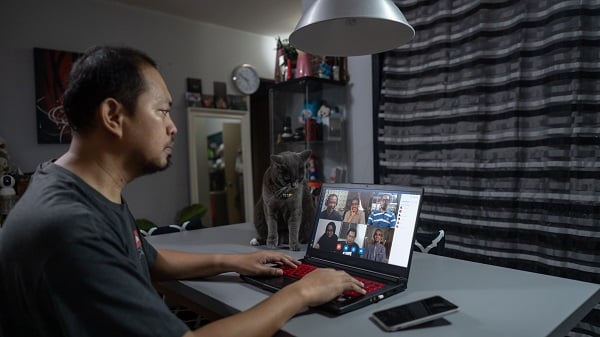

Google Meet ponad 300 milionów aktywnych użytkowników miesięcznie, ale ilu z nich wie, że Google automatycznie zapisuje spotkania? Niezbyt wielu, jak sądzę. Jednak jeśli nagrasz spotkanie, zostanie ono zapisane. Kropka. Koniec historii.
Cóż, nie do końca.
Wszyscy zadają sobie teraz pytanie: gdzie mogę znaleźć Google Meet ?
Ale najpierw…
Jak upewnić się, że Google zapisze moje spotkanie
Jeśli chcesz zapisać swoje spotkania w Google Google Meet, musisz je nagrać. Dla większości osób domyślną opcją jest wbudowany rejestrator Google Meet. Niestety, musimy Cię rozczarować – jest on dość kiepski. Dlaczego? Aby móc z niego korzystać, musisz zapłacić Google. Google Meet pozwala na nagrywanie, chyba że masz płatny plan lub jesteś administratorem organizacji, która ma płatny plan. To dość irytujące, prawda?
Jeśli jesteś administratorem lub korzystasz z płatnego planu osobistego, możesz nagrywać swoje spotkania w ciągu kilku sekund. Jednak większość Google Meet nie ma subskrypcji i nie chce podporządkowywać się wielkiej korporacji, nawet jeśli korzyści płynące z nagrywania spotkań Google Meet są kuszące.
Nie zamierzamy pouczać Google w kwestii ich polityki. Google Meet ponad dwukrotnie więcej użytkowników miesięcznie niż Microsoft Teams, więc muszą robić coś dobrze. Jeśli jednak chcesz nagrywać bez rejestrowania się w płatnym planie, istnieją lepsze opcje...
Alternatywa Google Meet w Google Meet , o której nie wiedziałeś, że jest Ci potrzebna
tl;dv bezpłatne nagrywanie spotkań Google Meet lub Zoom). Nie ma żadnych ograniczeń. Możesz nagrywać dowolną liczbę spotkań w Google Meet bez ponoszenia żadnych kosztów. Oczywiście, chyba że chcesz korzystać z pełnego zestawu funkcji, które sprawiają, że drogie plany G Suite wydają się wygórowane.
Możesz również pobrać Google Meet z Google Meet , klikając przycisk. W rzeczywistości właśnie to robisz. W tl;dv znajdziesz wszystkie nagrane spotkania, zarówno te z Google Meet , czy Zoom, i po prostu je pobrać. To najlepsze miejsce do porządkowania i przeszukiwania wszystkich spotkań. Możesz nawet wyszukiwać według słów kluczowych, które są pobierane z transkrypcji każdego spotkania, generowanych automatycznie (i dostępnych w ponad 20 różnych językach!).
Nic dziwnego, że tl;dv uważane za jedno z najlepszych narzędzi do dokumentowania przebiegu spotkań. tl;dv na dodawanie do nagrań znaczników czasu na żywo, dzięki czemu można zostawiać notatki i oznaczyć współpracowników, gdy pojawiają się informacje, które powinni usłyszeć, oszczędzając im konieczności przesiadywania przez całe spotkanie w oczekiwaniu na zaledwie pięciominutowy fragment, który jest dla nich istotny.
Możesz również łatwo edytować swoje Google Meet, poprawiając wszelkie błędy transkrypcji lub wycinając niepotrzebne pogawędki przed udostępnieniem.
A co jest w tym najlepsze? Nagraniatl;dvsą dostępne natychmiast. Zaraz po zakończeniu spotkania trafiają one do biblioteki, gdzie można je łatwo znaleźć i pobrać. Google Meet potrzebować od 24 do 72 godzin, aby wysłać nagranie. Nie jest to zbyt wygodne, jeśli pracujesz w zespole asynchronicznym, ale chcesz szybko podjąć działania związane z tematem spotkania.
Gdzie znaleźć Google Meet w Google Drive
Nie chcesz tracić czasu na szukanie swoich nagrań. Przejdźmy od razu do sedna. Możesz je znaleźć, wykonując następujące czynności:
- Zaloguj się na swoje konto Google Drive i kliknijopcję „Mój dysk” polewej stronie.
- Wybierz folder „Nagrania spotkań ”. Spowoduje to wyświetlenie listy wszystkich nagranych spotkań wraz z informacjami takimi jak data, godzina i uczestnicy.
- Nagrane wideo pojawi się w folderze. Kliknij spotkanie, które chcesz obejrzeć, a następnie kliknij przycisk Odtwórz, aby je obejrzeć. Możesz również zapisać je na swoim komputerze, klikającprzycisk Pobierz.
Google Meet są automatycznie zapisywane i udostępniane do pobrania po zakończeniu spotkania. Tak łatwo można znaleźć swoje Google Meet !
Niezależnie od tego, czy chcesz nadrobić zaległości z okresu nieobecności w biurze, czy też przejrzeć przebieg spotkania z klientami, nagranie spotkania to świetny sposób na utrzymanie wydajności.
Jednak, jak wspomniano wcześniej, biorąc pod uwagę jednodniowe opóźnienie w udostępnianiu Google Meet oraz konieczność posiadania płatnej subskrypcji, wbudowane narzędzie do nagrywania Google Meetwypada blado w porównaniu z oprogramowaniem do wirtualnych spotkań tl;dv.
Jak znaleźć Google Meet z Google Meet w Kalendarzu Google
O wiele łatwiej jest uzyskać dostęp do poprzednich spotkań bezpośrednio z kalendarza, zwłaszcza że Meet i Kalendarz są zintegrowane pod tą samą marką Google. Oto jak to zrobić.
- Otwórz Kalendarz Google i znajdź datę spotkania, które chcesz ponownie obejrzeć.
- Kliknij Więcej, a następnie Nagrane spotkania: pojawi się lista wszystkich poprzednich spotkań, z najnowszymi na górze. Możesz również wyszukać konkretne spotkanie według daty lub nazwy.
- Aby obejrzeć spotkanie, kliknij trzy kropki u góry i wybierzopcję Odtwórz. Możesz je również pobrać tutaj.
Jak znaleźć Google Meet z Google Meet w wiadomości e-mail
Jako organizator spotkania Google Meet lub osoba, która zainicjowała nagrywanie, otrzymasz wiadomość e-mail z linkiem do Google Meet na dysku Google Drive. Aby odtworzyć nagranie, należy kliknąć hiperłącze, a następnie przycisk Odtwórz.
Aby udostępnić film, możesz przekazać dalej wiadomość e-mail lub skopiować i wkleić link. Możesz również wybrać przycisk Więcej (trzy małe kropki) i wybrać opcję Udostępnij z menu; dodaj adresy e-mail osób, którym chcesz rozesłać film, i gotowe! Jak za dotknięciem czarodziejskiej różdżki.
Co zrobić, jeśli nie można pobrać Google Meet na Dysk?
Udostępniłeś link, ale Google Meet nie pojawia się w Dysku? Wykonaj poniższe czynności, aby rozwiązać ten problem.
- Otwórz dysk Google. Kliknij opcję Moje nagrania.
- Znajdź wybrane Google Meet .
- Wybierz przycisk „Udostępnij ”.
- Przejdź do sekcji „Zaawansowane” w prawym dolnym rogu.
- Znajdź pole obok opcji Wyłącz opcje pobierania, drukowania i kopiowania dla komentujących i przeglądających.
- Odznacz tę opcję. Dzięki temu inni będą mogli pobrać i używać nagranie.
- Przejdź do opcji Zapisz zmiany.
- Wybierz opcję Gotowe. Plik nagrania w usłudze Dysk Google powinien teraz umożliwiać innym osobom pobranie nagrania.
Gdzie jeszcze mogą znajdować się moje Google Meet ?

Organizatorzy i użytkownicy, którzy zainicjowali Google Meet , otrzymają link do nagrania w wiadomości e-mail. Jeśli jesteś zwykłym uczestnikiem, być może będziesz musiał poprosić inicjatora i/lub osobę nagrywającą o przesłanie Ci linku. Istnieje jednak inna opcja.
Link do nagrania spotkania zostanie udostępniony w wydarzeniu utworzonym w Kalendarzu Google. Dzięki temu nagranie będzie automatycznie dostępne dla wszystkich gości, którzy uczestniczyli w spotkaniu.
Kto może nagrywać w Google Meet?
Spotkanie w Google Meet zostać nagrane przez dowolnego administratora należącego do tej samej firmy, co organizator spotkania. Musi on również korzystać z Google Meet komputerze stacjonarnym, a nie za pośrednictwem aplikacji mobilnej.
Jednak niezależnie od tego, kto zainicjował nagrywanie w Google Meet, nagranie zawsze trafi na dysk Google Drive organizatora spotkania.
Osoba, która zainicjowała nagranie, oraz osoba, która je zorganizowała, otrzymają nagranie za pośrednictwem adresu URL. Nagranie można udostępnić za pomocą tego linku, a także pobrać z tego miejsca.
Jeśli spotkanie zostało zaplanowane za pomocą Kalendarza Google, link do nagrania zostanie automatycznie dodany do informacji o wydarzeniu. Dzięki temu zaproszeni goście uzyskają dostęp do nagrania bezpośrednio za pośrednictwem aplikacji Kalendarz Google.
Jak długo trwa przetwarzanie Google Meet ?
Google Meet trwa zazwyczaj około 24 godzin, ale może potrwać nawet do 72 godzin, jeśli system działa wolno. Po upływie tego czasu Google Meet będzie można znaleźć w sposób opisany powyżej.
Z drugiej strony, tl;dv jest dostępny od razu. I to za darmo… Nie musisz długo się zastanawiać, które z tych programów do nagrywania jest najlepsze.
Łatwe wyszukiwanie Google Meet z Google Meet
Mamy nadzieję, że wszystkie pytania dotyczące wyszukiwania Google Meet zostały wyjaśnione. Teraz powinieneś być w stanie znaleźć swoje Google Meet w wiadomościach e-mail, Kalendarzu Google i Dysku Google.
Musimy jednak powiedzieć, że pomimo tego, jak łatwo można znaleźć Google Meet , nie jest to łatwiejsze niż biblioteka tl;dv. Jak mogłoby być? tl;dv przechowuje tl;dv Twoje spotkania z Zoom lub Google Meet. Nie musisz przeszukiwać swoich e-maili. Nie musisz skanować swojego Dysku. Nie musisz przewijać kalendarza. Wystarczy otworzyć tl;dv i od razu znaleźć swoje spotkanie.
Brzmi imponująco? Bo tak właśnie jest. A to dopiero początek – jest jeszcze wiele innych funkcji, o których nawet nie wspomnieliśmy. Wypróbuj tl;dv za darmo, a nigdy więcej nie spojrzysz tak samo na wbudowany rejestrator Google Meet.



