 Przejdź do treści







Umiejętność Zoom i pewnego wyciszenia mikrofonu Zoom to jeden z najprostszych sposobów na zachowanie profesjonalizmu podczas spotkań biznesowych.
Niezależnie od tego, czy spotykasz się z klientem, przedstawiasz ofertę potencjalnemu klientowi, czy prowadzisz rozmowę zespołową, nawet kilka sekund hałasu w tle może zakłócić rozmowę.
W 2026 roku, kiedy wirtualne spotkania nadal będą stanowić istotną część codziennej pracy, dobre zarządzanie dźwiękiem będzie miało wpływ na wywieranie odpowiedniego wrażenia.
Nasz przewodnik pokazuje dokładnie, jak wyciszyć się w Zoom, jak wyciszyć wszystkich innych w razie potrzeby oraz jak korzystać ze skrótów i ustawień, aby zachować kontrolę.
Znajdziesz tu również szybkie porady dotyczące rozwiązywania problemów oraz dodatkowe wskazówki, które pomogą Ci prowadzić płynniejsze i bardziej efektywne spotkania zarówno na komputerach stacjonarnych, jak i urządzeniach mobilnych.
Szczególnie w przypadku zespołów sprzedaży zwracanie uwagi na drobne szczegóły, takie jak zarządzanie dźwiękiem, może mieć realny wpływ na postrzeganie Twojego profesjonalizmu i skupienia.
Dodaj ten przewodnik do zakładek, aby mieć go pod ręką, gdy będzie najbardziej potrzebny.
Jak wyciszyć się w Zoom komputer stacjonarny)
Jeśli dołączasz do Zoom z laptopa lub komputera stacjonarnego, umiejętność szybkiego wyciszenia mikrofonu może mieć ogromne znaczenie. Niezależnie od tego, czy prowadzisz rozmowę handlową, prezentację dla klienta, czy uczestniczysz w spotkaniu zespołu, kontrola nad mikrofonem pomaga sprawiać wrażenie osoby skupionej i przygotowanej.
Gdzie znaleźć przycisk wyciszenia
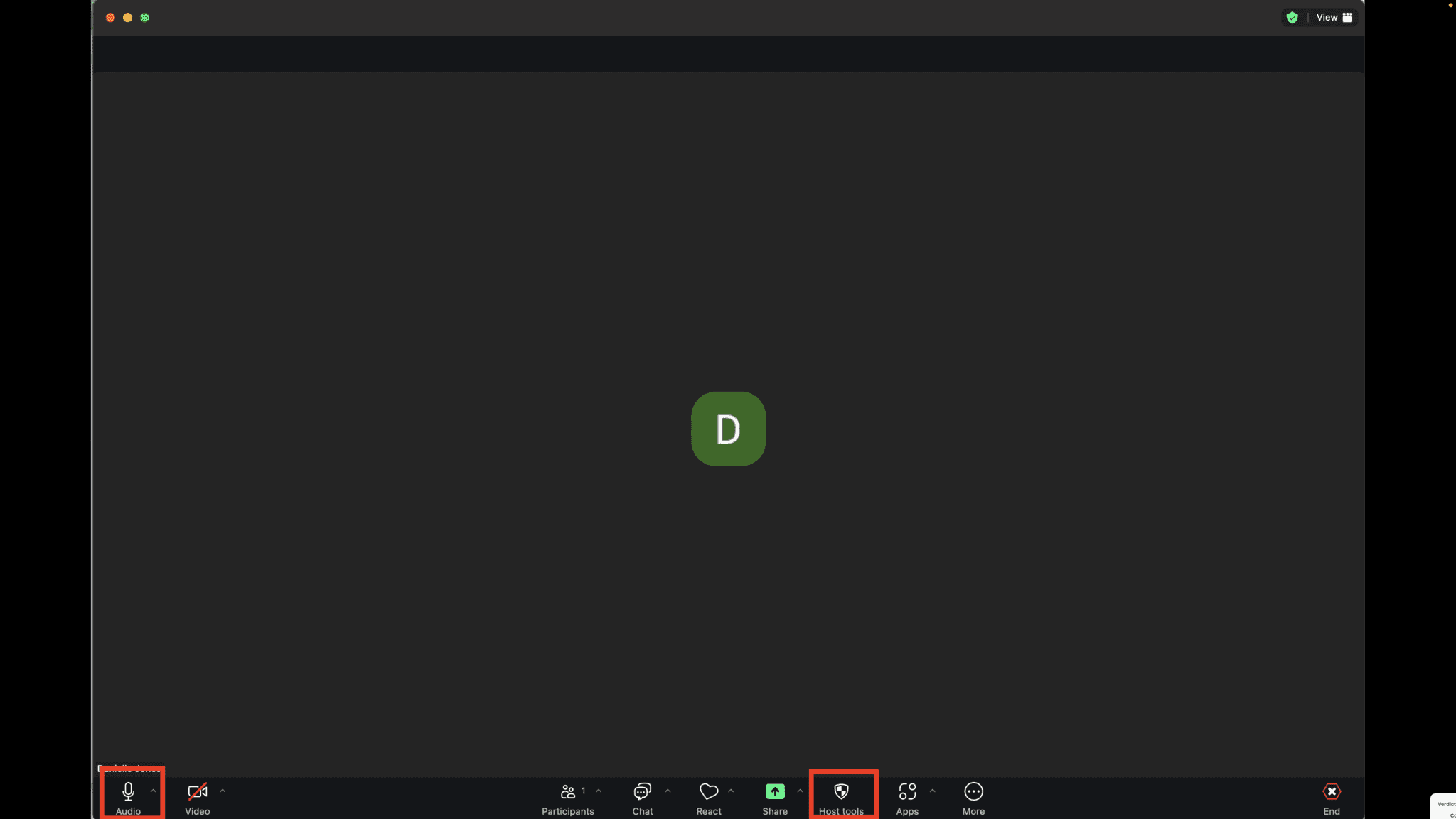
Po dołączeniu do Zoom na komputerze stacjonarnym spójrz na lewy dolny róg Zoom . Zobaczysz ikonę mikrofonu. Jeśli ikona jest biała i nie ma na niej przekreślenia, mikrofon jest włączony. Kliknij ją raz, aby wyciszyć mikrofon. Ikona zmieni się i pojawi się czerwone przekreślenie mikrofonu. Kliknij ponownie, aby włączyć mikrofon.
Działa to zarówno w systemie Windows, jak i macOS.
Jak wyciszyć dźwięk przed dołączeniem
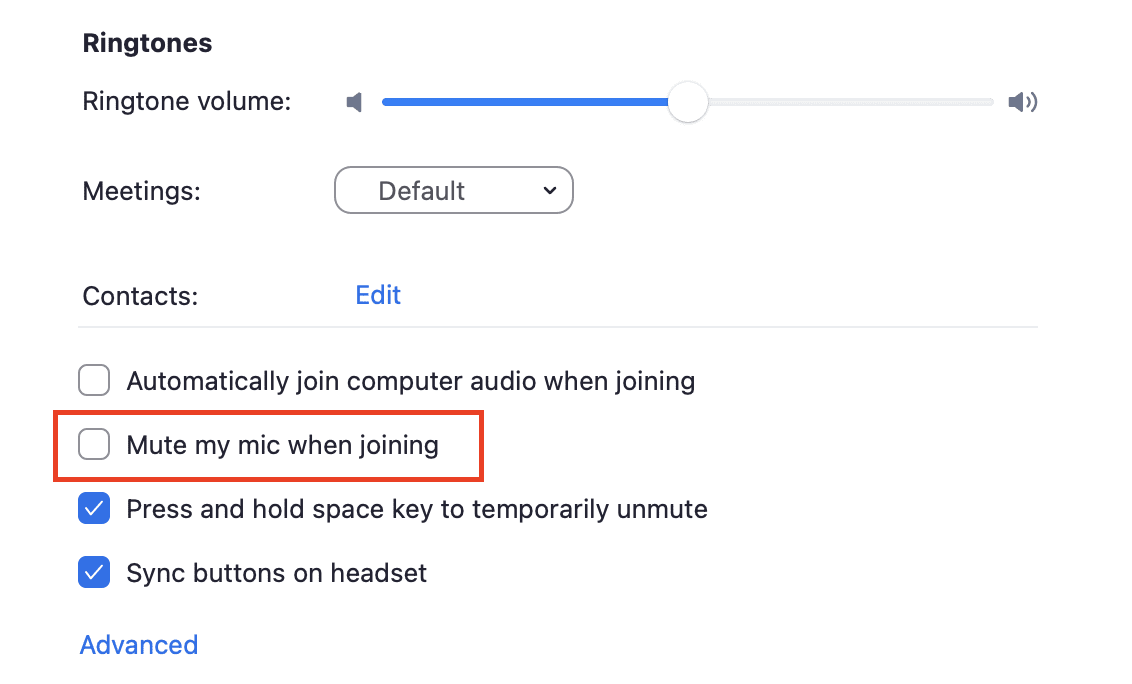
Aby uniknąć ryzyka dołączenia do spotkania w trakcie wypowiedzi lub z hałasem w tle, możesz ustawić Zoom automatycznie wyciszał mikrofon:
- Otwórz Zoom .
- Przejdź do ustawień (kliknij swoje zdjęcie profilowe, a następnie wybierz opcję Ustawienia).
- Wybierz opcję Audio.
- Zaznacz pole „Wycisz mój mikrofon po dołączeniu”.
To niewielkie ustawienie jest przydatne, jeśli przemieszczasz się między spotkaniami i masz mało czasu na dostosowanie ustawień.
Szybka wskazówka dla prezenterów
Jeśli udostępniasz swój ekran, pasek Zoomzostanie przeniesiony na górę ekranu. Znajdziesz tam również przycisk wyciszenia. Wyrób sobie nawyk sprawdzania jego lokalizacji przed rozpoczęciem rozmowy.
Jak wyciszyć się w Zoom urządzenia mobilne)
Jeśli pracujesz zdalnie, jesteś w podróży lub dołączasz do rozmów z klientami za pomocą telefonu, umiejętność wyciszenia się w Zoom jest równie ważna, jak w przypadku komputera stacjonarnego. Niezależnie od tego, czy korzystasz z urządzenia iPhone, czy Android, elementy sterujące są podobne i łatwo dostępne, gdy już wiesz, gdzie ich szukać.
Wyciszanie się na telefonie iPhone lub urządzeniu z systemem Android
Po dołączeniu do spotkania w aplikacji Zoom na dole ekranu pojawi się pasek narzędzi. Naciśnij przycisk wyciszenia (ikona mikrofonu), aby wyciszyć dźwięk. Po wyciszeniu ikona zostanie oznaczona czerwonym ukośnikiem. Naciśnij ponownie, aby włączyć dźwięk.
Jeśli pasek narzędzi zniknie, wystarczy raz dotknąć ekranu, aby go przywrócić.
Pozostawanie w trybie wyciszonym podczas dołączania do spotkania
Możesz ustawić aplikację Zoom tak, aby automatycznie wyciszała Cię podczas nawiązywania połączenia:
- Otwórz Zoom .
- Naciśnij Ustawienia (prawy dolny róg).
- Naciśnij Spotkania.
- Włącz opcję „Zawsze wyciszaj mój mikrofon”.
Jest to przydatne, jeśli często dołączasz do spotkań z hałaśliwego otoczenia lub po prostu chcesz mieć pewność, że domyślnie jesteś wyciszony.
Dotknij, aby mówić
Zoom umożliwia również tymczasowe wyłączenie wyciszenia podczas rozmowy. Naciśnij i przytrzymaj przycisk wyciszenia podczas rozmowy. Po zwolnieniu przycisku wyciszenie zostanie ponownie włączone. Funkcja ta sprawdza się podczas rozmów z większą liczbą uczestników, gdy nie chcesz pozostawać zbyt długo bez wyciszenia.
Jak wyciszyć wszystkich uczestników Zoom w Zoom
Czasami podczas Zoom ktoś zapomina, że ma włączony mikrofon. Może to być szczekanie psa, wiercenie sąsiada lub ktoś jedzący bezpośrednio do mikrofonu (fuj). Niezależnie od sytuacji, jeśli jesteś gospodarzem, możesz szybko to naprawić.
Jak wyciszyć wszystkich jako gospodarz
Po rozpoczęciu spotkania wykonaj następujące czynności na komputerze stacjonarnym:
- Kliknij opcję Uczestnicy na pasku Zoom .
- W otwartym panelu kliknij opcję Wycisz wszystko u dołu.
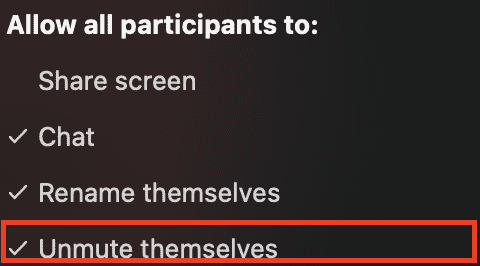
- Pojawi się okienko z pytaniem, czy chcesz zezwolić uczestnikom na wyłączenie wyciszenia.
- Wybierz preferencje i kliknij Tak.
Jeśli odznaczysz opcję umożliwiającą uczestnikom samodzielne wyłączenie wyciszenia, pozostaną oni wyciszeni do momentu, aż dasz im zielone światło. Jest to przydatne, gdy chcesz, aby podczas prezentacji lub wystąpienia wszyscy byli w pełni skupieni.
Jak wyciszyć pojedyncze osoby
Jeśli problem dotyczy tylko jednej osoby, nie ma potrzeby wyciszania całego spotkania:
- Kliknij Uczestnicy.
- Znajdź nazwisko tej osoby na liście.
- Najedź kursorem na ich nazwisko i kliknij opcję Wycisz.
Dzięki temu reszta grupy pozostaje zaangażowana, a problem zostaje szybko rozwiązany.
Sterowanie mobilne
Możesz również wyciszyć wszystkich użytkowników na urządzeniach mobilnych:
- Naciśnij przycisk Uczestnicy na dolnym pasku narzędzi.
- Naciśnij opcję Wycisz wszystko.
- Wybierz, czy chcesz zezwolić na wyłączenie wyciszenia i potwierdź.
Działa tak samo jak na komputerze stacjonarnym i jest równie szybki.
Kiedy warto z niego korzystać
Wyciszenie pomieszczenia jest pomocne, gdy:
- Prezentujesz produkt na żywo.
- Spotkanie zespołu staje się hałaśliwe.
- Prowadzisz seminarium internetowe lub szkolenie
- Potrzebujesz ciszy, gdy ktoś inny mówi.
W przypadku rozmów sprzedażowych lub spotkań informacyjnych wyeliminowanie hałasów w tle pomaga zachować kontrolę i skupić się na tym, co najważniejsze.
Skróty Zoom do wyciszania
Jeśli podczas rozmowy korzystasz jednocześnie z ekranów, slajdów lub notatek, klikanie w poszukiwaniu przycisku wyciszenia nie zawsze jest idealnym rozwiązaniem. Skróty Zoom pomagają zachować kontrolę bez odrywania rąk od klawiatury. Po kilkukrotnym użyciu stają się one drugą naturą.
Najbardziej przydatne skróty klawiszowe Zoom
Oto domyślne skróty klawiszowe do wyciszania i wyłączania wyciszenia podczas Zoom :
Windows:
Alt + A — Włącz/wyłącz wyciszenie
Alt + M — Wycisz wszystkich (tylko gospodarz)
Mac:
Command + Shift + A — włączanie/wyłączanie wyciszenia
Command + Control + M — wyciszenie wszystkich (tylko gospodarz)
Command + Control + U — wyłączenie wyciszenia wszystkich (tylko gospodarz)
Te skróty działają, gdy Zoom jest aktywne. Są one szczególnie przydatne podczas udostępniania ekranu lub przełączania się między aplikacjami.
Naciśnij, aby mówić
Zoom posiada Zoom skrót „naciśnij i przytrzymaj” o nazwie Push to Talk:
- Przytrzymaj klawisz spacji, aby tymczasowo wyłączyć wyciszenie podczas wyciszenia.
- Zwolnij, aby powrócić do trybu wyciszenia
Jest to idealne rozwiązanie, jeśli chcesz na chwilę dołączyć do rozmowy bez wyciszania mikrofonu. Ta funkcja jest domyślnie włączona, ale jeśli nie działa, możesz to sprawdzić w ustawieniach audio.
Jak sprawdzić lub zmienić skróty
Aby wyświetlić lub zmienić skróty klawiaturowe:
- Otwórz aplikację Zoom
- Kliknij swoje zdjęcie profilowe, a następnie przejdź do Ustawień.
- Wybierz skróty klawiaturowe
- Dostosuj lub zresetuj skróty, które chcesz spersonalizować.
Jeśli regularnie prowadzisz spotkania lub prezentacje, zaoszczędzenie nawet kilku sekund dzięki tym skrótom może sprawić, że wszystko będzie przebiegało sprawniej.
Rozwiązywanie problemów związanych Zoom
Nawet jeśli wiesz, gdzie znajduje się przycisk wyciszenia, czasami rzeczy nie działają tak, jak powinny. Jeśli masz problemy z wyciszeniem lub wyłączeniem wyciszenia w Zoom, istnieje kilka typowych przyczyn i prostych rozwiązań, które możesz wypróbować, zanim zgłosisz problem.
Typowe problemy i sposoby ich rozwiązywania
1. Nie można wyciszyć ani włączyć dźwięku.
- Sprawdź, czy gospodarz wyciszył Cię i wyłączył opcję wyciszenia.
- Poszukaj komunikatu u góry ekranu z napisem „Nie możesz włączyć mikrofonu”.
Rozwiązanie: Poproś gospodarza za pośrednictwem czatu o zezwolenie na włączenie dźwięku lub poczekaj, aż dostosuje ustawienia.
2. Twój mikrofon w ogóle nie działa.
- Być może mikrofon nie został prawidłowo wybrany w ustawieniach Zoom.
- Czasami uprawnienia systemowe lub usterki sprzętu mogą blokować działanie mikrofonu.
Rozwiązanie:
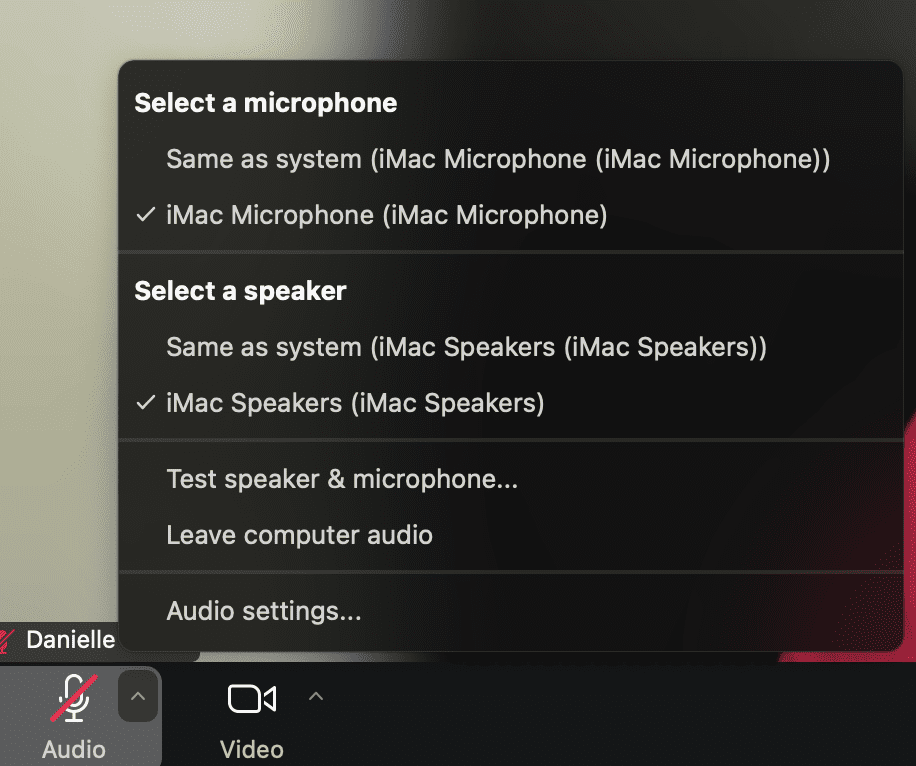
- Kliknij małą strzałkę obok ikony mikrofonu w Zoom.
- Wybierz odpowiednie urządzenie wejściowe z listy.
- Jeśli korzystasz z zestawu słuchawkowego, upewnij się, że jest on prawidłowo podłączony.
- Możesz również przetestować mikrofon z wyprzedzeniem, wybierając opcję Ustawienia > Audio > Test mikrofonu.
3. Zoom nie wykrywa mikrofonu.
Często zdarza się to po aktualizacji lub zmianie uprawnień systemowych.
Rozwiązanie:
- W systemie Windows: Przejdź do Ustawienia > Prywatność > Mikrofon i upewnij się, że Zoom uprawnienia do korzystania z mikrofonu.
- Na komputerze Mac: Przejdź do Ustawienia systemowe > Prywatność i bezpieczeństwo > Mikrofon i sprawdź, czy Zoom uprawnienia dostępu.
- Jeśli uprawnienia wydają się prawidłowe, a problem nadal występuje, zazwyczaj pomaga ponowne uruchomienie komputera.
4. Skróty nie wyciszają ani nie wyłączają wyciszenia.
- Jeśli skróty klawiaturowe nie działają, Zoom nie ma fokusu lub ustawienia skrótów są wyłączone.
Rozwiązanie:
- Przejdź do Ustawienia > Skróty klawiaturowe i upewnij się, że skróty wyciszania są aktywne.
- Utrzymuj Zoom w centrum uwagi lub w razie potrzeby zezwól na globalne skróty klawiszowe.
Kiedy należy zaktualizować lub ponownie zainstalować Zoom
Jeśli żadne z tych rozwiązań nie rozwiąże problemu, sprawdź, czy Zoom jest aktualna. Aktualizacje często naprawiają błędy, poprawiają kompatybilność audio i odświeżają ustawienia uprawnień. Możesz zaktualizować Zoom swoje zdjęcie profilowe i wybierając opcję Sprawdź aktualizacje.
Jeśli aktualizacja nie pomaga, czysta reinstalacja jest często szybsza niż wielogodzinne rozwiązywanie problemów.
Wskazówki dotyczące zarządzania dźwiękiem podczas Zoom
Przyciski wyciszania i skróty to tylko część historii. Jeśli prowadzisz spotkania, organizujesz prezentacje lub regularnie uczestniczysz w rozmowach telefonicznych z klientami lub współpracownikami, kilka przemyślanych nawyków może mieć realny wpływ na to, jak jesteś słyszany i postrzegany.
Zacznij od podstawowych zasad
Jeśli prowadzisz spotkanie, warto wcześnie określić oczekiwania. Poinformuj uczestników:
- Kiedy powinni wyciszyć
- Czy w niektórych momentach będziesz używać funkcji „Wycisz wszystko”?
- Jeśli pojawią się pytania na czacie lub poprzez podniesienie ręki
Dzięki temu unikamy sytuacji, w których ludzie przypadkowo przerywają rozmowę w kluczowych momentach lub przerywają bez świadomości tego.
Użyj opcji „Wycisz przy wejściu”
Podczas planowania spotkania zaznaczenie opcji Wycisz uczestników po wejściu pomaga zapewnić spokojny i skupiony początek. Jest to szczególnie przydatne w przypadku rozmów grupowych, prezentacji dla klientów lub wszelkich innych wydarzeń z dużą listą zaproszonych osób.
Aby ją włączyć:
- Zaplanuj spotkanie w Zoom
- Przewiń do opcji spotkania
- Zaznacz opcję „Wycisz uczestników” po wejściu
Wszyscy dołączają po cichu, a Ty od początku zachowujesz kontrolę.
Włącz funkcję tłumienia szumów tła
Wbudowane ustawienia Zoommogą filtrować zakłócenia, takie jak ruch uliczny, dźwięki klawiatury lub hałas domowy. Można je znaleźć w sekcji:
- Ustawienia > Audio > Tłumienie szumów tła
W przypadku większości połączeń dobrze sprawdzają się ustawienia Auto lub Średnie. Ustawienie Wysokie należy stosować w hałaśliwym otoczeniu, ale należy pamiętać, że może to czasami wpływać na jakość głosu.
Test przed ważnymi spotkaniami
Jeśli prowadzisz prezentację, spotkanie zespołu lub rozmowę z klientem, najpierw sprawdź szybko dźwięk:
- Sprawdź mikrofon w Zoom
- Sprawdź, czy używasz właściwego urządzenia audio.
- Odbieraj połączenia w cichym pomieszczeniu, jeśli to możliwe.
Nie potrzebujesz wyszukanego sprzętu, wystarczy niezawodny dźwięk i odrobina przygotowań.
Jak tldv.io może pomóc w lepszym prowadzeniu Zoom
Jeśli regularnie prowadzisz Zoom , zwłaszcza w roli sprzedawcy lub osoby mającej kontakt z klientami, wiesz już, że jasna komunikacja to tylko połowa sukcesu. Równie ważne jest śledzenie tego, co zostało powiedziane, co wymaga podjęcia działań i kto co powiedział.
Właśnie w tym miejscu przydaje się narzędzie takie jak tl;dv .
tl;dv i transkrybuje Zoom w czasie rzeczywistym, tworząc oparte na sztucznej inteligencji podsumowania, które można udostępniać zespołowi lub klientom. Możesz pozostać wyciszony, podczas gdy aplikacja rejestruje wszystko za Ciebie, co jest przydatne, jeśli tylko słuchasz, zarządzasz prezentacją lub po prostu wolisz mniej mówić i bardziej się skupiać.
Możesz również dodawać zaznaczenia i tagi w trakcie pracy, dzięki czemu nigdy nie stracisz z oczu kluczowych decyzji lub pytań. Działa z Zoom, ale także zMicrosoft Teams i Google Meeti bez problemu dopasowuje się do istniejącego przepływu pracy.
Dla każdego, kto zajmuje się sprzedażą, obsługą klienta lub realizacją projektów, jest to prosty sposób na oszczędność czasu i zachowanie dokładności bez konieczności robienia notatek w trakcie rozmowy.
Jak wyciszyć Zoom jak profesjonalista
Umiejętność Zoom wyciszenia Zoom to prosta umiejętność, która ma ogromny wpływ na to, jak jesteś postrzegany podczas spotkań. Pomaga uniknąć rozpraszania uwagi, zachować kontrolę i zapewnić płynny przebieg spotkania, niezależnie od tego, czy prowadzisz rozmowę handlową, uczestniczysz w spotkaniu zespołu czy prezentujesz ofertę klientom.
Od używania przycisku wyciszenia na komputerze stacjonarnym lub urządzeniu mobilnym po opanowanie skrótów klawiszowych i elementów sterujących gospodarza — wszystkie narzędzia są dostępne. Wystarczy tylko świadomie z nich korzystać.
Szybkie sprawdzenie przed dołączeniem, niezawodna konfiguracja mikrofonu i nawyk wyciszania mikrofonu, gdy nie mówisz, mogą znacznie pomóc. To właśnie takie drobne nawyki sprawiają, że zanim jeszcze coś powiesz, sprawiasz wrażenie osoby przygotowanej.
Jeśli zapamiętasz tylko jedną rzecz z tego przewodnika, niech to będzie: wyciszaj się wcześnie, wyłączaj wyciszenie w odpowiednim momencie i zwracaj uwagę na dźwięk podczas rozmowy. To jeden z najprostszych sposobów na poprawę swojej obecności w wirtualnym pokoju.
Często zadawane pytania dotyczące wyciszania dźwięku w Zoom
Jak szybko wyciszyć się w Zoom?
Możesz wyciszyć się, klikając ikonę mikrofonu na Zoom . Na komputerze znajduje się ona w lewym dolnym rogu. Na urządzeniu mobilnym znajduje się ona na dole ekranu. Możesz również użyć skrótów klawiaturowych, takich jak Alt + A (Windows) lub Command + Shift + A (Mac).
Czy mogę wyciszyć wszystkich uczestników Zoom jednocześnie?
Dlaczego nie mogę włączyć mikrofonu w Zoom?
Jaki jest skrót do wyciszenia i włączenia dźwięku w Zoom?
W systemie Windows jest to Alt + A. W systemie Mac należy użyć Command + Shift + A. Można je zmienić lub przejrzeć w ustawieniach Zoom> Skróty klawiaturowe.
Czy mogę dołączyć do Zoom , które jest już wyciszone?
Czy ludzie nadal mogą mnie widzieć, jeśli jestem wyciszony?
Tak. Ludzie nadal będą mogli Cię widzieć, nawet jeśli wyciszysz mikrofon, ponieważ wyłączona jest tylko funkcja audio. Oznacza to, że nadal będą mogli oglądać Twoje zabawne Zoom !



