 Przejdź do treści





Jeśli zastanawiasz się, jak nagrać spotkanie w Zoom szalonych czasach, to trafiłeś we właściwe miejsce.
Ten przewodnik jest przeznaczony dla wszystkich, którzy chcą opanować Zoom z pewnością siebie i łatwością. Niezależnie od tego, czy jesteś dyrektorem generalnym dbającym o spójność zespołu, nauczycielem angażującym uczniów w naukę online, czy freelancerem zajmującym się wieloma projektami dla klientów, znajdziesz tu praktyczne porady dostosowane do Twoich potrzeb. Jesteś nowy w Zoom potrzebujesz pomocy na początku? Mamy dla Ciebie rozwiązanie. Jesteś już Zoom , ale interesują Cię zaawansowane funkcje? Tutaj również znajdziesz profesjonalne wskazówki.
Nagrywanie Zoom stało się nieodzowną częścią współczesnych procesów pracy, niezależnie od tego, czy jesteś profesjonalistą zarządzającym rozmowami z kluczowymi klientami, nauczycielem prowadzącym wirtualne lekcje, czy członkiem remote opracowującego kolejny wielki pomysł. Wraz z rozwojem remote i rozwiązań hybrydowych możliwość powracania do rozmów, rejestrowania ważnych szczegółów i udostępniania nagrań przestała być „całkiem przydatną funkcją”, a stała się kluczową umiejętnością zapewniającą wydajność i współpracę.
To, co wyróżnia ten przewodnik, to jego szczegółowość i zakres — jest to kompletne źródło wszystkich informacji, które należy wiedzieć o nagrywaniu w Zoom 2026 roku. W całym artykule znajdują się linki do szczegółowych przewodników, które stworzyliśmy na temat konkretnych funkcji, rozwiązywania typowych problemów, a nawet maksymalizacji wydajności Zoom w Zoom .
Czy Zoom są nagrywane?
Zoom nie są nagrywane automatycznie, co często zaskakuje osoby korzystające z tej aplikacji po raz pierwszy. Domyślnie Zoom prywatność, pozostawiając decyzję o nagrywaniu spotkania gospodarzowi. Oznacza to, że jeśli gospodarz nie włączy funkcji nagrywania, ważne dyskusje lub zabawne momenty zespołu mogą nie zostać utrwalone dla potomności.
Aby nagrać Zoom , gospodarz musi najpierw włączyć opcję nagrywania w ustawieniach swojego konta. Ta funkcja nie jest uniwersalna; można ją dostosować tak, aby umożliwić nagrywanie lokalne, w którym pliki są zapisywane bezpośrednio na urządzeniu, lub nagrywanie w chmurze, które zapewnia bezpieczne przechowywanie plików online. Po włączeniu tej funkcji gospodarz ma pełną kontrolę nad tym, kto jeszcze może nagrywać. Uczestnicy mogą nacisnąć przycisk nagrywania tylko wtedy, gdy gospodarz wyraźnie udzieli im na to pozwolenia podczas spotkania, co zapewnia ochronę poufnych informacji.
Jeśli jesteś uczestnikiem, który chce nagrywać, ale opcja jest wyszarzona, nie panikuj — po prostu poproś gospodarza o przyznanie Ci praw do nagrywania. Pamiętaj, że najważniejsza jest przejrzystość; wszyscy uczestnicy otrzymają powiadomienie, gdy spotkanie będzie nagrywane, więc nie będzie żadnych niespodzianek.
Aby uzyskać szczegółową instrukcję dotyczącą włączania nagrywania, ustawiania uprawnień i maksymalnego wykorzystania funkcji nagrywania Zoom, zapoznaj się z naszym obszernym artykułem na temat nagrywania wszelkiego rodzaju spotkań.
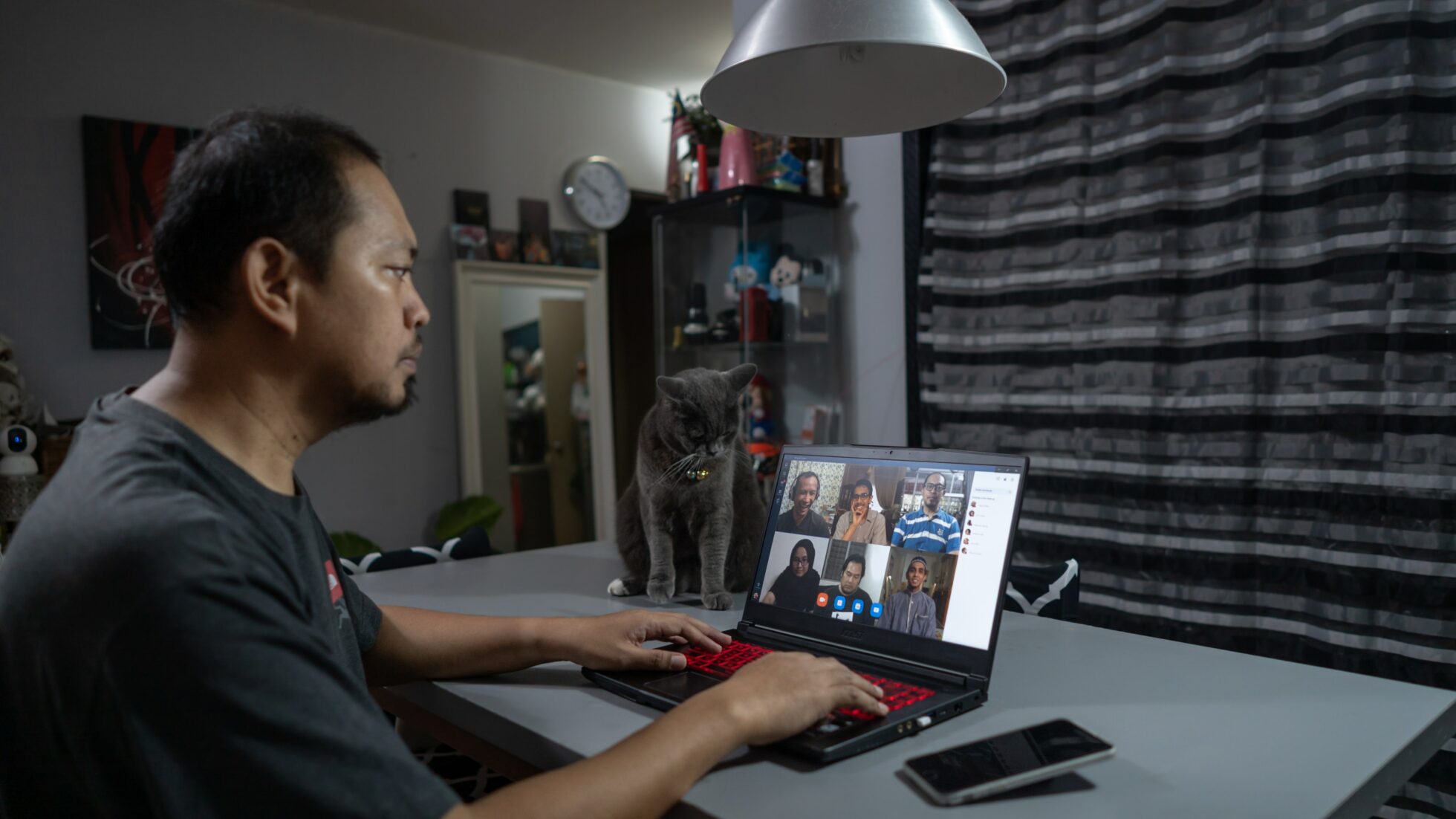
Czy można nagrywać Zoom ?
Tak, można nagrywać Zoom , ale najpierw trzeba spełnić kilka warunków. Możliwość nagrywania zależy od uprawnień przyznanych przez gospodarza, a także od rodzaju Zoom , z którego korzystasz. Dla gospodarzy i współgospodarzy nagrywanie jest funkcją wbudowaną, ale uczestnicy mogą nagrywać tylko wtedy, gdy gospodarz wyraźnie im na to pozwoli. Po uzyskaniu zgody należy również zdecydować, czy nagranie zostanie zapisane lokalnie (na urządzeniu) czy w chmurze (dostępne dla licencjonowanych kont).
Gotowy do nagrywania? Oto krótki przewodnik, który pomoże Ci zacząć:
- Sprawdź uprawnienia: upewnij się, że jesteś gospodarzem, współgospodarzem lub uczestnikiem z prawami do nagrywania.
- Wybierz pamięć lokalną lub w chmurze: Nagrania lokalne są zapisywane bezpośrednio na komputerze, natomiast nagrania w chmurze wymagają licencjonowanego konta i są przechowywane online, co ułatwia dostęp do nich.
- Rozpocznij nagrywanie: Podczas spotkania kliknij przycisk „Nagraj” na pasku narzędzi. Wybierz opcję „Nagraj na tym komputerze”, aby zapisać nagranie lokalnie, lub „Nagraj w chmurze”, jeśli jest to możliwe.
- Zarządzanie nagraniem: Użyj przycisków na pasku narzędzi, aby wstrzymać, wznowić lub zatrzymać nagrywanie. Po zakończeniu spotkania lokalne nagrania zostaną przetworzone na Twoim komputerze, a nagrania w chmurze pojawią się na Twoim koncie.
Aby uzyskać szczegółowe instrukcje, w tym zaawansowane wskazówki dotyczące optymalizacji opcji przechowywania i odtwarzania, zapoznaj się z naszym przewodnikiem dotyczącym nagrywania Zoom , jeśli nie jesteś organizatorem.
Dlaczego warto nagrywać spotkania w Zoom?
Dlaczego warto nagrywać rozmowy przez Zoom? Istnieje wiele różnych powodów, dla których może to być niezwykle pomocne, a nawet rozsądne z prawnego punktu widzenia. Oto krótki przewodnik dotyczący sytuacji, ról i powodów, dla których może to być korzystne.
Przykłady zastosowań nagrywania Zoom w różnych branżach
Zoom to wszechstronne narzędzia, które mogą być wykorzystywane w wielu branżach, usprawniając przepływ pracy i poprawiając dostępność:
- Edukacja: Profesorowie i nauczyciele używają Zoom nagrywania wykładów i wirtualnych zajęć, tworząc zbiór treści, do których studenci mogą wrócić w dowolnym momencie. Jest to szczególnie przydatne w przypadku remote hybrydowego nauczania.
- Opieka zdrowotna: Telemedycyna stała się podstawą nowoczesnej opieki zdrowotnej. Nagrywanie konsultacji (za zgodą pacjenta) pozwala lekarzom prowadzić szczegółową dokumentację, przeglądać przypadki i dzielić się spostrzeżeniami z kolegami, zachowując zgodność z przepisami dotyczącymi prywatności, takimi jak HIPAA.
- Kwestie prawne: Prawnicy często korzystają z Zoom nagrywania zeznań, konsultacji z klientami i spotkań strategicznych. Nagrania te stanowią cenne punkty odniesienia przy przygotowywaniu spraw.
- Szkolenia korporacyjne: Firmy nagrywają sesje wprowadzające i programy szkoleniowe dla pracowników, aby stworzyć zasoby, które można ponownie wykorzystać podczas przyszłych rekrutacji, oszczędzając czas i zasoby.
Korzyści płynące z nagrywania spotkań
- Większa odpowiedzialność: Nagrania dokumentują dyskusje, decyzje i zobowiązania, co ogranicza nieporozumienia.
- Ułatwia pracę asynchroniczną: w przypadku zespołów rozproszonych nagrania umożliwiają członkom zespołu znajdującym się w różnych strefach czasowych zapoznanie się z kluczowymi informacjami bez konieczności uczestniczenia w spotkaniu na żywo.
- Repozytorium wiedzy: zapisane nagrania stają się cennym źródłem informacji na przyszłość, od spostrzeżeń dotyczących projektu po pomysły z burzy mózgów.
Jak nagrywać Zoom jako gospodarz?
Nagrywanie Zoom jako gospodarz jest proste, ale wszystko zaczyna się od włączenia tej funkcji w ustawieniach konta. Niezależnie od tego, czy korzystasz Zoom pracy, szkole czy Zoom celów prywatnych, funkcja gospodarza zapewnia pełną kontrolę nad tym, kiedy i w jaki sposób nagrywane są spotkania. Oto jak to zrobić:
- Włącz nagrywanie:
Zaloguj się na swoje Zoom za pośrednictwem portalu internetowego i przejdź do sekcji Ustawienia. W zakładce Nagrywanie upewnij się, że nagrywanie lokalne i/lub w chmurze jest włączone. Ten krok jest niezbędny, aby odblokować funkcję nagrywania podczas spotkań. - Rozpocznij nagrywanie podczas spotkania:
Po rozpoczęciu spotkania kliknij przycisk Nagrywaj na pasku narzędzi u dołu ekranu. Zostaniesz poproszony o wybranie opcji Nagrywaj na tym komputerze (nagrywanie lokalne) lub Nagrywaj w chmurze (dostępne dla licencjonowanych kont). - Kontrola nagrywania:
Za pomocą paska narzędzi nagrywania można w razie potrzeby wstrzymać, wznowić lub zatrzymać nagrywanie. Po zakończeniu spotkania nagranie zostanie automatycznie przetworzone i zapisane w wybranej lokalizacji.
Chcesz nagrywać Zoom na swoim laptopie lub komputerze, nawet jeśli nie jesteś gospodarzem? Zapoznaj się z naszym szczegółowym przewodnikiem, jak to zrobić.
Jak nagrywać Zoom jako uczestnik?
Nagrywanie Zoom jako uczestnik wymaga pewnej koordynacji z gospodarzem. Ponieważ Zoom prywatność i kontrolę, uczestnicy nie mogą domyślnie nagrywać spotkań, chyba że gospodarz wyraźnie udzieli im na to pozwolenia. Istnieją jednak sposoby na obejście tych ograniczeń, w zależności od potrzeb i sytuacji.
Uzyskanie zgody na nagrywanie spotkania w Zoom
Jeśli chcesz nagrać Zoom , a gospodarz nie włączył opcji nagrywania dla uczestników, pierwszy krok jest prosty: poproś o to. Podczas spotkania grzecznie poproś gospodarza, żeby dał Ci uprawnienia do nagrywania. Oto jak może to zrobić:
- Gospodarz udziela pozwolenia: Gospodarz klika przycisk Uczestnicy na pasku narzędzi, aby otworzyć listę uczestników.
- Włącz nagrywanie dla siebie: gospodarz najeżdża kursorem na Twoje imię, wybiera opcję Więcej i klika Pozwól na nagrywanie. Po wykonaniu tej czynności na pasku narzędzi pojawi się przycisk nagrywania.
Po uzyskaniu uprawnień do nagrywania wykonaj następujące czynności, aby rozpocząć nagrywanie:
- Kliknij przycisk „Nagraj” na pasku narzędzi spotkania.
- Wybierz opcję Zapisz na tym komputerze, aby zapisać dane lokalnie (jeśli opcja ta jest włączona przez hosta).
- W razie potrzeby użyj paska narzędzi, aby wstrzymać, wznowić lub zatrzymać nagrywanie.
- Po zakończeniu spotkania nagranie zostanie przetworzone i zapisane w wyznaczonym folderze.
Pamiętaj, że wszyscy uczestnicy zostaną poinformowani o nagrywaniu spotkania, gdy ta funkcja będzie w użyciu.
Jak nagrywać Zoom jako uczestnik bez zgody gospodarza
Czasami może zaistnieć potrzeba nagrania spotkania, ale nie można uzyskać zgody gospodarza. Chociaż Zoom nie pozwala na nagrywanie bez zgody gospodarza, pomocne tl;dv narzędzia takie jak tl;dv . Zaprojektowane z myślą o zespołach pragnących zoptymalizować wydajność spotkań, tl;dv zatwierdzonym Zoom , który pozwala na rejestrowanie, transkrypcję, a nawet oznaczanie kluczowych momentów rozmów znacznikiem czasu — bez konieczności interwencji gospodarza. Jest to szczególnie przydatne dla remote i osób, które chcą zachować porządek bez czekania na pozwolenia.
Aby zapoznać się z alternatywnymi rozwiązaniami, sprawdź nasz przewodnik dotyczący nagrywania Zoom zgody gospodarza. Zawiera on praktyczne wskazówki, podkreślając jednocześnie znaczenie poszanowania prywatności i zasad zgodności z przepisami.
Jak zachować etyczność podczas nagrywania spotkań?
Niezależnie od wybranej metody, kluczowa jest przejrzystość. Nagrywanie Zoom bez wiedzy gospodarza lub bez jego zgody może naruszyć zaufanie , a co gorsza, przepisy prawne. Zawsze staraj się jasno komunikować ze wszystkimi zaangażowanymi osobami, aby zapewnić płynną współpracę i wzajemny szacunek. Dzięki narzędziom takim jak Zoom tl;dv uchwycenie ważnych momentów jest łatwiejsze niż kiedykolwiek, o ile robi się to w sposób odpowiedzialny .
Jak nagrać siebie w Zoom?
Nagrywanie siebie w Zoom prosta sprawa, niezależnie od tego, czy ćwiczysz prezentację, nagrywasz tutorial, czy tworzysz treści. Możesz to zrobić, rozpoczynając spotkanie, w którym jesteś jedynym uczestnikiem. Takie ustawienie pozwala skupić się wyłącznie na własnym obrazie i dźwięku, zapewniając czyste nagranie bez rozpraszających elementów.
Oto jak nagrać siebie:
- Otwórz Zoom rozpocznij nowe spotkanie.
- Upewnij się, że mikrofon i kamera są włączone.
- Kliknij przycisk Nagrywaj na pasku narzędzi spotkania.
- Wybierz opcję „Zapisz na tym komputerze” lub „Zapisz w chmurze” w zależności od typu konta.
- Przekaż swoje treści zgodnie z planem. Po zakończeniu kliknij przycisk „Zatrzymaj nagrywanie” lub po prostu zakończ spotkanie, aby przetworzyć plik.
Aby uzyskać szczegółowe instrukcje krok po kroku, zapoznaj się z naszym szczegółowym przewodnikiem, w którym znajdziesz więcej informacji na temat nagrywania siebie w Zoom.
Jak zapewnić wysoką jakość nagrań w Zoom?
Optymalizacja ustawień audio i wideo
- Audio: Użyj zewnętrznego mikrofonu, aby uzyskać czysty dźwięk o profesjonalnej jakości. Upewnij się, że mikrofon jest prawidłowo ustawiony i przetestuj go przed spotkaniem.
- Wideo: Zainwestuj w kamerę internetową o wysokiej rozdzielczości, aby poprawić jakość obrazu. Upewnij się, że tło jest czyste i dobrze oświetlone, aby uzyskać profesjonalny wygląd.
Eliminowanie szumów tła
Zoom wbudowane narzędzia do tłumienia szumów, które filtrują dźwięki otoczenia, takie jak odgłosy pisania na klawiaturze lub szum wentylatora. Funkcję tę można aktywować w menu Ustawienia > Audio i dostosować poziom tłumienia do warunków otoczenia.
Zasady nagrywania profesjonalnych spotkań
- Zawsze informuj uczestników, że spotkanie będzie nagrywane.
- Zachęcaj uczestników do wyciszania mikrofonów, gdy nie zabierają głosu, aby zmniejszyć poziom hałasu.
- Przetestuj swoją konfigurację przed rozpoczęciem nagrywania, aby uniknąć problemów technicznych podczas nagrywania.
Gdzie znajduje się przycisk nagrywania w Zoom?
Znalezienie przycisku nagrywania w Zoom kluczowe dla rejestrowania spotkań, a jego lokalizacja różni się nieco w przypadku interfejsów komputerowych i mobilnych.
Przycisk Zoom na pulpicie
Przycisk nagrywania znajduje się na pasku narzędzi u dołu ekranu Zoom . Jest on oznaczony jako „Record” (nagrywaj) (mała ikona koła). Jeśli jesteś gospodarzem lub masz uprawnienia do nagrywania, kliknięcie tego przycisku spowoduje rozpoczęcie nagrywania. Następnie pojawią się elementy sterujące umożliwiające wstrzymanie, wznowienie lub zatrzymanie nagrywania.
Jeśli nie widzisz przycisku nagrywania, skontaktuj się z gospodarzem, aby upewnić się, że przyznano Ci uprawnienia, lub sprawdź, czy funkcja ta jest włączona w ustawieniach Zoom .
Przycisk Zoom na telefonie komórkowym
W aplikacji Zoom przycisk nagrywania znajduje się w menu Więcej, oznaczonym trzema kropkami w prawym dolnym rogu ekranu. Naciśnij Więcej, a następnie wybierz opcję Nagrywaj do chmury (nagrywanie lokalne nie jest dostępne na urządzeniach mobilnych).
Chcesz dowiedzieć się więcej o przechowywaniu Zoom ? Dowiedz się więcej o tym, jak długo możesz (i powinieneś) przechowywać Zoom .
Jak nagrywać Zoom w Zoom ?
Nagrywanie Zoom w aplikacji mobilnej różni się nieco od wersji na komputery stacjonarne, ale po zapoznaniu się z instrukcją jest równie proste. Zarówno użytkownicy systemów iOS, jak i Android mogą nagrywać spotkania za pomocą wbudowanych narzędzi Zoom, jednak jedyną dostępną opcją jest nagrywanie w chmurze (nagrywanie lokalne nie jest obsługiwane na urządzeniach mobilnych).
Instrukcje krok po kroku dla systemów iOS i Android
- Rozpocznij lub dołącz do spotkania: Otwórz Zoom i zorganizuj spotkanie lub dołącz do spotkania, które chcesz nagrać. Pamiętaj, że nagrywanie jest dostępne tylko dla gospodarza lub uczestników posiadających uprawnienia do nagrywania.
- Dostęp do opcji nagrywania: Podczas spotkania naciśnij przycisk Więcej (trzy kropki) w prawym dolnym rogu ekranu.
- Rozpocznij nagrywanie: wybierz opcję „Nagraj do chmury”. Po dotknięciu tej opcji Zoom nagrywanie spotkania, a wszyscy uczestnicy otrzymają powiadomienie informujące o nagrywaniu sesji.
- Zarządzanie nagrywaniem: Możesz w dowolnym momencie wstrzymać lub zatrzymać nagrywanie, dotykając opcji Więcej i wybierając odpowiednią opcję.
- Pobieranie nagrania: Po zakończeniu spotkania nagranie zostanie przetworzone i zapisane w Zoom . Możesz uzyskać do niego dostęp, logując się na swoje Zoom w przeglądarce i przechodząc do zakładki Nagrania. Tam możesz pobrać, udostępnić lub zarządzać swoimi nagraniami.
Najważniejsze różnice między systemami iOS i Android
- Układ interfejsu: Chociaż kroki są niemal identyczne, układ Zoom może wyglądać nieco inaczej na urządzeniach z systemem iOS i Android. Przycisk „Więcej” i opcje nagrywania w chmurze znajdują się w tym samym miejscu, ale ikony i odstępy mogą się nieznacznie różnić.
- Uprawnienia: Upewnij się, że uprawnienia aplikacji są poprawnie skonfigurowane, zwłaszcza w odniesieniu do mikrofonu i pamięci, ponieważ użytkownicy systemu Android mogą potrzebować dodatkowych uprawnień w porównaniu z użytkownikami systemu iOS.
Ograniczenia i alternatywy
Pamiętaj, że nagrywanie w chmurze wymaga licencjonowanego Zoom . Jeśli korzystasz z bezpłatnej wersji lub potrzebujesz dodatkowej elastyczności, narzędzia innych firm, takie jak tl;dv zintegrować z aplikacją, aby zapewnić ulepszone funkcje nagrywania i transkrypcji.
Jak nagrywać Zoom na telefonie?
Nagrywanie Zoom na telefonie jest proste, ale należy pamiętać o kilku ważnych kwestiach. W przeciwieństwie do wersji na komputery stacjonarne, aplikacja Zoom obsługuje wyłącznie nagrywanie w chmurze, a funkcja ta jest dostępna wyłącznie dla licencjonowanych kont.
Aby rozpocząć nagrywanie na telefonie:
- Otwórz Zoom i dołącz do spotkania lub zorganizuj je.
- Naciśnij przycisk Więcej (trzy kropki) w prawym dolnym rogu.
- Wybierz opcję „Nagraj do chmury”, aby rozpocząć nagrywanie. Pojawi się powiadomienie informujące wszystkich uczestników o nagrywaniu spotkania.
- Aby wstrzymać lub zatrzymać, dotknij ponownie opcji Więcej i wybierz odpowiednią opcję.
Po zakończeniu spotkania nagranie zostanie przetworzone i zapisane w chmurze. Możesz uzyskać do niego dostęp później za pośrednictwem swojego Zoom online.
Aby uzyskać bardziej szczegółowe informacje na temat nagrywania Zoom na telefonie, zapoznaj się z naszym artykułem Jak nagrywać Google Meet, Teams i Zoom telefonie/tablecie.
Jak korzystać z funkcji Zoom laptopie?
Nagrywanie Zoom na laptopie jest dziecinnie proste dzięki intuicyjnemu interfejsowi i elastyczności. Niezależnie od tego, czy wolisz zapisywać nagrania lokalnie, czy w chmurze, proces ten jest bardzo prosty.
Aby nagrywać na laptopie:
- Rozpocznij lub dołącz do Zoom w aplikacji komputerowej.
- Kliknij przycisk „Nagraj” na pasku narzędzi u dołu ekranu.
- Wybierz opcję „Zapisz na tym komputerze”, aby zapisać lokalnie, lub „Zapisz w chmurze”, jeśli posiadasz licencjonowane konto.
- Użyj przycisków sterujących nagrywaniem na pasku narzędzi, aby w razie potrzeby wstrzymać, wznowić lub zatrzymać nagrywanie.
- Po zakończeniu spotkania lokalne nagrania są przetwarzane i zapisywane w wyznaczonym folderze na komputerze, natomiast nagrania w chmurze są przechowywane na Zoom , co ułatwia dostęp do nich i udostępnianie.
Jak nagrywać ekran w Zoom?
Nagrywanie ekranu w Zoom świetny sposób na zapisanie spotkań, prezentacji lub webinarów, żeby móc do nich wrócić w przyszłości. Chociaż Zoom wbudowane narzędzia do nagrywania, czasem uczestnicy mogą potrzebować alternatywnych rozwiązań, jeśli nie mają uprawnień gospodarza. Przyjrzyjmy się obu opcjom i zobaczmy, dlaczego etyka powinna być zawsze na pierwszym miejscu.
Korzystanie z wbudowanej funkcji nagrywania Zoom
Zoom gospodarzom i uprawnionym uczestnikom nagrywanie spotkań, w tym udostępnianych ekranów. Wystarczy kliknąć przycisk Nagrywaj na pasku narzędzi i wybrać opcję Nagrywaj na tym komputerze lub Nagrywaj w chmurze. Jeśli ktoś udostępnia swój ekran, jest on automatycznie uwzględniany w nagraniu, co zapewnia kompleksowe uchwycenie sesji. Aby uzyskać optymalną klarowność, Zoom rozpoczęciem nagrywania włącz opcję Ustawienia udostępniania ekranu w Zoom .
Korzystanie z tl;dv ulepszonego nagrywania ekranu
Jeśli szukasz alternatywnego rozwiązania, które nie wymaga uprawnień gospodarza, tl;dv doskonałą opcją. To Zoom narzędzie pozwala uczestnikom nagrywać spotkania, generując jednocześnie transkrypcje i znaczniki czasu w czasie rzeczywistym, co ułatwia sporządzanie notatek. A co najlepsze? tl;dv płynnie tl;dv z Zoom, dzięki czemu nie naruszasz żadnych zasad ani granic etycznych.
Korzystając z narzędzi takich jak tl;dv, zawsze zachowuj przejrzystość. Poinformuj gospodarza i uczestników, że nagrywasz, nawet jeśli nie jest to wyraźnie wymagane. Przejrzystość buduje zaufanie i pozwala uniknąć niezamierzonych naruszeń prywatności lub warunków świadczenia usług.
Narzędzia innych firm bez uprawnień
Jeśli nie masz dostępu do tl;dv uprawnień administratora, narzędzia innych firm, takie jak OBS Studio lub Loom, mogą nagrywać ekran bezpośrednio z okna Zoom . Jednak w tym przypadku kluczowe znaczenie ma kwestia etyki. Nagrywanie bez powiadomienia uczestników może naruszać warunki Zoom, a nawet lokalne przepisy dotyczące prywatności. Korzystając z narzędzi zewnętrznych, zawsze stawiaj na pierwszym miejscu zgodę i komunikację.
Jak nagrywać ekran w Zoom zgody
Technicznie rzecz biorąc, jest to możliwe, ale nie jest zalecane. Nagrywanie bez zgody może naruszać przepisy dotyczące prywatności oraz warunki korzystania z usługi Zoom. Jeśli nadal chcesz poznać techniczne aspekty tego procesu, szczegółowo opisaliśmy je tutaj. Pamiętaj, aby zawsze prosić o zgodę przed nagraniem spotkania.
Jak udostępnić nagrane Zoom ?
Udostępnianie nagranych spotkań Zoom jest proste, niezależnie od tego, czy zostały one zapisane w chmurze, czy lokalnie na komputerze. Oto jak to zrobić:
Nagrania w chmurze
- Zaloguj się na swoje Zoom za pomocą przeglądarki internetowej.
- Przejdź do zakładki Nagrania i wybierz nagranie, które chcesz udostępnić.
- Kliknij opcję „Udostępnij” i dostosuj ustawienia — wybierz, czy odbiorcy będą potrzebować hasła, czy będą mogli pobrać plik, czy też będą mogli go tylko wyświetlić online.
- Skopiuj wygenerowany link i udostępnij go uczestnikom za pośrednictwem poczty elektronicznej, komunikatorów lub platformy Twojego zespołu.
Nagrania lokalne
- Znajdź plik na swoim komputerze (domyślnie jest on zapisany w Zoom w folderze Dokumenty).
- Prześlij plik do serwisu udostępniającego pliki, takiego jak Google Drive, Dropbox lub OneDrive.
- Wygeneruj link, który można udostępnić, i wyślij go do wybranych odbiorców.
Kwestie prawne i etyczne związane z nagrywaniem
Przejrzystość i zgoda
Nagrywanie uczestników bez ich zgody jest nie tylko nieetyczne, ale może również stanowić naruszenie wymogów prawnych. Zoom ten problem za pomocą wbudowanych powiadomień, które informują uczestników o nagrywaniu spotkania. Dobrą praktyką jest jednak poinformowanie wszystkich uczestników o tym fakcie na początku sesji.
Zgodność z lokalnymi przepisami
Różne kraje mają różne przepisy dotyczące nagrywania rozmów:
- RODO (Europa): Wymaga wyraźnej zgody wszystkich stron.
- HIPAA (USA): Wymaga bezpiecznego przechowywania i dostępu do nagrań związanych z opieką zdrowotną.
Etyczne alternatywy dla spotkań wymagających szczególnej wrażliwości
W przypadku dyskusji, w których nagrywanie może wydawać się nachalne, narzędzia takie jak tl;dv kompromisowe rozwiązanie, udostępniając streszczenia i najważniejsze fragmenty zamiast pełnych nagrań.

Czym jest Zoom Companion?
Zoom Companion to zintegrowany asystent oparty na sztucznej inteligencji, zaprojektowany w celu zwiększenia produktywności w ramach Zoom . Oferuje on takie funkcje, jak tworzenie szkiców wiadomości e-mail i czatów, podsumowywanie spotkań i wątków czatów oraz oferowanie pomocy w czasie rzeczywistym podczas spotkań. AI Companion jest dostępny bez dodatkowych kosztów dla płatnych kont Zoom , co czyni go cennym narzędziem dla osób intensywnie korzystających z Zoom.
Zalety Zoom Companion:
- Płynna integracja z Zoom .
- Automatyczne podsumowania spotkań i punkty działania pozwalają zaoszczędzić czas.
- Ulepszone narzędzia do współpracy, takie jak pomoc w czasie rzeczywistym i analizy.
- Wliczone w płatne Zoom bez dodatkowych kosztów.
Wady Zoom Companion:
- Ograniczone do Zoom: Jeśli Twoja organizacja lub współpracownicy korzystają głównie z Microsoft Teams, Google Meet lub innych platform, Zoom Companion nie zintegruje się z ich procesami pracy, co może potencjalnie spowodować powstanie silosów.
- Wyłączność platformy: może zaistnieć konieczność ręcznego przenoszenia wyników generowanych przez sztuczną inteligencję (np. podsumowań spotkań) do zewnętrznych narzędzi lub platform, co może negatywnie wpłynąć na wydajność.
- Krzywa uczenia się: zespoły, które nie znają narzędzi AI lub uczestnicy mniej obeznani z technologią mogą nie dostrzegać od razu korzyści, co wymaga dodatkowego wdrożenia lub szkolenia.
- Kwestie prywatności: Podobnie jak w przypadku każdej funkcji AI, niektórzy użytkownicy mogą czuć się niekomfortowo, gdy poufne rozmowy są analizowane przez sztuczną inteligencję, zwłaszcza że Zoom w przeszłości pewne problemy z bezpieczeństwem.
Aby uzyskać więcej informacji na temat Zoom Companion, zapoznaj się z naszym szczegółowym opisem jego działania.
Jakie są najlepsze alternatywy dla Zoom Companion?
Jeśli chcesz całkowicie zrezygnować z korzystania z Zoom Companion, ale nadal chcesz mieć dostęp do tych samych funkcji i możliwości, jakie oferuje ten dodatek, istnieją alternatywne rozwiązania, takie jak tl;dv inne aplikacje innych producentów, np. Otter i inne.
Więcej informacji można znaleźć w sekcji Alternatywy dlaZoom Companion.
Czy Zoom tracą ważność?
Tak, Zoom mogą wygasnąć, ale zależy to od typu konta i miejsca przechowywania nagrań. W przypadku użytkowników bezpłatnych nagrania w chmurze są dostępne tylko przez 30 dni, po czym są automatycznie usuwane. Jeśli korzystasz z płatnego planu, nagrania w chmurze są zazwyczaj dostępne do momentu ich ręcznego usunięcia lub przekroczenia limitu przestrzeni dyskowej.
Aby mieć pewność, że Twoje nagrania nie znikną niespodziewanie, możesz je pobrać na swoje urządzenie lokalne lub przenieść do zewnętrznej usługi przechowywania danych, takiej jak Google Drive lub Dropbox. Natomiast nagrania lokalne nie tracą ważności, dopóki są przechowywane na urządzeniu.
Jak edytować Zoom z Zoom ?
Edycja Zoom pozwala usprawnić materiał filmowy ze spotkań, podkreślić kluczowe momenty i usunąć nieistotne fragmenty. Chociaż wbudowane narzędzia Zoomoferują podstawowe funkcje edycji, korzystanie z zaawansowanych narzędzi, takich jak tl;dv inne oprogramowanie innych firm, może przenieść Twoje nagrania na wyższy poziom.
Korzystanie z Zoom
W przypadku nagrań w chmurze Zoom prostą funkcję przycinania. Zaloguj się na swoje konto, przejdź do nagrania i wybierz opcję Edytuj, aby dostosować punkty początkowy i końcowy. Jest to przydatne do wycinania niepotrzebnych rozmów na początku lub na końcu sesji.
Korzystanie z tl;dv
Jeśli korzystasz z tl;dv, możesz łatwo edytować Zoom i dodawać do nich adnotacje. To narzędzie pozwala dodawać znaczniki czasu, oznaczać kluczowe punkty dyskusji i generować podsumowania, które można udostępniać zespołowi. Jest idealne do tworzenia zwięzłych, praktycznych podsumowań spotkań bez konieczności korzystania z oddzielnego oprogramowania.
Narzędzia innych firm
W przypadku zaawansowanej edycji platformy takie jak iMovie, Adobe Premiere Pro lub Clipchamp umożliwiają dodawanie przejść, tekstu, a nawet nakładek do nagrań. Pobierz Zoom , zaimportuj go do jednego z tych narzędzi i dostosuj go do swoich potrzeb.
Jak bezpiecznie zapisać nagrania Zoom ?
Bezpieczne zapisywanie nagrań Zoom jest niezbędne do ochrony poufnych informacji i zapewnienia łatwego dostępu w razie potrzeby. Niezależnie od tego, czy wybierzesz lokalną pamięć, czy opcje w chmurze, oto jak zapewnić bezpieczeństwo swoich nagrań.
Pamięć lokalna
Zapisując nagrania lokalnie, są one przechowywane na Twoim komputerze. Aby je zabezpieczyć:
- Użyj dedykowanego folderu z ograniczonym dostępem.
- Włącz szyfrowanie na swoim urządzeniu, aby zabezpieczyć pliki.
- Regularnie twórz kopie zapasowe nagrań na zewnętrznym dysku lub w bezpiecznej usłudze w chmurze, aby zapewnić nadmiarowość.
Przechowywanie w chmurze
Funkcja nagrywania w chmurze Zoomzapewnia wygodę, zwłaszcza w przypadku licencjonowanych kont. Aby zabezpieczyć nagrania w chmurze:
- Ustaw silne hasło dostępu do udostępnionych nagrań.
- Użyj funkcji uwierzytelniania nagrań Zoom, aby ograniczyć dostęp do określonych użytkowników.
- Regularnie przeglądaj swoje nagrania i usuwaj nieaktualne pliki, aby zminimalizować ryzyko.
Aby uzyskać więcej informacji na temat zapisywania nagrań Zoom , zapoznaj się z naszym przewodnikiem dotyczącym bezpiecznego zapisywania nagrań.
Moje Zoom nie jest widoczne. Gdzie się podziało?
Frustrujące jest zakończenie ważnego Zoom i odkrycie, że nagranie zniknęło. Nie panikuj — brakujące nagrania są często spowodowane typowymi problemami, które można rozwiązać. Rozwiążmy najczęstsze problemy i poszukajmy alternatywnego rozwiązania z tl;dv.
Opóźnienia w przetwarzaniu
W przypadku nagrań w chmurze Zoom czasu, aby przetworzyć plik, zanim będzie on dostępny. W zależności od długości spotkania i ruchu na serwerze może to potrwać od kilku minut do kilku godzin. Aby to sprawdzić:
- Zaloguj się na swoje Zoom i przejdź do zakładki Nagrania.
- Poszukaj swojego spotkania w sekcji Status przetwarzania.
- Jeśli po upływie 24 godzin proces nadal trwa, skontaktuj się Zoom w celu uzyskania pomocy.
Problemy z lokalnym nagrywaniem
Jeśli zapisałeś nagranie lokalnie, możliwe, że plik został przeniesiony w inne miejsce. Zoom domyślnie Zoom lokalne nagrania wZoom . Aby znaleźć plik:
- Otwórz klienta Zoom .
- Przejdź do sekcji Spotkania > Nagrane i kliknij Otwórz, aby znaleźć plik.
- Jeśli nadal nie możesz znaleźć pliku, użyj paska wyszukiwania komputera, aby wyszukać pliki .mp4.
Ograniczenia dotyczące przechowywania
Nagrania w chmurze mogą nie być widoczne, jeśli Twoje konto osiągnęło limit pamięci. W takim przypadku:
- Zaloguj się do Zoom sprawdź podsumowanie użytkowania w zakładce „Nagrania”.
- Zwolnij miejsce, pobierając i usuwając stare nagrania.
Nagrywanie nie zostało uruchomione
Jeśli podczas spotkania nie pojawiło się powiadomienie o nagrywaniu, prawdopodobnie nagrywanie nie zostało uruchomione prawidłowo. Zawsze sprawdzaj, czy przycisk Nagrywaj jest aktywny na Zoom .
Problemy techniczne
Zaktualizuj Zoom do najnowszej wersji, aby uniknąć błędów, i upewnij się, że ustawienia nagrywania są włączone na Twoim koncie.
Napraw to za pomocą tl;dv
Jeśli Zoom często znikają lub nie działają, warto rozważyć użycie tl;dv, potężnej alternatywy do rejestrowania spotkań. To narzędzie automatycznie nagrywa i transkrybuje Zoom , zapewniając zapisanie kluczowych momentów bez polegania wyłącznie na funkcjach Zoom. Dzięki tl;dv możesz łatwo uzyskać dostęp do nagrań, udostępniać je, a nawet dodawać do nich adnotacje — a wszystko to przy zachowaniu porządku i produktywności.
Inne często zadawane pytania dotyczące Zoom
Czy można bezpłatnie nagrywać Zoom ?
Tak, Zoom użytkownikom korzystającym z bezpłatnej wersji nagrywanie spotkań lokalnie na swoich urządzeniach. Jednak nagrywanie w chmurze jest dostępne tylko dla kont licencjonowanych (Pro, Business lub Enterprise).
Jeśli korzystasz z bezpłatnego planu i potrzebujesz funkcji nagrywania w chmurze, rozważ aktualizację konta lub zapoznaj się z alternatywnymi rozwiązaniami, takimi jak tl;dv, które płynnie integrują się z Zoom oferują dodatkowe funkcje, takie jak transkrypcja i znaczniki czasu.
Ile miejsca zajmuje Zoom ?
Rozmiar Zoom zależy od jego długości i jakości nagrania. Godzinne spotkanie zazwyczaj zajmuje:
- Standardowa rozdzielczość (SD): ~150–200 MB
- Wysoka rozdzielczość (HD): ~300–500 MB
W przypadku nagrań w chmurze Twoje Zoom będzie miało określone limity pamięci w zależności od planu. Nagrania lokalne będą zależały od dostępnej przestrzeni na komputerze lub zewnętrznym nośniku danych.
Czy można zabezpieczyć hasłem Zoom ?
Tak, Zoom zabezpieczenie hasłem nagrań w chmurze, aby zapewnić dostęp do nich wyłącznie upoważnionym osobom.
Podczas udostępniania linku do nagrania można włączyć hasło w ustawieniach udostępniania.
Aby zwiększyć bezpieczeństwo, można również ograniczyć dostęp do określonych użytkowników, włączając uwierzytelnianie.
W przypadku lokalnych nagrań konieczne jest jednak użycie funkcji zabezpieczeń urządzenia, takich jak szyfrowanie lub foldery chronione hasłem.
Jak przekonwertować Zoom na format MP4?
Zoom zapisuje lokalne nagrania jako pliki MP4, więc nie ma potrzeby ręcznej konwersji. Jeśli nie możesz znaleźć pliku MP4, sprawdź Zoom :
Przejdź do sekcji Spotkania > Nagrane.
Wybierz odpowiednie spotkanie i kliknij „Konwertuj”, jeśli pojawi się monit.
Jeśli pracujesz z nagraniami w chmurze, pobierz plik, który zostanie domyślnie zapisany w formacie MP4.
Jakie są najlepsze narzędzia do nagrywania i zarządzania Zoom ?
Chociaż wbudowane narzędzia Zoomsą wystarczające do podstawowego nagrywania, alternatywne rozwiązania, takie jak tl;dv poprawić komfort użytkowania. tl;dv nagrywa, transkrybuje i zaznacza kluczowe momenty spotkań, ułatwiając udostępnianie i powracanie do ważnych dyskusji. Ponadto działa płynnie zarówno z bezpłatnymi, jak i licencjonowanymi Zoom .
Co mam zrobić, jeśli moje Zoom nie chce się odtworzyć?
Jeśli nagranie nie odtwarza się, może to wynikać z uszkodzenia pliku lub niezgodności odtwarzacza multimedialnego. Spróbuj wykonać następujące czynności:
- Użyj niezawodnego odtwarzacza multimedialnego, takiego jak VLC.
- Przekonwertuj plik za pomocą Zoom w przypadku nagrań lokalnych).
- Jeśli jest to nagranie w chmurze, pobierz ponownie plik i spróbuj jeszcze raz.
Jak mogę zmaksymalizować wartość moich Zoom ?
Aby jak najlepiej wykorzystać swoje nagrania, warto rozważyć użycie narzędzi takich jak tl;dv oferują przeszukiwalne transkrypcje i zaznaczone znacznikiem czasu najważniejsze fragmenty. Funkcje te ułatwiają powrót do kluczowych momentów, dzielenie się praktycznymi spostrzeżeniami z zespołem oraz oszczędzanie czasu, ponieważ nie trzeba ponownie oglądać całych spotkań. Ponadto narzędzia tego typu płynnie integrują się z Zoom, zapewniając dostępność i uporządkowanie nagrań do wykorzystania w przyszłości.
Problem z Zoom? Zapoznaj się z tym przewodnikiem dotyczącym rozwiązywania problemów.
Typowe problemy Zoom i sposoby ich rozwiązywania
Nawet przy przyjaznym dla użytkownika interfejsie Zoommogą czasami pojawić się problemy z nagrywaniem. Od limitów pamięci po uszkodzone pliki — oto szczegółowy przewodnik dotyczący rozwiązywania najczęstszych problemów i zapewniania integralności nagrań.
1. Rozwiązywanie problemów związanych z limitami pamięci masowej
Ograniczenia dotyczące przestrzeni dyskowej są częstym wyzwaniem, zwłaszcza dla użytkowników posiadających konta bezpłatne lub podstawowe. Oto jak efektywnie zarządzać przestrzenią dyskową:
Przechowywanie w chmurze: zarządzanie limitami
- Zwolnij miejsce: regularnie przeglądaj nagrania w chmurze i usuwaj starsze lub niepotrzebne pliki. Zoom pobieranie nagrań na urządzenie lokalne lub przenoszenie ich do zewnętrznej pamięci masowej, takiej jak Google Drive, Dropbox lub OneDrive, w celu ich bezpiecznego przechowywania.
- Zmień plan na wyższy: Jeśli ograniczenia dotyczące przestrzeni dyskowej są powracającym problemem, rozważ zmianę planu na taki, który oferuje większą pojemność. Licencjonowane konta, takie jak Pro lub Business, zazwyczaj obejmują obszerne opcje przechowywania danych w chmurze.
- Kompresowanie plików: użyj narzędzi do kompresji wideo, aby zmniejszyć rozmiar nagrań przed ponownym przesłaniem ich do chmury. Pozwala to zaoszczędzić miejsce, jednocześnie zapewniając dostęp do najważniejszych plików.
Pamięć lokalna: zwalnianie miejsca na urządzeniu
- Sprawdź miejsce na dysku: przed rozpoczęciem nagrywania upewnij się, że urządzenie ma wystarczającą ilość wolnego miejsca. Narzędzia takie jak Windows Disk Cleanup lub macOS Storage Manager mogą pomóc w identyfikacji i usunięciu niepotrzebnych plików.
- Dyski zewnętrzne: zainwestuj w zewnętrzny dysk twardy lub dysk SSD, aby przechowywać nagrania bez zaśmiecania głównego urządzenia. Jest to szczególnie przydatne w przypadku dużych lub długich spotkań.
- Organizowanie nagrań: Utwórz strukturę folderów dla lokalnych nagrań, aby uniknąć duplikatów i ułatwić lokalizowanie plików w razie potrzeby.
2. Naprawianie słabej jakości dźwięku lub obrazu
Problemy z jakością mogą wpływać na użyteczność nagrań. Oto jak uniknąć typowych pułapek:
Problemy z dźwiękiem
Przeprowadź test przed rozpoczęciem: Skorzystaj Zoomustawień audio Zoom, aby przetestować mikrofon i upewnić się, że działa prawidłowo.
Mikrofony zewnętrzne: Zainwestuj w wysokiej jakości mikrofon zewnętrzny, aby uzyskać czystszy dźwięk, szczególnie podczas profesjonalnych spotkań lub webinarów.
Tłumienie szumów: Aktywuj wbudowaną funkcję tłumienia szumów Zoom, aby odfiltrować dźwięki otoczenia, takie jak stukanie klawiatury, wentylatory lub rozmowy osób trzecich.
Problemy z wideo
Oświetlenie: Upewnij się, że pomieszczenie jest dobrze oświetlone, a kamera znajduje się na wysokości oczu, aby uzyskać wyraźne, profesjonalnie wyglądające nagrania.
Stabilizacja połączenia internetowego: Niestabilny internet jest częstą przyczyną słabej jakości obrazu. W miarę możliwości korzystaj z połączenia przewodowego i unikaj strumieniowego przesyłania lub pobierania dużych plików podczas spotkań.
Dostosowanie ustawień wideo: W ustawieniach Zoomwłącz opcję „Wideo HD”, aby uzyskać nagrania w wyższej rozdzielczości, ale zrównoważ to z prędkością Internetu, aby zapobiec opóźnieniom.
3. Odzyskiwanie uszkodzonych nagrań
Uszkodzone pliki mogą być frustrujące, ale nie zawsze są straconą sprawą. Wykonaj poniższe czynności w zależności od typu nagrania:
Nagrania lokalne
- Narzędzia naprawcze: Skorzystaj z bezpłatnych narzędzi, takich jak VLC Media Player, aby naprawić niewielkie uszkodzenia plików wideo. W przypadku poważniejszych problemów specjalistyczne oprogramowanie, takie jak Stellar Repair for Video, może odbudować uszkodzone pliki.
- Ponowna konwersja pliku: Czasami samo przekonwertowanie nagrania do innego formatu (np. z .mp4 do .mov) za pomocą oprogramowania do edycji wideo może rozwiązać problemy z odtwarzaniem. Nagrania w chmurze
- Sprawdź połączenie internetowe: Uszkodzenia podczas przesyłania są często spowodowane niestabilnym połączeniem internetowym. Jeśli to możliwe, prześlij plik ponownie z lokalnej kopii zapasowej.
- Skontaktuj się Zoom : Jeśli nagranie zaginęło lub jest niedostępne, Zoom często może odzyskać plik lub zidentyfikować przyczynę problemu. Aby przyspieszyć rozwiązanie problemu, podaj szczegóły spotkania i znaczniki czasu.
4. Rozwiązywanie problemów związanych z brakującymi nagraniami
Problemy po stronie hosta
- Sprawdź uprawnienia: upewnij się, że opcja nagrywania została włączona w ustawieniach spotkania. Jeśli opcja została wyłączona przed rozpoczęciem spotkania, nagrywanie nie będzie dostępne.
- Sprawdź konta współdzielone: Jeśli korzystasz ze współdzielonego Zoom , sprawdź, czy inny użytkownik uzyskał dostęp do nagrania lub je usunął.
Kwestie dotyczące uczestników
- Sprawdź ustawienia powiadomień: upewnij się, że uczestnicy zostali powiadomieni o rozpoczęciu nagrywania. Niektórzy mogą odmówić udostępnienia swojego obrazu/dźwięku, co może spowodować utratę części treści.
5. Zapobieganie zniekształceniom nagrań
Zniekształcenie dźwięku
- Zarządzanie przepustowością: Jeśli podczas nagrywania dochodzi do przerw w dźwięku, nadaj priorytet Zoom w routerze lub sieci. Wiele routerów umożliwia przydzielenie większej przepustowości konkretnym aplikacjom.
- Sterowniki audio: Aktualizuj sterowniki audio, aby zapewnić kompatybilność z Zoom.
Zniekształcenie obrazu wideo
- Unikaj szybkich zmian sceny: szybkie ruchy lub przełączanie ekranów podczas spotkań mogą obciążać renderowanie wideo i powodować pikselizację. Przejścia powinny być płynne i przemyślane.
6. Rozwiązywanie problemów związanych z kompatybilnością
Błędy odtwarzania
- Nieobsługiwane odtwarzacze: Niektóre domyślne odtwarzacze multimedialne (takie jak QuickTime) mogą nie obsługiwać formatów nagrywania Zoom. Aby zapewnić spójne odtwarzanie, użyj odtwarzacza VLC Media Player lub KMPlayer.
- Problemy z kodekami: Jeśli nagranie nie chce się odtworzyć, może to oznaczać, że brakuje kodeka. Zainstaluj kompleksowe pakiety kodeków, takie jak K-Lite Codec Pack, aby zapewnić płynniejsze odtwarzanie.
Udostępnianie błędów
- Link niedostępny: upewnij się, że udostępniony link do nagrania w chmurze ma włączone odpowiednie uprawnienia (np. ochrona hasłem lub uwierzytelnianie użytkownika).
- Załączniki do wiadomości e-mail: W przypadku nagrań lokalnych należy skompresować pliki przed wysłaniem ich pocztą elektroniczną, aby zapewnić zgodność z ograniczeniami rozmiaru.
7. Przewidywanie i unikanie typowych pułapek
Upewnij się, że ustawienia spotkania są gotowe przed rozpoczęciem
- Lista kontrolna przed spotkaniem: Przetestuj ustawienia nagrywania podczas próby, aby upewnić się, że wszystkie uprawnienia i konfiguracje są prawidłowe.
Skonfiguruj redundancję nagrywania
Użyj dodatkowego urządzenia nagrywającego: W przypadku ważnych spotkań użyj dodatkowego narzędzia, takiego jak tl;dv nagrywać jednocześnie. Zapewni to zabezpieczenie na wypadek awarii Zoom .
Krótkie podsumowanie Zoom informacji dotyczących Zoom
Jeśli chcesz nagrywać za pomocą Zoom, udostępniać za pomocą Zoom lub po prostu korzystać z Zoom, oto najważniejsze informacje dotyczące korzystania z tej platformy.
Nagrywanie jako gospodarz
Jako gospodarz masz pełną kontrolę nad włączaniem i zarządzaniem nagraniami. Zacznij od aktywowania tej funkcji w ustawieniach konta, a następnie wybierz między lokalnym a chmurowym przechowywaniem podczas spotkań. Ta elastyczność pozwala na zapisywanie nagrań bezpośrednio na urządzeniu lub bezpieczne przechowywanie ich w chmurze, co ułatwia dostęp i udostępnianie.
Nagrywanie jako uczestnik
Uczestnicy mogą nagrywać spotkania tylko za zgodą gospodarza. Jeśli zgoda zostanie udzielona, wystarczy kliknąć przycisk „Nagraj”, aby zarejestrować sesję. Alternatywnie, narzędzia takie jak tl;dv uczestnikom nagrywanie, transkrypcję i zaznaczanie najważniejszych fragmentów spotkań bez konieczności uzyskania wyraźnej zgody gospodarza, dzięki czemu nigdy nie przegapisz żadnego ważnego momentu.
Korzystanie z aplikacji mobilnej
Nagrywanie w Zoom jest proste, ale ograniczone do przechowywania w chmurze dla licencjonowanych kont. Naciśnij menu Więcej, aby rozpocząć lub zatrzymać nagrywanie, a następnie odzyskaj nagrania później za pomocą pulpitu nawigacyjnego przechowywania w chmurze.
Alternatywy i nagrywanie ekranu
Jeśli uprawnienia gospodarza są niedostępne, narzędzia takie jak tl;dv, OBS Studio lub Loom stanowią doskonałą alternatywę do przechwytywania ekranu podczas Zoom . Pamiętaj, aby zawsze stawiać na pierwszym miejscu przejrzystość i etykę podczas korzystania z tych narzędzi.
Rozwiązywanie problemów
Typowe problemy, takie jak brakujące nagrania lub ograniczenia pamięci, często można łatwo rozwiązać. Aby szybko rozwiązać problem, sprawdź Zoom , stan konta i pamięć urządzenia. W przypadku uporczywych problemów zapoznaj się z naszymi szczegółowymi przewodnikami dotyczącymi rozwiązywania problemów.
Opanowanie Zoom
Niezależnie od tego, czy rejestrujesz ważne szczegóły, tworzysz treści, czy zapewniasz płynną współpracę, opanowanie narzędzi do nagrywania Zoompozwala zachować wydajność i porządek.
W niniejszym przewodniku przedstawiono szczegółowe instrukcje dotyczące skutecznego nagrywania spotkań, przeznaczone zarówno dla gospodarzy, uczestników, jak i użytkowników urządzeń mobilnych. Jednak narzędzia to nie wszystko. tl;dv innowacyjny sposób maksymalnego wykorzystania nagrań poprzez dodawanie transkrypcji w czasie rzeczywistym, znaczników czasu i udostępnianych fragmentów, zapewniając jednocześnie prywatność i przejrzystość. Jest to praktyczne ulepszenie dla wszystkich, którzy poważnie podchodzą do kwestii zwiększenia produktywności swoich spotkań.
Chcesz podnieść swoje Zoom na wyższy poziom? Zapisz ten przewodnik, aby móc szybko do niego wrócić, i udostępnij go kolegom z zespołu lub znajomym, którzy mogą go potrzebować.



