 Przejdź do treści





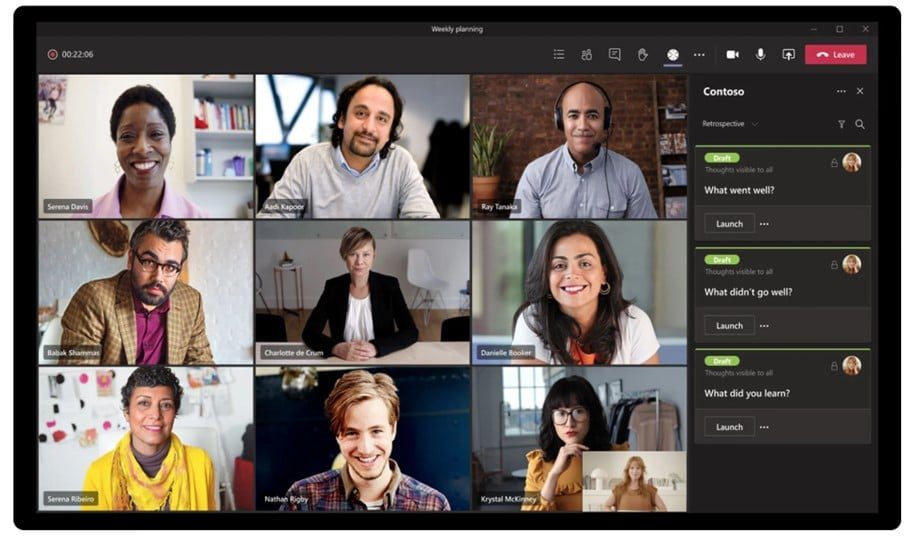

Korzystanie z aplikacji MS Teams wiąże się z wieloma kwestiami – a czasami pytania wydają się tak banalne, że aż boimy się je zadać. Dlatego stworzyliśmy obszerny zbiór Microsoft Teams . Zebraliśmy najpopularniejsze pytania dotyczące MS Teams w jednym, przejrzystym artykule, dzięki czemu znajdziesz tu odpowiedzi na wszystkie pytania związane z tą aplikacją. Aby usprawnić przebieg spotkań i współpracę, warto zapoznać się ze skutecznymi technikami prezentacji w Microsoft Teams. Wykorzystanie odpowiednich narzędzi i funkcji może pomóc w zaangażowaniu odbiorców i zwiększeniu siły oddziaływania przekazu. Opanowanie tych technik pozwoli Ci lepiej przekazywać swoje pomysły w sposób jasny i skuteczny w środowisku wirtualnym. Bądź na bieżąco z najnowszymi zmianami, zapoznając się z przeglądemmicrosoft teams funkcjimicrosoft teams . Od ulepszonych narzędzi do współpracy po lepszą integrację z innymi aplikacjami — te aktualizacje pomogą usprawnić Twój przepływ pracy. Zrozumienie tych nowych funkcji może podnieść jakość Twoich doświadczeń i zmaksymalizować produktywność podczas korzystania z MS Teams.
Porada profesjonalisty: Użyj ctrl+F i wyszukaj bezpośrednio słowo kluczowe w swoim pytaniu.
Spis treści
MS Teams: Podstawy
Czym jest MS Teams?
Microsoft Teams być najlepszą aplikacją do komunikacji w Twojej organizacji — remote umożliwiającym współpracę i komunikację w czasie rzeczywistym. Obejmuje ona wirtualne spotkania, udostępnianie plików i aplikacji oraz codzienne wiadomości, w których można używać plików GIF, naklejek i emotikonów. Wraz z rozwojem remote zespoły mogą angażować się w różne microsoft teams działania zespołowemicrosoft teams , które sprzyjają budowaniu więzi i ducha zespołowego. Działania te mogą obejmować wirtualne ćwiczenia integracyjne, interaktywne sesje burzy mózgów oraz nieformalne spotkania służące podtrzymaniu koleżeństwa. Funkcjonalność ta nie tylko zwiększa produktywność, ale także pomaga w kultywowaniu kultury współpracy, niezależnie od fizycznej odległości. Wykorzystanie narzędzimicrosoft teams może jeszcze bardziej usprawnić przepływ pracy i poprawić zarządzanie projektami. Dzięki włączeniu tych narzędzi do codziennych działań zespoły mogą zwiększyć swoją wydajność i zapewnić, że wszyscy są na bieżąco. Ostatecznie prowadzi to do bardziej spójnej i zaangażowanej kadry, zdolnej do stawiania czoła wyzwaniom.
Chociaż MS Teams jest w rzeczywistości kompletną aplikacją do przesyłania wiadomości, wyróżnia się na tle takich aplikacji jak Slack popularnością w zakresie połączeń wideo. Jest powszechnie określany jako platforma do wideokonferencji, podobna do Zoom Google Meet, ale skierowana do organizacji i firm.
Czy mogę korzystać z MS Teams bez płatnej subskrypcji?
Każdy może korzystać z MS Teams bez ponoszenia żadnych kosztów. Istnieją pewne ograniczenia, takie jak ograniczona długość spotkań, mniejsze limity pamięci i mniejsza liczba uczestników w organizowanych spotkaniach. Jednak w dowolnym momencie można wykupić aktualizację, aby uzyskać więcej korzyści.
Ile kosztuje Microsoft 365?
Microsoft Teams w dowolnym momencie zmienić cennik. Aby zapoznać się z aktualnymi cenami i strukturą planów, odwiedź stronę z cennikiem. Obecnie cena płatnej wersji wynosi od 4 do 12,50 dolarów miesięcznie. Jak jednak wspomniano powyżej, z MS Teams nadal można korzystać bezpłatnie, bez konieczności wykupywania subskrypcji. Ponieważ firmy planują swoje budżety na przyszłość, zrozumienie microsoft teams na rok 2026 będzie miało kluczowe znaczenie. Firmy będą musiały ocenić, jak te potencjalne zmiany mogą wpłynąć na ich strategie współpracy i ogólne wydatki. Będąc na bieżąco z nadchodzącymi zmianami, organizacje będą mogły podejmować bardziej strategiczne decyzje dotyczące narzędzi komunikacyjnych.
Jak tworzyć zespoły i zapraszać osoby
Jeśli organizujesz wideokonferencję, warto wiedzieć, jak zaprosić do niej inne osoby. Jest to szczególnie przydatne, jeśli osoby, które chcesz zaprosić, nie należą jeszcze do Twojej organizacji.
- Kliknij link w dolnej części lewego paska bocznego, aby zaprosić osoby.
- Wybierz jedną z trzech opcji: Kopiuj link, Zaproś swoje kontaktylub Zaproś przez e-mail.
- Jeśli wybierzesz trzecią opcję Zaproszenie przez e-mail, wprowadź imiona i nazwiska oraz adresy e-mail osób, które chcesz zaprosić do swojej organizacji, a następnie wyślij zaproszenie.
Czy można tworzyć podzespoły?
Jeśli jesteś członkiem dużej organizacji, możesz chcieć utworzyć wiele zespołów do różnych projektów. Jeśli tak jest w Twoim przypadku, kliknij link, aby Dołącz lub utwórz zespółi wybierz przycisk Utwórz zespół.
Umożliwia to tworzenie zespołów w ramach ogólnego zespołu organizacji.
Jeśli jednak nie masz subskrypcji Microsoft 365, będziesz musiał stworzyć nowy zespół od podstaw. Możesz to zrobić prywatny (aby osoby potrzebowały pozwolenia, aby do niego dołączyć), publiczny (aby każdy mógł do niego dołączyć), a czasami dostępna jest trzecia opcja ogólnoorganizacyjną , która automatycznie sprawia, że wszyscy członkowie organizacji stają się członkami grupy.
Jak rozmawiać z innymi osobami w MS Teams?
Po utworzeniu zespołów możesz wysłać wiadomość do wszystkich członków jednocześnie, aby się przedstawić. Wystarczy wpisać wiadomość w polu czatu u dołu ekranu. Możesz nadać tekstowi charakterystyczny wygląd, używając specjalnych formatów, emotikonów, plików GIF, naklejek i innych elementów. Pozostali członkowie zespołu mogą łatwo odpowiedzieć na tę wiadomość, aby rozpocząć pierwszą prawdziwą rozmowę!
Możesz też zacząć czatować bezpośrednio z konkretną osobą. Żeby to zrobić, kliknij ikonę Nowy czat u góry ekranu. Wpisz imię osoby, z którą chcesz pogadać, a potem swoją wiadomość. To proste!
Jak dzwonić do ludzi
Jeśli chcesz zadzwonić do jednego ze swoich współpracowników, to jest to równie proste. Wykonaj następujące kroki:
- Kliknij Spotkaj się teraz na dole ekranu.
- Nadaj spotkaniu temat, na przykład Witamy.
- Aby nawiązać połączenie wideo, kliknij ikonę ikonę kamery , aby włączyć kamerę. Aby nawiązać połączenie wyłącznie głosowe, kliknij przycisk przełącznik Wyłącz obok ikony kamery.
- Kliknij prawym przyciskiem myszy na nazwiska osób, które chcesz zaprosić, i poproś każdą z nich o dołączenie.

Dzięki Twojemu połączeniu bardzo łatwo jest również skontaktować się z poszczególnymi członkami!
- Wybierz Połączenia po lewej stronie na lewym pasku bocznym i kliknij Kontakty.
- Kliknij Dodaj kontakt. Wpisz imię członka zespołu, z którym chcesz porozmawiać. Po dodaniu tej osoby możesz rozmawiać na czacie, wysyłać e-maile, rozpocząć rozmowę wideo lub rozmowę audio bezpośrednio z tą osobą.
Jak tworzyć kanały
Jeśli chcesz, możesz dodatkowo podzielić pracę swojego zespołu na poszczególne sekcje lub kanały. Jest to świetne rozwiązanie, jeśli pracujesz nad wielopoziomowymi projektami, które musisz śledzić osobno.
- Kliknij Więcej opcji obok nazwy swojej drużyny i wybierz Dodaj kanał.
- Utwórz nazwę i inne szczegóły kanału, a następnie dodaj go.
- Jeśli chcesz mieć wiele kanałów, powtórz kroki pierwszy i drugi.
- Aby rozmawiać, mówić lub udostępniać treści tylko na określonym kanale, kliknij nazwę kanału i użyj Teams tak jak zwykle.
Jak udostępniać pliki w aplikacji MS Teams
Udostępnianie plików członkom zespołu, niezależnie od tego, czy jest to cała grupa, czy konkretna osoba, jest bardzo proste i odbywa się w ten sam sposób:
- Podobnie jak w Slacku i innych aplikacjach do komunikacji służbowej, poszukaj ikony ikony spinacza na dole okna czatu z osobą lub osobami, do których chcesz go wysłać. Możesz załączyć plik z komputera lub udostępnionej pamięci OneDrive.
- Znajdź plik, który chcesz udostępnić, i wybierz go.
- Wyślij go do odbiorcy/odbiorców. Jeśli jest to inny dokument Microsoft, taki jak Word lub Excel, Ty i członkowie Twojego zespołu możecie edytować plik w czasie rzeczywistym.
- Po zakończeniu zamknij plik. Wszystkie pliki dołączone w ten sposób są zapisywane w aplikacji Teams i są dostępne w lokalizacji załączników plików dla aplikacji Teams i kanałów.
Jak zintegrować z innymi aplikacjami
Zwiększ funkcjonalność aplikacji Teams, integrując ją z innymi aplikacjami Microsoft z pakietu Microsoft 365. Możesz również zintegrować ją z wieloma aplikacjami innych producentów, w tym tl;dv, najlepszym rejestratorem rozmów wideo dla profesjonalistów. Inne aplikacje innych firm mogą obejmować oprogramowanie sprzedażowe lub system CRM, taki jak Hubspot.
Aby skonfigurować integrację, wykonaj następujące czynności:
- Kliknij ikonę ikonę aplikacji na lewym pasku bocznym. Wyszukaj konkretną aplikację lub przeglądaj, aby znaleźć pomysły.
- Wybierz żądaną aplikację i dodaj ją do swoich integracji. Niektóre aplikacje umożliwiają dostęp do informacji lub treści z tej aplikacji bezpośrednio w Teams. Na przykład, jeśli zintegrujesz i połączysz się z Salesforce, możesz uzyskać dostęp do danych CRM bezpośrednio z MS Teams i odwrotnie.
Funkcje połączeń wideo
Czy mogę nawiązać połączenie jeden na jeden za pomocą MS Teams?
MS Teams jest przeznaczony dla organizacji, ale nie oznacza to, że nie można dzwonić do osób prywatnych. Niezależnie od tego, czy jest to rozmowa jeden na jeden z kolegą z pracy, czy przyjacielem, MS Teams ułatwia kontakt z dowolną osobą w dowolnym momencie.
Nie musisz organizować spotkania, aby zadzwonić do danej osoby. Jest to bardziej podobne do korzystania z aplikacji WhatsApp. Wystarczy przejść do rozmowy z kontaktem, do którego chcesz zadzwonić (lub rozpocząć nową, jeśli jeszcze nie istnieje), a następnie wybrać ikonę aparatu lub telefonu, aby rozpocząć rozmowę wideo lub wyłącznie audio.
Jak rozmyć tło wideo?
Jeśli nie chcesz, aby inni uczestnicy spotkania widzieli to, co dzieje się w Twoim rzeczywistym otoczeniu, możesz rozmyć tło podczas rozmowy. Aby to zrobić, kliknij Więcej działań podczas rozmowy, a następnie Efekty wideo. Tutaj wybierz opcję Rozmycie tła. Aby wyłączyć tę funkcję, po prostu naciśnij ten sam przycisk. Tym razem pojawi się komunikat: Nie rozmywaj tła.
Aby to zrobić przed rozmową, postępuj zgodnie z instrukcjami zawartymi w poniższym pytaniu.
Czy mogę ustawić filtr tła?
Tak, można! Filtr tła można ustawić wcześniej i pojawi się on jako tło na wszystkich rozmowach.
Można to zrobić podczas przygotowań do dołączenia do spotkania. Włącz kamerę i przełącz przycisk poniżej z napisem „Filtry tła”.
Tutaj możesz wybrać Rozmycie lub obraz z biblioteki MS Teams. Możesz też wrzucić własny obraz, żeby zrobić tło, o ile plik ma format .JPG, .PNG lub .BMP. Żeby wyłączyć tło, po prostu kliknij pierwszą opcję: Brak.
Uwaga: Jeśli nie widzisz tej opcji w menu, może ona nie być dostępna dla Twojego urządzenia.
Jak udostępnić ekran w Microsoft Teams
Jak udostępnić ekran MS Teams na komputerze stacjonarnym
Jeśli korzystasz z aplikacji MS Teams na komputerze z systemem Windows, Mac, Linux lub Chromebook, możesz udostępniać ekran za pomocą wersji internetowej aplikacji Teams lub aplikacji mobilnej.
- Podczas spotkania, podczas którego chcesz udostępnić swój ekran, przejdź do górnej części interfejsu Teams i wybierz ikonę strzałki w górę, aby Udostępnij zawartość.
- Stąd przejdziesz do trybu prezentera i możesz wybrać udostępnienie całego ekranu lub tylko określonego okna. Możesz również zdecydować, czy oprócz ekranu ma być nadal widoczna Twoja twarz.
- Jeśli wybierzesz Ekran, od tego momentu wokół ekranu pojawi się czerwone pole. Oznacza to, że ekran jest udostępniany i widoczny dla innych uczestników spotkania.
Uwaga: system Linux nie wyświetla czerwonej ramki wokół ekranu podczas udostępniania. W systemie Linux nie można również udostępniać okna konkretnej aplikacji. - Po zakończeniu udostępniania ekranu kliknij przycisk Zakończ prezentację w górnej części interfejsu aplikacji Teams.
Jak udostępnić ekran MS Teams na urządzeniu mobilnym
Jeśli korzystasz z telefonu iPhone, iPada lub telefonu z systemem Android, możesz pobrać i używać oficjalnej aplikacji Teams. Za pomocą tej aplikacji możesz łatwo udostępniać ekran swojego telefonu podczas spotkań online.
- Podczas spotkania, podczas którego chcesz udostępnić swój ekran, znajdź trzy kropki na dolnym pasku aplikacji Teams.
- Z menu podręcznego wybierz Udostępnij.
- W tym miejscu możesz wybrać opcję Udostępnij zdjęcie, Udostępnij film lub udostępnić ekran. Wybierz opcję Udostępnij ekran. Możesz przełączać audio w zależności od tego, czy chcesz udostępniać również dźwięk z telefonu.
- Jeśli korzystasz z telefonu z systemem Android, zobaczysz Wyświetlanie nad innymi aplikacjami . Znajdź Teams na liście i dotknij go. Następnie włącz opcję Opcja „Zezwól na wyświetlanie nad innymi aplikacjami” .
Jeśli jednak korzystasz z iPhone'a, zobaczysz opcję Rozpocznij transmisję . Kliknij ją, aby rozpocząć udostępnianie ekranu. Po wykonaniu tej czynności może pojawić się monit. Jeśli tak się stanie, naciśnij przycisk Rozpocznij teraz. - Wokół ekranu telefonu pojawi się czerwona ramka. Oznacza to, że udostępniasz swój ekran. Jeśli chcesz przerwać udostępnianie w dowolnym momencie, wybierz opcję Zatrzymaj prezentację w interfejsie aplikacji Teams.
Czy można pobrać Microsoft Teams z aplikacji Microsoft Teams ?
Tak! Aby pobrać rozmowę z MS Teams, po prostu przejdź do kanału z rozmową, którą chcesz pobrać, i znajdź ją. Pod nią będzie przycisk Pobierz , który możesz kliknąć, aby je pobrać.
Szczegółowy przewodnik po różnych urządzeniach można znaleźć tutaj.
Jak nagrywać spotkanie w MS Teams
Jak nagrywać amatorskim sposobem
Jeśli chcesz nagrywać spotkanie za pomocą wbudowanego rejestratora MS Teams, masz do tego prawo. Podobnie jak w przypadku podnoszenia młotka, masz pełne prawo uderzyć się nim w głowę. Nie jest to jednak zalecane, chyba że w bardzo szczególnych okolicznościach.
- Umów spotkanie w MS Teams.
- Przejdź do ustawień spotkania i wybierz Więcej opcji lub trzy kropki (…).
- Przewiń w dół i dotknij Rozpocznij nagrywanie.
- Wszyscy uczestnicy automatycznie otrzymają powiadomienie o rozpoczęciu nagrywania.
- Aby zatrzymać nagrywanie, przejdź do paska sterowania spotkaniem i wybierz opcję Zatrzymaj nagrywanie.
Jeśli spotkanie dotyczyło konkretnego kanału, nagranie zostanie przetworzone i zapisane w Share Point. Jeśli spotkanie nie dotyczyło konkretnego kanału, nagranie zostanie zapisane i przetworzone w Twoim One Drive.
Jak nagrywać profesjonalnie
Jeśli chcesz jak najlepiej wykorzystać swój czas, energię i pieniądze, lepiej pobierz tl;dv MS Teams i używaj go do wszystkich zadań związanych z nagrywaniem i transkrypcją. Jest on nie tylko zaprojektowany i wyspecjalizowany do tego konkretnego celu, ale także wyposażony w szereg funkcji, które pozwalają zaoszczędzić setki godzin, jeśli chodzi o faktyczne wykorzystanie nagranych spotkań. W końcu jaki sens ma nagrywanie spotkań, jeśli nie zamierzasz z nich korzystać?
- Pobierz tl;dv MS Teams tutaj.
- Utwórz spotkanie w MS Teams jak zwykle i zaproś tl;dv .
- Natychmiast rozpocznie nagrywanie i tworzenie transkrypcji całego spotkania od momentu dołączenia.
Możesz również zaprogramować bota tak, aby automatycznie dołączał do spotkań (a tym samym nagrywał je i transkrybował), nawet jeśli sam nie bierzesz w nich udziału... - Po zakończeniu spotkania nagranie będzie natychmiast dostępne w tl;dv , a jego kopia zostanie również wysłana do wszystkich uczestników spotkania.
- Podsumowania AI są również udostępniane po zakończeniu rozmowy (dla użytkowników wersji Pro).
Uwaga: Chociaż nagrywanie jest tak proste, nie zapominaj, że tl;dv możliwość oznaczać filmy znacznikiem czasu, tworzyć klipy, relacji, a nawet błyskawicznie przeszukiwać tysiące zapisanych filmów za pomocą słów kluczowych, aby znaleźć konkretne momenty bezpośrednio z transkrypcji. Możesz również tłumaczyć na ponad 30 języków, a aplikacja automatycznie wykrywa, kto mówi w rozmowie. Dzięki nieograniczonej liczbie bezpłatnych podstawowych nagrań rozmów i transkrypcji nie masz nic do stracenia.



