 Przejdź do treści






Wszyscy wiedzą, Zoom nagrywanie spotkań, ale czy wiesz, że możesz nagrywać tylko siebie w Zoom? Jeśli chcesz samodzielnie stworzyć samouczek, prezentację lub demo, Zoom doskonałą platformą do tego celu.
W tl;dv jesteśmy wielkimi fanami skutecznej komunikacji asynchronicznej. Jeśli zastanawiasz się, jak nagrywać w Zoom, aby nagrywać filmy z własnym udziałem, jest to skuteczny sposób przekazywania informacji. Zamiast wysyłać długie e-maile lub skomplikowane dokumenty, spróbuj nagrać film, który pomoże widzom zobaczyć i zrozumieć, co chcesz przekazać.
Przedstawimy kilka prostych sposobów nagrywania siebie w Zoom. Najbardziej polecamy skorzystanie z bezpłatnego Zoom , tl;dv, które znacznie ułatwia sprawę. Dzięki temu wielokrotnie nagradzanemu narzędziu można łatwo nagrywać siebie w Zoom, a następnie przycinać lub edytować wideo, oznaczać ważne momenty znacznikami czasu, udostępniać podglądy nagrań na wielu platformach, a także uzyskać bezpłatną transkrypcję w kilku językach.
Czy można nagrywać siebie w Zoom?
TAK! Nagrywanie siebie w Zoom możliwe (i całkiem proste!).
Wystarczy uruchomić Zoom i zalogować się.
W tym miejscu możesz rozpocząć nowe spotkanie i zaprosić się do udziału w nim. Po dołączeniu do spotkania kliknij przycisk „Nagraj” u dołu ekranu. Spowoduje to rozpoczęcie nagrywania wideo.
Możesz zatrzymać nagrywanie w dowolnym momencie, klikając przycisk „Zatrzymaj nagrywanie”. Po zakończeniu nagrywania możesz zapisać film na swoim komputerze lub udostępnić go innym osobom za pomocą linku.
Zoom przede wszystkim narzędzie do wideokonferencji, ale posiada również całkiem przydatną funkcję nagrywania ekranu. Można jej używać do nagrywania siebie na wideo, co może pomóc w tworzeniu krótkich filmów instruktażowych lub prezentacji.
Jak nagrać film w Zoom udostępnić go?
Ok, więc opanowałeś sztukę nagrywania do perfekcji. ŚWIETNIE!
Ale jak uzyskać tak niesamowite nagranie i sprawić, by trafiło do internetu i spełniło swoją rolę?
Aby rozpocząć, wykonaj te same czynności, co powyżej. Rozpocznij spotkanie ze sobą, kliknij przycisk nagrywania i rozmawiaj do woli.
Aby udostępnić gotowy wynik, musisz wiedzieć, gdzie dokładnie trafi Zoom , a może to być jedno z dwóch miejsc.
Lokalny
Plik zostanie zapisany na dysku twardym zaraz po zakończeniu nagrywania. Zazwyczaj znajduje się on w folderze „Pobrane” lub podobnym. Oznacza to, że jest on zapisywany „lokalnie” na komputerze. Wystarczy znaleźć ten plik na komputerze i udostępnić go za pośrednictwem poczty elektronicznej, Dropbox, WhatsApp lub innej preferowanej metody.
Chmura
Jeśli masz płatne Zoom (oooh, ale luksus!), istnieje duże prawdopodobieństwo, że Twoje Zoom znajdują się w chmurze – zasadniczo są one przechowywane w zewnętrznym magazynie cyfrowym.
Aby udostępnić nagranie przechowywane w chmurze, znajdź je w menu Zarządzanie kontem, a następnie w sekcjiZarządzanie nagraniami. Następnie możesz kliknąć przycisk UDOSTĘPNIJ lub pobrać nagranie.
Tak czy inaczej, masz super surowe wideo, wypełnione wszystkim, co powiedziałeś i zrobiłeś, gotowe do udostępnienia wszystkim.
Jak nagrać film, na którym prezentujesz się podczas prezentacji w Zoom
Poniższe instrukcje przedstawiają bardzo prosty sposób udostępniania prezentacji podczas korzystania Zoom. Można użyć programu PowerPoint lub Keynote, ale ostatecznie do wyświetlania prezentacji można użyć dowolnego oprogramowania.
Najpierw otwórz prezentację, którą chcesz nagrać, upewniając się, że znajduje się ona we właściwym miejscu, aby rozpocząć nagrywanie (tj. nie uruchamiaj Zoom na ostatnim slajdzie… SPOILERY!).
Gdy prezentacja będzie gotowa, uruchom Zoom i zaloguj się.
Rozpocznij nowe spotkanie i zaproś siebie do udziału.
Po dołączeniu do spotkania kliknij przycisk „Udostępnij ekran” u dołu ekranu.
Pojawi się okno, w którym możesz wybrać ekran, okno lub nawet kartę, którą chcesz udostępnić. Następnie wybierz swoją prezentację i kliknij „Udostępnij”. Spowoduje to rozpoczęcie udostępniania prezentacji podczas Zoom .
Aby rozpocząć nagrywanie, kliknij przycisk „Nagraj” u dołu ekranu. Spowoduje to rozpoczęcie nagrywania zarówno obrazu, jak i dźwięku, a także wszystkiego, co jest udostępniane podczas Zoom (w tym przypadku Twojej prezentacji).
Wskazówka dla profesjonalistów: Podczas prezentacji, nawet jeśli udostępniasz tylko swój ekran lub kartę, staraj się nie otwierać żadnych innych okien. Możesz przypadkowo ujawnić swoją obsesję na punkcie Wordle lub to, że utknąłeś w Sub Reddicie poświęconym creepy pasta!
Aby zatrzymać nagrywanie, kliknij przycisk „Zatrzymaj nagrywanie”. Spowoduje to zapisanie nagrania na komputerze lub w chmurze.
Teraz, gdy plik jest już gotowy i przetworzony, możesz udostępnić go innym za pomocą linku lub osadzić na stronie internetowej.
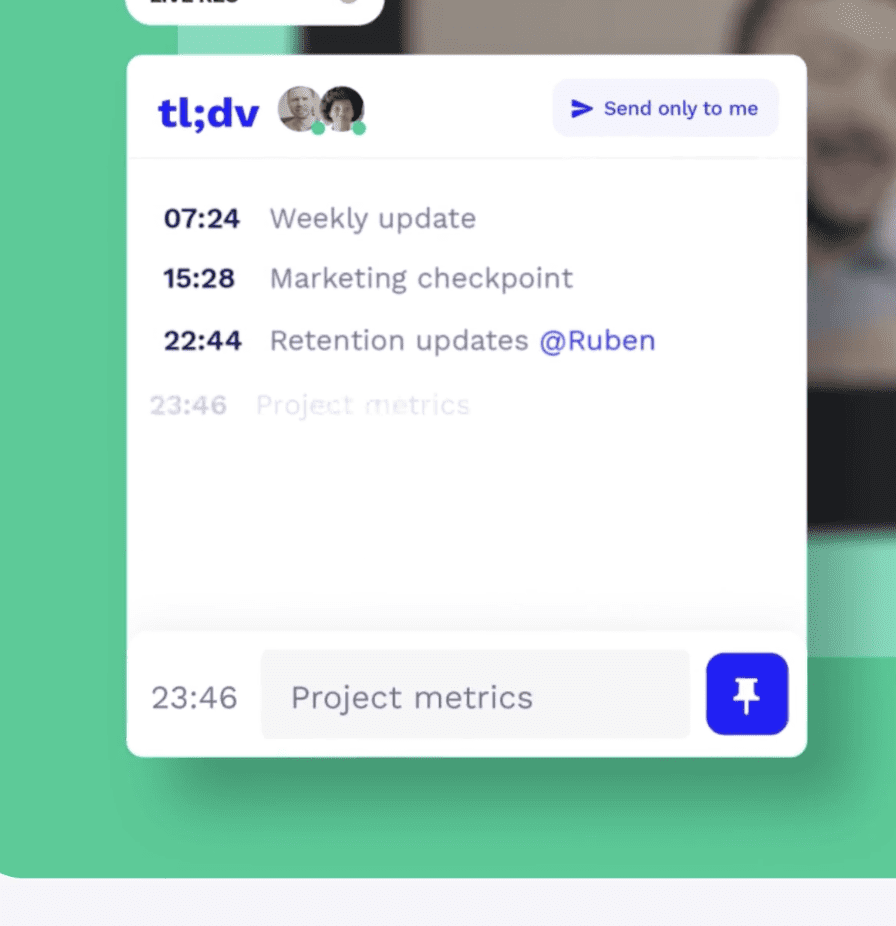
Wskazówka dla profesjonalistów: Jeśli chcesz utworzyć mini-rozdziały lub nawet „podtytuły” w swojej prezentacji, dlaczego nie użyć tl;dv utworzenia znaczników czasu w kluczowych momentach?
Możesz podzielić swoją prezentację na kluczowe punkty i różne punkty widzenia dla różnych interesariuszy, a nawet stworzyć łatwą do przeglądania stronę z treścią dla widzów, którzy będą ją oglądać w późniejszym terminie. Konfiguracja jest bardzo prosta – wystarczy utworzyć znacznik czasu podczas mówienia lub wybrać kluczowe momenty w transkrypcji po zakończeniu całej prezentacji.
Inne sposoby wykorzystania funkcji Zoom
Zoom spotkanieZoom to potężna rzecz.
Oprócz organizowania spotkań może służyć również innym celom, jak już pokazano w przypadku prezentacji. Ale dlaczego poprzestać tylko na tym?
Zoom udostępnianie dowolnej części ekranu, w tym kart przeglądarki, a nawet całego ekranu!
Wykorzystaj tę funkcję do tworzenia filmów na YouTube i nauczania innych przydatnych umiejętności. Możesz stworzyć całą tablicę na swoim ekranie.
Niezależnie od tego, czy masz swoje notatki w Notion, czy w Google Slides, możesz wybrać bezpośrednie zakładki zamiast całego ekranu i stworzyć idealną lekcję.
To wykracza poza nauczanie. Możesz to zrobić w przypadku krótkich wiadomości do klientów, przyjaciół i bliskich, którym chcesz wysłać film.
Możesz nawet stworzyć własną cyfrową wersję programu telewizji kablowej… chwileczkę, czy to nie jest po prostu YouTube?
Co pokazuje Zoom z Zoom ?
Aby zdecydować, które ekrany mają być udostępniane, a co najważniejsze, nagrywane, wybierz opcję Udostępnij. Po otwarciu okna dialogowego będziesz mógł wyświetlić wszystkie aplikacje i ekrany, nad którymi aktualnie pracujesz. Następnie możesz wybrać, czy chcesz udostępnić część (pojedynczą kartę), nieco więcej (okno) czy wszystko (cały ekran!).
Będziesz mógł wybrać te, które chcesz wyświetlić na ekranie w celu nagrania.
Możesz również nagrać prezentację, podczas gdy prezenterzy komentują nagranie. Prezentacja może być w formacie PowerPoint, Google Slide, Notion lub nagraniem ekranu prezentera za pomocą aplikacji.
Nagrywaj Zoom chmury bez abonamentu
Jeśli często tworzysz tego typu filmy, możesz potrzebować łatwiejszego sposobu na udostępnianie ich współpracownikom i interesariuszom. Lokalne nagrywanie, choć w bezpłatnym planie Zoom świetne, ma jednak swoje ograniczenia.
Ostatecznie przechowywanie w chmurze będzie dla Ciebie lepszym rozwiązaniem, ale Zoom umożliwia nagrywanie w chmurze Zoom użytkownikom posiadającym płatny abonament.
Istnieje jednak trzecia alternatywa.
tl;dv nagrywać Twoje niesamowite prezentacje za pomocą Zoom, a także przechowywać je i udostępniać bez konieczności wydawania dużych sum pieniędzy na ulepszoną Zoom .
ALE można to również zrobić bez posiadania odpowiednich uprawnień technicznych.
Nie musisz być kierownikiem działu ani specjalistą IT, aby korzystać ze wszystkich funkcji Zoom.
tl;dv nagrywanie ekranu, oznaczanie kluczowych momentów znacznikami czasu, automatyczną transkrypcję (na ponad 20 języków, mais oui!), a także oferuje zaawansowane funkcje edycji oraz integrację z CRM.
Po prostu eliminuje WSZYSTKIE powyższe kroki z procesu.
Wystarczy stworzyć prezentację, udostępnić ekran, a tl;dv się resztą!
tl;dv Łatwe życie
Jeśli chcesz dowiedzieć się nieco więcej o tl;dv i o tym, jak sprawi ono, że staniesz się absolutnym zwycięzcą WSZYSTKICH prezentacji, to dlaczego nie wypróbować go samodzielnie?
Zaczyna się od całkowicie darmowego poziomu, z możliwością przejścia na wersję Pro, jeśli Ci się spodoba. I uwierz nam, na pewno Ci się spodoba. Niezależnie od tego, czy chodzi o prezentacje, spotkania, czy po prostu ciekawość, jak nagrać filmik z siebie na Zoom, tl;dv funkcje, które pomogą Ci osiągnąć sukces za każdym razem.



