 Przejdź do treści






Jeśli korzystasz z Zoho jako preferowanego systemu zarządzania relacjami z klientami (CRM) i szukasz najlepszej integracji spotkań, która będzie z nim współpracować, to dziś jest Twój szczęśliwy dzień. 😉 Pokażemy Ci dokładnie, jak zintegrować Zoho z Google Meet, Zoom, MS Teams oraz czwartą specjalną opcją, która sprawia, że pozostałe wydają się dziecinnie proste.

Korzystanie z integracji CRM z Zoho umożliwia przekazywanie danych klientów bezpośrednio z nagranych rozmów do jednego, ujednoliconego źródła informacji. Pozwala to zaoszczędzić czas poprzez usprawnienie przepływu pracy i automatyzację najbardziej czasochłonnych procesów gromadzenia danych.
Po połączeniu ulubionej platformy do wideokonferencji za pomocą integracji Zoho maksymalizujesz potencjał informacji uzyskanych podczas rozmów, zwłaszcza w przypadku rozmów dotyczących sprzedaży i obsługi klienta. Wszystkie te cenne informacje, które otrzymałeś podczas rozmowy? Natychmiast przenoszone do systemu CRM… Dzięki temu znacznie wyprzedzasz konkurencję.
Integracja ulubionych platform wideo z Zoho jest dziecinnie prosta. Wszystko można skonfigurować w ciągu kilku chwil. Zanim jednak przejdziemy do tego, być może nie jesteś jeszcze przekonany do integracji Zoho z platformą Zoho Meeting. Porozmawiajmy o tym.
4 zalety integracji z Zoho Meeting!
1. Zautomatyzowany przepływ pracy
Czy wykonanie dużej części pracy bez kiwnięcia palcem brzmi jak marzenie? To tylko jeden ze sposobów, w jaki integracja Zoho Meeting może Ci pomóc.
W branży opartej na sprzedaży i marketingu utrzymywanie kontaktu z każdym klientem może wymagać sporo pracy. Jednak wdrożenie integracji spotkań CRM pozwoli na przeniesienie informacji uzyskanych podczas rozmów sprzedażowych lub obsługi klienta bezpośrednio do profilu Zoho.
Teraz możesz zaoszczędzić czas i zwiększyć wydajność: dwie pieczenie na jednym ogniu, kochanie!
2. Łatwość integracji
Być może myślisz, że brzmi to tak dobrze, że konfiguracja musi być koszmarem. Może po prostu nie warto się tym zajmować. Nie możesz się bardziej mylić.
Zoho posiada natywną integrację ze wszystkimi popularnymi platformami do wideokonferencji, w tym Zoom, MS Teams i Google Meet. Dzięki integracji spotkań z CRM możesz gromadzić dane z wielu źródeł i przechowywać je w jednej scentralizowanej platformie.
Ponadto Zoho jest niezwykle przyjazny dla użytkownika. Jest podzielony na proste kategorie CRM: na przykład dostawcy, transakcje, potencjalni klienci i kontakty. Oznacza to, że gdy dane klientów są udostępniane z zarejestrowanych spotkań, łatwo jest znaleźć dokładnie to, czego szukasz.
3. Kompatybilność
Jak już wspomniano powyżej, kwestia kompatybilności zasługuje na osobny punkt. Wielu nowicjuszy obawia się, że korzystając z integracji, nie będą mogli zachować swoich obecnych narzędzi pracy. W końcu nie wszystko jest kompatybilne.
Jeśli jednak już korzystasz z MS Teams, Google Meet lub Zoom prowadzenia prezentacji sprzedażowych, rozmów z obsługą klienta, a nawet tylko rozmów wewnętrznych, nie musisz zmieniać żadnych procesów.
Zgadza się. Nie ma potrzeby szkolenia wszystkich pracowników w zakresie obsługi nowego oprogramowania ani przekonywania całego zespołu do zmiany sposobu rejestrowania spotkań wyłącznie ze względu na integrację. Zoho integruje się natywnie z wszystkimi trzema platformami (oraz naszą czwartą specjalną opcją). Kilka kliknięć i gotowe.
Ponadto, jeśli jesteś w trakcie spotkania i chcesz udostępnić pulpity nawigacyjne Zoho CRM swoim współpracownikom, możesz to zrobić bezpośrednio podczas rozmowy wideo. W ciągu kilku sekund przedstaw dane dotyczące potencjalnych klientów i sprzedaży bezpośrednio z Zoho.
4. Większe zaangażowanie klientów
Dzięki integracji CRM z spotkaniami możesz nawiązać bardziej osobisty kontakt z klientem, skupiając się na jego potrzebach i budując podstawy silniejszej relacji. Wszystkie dane klienta (ze wszystkich rozmów, które z nim przeprowadziłeś) mogą być przechowywane w tej samej chmurze, że tak powiem. Ułatwia to budowanie relacji z klientami, ponieważ masz natychmiastowy dostęp do informacji o ich upodobaniach, niechęciach, bolączkach i prośbach dotyczących funkcji. Dzięki temu rozmowy następcze stają się dziecinnie proste.
Ponadto spersonalizowane kampanie marketingowe stają się o wiele łatwiejsze, gdy system CRM zawiera dane jakościowe. Można podejmować decyzje oparte na danych, aby dostosować reklamy do zainteresowań klientów, naprawdę skupiając się na tym, co najbardziej wpływa na ich indywidualne wybory.
Prawdopodobnie dysponujesz już historią ich poprzednich zakupów, reakcjami na reklamy i wszelkimi konkretnymi prośbami, które zgłosili. Integracja Zoho z wybraną platformą wideokonferencyjną pozwala uzyskać szczegółowe dane na ten temat. Dzięki temu możesz naprawdę zrozumieć, co ich motywuje.
Impreza musi trwać!
Moglibyśmy wymieniać wszystkie zalety integracji CRM z nagrywaniem rozmów, ale prawdopodobnie zanim skończylibyśmy tę listę, zestarzelibyśmy się i umarlibyśmy. Zwłaszcza że niemal co miesiąc pojawiają się nowe możliwości. Z czterech wymienionych powyżej zalet jasno wynika, że integracja Zoho jest opłacalna.
Więc… Jak właściwie się integrujemy?
Jak zintegrować Zoho z ulubionymi platformami do wideokonferencji
Zintegrowanie Zoho z Google Meet, Zoom lub MS Teams tylko poprawi Twoją sprzedaż i marketing. Zapewni Ci to bogactwo nowych danych, które wzmocnią proces podejmowania decyzji, oraz da Ci szybki dostęp do opinii klientów, dzięki czemu będziesz mógł wykorzystać je do wsparcia wszelkich prezentacji, które musisz przedstawić przełożonym.
Jak zintegrować Zoho z Google Meet

Ogólnie rzecz biorąc, przy wyborze platformy do organizowania spotkań, Google Meet jednym z najlepszych rozwiązań. Posiada natywną integrację z Zoho, dzięki czemu można płynnie synchronizować informacje o spotkaniach z systemem zarządzania relacjami z klientami.
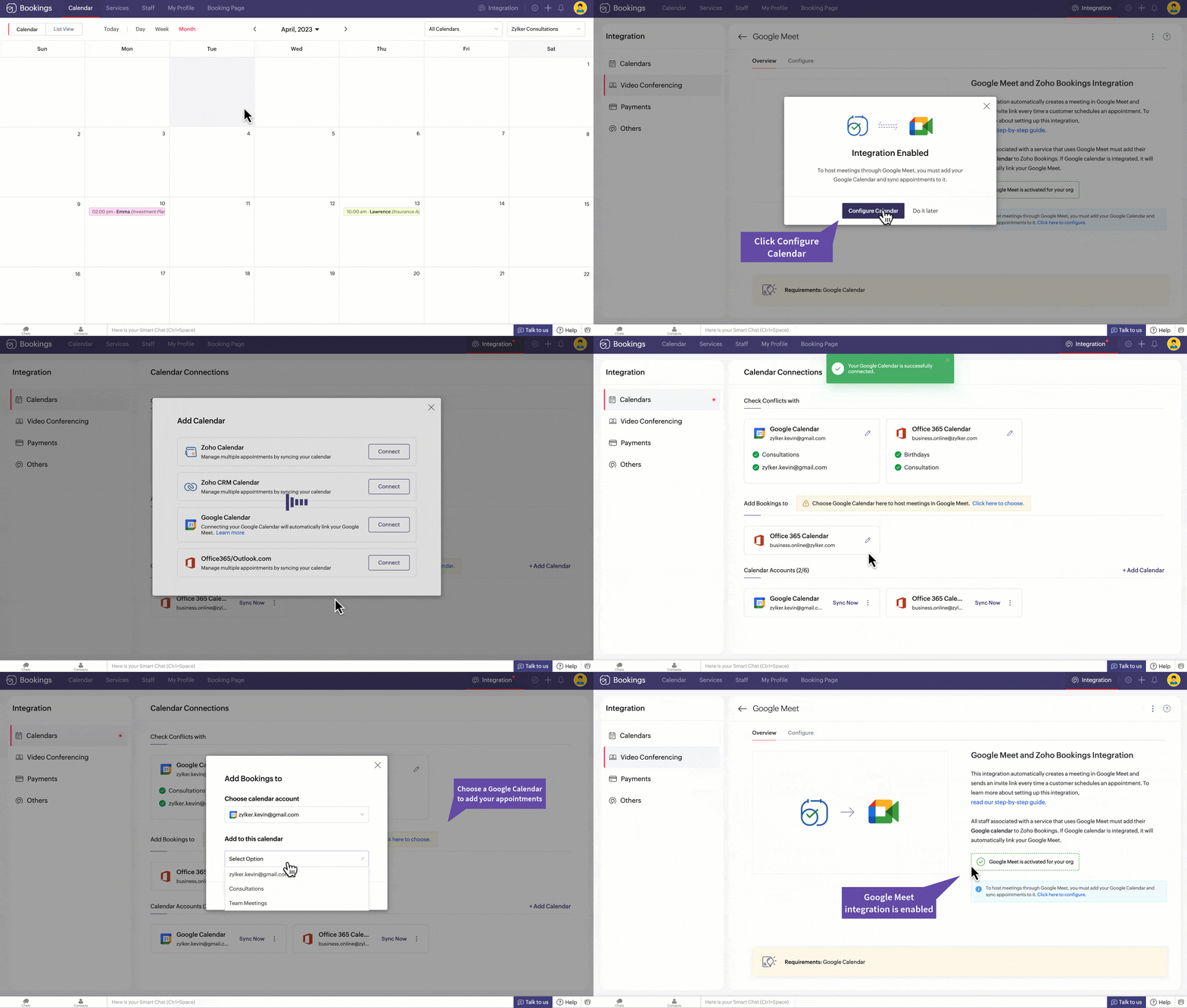
Aby rozpocząć korzystanie z integracji Zoho, wystarczy wykonać poniższe czynności:
- Kliknij Integracja na pasku menu Zoho.
- Wybierz Wideo konferencje w lewym panelu.
- Wybierz Google Meet w sekcji Dostępne narzędzia.
- Kliknij Połącz Google Meet. Kliknij Skonfiguruj kalendarz w następującym oknie pop-up.
- Spowoduje to przekierowanie do strony integracji kalendarza. Kliknij +Dodaj kalendarz i zaloguj się na swoje konto Google. Udziel pozwolenia, wybierając opcję Zezwól.
- Wybierz kalendarz Google w Dodaj rezerwacje do na tej samej stronie integracji kalendarza. Kliknij ikonę edycji obok opcji Dodaj rezerwacje do i wybierz wymagany kalendarz Google. Od tego momentu integracja zostanie włączona!
Zobacz krótki filmik poniżej, aby zapoznać się z wizualną instrukcją!
Źródło: Zoho.
Uwaga: Tylko superadministratorzy i administratorzy mogą konfigurować tę integrację. Menedżerowie i pracownicy nie będą mieli dostępu do tych informacji. Ponadto, aby planować spotkania, należy włączyć Google Meet poprzez Kalendarz Google – można to zrobić w sekcji Integracja kalendarza w Zoho.
Aby uzyskać bardziej szczegółowe wskazówki dotyczące prowadzenia i zarządzania spotkaniami, postępuj zgodnie z instrukcjami Zoho dotyczącymi jak zintegrować się z Google Meet.
Jak zintegrować Zoom Zoho

Połączenie Zoom Zoho jest jeszcze prostsze, jak przecięcie gorącego masła nożem. Zoho pozwala nam tworzyć spotkania za pomocą Zoom z Zoho! Zoom idealny dla dużej liczby odbiorców i jest naprawdę prosty w użyciu zarówno na urządzeniach mobilnych, jak i stacjonarnych.
Aby zintegrować Zoho z Zoom wykonać kilka prostych kroków:
- Zaloguj się do swojego Zoho CRM z uprawnieniami administratora.
- Przejdź do Ustawienia > Marketplace > Wszystkie i wyszukaj Zoom.
- Kliknij „Zainstaluj”.
- W Wykorzystanie danych osobowych , edytuj profil (w razie potrzeby) i kliknij Kontynuuj.
- W oknie dialogowym Potwierdź instalację kliknij Zainstaluj.
- Kliknij Włącz Zoom.
Proste, prawda? Aby uzyskać bardziej szczegółowe wskazówki dotyczące tworzenia spotkań za pomocą Zoom z Zoho CRM, postępuj zgodnie z instrukcjami Zoho dotyczącymi jak zintegrować Zoom.
Jak zintegrować MS Teams z Zoho
Integracja zespołów MS z Zoho jest nieco bardziej skomplikowana. W przeciwieństwie do Google Meet Zoom, konieczne jest posiadanie płatną subskrypcję Zoho, aby korzystać z tej konkretnej integracji. Jednak po zintegrowaniu MS Teams działa płynnie i daje użytkownikom możliwość przeglądania interfejsów CRM bezpośrednio z konta swojego zespołu.
Sprawdź poniżej, jak skonfigurować integrację:
- Zaloguj się na swoje Microsoft Teams .
- Przejdź do Sklep.
- Wyszukaj Zoho CRM.
- W Dodaj do zespołu, wybierz odpowiedni zespół z listy rozwijanej.
- Kliknij Zainstaluj.
- Wybierz kanał Zoho CRM z listy rozwijanej.
Aby uzyskać bardziej szczegółowe informacje na temat włączania zakładek i wiadomości w celu wyświetlania pulpitów nawigacyjnych CRM, postępuj zgodnie z instrukcjami Zoho dotyczącymi jak włączyć Microsoft Teams.
Przenieś integrację CRM na wyższy poziom dzięki tl;dv
Jeśli uważasz, że synchronizacja przeciętnych rozmów sprzedażowych z systemem CRM była przełomowym rozwiązaniem, poczekaj, aż dowiesz się, jaki poziom automatyzacji tl;dv . Obecnie wszyscy oferują nagrane rozmowy wideo, automatyczne transkrypcje i generowane przez sztuczną inteligencję podsumowania spotkań. Nie jest to niczym nowym.
Ale ile narzędzi oferuje kompleksową obsługę WSZYSTKICH spotkań, które kiedykolwiek nagraliście (nawet tych nagranych gdzie indziej i przesłanych osobno na tl;dv )? Przez kompleksową obsługę rozumiemy przeszukiwalną bazę danych, która może regularnie dostarczać powtarzające się raporty AI dotyczące określonych słów kluczowych we wszystkich rozmowach.
Bot tl;dvautomatycznie wykrywa, kto mówi (i śledzi to jako wskaźnik do analizy) oraz monitoruje wybrane przez Ciebie słowa kluczowe. Chcesz wiedzieć, kiedy klient lub potencjalny nabywca wspomina o funkcji A? To proste. Nie musisz nawet uczestniczyć w żadnym spotkaniu. Wystarczy, że wyszukasz słowa kluczowe związane z wybraną funkcją, a natychmiast uzyskasz dostęp do znaczników czasu z dokładnym momentem, w którym była ona omawiana podczas wielu rozmów.
Nie tylko pozwala to zaoszczędzić niezliczone godziny, a nawetdni ręcznego wyszukiwania i ponownego oglądania rozmów wideo, ale także umożliwia przekształcenie tych znaczników czasu w klipy i rolki, które można łatwo udostępniać.
To wszystko dobrze, ale teraz wyobraź sobie integrację z Zoho, dzięki której dane te mogą być automatycznie przekazywane bezpośrednio do wybranego systemu CRM… O tak, ta funkcja już istnieje. Integruje się ona z ponad 5000 innych narzędzi roboczych, dzięki czemu możesz otrzymywać informacje w Slacku, Notion lub innych systemach CRM, takich jak Salesforce Hubspot.
tl;dv integruje się tl;dv bezpośrednio z Google Meet, Zoom i MS Teams, co oznacza, że nie musisz zmieniać platformy do wideokonferencji, aby z niego korzystać!
Jak zintegrować tl;dv Zoho
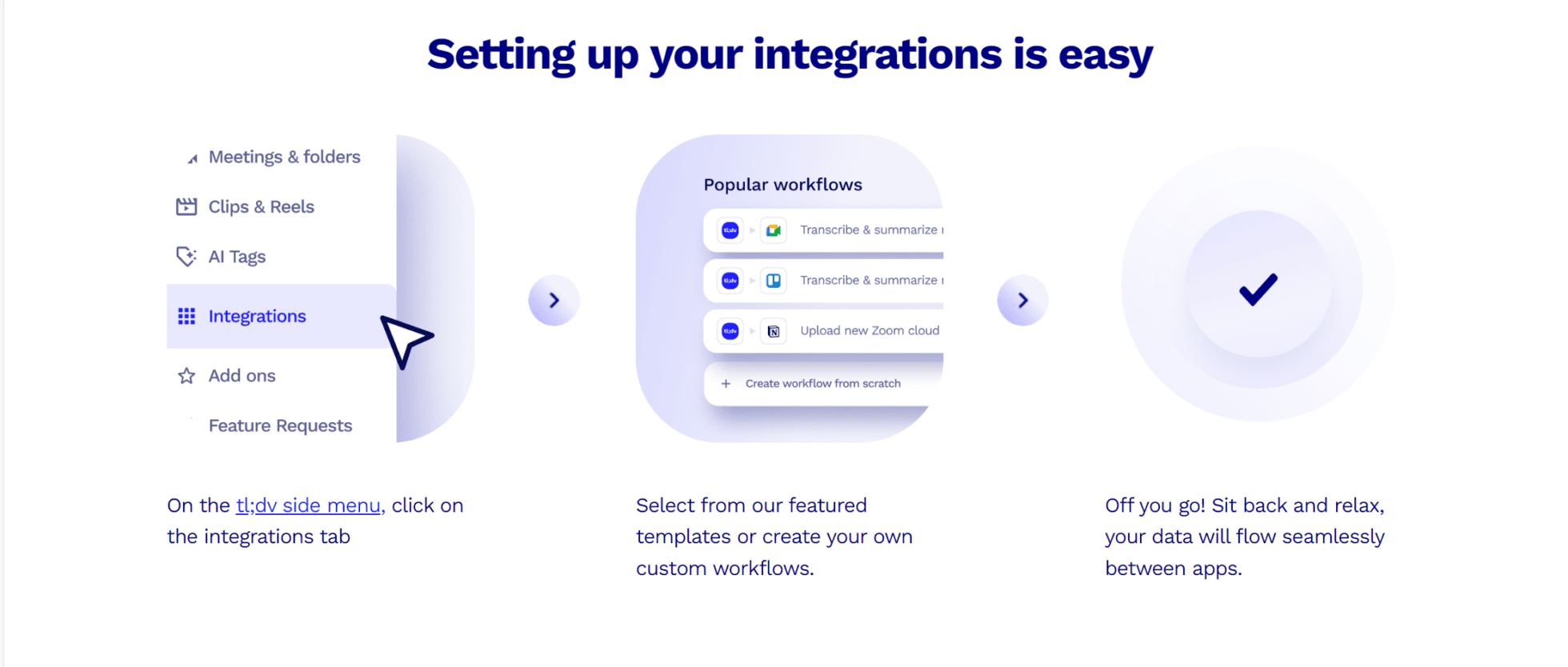
Jeśli chcesz skonfigurować integrację tl;dv Zoho, wykonaj poniższe proste kroki.
- Przejdź do strony stronę Integracje i znajdź sekcję poświęconą integracji z Zoho.
- Kliknij przycisk „Połącz” i nadaj wymagane uprawnienia.
- Wybierz swoje konto Zoho i wykonaj czynności związane z autoryzacją. Teraz Twoje konto Zoho zostanie połączone z tl;dv .
- Aby zakończyć konfigurację integracji Zoho, upewnij się, że ustawienia konfiguracyjne są włączone.
Wybierz ustawienia nagrywania
Aby umożliwić tl;dv i transkrypcję zaplanowanych spotkań z kalendarza, należy wybrać spotkania, które mają tl;dv automatycznie nagrywane tl;dv . Do wyboru są:
- Wszystkie spotkania w moim kalendarzu
- Tylko spotkania z osobami z mojej organizacji
- Tylko spotkania z osobami spoza mojej organizacji
- Nie nagrywaj automatycznie żadnych spotkań.
Po skonfigurowaniu tej integracji można skutecznie zautomatyzować przepływy pracy i przekierować zmarnowaną energię na produktywne działania.
Czas przyspieszyć relacje z klientami.
Zintegruj się z Zoho już dziś!
Zoho to popularny system CRM, który cieszy się ogromną popularnością z wielu powodów. Jednym z nich są natywne i łatwe w użyciu integracje CRM z narzędziami do prowadzenia spotkań, które mogą być jedną z najlepiej strzeżonych tajemnic tej firmy. Dotyczy to zwłaszcza tl;dv z tl;dv . Dzięki niej dane klientów mogą osiągnąć astronomiczny poziom.
Zacznij korzystać z tl;dv już dziś tl;dv darmo i skorzystaj z nieograniczonej liczby nagrań rozmów i transkrypcji, aby zapoznać się z tym narzędziem. Kiedy będziesz gotowy do automatyzacji swoich procesów i odzyskania czasu, zintegruj tl;dv Zoho. Po każdej rozmowie będziesz otrzymywać informacje o wielu spotkaniach, raporty AI i głębsze informacje o klientach bezpośrednio do swojego CRM.
Nie może być już lepiej...



