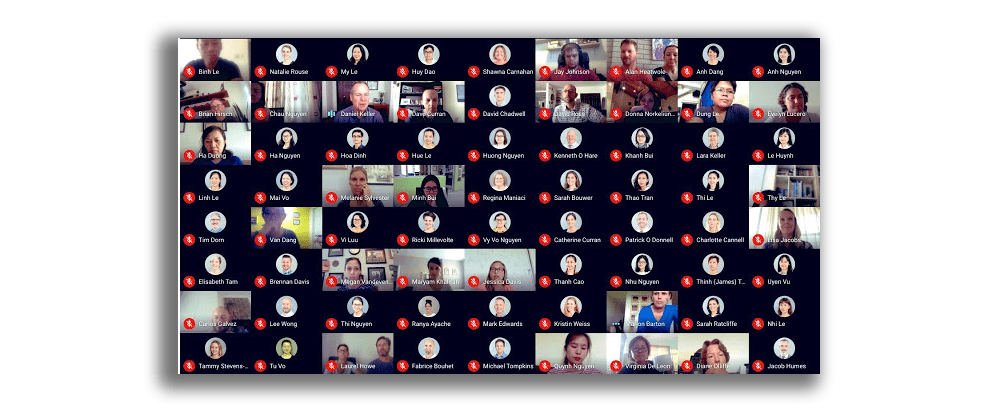
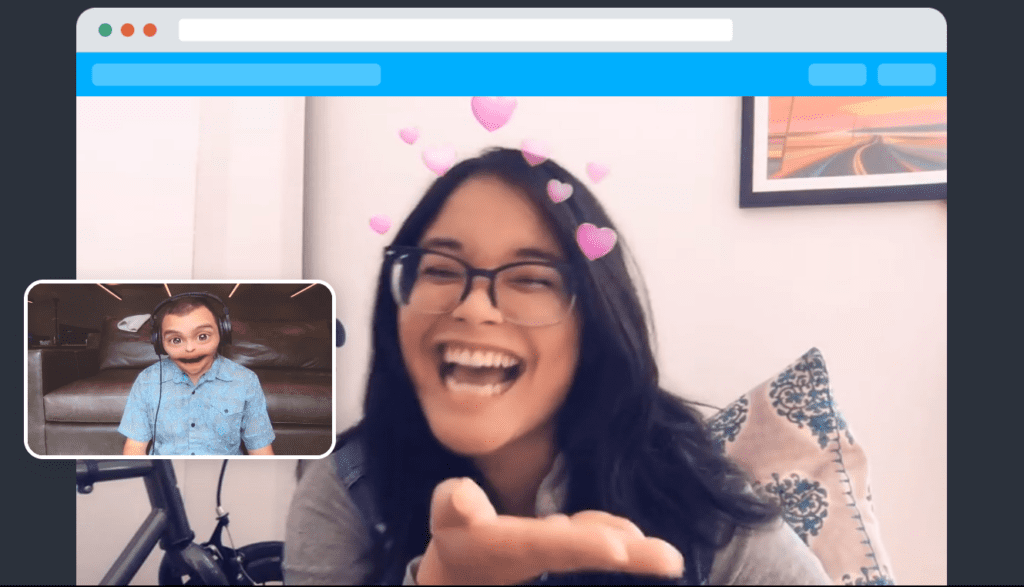
Covid salgınının zirve yaptığı dönemde, Google Meet günde 100 milyondan fazla kişi Google Meet ! Kullanıcı sayısı sadece dört ayda 30 kat arttı. Neredeyse üç yıl sonra, Google Meet dünyanın en büyük sanal konferans platformlarından biri Google Meet . Peki onu bu kadar özel kılan nedir? Tabii ki eğlenceli Google Meet !
Ancak bunlar her zaman mevcut değildi. Video görüşmeleri norm haline geldikten ve Zoom bir gizlilik skandalıyla Zoom sonra, birçok kişi platformun doğal rakibi olan Google Meet yöneldi. Yeni popülaritesinden yararlanarak Google, Google Meet için görsel efektler sunarak kullanıcıları için işleri daha ilginç hale getirmeye karar verdi.
@tldv.io Yeşil ekranınız varken kim seyahat etmek ister ki #toplantı #yeşilekran #kurumsal #evdençalışma #tuvalet #zoombackground ♬ orijinal ses – tldv.io – AI Toplantı Kaydedici
Bugüne kadar, Google Meetgörsel efektleri çok eğlenceli. Eğer macera dolu Google Meet efektlerini keşfetmek istiyorsanız, doğru yerdesiniz! Listemizde, Google Meet renklendirecek harika Google Chrome uzantıları yer alıyor. Filtreler, arka planlar, özellikler ve "stiller" arasında gezinin ve hayalinizdeki görsel efekti bulun.
Ama önce, tl;dv büyüsüyle görsel olarak etkileşimli bir toplantının eğlencesini yakalayabileceğinizi unutmayın. Google Meet , sanal toplantınızı kaydetmenize, transkripsiyonunu yapmanıza ve zaman damgası eklemenize olanak tanır, böylece en iyi kısımları arkadaşlarınızla küçük parçalar halinde paylaşabilirsiniz.
Google Meet Meet'te Görsel Efektler nedir?
Google'daki bu özel efektlerin aslında ne olduğu merak edilebilir. Google Meet efektleri, Google Chrome Web Mağazası'nda sunulan çeşitli filtreler ve Google efekt uzantılarını ifade eder.
Birkaç yıl öncesine göre daha iyi bir durumda olsak da, iş toplantılarından derslere kadar pek çok şey hala çevrimiçi olarak yapılıyor. Bu görsel efektler ve filtreler, bu monotonluğu kırmaya ve insanlar arasındaki çevrimiçi etkileşimi daha eğlenceli hale getirmeye yardımcı oluyor.
Şu anda, Google Meet veya web sitesi uygulamasında yerleşik özellikler bulunmamaktadır. Ancak, Google Meet için internet tarayıcınıza uzantılarını ekleyerek Google Meet görsel efektler geliştiren çeşitli diğer geliştiriciler bulunmaktadır. Bu çok kolaydır ve arkadaşlarınıza tamamen farklı Google efektleri sunabileceğiniz anlamına gelir.
Google Meet yeni görsel efektler, filtreler ve çıkartmalar Google Meet ! 🥳
Google, mobil cihazlar için filtreler eklediğinden beri, giderek daha fazla filtre yayınlamaya başladı. Son olarak, MSN'in "kabus gibi" olarak nitelendirdiği bazı yeni eğlenceli filtreler piyasaya sürdü.
Bir sonraki toplantında ne olmak istersin? Kocaman çirkin bir çilek mi? Vay canına, sana büyük bir sürpriz var! Bu sana yeterince eğlenceli gelmediyse, dev bir ağaç gövdesi ya da tuhaf görünümlü bir tavşan da olabilirsin.
Google Meet Efektler Chrome Uzantısını Yükleme
Meet'inize görsel efektler eklemek istiyorsanız, belirli bir uzantı eklemeniz gerekir. Öncelikle, tarayıcınıza uzantı eklemenin kolay adımlarına bir göz atalım:
Adım 1: Google Meet efektlerini uygulamak için , internet tarayıcınıza seçtiğiniz uzantıyı eklemeniz gerekir.
Adım 2: Google Chrome Web Mağazası'nda Google Meet'te görsel efektleri arayın. Aşağıdaki uzantılardan bazılarına rastlayabilirsiniz:
- Görsel Efektler Google Meet
- Google Meet arka planları
- Google Meet için Görsel Efektler
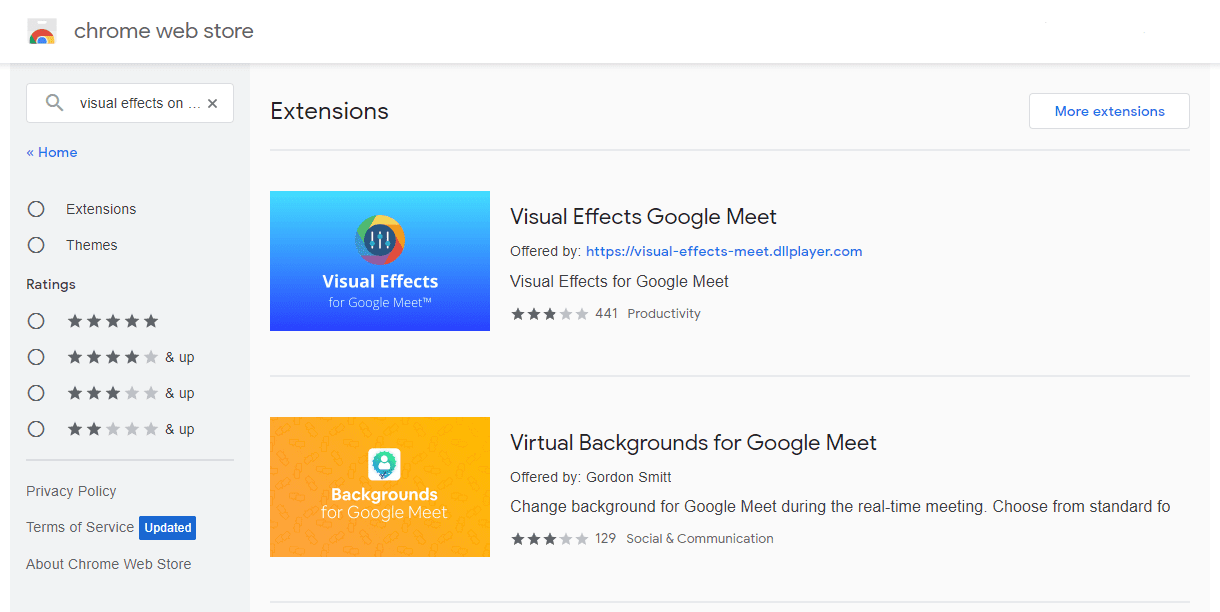
3. Adım: En sevdiğiniz uzantıyı seçtikten sonra, uzantıyı tarayıcınıza eklemek için "Chrome'a ekle"düğmesine tıklayın.
Adım 4: Yeni eklenen uzantıyı test etmek için bir toplantıya katılın veya kendinizle bir deneme toplantısı yapın.
Adım 5: Toplantıya girdikten sonra, seçtiğiniz uzantıya tıklayarak toplantı sırasında görsel efektlerin keyfini çıkarın.
Görsel Efektler için En İyi Google Chrome Uzantıları
Görsel efektler aradığınızda, toplantılarınızı daha eğlenceli ve etkileşimli hale getirmek için Chrome Web Mağazası'nda şu anda farklı türde uzantılar mevcuttur. Ancak sanal arka planlar veya bulanıklaştırma efektleri gibi belirli özellikleri ararsanız, karşınıza daha birçok uzantı çıkabilir. Aşağıda bunlardan bazıları belirtilmiştir.
Google Meet için 1 Numaralı Sanal Arka Planlar
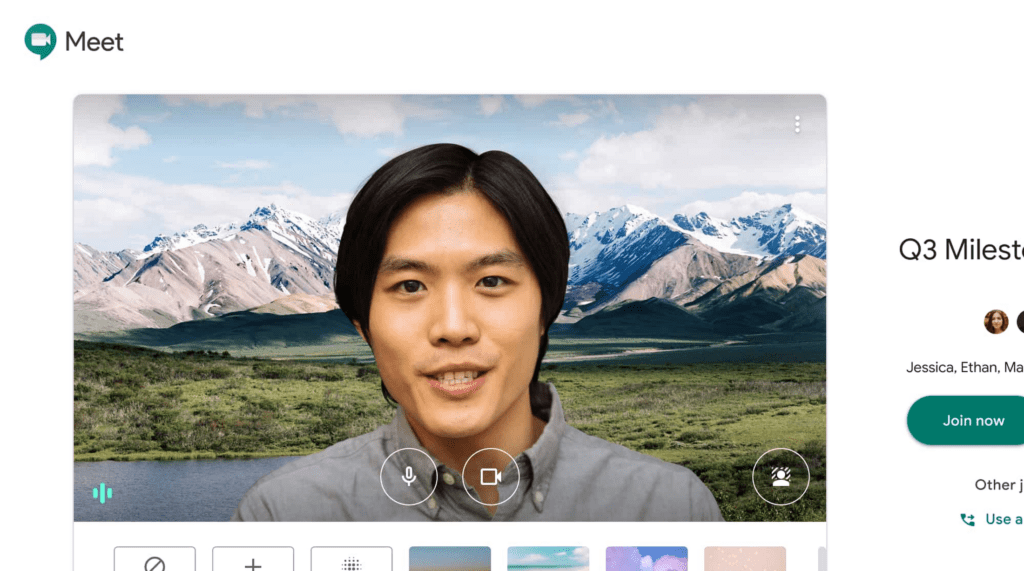
Google Meet için Sanal Arka Planlar, aralarından seçim yapabileceğiniz çok çeşitli sanal arka planlar sunar. Google Meet gerçek zamanlı bir toplantının arka planını ayarlamanıza olanak tanır. Normal setten seçim yapabilir veya kendi kişiselleştirilmiş resimlerinizi arka plan olarak yükleyebilir ve gelecekteki toplantılar için kaydedebilirsiniz.
Kullanıcılar, arkadaşlarıyla bir araya gelmek için Hawaii teması veya iş görüşmeleri için ofis duvarı teması seçebilirler. Google Meet için Sanal Arka Planlar, istediğiniz kadar arka plan görüntüsü oluşturup kaydedebilmenizi Google Meet . Tüm bunlara ek olarak, kullanıcıların istedikleri takdirde etkinleştirebilecekleri resim içinde resim (yüzen pencere) özelliği de bulunmaktadır.
Ana özellik: Kullanıcılar , bilgisayarlarından görüntü yükleyerek veya uzantıda bulunan standart görüntüleri kullanarak sanal arka plan ekleyebilirler. İş toplantıları için kullanıcılar ofis arka planı ekleyebilirler. Çevrimiçi dersler için öğretmenler sınıf arka planı ekleyebilirler. Arkadaşlarla yapılan gayri resmi toplantılar için farklı ülkelerden parti ve seyahat arka planları kullanılabilir.
#2 Google Meet için Görsel Efektler
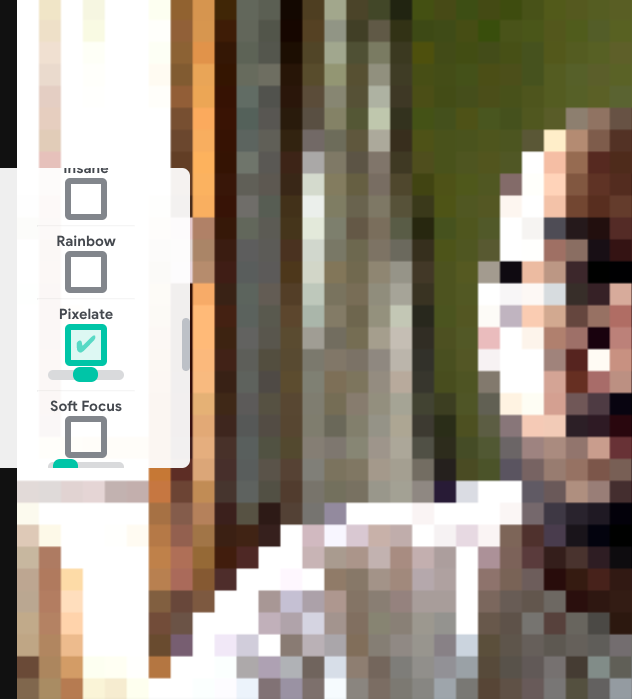
3 milyondan fazla kullanıcısı olan Visual Effects for Google Meet, size aralarından seçim yapabileceğiniz çok çeşitli filtreler ve efektler sunar. Google Meet açtıktan sonra uzantıya tıkladığınızda, imleci üzerine getirdiğinizde sol tarafta tüm özelliklerin bulunduğu bir kutu belirir.
Kullanıcılar, filtreyi seçmek için kutuyu işaretleyebilir ve efektin yoğunluğunu değiştirmek için kaydırma çubuğunu sola ve sağa hareket ettirebilir.
Google Meet için Görsel Efektler tarafından sunulan görsel efektlerden bazıları Google Meet AR Halo, AR Güneş Gözlüğü, Ters, Pikselleştirme, Arka Plan Bulanıklaştırma, Dondurma, Küp, 3 Boyutlu Film ve daha fazlası...
Ana Özellik: Bulanıklaştırma efekti en popüler özelliktir ve izleyiciler arka planı bulanıklaştırmak istediklerinde sıklıkla kullanılır. Bu özellik, bir kişi dışarıda veya gözleri rahatsız eden ve toplantının ana amacından dikkati dağıtan bir arka planda olduğunda kullanılır.
#3 Görsel Efektler Google Meet Uzantısı
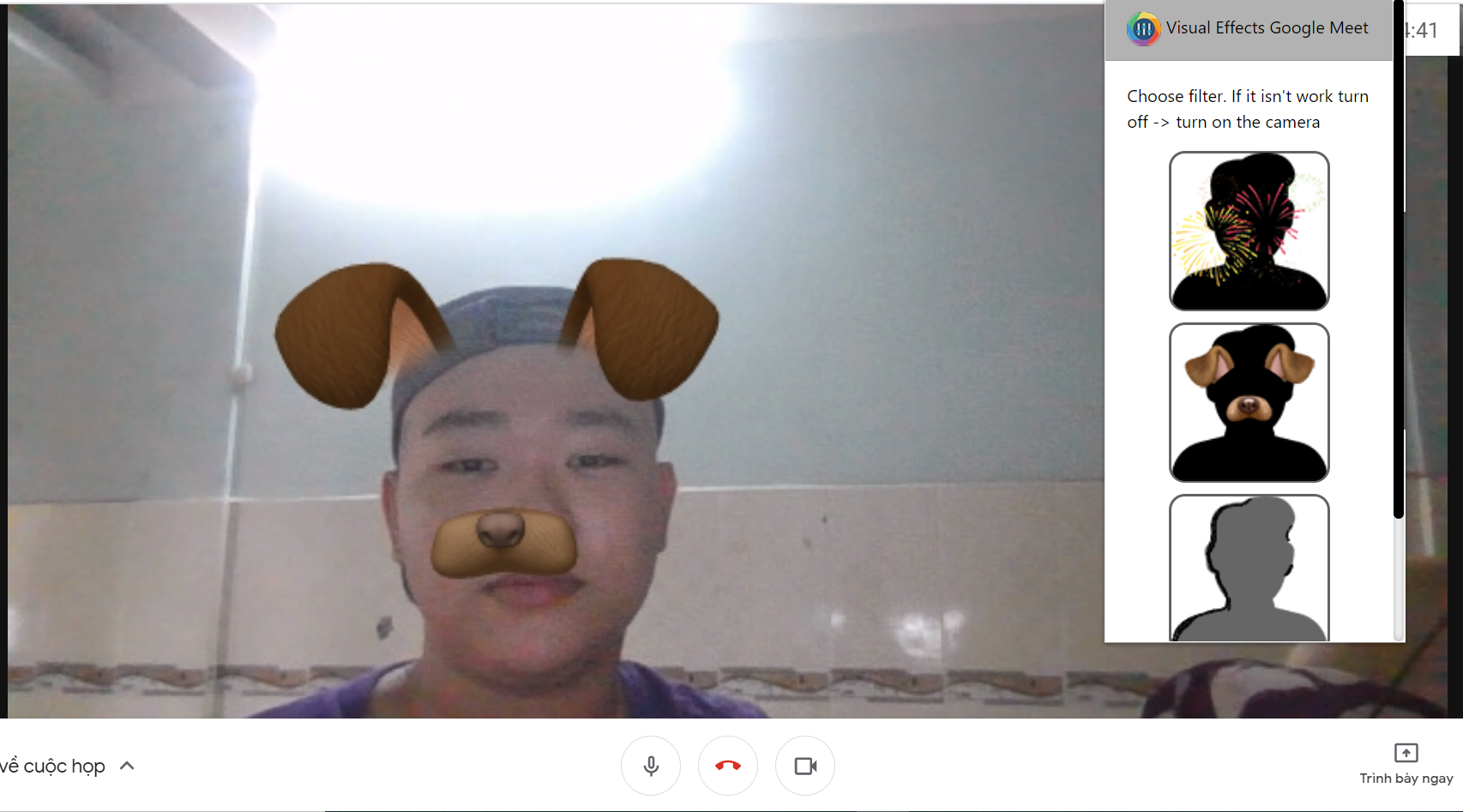
Diğer uzantılara kıyasla, Visual Effects Google Meet nispeten daha az özellik sunar. Sadece dört özelliği vardır: havai fişek, köpek kulakları, siyah beyaz kontrast ve birkaç AR filtresi. Havai fişek özelliği, pencerenizin her yerine havai fişek eklemenizi sağlarken, köpek kulakları özelliği size kahverengi köpek kulakları ve burunları sunar. Son olarak, siyah beyaz kontrast özelliği kontrast sağlar ve pencerenizi siyah beyaza çevirerek eğlenceli bir toplantı ortamı yaratır.
Ana özellik: Yukarıda bahsedilen üç özelliğin yanı sıra, en popüler özellik AR Filtresi'dir. İnsanlar eğlenmek ve güneş gözlüğü takmak istediklerinde veya sanal bir doğum günü partisine katıldıklarında parti şapkası eklemek istediklerinde AR filtrelerini kullanabilirler. Bu filtreler genellikle gayri resmi ortamlarda kullanılır.
#4 Google Meet Düğmesi
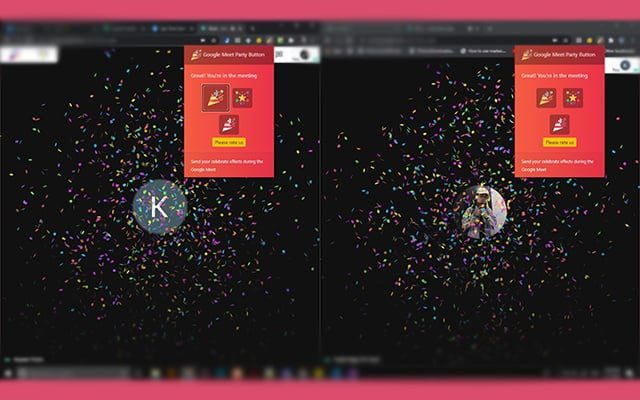
Kullanıcılar, Google Meet sırasında Google Meet Google Meet düğmesini kullanarak kutlama yapabilirler. Bir sözleşme imzalamak veya yeni bir müşteri kazanmak gibi büyük bir başarıyı kutlamak istediğinizde, bu uzantıyı kullanarak Google Meet bir parti efekti oluşturabilirsiniz.
Ana Özellik: Sanki biri etrafa konfeti saçmış gibi ekrana çok ilginç bir efekt verir. Bir anlamda sanal bir parti patlatıcısıdır. Kullanıcılar mutlu anları kutlamak için bu efekti spontan olarak kullanmayı çok severler.
💡 İPUCU: Toplantılarınızı anında kaydedip metne dönüştüren tl;dv Google Meet Uzantısı ile önemli gelişmeleri kaydedin !
İnsanların çevrimiçi toplantılarla ilgili sorunlarından biri, sunumlar sırasında geri bildirim almakta zorluk çekmeleridir. Sanal sunumunuza başladığınızda, odadaki kişilerin yüzlerini göremezsiniz. Bu nedenle, sunumunuzun ne kadar etkili olduğunu belirleyemezsiniz.
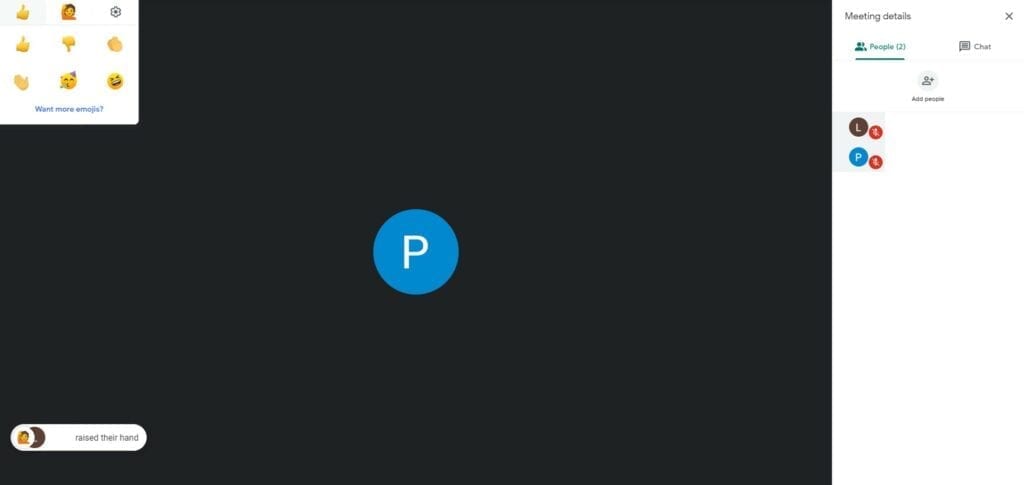
Google Meet için Reactions ile sunum yapan kişi, sunumları hakkında gerçek zamanlı geri bildirim alabilecek ve bu uzantıyı yükledikten sonra hızını azaltması gerekip gerekmediğini bilecek.
Ana Özellik: Artık bu özellik sayesinde, konuşmak istediğinizi sunucuya bildirmek için (mecazi olarak) "elinizi kaldırabilirsiniz ". Ayrıca, konferans ekranında görünen "gülme", "vay canına", "hmm" ve "beğenme" gibi gerçek zamanlı tepkiler de gönderebilirsiniz.
Bonus: Google Meet Zoom'u renklendiren bu tür küçük uzantıları seviyorsanız, sanal kaçış odası gibi harika Zoom oyunları listemize göz atın. Ya da Google Meet ve Chrome uzantıları ile dolu Google Meet Sayfamızı inceleyin!
#6 Google Meet için Izgara Görünümü
Google Meet View uzantısı, toplantı katılımcılarının tüm katılımcıları ızgara görünümünde görebilmelerini sağlamak için sağ üst çubuğa (sohbet ve katılımcı listesinin yanında) bir düğme ekler.
Baş konuşmacı olmayan toplantılarda, ızgara görünümü her üyeye eşit boyutta bir video sunar (örneğin, evden çalışırken yapılan sessiz toplantılar). Kendi videonuzu ekleme, konuşan kişiyi vurgulamak ve videosu olmayan kişileri gizleme gibi toplantınızı iyileştirmenize yardımcı olacak bir dizi özelliğe sahiptir!
Ana Özellik: Google Meets'te , bu uzantı bir ızgara düzeni benimsemek için bir geçiş düğmesi ekler. Izgara görünümü etkinleştirildiğinde, bu eklenti her katılımcının videosunun yüklenmesini zorlar, bu da büyük toplantılarda performans sorunlarına neden olabilir.
#7 Mercator Stüdyosu
Bu Google Chrome Uzantısı, Google Meet renklendirmek için ayarlanabilir pozlama, vinyetler ve emojiler kullanır! Ön ayarlarını kullanabilir veya sıcaklık, renk tonu, pozlama veya kontrastı kendiniz ayarlayabilirsiniz.
4/5 puanla, bu uzantı iyi bir şekilde karşılanmış olsa da maalesef Mayıs 2021'den beri güncellenmemiştir. Daha güncel bilgiler için en son yorumları kontrol edin.
Google Meet için Snapchat filtreleri mi?
Dürüst olalım, Facetune için buradasınız, değil mi? Snap Camera adlı bir araç kullanarak (ben denemedim) bu mümkün görünüyor. Aşağıdaki adresten indirilebilir snapcamera.snapchat.com
İşte bir sonraki Google Meet toplantınızda Snapchat benzeri görsel efektler için Snap Camera'yı indirmeyle ilgili ayrıntılı talimatlar!
- Snap Camera'yı indirmek için internet tarayıcınızı açın ve snapcamera.snapchat.com
- Ardından dosyayı indirin. Öncelikle kullanım koşullarını kabul etmeniz gerekecektir.
- İndirirken, PC mi yoksa Mac mi kullandığınızı seçin.
- Dosyayı açın ve kurulum talimatlarını izleyin.
#9 Canlı ve hareketli Google Meet !
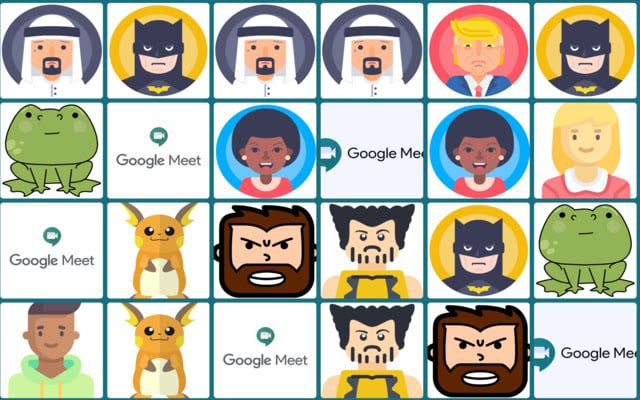
Bu Google Meet Impersonator , Google toplantılarınıza ekleyebileceğiniz sevimli ve eğlenceli bir özellik olup, kamerada kendinizin çizgi film versiyonuyla görünmenizi sağlar! Google Meet Impersonator, farklı insanlar ve milletlerden ünlü film karakterleri ve süper kahramanlara, sevimli hayvanlara kadar aralarından seçim yapabileceğiniz farklı karakterler içerir. Bu Google Meet uzantısı, video görüşmesi sırasında karakterleri değiştirmenize de olanak tanır, böylece çizgi film kurbağasından Batman'e geçebilirsiniz.
Bu Google meet efekt uzantısının çok beğenilen bir özelliği, açık ve koyu modların kullanılabilir olmasıdır. Ekrana uzun süre baktıktan sonra, gözleriniz parlak ekrandan biraz dinlenmeye ihtiyaç duyabilir. Bu durumda, koyu moda geçmek sizin için hazır bir seçenektir. Bu, toplantıları daha katlanılabilir, eğlenceli ve hatta üretken hale getirir, çünkü herkes tartışmalardan ve fikir alışverişinden keyif alır.
Gizemli ve görünmez kalmak istiyorsanız, toplantıya katılmadan önce bu Google Meet efekt Chrome uzantısını başlatabilirsiniz. Bu şekilde, sanal toplantı odasına girer girmez seçtiğiniz Google Meet efektiyle otomatik olarak görüneceksiniz. Bu, ekibinizi Google Meet eğlenceli kamera efektlerini denemeye teşvik ettiğiniz için çok güzel bir buz kırıcıdır.
Google Meet efektlerini kullanırken bunu unutmayın.
Filtreler ve görsel efektler kullanmak, ortamı neşelendirmek ve toplantıyı daha etkileşimli hale getirmek için harika bir yoldur. Takım görüşmelerinde veya yakın iş arkadaşları arasındaki gündelik toplantılarda eğlenmek için hiçbir engel yok!
Unutulmaması gereken bir nokta, bazı efektlerin profesyonel ortamlarda her zaman uygun olmayabileceğidir. Son derece sevimli olsalar da, Google Meet köpek yavrusu yüzüyle katılmanızı önermiyoruz. Benzer şekilde, öğretim görevliniz dersinde başparmak aşağı reaksiyon özelliğini hoş karşılamayabilir.
Bununla birlikte, burası özgür bir ülke. Ne istersen onu yap.
Google Meet efektleri hakkında son düşünceler
Chrome Web Mağazasından ücretsiz bir uzantı yükleyerek Google Meet görsel efektler ekleyebilirsiniz. Sanal arka planınızı değiştirmekten çevrimiçi partilerinizin havasını belirlemeye kadar, geniş sonuç yelpazesiyle her şey mümkündür. Unutulmaması gereken tek şey, yetenekleriniz üzerindeki etkisini optimize etmek için gerekli olduğunda kullanmaktır. Simüle edilmiş toplantılar düzenlerken profesyonellik yine de öncelikli olmalıdır.