İçeriğe geç





Google Meet 2020 itibariyle günlük 100 milyondan fazla Google Meet tercih edilen video konferans Google Meet . Kullanımı kolay ve birkaç tıklamayla kurulabilen Google Meet konferans deneyimi sorunsuz ve ücretsizdir. Bu Google Meet sayfası, Google Meet geliştirmek için oluşturulan çeşitli püf noktaları, ipuçları ve hileler hakkında küçük bir rehber görevi görecektir. Daha fazla uzatmadan, en iyi Google Meet , püf noktaları ve ipuçları listemize geçelim!
En sevdiğim ipucu: Her zaman ekstra güvenlik için dizüstü bilgisayar kamera kapağı kullanın!
Bu makalede:
Chrome ve Meet bir araya geldiğinde!
Google Chrome tarayıcınızda Google Meet almak, tüm toplantılardan haberdar olmak için harika bir yoldur!
Alarm kurmak ve hatırlatıcılar yazmak toplantılarınızı hatırlamanıza yardımcı olabilir, ancak bilgisayarınızda çok fazla şey yaparken bunları unutmak da bir o kadar kolaydır. Google Meet için Google Chrome bildirimlerini açmak Google Meet son derece yararlı olan basit bir google meet . Video konferansa katılma zamanı geldiğinde bu bildirimlerin açılmasını bekleyebilirsiniz. Bu Gmeet ipucu ile toplantıya zamanında katılacağınızden emin olabilirsiniz.
Chrome'da Google Meet etkinleştirmek oldukça basittir. Öncelikle, Google Chrome tarayıcısını kullandığınızdan ve tarayıcının açık ve kullanıma hazır olduğundan emin olmalısınız. Ardından, tarayıcı penceresinin sağ üst köşesindeki üç dikey noktayı bulun ve tıklayın. Açılır menüden "Ayarlar"ı tıklayın.
Yeni bir sekme açıldığında, menüden "Gizlilik ve Güvenlik" seçeneğini bulun ve tıklayın. Bu, pencerede birkaç seçenek görüntüleyecektir. "Site Ayarları"nı ve ardından "Bildirimler"i seçin. Bu bölümde, size bildirim gönderebilecek web sitelerini ekleyebilirsiniz. Bu, Google Meet girerek yaklaşan video görüşmeleriniz ve planlanmış toplantılarınız hakkında bildirimler Google Meet .
Google Meet işlevleri
Google Meet'te pek kullanılmayan birçok yerel işlev vardır. En az kullanılan veya en yararlı olanlardan bazılarını inceleyeceğiz. Aşağıda gizli hazinelerimizin listesi bulunmaktadır.
Bir katılımcıyı kaldır
Bu viral toplantının yaşlı katılımcıları bile insanları toplantılardan nasıl kovacaklarını biliyorlardı, muhtemelen bunu biliyorsunuzdur... ama her ihtimale karşı, işte ipuçları!
- Windows veya macOS'ta: Silmek istediğiniz üyenin resminin üzerine imleci getirin ve Toplantıdan Çıkar düğmesini seçin. Onaylamak için bir kez daha Çıkar'ı tıklayın.
- Android'de: Kişiler sekmesini seçin, silmek istediğiniz kişinin yanındaki Menü (üç nokta) simgesine basın, ardından Kaldır ve tekrar Kaldır'a dokunun.
Bir katılımcıyı sessize al
- Android ve iOS'ta, sayfanın üst kısmındaki konferans başlığını dokunun, ardından kişi sekmesini seçin, ardından sessize almak istediğiniz katılımcının yanındaki üç nokta Menü simgesine tıklayın ve Sessize Al'ı seçin.
- Windows ve macOS'ta, imleci kişinin resminin üzerine getirin, ardından önizlemesinin üstünde görüntülenen Sessize Al simgesini (mikrofon gibi görünen) seçin.
Katılımcıları sabitle
- Windows ve macOS'ta, kişinin resmindeki Sabitle simgesini seçin.
- Android: Birini sabitlemek için Kişiler sekmesine gidin, sabitlemek istediğiniz kişinin Ayarlar (üç nokta) simgesine basın ve ardından Sabitle'ye dokunun.
- iOS: Bir kişinin simgesine dokunup basılı tutun, ardından açılan menüden Sabitle seçeneğini seçin.
Toplantılarınızı kaydedin!
Belki tüm toplantılarınıza katılmak için zamanınız yok, önemli konferanslarınızın kaydını tutmak istiyorsunuz veya sadece önemli toplantı bilgilerini paylaşmak istiyorsunuz. İhtiyacınız ne olursa olsun, Google Meet en iyi Google Meet toplantılarınızı kaydetmektir! Çevrimiçi toplantılarınızı otomatik olarak kaydeden ve paylaşan piyasadaki en iyi platformlardan biri bizim platformumuzdur: tl;dv! Bizi inceleyin!
Nasıl çalıştığını görmek için tl;dv yi inceleyin! 📺👀
Otomatik notlar alın ✍️

tl;dv Google Meet kaydınızı yaptıktan sonra, paylaşılabilir transkripti de anında alırsınız. Videoda ayrıca, sizi toplantının tam olarak o anına anında götüren zaman damgalı önemli noktalar da bulunur!
Google Meet için görsel efektler ve püf noktaları
Google Meet standart siyah arka planı ilginizi çekmiyor mu? Bunu renklendirmek için pek çok yol var. Video toplantısında arka planı değiştirebilme özelliği sayesinde google meet için çeşitli arka plan hileleriyle eğlenin. Tipik Google Meet biraz veya çok farklı Google Meet getirmek için en sevdiğimiz yöntemlerden bazılarını burada paylaşıyoruz! Not: Bu konuya adanmış bir makalemiz de var!
Google Meetvideo çözünürlüğünü ayarlayın
Google Meet"video kalitesini gönder ve al" ayarı, Google Meet olan 360p'lik "Kabul edilen tanım" olarak ayarlanmıştır. Çözünürlüğü düşürmek, ağınız yavaşsa size sorunsuz bir video görüşme deneyimi sunmak için harikalar yaratabilir. "Ayarlar" > "Video" bölümünden çözünürlüğü değiştirebilir, gönderdiğiniz ve aldığınız maksimum çözünürlüğü değiştirebilirsiniz.
Alternatif olarak, bağlantınızın kapasitesi yeterliyse, daha net görüntü için kaliteyi Yüksek Çözünürlük (720p) olarak yükseltebilirsiniz. Bunu yapmak için şu adımları izleyin:
- Konferans sırasında sağ alt köşedeki ayarlar düğmesine (üç nokta simgesi) dokunun ve "Ayarlar"ı seçin.
- Açılır menüden "Video" sekmesini seçin.
- "Çözünürlük gönder" açılır menüsünü açın ve alternatifler listesinden 720p'yi tıklayın.
Benzer şekilde, görünen "Çözünürlük al" açılır menüsünü açın ve alternatifler listesinden 720p'yi tıklayın. Ayrıca, "Çözünürlük gönder" seçeneği ile sadece ses göndermeyi tercih edebilirsiniz. Bu, videonuzu paylaşmak istemediğinizde kullanışlıdır.
Gmeet için Snapchat filtreleri!

Dürüst olalım, Facetune için buradasınız, değil mi? Snap Camera adlı bir araç kullanarak (ben denemedim) bu mümkün görünüyor. Aşağıdaki adresten indirilebilir snapcamera.snapchat.com
Bir sonraki Gmeet toplantınızda Snapchat benzeri görsel efektler için Snap Camera'yı indirmek için gerekli adımlar aşağıda verilmiştir!
Canlı altyazılar 💬

Konuşmacının söylediklerini takip etmekte zorlanıyorsanız, Google Meet otomatik olarak oluşturulan canlı altyazıları her zaman açabilirsiniz. Bu altyazılar, konuşmacının sözlerini anlamak için elinden geleni yapacaktır.
Bağlantınız zayıfsa ve söylediklerini anlayamıyorsanız bu özellik kullanışlı olabilir, ancak YouTube'da otomatik olarak oluşturulan altyazılar gibi, bu özelliğin de yalnızca belirli bir dereceye kadar doğru olduğunu unutmayın.
Google Meet Sayfası ipucu: tl;dv Google Meet ve transkripsiyon platformu gibi ücretsiz transkripsiyon araçlarını bile kullanabilirsiniz . Bu sayede, toplantı sırasında ve hatta toplantı sonrasında önemli toplantı notlarınızı asla kaybetmezsiniz!
Sessiz tepkileri aç

Sesini açıp konuşmak istediğinizde basma düğmesi gerçekten kullanışlıdır, ancak bazen düşüncelerinizi hiç dile getirmek istemezsiniz. Sesini açıp konuşmak zorunda kalmadan takımın geri kalanıyla iletişim kurabilseydiniz, işlerin ne kadar kolay olacağını bir düşünün.
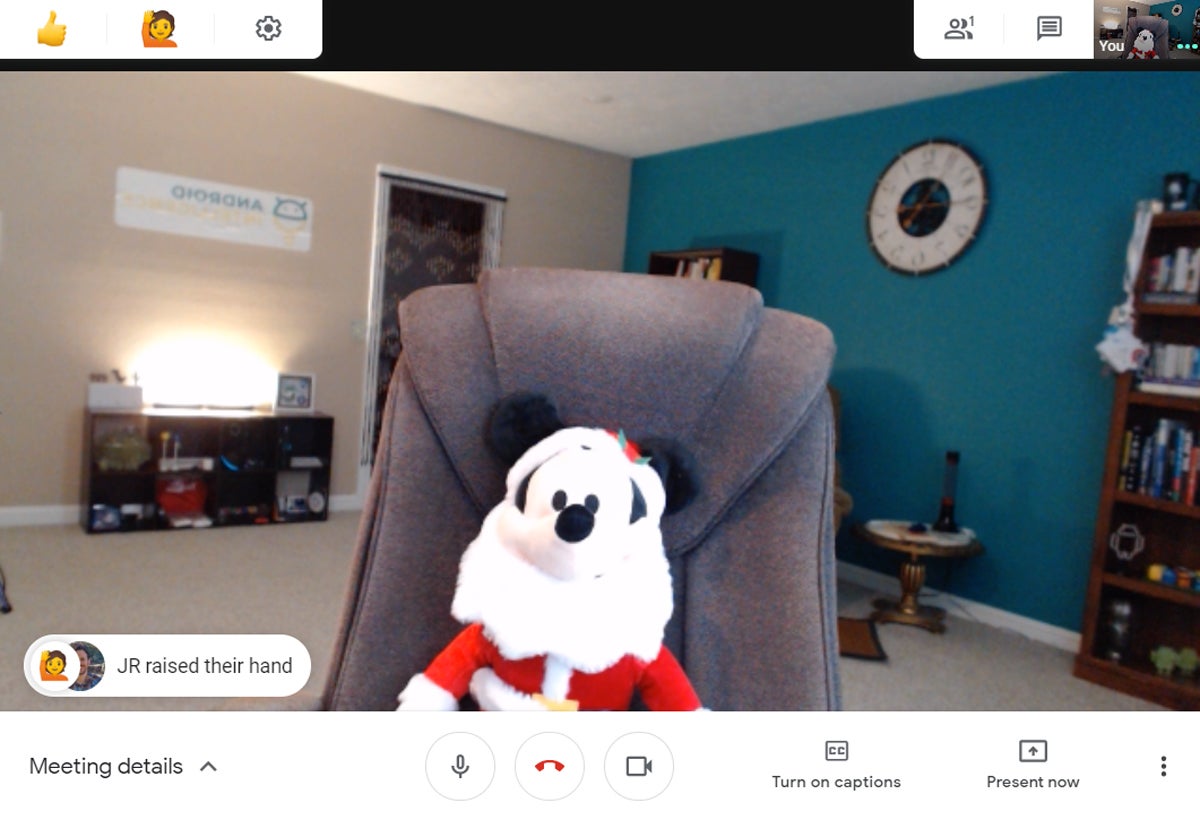
Google Meet için Nod Reactions ile, Meet uygulamanızın sol üst köşesine basit bir panel ekleyebilir ve bu panelden tek tıklamayla birçok tepki arasından seçim yapabilirsiniz.
"Kollarını kaldırmış" emoji, sunum yapan kişiye konuşmak istediğinizi belirtmeniz gerektiğinde özellikle yararlı olabilir ( Microsoft Teams gibi platformlar, eğitim kurumlarını hedefleyen bu amaçla yerleşik bir özellik Microsoft Teams ). Uzantı ayrıca kapsayıcı ten rengi seçenekleriyle birlikte gelir.
Harika Google Meet ve araçları
Katılımı kontrol et ✔️

Chrome Uygulama Mağazasından Google Meet ve Ayrı Odalar uzantısını indirdikten sonra, Meet'te devam eden bir toplantının katılımcılarını sadece birkaç dokunuşla toplayabilirsiniz. Katılımcı listesi Excel sayfası formatında düzenlenecektir.
Bu, özellikle toplantının farklı noktalarında yoklama almak ve oturumun tamamı bitmeden hangi öğrencilerin kaldığını veya ayrıldığını görmek isteyen öğretmenler için harika bir uzantıdır.
Push to talk özelliğini ayarlayın
Toplantıda birinin mikrofonunu kapatmayı unutması (ve kamera dışında biriyle alakasız şeyler hakkında konuşmaya başlaması) veya sunum yapan kişinin konuşmaya başladıktan sonra mikrofonunun açık olduğunu fark etmesi gibi birçok talihsizlik yaşanabilir. Bu tür gereksiz kesintileri önlemek için, mikrofonunuzu varsayılan olarak sessize alan ve genellikle boşluk tuşu olan bir kısayol tuşuna bastığınızda mikrofonunuzu açan Google Meet to Talk uzantısını indirebilirsiniz.
Discord gibi sunucu tabanlı uygulamalar bir süredir bu özelliğe sahiptir. Kesinlikle istemediğiniz sürece sesinizin duyulmayacağını bilerek rahat olun ve herhangi bir sorun yaşamamak için toplantıya katılan herkesin aynı özelliğe sahip olduğundan emin olun.
Izgara görünümü

Bazı kullanıcıların Google Meet diğer video konferans araçlarıyla ilgili bir sıkıntısı, odak noktasının konuşan kişiye göre değişmesidir. Ekranınızın birkaç dakikada bir farklı bir katılımcıya geçmesi yerine, Grid View chrome uzantısını kullanarak hepsini aynı anda görebilirsiniz. Bu uzantı, ekran başına standart 12 katılımcı sınırını aşmanıza olanak tanır. Kendinizi de ızgaraya dahil etmeyi ve varsayılan olarak ızgara görünümünü seçmeyi de tercih edebilirsiniz.
Ayrı odalar
Breakout odaları, büyük ekiplerin daha küçük gruplar halinde çalışmasına yardımcı olur, böylece beyin fırtınası yapıp harika yeni fikirler üretebilir veya daha küçük görevleri maksimum verimlilikle tamamlayabilirler. Fiziksel olarak bir arada olduğunuzda gruplara ayrılmak daha kolay olsa da, breakout odaları kavramı video konferans çalışma ortamlarının algılanış şeklini değiştiriyor.
Google Meet ve Ayrı Odalar Chrome uzantısı, ayrı grupları otomatik olarak oluşturmaya yardımcı olması nedeniyleGoogle Meet Sayfasının en üstünde yer almaktadır.
Google Meet girin, yeni kişi simgesine tıklayıp "grup oluşturucuyu göster" seçeneğine tıklayarak katılımcı listesini uzantıya ekleyin. Büyük grubu bölmek istediğiniz grup sayısını seçtikten sonra, katılımcıların rahatlığı için "grupları kopyala" seçeneğine tıklayarak sohbet kutusuna yapıştırın. Tüm toplantı bağlantılarını sohbet kutusuna yapıştırmak için "toplantı bağlantılarını kopyala" seçeneğine tıklayın.
Gmeet'i kullanmanın farklı yolları
Google Meet kısayolları ⚡
Klavye kısayolları olan herhangi bir uygulama, kullanıcıların %90'ının Ctrl+F tuşunu etkili bir şekilde kullanmayı bilmediğini gösteren araştırmalara rağmen, anında kullanımı çok daha kolay hale gelir. Google Meet ile harika sonuçlar veren kısayollar şunlardır:
- Ctrl + E veya Cmd + E tuşlarına basarak kameranızı açın veya kapatın.
- Mikrofonunuzu açmak veya kapatmak için Ctrl + D veya Cmd + D tuşlarına basın.
- Ctrl + Alt + A + S tuşlarına basarak mevcut kullanıcıları görüntüleyin.
- Shift +? veya Ctrl + / – tuşlarına basarak kısayol tuşlarını görüntüleyebilirsiniz.
- Ctrl + Alt + A + I tuşlarına basarak mevcut oda bilgilerini görüntüleyebilirsiniz.
- Toplantıda bir veya birkaç kişiyi gizlemek veya gösterilmesini sağlamak için Ctrl + Alt + P tuşlarına basın.
- Shift + Ctrl (Cmd) + Alt + A, + S tuşlarına basarak şu anda kim konuşuyor olduğunu duyurun.
- Toplantıda sohbeti görüntülemek veya gizlemek için Ctrl + Alt + C tuşlarına basın.
Google Meet yayını!
Google Meet etkileşimli ve verimli toplantılar, seminerler ve iş görüşmeleri için yaygın Google Meet . Bu şekilde kullanmaya alıştıktan sonra, bu google meet hakkında ilk kez duyacaksınız : canlı yayın düzenlemek.
Canlı yayın sadece blog yazarları ve influencerlar için değildir. Canlı yayın birçok avantaja sahiptir ve web semineri, şirket çapında konferans görüşmesi, basın toplantısı düzenlemek istiyorsanız etkili bir yöntemdir – sanal dünya sizin emrinizdedir!
Google Meet , yeni Google Meet ve püf noktaları gibi görünebilir, ancak bu, keşfedilmeyi ve kullanılmayı bekleyen bir seçenek olan ana işlevlerinden biridir. Google Takviminizde planlayarak bir Google Meet başlatabilirsiniz. Temel adımları izleyerek her zamanki gibi bir toplantı veya etkinlik planlayın. Ardından, ikinci bir işlev veya etkinlik ekleme zamanı gelir ve bu, canlı yayın izleyicileriniz içindir.
Google Meet , yalnızca izleme yetkisi olan izleyiciler için tasarlanmıştır. Diğer davetli katılımcıların aksine, yalnızca izleme yetkisi olan konuklarınız sunumunuzu yalnızca izleyebilir ve sizi kesintiye uğratamaz.
Google Meet sayfası tl;dr!
Bu kullanışlı ipuçları ve püf noktaları sayesinde, Google Meet sorunsuz bir video konferans deneyimi yaşayabilirsiniz. Modern çalışma ortamlarının bu tür işbirliğine dayalı toplantı uygulamalarına olan bağımlılığı göz önüne alındığında, bu uygulamaları iyi kullanarak işlerinizi yönetme ve yürütme konusunda rakiplerinizden çok daha önde olabilirsiniz.
Hala çevrimiçi toplantılarınızda başarılı olmak mı istiyorsunuz? Çevrimiçi toplantı kuralları kılavuzumuzu buradan inceleyin !